Как загружать книги в электронную книгу: 4 действенных приёма
С еКнигой можно упиваться чтением в любом уютном местечке, где только вздумается.
Если желаешь собрать в своем ридере собственную коллекцию понравившихся книг и потом с головой уйти в чтение — научим и расскажем, как.
А пока суть да право, даем к рассмотрению 5 моделей, с которыми приятно иметь дело:
Теперь вернемся к сути вопроса. Узнай о самых распространённых и эффективных методах скачивания книг в электронную книгу. Обстоятельно и по сути — ниже по тексту.
Как закачать книги в электронную книгу: 4 способа
Можно загрузить книжки в ридер любым из четырех приёмов:
- Через USB.
- С картой памяти.
- Через Wi-Fi.
- Из сетевых каталогов.
Каждый из указанных методов — по-своему удобный и действенный. Но сначала нужно проверить, какие виды файлов доступны в твоей модели. Какой не была бы читалка, книжки можно загрузить в 5 форматах:
- txt, pdf, doc;
- fb2 и rtf.
Рассмотрим перечисленные методы скачивания материалов в eBook, чтобы определиться с самым удобным.
USB-кабель для загрузки книг
Этот вариант подходит для всех читалок с USB-разъемом. Считается наиболее простым.
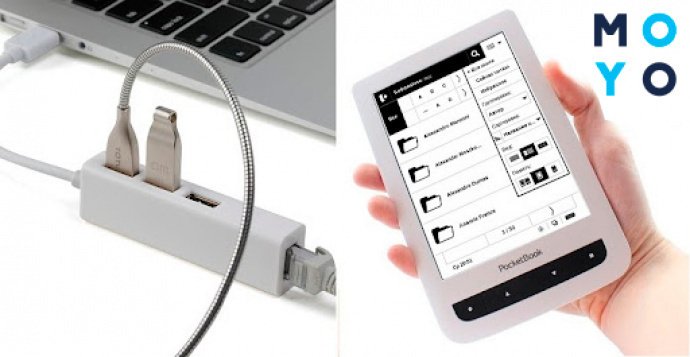
Чтобы загрузить книги, нужно через кабель соединить ридер с ПК или ноутбуком. Устройство распознает читалку как флеш-накопитель. Нужно открыть его, кликнуть на папку с документами и загрузить туда отобранные на ПК материалы. Затем отсоединить шнур. Всё! Можно приступать к чтению.
Карта памяти: закачиваем книги через нее
Если электронная книга оборудована разъёмом для flash card, значит ее легко пополнить нужными книгами. Единственное ограничение, с которым можно столкнуться, это количество гигабайт на карте.
Необходимо извлечь флеш-карточку из ридера, вложить ее в разъем ноутбука, открыть документы и закинуть туда интересующие книги. После всех этих процедур вернуть карту в читалку.
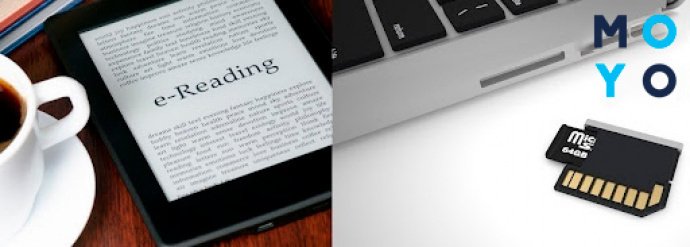
Такой вариант удобен тем, что не нужно использовать никаких шнуров, программ или разъемов.
Но есть недостаток — книги загружаются на внешнюю память, поэтому не получится воспользоваться картой памяти на ПК. Потому что большинство компьютеров не оборудованы портом для SD-карт.
Как загрузить книги через Wi-Fi
Этим приёмом можно воспользоваться только в том случае, если читалка поддерживает Wi-Fi.
Нужно только настроить сетевое подключение, зайти в Интернет, выбрать на сайте понравившиеся книжки и загрузить на ридер.
Сетевые каталоги: пополняем Pocketbook книгами через них
Этот вариант пользуется большим спросом у пользователей. В онлайн-библиотеках широкий выбор книг в электронной форме, которые отсортированы по каталогам и по адресам. Поэтому не составит труда быстро отыскать нужную книгу.
Используют ODPS (формат синдикации) только с помощью программ alreader, fbreader, oreader и cool reader. Такие программки изначально могут быть в ридере, поскольку дают возможность читать, сортировать и пересылать книги. Если их нет, значит нужно скачать.
- Чтобы загрузить книжки в читалку с ODPS, необходимо подключить Интернет.
- Открыть программу Coolreader (она должна быть на устройстве. Если нет, загрузить и установить).
- Зайти в меню и разыскать раздел с сетевой библиотекой, где должен быть перечень каталогов. Если же его нет, тогда следует поискать в Интернете сайты электронных хранилищ книг и внести в каталог их адреса. Для этого нужно скопировать ссылку нужной библиотеки и добавить в перечень.
- Войти в выбранную библиотеку и отыскать в поисковике книгу по её названию. Когда система выдаст нужную книжку, кликнуть на ее ярлык для сохранения. Загрузка начнётся автоматически, увидишь значок об этом.
Теперь знаешь, как можно закинуть парочку интересных изданий в еКнигу. Каждым из вышеупомянутых приёмов легко и просто воспользоваться. Выбирай какой угодно, наполняй любимый reader лучшими книгами и читай в свое удовольствие.
Как подключить покетбук к компьютеру

Хотите перенести книги с компьютера в читалку PocketBook?
Это возможно, так как если у Вас есть PocketBook, то с ним в комлекте есть необходимый кабель.
Сейчас я последовательно расскажу как пополнить память читалки новыми книгами, сохранив при этом время на разбирательство с настройками.
Настройки читалки для связи с компьютером
Сами читалки снабжены памятью доступ к которым осуществляется через компьютер, как к памяти обычной флешки.
Однако флешка после подключения сама определяется, а читалка электронных книг требует настроек, которыми мы сейчас и займемся.
1. Включив читалку, мы иногда видим открытую страницу недочитанной ранее книги. (Если это не так перейдите к пункту 3)
2. Нажимаем круглую кнопку в середине, чтобы вызвать меню.
Убеждаемся, что выбрана иконка «Выход из книги».
Нажимаем на центр круглой кнопки второй раз, чтобы выйти в папку.

3. В открытой папке мы должны переместить курсор нажимая в начале на низ кнопки-бублика, а потом перемещаем вправо к иконке «Настройки. Нажимаем на центр круглой кнопки.

Вызов настроек читалки
4. Нажимаем на бублике нижнюю кнопку, затем выбрав опцию «Режим USB» выбираем «Связь с ПК». Подтверждаем выбор нажимая на центр круглой кнопки.

Связь с компьютером
Подключение читалки к компьютеру
5. Подключаем кабель из комплекта читалки к порту micro USB. Подключаем кабель к компьютеру к порту USB. Появится сообщение, звуковой сигнал — «Новое устройство найдено».
6. Открываем «Мой компьютер» и находим там значок «Съемный диск». Это память читалки.

Съемный диск — память читалки
7. Нам остается открыть «Съемный диск» и копировать туда нужную книгу наведя курсор на книгу в папке кликнуть правой кнопкой мыши, а затем в контекстном меню выбрать «Отправить» — «Съемный диск».

Отправка через контекстное меню
8. Когда все книги скопированы нам нужно извлечь устройство как обычную флешку.
Наводим курсор на значок «Съемный диск» в окне «Мой компьютер» и кликая правой кнопкой мыши вызываем контекстное меню — выбираем «Извлечь».

9. Для пущей надежности можно выключить читалку прежде чем отключать ее от компьютера, поскольку даже после извлечения на экране будет картинка передачи информации.
Если У Вас читалка не определяется, то попробуйте подключить ее еще раз. Проверьте настройки читалки.
После загрузки книг, можно включать читалку.
Итак, мы загрузили книги в корневой каталог читалки, откуда их можно перенести в папки, либо сразу скопировать в выбранную папку.
Включив устройство мы видим сообщение о том, что загружены новые книги.
Нажав на сообщение, мы можем без долгих поисков приступить к чтению тех книг, которые только что загрузили.

Вид окна после загрузки — Загружены новые книги
Прошу делиться своими наблюдениями, замечаниями и пожеланиями начинающим читателям.
Автор: Сергей Титов
Сообщения по теме:
Комментарии (10)
- Нина Корчагина 08.04.2017 #
Всё делаю, как в инструкции. Но книги в любом формате не открываются, хотя при подключении к ПК читаются легко. PocketBook 614.
Вы гений. Пишите. Приглашаю на чашку чая.
Книги в моей читалке расположены в алфавитном порядке. Сейчас авторы пишут сериями и потом приходится искать книги по списку и по всей читалке Как расположить книги по авторам? В компьютере авторы по папкам. Можно ли перенести сразу папку или нужно по одной книге переносить? Спасибо
Покетбуки отлично работают с папками.
Огромное спасибо) Вот, выручили)))))
Спасибо Вам за простой алгоритм объяснения. Мне 65 лет- легко справилась и перекинула необходимую литературу в «читалку».Одно плохо: формат pdf- читается с трудом, можно перевести в формат e-Pub,но тогда умещается гораздо меньше.успехов Вам!
Не получается открыть книгу в покетбук, пишет, что надо активировать adobe id. Я прошла: настройки-аккаунты-adobe drm нажимаю, но ничего не получается.
Сергей спасибо большое,выручили и научили.
Спасибо большое от «чайника»!
Не пришлось звать сисадмина..
Несмотря на то, что мы живем сейчас в веке высоких технологий, Интернета и виртуальной информации, чтение по-прежнему остается одним из самых популярных увлечений. Но сегодня оно приняло более современный формат благодаря электронным книгам – компактным устройствам, которые позволяют читать книги в соответствующем формате.
Преимуществ у такого гаджета масса. Но лучше уделить внимание самому главному вопросу, состоящему в том, как закачать книги на электронную книгу Pocketbook. Покетбук – это один из самых популярных брендов, поэтому упор стоит делать именно на него. Как же именно можно загружать новые произведения, чтобы ознакомиться с ними? Между прочим, купить электронную книгу Pocketbook вы можете в онлайн-магазине SavelaGame с доставкой по РФ.
Как скачать книгу на электронную книгу Pocketbook по кабелю?
Наиболее понятный и доступный способ – это загрузка файлов через USB-кабель, идущий в комплекте. При подключении электронной книги к компьютеру через провод она определяется в системе как обычная Flash-карта. Если же этого не произошло, то необходимо провести настройки в самой Pocketbook. Для этого нужно:
- открыть вкладку «Настройки» в книге;
- выбрать пункт «Режим USB» и вкладку «Связь с ПК»;
- подтвердить выбор нажатием центральной кнопки.
После в системе появляется новый носитель («Съемный диск»). Сюда необходимо загрузить скачанные файлы путем функции копирования. Отвечая на вопрос о том, как скачать книгу на электронную книгу Pocketbook, нужно отметить, что книжки могут быть представлены в самых разных форматах: txt, pdf, fb2 и т. д. Как правило, современные устройства могут работать практически со всеми популярными решениями. Но не помешает предварительно посмотреть, какие доступны форматы в вашей модели, а после уже загружать книги в подходящем виде. После загрузки нужно провести извлечение книжки так же, как и при работе с обычной «флешкой».
Как закачать книги на электронную книгу Pocketbook другими способами?
Есть и другие возможности загрузить файлы в устройство. Во-первых, если ваша книга поддерживает SD-карту, то ее можно удалить, вставить в SD-ридер, который уже подключается к компьютеру, и загрузить на нее книги. Во-вторых, по Wi-Fi, если он доступен в вашем Pocketbook. Это позволяет загружать файлы по беспроводной связи, что очень удобно.
Как удалить книгу из электронной книги Pocketbook? Сделать это можно в меню самого устройства или традиционным способом при подключении к ПК.
Современные электронные читалки становятся все умнее, некоторые модели даже оснащены вай-фаем, благодаря чему вы можете скачивать книги из интернета. Но все равно удобнее загружать книги с компьютера, подключив читалку при помощи шнура. Однако случается так, что компьютер не видит электронную книгу.
Если ПК не видит электронную книгу, причин этому может быть довольно много, но все они делятся на две основные группы: аппаратные и программные. Аппаратные причины связаны с неисправностью «железа»: проблема может быть в кабеле или разъеме. Программные причины связаны со сбоем в работе ПО компьютера или электронной книги.
Для начала попробуйте исключить аппаратные проблемы, проверив целостность кабеля и разъема. Внимательно осмотрите разъем и кабель на предмет повреждений — возможно, их удастся заметить невооруженным глазом. Если у вас есть другой кабель, попробуйте подключить электронную книгу с его помощью (многие читалки оснащены стандартными кабелями mini-USB, так что можно попробовать кабель от другого устройства с разъемом mini-USB).
Также стоит проверить USB-порты компьютера. К примеру, если вы подключили электронную книгу в порт на передней панели, ей может банально не хватать питания, в этом случае нужно подключить ее в один из задних портов. То же происходит и в случае, если вы подключаете книгу через USB-удлинитель. Или же порт может быть попросту неисправен, поэтому нужно попробовать любой другой свободный порт.
Если электронная книга полностью разрядилась, компьютер может ее не увидеть. Поэтому нужно сначала подзарядить книгу, а потом подключать ее к компьютеру. Если к книжке прилагается зарядное устройство, проблем с этим не возникнет. Для книги, заряжающейся от USB, можно отдельно приобрести специальное зарядное устройство с USB разъемом.
Еще одна возможная причина того, что компьютер не желает видеть вашу читалку — слишком большое количество уже подключенных к нему USB-устройств. Если по USB уже подключены мышь, клавиатура, USB-колонки, фотоаппарат и кружка с подогревом, то еще и книжку компьютер просто-напросто не потянет. Если в системном блоке много выходов USB, это еще не значит, что все они могут быть задействованы одновременно.
Иногда причиной того, что компьютер не видит электронную книгу, может быть «глюк» прошивки книги. Для начала попробуйте выключить книгу и включить ее снова. Если в книге присутствует спящий режим, ее надо именно выключить, а не переводить в этот режим. Если книга при подключении зависла (такое тоже случается), можно попробовать ее перезагрузить при помощи кнопки Reset, предварительно отключив от компьютера. В некоторых моделях книг за перезагрузку отвечает не отдельная кнопка, а длительное нажатие кнопки питания. И компьютер на всякий случай тоже перезагрузите — хуже точно не сделаете.
Также проблема может быть в драйверах. Чтобы проверить эту догадку, зайдите в Панель управления, а в ней — Диспетчер устройств. В диспетчере вы увидите список устройств, найдите в нем электронную книгу. Кликните правой кнопкой мыши и выберите в контекстном меню пункт Обновить драйверы. Если обновление драйверов не помогло, выберите пункт Удалить. Затем отключите электронную книгу, перезагрузите компьютер и попробуйте подключить ее заново.
Напоследок попробуйте подключить электронную книгу к какому-нибудь другому компьютеру. Если выяснится, что не видит электронную книгу только ваш компьютер, а на остальных все нормально, то проблема именно в вашем ПК, а книга ни в чем не виновата. Если же другие компьютеры тоже отказываются видеть книгу, то проблема с книгой, поэтому стоит отнести ее в сервис: специалисты определят «виновника» (это может быть прошивка или железо) и устранят неисправность.
Как закачать книги в электронную книгу PocketBook 614?
Как закачать книги в электронную книгу PocketBook 614?
Подключите к компьютеру. В нижней части дисплея выберите режим usb, далее связь с ПК. Копирование файлов происходит в стандартном виде. Важным моментом является разархивирование файлов формата «zip, rar» непосредственно перед переносом в память книги .
Как скачать книгу с компьютера на электронную книгу Pocketbook?
- Скачать документ на компьютер и подсоединить ридер к ПК через USB.
- Открыть содержимое электронной книги и найти папку Books или Documents.
- Скопировать в нее файл с книгой .
- Воспользоваться безопасным извлечением устройства.
Где скачать книги для Pocketbook бесплатно?
Другой удобный и популярный сайт — BookLand.com. Библиотека напоминает по функционалу Litres. Это родной сайт для производителя элеткронных книг Pocketbook . В частности, там предлагается очень большой набор словарей для этих ридеров, которые позволяют использовать словари для перевода слов при чтени
Как скачать книги на Pocketbook через wi-fi?
Для того, чтобы зарегистрироваться в сервисе, нужно в разделе «Приложения» выбрать пункт » Книги по email». После этого необходимо подключить ридер к сети Wi — Fi . В появившемся окне регистрации введите адрес электронной почты и пароль. На указанную электронную почту будет направлено письмо со ссылкой активации сервис
Как бесплатно скачать книги на электронную книгу?
- Chtyvo.org.ua. .
- E-bookua.org.ua. .
- Javalibre.com.ua. .
- Project Gutenberg. .
- Amazon Cheap Reads for Kindle. .
- Google Play Books. .
- Free -Ebooks.net. .
- Wikibooks.
Как с компьютера перекинуть книги на PocketBook?
- Скачать документ на компьютер и подсоединить ридер к ПК через USB.
- Открыть содержимое электронной книги и найти папку Books или Documents.
- Скопировать в нее файл с книгой.
- Воспользоваться безопасным извлечением устройства.
Почему комп не видит электронную книгу?
В таких случаях необходимо: Для начала стоит проверить целостность разъёма и кабеля на предмет механических повреждений. Если есть возможность, нужно попробовать подключить книгу при помощи другого кабеля. Если предыдущие действия не принесли результата, нужно проверить USB-порт, к которому подключается книга .
Как скачать книги на PocketBook 740?
Загружать книги в устройство можно несколькими способами. Во-первых, по кабелю с компьютера — PocketBook 740 определяется как съёмный диск. Во-вторых, с помощью облачного хранилища Dropbox, который интегрирован в ридер. Переносите книгу в папку Dropbox на компьютере — и она спустя несколько секунд появляется в читалк
Где скачать книги бесплатно для PocketBook?
Сервис “ Книги по e-mail” позволяет любую электронную книгу бесплатно загрузить прямо на ваше устройство PocketBook . Эта функция дает возможность отправить через Wi-Fi по электронной почте нужные документы в формате вложени
Где брать книги для PocketBook?
Обладатели PocketBook больше не будут тратить время на поиск интересных книжных новинок, покупку их в другом месте и закачку файла на ридер. Самые свежие книги автоматически появляются в BookLand, предустановленном в устройстве книжном магазине. Базой поделился агрегатор «ЛитРес
Где можно скачать книги бесплатно и полностью?
- Chtyvo.org.ua. .
- E-bookua.org.ua. .
- Javalibre.com.ua. .
- Project Gutenberg. .
- Amazon Cheap Reads for Kindle. .
- Google Play Books. .
- Free -Ebooks.net. .
- Wikibooks.
Где скачивать книги бесплатно 2021?
- 1 Библиотека Максима Мошкова .
- 2 Библиотека «Альдебаран» .
- 3 Весь Толстой в один клик .
- 4 Фёдор Михайлович Достоевский .
- 5 Библиотека TarraNova. .
- 6 Президентская библиотека им. .
- 7 Libereya.com. .
- 8 Артефакт
Где скачать бесплатно книги для PocketBook?
Чтобы загрузить книгу , зайдите с устройства на PocketBook Cloud, введите в поиске интересующее произведение и выберите пункт « Скачать ». Все файлы будут сохранены автоматически и доступны в личном кабинете «Облака».
pocketbook 606 как подключить к компьютеру
После выбора и покупки электронной книги? пользователи хотят узнать, как использовать устройство для чтения книг. В этой статье ответим на вопрос, как закачать книгу в электронную книгу. Прежде чем начать использовать следующие инструкции, выясните, какие форматы поддерживает ваше устройство. Базовые форматы — это txt, pdf, doc, fb2 и rtf, их обычно читают любыe устройства такого типа. В случае eсли формат не поддерживается, закачанная книга не откроется.
Способ 1. Использовать USB-кабeль
Это самый простой способ, как закачать скачанную вами книгу в электронною книгу PocketBook с компьютера. Этот способ подходит также для любых моделей любых производителей.
Преимущество данного способа в его универсальности, потому что USB-разьем есть в каждой книгe и каждом компьютерe или ноутбукe (и даже в ваших смартфонах).
В комплекте с электронной книгой есть USB-кабeль. Он необходим для соединения с компьютером. Благодаря драйвeрам и кабелю, электронная книга воспринимается устройством как флешка. Откройте ee и увидитe папки: с музыкой, картинками и документами. Затем выполнитe такиe действия:
Способ 2. Использовать сетевые библиотеки
Сетевые библиотеки (ODPS-каталоги) — это еще один способ, как закачать книгу на свою электронную книгу. Это относительно новая технология представляет собой электронный вариант библиотек: сетевые библиотеки, так же как и обычныe, находятся по адресам и имeют свои каталоги.
Главным преимуществом является удобный поиск (благодаря каталогам).
Пользоваться ODPS можно только на некоторых электроных книгах, где заранее предусмотрена возможность использовать специальные приложения для доступа к библиотекам.
Приложения для сетевых библиотек:
Для доступа к каталогам ODPS нужен доступ к сети интернета, поэтому включитe Wi-Fi, послe чего выполнитe следующие действия:
Способ 3. Использовать карту памяти
Этот способ, для скачивания книг в электронную книгу (PocketBook, Kindle, Nook и др.), можно использовать, если устройство поддерживает SD-карты. Идея такая же, как и в первом способe, — скопировать или переместить файл на карту памяти. Разница в том, что при использовании USB, файл копировался на внутреннюю память, а при SD — на внешнюю.
Преимущества: не нужен USB-кабeль, не нужны драйвера, есть возможность вставлять в устройство разные карты памяти и читать файлы с карт на разных устройствах (например на планшете или смартфонe).
Недостаток: у компьютеров нету встроенного картридера для microSD.
Для закачивания выполнитe такиe дeйствия:
Переместить файл на карту памяти можно также при помощи USB-кабeля — папка SD (внешней памяти) будет отображаться рядом с папкой внутренней памяти гаджета.
На этом все, интересного чтения!
Насколько публикация полезна?
Нажмите на звезду, чтобы оценить!
Средняя оценка 2.8 / 5. Количество оценок: 38
Обзор электронной книги PocketBook 606

На днях приобрёл электронную книгу. Выбрал самую дешёвую модель из линейки PocketBook. В данном случае, дешёвое не является синонимом некачественного. При одинаковой стоимости с ридерами других производителей, ридеры PocketBook, как правило, обладают немного лучшими характеристиками.
Итак, PocketBook 606. Ридер 2020 года выпуска. В нём отсутствует ряд необязательных примочек, таких, как подключение к интернету и сенсорный экран. Нету и подсветки, что лично для меня совершенно не нужно. Простая книга со всем необходимым. Есть экран с, так сказать, HD-разрешением. Другие производители на модели в данной ценовой категории ставят 6-дюймовые матрицы с разрешением 600*800 точек. Тут же стоит 6-дюймовая матрица с разрешением 758*1024 точек. Что, естественно, более качественно сглаживает шрифты и делает текст практически не отличимым от напечатанного на настоящей бумаге.
Что касается сравнения с настоящей бумагой. E-ink Carta реально светлее, чем предыдущий тип матрицы e-ink Pearl. Если при чтении на предыдущем ридере было ощущение, что читаешь текст на картоне, то тут кажется, что читаешь на серой газетной бумаге. Разница с листом обычной белой бумаги минимальна. А при ярком свете и вовсе незаметна.

Сборка очень хорошая. Всё хорошо подогнано друг к другу. Ничего не люфтит и не скрипит. Управление состоит из пятипозиционной центральной клавиши и двух длинных клавиш перелистывания назад-вперёд. Клавиши легко нажимаются, но при этом достаточно упругие. При каждом нажатии чувствуется щелчок. Тонкие, по сравнению с другими ридерами, рамки вокруг экрана создают впечатление совсем миниатюрной книжки. Что, кстати, не очень удобно, когда держишь ридер в руках. На мой взгляд, окантовку стоило сделать потолще. Это придало бы солидность ридеру и удобство в захвате.
«Под капотом» 606-го стоит Linux, специально адаптированный для устройств с e-ink экраном. Он, в отличие от энергозатратного андроида, позволяет экономить батарейку, не тратя заряд на различные фоновые процессы. Тем более, что батарея тут стоит относительно небольшая, всего 800 мА/ч. Из-за своеобразной версии Linux практически невозможно устанавливать сторонние программы для чтения, такие, как AlReaderX, к примеру. В интернете можно найти крайне скудный набор приложений для таких операционных систем. Но для 606-го даже этого набора не нужно. Встроенное ПО открывает 17 различных форматов книг, в том числе, и защищённые авторским правом, а также 4 формата изображений.
Обладая внутренней памятью в 6949 мБ, ридер имеет слот карты памяти MicroSD ёмкостью до 32 гБ. При такой огромной внутренней памяти слот кажется вообще ненужным. Для понимания объёма памяти скажу так. Сейчас у меня в ридере находится 446 книг в форматах fb2 и epub, включая 219 книг русской классики на русском языке, которые загружаются изначально в ридеры PocketBook производителем. Вся эта немаленькая библиотека занимает всего 427 мБ, то есть, меньше одной десятой части всего доступного объёма памяти. Естественно, что pdf и djvu будут занимать намного больше места. Но, думаю, читать pdf и djvu на шестидюймовом экране очень некомфортно.
На главном экране отображается список последних событий, где отображаются последние открытые книги и количество новых книг после их загрузки. Внизу, под списком, находятся четыре большие кнопки Библиотека, Словарь, Приложения и Настройки. Библиотека организована очень удобно. Книги можно сортировать по авторам, жанрам, коллекциям, избранному, папкам, форматам и сериям. Интересна сортировка по коллекциям. Пользователь может группировать книги в произвольном порядке и потом перемещаться между ними, как между полками в книжном шкафу. Словарь предназначен для перевода отдельных слов в тексте. По умолчанию в 606-м предустановлено четыре словаря, которые можно менять. Три англо-русских и один немецко-русский. Можно самому добавлять любые словари. Приложения содержат несколько игр вроде шахмат, судоку и змейки. Настройки позволяют просматривать информацию о ридере и управлять глобальными установками вроде переназначения клавиш и обновления прошивки устройства. Возможно сохранять профили для разных пользователей. Также можно заменять изображение выключенного ридера на произвольное изображение либо на обложку открытой книги.
В режиме чтения есть своё меню, в котором можно искать по тексту, переходить на конкретную страницу, пользоваться содержанием и закладками, делать заметки на полях, а также поворачивать отображение текста в любое из четырёх положений. Хоть в альбомный режим, хоть вверх ногами. Тут же есть доступ к настройкам чтения, которые применяются ко всем книгам сразу. В ридере предустановлено 12 разных шрифтов с вариантами жирного и курсива, есть три варианта межстрочного интервала и ширины полей текста. Можно загружать любые свои шрифты. Я загрузил шрифт Academy, аналог советской гарнитуры Академическая. Получилась атмосфера старых книг. Нет возможности сохранять настройки чтения для каждой отдельной книги. Для этого можно использовать профили в глобальных настройках.
В целом, впечатление от 606-го у меня положительное. Относительно недорогой ридер от популярного производителя более, чем удобен в использовании по своему прямому назначению. Ничего лишнего нету, а всё необходимое сделано с комфортом.
Обзор электронной книги PocketBook 606


Пару лет тому назад попал в мои руки ридер PocketBook 616, и я его не без удовольствия обзоревал. «Машинка» получилась действительно удачной: ничего лишнего нет, зато экран хороший и подсветка есть. В общем, рекомендую 616-й даже сейчас, в 2020, спустя эти самые два года. Ридеры с экранами E Ink – это вам не смартфоны: покетбуки устаревают медленно, и даже модели пяти- или там семилетней давности сегодня вполне актуальны. Ну а работают ридеры без проблем лет по десять – не раз видел подобные отзывы в интернетах. Мол, купил в лохматом году покетбук, и до сих пор пользуюсь. Корпус уже затертый-зацарапанный, но устройство функционирует как часы. В принципе, удивления у меня такие истории не вызывают: все же PocketBook – многолетний лидер российского рынка книгочиталок с долей под 70%. А раз так, то компания наверняка умеет делать их не просто хорошо, а отлично.

Но – ладно, все это была лирика, а теперь к сути. Мне для обзора достался еще один ридер PocketBook, и тоже бюджетный. Называется он PocketBook 606. Давайте посмотрим, что он собой представляет и чем отличается от того же PocketBook 616, благо внешне они практически неотличимы. Точнее – как? На «мордахе» PocketBook 616 логотип бренда медно-золотистый, а вот у PocketBook 606 буквы иные – зеленые. Но в остальном – близнецы-братья.
При этом PocketBook 616 стоит 8 900 рублей, а PocketBook 606 – 7 900 (кстати, это самый-самый доступный ридер в линейке PocketBook 2020 года). То есть можно сэкономить тысячу рублей, что в наши непростые кризисные времена, возможно, окажется нелишним. В общем, давайте разбираться – что тут к чему.
ТЕХНИЧЕСКИЕ ХАРАКТЕРИСТИКИ
ПРО РАЗЛИЧИЯ МЕЖДУ POCKETBOOK 616 И POCKETBOOK 606
Внимательный читатель обратил внимание, что в перечне характеристик не упоминается подсветка экрана. Так и есть: эта опция в PocketBook 606 отсутствует. И это, собственно, и является главным различием между PocketBook 606 и PocketBook 616. В старшей модели (которая 616) подсветка дисплея имеется. Нужна ли она на самом деле? Я лично считаю, что да. Но знаю и немало людей, которые без нее легко обходятся. Да и ситуаций, в которых можно читать с ридера без подсветки, я себе представляю немало. В маршрутке. На пляже. В парке днем на скамеечке. Дома в комнате, где есть люстра или светильник. В общем, понятно, что мы привыкли к подсветке в ридерах и считаем ее чем-то совсем уж базовым. Но на самом деле нет. И экономии ради от нее вполне можно отказаться. Во всяком случае, я понимаю тех, кто купит PocketBook 606 вместо PocketBook 616, сэкономив ту самую тысячу рублей.

Есть между этими моделями и еще одно серьезное различие. У PocketBook 616 батарейка на 1 300 мАч: она дает месяц работы с подсветкой и примерно полтора – без нее. А вот у PocketBook 606 емкость аккумулятора составляет 800 мАч. Согласно мои замерам, без подзарядки ридер может проработать все тот же классический месяц. В принципе, и это неплохо, хотя, конечно же, хотелось бы полтора. Но тогда придется платить больше. Стоит ли это делать – решайте сами.
Ну и вот еще что скажу. PocketBook 606 фактически является наследником модели PocketBook 614+, которая вышла на рынок в 2017 году. Сравнивать эти две модели сложно, так как PocketBook 614+ успел заметно устареть: достаточно сказать, что у нее гораздо более массивный корпус и экран с разрешением 800 х 600 точек. То есть крайне низким: у PocketBook 606, для сравнения, 1024 х 758. За счет этого буквы выглядят гораааздо приятнее. При этом разница в цене незначительная: PocketBook 614+ стоит 6 900 рублей, а PocketBook 606 – 7 900. Категорически не рекомендую покупать PocketBook 614+ – в данном случае экономить как раз не стоит ни в коем случае, лучше взять PocketBook 606.
КОМПЛЕКТ ПОСТАВКИ И ГАРАНТИЯ
Ничего необычного я в коробке с PocketBook 606 не обнаружил. Все стандартно: кабель со штекером MicroUSB, краткая инструкция, буклет про фирменные чехлы, гарантийный талон. Гарантия более чем приличная – 2 года. Обычно и на ридеры, и на прочую электронику дают всего год. А тут – 2.


ВНЕШНИЙ ВИД
Начну с того, что PocketBook 606 существует в двух цветовых вариантов: черном и молочно-белом. Мне на тест достался первый вариант. И в целом я считаю именно черную версию более практичной – на белой грязь будет заметнее. Впрочем, белая модификация наверняка премиальные и изящнее выглядит. Так что тут уж сами решайте, что важнее.
Корпус сделан из бархатистого пластика – что спереди такой материал, что сзади. На ощупь он приятный, дорогой, даже и не скажешь, что перед тобой – самая доступная модель в линейке производителя.


Дизайн у PocketBook 606 очень клевый, и в первую очередь обращаешь внимание на габариты. Читалка (так и хочется назвать ее «читалочкой») очень маленькая – за счет узких рамок вокруг экрана и небольшой «бороды» с кнопками. Раньше 6-дюймовые ридеры были куда крупнее. Вот, скажем, картинка, где PocketBook 606 рядом с PocketBook 641 Aqua 2. Обратите внимание, что экраны у них одинаковые, 6-дюймовые, а вот корпус гораздо крупнее у 641 Aqua 2.

При этом за счет отсутствия системы подсветки и уменьшения емкости батареи PocketBook 606 удалось сделать еще и чуть легче, чем тот же PocketBook 616. А именно: 145 граммов вместо 155. Получается, что PocketBook 606 с его 145 граммами – самый легкий 6-дюймовый ридер в мире. Во всяком случае, я не нашел 6-дюймовых моделей, которые бы весили меньше. Ни на российском рынке, ни на зарубежных. И действительно: устройство вот реально легчайшее. Сидишь ли с ним в полусогнутой руке, лежишь ли – оно практически не ощущается. И рука за часы чтения не устает.


Управление у PocketBook 606 кнопочное, что, наверное, понравится не всем. Привык народ к сенсорным дисплеям за последние годы, чего уж тут рассуждать! Но, на мой взгляд, кнопки – это не порок. К ним быстро привыкаешь и перестаешь сожалеть от отсутствии тача. Клавиши листания страниц, кстати, длинные и очень удобные. Да и пятипозиционный джойстик тоже. С его помощью можно за пару-тройку секунд дойти до любого «уголка» интерфейса.

Больше скажу. Кнопочное управление – это в некоторых ситуациях даже плюс. Например, для пожилых людей: они привыкли к кнопочным телефонам, и поэтому и с кнопочным ридером им будет проще обращаться, чем с сенсорным. А то, бывает, дашь человеку солидного возраста сенсорное устройство (смартфон, планшет, ридер – не важно), он случайно нажмет на экран, залезет в дебри меню, и потом не будет знать, что делать. С PocketBook 606 такое исключено. Помню, во время тестирования PocketBook 616 давал ее погонять пожилой родственнице – и она осталась очень довольной, сказала, что устройство удобное. Вот и с PocketBook 606 та же ситуация, благо управление тут аналогичное.
Детям, кстати, тоже советую несенсорные ридеры без Wi-Fi – как раз вроде PocketBook 606. В интернеты не залезут, тыкать в экран прикола ради не смогут. Будут только книжки читать – и, глядишь, умными вырастут!
Остается добавить, что разъем MicroUSB, слот для MicroSD и кнопка включения находятся на нижней грани корпуса. Слот для флешек вряд ли вам пригодится – в PocketBook 606 аж 8 Гб памяти, ее хватит тысяч на 10 книжек. Многие из нас столько за всю жизнь не прочитают. В общем, опция расширения памяти – бонус приятный, но не очень важный.


ЭКРАН
Для недорогого ридера он вообще лучший из возможных. Нередко у моделей ценой до 7-8 тысяч экраны с разрешением 800 х 600 точек, а это по современным меркам совсем уж мрак.
Меж тем у PocketBook 606 дисплей с разрешением 1024 х 758 пикселей, и вот это уже норм. Читать с такого дисплея одно удовольствие – глаза воспринимают экран E Ink как обычную качественную бумагу и практически не устают. Шрифты четенькие, фон светленький. Артефактов (читай – следов от старого текста) при перелистывании страниц нет.


Технология дисплея – E Ink Carta, это самое последнее поколение монохромных электронных чернил.
Ну и здесь же добавлю, что экран на пару миллиметров утоплен в корпус ридера, то есть во фронтальную панель. Абсолютно правильное решение: при падении ридер ударится о кафель или там асфальт не экраном, а корпусом. Ну и в результате вероятность сохранения экрана в целости будет гораздо выше.

ПРОГРАММНОЕ ОБЕСПЕЧЕНИЕ И ОСОБЕННОСТИ РАБОТЫ
Интерфейс у PocketBook 606 не такой, как у сенсорных ридеров компании. В частности, главный экран заметно проще, книги перечислены списком, а не в виде обложек. Впрочем, лично меня это не смущает. Главное – не красоты, а то, как устройство работает, что умеет, насколько оно стабильно. Со стабильностью все отлично: никаких глюков я не зафиксировал. Оно и понято – PocketBook 606, как и прочие покетбуки, работает под управлением Linux. Эта операционка и стабильна, и крайне экономична – в отличие от того же Android. Ридер с Android и батарейкой на 800 мАч работал бы примерно неделю, а вот PocketBook 606 без труда «функциклирует» без розетки в течение месяца.
Коротко опишу интерфейс. На главном рабочем экране, как я уже говорил, расположен список последних добавленных и открытых книг, а в нижней части расположены четыре иконки: «Библиотека», «Словарь», «Приложения» и «Настройки».

В «Библиотеке» можно посмотреть все записанные в память ридера книги и текстовые документы. Можно выбрать вариант отображения списка, а также отсортировать книги любым удобным для вас способом.


Список поддерживаемых форматов включает 17 штук: PDF, PDF (DRM), EPUB, EPUB(DRM), DJVU, FB2, FB2.ZIP, DOC, DOCX, RTF, PRC, TCR, TXT, CHM, HTM, HTML и MOBI. И это очень много – нередко читалки «жрут» не более 5-10 форматов. При этом PocketBook 606, к сожалению, не поддерживает комиксовые файлы CBR и CBZ. Хотя более дорогие покетбуки с ними дружат. Что же, перед нами бюджетный вариант с некоторыми ограничениями.
В настройках при чтении вы можете выбрать, как будет отображаться текст. К примеру, здесь можно настроить переносы, межстрочные расстояния, начертания и размеры букв, шрифты и многое другое. Опций достаточно, чтобы даже самый привередливый пользователь смог все настроить под себя.


Также добавлю, что в открытой книге доступно быстрое меню с настройками яркости подсветки, заметками, закладками, настройками поворота экрана и так далее.

В разделе «Словарь» находятся словари. Вызвать словарь можно как по нажатию соответствующей иконки, так и во время чтения в отдельном окне поверх текста. К примеру, можно выделить интересующее вас слово с помощью кнопок (что, правда, не очень уж удобно – с сенсором было бы проще) и сразу получить его перевод. Если вы изучаете иностранные языки методом чтения литературы в оригинале, то такая опция придется как нельзя кстати.


В «Приложениях» находятся все программы, установленные на PocketBook 606. Так, здесь вы найдете заметки, калькулятор, игры, часы и так далее.


Любопытно, что в модели есть игра «Змейка», тогда как в сенсорных покетбуках она отсутствует. Просто с тачскрина непонятно как этой самой змейкой управлять. А в PocketBook 606 для этого есть джойстик.

ВЫВОД
Устройство мне понравилось, как и тот же PocketBook 616 в свое время. Вообще PocketBook 606, как я уже говорил выше, это тот же PocketBook 616, но без подсветки. И я понимаю, кто такой ридер купит. Тот кто хочет чутка сэкономить и кто не читает в темноте. Таких людей, поверьте, хватает. И поэтому я вангую модели PocketBook 606 хитовую судьбу. Тем более что для этого, помимо низкой по покетбуковским меркам цены (7 900 рублей), есть и другие составляющие: самый маленький вес как для 6-дюймового ридера вес (всего 145 граммов!), классный компактный дизайн, приличный экран, продуманный софт с поддержкой всех распространенных форматов. Да масса здесь всяких разных ништяков!
В общем, хорошее вышло устройство. Рекомендую. И вам, и вашим детям, и вашим пожилым родственникам. Хотя, конечно, если бюджеты позволяют, то самому себе, парню или даме в расцвете сил, лучше взять какую-нибудь сенсорную модель – они как-то привычные в использовании, что ли. Хотя и к кнопкам вполне можно привыкнуть.