Как установить SSD диск в ноутбук Asus x542u
Если вы хотите улучшить производительность своего ноутбука Asus X542U, то установка SSD диска может стать отличным решением. SSD диски имеют более высокую скорость работы и более низкое время отклика по сравнению с обычными жёсткими дисками, что позволяет значительно ускорить работу вашего ноутбука.
Перед тем как приступить к установке SSD диска, вам потребуются несколько инструментов: отвертка, USB-кабель и, конечно же, сам SSD диск. Убедитесь, что у вас есть все необходимое перед началом процесса установки.
Прежде всего, выключите ноутбук и отсоедините его от электрической сети. Затем переверните ноутбук и найдите отсек для диска на задней панели. Обычно отсек для диска находится под аккумулятором. Откройте отсек с помощью отвертки.
Теперь вам нужно будет подключить SSD диск к материнской плате ноутбука. Возьмите USB-кабель и подключите его к SSD диску. Затем подключите другой конец USB-кабеля к свободному порту USB на материнской плате. Это позволит ноутбуку распознать новый SSD диск и загрузить операционную систему с него.
Шаг 1: Подготовка ноутбука Asus X542U
Перед тем как начать установку SSD диска в ноутбук Asus X542U, важно выполнить несколько подготовительных действий:
- Выключите ноутбук и отсоедините его от зарядного устройства.
- С помощью специальной отвертки откройте заднюю крышку ноутбука. Она закреплена на винтах, поэтому аккуратно отворачивайте их, чтобы не повредить корпус.
- После снятия задней крышки обратите внимание на видимые компоненты и кабели. Будьте осторожны и не трогайте электронные части, чтобы не повредить их.
- Прежде чем приступать к установке SSD диска, необходимо разобраться с местом его установки. Обычно в ноутбуках Asus X542U отводится отдельное место под второй жесткий диск или SSD.
- Если у вас уже установлен жесткий диск, то, возможно, вам потребуется снять его перед установкой SSD. Для этого осторожно отсоедините кабель от жесткого диска и аккуратно вытащите его из разъема.
- После того, как вы сняли жесткий диск, посмотрите, есть ли продольные или поперечные ребра (адаптеры), которые могут помешать установке SSD. Если есть, снимите их.
Проверка совместимости ноутбука с SSD диском
Перед тем, как устанавливать SSD диск в ноутбук Asus X542U, необходимо убедиться в его совместимости с данным устройством. Для этого выполните следующие шаги:
-
Проверьте спецификации ноутбука:
Просмотрите документацию или посетите официальный сайт Asus, чтобы узнать о поддержке SSD дисков для модели X542U. Обратите внимание на тип интерфейса (обычно SATA или M.2) и максимальную емкость поддерживаемого диска.
Откройте крышку ноутбука и проверьте наличие дополнительных слотов для подключения SSD диска. Обычно ноутбуки имеют слоты для как минимум одного диска, но возможны вариации для каждой модели, поэтому важно убедиться, что свободное место есть в вашем конкретном ноутбуке.
Если ваш ноутбук Asus X542U поддерживает SSD диски, определите тип интерфейса. Обычно в документации указывается, какой тип интерфейса используется – SATA или M.2. Если у вас есть возможность, вы также можете открыть крышку ноутбука и проверить тип интерфейса, ориентируясь на разъем, на который подключен существующий жесткий диск или SSD.
Приобретая SSD диск для Asus X542U, удостоверьтесь, что его технические характеристики соответствуют требованиям ноутбука. Проверьте тип интерфейса, форм-фактор, емкость и прочие параметры, чтобы убедиться, что выбранный диск подходит для вашей модели ноутбука.
Проверка совместимости ноутбука с SSD диском – это важный этап перед покупкой и установкой компонента. Тщательно проконсультируйтесь с документацией, официальным сайтом производителя или обратитесь к специалисту, чтобы быть уверенным в совместимости и успешной установке SSD диска в ваш ноутбук Asus X542U.
Шаг 2: Приобретение необходимых компонентов
Перед установкой SSD диска в ноутбук Asus X542U вам понадобятся следующие компоненты:
- SSD диск: выберите надежный и подходящий по параметрам SSD диск, который будет устанавливаться в ноутбук. Рекомендуется выбирать SSD диски с интерфейсом SATA, так как ноутбук Asus X542U поддерживает этот интерфейс.
- Крепление для SSD диска: обратите внимание, что в некоторых ноутбуках Asus может потребоваться специальное крепление для установки SSD диска. Перед приобретением убедитесь, что у вас есть нужное крепление или проверьте совместимость SSD диска с ноутбуком Asus X542U.
- Отвертка: для установки SSD диска потребуется отвертка, которая подойдет для откручивания крышки ноутбука. Обычно подойдет крестообразная отвертка со стандартным размером головки.
Приобретите все необходимые компоненты до начала установки SSD диска. Убедитесь в их совместимости с вашим ноутбуком и правильности выбора SSD диска по его интерфейсу и объему.
Выбор и покупка подходящего SSD диска
При выборе SSD диска для ноутбука Asus X542U необходимо учитывать следующие факторы:
- Форм-фактор: Для Asus X542U подходит SSD диск формата 2.5 дюйма.
- Емкость: В зависимости от ваших потребностей, выбирайте SSD диск с нужной емкостью. Рекомендуется выбрать диск не менее 256 Гб для обеспечения достаточного пространства для операционной системы и программ.
- Тип подключения: Ноутбук Asus X542U поддерживает интерфейс SATA III для подключения SSD диска. Обратите внимание на это при покупке.
- Скорость чтения и записи: Используйте информацию о скорости чтения и записи для оценки производительности SSD диска. Чем выше эти показатели, тем быстрее будет работать ваш ноутбук.
- Производитель: Обратите внимание на репутацию производителя SSD диска и его гарантию. Надежный и известный производитель обычно предлагает более качественные и надежные диски.
После определения требований к SSD диску можно приступить к его покупке. Важно проверить подходит ли выбранный SSD диск по техническим характеристикам для ноутбука Asus X542U.
Шаг 3: Открытие ноутбука и доступ к жесткому диску
Перед началом процесса установки SSD диска необходимо открыть ноутбук Asus X542U и получить доступ к жесткому диску. Для этого следуйте указанным ниже инструкциям:
- Перед началом работы рекомендуется выключить ноутбук и отсоединить его от электрической сети.
- Поверните ноутбук Asus X542U и найдите отсек для жесткого диска на его задней панели.
- Используя отвертку или инструмент для снятия винтов, отсоедините винты, которые держат заднюю панель ноутбука.
- Аккуратно удалите заднюю панель, чтобы получить доступ к внутренним компонентам ноутбука.
- Обратите внимание на местонахождение жесткого диска и процессора ноутбука.
- Найдите жесткий диск и отсоедините его от материнской платы, аккуратно отсоедините соответствующий SATA-кабель и питание.
- Аккуратно выньте жесткий диск из отсека и уберите его в сторону.
Теперь у вас есть доступ к жесткому диску, и вы можете продолжить установку SSD диска в ноутбук Asus X542U, следуя дальнейшим инструкциям.
Снятие задней крышки и поиск жесткого диска
Процесс установки SSD диска в ноутбук Asus X542U начинается с снятия задней крышки. Для этого необходимо выполнить следующие шаги:
- Выключите ноутбук и отсоедините его от зарядного устройства.
- Подложите ноутбук вверх дном, чтобы задняя часть ноутбука смотрела в вас.
- Найдите две отвертки, которые подходят для откручивания шурупов крышки.
- Осторожно откручивайте шурупы крышки по периметру. Обязательно запомните, какой шуруп был на каком месте, чтобы впоследствии корректно закрепить крышку.
- После откручивания всех шурупов, аккуратно снимите заднюю крышку с ноутбука и установите ее в сторону.
- При поиске основного жесткого диска обратите внимание на место его установки. Оно может быть либо под установленным дополнительным диском либо на одном из боковых краев ноутбука.
После того, как вы нашли место установки жесткого диска, вы можете переходить к следующему шагу — установке SSD диска в ноутбук Asus X542U.
Шаг 4: Установка SSD диска в ноутбук
После того, как вы подготовили свой ноутбук и купили необходимый SSD диск, вы готовы установить его в свой Asus X542U. Следуйте этим шагам, чтобы без проблем выполнить установку:
- Включите ноутбук и выключите его, чтобы избежать повреждений компонентов.
- Откройте крышку ноутбука, снимая несколько винтов, которые крепят ее к корпусу.
- Обратите внимание на разъемы SATA и питания на материнской плате, где будет располагаться SSD диск.
- Освободите разъем SATA, отсоединив существующий жесткий диск. Обычно это делается путем вытягивания разъема вверх и немного в сторону.
- Установите SSD диск в этот разъем SATA. Обычно диск вставляется в разъем и затем нажимается вниз, чтобы закрепить его на месте.
- Подсоедините кабель питания к SSD диску. Обычно это делается путем подсоединения кабеля к соответствующему разъему на диске.
- Если у вас есть еще один свободный разъем SATA, можете закрепить существующий жесткий диск обратно на место, используя тот же самый процесс, что и для SSD диска.
- Убедитесь, что все соединения надежно зафиксированы и кабели не двигаются. Затем закройте крышку ноутбука.
Поздравляю! Теперь вы установили SSD диск в свой ноутбук Asus X542U. Вы можете перейти к следующему шагу по установке операционной системы или копированию данных на ваш новый диск.
Вопрос-ответ
Какой тип SSD диска подходит для ноутбука Asus X542U?
Для ноутбука Asus X542U подходит 2.5-дюймовый SATA SSD диск. Убедитесь, что выбранный вами SSD диск соответствует этому формату.
Какая емкость SSD диска рекомендуется выбрать для ноутбука Asus X542U?
Рекомендуется выбирать SSD диск емкостью от 240 ГБ, чтобы можно было установить на него операционную систему и несколько программ. Однако, если вам нужно больше места для хранения данных, вы можете выбрать SSD диск большей емкости, например, 480 ГБ или 1 ТБ.
Asus x542u устанавливает ssd
Нужно заменить жесткий диск ноутбука ASUS на SSD, но не знаете, стоит ли это делать и как это сделать? Получите краткий ответ ниже.

Автор Ivy / Последнее обновление: 25 ноября 2021 г.
Содержание этой статьи:
Замена жесткого диска для ноутбука ASUS, в чем преимущества?
Жесткие и твердотельные накопители являются наиболее популярными типами дисков на рынке. У обоих есть свои очевидные преимущества, и это нас больше всего беспокоит. Таким образом, при одинаковой цене жесткие диски имеют большую емкость, а твердотельные накопители — более высокую производительность (например, более высокую скорость записи и чтения).
Для повышения производительности рекомендуется заменить жесткий диск ноутбука ASUS на твердотельный накопитель. Это заставляет вас чувствовать, что ваш компьютер как совершенно новый компьютер, загружается быстрее, запускает несколько программ плавно и т. Д. Этого нельзя сделать, очистив ненужные файлы, удалив большие файлы, удалив программы, которые больше не используются, дефрагментация жесткого диска, и т. д.
Кроме того, твердотельные накопители обладают большей безопасностью, чем жесткие диски. Потому что внутри твердотельных накопителей нет съемных частей. Чтобы максимально снизить вероятность потери данных, рекомендуется заменить жесткий диск ноутбука на твердотельный накопитель.
Но если ваш исходный жесткий диск работает хорошо, лучше всего использовать SSD для ОС и HDD для хранения, что позволяет в полной мере использовать преимущества жестких дисков и твердотельных накопителей.
Конечно, если вы считаете, что твердотельные накопители слишком дороги или предназначены только для домашнего использования, нет проблем с заменой диска большего размера. Это может сделать ваш компьютер быстрее, но с ограничениями.
Замените жесткий диск на SSD на ноутбуке ASUS: резервное копирование и восстановление или клонирование
На самом деле замена жесткого диска для ноутбука ASUS — достаточно простая задача, будь то замена жесткого диска ASUS X555L или ASUS Q302LA/ASUS Q504U. Вам просто нужно открыть заднюю крышку и заменить старый жесткий диск на новый SSD. Однако как насчет всех данных, хранящихся на старом жестком диске? Просто оставить их?
Что ж, если вас не волнуют старые файлы и вы не против установить все свои программы одну за другой, вы все равно можете переустановить Windows 10, 11, 8, 7 на SSD, чтобы ваш ноутбук/рабочий стол можно нормально запустить. Это трудоемкая и проблематичная работа.
Если вам нужно сохранить все свои программы и данные, рекомендуется сделать резервную копию диска или системы, а затем восстановить образ диска или системы на новый жесткий диск или твердотельный накопитель. Для более простого способа вы можете напрямую клонировать жесткий диск ноутбука / настольного компьютера на SSD с системными файлами, установленными приложениями и всеми вашими файлами данных. Для этого вам понадобится универсальное программное обеспечение, интегрированное с функцией резервного копирования и восстановления или клонирования, вот AOMEI Backupper Standard.
Как легко заменить жесткий диск ноутбука ASUS на SSD
Как упоминалось ранее, у вас есть два рабочих способа выполнить обновление жесткого диска ноутбука ASUS, а именно обновить ноутбук ASUS с помощью решения для резервного копирования и восстановления, клонировать жесткий диск ноутбука на SSD. Тогда какой метод следует использовать?
>> Если в вашем ноутбуке есть только один слот, вы можете сначала сделать резервную копию своего диска на внешний жесткий диск, затем поменять местами жесткий диск и SSD и восстановить внешний образ на новый SSD. Или вы также можете сделать резервную копию и восстановить образ системы с внешнего жесткого диска.
>> Если у вашего ноутбука два слота или это настольный компьютер, вы можете напрямую клонировать весь жесткий диск на другой диск, даже меньший SSD, или перенести только операционную систему (поддерживается в профессиональной версии) в соответствии с вашими потребностями. Нет сомнения, что этот метод клонирования будет намного проще.
Теперь вам нужно сделать некоторые приготовления и убедиться, что операция пройдет гладко.
❤ Получите SSD с правильным интерфейсом и толщиной. Кроме того, требуется отвертка для замены жесткого диска ноутбука/рабочего стола.
❤ Для ноутбука необходимо подготовить адаптер SATA или корпус для подключения нового SSD для клонирования.
❤ Очистите жесткий диск ASUS, чтобы он поместился на новый SSD.
❤ Скачайте AOMEI Backupper Standard и установите его на свой компьютер. Затем создайте образ диска или образ системы, чтобы сделать точную копию вашего компьютера. Если он не загружается, вам все равно нужно создать диск восстановления с помощью «Создать загрузочный носитель».
Метод 1: Обновление твердотельного накопителя ASUS с резервным копированием и восстановлением диска
Для резервного копирования диска на ноутбуке ASUS подключите внешний жесткий диск и инициализируйте его, запустите это бесплатное программное обеспечение, нажмите «Резервное копирование диска» на вкладке «Резервное копирование», нажмите «+ Добавить диск», чтобы добавить жесткий диск ASUS, затем выберите путь назначения. и нажмите «Начать резервное копирование».

Примечание. Чтобы настроить задачу резервного копирования, нажмите «Параметры» или «Расписание» на главной странице «Резервное копирование диска». Вы можете прокомментировать задачу, чтобы отличить ее от других задач, или постоянно выполнять резервное копирование диска с ежедневным/еженедельным/ежемесячным резервным копированием по расписанию и т. д.
Чтобы переключить жесткий диск ноутбука ASUS, освободите заднюю крышку ноутбука с помощью отверток и поместите винты в маленькую коробку, вставьте пластиковую карту в щель, поверните и переместите ее, чтобы снять крышку, используйте отвертки, чтобы освободить каркас жесткого диска и замените его на SSD, затем установите все в прежние места. Наконец, включите ноутбук и начните восстанавливать образ диска.
Чтобы восстановить диск с резервной копией образа на компьютер, подключите внешний жесткий диск, содержащий образ, и запустите это программное обеспечение, нажмите «Восстановить» > «Выбрать файл образа» > «Восстановить весь диск», затем выберите SSD в качестве пути назначения и нажмите «Начать восстановление». Если вас попросят сначала сделать резервную копию важных файлов, нажмите «ОК», чтобы продолжить.
Как правило, если образ вашего диска сохранен извне, например, на внешнем диске, в NAS, в сетевом расположении, вам необходимо вручную найти образ, выбрав «Выбрать файл образа». Но если ваше изображение может быть обнаружено, вместо этого вы можете нажать «Выбрать задачу».

Советы ✎.
❤ «Выравнивание SSD» будет полезно, если вы хотите повысить производительность SSD, например, более быстрое чтение и скорость чтения.
❤ Если вы хотите восстановить компьютер с другим оборудованием, необходимо «Универсальное восстановление» в расширенной версии. Потому что это может устранить несовместимость драйверов и обеспечить успешную загрузку компьютера.
Метод 2. Непосредственная замена жесткого диска ноутбука ASUS
Это быстрый метод. В отличие от «Резервного копирования и восстановления», клонированный жесткий диск или SSD можно использовать для загрузки компьютера напрямую без восстановления файла образа. Приступим.
Шаг 1. Подключите новый жесткий диск SSD к ноутбуку через разъем или установите SSD напрямую на рабочий стол. Затем выберите «Клонировать» и «Клонировать диск».

Шаг 2. Выберите жесткий диск ASUS (например, диск 0) и нажмите «Далее».

Шаг 3. Выберите новый SSD в качестве целевого диска и нажмите «Далее».

Шаг 4. Просмотрите сводку операции и нажмите «Начать клонирование», чтобы запустить процесс клонирования диска. Установите флажок «Выравнивание SSD», чтобы увеличить скорость ввода и вывода SSD.

Примечания ✎.
• «Посекторное клонирование» клонирует все сектора при клонировании диска на диск большего размера или, по крайней мере, с той же емкостью, что и исходный диск. И это сделает «Редактировать разделы» недоступным.
• Функция «Редактировать разделы» предназначена для исправления неправильного размера клонированного жесткого диска и позволяет в полной мере использовать новый твердотельный накопитель.
• Это программное обеспечение по-прежнему является клонером M.2 SSD, поэтому вы можете использовать его для переноса Windows 10 на M.2 SSD, клонирования M.2 SSD на M.2 SSD и т. д.
Шаг 5. Извлеките жесткий диск и добавьте новый SSD-диск с помощью отвертки. Затем загрузите с него компьютер.
Полностью используйте жесткий диск ASUS: отформатируйте его для хранения
Форматирование старого диска — это последнее, что нужно сделать, чтобы добавить SSD в ноутбук/рабочий стол и оставить жесткий диск. Как упоминалось ранее, твердотельные накопители имеют более высокую производительность, в то время как жесткие диски всегда имеют большую емкость. Поэтому, если ваш жесткий диск все еще работает хорошо, вы можете использовать его в качестве хранилища. Теперь приступим к форматированию диска и восстановлению файлов на HDD.
Чтобы отформатировать диск, нажмите «Win + R» и введите «diskmgmt.msc» в поле, затем нажмите «ОК», чтобы открыть «Управление дисками». Затем щелкните правой кнопкой мыши жесткий диск и выберите «Форматировать». Следуйте инструкциям на экране, чтобы завершить остальные шаги.

Чтобы восстановить файлы из резервной копии, подключите внешний диск с резервной копией файла, запустите AOMEI Backupper, нажмите «Восстановить» и «Выбрать файл образа», выберите файлы или папки, которые необходимо восстановить, отметьте «Восстановить в новое место». и выберите жесткий диск в качестве хранилища, затем нажмите «Начать восстановление».

Заключение
Вот и все, как заменить жесткий диск в ноутбуке ASUS. Всего способов два, и нетрудно заметить, что второй намного проще.С помощью метода клонирования вы можете напрямую загрузиться с клонированного SSD без предварительного восстановления образа. Кроме того, вы можете использовать его для клонирования твердотельного накопителя NVMe, обновления твердотельного накопителя Dell Inspiron, обновления твердотельного накопителя ноутбука HP, замены жесткого диска ноутбука Toshiba и т. д.
Помимо вышеперечисленных функций, AOMEI Backupper по-прежнему может выполнять другие функции, такие как резервное копирование системы, резервное копирование файлов, синхронизация файлов и т. д. Одним словом, AOMEI Backupper может не только помочь вам заменить жесткий диск на SSD, но и ваш лучший помощник, помогающий вам постоянно обеспечивать безопасность ваших данных. Просто скачайте его, чтобы исследовать себя!
сосаввр4
Привет,
ноутбук asus x542uf поддерживает m.2 nvme ssd или поддерживает только m.2 sata?
Sumsung 960 evo работает на asus x542 uf с максимальной скоростью или нет?
USAFRet
Титан
В настоящее время существует диск m.2 на базе SATA.
Маловероятно, что этот порт также будет принимать диск NVMe.
И вряд ли вы увидите достаточную разницу, чтобы оправдать двойную цену за ГБ.
сосаввр4
сосаввр4
| Начало темы | Похожие темы | Форум | Ответы | Дата |
|---|---|---|---|---|
| S | [РЕШЕНО] Какой тип SSD поддерживает мой мобильный телефон? | Хранилище | 15 | 16 февраля 2022 г. |
| I | Вопрос Samsung Magician не поддерживает мой SSD? | Хранилище | 0 | 15 февраля 2022 г. |
| S | Вопрос ПК не восстанавливает диск C | Хранилище | 12 | 17 января 2022 г. |
| D | Вопрос Perc 6i — включить поддержку BIOS | Хранение | 0 | 16 января 2022 г. |
| U | Вопрос 2230 M .2 внешний корпус, поддерживающий размер сектора 512 байт? | Хранилище | 10 | 10 января 2022 г. |
| Вопрос Кто-нибудь может сказать мне, почему мои твердотельные накопители работают медленно? Я в тупике. | Хранилище | 22 | 6 января 2022 г. | |
| P | Вопрос Поддерживает ли Vivobook 15 K542UF твердотельный накопитель NVMe m.2? | Хранилище | 1 | 3 января 2022 г. |
| [РЕШЕНО] Первая сборка. Твердотельный накопитель M.2 считывается в BIOS как «Не поддерживается», хотя кажется, что должен? | Storage | 2 | 17 декабря 2021 г. | |
| Вопрос Поддерживает ли материнская плата abit i-s71 sata ssd? | Storage | 3 | 9 декабря 2021 г. | |
| M | [РЕШЕНО] Нужна помощь с покупкой карты NVME M2 SSD в первый раз (Моя материнская плата поддерживает только PCIe 3.0 x2, а не x4) | Хранилище | 6 | 9 декабря 2021 г. |
ПОПУЛЯРНЫЕ ТРЕКИ
- Инициировано BADAZZMEDIC.
- Вчера в 22:36
- Ответов: 22
- Инициатор alesito1119
- Вчера в 23:55
- Ответов: 3
- Инициатор ianalberto
- Вчера в 23:07
- Ответов: 5
- Инициировано raeanthony.
- Вчера в 15:57
- Ответов: 20
- Инициировано __Username__
- Сегодня в 00:52
- Ответов: 0
- Инициатор: Aarony049
- Сегодня в 00:35
- Ответов: 0
- Инициировано mcan226
- Вчера в 21:00
- Ответов: 2
Последние сообщения
Модераторы онлайн
Поделиться этой страницей
Tom’s Hardware является частью Future plc, международной медиа-группы и ведущего цифрового издателя. Посетите наш корпоративный сайт.
© Future Publishing Limited Quay House, Амбери, Бат BA1 1UA.
Все права защищены. Регистрационный номер компании в Англии и Уэльсе 2008885.
Tom’s Hardware является частью Future plc, международной медиа-группы и ведущего цифрового издателя. Посетите наш корпоративный сайт.
© Future Publishing Limited Quay House, Амбери, Бат BA1 1UA. Все права защищены. Регистрационный номер компании в Англии и Уэльсе 2008885.
В настоящее время у нас нет обновлений для отображения в Интернете. Свяжитесь с нашим офисом для получения более подробной информации.
Как установить SSD-диск на Asus x542u
Если ваш ноутбук Asus X542U работает медленно и вы недовольны его производительностью, то установка SSD диска может быть идеальным решением. SSD диски обеспечивают значительно более высокую скорость чтения и записи данных по сравнению с обычными жесткими дисками (HDD), что позволяет вашему ноутбуку работать быстрее и более отзывчиво. Поставить SSD диск на Asus X542U не так сложно, как может показаться, и следующая инструкция поможет вам выполнить эту задачу без особых усилий.
Шаг 1: Подготовка
Перед тем, как начать, убедитесь, что у вас есть все необходимые инструменты и компоненты. Вам понадобится SSD диск, отвертка, крышка, цапфы, кабель SATA, переходник SATA-USB и программа для клонирования данных с текущего жесткого диска на SSD (например, Acronis True Image или другая подобная программа).
Будьте осторожны при работе с компонентами ноутбука. Перед началом установки убедитесь, что ноутбук выключен и отключен от сети. Также рекомендуется сделать резервную копию всех важных данных перед началом работы.
Примечание: Перед покупкой SSD диска убедитесь, что он совместим с вашим ноутбуком Asus X542U и что у вас есть достаточно свободного места для установки диска.
Подготовка к установке SSD диска на Asus X542U
Перед тем как приступить к установке SSD диска на ноутбук Asus X542U, необходимо выполнить несколько подготовительных шагов.
- Отключите ноутбук и выньте аккумулятор: Для безопасной работы с устройствами памяти необходимо отключить питание и убедиться, что ноутбук не будет случайно включен. Удалите аккумулятор, чтобы избежать повреждения компонентов.
- Подготовьте необходимые инструменты: Для установки SSD диска потребуется специальная отвертка, подходящая для работы с винтами, которые крепят жесткий диск в ноутбуке. Убедитесь, что у вас есть такой инструмент перед началом работы.
- Убедитесь в наличии свободного SATA-разъема: Перед покупкой SSD диска проверьте наличие свободного SATA-разъема в ноутбуке Asus X542U. Это можно сделать, открыв крышку на задней панели ноутбука и проверив наличие сата-разъемов.
- Загрузите и установите необходимые драйверы и программное обеспечение: При установке нового SSD диска потребуется переустановка операционной системы и драйверов. Подготовьте необходимые программы и файлы для установки после физической установки диска.
После выполнения всех указанных подготовительных шагов вы будете готовы установить SSD диск на ноутбук Asus X542U.
Проверка совместимости SSD диска с Asus X542U
Перед установкой SSD диска в ноутбук Asus X542U важно проверить его совместимость. Некорректно подобранный диск может не работать или вызывать сбои в работе системы.
Совместимость SSD диска можно проверить, учитывая следующие факторы:
- Форм-фактор: Убедитесь, что SSD диск имеет подходящий форм-фактор для установки в Asus X542U. Обычно ноутбуки используют диски форм-фактора 2.5 дюйма.
- Интерфейс подключения: Проверьте, какой интерфейс установлен в ноутбуке Asus X542U. Обычно используется SATA интерфейс для подключения SSD дисков. Убедитесь, что выбранный диск также поддерживает SATA интерфейс.
- Емкость: Решите, какую емкость SSD диска вы хотите установить в свой ноутбук. В Asus X542U обычно можно установить диски различной емкости, варьирующиеся от 128 ГБ до 2 ТБ и более.
- Технические характеристики: Убедитесь, что выбранный SSD диск имеет совместимые технические характеристики с Asus X542U, такие как скорость передачи данных, скорость чтения и записи, время отклика и др.
Проверка совместимости SSD диска с Asus X542U перед покупкой поможет избежать неприятностей и гарантирует успешную установку нового диска без проблем в работе. При выборе SSD диска можно обратиться к руководству пользователя ноутбука или проконсультироваться с поставщиком.
Приобретение необходимых инструментов для установки SSD диска
Перед началом установки SSD диска на Asus X542U необходимо приобрести несколько инструментов, чтобы упростить и облегчить процесс установки:
- Отвертка Phillips
- Отвертка Torx T5 или T6
- Пластиковая лопатка
- Набор отверток или отвертка с сменными насадками
- Антистатический браслет или подстилка
Отвертка Phillips потребуется для откручивания винтов, которые крепят заднюю крышку ноутбука. Отвертка Torx T5 или T6 может понадобиться для откручивания винтов, крепящих HDD/SSD крепление в ноутбуке.
Пластиковая лопатка поможет аккуратно снять заднюю крышку без повреждения корпуса ноутбука. Если у вас нет отдельных отверток, то можно приобрести набор с разными насадками, включая Phillips и Torx T5 или T6.
Антистатический браслет или подстилка помогут предотвратить статическое электричество, которое может повредить компоненты ноутбука.
Отключение питания и открытие доступа к жесткому диску Asus X542U
Если вы хотите установить SSD диск на ноутбук Asus X542U, вам потребуется отключить питание и открыть доступ к жесткому диску. В этом разделе будет представлена подробная инструкция, которая поможет вам выполнить эти шаги.
Шаг 1: Перед тем как начать, убедитесь, что ноутбук Asus X542U полностью отключен и выключен из розетки.
Шаг 2: Переверните ноутбук и установите его на стабильную поверхность, чтобы получить доступ к нижней крышке.
Шаг 3: Найдите винты, фиксирующие нижнюю крышку, и использование подходящего инструмента, аккуратно разверните их чтобы освободить доступ к жесткому диску.
Шаг 4: После того, как все винты будут отвернуты, удалите нижнюю крышку обращая внимание на ее крепления. Убедитесь, что крышка не застревает и не повредится при снятии.
Шаг 5: После снятия нижней крышки, вы обнаружите жесткий диск и его разъемы. Будьте осторожны при работе с ними, чтобы не повредить компоненты.
Шаг 6: Отсоедините кабель жесткого диска, аккуратно вынимая разъем. Убедитесь, что вы держите его за разъем, а не за сам кабель. Таким образом, вы предотвратите возможные повреждения.
Шаг 7: Если есть необходимость, аккуратно снимите крепежные винты, держа их на видном месте, чтобы установить их на новый SSD диск.
Теперь у вас есть доступ к жесткому диску Asus X542U и вы можете установить на него SSD диск с помощью данной инструкции.
Установка SSD диска в Asus X542U
Установка SSD диска в ноутбук Asus X542U может значительно повысить производительность и скорость работы устройства. В этой инструкции мы подробно рассмотрим процесс установки SSD диска на данную модель ноутбука.
Необходимые инструменты и материалы:
- Отвертка;
- SSD диск;
- Съемный отсек для установки диска;
- Компьютер или ноутбук с доступом в интернет.
Шаги по установке SSD диска:
- Выключите ноутбук и отсоедините все провода и устройства от него.
- Освободите место для установки SSD диска, снимите заднюю крышку ноутбука. Для этого используйте отвертку для откручивания крепежных винтов.
- Найдите подходящий слот для установки SSD диска и удалите существующий жесткий диск, если он у вас уже имеется. Для этого отсоедините соединительный шлейф и открутите крепежные винты.
- Устанавливаем SSD диск в свободный слот.
- Закрепите диск в слоте, затяните крепежные винты и подсоедините соединительный шлейф.
- При необходимости установите съемный отсек для установки диска.
- Закройте заднюю крышку ноутбука и зафиксируйте ее крепежными винтами.
- Включите ноутбук и убедитесь, что SSD диск распознается в операционной системе.
- Если SSD диск не распознается, вам может потребоваться переустановка операционной системы или обновление драйверов.
После завершения всех шагов ваш ноутбук Asus X542U должен быть готов к использованию с установленным SSD диском. Удачной установки!
Проверка работы и активация SSD диска на Asus X542U
После установки SSD диска на ноутбук Asus X542U необходимо проверить его работоспособность и активировать для использования.
- Перезагрузите ноутбук. Во время загрузки нажмите F2, чтобы войти в BIOS.
- В меню BIOS найдите раздел с настройками SATA и проверьте, видит ли система установленный SSD диск.
- Если SSD диск виден в настройках SATA, убедитесь, что установленый SATA режим соответствует требованиям SSD диска. Обычно рекомендуется использовать режим AHCI.
- Сохраните изменения в BIOS и перезагрузите ноутбук.
- После перезагрузки операционная система должна автоматически обнаружить новый SSD диск. Вы можете проверить его доступность и работу, открыв Управление дисками (Диспетчер дисков).
- В Управлении дисками удостоверьтесь, что SSD диск отображается и имеет правильный размер.
- Если SSD диск не отображается в Управлении дисками, проверьте соедиения кабелей и убедитесь, что диск правильно подключен.
- Если SSD диск по-прежнему не работает после всех проверок, возможно, вам потребуется обратиться в сервисный центр для дальнейшей диагностики.
После успешной проверки и активации SSD диска на Asus X542U, вы можете начать использовать его для хранения и быстрой обработки данных на вашем ноутбуке.
Вопрос-ответ
Можно ли установить SSD диск на ноутбук Asus X542U?
Да, вы без проблем можете установить SSD диск на ноутбук Asus X542U.
Какой тип SSD диска подходит для Asus X542U?
Для Asus X542U подходит 2.5-дюймовый SATA SSD диск.
Какая емкость SSD диска является оптимальной для Asus X542U?
Оптимальной емкостью SSD диска для Asus X542U будет 256 ГБ или 512 ГБ.
Какие инструменты необходимы для установки SSD диска на Asus X542U?
Для установки SSD диска на Asus X542U вам понадобится отвертка, чтобы открыть корпус ноутбука, а также кабель для подключения SSD к материнской плате.
Можно ли установить SSD диск на Asus X542U самостоятельно или нужно обратиться в сервисный центр?
Вы можете установить SSD диск на Asus X542U самостоятельно, такая процедура не требует специальных навыков. Однако, если у вас возникают трудности, вы всегда можете обратиться в сервисный центр для помощи.
Asus x542u как поставить ssd диск
В теме нет куратора. По вопросам наполнения шапки обращайтесь к автору темы в QMS (личное сообщение) или к модераторам раздела через кнопку Жалоба под сообщениями. Как это сделать правильно, что бы вас поняли с первого раза, хорошо описано здесь .
Сообщение отредактировал AndrewP_1 — 08.09.18, 18:15
peligroso,сейчас поставилась 7ка на разметку диска в GPT со встроенной поддержкой USB 3.0, но ехе-шник с диска с дравйверами от Asus заявляет что мол всё равно несовместим с текущей системой. Драйвер на NVidia с диска отдельно тоже ставить отказался.
При установке Win10 я так понимаю с таким железом я особо изменений в производительности не замечу?
Версия AIDA64 v5.92.4300/ru
Тестовый модуль 4.3.759-x64
Домашняя страница http://www.aida64.com/
Тип отчёта Мастер отчётов
Компьютер USER-PC
Генератор User
Операционная система Microsoft Windows 7 Professional 6.1.7601.23915 (Win7 RTM)
Компьютер:
Тип компьютера ACPI x64-based PC
Операционная система Microsoft Windows 7 Professional
Пакет обновления ОС Service Pack 1
Internet Explorer 11.0.9600.18837
DirectX DirectX 11.1
Системная плата:
Тип ЦП DualCore Intel Core i5-7200U, 3100 MHz (31 x 100)
Системная плата Unknown Motherboard
Чипсет системной платы Intel Sunrise Point-LP, Intel Kaby Lake-U
Системная память 8075 МБ (DDR4 SDRAM)
Тип BIOS AMI (05/18/2017)
Отображение:
Видеоадаптер Intel(R) HD Graphics 620 (1 ГБ)
Видеоадаптер Intel(R) HD Graphics 620 (1 ГБ)
Видеоадаптер Intel(R) HD Graphics 620 (1 ГБ)
Видеоадаптер NVIDIA GeForce 940MX (2 ГБ)
3D-акселератор Intel HD Graphics 620
3D-акселератор nVIDIA GeForce 940MX
Монитор BOEhydis NT156FHM-N41 [15.6″ LCD]
Мультимедиа:
Звуковой адаптер Intel Kaby Lake HDMI @ Intel Sunrise Point-LP PCH — High Definition Audio Controller
Звуковой адаптер Realtek Unknown @ Intel Sunrise Point-LP PCH — High Definition Audio Controller
Хранение данных:
IDE-контроллер Intel(R) 6th Generation Core Processor Family Platform I/O SATA AHCI Controller
Дисковый накопитель HFS256G3 9TND-N210A SCSI Disk Device (256 ГБ, SATA-III)
Дисковый накопитель SanDisk Cruzer Facet USB Device
Оптический накопитель HL-DT-ST DVDRAM GUE1N SCSI CdRom Device
SMART-статус жёстких дисков OK
Разделы:
Общий объём(NTFS) 237.9 ГБ (162.6 ГБ свободно)
Ввод:
Клавиатура Расширенная клавиатура PS/2 PC/AT (101/102 клавиши)
Мышь HID-совместимая мышь
Сеть:
Сетевой адаптер
Сетевой адаптер Qualcomm Atheros QCA9377 Wireless Network Adapter
Сетевой адаптер Realtek PCIe GBE Family Controller
Периферийные устройства:
Принтер Fax
Принтер Microsoft XPS Document Writer
Контроллер USB3 Intel Sunrise Point-LP PCH — USB 3.0 xHCI Controller
USB-устройство Generic Bluetooth Adapter
USB-устройство USB2.0 VGA UVC WebCam
USB-устройство USB-устройство ввода
USB-устройство Запоминающее устройство для USB
USB-устройство Составное USB устройство
Батарея Адаптер блока питания (Microsoft)
Батарея Батарея с ACPI-совместимым управлением (Microsoft)
Батарея Составная батарея (Майкрософт)
DMI:
DMI поставщик BIOS American Megatrends Inc.
DMI версия BIOS X542UQ.202
DMI производитель системы ASUSTeK COMPUTER INC.
DMI система X542UQ
DMI системная версия 1.0
DMI производитель системной платы ASUSTeK COMPUTER INC.
DMI системная плата X542UQ
DMI версия системной платы 1.0
DMI производитель шасси ASUSTeK COMPUTER INC.
DMI версия шасси 1.0
DMI Asset-тег шасси No Asset Tag
DMI тип шасси Notebook
Драйвер на nVIDIA GeForce 940MX качал с сайта для 7ки.
Часть драйверов доставил с DriverPack’а, который присутствует в сборке выше.
Материнская плата как видите определяется как Unknown Motherboard — пока не знаю во что это выльется.
Если кто-то ставил Win10 то интересно было бы сравнить производительность — пишите в ЛС, что-нибудь придумаем.
Как установить SSD M2 в ноутбук
 Доброго времени суток!
Сегодня работа на ноутбуке (ПК) без SSD диска — это, скажу я вам, достаточно мучительно и больно. 😥
И, чтобы это осознать, нужно хотя бы раз поработать с системой, где он установлен: быстрая загрузка ОС, моментально открываемые приложения и документы, никаких подвисаний или загрузки диска на 100% после включения устройства. ✌
Ладно, ближе к сути.
В этой статье разберу по шагам процесс установки «новомодного» SSD M2 в типовой ноутбук. Собственно, ничего сложного в этом нет, но вопросов относительного этого формата дисков довольно-таки много (и я решил часть из них собрать здесь, обобщить свои прошлые материалы, и ответить разом. ).
📌 Дополнение!
SSD диск можно установить не только в разъем M2. Есть еще несколько вариантов, как можно подключить 2-3 диска к ноутбуку.

Установка SSD M2: по шагам
1) Выбор накопителя
Думаю, это первое, что следует отметить.
Дело в том, что существует несколько типов SSD M2: SATA, PCIe (а эти в свою очередь, подразделяются на несколько подтипов). Во всем этом многообразие не мудрено запутаться.
📌 Поэтому, перед выбором и покупкой SSD M2 накопителя, рекомендую ознакомиться с этой статьей.
📌 Для тех, кто сомневается, стоит ли переходить на SSD диск — прочитайте вот этот материал (будете удивлены!).
*
Кстати, здесь также хочу отметить (так как не раз уже спрашивали):
- вот разница между переходом с HDD на SSD (SATA) — заметна невооруженным глазом, даже слабенький ноутбук начинает «летать»;
- а вот разница между SSD (SATA) и SSD (PCIe (32 Гбит/с)) — незаметна, если не смотреть результаты тестов (по крайней мере, если вы очень активно не работаете с диском).
Лично считаю, что большинству гнаться за «суперским» SSD (PCIe) большого смысла нет, а вот добавить к классическому HDD какой-нибудь твердотельный накопитель, определенно стоит! 😉
2) Что нам понадобится
- Ноутбук (в котором есть слот M2 под твердотельный накопитель). Сразу отмечу : в некоторых случаях (зависит еще от типа устройства), самостоятельная установка диска в ноутбук, является причиной в отказе гарантийного обслуживания (если ноутбук на гарантии — следует уточнить этот момент);
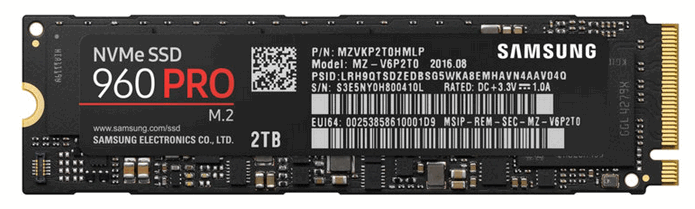
NVMe SSD Samsung — как выглядит SSD M2 накопитель
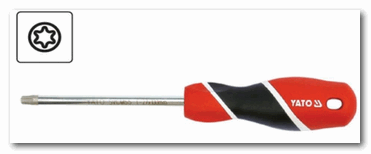
Отвертка (под винты т5)
3) Процесс установки (рассмотрим пару вариантов)
Моделей ноутбуков сейчас на рынке десятки. Условно по отношению к нашей теме, я бы разделил ноутбуки на 2 части:
- те устройства, где есть небольшая крышечка для быстрого доступа к слотам для установки ОЗУ, дисков и пр.;
- и устройства, которые нужно полностью разобрать, прежде чем можно будет подключить накопитель.
Рассмотрю оба варианта.
📌 Вариант №1: на ноутбуке есть спец. защитная крышка, для быстрого доступа к комплектующим
1) Сначала выключаем ноутбук. Отключаем от него все устройства: мышки, наушники, кабель питания и пр.
2) Переворачиваем. Если можно снять аккумуляторную батарею — снимаем ее.
Обращаю внимание!
Что перед заменой или добавлением памяти, диска и пр., некоторые ноутбуки (у которых есть крышки для быстрого доступа к памяти, диску, но аккумулятор спрятан внутри устройства) , необходимо перевести в режим сбережения аккумулятора.
Например, HP Pro Book G4 (в примере ниже) нужно выключить, подключить адаптер питания, и нажать одновременно Win+Backspace+Power, после чего отключить адаптер питания. После проделанной операции — ноутбук не запустится до подключения адаптера питания, и можно смело выполнять апгрейд комплектующих.
3) Затем откручиваем крепежные винтики, которые держат крышку. Как правило их 1-4 шт. (см. пример ниже 👇).
В своем примере, кстати, использовал ноутбук HP Pro Book G4 — у этой линейки ноутбуков фирмы HP очень удобно реализовано обслуживание: доступ к дискам, памяти, кулеру можно получить, открутив 1 винт и сняв защитную крышку.
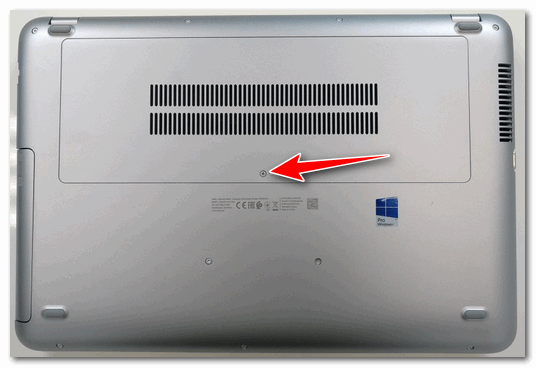
Откручиваем винт, фиксирующий защитную крышку // HP Pro Book G4
4) Собственно, под крышкой находим слот M2 — вставляет в него накопитель (обращаю внимание: накопитель должен без особых усилий зайти в слот, внимательно смотрите на ключи!).
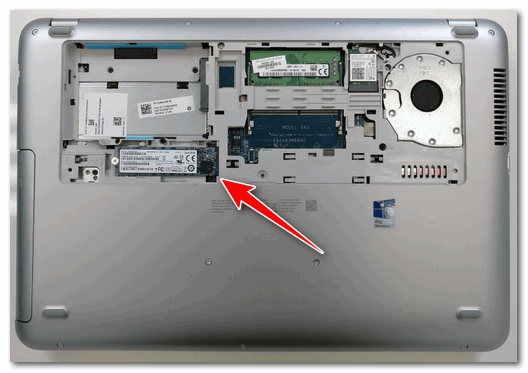
Сняв крышку, можно установить ОЗУ, диски и накопители, почистить систему охлаждения
5) Добавлю, что SSD M2 накопители фиксируются с торца винтом. Он не позволяет случайно вылететь из слота накопителю (винт, обычно, идет в комплекте к SSD. Не пренебрегайте фиксацией!).
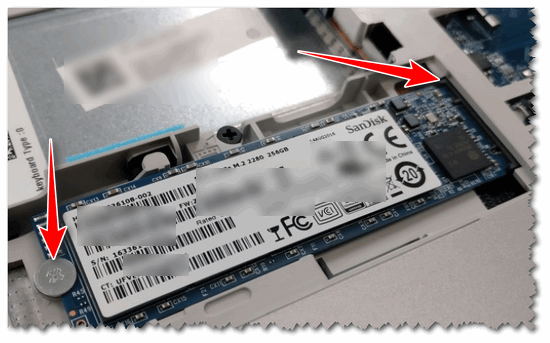
Устанавливаем и фиксируем SSD M2
6) Ну и всего то, осталось поставить назад защитную крышку, закрепить ее. Далее перевернуть ноутбук и включить.
📌 Обращаю внимание!
После загрузки Windows в «Моем компьютере» и в проводнике вы этот диск можете не увидеть! Дело в том, что многие новые SSD идут не отформатированные.
Чтобы увидеть диск — зайдите в управление дисками и отформатируйте его ( прим. : чтобы открыть управление дисками, нажмите сочетание кнопок Win+R , и в окно «Выполнить» введите команду diskmgmt.msc ) .
📌 Вариант №2: на ноутбуке нет спец. крышечек (полная разборка)
Как правило, специальных крышечек нет на компактных ноутбуках (а также у тех устройств, у которых корпус выполнен из металла).
Кстати, дам один совет: прежде, чем приступать к разборке ноутбука, крайне рекомендую посмотреть в сети видео разборки именно такой же модели устройства. Особенно советую это всем, кто не так уж часто этим занимается.
Спешу напомнить : что разборка и вскрытие корпуса устройства может стать причиной в отказе гарантийного обслуживания.
1) Первое действие аналогичное: выключаем ноутбук, отсоединяем все провода (питание, мышку и т.д.), переворачиваем.
2) Если можно снять аккумуляторную батарею — снимаем ее (обычно крепится двумя защелками). В моем случае — аккумулятор располагался внутри корпуса.
3) Далее откручиваем все крепежные винты по контуру. Обратите внимание, что часть винтиков может быть спрятана под наклейками и резиновыми ножками (которые часто присутствуют на устройстве для снижения вибрации) .
Например, на ноутбуке, который я разбирал в качестве подопытного (ASUS ZenBook UX310) — два винта были именно под резиновыми ножками!
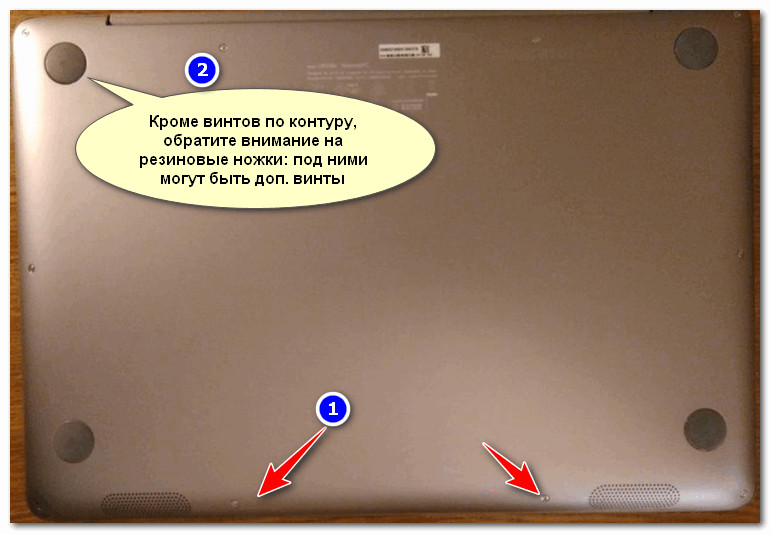
Снимаем крышку — винты крепления // ASUS ZenBook UX310
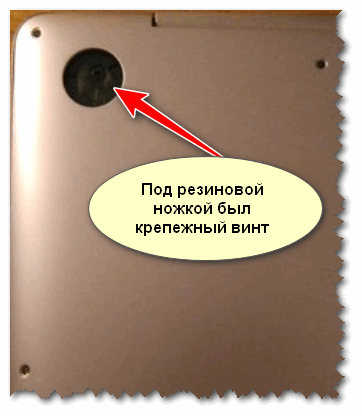
Крепежный винт под резиновой ножкой
4) Далее, прежде чем что-то трогать или подключать/отключать — обязательно отсоедините аккумуляторную батарею (если она у вас внутри корпуса, как у меня. Просто, при отсутствии защитной крышечки для быстрого доступа к слотам памяти — обычно, аккумулятор находится внутри ноутбука) .
Как правило, аккумулятор крепится несколькими винтами. После того, как выкрутите их, просмотрите внимательно шлейфы: иногда они идут поверх батареи и при неаккуратном снятии — можно легко их повредить!
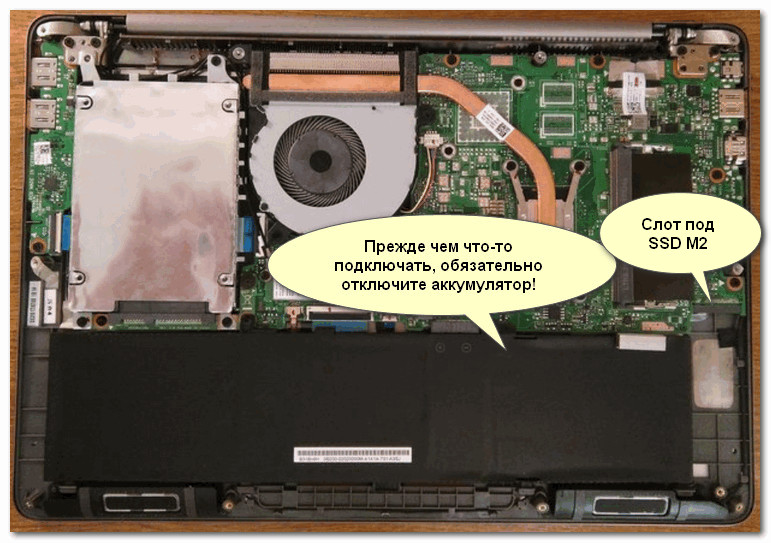
5) Теперь можно подключить SSD M2, вставив его в соответствующий слот. Не забудьте его зафиксировать крепежным винтом!
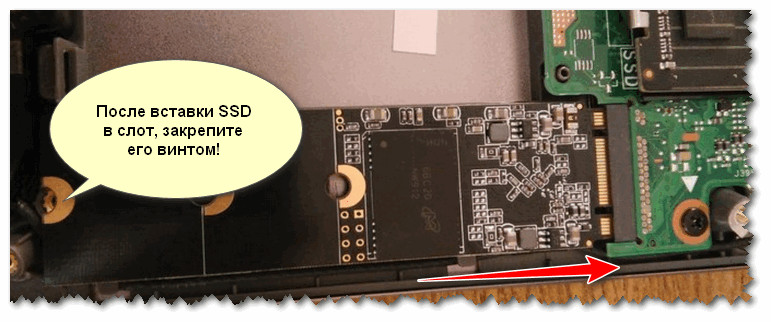
Крепление SSD M2
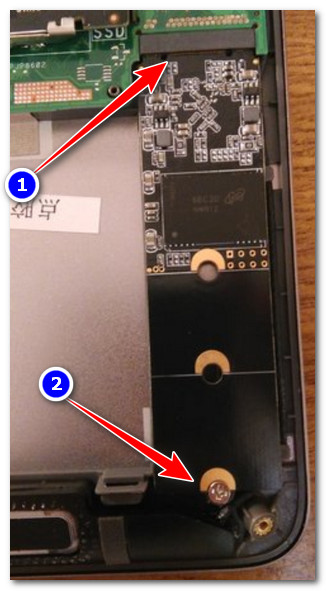
Накопитель подключен и зафиксирован
6) Затем можно собрать устройство в обратном порядке: вновь поставить аккумулятор, защитную крышку и зафиксировать ее винтами.
Единственное, что я бы порекомендовал: это не фиксировать сразу всеми винтами. Для начала не плохо бы проверить: видит ли диск система, все ли с ним в порядке, то ли железо было куплено.
Что сделать сразу после установки диска
Кстати, как уже сказал выше, многие программы в Windows (в том числе проводник) могут не видеть ваш SSD.
*
Поэтому, нужно воспользоваться либо специальными утилитами для форматирования дисков, либо средством, которое есть в Windows — 📌управление дисками.
Чтобы открыть управление дисками: нажмите сочетание кнопок Win+R , введите команду diskmgmt.msc и нажмите Enter. См. два скриншота ниже. 👇

diskmgmt.msc — запускаем управление дисками
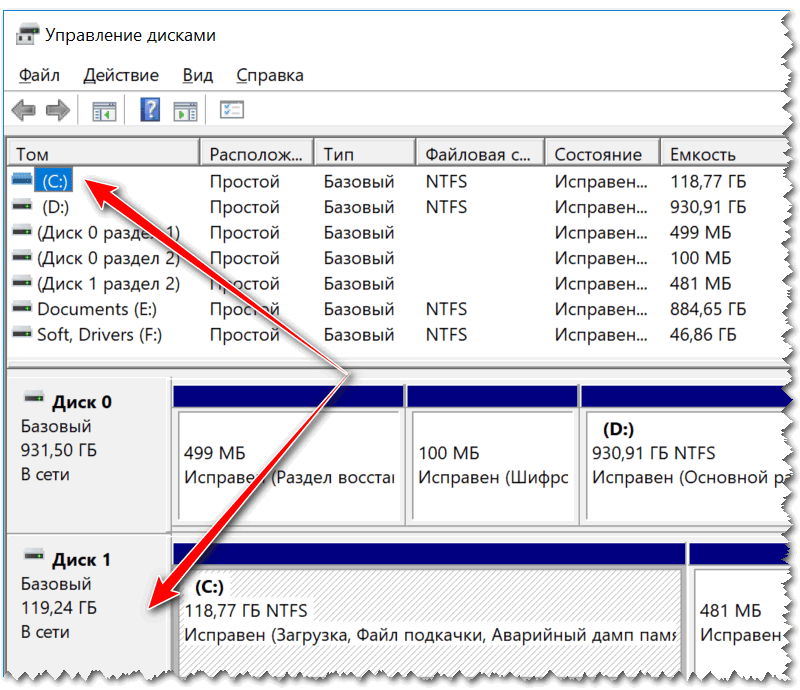
SSD диск // управление дисками
📌 В помощь!
Что делать, если диск не отображается в «Моем компьютере» и в «Управлении дисками» — см. пошаговую инструкцию
4) Процесс переноса старой Windows (либо установки новой ОС)
После того, как диск будет установлен в ноутбук, и вы проверите, что устройство его распознало и видит, будет 2 возможных варианта развития событий:
- на SSD диск можно установить новую ОС Windows. О том, как это сделать, см. здесь;
- либо на SSD можно будет перенести вашу «старую» систему с HDD диска. Как это делается, я тоже описывал в одной из своих статей (прим.: смотреть ШАГ 2).
Пожалуй, единственный момент, который стоит отметить: по умолчанию в первую очередь будет загружаться ваша «старая» ОС Windows с жесткого диска (HDD). Чтобы это изменить, необходимо зайти в BIOS/UEFI в раздел BOOT (загрузка) и поменять приоритет (пример показан на фото ниже 👇).
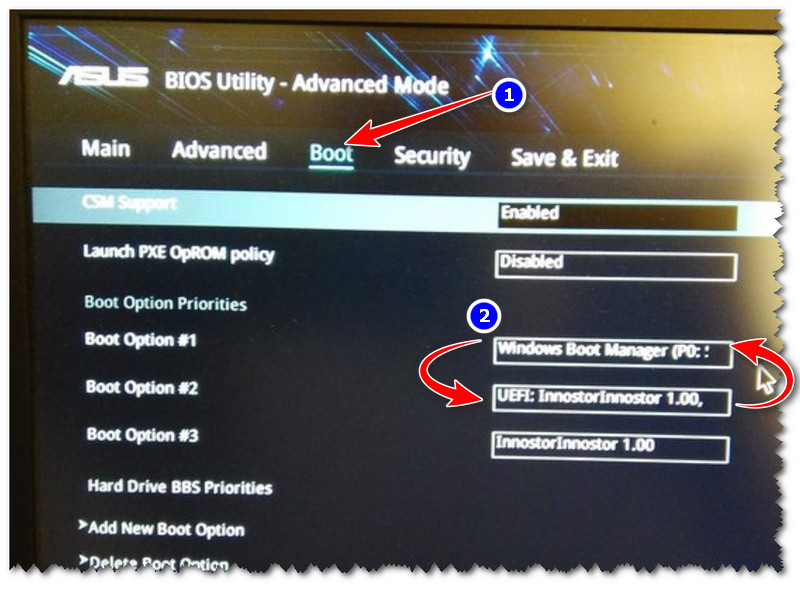
Ставим на первое место в очереди загрузки наш SSD M2 // UEFI, ноутбук ASUS
После смены приоритетов, не забудьте сохранить настройки: раздел «Save and Exit» — кликнуть по пункту, в котором есть строка «Save Changes. « (т.е. сохранить настройки/изменения).
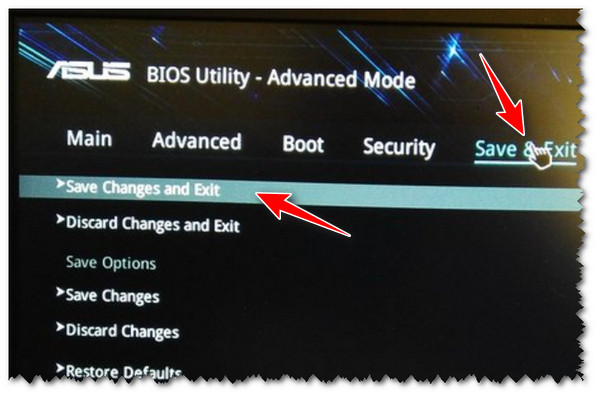
Сохраняем настройки UEFI
После перезагрузки, по умолчанию, должна загружаться новая система с SSD накопителя.
📌 Кстати, также выбрать ОС, которую считать по умолчанию, можно в настройках Windows: для этого откройте панель управления по адресу — Панель управления\Система и безопасность\Система. Далее кликните по ссылке «Дополнительные параметры системы» (в меню слева 👇).
Должно открыться окно «Свойства системы» , нам нужна вкладка «Дополнительно» : в ней есть подраздел «Загрузка и восстановление» — откроем его параметры.
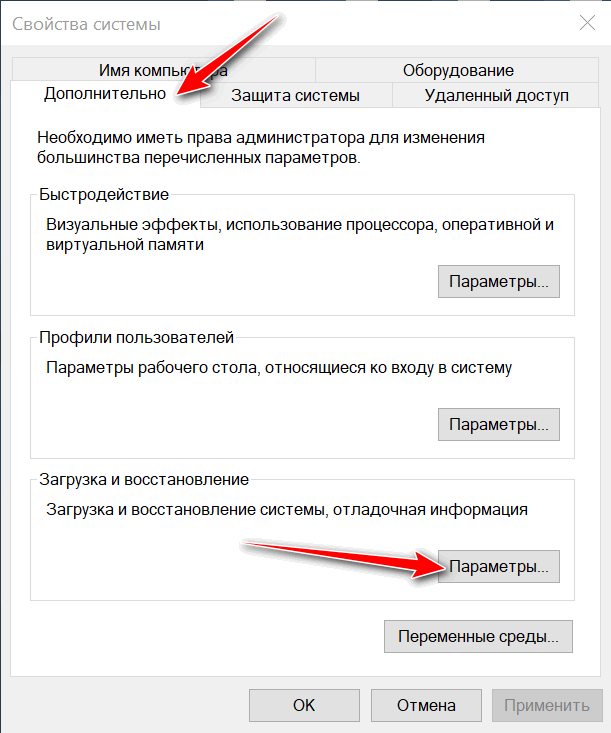
В этом подразделе вы можете выбрать какую ОС из всех установленных считать по умолчанию, и загружать при включении ноутбука/ПК.
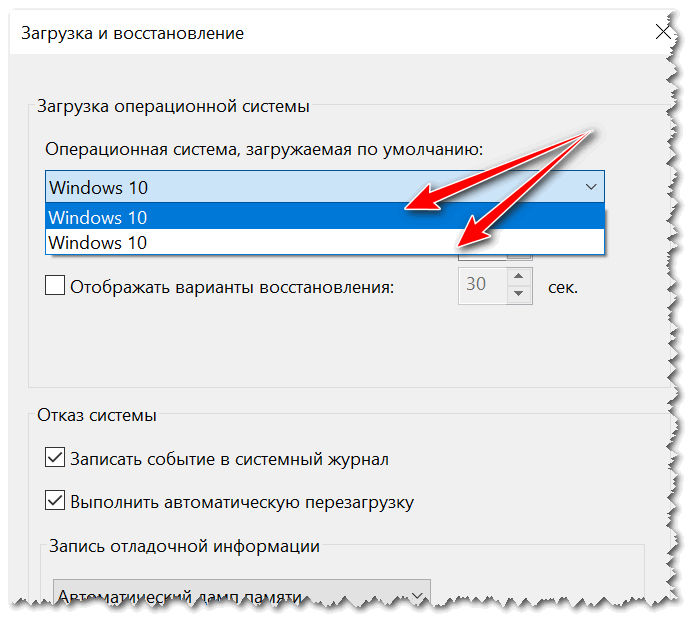
ОС загружаемая по умолчанию
Ну или, если вам не надоест — то можно вручную указывать загружаемую систему при каждом включении компьютера (см. пример ниже, подобное окно должно всплывать автоматически после установки 2-й, 3-й и т.д. ОС).
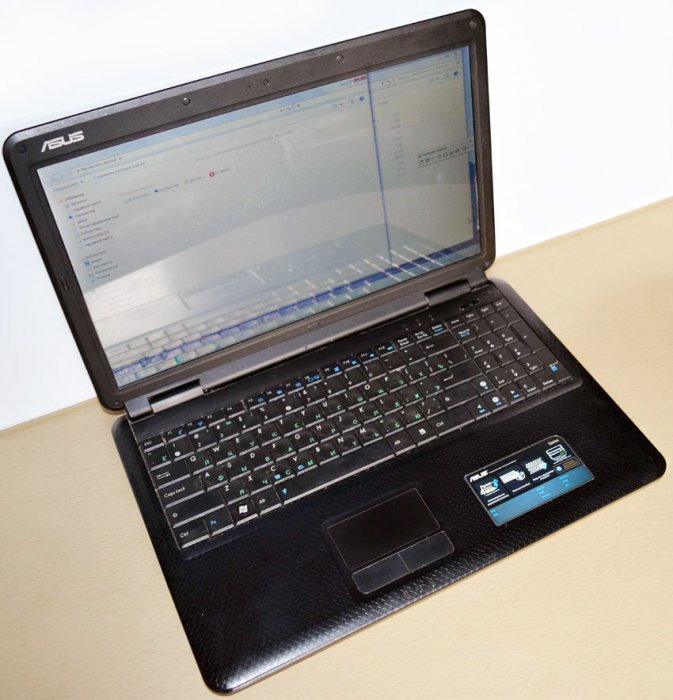
Замена HDD на SSD на ноутбуке ASUS
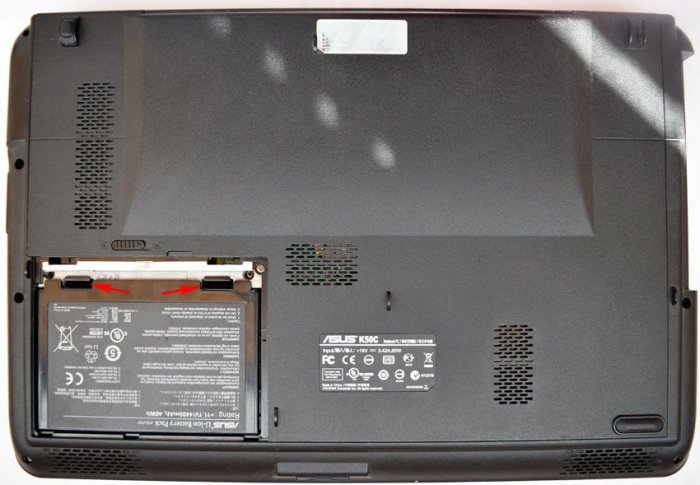
Осторожно отжимаем две защёлки и вынимаем аккумулятор (делать это нужно обязательно).
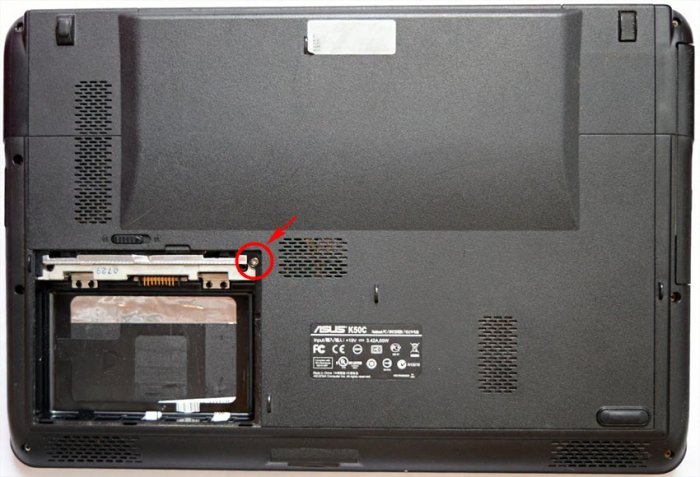
Откручиваем первый винт крепления крышки.
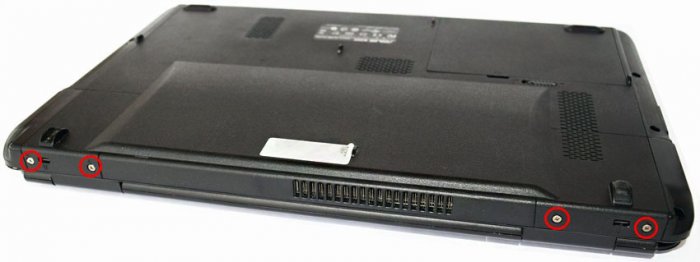
Откручиваем четыре винта, расположенные на тыльной стороне ноутбука по два; слева и cправа
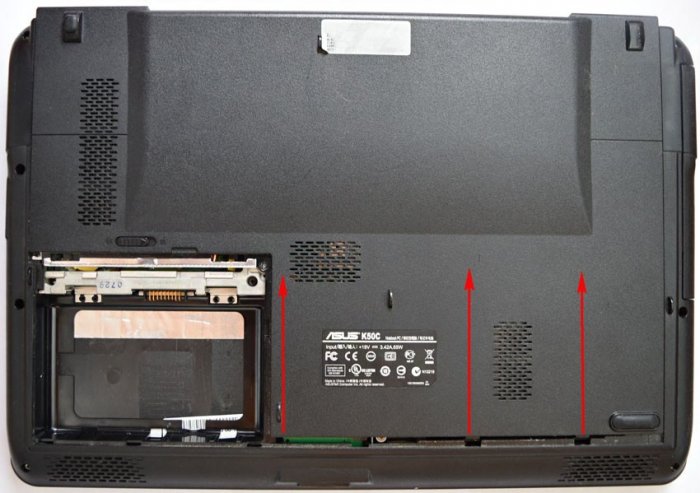
Не снимаем заднюю крышку ноутбука, а сдвигаем.
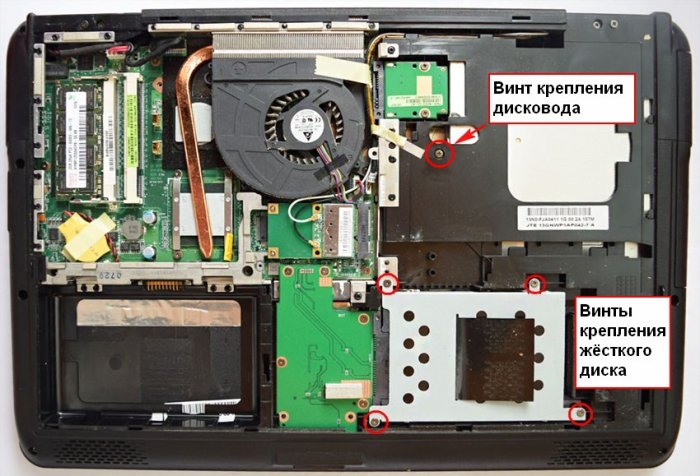
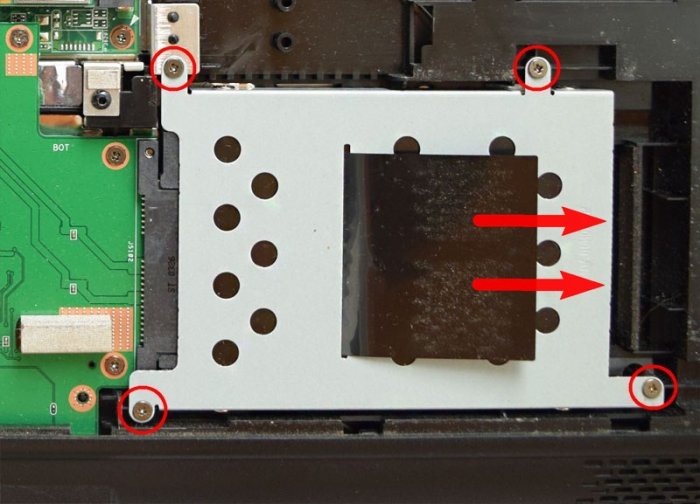
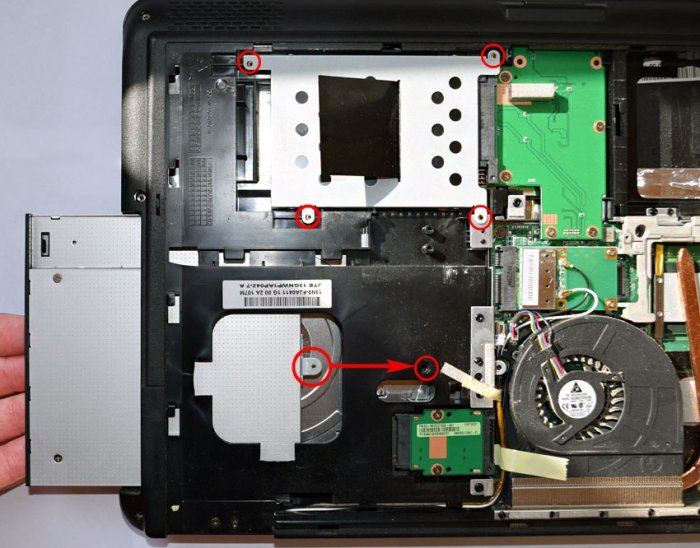
Выкручиваем винт крепления дисковода и вынимаем его. Также отвинчиваем четыре винта крепящих жесткий диск и осторожно тянем силиконовый язычок вправо, снимаем жёсткий диск.
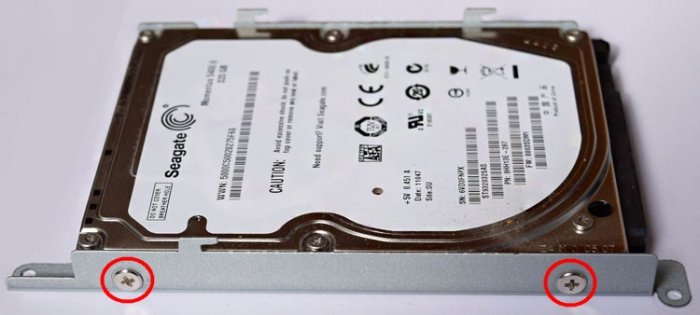
Откручиваем четыре винта и снимаем с HDD «салазки».
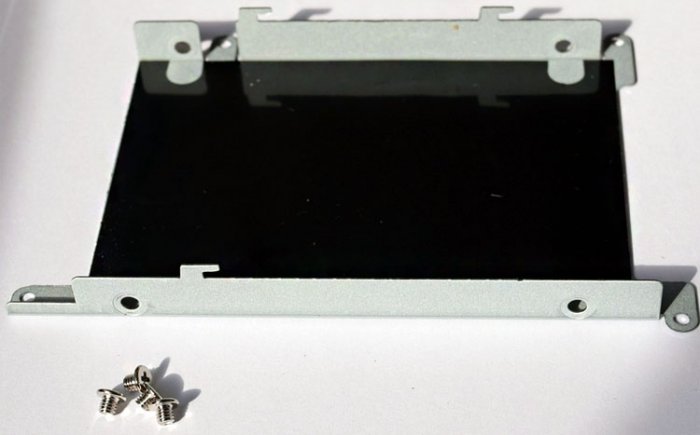
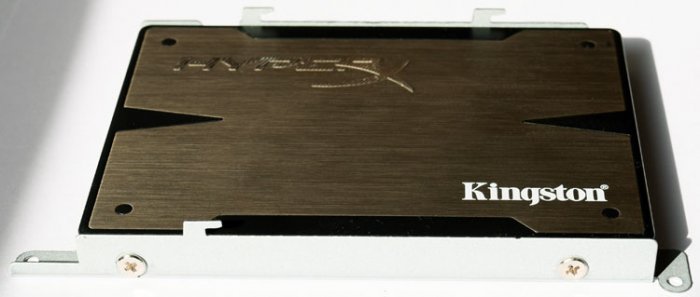
HDD ноутбука и SSD имеют одинаковый форм-фактор 2.5 дюйма, а значит салазки без проблем устанавливаются на твердотельный накопитель.
Куда девать жёсткий диск ноутбука?
Для HDD ноутбука можно купить симпатичный внешний корпус Thermaltake Muse 5G и использовать его как переносной винчестер USB.
А можно купить специальный переходник SlimDVD и установить HDD ноутбука вместо дисковода. Дисководу тоже можно найти применение в USB-кармане.
Короче, вариантов много, выбирайте любой.
В этой статье предлагаю установить HDD ноутбука в переходнике SlimDVD вместо дисковода, сам процесс установки подробнейшим образом описан в статье, ссылку на которую я дал чуть выше, здесь лишь замечу, что нужно закрепить HDD в переходнике SlimDVD как положено,
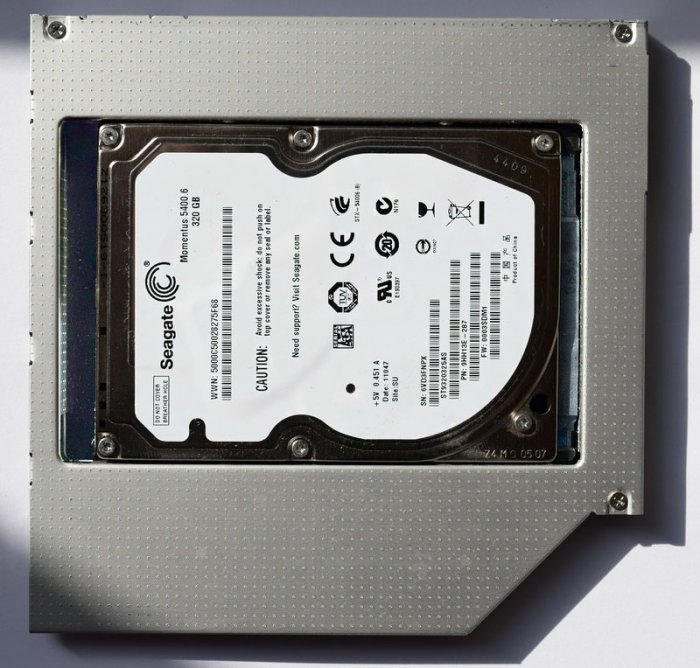
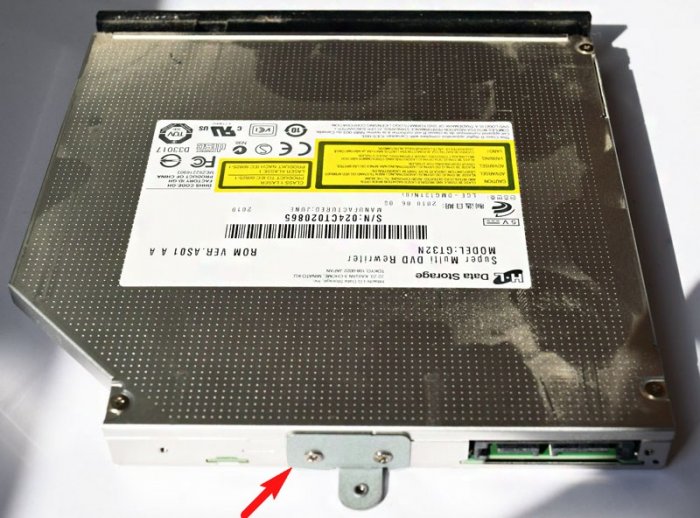
затем перенести на него с дисковода специальное крепление
Устанавливаем в ноутбук твердотельный накопитель и переходник с HDD.
Всё закрепляем винтами.
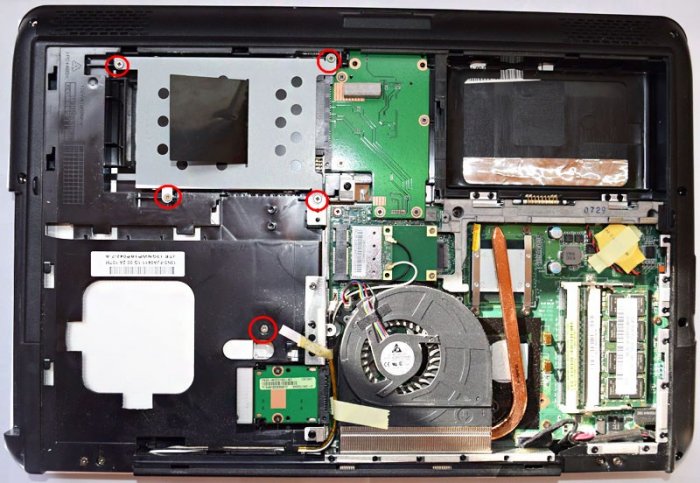
Устанавливаем на место и крепим крышку ноутбука пятью винтами. Ставим аккумулятор и закрываем его крышкой.
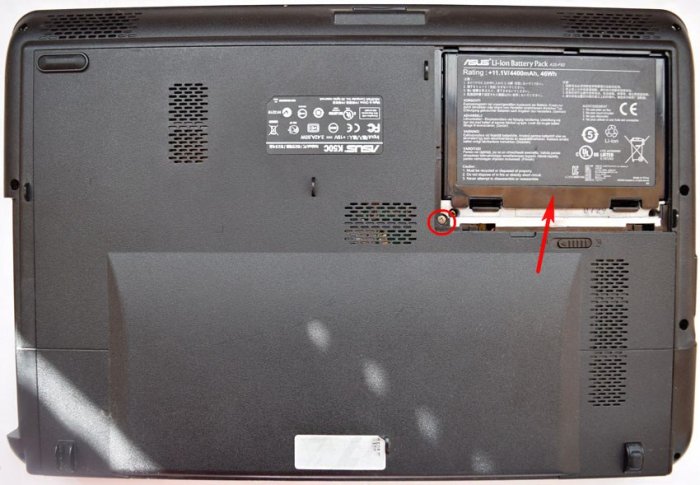
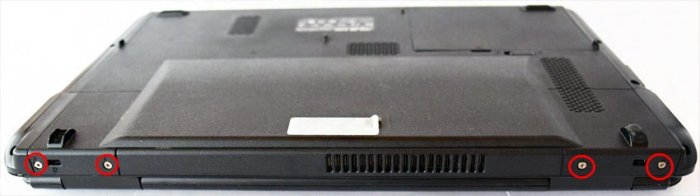
Включаем ноутбук и идём в БИОС во вкладку Boot, здесь нам нужна опция Hard disk drives (определяющая главенство жёстких дисков).
Результаты поиска
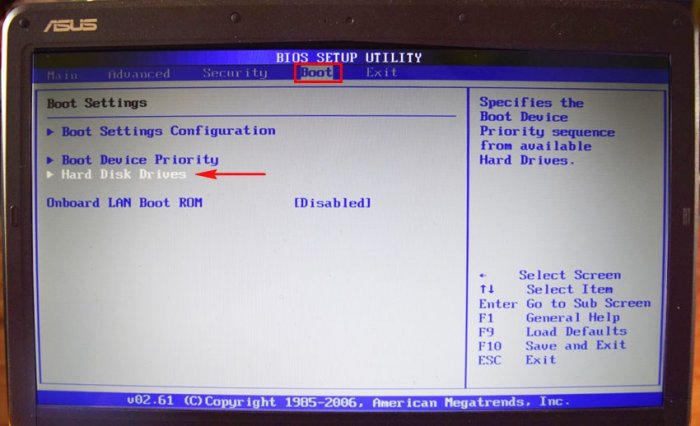
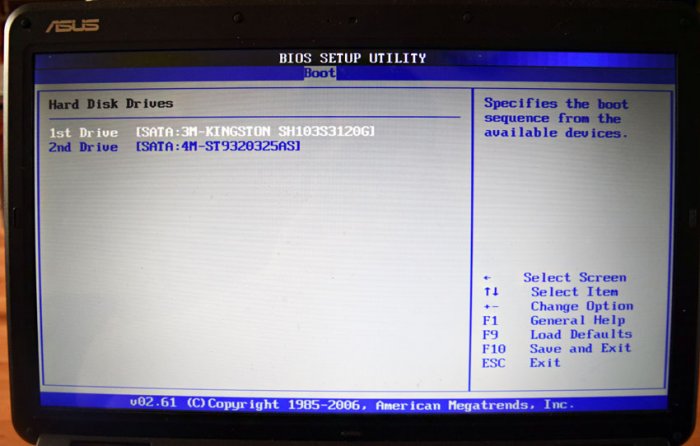
Входим в неё и видим, что определены оба наших накопителя: обычный HDD Seagate подключенный через переходник SlimDVD и твердотельный накопитель SSD Kingston, любой из них мы можем сделать приоритетным для загрузки ноутбука и на любой можем установить операционную систему. Обычно на SSD устанавливают операционную систему, а обычный HDD используют для хранения файлов.
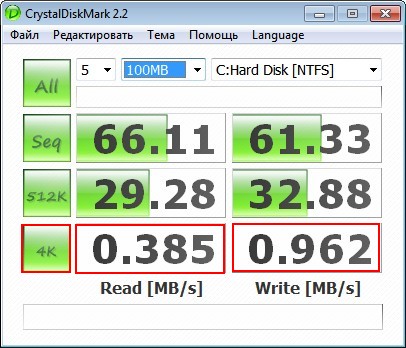
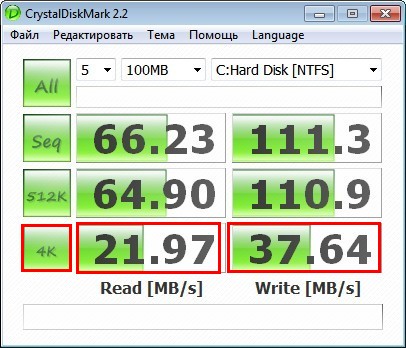
Устанавливаем на SSD Kingston операционную систему Windows 7 и запускаем тест накопителя в программе CrystalDiskMark.
Тест последовательной записи/чтения информации блоками 1024- 512Kб на SSD происходит быстрее чем на HDD в два раза, а блоками 4Кб в 20-30 раз.
В реальных условиях работы жёсткого диска запись/чтение маленьких блоков будет происходить намного чаще, чем больших, поэтому твердотельный накопитель будет работать побыстрее обычного HDD.
Друзья, я никого не призываю срочно менять жёсткий диск ноутбука на твердотельный накопитель и статья дана Вам в первую очередь для ознакомления.
Если вы компьютерный энтузиаст, посоветую вам вот что; установите на ноутбук SSD-накопитель и инсталлируйте на него Windows 7, 8.1, поработайте так несколько дней, а затем верните в ноутбук обратно обычный HDD и вы сразу ощутите разницу в скорости.