Инструкция DEXP M6 Фитнес-браслет
Руководство пользователя DEXP M6 фитнес-браслет
Благодарим Вас за выбор нашей продукции.
Мы рады предложить Вам изделия и устройства, разработанные и изготовленные в соответствии с высокими требованиями к качеству, функциональности и дизайну. Перед началом эксплуатации внимательно прочитайте данное руководство, в котором содержится важная информация, касающаяся Вашей безопасности, а также рекомендации по правильному использованию продукта и уходу за ним. Позаботьтесь о сохранности настоящего Руководства и используйте его в качестве справочного материала при дальнейшей эксплуатации изделия.
DEXP M6 Фитнес-браслет Инструкция

Назначение устройства
Фитнес-браслет предназначен для отслеживания различных физиологических показателей, а также для отображения времени и уведомлений.
Меры предосторожности
1. Неквалифицированные манипуляции с устройством (модификации, ремонт и т.д.) могут привести к порче устройства. Во избежание лишения права на бесплатное гарантийное обслуживание не вскрывайте корпус устройства самостоятельно, обратитесь в сервисный центр.
2. Не подвергайте устройство воздействию открытого пламени во избежание риска взрыва аккумулятора.
3. Данное устройство генерирует и принимает радиосигналы, что может привести к нежелательным помехам или сбоям в работе устройства. При наличии сбоев в работе вследствие интерференции радиосигнала увеличьте расстояние между данным устройством и приемником (радио/ТВ), не подключайте устройство и приемник к одной розетке. В случае, если проблема не исчезла, обратитесь за консультацией в сервисный центр.
4. Используйте только оригинальное зарядное устройство.
5. Соблюдайте температурный режим. Батареи должны храниться в заряженном состоянии при температуре от +15 °С до +35 °С при нормальной влажности воздуха. Батареи плохо переносят длительную эксплуатацию при очень высоких (выше 40 °С) и очень низких (ниже -10 °С) температурах окружающей среды. Нельзя оставлять батарею под прямыми солнечными лучами.
6. Перед зарядкой убедитесь, что на устройстве нет капель воды и оно сухое.
7. Перед подключением прибора к источнику питания убедитесь, что напряжение Вашей домашней электросети соответствует техническим характеристикам.
8. Не используйте устройство в медицинских целях.
9. Не разбирайте, не сжигайте, не используйте батареи со следами повреждений.
10. Устройство не предназначено для использования детьми и лицами с ограниченными физическими, сенсорными или умственными способностями, кроме случаев, когда над ними осуществляется контроль другими лицами, ответственными за их безопасность. Не позволяйте детям играть с устройством.
Схема устройства

1. Отверстия для регулировки длины ремешка.
2. Экран.
3. Сенсорная кнопка.
4. Ремешок.

5. Зарядные контакты.
6. Оптический датчик сердечного ритма.
Зарядка устройства

Перед первым использованием браслет необходимо зарядить.
Для того, чтобы зарядить устройство:
• Используйте магнитную зарядку (идет в комплекте).
• Убедитесь, что зарядные контакты браслета плотно прилегают к контактам магнитной зарядки.
• Подключите магнитную зарядку к USB-разъему ноутбука / ПК.
• Для полной зарядки устройству требуется 2-3 часа.
2. Нажмите на другой конец большим пальцем, чтобы полностью погрузить фитнес-трекер в паз.
3. Наденьте браслет на руку примерно в сантиметре от запястья. Это необходимо для более точной работы пульсометра. Затяните ремешок вокруг запястья до комфортного уровня.
Примечание: слишком свободное ношение браслета может повлиять на сбор данных по частоте сердечных сокращений.
Установка приложения и сопряжение устройства
Установка приложения
• Отсканируйте QR-код, указанный ниже, чтобы скачать приложение Flagfit 2.0.
• Используйте один из трех QR-кодов, в зависимости от операционной системы вашего смартфона.

Сопряжение смартфона с устройством
• Откройте мобильное приложение FlagFit 2.0 и заполните информацию о себе.
• Перейдите во вкладку «Моя страница» и выберите «Добавить устройство».
• Включите Bluetooth на вашем смартфоне. В спискке доступных устройств выберите «DEXP M6» и синхронизируйтесь с браслетом.
Ношение фитнес-браслета DEXP M6
• Чтобы получить точные данные о частоте сердечных сокращений, измеренные на запястье, браслет следует носить так, чтобы датчик браслета плотно прилегал к поверхности кожи чуть выше запястья.
• Для точности показаний рекомендуется носить браслет все время на одном и том же запястье (либо на левой руке, либо на правой).
• Датчик с обратной стороны устройства должен постоянно касаться поверхности кожи, в то же время браслет не нужно затягивать слишком туго.
• Если у вас на запястье есть татуировки, не носите датчик прямо на них, так как это может привести к искажению данных.
• Рекомендуется периодически снимать устройство с запястья, особенно, если у вас чувствительная кожа.
Эксплуатация устройства
• Чтобы переключаться между функциями устройства нажимайте на сенсорную кнопку.
• Нажимайте и удерживайте сенсорную кнопку, чтобы использовать одну из функций (померить пульс, давление, посмотреть сообщения и т.д.).
Чтобы посмотреть подробный отчет о вашей активности, а также настроить функции, откройте приложение FlagFit 2.0.
Главный экран
Нажмите и удерживайте сенсорную кнопку, чтобы выбрать одну из четырех тем циферблата.

Шагомер / Дистанция / Калории
При длительном нажатии на сенсорную кнопку показывает количество пройденных за день шагов, сожженных за день калорий на основе Вашей физической активности и пройденное за день расстояние. Через каждые 24 часа отсчет начинается заново.
Пульс и давление
При длительном нажатии на сенсорную кнопку начинается измерение Вашего пульса и давления. После измерения фитнес-браслет передаст результат в приложение FlagFit 2.0.
Уровень кислорода в крови
При длительном нажатии на сенсорную кнопку начинается измерение кислорода в крови. Показатели отразятся на экране браслета. Также данные отразятся в мобильном приложении.

Дыхательная гимнастика
Нажмите и удерживайте сенсорную кнопку, чтобы начать дыхательную гимнастику.
Женское здоровье
При длительном нажатии на сенсорную кнопку появится статус вашего цикла. Настроить цикл вы можете в мобильном приложении.
Сообщения
При длительном нажатии на сенсорную кнопку показываются уведомления о непрочитанных сообщениях.
(i) Примечание: после успешного сопряжения со смартфоном при получении уведомлений из различных приложений экран браслета активируется, а сам браслет издаст вибрацию.

Тренировки и выбор спортивных профилей
Нажмите и удерживайте сенсорную кнопку, чтобы выбрать один из 8 доступных спортивных профилей. Чтобы установить выбранный вами профиль удерживайте сенсорную кнопку. Нажмите и удерживайте кнопку снова, чтобы начать / закончить тренировку.

Дополнительные функции
Нажмите и удерживайте сенсорную кнопку, чтобы воспользоваться дополнительными функциями.
О странице
При длительном нажатии появится информация о функции Bluetooth и последней версии программного обеспечения браслета.
Сброс к заводским настройкам
Нажмите и удерживайте сенсорную кнопку, чтобы сбросить текущие настройки к заводским.
Выключение
Нажмите и удерживайте сенсорную кнопку, чтобы выключить браслет.
Найти телефон
Нажмите и удерживайте сенсорную кнопку, чтобы найти ваш телефон. Телефон начнет вибрировать или издаст звуковой сигнал.
Яркость
Нажмите и удерживайте сенсорную кнопку, чтобы увеличить / уменьшить яркость экрана.

Основные функции браслета, которые можно настроить с помощью приложения FlagFit 2.0
Будильник
Вы можете выставить время будильника в приложении FlagFit 2.0, после чего браслет будет вибрировать в указанное время.
Отслеживание сна
Используйте данный пункт, чтобы аотслеживать фазы вашего сна.
Все данные будут отражены в приложении FlagFit 2.0.
Напоминание об отсутствии активности
В меню приложения «Настройка функций браслета» Вы можете активировать функцию напоминания об отсутствии активности в течение длительного времени. В этом случае браслет будет вибрировать, когда Вы долго сидите на одном месте.
Уведомления
После успешного сопряжения со смартфоном при получении уведомлений из различных приложений экран браслета активируется, а сам браслет издаст вибрацию.
Управление камерой с помощью браслета
В меню приложения «Встряхнуть браслет» Вы можете активировать функцию управления камерой смартфона с помощью браслета. В этом случае вы сможете делать снимки на камеру вашего смартфона, резко поворачивая запястье к себе.
Поиск устройства (браслета)
В меню приложения выберите пункт «Найти устройство», после чего браслет начнет вибрировать, чтобы Вы могли найти его. Отклонение входящих звонков
Чтобы отклонять звонки с помощью браслета, активируйте данную функцию в мобильном приложении.

Технические характеристики
• Торговая марка: DEXP.
• Модель: M6.
• Экран: 0,96″ TFT с разрешением 80×160.
• Версия Bluetooth: 4.2.
• Стандарт Bluetooth: IEEE 802.15.1.
• Диапазон частот: 2400-2483,5 МГц.
• Мощность передатчика: 8 дБм.
• Батарея: литиевая, 90 мА·ч.
• Время зарядки: 2-3 часа.
• Время работы батареи:
— при активном использовании: 5-10 дней;
— при обычном использовании: 20-30 дней.
• Входное напряжение и сила тока: 5 В, 1 А.
• Выходное напряжение и сила тока: 3,3 В, 25 мкА.
• Степень защиты: IP67.
• Совместимость с ОС: Android 4.4 и выше, iOS 8.2 и выше.
• Вибромотор.
• Магнитная зарядка.
• Оптический датчик сердечного ритма.
• Функции:
— Измерение пульса.
— Измерение кровяного давления.
— Измерение уровня кислорода в крови.
— Шагомер.
— Отслеживание сна.
— Дыхательная гимнастика.
— Женское здоровье.
— 8 спортивных профилей.
— 4 темы интерфейса циферблата.
— Отображение оповещений.
— Отклонение телефонных звонков.
— Управление камерой на телефоне.
Комплектация
• Браслет M6 с ремешком.
• Кабель с магнитной зарядкой.
• Руководство пользователя.
Правила и условия монтажа, хранения, перевозки (транспортировки), реализации и утилизации
• Устройство не требует какого-либо монтажа или постоянной фиксации.
• Хранение устройства должно производиться в упаковке в отапливаемых помещениях у изготовителя и потребителя при температуре воздуха от 5 °С до 40 °С и относительной влажности воздуха не более 80 %. В помещениях не должно быть агрессивных примесей (паров кислот, щелочей), вызывающих коррозию.
• Перевозка устройства должна осуществляться в сухой среде.
• Устройство требует бережного обращения, оберегайте его от воздействия пыли, грязи, ударов, влаги, огня и т.д.
• Реализация устройства должна производиться в соответствии с местным законодательством.
• При обнаружении неисправности устройства следует немедленно обратиться в авторизованный сервисный центр или утилизировать устройство.
• После окончания срока службы изделия его нельзя выбрасывать вместе с обычным бытовым мусором. Вместо этого оно подлежит сдаче на утилизацию в соответствующий пункт приема электрического и электронного оборудования для последующей переработки и утилизации в соответствии с федеральным или местным законодательством. Обеспечивая правильную утилизацию данного продукта, вы помогаете сберечь природные ресурсы и предотвращаете ущерб для окружающей среды и здоровья людей, который возможен в случае ненадлежащего обращения.
Дополнительная информация
Изготовитель: Шэньчжэнь Томстар Тэкнолоджи Ко., Лтд.
Офисы 2110, 2111, 2112, 2113, 2115, 2116, этаж 21, Международное коммерческое здание Хуафэн, дом 4018, проспект Баоань, подрайон Сисян, район Баоань, город Шэньчжэнь, Китай.
Manufacturer: Shenzhen Tomstar Technology Co., Ltd.
Room 2110, 2111, 2112, 2113, 2115, 2116, 21 floor, Huafeng International commercial building, 4018, Bao’an Avenue, Xixiang Subdistrict, Bao’an District, Shenzhen, China.
Импортер в России: ООО «Атлас».
690068, Россия, Приморский край, г. Владивосток, проспект 100-летия Владивостока, дом 155, корпус 3, офис 5. Сделано в Китае.
Внешний вид изделия и его характеристики могут подвергаться изменениям без предварительного уведомления для улучшения качества.
Инструкции по эксплуатации фитнес браслетов и трекеров
Инструкция Huawei Band 7 (LEA-B19)
 Руководство пользователя Huawei Band 7 фитнес-браслет
Инструкция Mi Band 7 на русском языке
 Руководство пользователя Xiaomi Smart Band 7 фитнес-браслет
Инструкция M4 Smart Band на русском языке
 Руководство пользователя Smart Bracelet M4 фитнес-браслет
Your Health Steward Инструкция на русском языке
 Руководство пользователя Your Health Steward фитнес-браслет
Xiaomi Mi Band 6 (Mi Smart Band 6): инструкция на русском языке. Подключение, функции, настройка
Начиная с третьего поколения фитнес-браслета Xiaomi Mi Band, мы стараемся публиковать максимально подробные инструкции по подключению и настройке каждого нового поколения «народного» фитнес-браслета. Xiaomi Mi Band 6 или Mi Smart Band 6 на международном рынке не стал исключением. В этой инструкции мы постараемся максимально подробно и доступно рассказать про все настройки Mi Band 6 и ответить на самые часто задаваемые вопросы.
Начнем с ключевых характеристик Xiaomi Mi Band 6 и заодно сравним их с моделью предыдущего года.
Основные характеристики Mi Band 6
| Характеристики | Xiaomi Mi Band 6 | Xiaomi Mi Band 5 |
|---|---|---|
| Тип дисплея | Цветной AMOLED | Цветной AMOLED |
| Размер экрана | 1,56 дюйма | 1,1 дюйма |
| Разрешение экрана | 456*152 пикселей | 294*126 пикселей |
| Тип сенсора | Сенсорный экран | Сенсорный экран |
| Аккумулятор | 125 мАч, 14 — 19 дней автономной работы | 125 мАч, 14 — 20 дней автономной работы |
| NFC | Есть, опционально | Есть, опционально |
| Защита от воды | Водонепроницаемость до 50 метров | Водонепроницаемость до 50 метров |
| Габариты (без браслета) | 47,4 × 18,6 × 12,7 мм | 47,2 × 18,5 × 12,4 мм |
| Bluetooth | Bluetooth 5.0 | Bluetooth 5.0 |
| Акселерометр | 6-осевой (3-осевой гироскоп, 3-осевой акселерометр) | 6-осевой (3-осевой гироскоп, 3-осевой акселерометр) |
| GPS | Нет | Нет |
| Датчик SpO2 | Есть | Нет |
| Индекс PAI | Есть | Есть |
| Отслеживание женского здоровья | Есть | Есть |
| Кол-во спортивных режимов | 30 | 11 |
Что умеет Mi Band 6, какие его функции?
Если сравнить Mi Band 6 с предшественником, то новых функций появилось не так уж и много. Одна из основных новых возможностей – измерение насыщения крови кислородом. Также значительно увеличилось количество спортивных режимов (30 против 11). Благодаря датчику SpO2, в Mi Band 6 появилась функция измерения насыщения крови кислородом. Также этот датчик позволяет браслету оценивать состояние дыхания во время сна, чего в предыдущей модели не было.
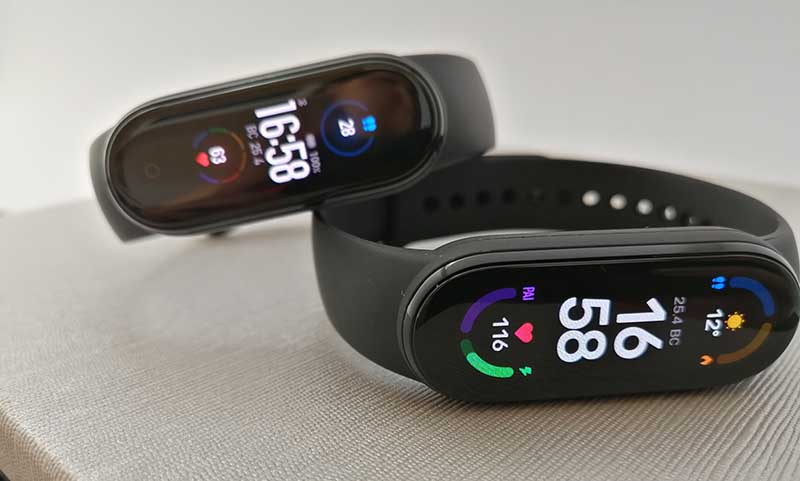
Mi Band 5 и Mi Band 6
В остальном функционал остался прежним. Mi Band 6 может:
- Уведомлять о звонках и сообщениях;
- Измерять пульс в режиме реального времени и круглосуточно;
- Оценивать продолжительность и качество сна;
- Считать шаги, израсходованные калории и пройденное расстояние;
- Отслеживать тренировки (есть функция автоматического определения активности);
- Отслеживать менструальные циклы (для женщин);
- Определять уровень стресса;
- Оценивать состояние дыхания во сне;
- Определять значение Personal Activity Intelligence (PAI);
- Управление проигрывателем смартфона;
- Управление камерой телефона;
- Функция «Поиск» телефона;
- Будильник;
- Таймер, секундомер;
- Мировые часы;
- События (список дел с напоминаниями);
- Дыхательные упражнения для снижения уровня стресса;
- Прогноз погоды.
Что в коробке и в чем отличия китайской версии от глобальной?
В комплекте с фитнес-браслетом поставляется короткий зарядный кабель с магнитным коннектором и короткое руководство пользователя.
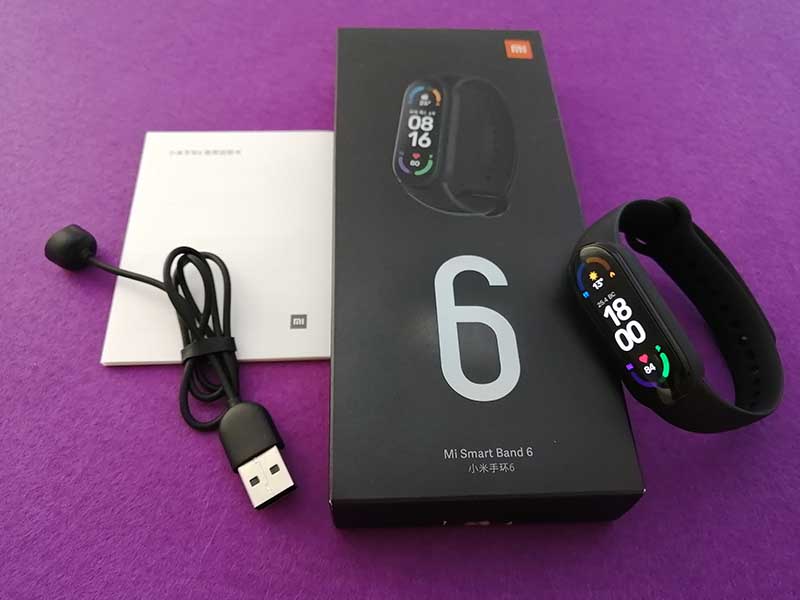
Чем отличается китайская и глобальная версия Mi Band 6? Ничем. Фактически, Mi Smart Band 6 – переименованный вариант китайской версии Mi Band 6. Если в прошлом году между китайской и глобальной версией была разница в количестве поддерживаемых языков на старте продаж, то китайская версия Mi Band 6 поддерживает русский язык из коробки. У обоих версий одинаковая прошивка, датчики, идентичные характеристики и дизайн.
Единственное отличие китайской версии от глобальной – надписи на коробке и разное количество языков в руководстве пользователя.
Как включить/выключить Mi Band 6
Как и во всех предыдущих версиях Mi Band, у Mi Band 6 нет кнопки включения/выключения. Если аккумулятор заряжен, устройство всегда находится во включенном состоянии. Если после приобретения браслет не работает, его достаточно просто поставить на зарядку и он включится.
Выключить браслет не получится. Он автоматически отключается в случае полного разряда батареи.
Как заряжать Xiaomi Mi Band 6?
Для зарядки Xiaomi Mi Band 6 не нужно вынимать капсулу из браслета, как было в 1 – 4 поколении Mi Band. Теперь достаточно приложить магнитный коннектор к контактам на задней панели трекера и подключить кабель к источнику питания.
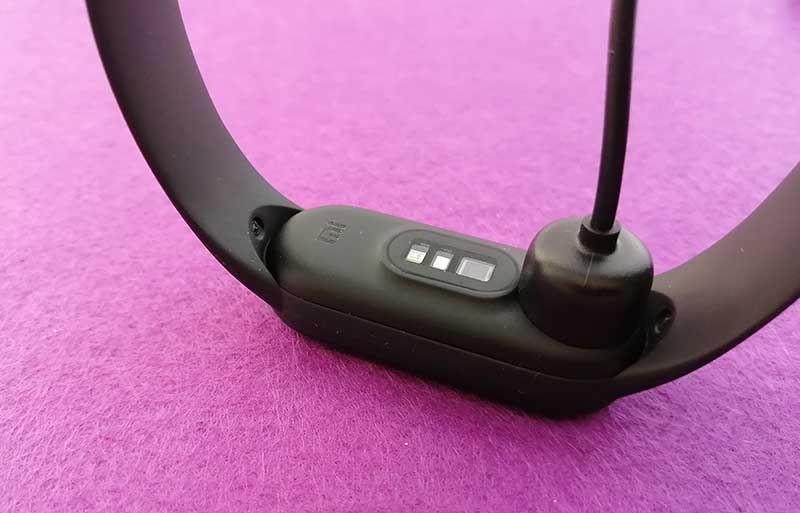
Производитель рекомендует использовать источник питания с напряжением 5В и током 250 мА (0,25А). Но, на самом деле, источником питания может быть любой исправный блок питания на 5 вольт, вне зависимости от количества ампер. Устройство не возьмет больше тока, чем ему нужно. Также для зарядки подойдет USB-порт компьютера, ноутбука или повербанка.
От 0 до 50% аккумулятор Mi Band 6 зарядится примерно за 30 минут, а на полную зарядку уходит примерно 1 час 30 минут.
Как извлечь капсулу из ремешка?
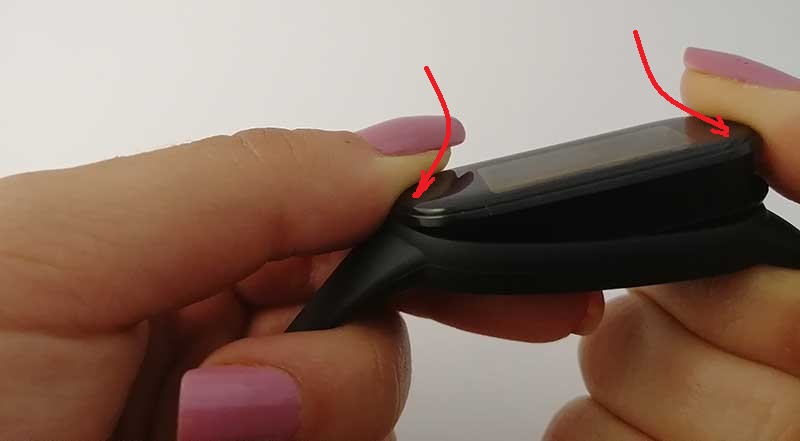
Чтобы извлечь капсулу из ремешка, возьмитесь одной рукой за одну из сторон ремешка и край капсулы. Второй рукой немного потяните ремешок в сторону и вниз, одновременно придерживая капсулу снизу пальцем, как показано на фото ниже.
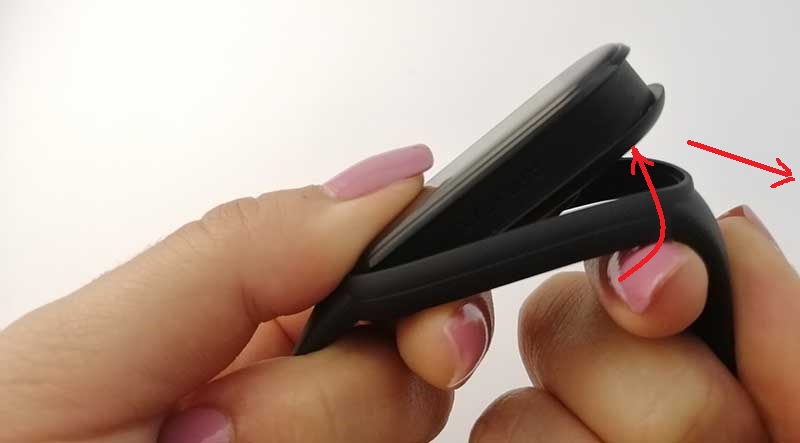
Чтобы собрать браслет вставьте один торец капсулы в паз ремешка и удерживая его край нажмите на противоположный край капсулы пальцем (как на фото ниже).
Как настроить дату и время?
Установить время и дату из меню Mi Band 6 невозможно. После сопряжения со смартфоном время и дата на браслете автоматически синхронизируются со смартфоном.
Подключение к смартфону
Для подключения браслета к телефону или планшету используется мобильное приложение. «Родное» приложение называется Mi Fit. Оно полностью бесплатное и доступно для скачивания как с Play Market (для ANDROID), так и c AppStore (для iOS). Скачать Mi Fit можно по ссылкам ниже:
Также скачать приложение можно, отсканировав QR-код (изображение ниже):
Кстати, Mi Smart Band 6 может работать с рядом приложений от сторонних разработчиков. Например:
- Zepp (ранее Amazfit);
- AmazTools (приложение умеет устанавливать циферблаты и прошивать устройство);
- Gadgetbridge (приложение для отладки и прошивки устройства);
- Notify for Mi Band;
- Master for Mi Band;
- Master for Mi Amazfit.
Так как официальным приложением для Mi Smart Band 6 является Mi Fit, разберем процесс подключения на его примере.
После загрузки и установки приложения, в нем необходимо авторизоваться. Это можно сделать несколькими способами:
- Через учетную запись Mi Fit;
- Через Mi аккаунт;
- Через аккаунт Google;
- Через WeChat;
- Через профиль в Facebook;
- С помощью Apple ID.
Если ни одного из этих аккаунтов нет, необходимо пройти несложную процедуру регистрации. Процесс регистрации очень простой и понятный, поэтому обычно не вызывает затруднений. Нужно всего лишь следовать подсказкам. Также можно воспользоваться нашей подробной инструкцией по созданию Mi-аккаунта. Перейти к ней можно по этой ссылке.
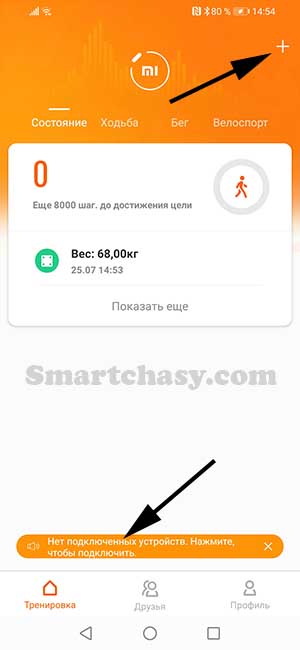
После авторизации можно приступить к подключению устройства. Для этого необходимо нажать «+» в правом верхнем углу главного рабочего экрана приложения.
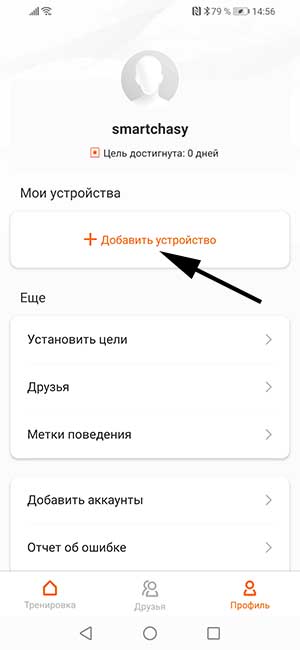
Второй вариант – во вкладке «Профиль» выбрать пункт «Добавить устройство».
В открывшемся окне выбираем «Браслет».
В следующем окне соглашаемся с правилами и ждем, пока приложение найдет устройство.
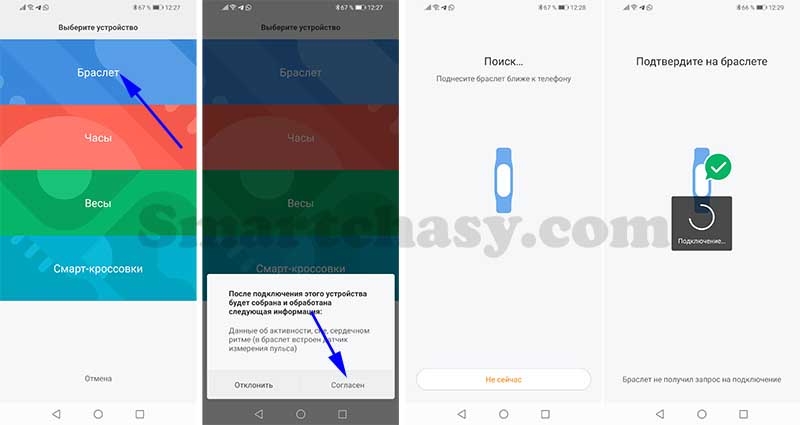
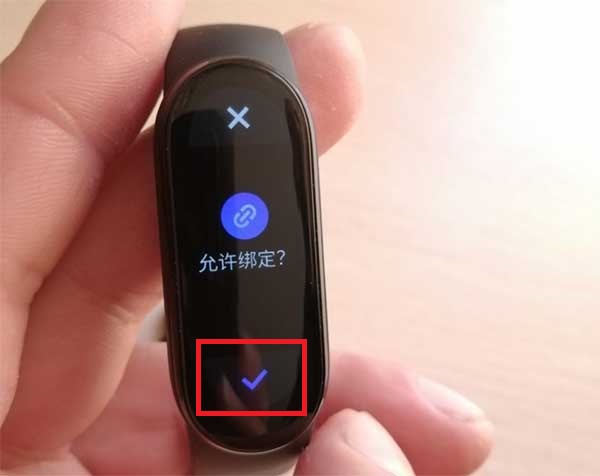
Подтверждаем сопряжение касанием значка на экране браслета. После сопряжения необходимо дождаться, пока будут восстановлены настройки и установятся обновления, если таковые имеются.
После синхронизации время, дата и язык будут настроены под данные, которые использует смартфон. Все, можно переходить к настройкам устройства, но для начала ознакомимся с интерфейсом Mi Band 6.
Управление и интерфейс
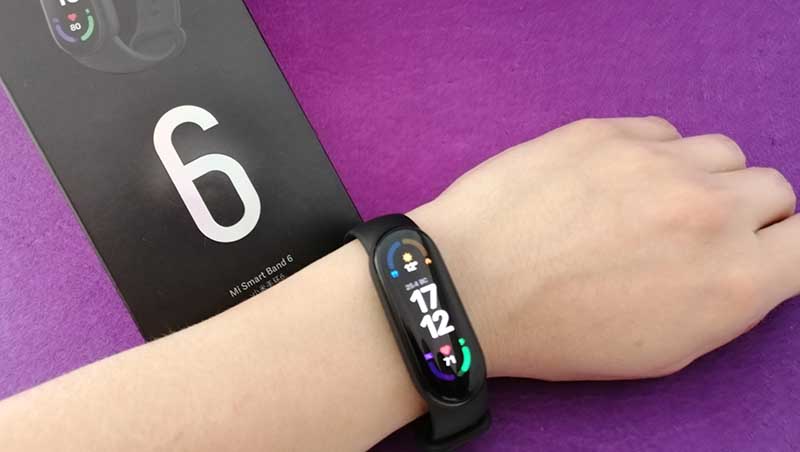
Из-за увеличения экрана, места для сенсорной кнопки под экраном на Mi Band 6 не нашлось. Теперь все управление осуществляется с помощью свайпов. Включается экран по поднятию руки, касанием экрана или свайпом по экрану вверх (настраивается в меню браслета).
Кнопки возврата на главный экран нет и иногда придется сделать несколько свайпов вправо, чтобы вернуться на главный экран. Одиночный свайп вправо возвращает на один шаг назад.
Долгим удержанием на главном экране открывается меню выбора и настройки циферблата. Доступные варианты перелистываются свайпом вверх/вниз, а нажав значок настройки можно настроить циферблат под себя, выбрав только нужные виджеты (модули).
Свайпами вверх и вниз вызывается меню и перелистываются его пункты, жестом влево/вправо вызываются виджеты. Порядок расположения, а также количество пунктов меню и виджетов можно настроить в приложении Mi Fit, на чем подробнее остановимся ниже.
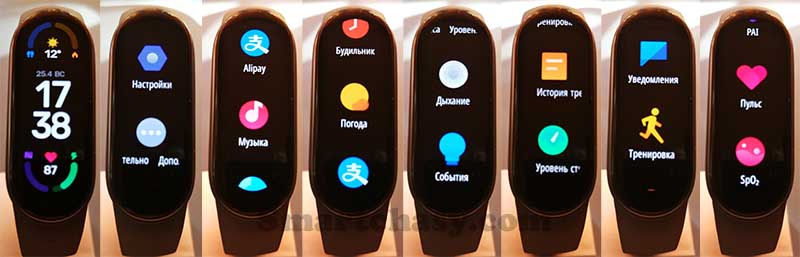
По умолчанию меню Mi Band 6 состоит из следующих пунктов:
- Статус (шаги, расстояние, калории, напоминания о разминке за текущий день);
- PAI;
- Пульс;
- Насыщение крови кислородом (SpO2);
- Уведомления;
- Тренировка;
- История тренировок;
- Уровень стресса;
- Дыхательные упражнения;
- События;
- Будильник;
- Погода;
- AliPay;
- Музыка;
- Мировые часы;
- Настройки (настройки экрана, блокировки экрана, режим «Не беспокоить», яркость экрана, включение экрана, определение активности, перезагрузка браслета, сброс настроек);
- Дополнительно (секундомер, таймер, управление камерой, поиск смартфона, отключение звука).
Меню виджетов из коробки состоит из следующих карточек:
- Управление музыкой;
- AliPay;
- Погода.
Как настроить Mi Band 6
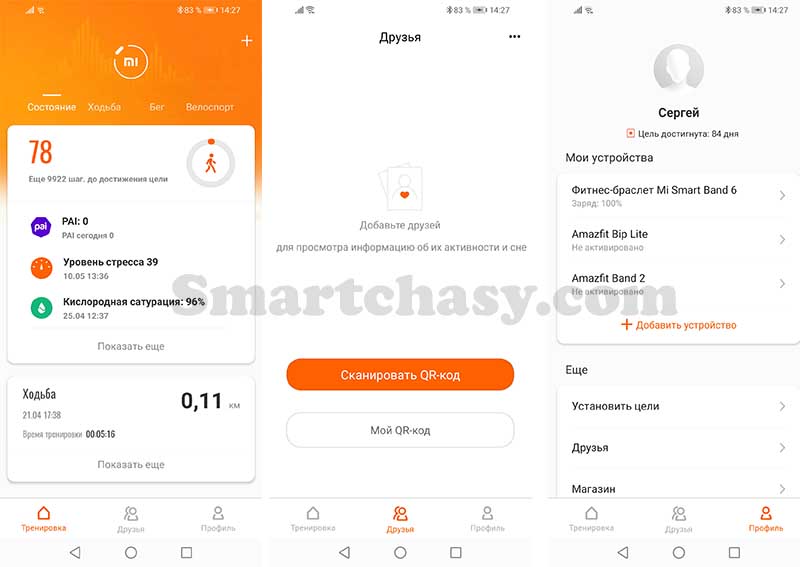
Интерфейс приложения Mi Fit разделен на три вкладки:
- Тренировка;
- Друзья;
- Профиль.
В меню «Тренировка» находится вся информация об активности и тренировках (сон, пульс, шаги, калории, SpO2 и т.д.). Раздел «Друзья» предназначен для подключения к аккаунтам друзей и близких для просмотра информации об их активности.
Все основные настройки Mi Band 6 находятся во вкладке «Профиль». Здесь доступен список подключенных устройств, настройка целей по количеству пройденных шагов, добавление друзей, магазин циферблатов, настройка меток поведения, отчет об ошибке, умный анализ (персонализированные советы по улучшению качества сна) и настройки аккаунта (единицы измерения, уведомления приложения, проверка обновлений).
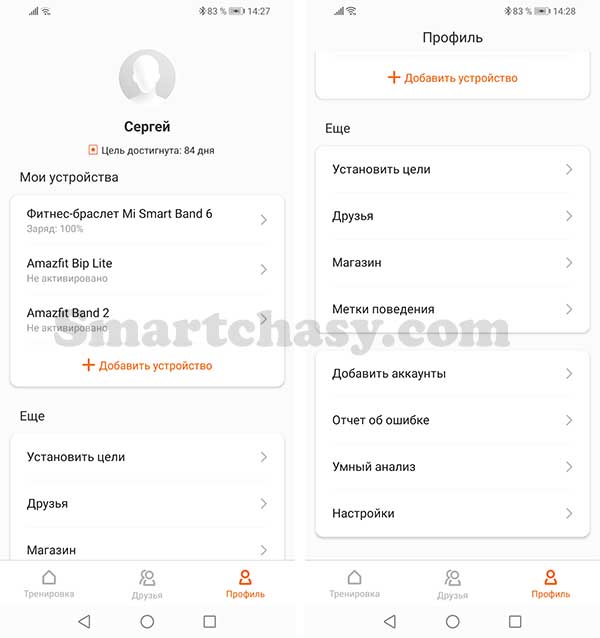
Нажатием на фото профиля открывается меню для заполнения личных данных. Здесь указывается имя пользователя, пол, дата рождения, рост и вес. Эти данные нужны для более точной оценки активности, поэтому стоит указывать достоверную информацию.
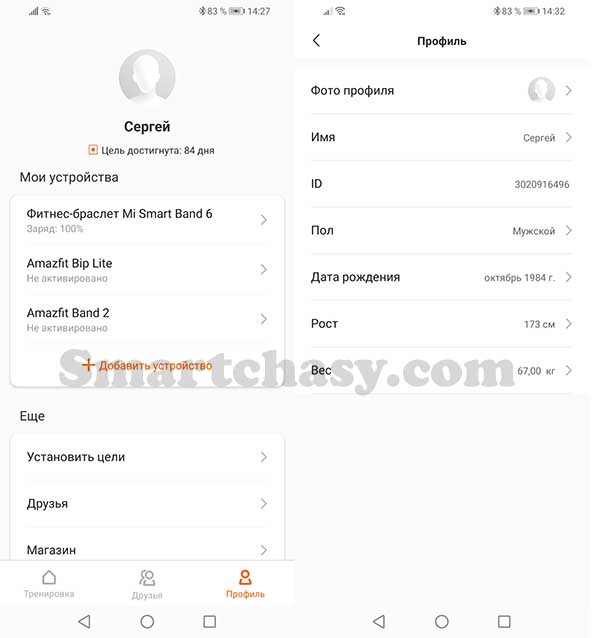
Для настроек самого браслета нужно выбрать его из списка подключенных устройств.
Внимание! Одновременно к приложению можно подключить несколько Ми Бендов или других устройств, но только одно из них будет принимать уведомления и собирать статистику.
Меню настроек Mi Band 6 содержит:
- Магазин (циферблаты);
- Уведомления и напоминания;
- Вибрация (настройка вибрации и ее «рисунка» для определенных функций);
- Мониторинг состояния здоровья;
- Настройки браслета (расположение, ночной режим, параметры тренировки, настройки отображения пунктов меню и виджетов);
- Настройка событий, будильников, погоды и мировых часов;
- Функция «Поиск браслета»
- Обнаружение (видимость для устройств поблизости);
- Общая информация о пульсе (позволяет «умным» устройствам поблизости получать информацию о пульсе);
- Запуск в фоновом режиме;
- Разблокировка экрана (разблокировка экрана смартфона при приближении браслета);
- Настройка мелодии поиска телефона;
- Лаборатория (управление камерой телефона с браслета);
- Проверка обновлений;
- Справка;
- Отключение фитнес-браслета от приложения.
Остановимся на основных настройках более подробно.
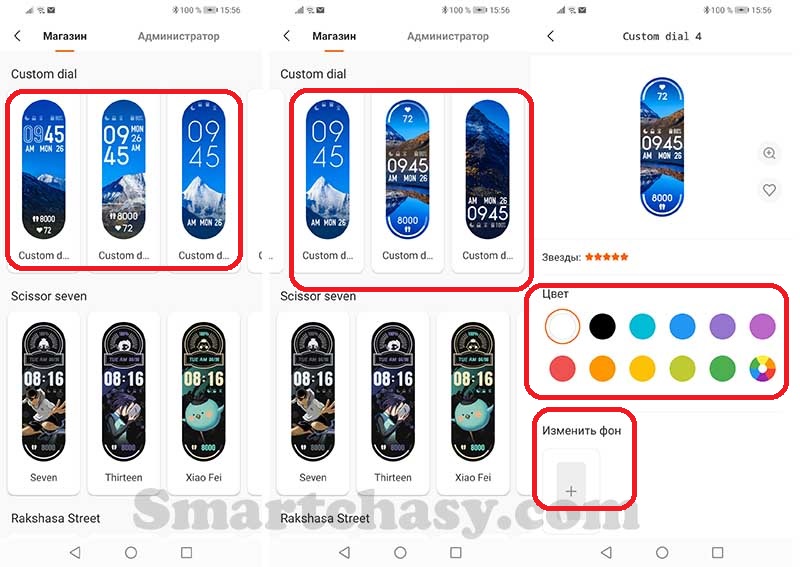
Магазин. На браслете доступно три стандартных циферблата с интерактивными виджетами. Еще более 130 вариантов доступно в разделе «Магазин» приложения Mi Fit. Одновременно в памяти трекера можно сохранить не более 6 вариантов циферблатов.
Для загрузки циферблата нужно перейти в магазин, выбрать понравившийся вариант и нажать «Синхронизировать циферблат».
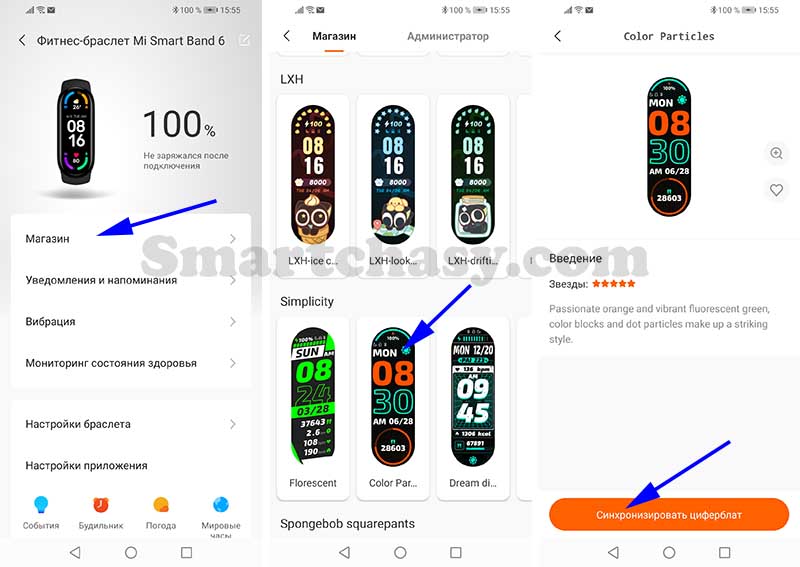
Доступно пять вариантов оформления экрана, в которых можно задать собственный фон и изменить цвет шрифта.
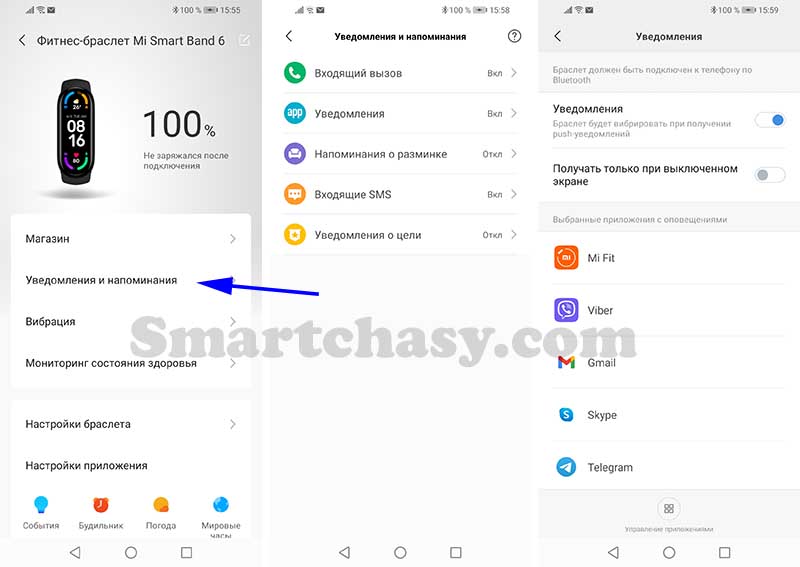
Уведомления и напоминания. В этом меню можно настроить получение уведомлений о звонках, уведомления от приложений, напоминания о разминке, СМС и уведомления о достижении цели. Поддерживаются все установленные на смартфоне приложения.
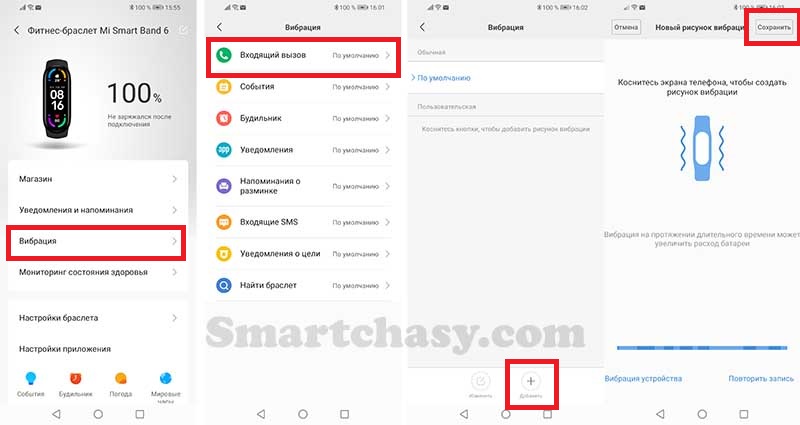
Вибрация. Здесь можно настроить вибрацию и ее «рисунок» для каждого события в отдельности.
Для создания пользовательского режима вибрации нужно выбрать определенное событие и в нижней части экрана нажать «Добавить». Затем короткими и длительными нажатиями экрана «рисуется» вибрация, после чего сохраняется нажатием кнопки в правом верхнем углу экрана.
Мониторинг состояния здоровья. В этом меню настраиваются функции мониторинга основных показателей организма (пульс, сон, стресс).
Настраивается частота измерения пульса (интервал 1, 5, 10, 30 минут и ручное измерение).
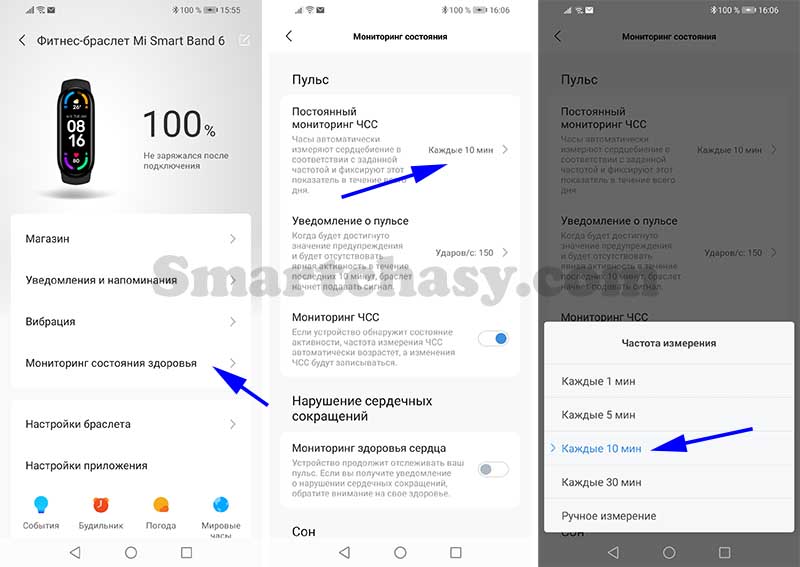
Уведомление о превышении пульса. Указывается значение, при достижении которого браслет уведомит об этом вибрацией.
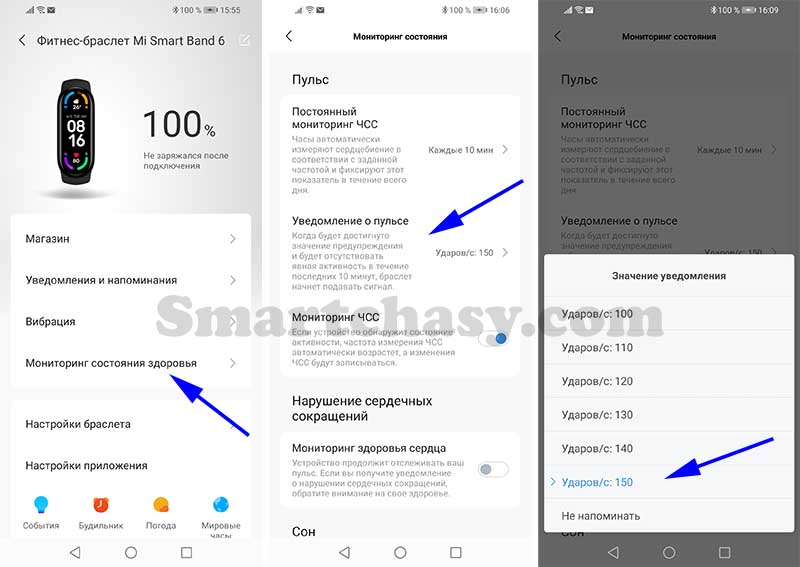
Мониторинг ЧСС. При включении этой опции, если гаджет обнаружит активность, частота измерения ЧСС автоматически увеличится.
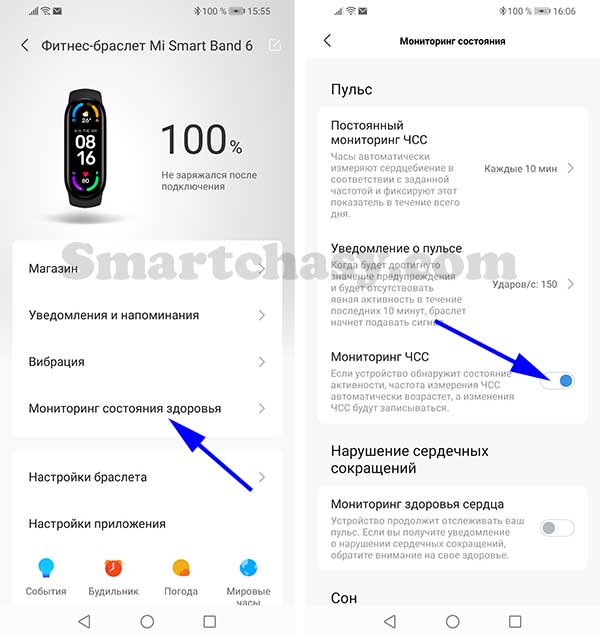
Мониторинг здоровья сердца. Данная функция используется исключительно в информационных целях, при этом пульс измеряется постоянно, а в случае нарушения ЧСС пользователь получит уведомление.
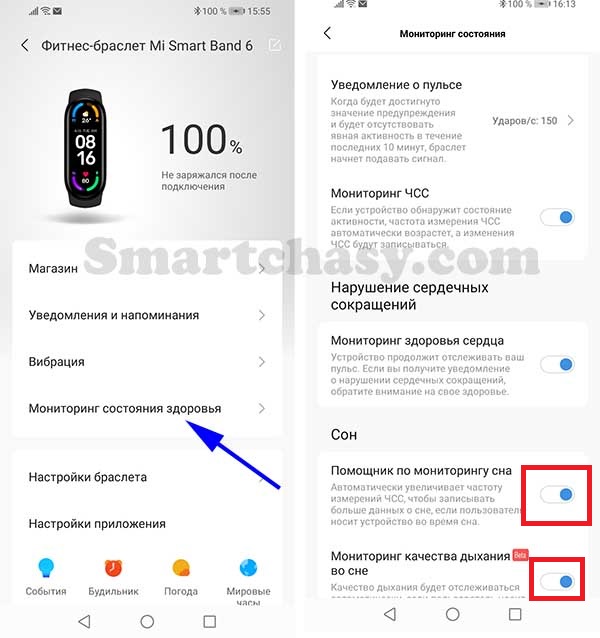
Помощник по мониторингу сна. Автоматическое измерение ЧСС во время сна.
Мониторинг качества дыхания во сне. Во время сна трекер делает автоматические замеры SpO2 для определения качества дыхания.
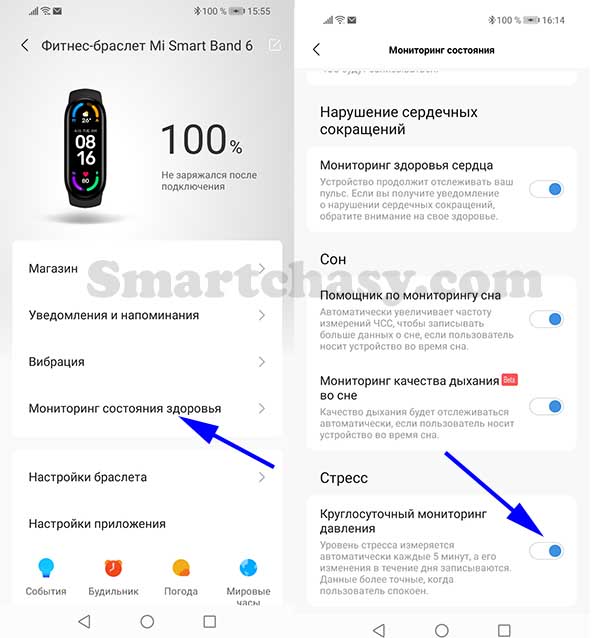
Круглосуточный мониторинг давления. Здесь у Xiaomi проблема с локализацией. Включение этой функции активирует круглосуточный мониторинг уровня стресса.
Настройки браслета. В этом разделе настраивается:
Язык (пока поддерживается 8 языков);
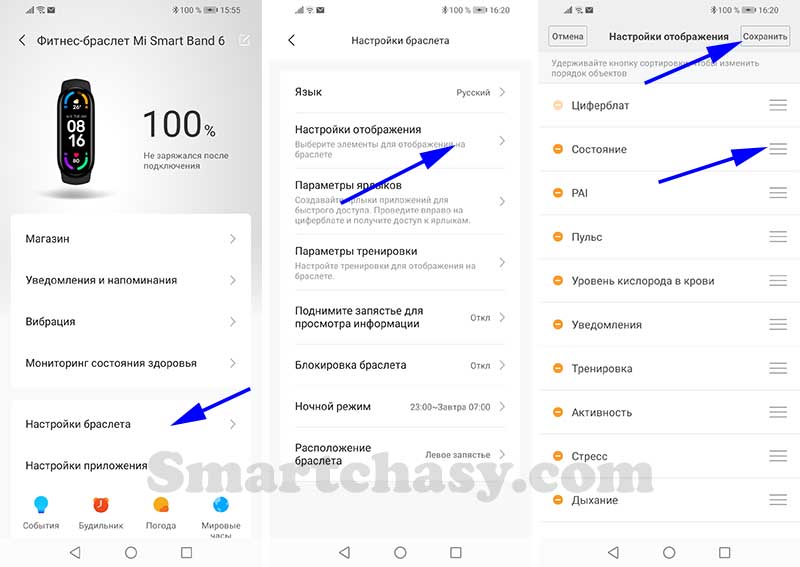
Настройки отображения. Удерживая кнопку сортировки можно изменить порядок расположения пунктов меню и удалить неиспользуемые.
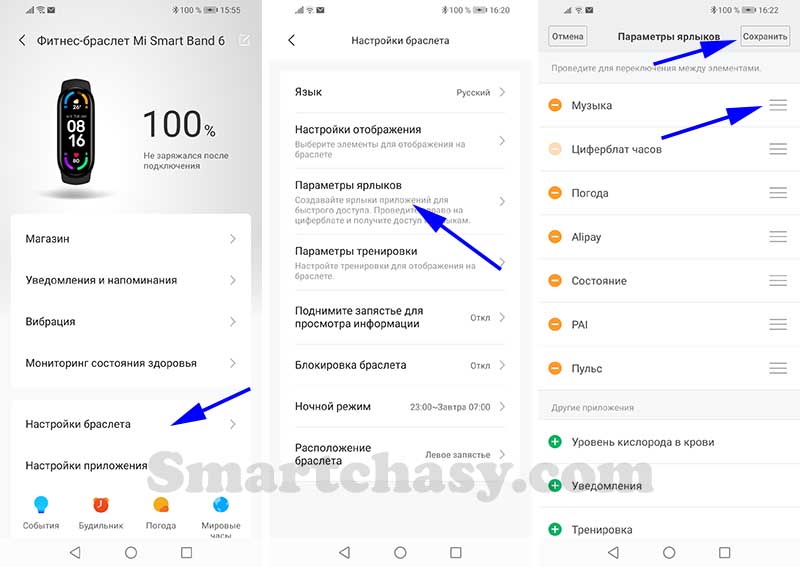
Параметры ярлыков. Настройка виджетов быстрого доступа, вызываемых свайпами влево-вправо с главного экрана. Одновременно можно добавить до 6 виджетов.
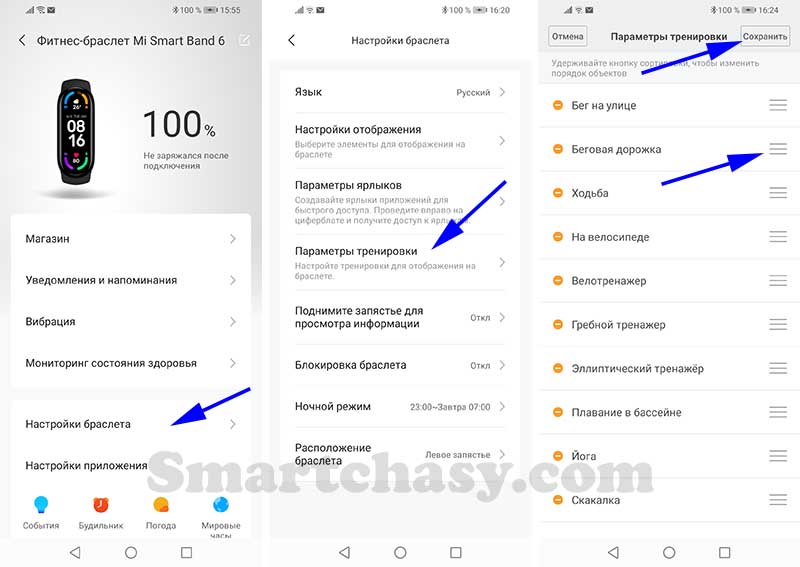
Параметры тренировки. Аналогично пунктам меню сортируются и удаляются ненужные режимы тренировок, которые отображаются в меню браслета.
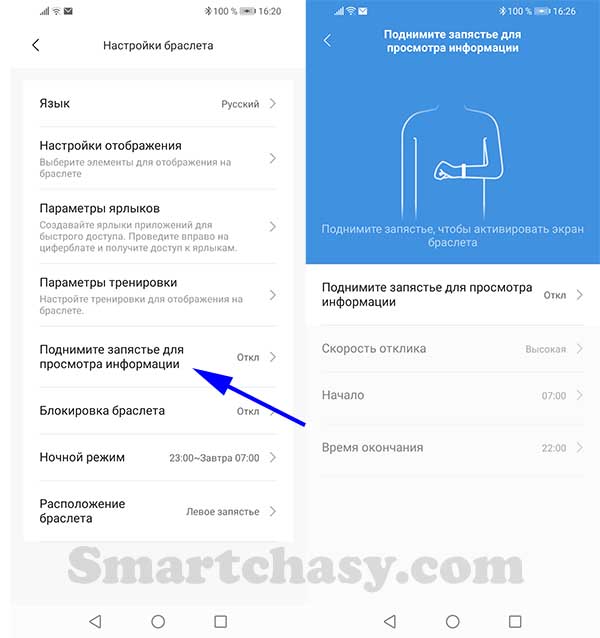
Поднимите запястье для просмотра информации. Настраивается включение экрана по поднятию руки, чувствительность отклика, а также время, в которое экран будет включаться.
Блокировка. Браслет будет заблокирован, если его снять с руки. Для защиты используется 6-значный пароль.
Ночной режим. Настраивается расписание, в рамках которого яркость экрана будет автоматически снижена (в ночное время).
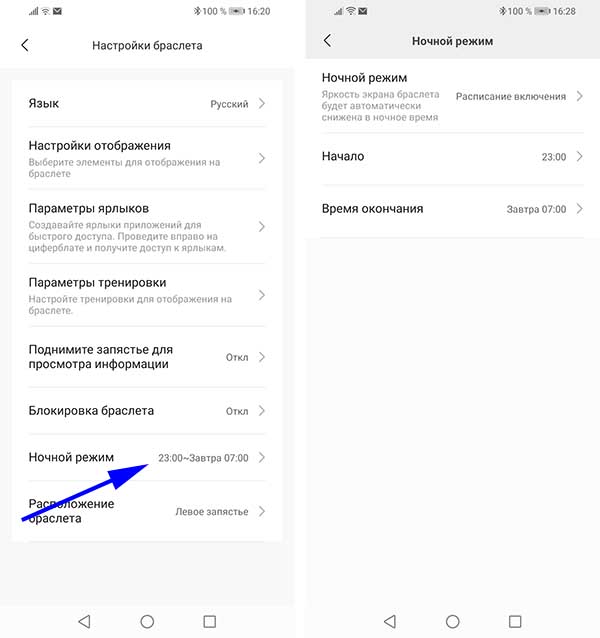
Расположение браслета (на левой или правой руке).
Настройка событий, будильников, погоды и мировых часов.
События – это простой список дел с напоминаниями. Будильники в Mi Band 6 можно настраивать и включать как из приложения, так и из меню браслета. Можно установить до 10 сигналов.
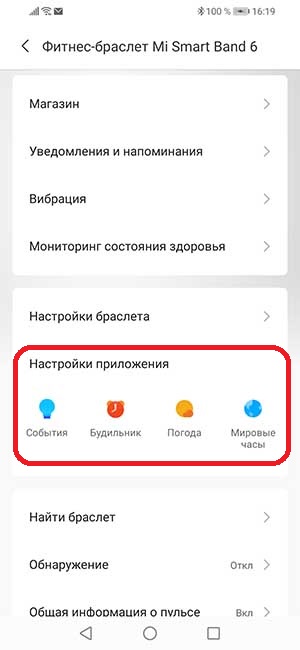
В настройках погоды можно указать местоположение, выбрать единицы измерения температуры и включить оповещения об изменении погоды. Функция «Мировые часы» позволяет выбрать несколько городов, время в которых можно будет увидеть в соответствующем меню браслета.
Найти браслет. При активации этой функции браслет несколько раз провибрирует.
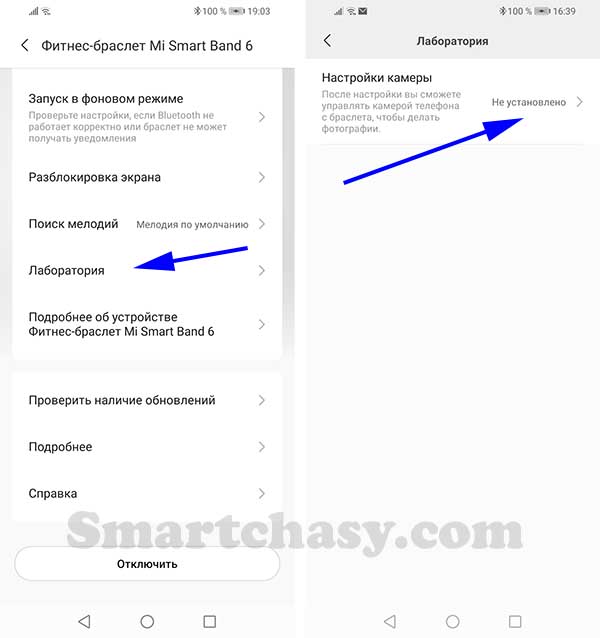
Поиск мелодий. Настройка мелодии, которая начнет играть после активации функции «Поиск телефона» из меню браслета.
Лаборатория. В этом разделе дается разрешение и активируется функция управления камерой смартфона с браслета.
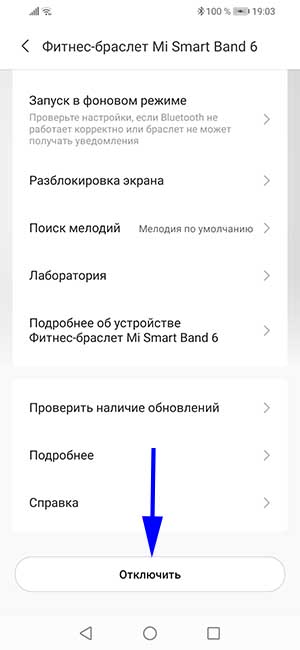
Отключить. При отключении трекера от приложения его настройки сбросятся до заводских.
Некоторые важные настройки выполняются не в приложении, а из меню фитнес-браслета. Основные находятся в одноименном разделе «Настройки».
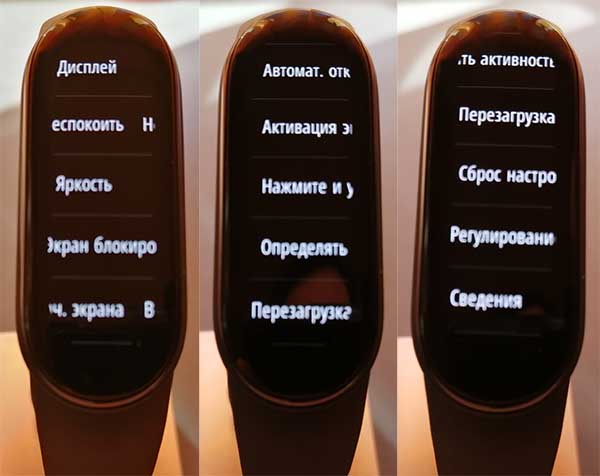
- Настроить циферблаты.
- Настроить режим «Не беспокоить» (автоматический режим, пользовательский режим, не беспокоить 30 минут, 1 час, 2 часа, 3 часа).
- Настроить яркость экрана (доступно 5 уровней яркости).
- Включить экран блокировки (при включении для разблокировки необходимо провести по экрану снизу вверх).
- Настроить включение экрана (включение касанием экрана или свайпом вверх).
- Настроить время активности экрана (5,6,7,8,9 или 10 секунд).
- Настроить активацию экрана при уведомлении.
- Отключить или включить опцию настройки циферблата длительным касанием на главном экране.
- Настроить автоматическое определение активности. Mi Band 6 может автоматически распознавать следующие виды активности:
- Ходьба
- Бег
- Велоспорт
- Орбитрек
- Гребной тренажер
Стоит отметить, что функция автоматического определения активности значительно влияет на расход заряда аккумулятора.
- Перезагрузка.
- Сброс браслета к заводским настройкам.
Собственно, это все основные настройки фитнес-браслета Xiaomi Mi Band 6 (Mi Smart Band 6). Надеемся, что наша инструкция оказалась полезной и помогла подключить и настроить приобретенное устройство. Оставляйте свои вопросы в комментариях.
Часто задаваемые вопросы
Как перевести Mi Band 6 на другой язык?
По умолчанию, после синхронизации интерфейс браслета переведется на тот язык, который используется в смартфоне. Если установленный на телефоне язык не поддерживается браслетом, меню будет на английском языке. В настоящее время поддерживается несколько языков:
- Китайский;
- Английский;
- Русский;
- Испанский;
- Итальянский;
- Немецкий;
- Французский.
Позже переводов должно стать значительно больше. Чтобы изменить язык браслета, нужно выбрать устройство из списка подключенных, выбрать «Настройки браслета», затем пункт «Язык», нужный язык и нажать на кнопку «ОК» в правом верхнем углу экрана.
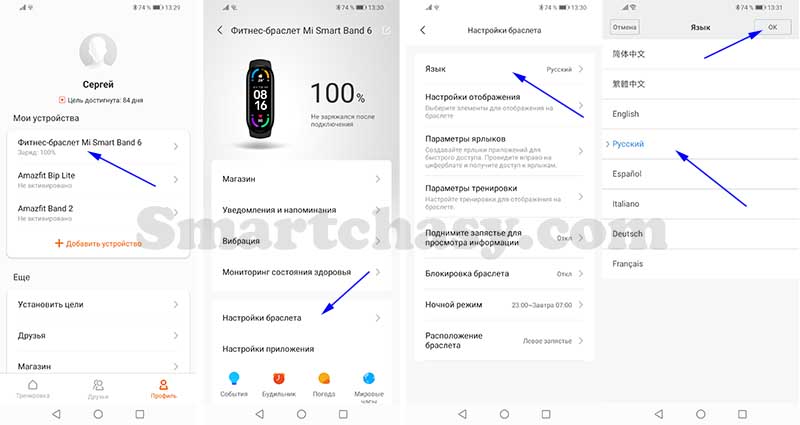
Как проверить версию и оригинальность браслета?
Проверить, оригинальный ли у Вас браслет и что это за версия достаточно просто. Для этого нужно перейти по ссылке: https://www.Mi.com/global/verify#/ru/tab/imei. В специальное поле вводим IMEI или серийный номер браслета. Найти эти данные можно на упаковочной коробке или на одной из граней капсулы, сняв ремешок.
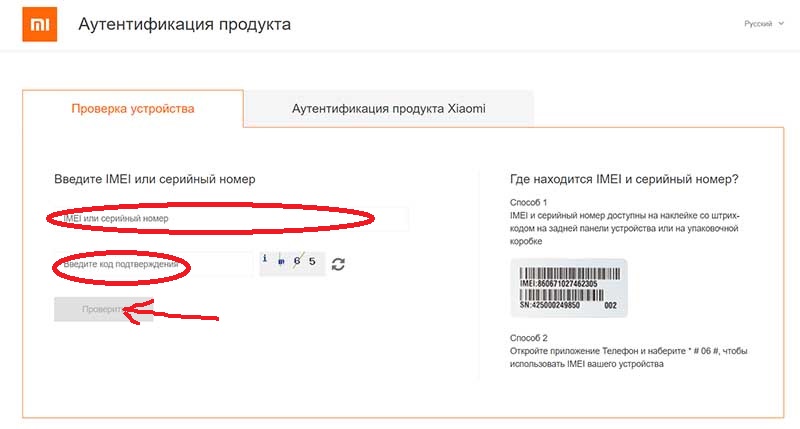
После заполнения нужных данных и кода подтверждения (капча), нужно нажать «Проверить». Если у вас оригинальная международная версия, появится надпись подтверждения на английском языке. Если версия для китайского рынка, то и сообщение, подтверждающее оригинальность будет на китайском.
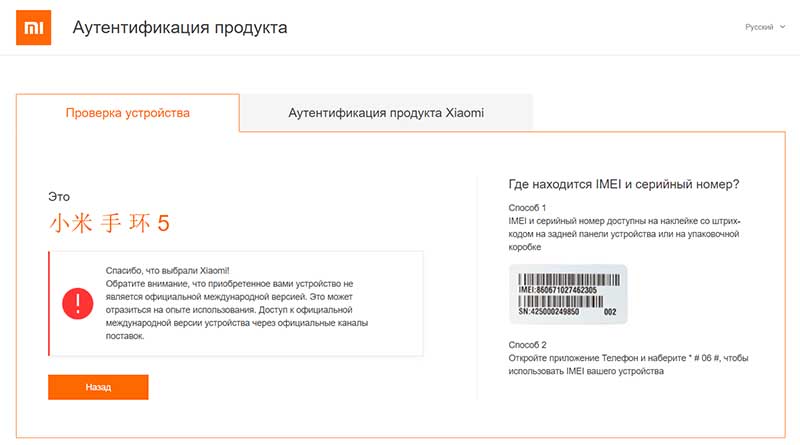
Есть ли в браслете GPS?
Встроенного GPS-модуля у Mi Smart Band 6, к сожалению, нет. Во время записи тренировок данные подтягиваются с GPS смартфона.
Работает ли NFC в Mi Band 6?
В глобальной версии Xiaomi Mi Smart Band 6 модуля NFC нет. Он есть только в китайской версии устройства и используется только в качестве NFC-метки (ключи доступа, карты проезда и т.д.). Оплачивать покупки с помощью браслета не получится. Совсем. По крайней мере, пока не будет выпущена глобальная версия Mi Band 6 NFC, и браслет не пройдёт сертификацию. Когда это произойдет, и произойдет ли вообще, не известно.
Как добавить карты доступа в Mi Smart Band 6 NFC?
При желании в браслет можно добавить карты доступа, например пропуск или карту «Москвенок». Для этого:
- Создаем Mi-аккаунт с регионом Китай. Для этого нужно повторить процесс регистрации, описанный в инструкции выше, но в начале регистрации выбрать регион China.
- Подтверждаем регистрацию (только по номеру телефона, указывая номер в международном формате).
- Заходим в аккаунт и привязываем браслет через созданный Mi-аккаунт в MiFit.
- Добавляем нужные карты.
После того, как карты добавлены, можно выйти из Mi-аккаунта с регионом Китай и зайти в основной.
Какой радиус связи Mi Band 6 со смартфоном?
При отсутствии различных препятствий в виде стен, перегородок и т.д. (в поле) наше устройство потеряло связь со смартфоном на удалении примерно 30 метров. В помещении радиус связи со смартфоном значительно меньше.
Подойдут ли ремешки от Mi Band 5 к Mi Band 6?
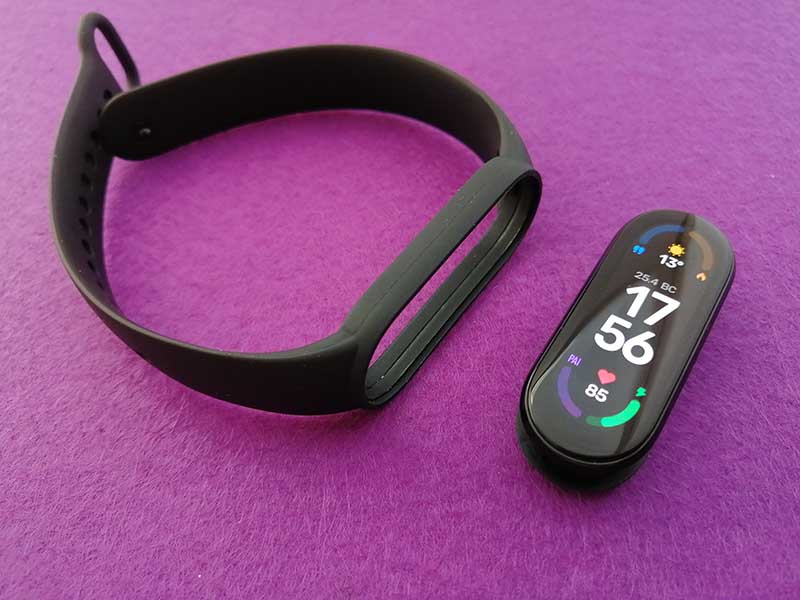
Несмотря на значительное увеличение дисплея, габариты корпуса Mi Band 6 практически не увеличились. Поэтому для Mi Band 6 подходят ремешки от Mi Band 5 (и наоборот).
Может ли Mi Band 6 измерять давление?
Нет, функции измерения артериального давления у Mi Band 6 нет. Барометром браслет также не оснащен, поэтому определять изменение атмосферного давления он также не умеет.
Перейти к рейтингу лучших фитнес-браслетов с измерением давления можно по этой ссылке.
Что такое персональный ассистент активности (PAI)?
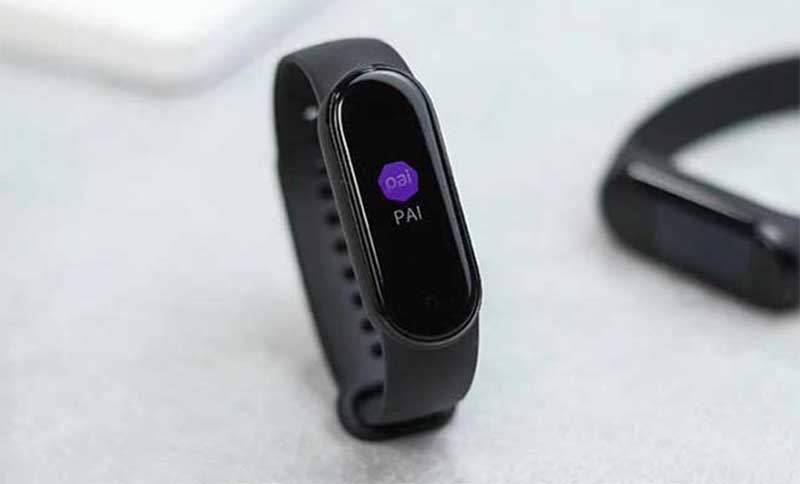
Аббревиатура PAI расшифровывается как Personal Activity Intelligence, или персональный индекс активности. Цель PAI — единая, понятная метрика отслеживания активности, которая может помочь людям управлять своим здоровьем.
Суть метода определения индекса PAI следующая: фитнес-браслет круглосуточно измеряет пульс и анализирует полученные данные. Используя данные о пульсе в состоянии покоя и реакции сердца на различные виды нагрузок, а также информацию о возрасте, весе и половой принадлежности, алгоритм рассчитывает единую числовую оценку, которая является персональным индексом активности. Цель показателя — мотивировать пользователя к активному образу жизни и занятиям спортом.
Узнать более подробно о том, что такое PAI и зачем он нужен, поможет этот материал.
Измеряет ли Mi Smart Band 6 уровень кислорода в крови?
Mi Smart Band 6 стал первым фитнес-браслетом в линейке, поддерживающим измерение SpO2 (уровня насыщения крови кислородом). Пока реализовано только ручное измерение насыщения кислородом в режиме реального времени. Автоматического мониторинга SpO2 и уведомлений о значительном падении уровня кислорода, к сожалению, нет.
Считает ли браслет дневной сон?
Помимо ночного сна, Mi Band 6 учитывает и дневной. Также устройство может оценивать качество дыхания во сне, если такая опция активирована в настройках.
Есть ли в Mi Band 6 умный будильник?
Функцию «Умный будильник» Mi Band 6 так и не получил. Но, с помощью сторонних приложений такую функцию получить можно.
Как регулировать яркость экрана?
Для регулировки яркости необходимо перейти в меню браслета, выбрать «Настройки», «Яркость» и кнопками «+» или «-» изменить яркость дисплея. Доступно 5 уровней яркости. Автоматической регулировки в зависимости от окружающего освещения, к сожалению, нет.
Как отвязать Mi Band 6 от смартфона?
Для отключения устройства переходим во вкладку «Профиль», выбираем устройство. В открывшемся окне листаем в самый низ, жмем кнопку «Отключить» и подтверждаем отключение. Через несколько секунд Mi Band 6 будет готов к подключению к другому смартфону.
Почему при входящем звонке отображается только номер телефона, а не имя контакта?
Для отображения имени контакта номера телефонов в телефонной книге должны быть записаны в международном формате. То есть начинаться с +7, +3 и т.п., в зависимости от страны.
Где купить?
Купить Xiaomi Mi Band 6 можно практически в любом онлайн или офлайн магазине. Актуальные цены можно увидеть ниже:
Xiaomi Mi Band 6
Но, выгоднее всего заказывать Xiaomi Mi Band 6 в китайских интернет-магазинах, например на Алиэкспресс. Мы подобрали несколько проверенных продавцов с большим количеством продаж и положительными отзывами.
Сергей Васильев
Интересуюсь всем, что касается умных часов, фитнес-браслетов и другой носимой электроники. С удовольствием поделюсь последними событиями в мире гаджетов, постараюсь помочь подобрать оптимальную модель и разобраться с основными настройками.
49 комментариев к “ Xiaomi Mi Band 6 (Mi Smart Band 6): инструкция на русском языке. Подключение, функции, настройка ”
Мой браслет приходится заряжать каждый день. Так и должно быть?
Всё очень чётко, грамотно написано. Спасибо вам большое
Процесс зарядки контролируется на основном экране
Мне это чудо подарили. Пытаюсь его активировать.
По указанному Вами QR-коду высвечивается ссылка на приложение Zepp.
Сканирование проводил программой QuickMark.
На Play Markete поиск найти «Mi Fit» не смог.
От дальнейшего чтения Вашей статьи пришлось воздержаться,
а приложенная в коробке инструкция написана иероглифами…
Теперь размышляю, кому это чудо передарить…
Zeep life вам в помощь на Google play
браслет при включении требует шестизначный код, где его взять? брал через ЯндексМаркет
Доброго времени суток!
Я так и не понял разницу между «Xiaomi Mi Band 6» и «Mi Smart Band 6»!
Подскажите пожалуйста.
В моём городе у них разница в цене 400руб.
Подходит ли к смартфону хонор9с? Благодарю за ответы
Здравствуйте. Помогите установить погоду на браслете. В приложении Zepp Life на смартфоне выполнил все настройки, включил геолокацию, выполнил синхронизацию. На браслете погода не появляется, пишет, что требуется подключиться к App. Что такое приложение Арр и как к нему подключиться.
Добрый день! Не сразу, но разобралась с функциями браслета. Но не могу понять, как запрограммировать тренировку в бассейне. Я- не спортсменка. Захожу поплавать на 45 минут. Но там столько параметров, мне не понятных. Поставила длительность-45 минут. И, если окончание другой тренировки можно прекратить нажатием на дисплей, то тут это не получается. Сначала-таймер тренировки, при нажатии появляются кружки зеленого цвета. Нажимаю на дисплей-ничего не происходит. Дисплей гаснет. И потом всё сначала. Пишет, что выполнено на 80 %, хотя длительность поставлена-45 минут. Если можно, подскажите. Заранее благодарна.
День добрый. Раз в неделю ночью браслет будит виброзвонком, а на экране появляется уведомление » Подготовка к скачиванию» и меняются цифры Мб». Можете уточнить, скачтвание чего и как отключить. Спасибо.
здравствуйте! У меня Smart Band 6 не могу выставить время и пишет не подключён
Огромное спасибо за сайт и статью. Очень много полезной информации.
NFC в РФ работает, что вы тут пишите, что не будет работать. Просто надо покупать глобальную версию для РФ. А так полезная статья. Помогла инфа про «не беспокоить» и почему на mi band 6 nfc не отображаются имена звонящих.
Забыл добавить что, NFC работает только в системе мастер кард и не во всех банках. То есть уточняйте заранее, будет ли работать браслет с картой вашего банка. Также у продавца уточняйте, подходит ли браслет для РФ.
Спасибо за уточнение. Просто инструкция готовилась ещё до выхода международной версии браслета с NFC. Исправим.
После снятия браслета с руки и повторного надевания, вообще перестала приходить информация с телефона. Как восстановить связь и снова начать получать сообщения из соц.сетей, и пр.?
Не могу настроить циклы,добавляю но в тренировках он не отображается,все инструкции как будто старые((
Но ведь, что бы выйти на главный экран, не обязательно свайпать, можно просто накрыть экран ладонью потушив его и сново активировать
Как отвязать банковскую карту от ми6
Купил браслет, не берет зарядку, появляется индикатор зарядки, пытается включится, больше никакой реакции, стоял на зарядке часов 5, зарядка 0. Что делать
Здравствуйте!
Попробуйте зарядить от другого блока питания. Если не зарядится, меняйте по гарантии.
Здравствуйте, я купила фитнес браслет xiaomi Mi Band6, не могу настроить, инструкция на китайском языке, что делать? Подскажите пожалуйста
На Украине все работает . Но банки требуют приложение МИ ВЕАР . Это копия ми фит , но настроек меньше . Нет обучения браслета .
На ml band 6 завис шагомер что делать
Сергей, всё или почти всё понятно и информативно! Но вот что-то у моего Mi Band 6 пошло не так. Пропала индикация зарядки на главном стандартном экране (зелёная, справа снизу), а её место заняла индикация пройденных шагов (оранжевая, но она же осталась и справа вверху). Ни где не нашёл, как это можно исправить. Если сбросить всё до заводских настроек, пропадут ли существующие данные в приложении Mi Fit?
Здравствуйте, Виталий!
Не нужно сбрасывать настройки. Всего лишь настройте модули на циферблате. Для этого долгим удержанием на главном экране откройте меню выбора и настройки циферблата. В самом низу вашего стандартного циферблата появится значок его настроек (шестеренка). Нажмите его и касаниями по тому виджету, где у вас была индикация зарядки выберите снова эту индикацию. Не забудьте только сохранить настройки.
Огромное спасибо. Получилось.
Здравствуйте! А не подскажете, можно ли как-то отключить смену вотчфейса через браслет? Очень часто случайно нажимаю на экран, и переключается.
Здравствуйте!
Нет, такой возможности нет.
Как усилить вибрацию ми смарт Бенд 6
Здравствуйте, не настроить браслет не находит его телефон и всё) (((
Браслет с AliExpress, телефон Xiaomi POCO X3. Установив Mi Fit, проделал все процедуры но на выходе всего три языка: два на иероглифах и третий English — поэтому не совсем понял о каких 8ми языках идет речь. Пытаюсь разобраться, в какой момент пошло не по плану — в момент приобретения ?
Эмм…возможно такое потому что у меня NFC ?
Да, похоже вы купили китайскую версию браслета с NFC.
Сергей, просьба подсказать: как отвязать браслет от телефона и аккаунта для привязки к другому телефону и учетной записи со сбросом истории тренировок, сна и пр. Спасибо заранее.
Здравствуйте, Елена!
Сначала сбросьте настройки браслета до заводских через меню браслета (меню — настройки — сброс настроек). Затем отвяжите браслет от приложения (вкладка «профиль»- устройства — отключить (в самом низу).
Насколько я понимаю не имея смартфона-это просто кусок пластика на браслете?
Уважаемый, Сергей! Во-первых, благодарю за столь подробное пособие по настройкам.
Но, на первом же открытии никакого «+» нет. Программа «Mi Fit» сразу требует зарегистрироваться «…по телефону». Далее начинаются проблемы со скоростью запоминания чисел (проверочных кодов). Ни разу мне не удалось, сначала полностью увидеть код, присылаемый на телефон, а затем его ввести в указанное поле. Когда я возвращался из программы в телефон, присланный мне, код утрачивал актуальность. Затем нужно установит проверочный код на латинице. И все – несколько попыток закончилось словами: «Вы превысили количество попыток подтверждения, разрешенное в течение 24 часов».
Четыре дня попыток подключится к смартфону закончились нервным хохотом. Либо китайцы думают, что все пользователи их браслета (Xiaomi Mi Band 6) имеют хватку сисадмина.
Так что, мне не удалось войти в связку смартфон-браслет. Это оказалось сложнее, чем войти в личный кабинет ФНС России. Буду сдавать сие (Xiaomi Mi Band 6) запороленное чудо. Пусть им обладают наша высоорганизованные соседи.
Здравствуйте, Евгений!
Согласен, с проверочными кодами они «перемудрили». Проще регистрировать аккаунт не по телефону, а с помощью Email. Вот здесь подробная инструкция: https://smartchasy.com/sovety-i-instrukcii/prilozhenie-mi-fit-polnaja-instrukcija-i-otvety-na-voprosy/#Registracia_akkaunta_v_prilozenii_Mi_Fit
Ну вот как можно писать не проверив? Попробуйте зарегистрировать Китай, если вам предложено будет ввести китайский номер и с префиксом 86 вы ничего не можете сделать — он не стирается. Так что только тот телефон который у вас есть
Я тоже ломаю голову, непонимаю как это сделать
В продаже появились версии Global с NFC и у меня работает и NFC и есть русский язык в Украине.
Правда работают только карты MasterCard и то не всех банков, зато есть все основные.
В меню браслета «Дополнительно» отсутствует функция «Поиск телефона». Только: «Фонарик», «Таймер Pomodoro», «Камера»,»Секундомер»,»Таймер», «Без звука» и «Циклы»…Прошивки браслета и программы мифит обновлены до последней версии.
Браслет не подключается к телефону. При считывании Q кода, пишет ошибка. Как подключится?
Приветствую. Честно говоря никогда не писал комментарии, но тут другой вариант, уделю минутку. Вы бросаете вконец полезно и познавательно. Можно что прочитеть и подчертить для себя что то интересное. Я уже издавна почитываю Ваши посты. Создавайте и выставляйие у Вас это прекрасно получаеться.
Спасибо! Очень приятно получать такие отзывы!
При регистрации в мифит в самом начале при выборе страны в списке стран нет Китая.
Фитнес-браслет Smart X Band M6

Умный фитнес-браслет Smart Band M6 представляет собой обновленную модель знаменитого фитнес-браслета, который получил увеличенный дисплей, датчик насыщенности крови кислородом, а также автоматическое распознавание шести видов спорта.
В устройстве используется Full AMOLED-дисплей диагональю 0.96», а его разрешение составляет 152 х 486 пикселей. Дисплей надежно защищен от внешних воздействий закаленным стеклом с олеофобным покрытием. Фитнес-браслет устойчив к воде и способен работать на глубине до 50 метров.
Браслет станет отличным помощником как при повседневном использовании, так и для различных тренировок. В модели предусмотрена поддержка более 30 режимов физических нагрузок. Устройство позволит отслеживать качество сна, уровень стресса, отслеживать циклы женского здоровья и множество других показателей с высокой точностью.
Обращаем Ваше внимание, что фитнес-браслет не являются медицинским прибором.
Комплектация
Фитнес-браслет / Силиконовый ремешок / Зарядное устройство / Инструкция
- Защищенность Защита от пыли и влаги
- Материал браслета/ремешка Силикон
- Длина ремешка, мм 25
- Материал корпуса Пластик
- Размеры, мм 47x18x12
- Вес товара, г 13
- Степень защиты IP68
- Основной материал корпуса Пластик
- Время работы от аккумулятора, дни 14
- Метод зарядки microUSB
- Вид аккумулятора Li-pol
- Емкость аккумулятора, мАч 125
- Время зарядки аккумулятора, мин 120
- Диагональ экрана, дюймы 1.1
- Вид дисплея AMOLED
- Разрешение экрана 126×294
- Наличие дисплея С дисплеем
- Совместимость Android, iOS
Функции
- Мониторинг Калорий, Сердечного ритма, Сна, Физической активности
- Оповещения SMS, Звонки, Уведомления со смартфона
- Беспроводные интерфейсы Bluetooth
- Органайзер Будильник, Календарь, Секундомер, Таймер, Часы
- Вид оповещения Вибрация
Датчики: Акселерометр, Гироскоп, Датчик артериального давления, Пульсометр, Счетчик калорий, Шагомер
Особенности фитнес гаджетов: SMS и звонки, Будильник, Вибро- оповещения, Влагозащита, Водонепроницаемость, Выбор языка, Дисплей, Оповещения со смартфона, Противоударный, Умный будильник, Умный тренер (Smart Coach ), Управление камерой смартфона, Управление одной кнопкой, Часы
Фитнес браслет ZTX M6 Смарт браслет M6 / Описание

ZTX M6 это новая модель знаменитого фитнес-браслета, который получил увеличенный дисплей, а также поддержку более 10 режимов тренировок. Одного заряда аккумулятора хватит для работы до 14 дней без подзарядки. В устройстве используется AMOLED-дисплей диагональю 1.56», а его разрешение составляет 152 х 486 пикселей. Дисплей надежно защищен от внешних воздействий закаленным стеклом с олеофобным покрытием. Фитнес-браслет устойчив к воде и способен работать на глубине до 10 метров. Браслет станет отличным помощником как при повседневном использовании, так и для различных тренировок. В модели предусмотрена поддержка более 10 режимов физических нагрузок, а также автоматическое распознавание шести видов спорта. Устройство позволит отслеживать качество сна, уровень стресса, женское здоровье и множество других показателей с высокой точностью. Модель: M6 Цвет: черный Версия: китайская Диагональ дисплея: 1.56» Время работы от аккумулятора: 14 дн. Совместимость: Android, iOS Влагозащита: есть
Популярные марки фитнес-браслетов в этом разделе
Похожие на этот фитнес-браслет товары

ZTX M6 это новая модель знаменитого фитнес-браслета, который получил увеличенный дисплей, а также поддержку более 10 режимов тренировок. Одного заряда аккумулятора хватит для работы до 14 дней без подзарядки. В устройстве используется AMOLED-дисплей диагональю 1.56′, а

Поддержка ОС — Android; iOS; Экран — TFT, Сенсорный, Цветной; Диагональ — 0.96 ″

Поддержка ОС — Android; iOS; Экран — IPS, Цветной; Материал — Пластик;
Браслет получил 1,62″ AMOLED дисплей закругленной формы высокого разрешения с Always-On Display, которая позволяет с легкостью можете разглядеть дату и время, не поднося запястье с браслетом к лицу и не касаясь его пальцами, и более 100

Это умные электронные наручные часы с множеством функций для активного образа жизни. Эти спортивные смарт-часы подойдут как для мужчин, так и для женщин, а также для детей — изящный дизайн фитнес браслета делает его стильным аксессуаром

Браслет получил 1,62″ AMOLED дисплей закругленной формы высокого разрешения с Always-On Display, которая позволяет с легкостью можете разглядеть дату и время, не поднося запястье с браслетом к лицу и не касаясь его пальцами, и более 100

Умный фитнес-браслет 6-го поколения оборудован 3-осевым акселерометром + 3-осевым гироскопом, Bluetooth 4.0 и надежной влагозащитой от воздействия пресной воды.Браслет станет отличным помощником как при повседневном использовании, так и для различных тренировок. В модели предусмотрена поддержка более

Поддержка ОС — Android; iOS; Экран — IPS, Сенсорный, Цветной; Материал — Пластик;