Настройка роутера Huawei ws5200v2
Роутер является неотъемлемой частью современной домашней сети, обеспечивая подключение к интернету и распределение сигнала по всем устройствам. Роутер Huawei WS5200V2 является одним из наиболее популярных и надежных моделей на рынке. Он обладает высокой скоростью передачи данных, широким диапазоном доступной частоты и простым в использовании интерфейсом.
В этой статье мы предлагаем подробное руководство по настройке роутера Huawei WS5200V2, которое поможет вам быстро и легко настроить его для использования в вашей домашней сети. Мы расскажем о процессе подключения роутера к вашему провайдеру интернета, настройке беспроводной сети Wi-Fi, а также об основных функциях и настройках роутера.
Важно отметить, что для настройки роутера Huawei WS5200V2 необходимо иметь базовые знания о сетевой технике. Однако, в этом руководстве мы пошагово прокомментируем каждый этап настройки и постараемся сделать его максимально понятным и доступным для всех пользователей.
Шаг 1: Подключение роутера к сети
Перед тем как начать настройку роутера Huawei WS5200V2, убедитесь, что у вас есть все необходимые компоненты: сам роутер, сетевой кабель и доступ к интернету.
Чтобы подключить роутер к сети, выполните следующие действия:
- Возьмите сетевой кабель и подключите один из его концов к порту WAN на задней панели роутера.
- Подключите другой конец сетевого кабеля к сетевой розетке или модему, предоставляющему вам доступ в интернет.
- Включите роутер в розетку.
- Дождитесь, пока светодиоды на передней панели роутера станут зелеными, что свидетельствует о стабильном подключении к интернету.
Ваш роутер Huawei WS5200V2 успешно подключен к сети и готов к настройке.
Шаг 2: Вход в панель управления роутером
После успешного подключения роутера Huawei WS5200V2 к вашему компьютеру, следующим шагом будет вход в панель управления роутером для настройки его параметров.
Чтобы войти в панель управления, откройте веб-браузер (например, Google Chrome, Mozilla Firefox или Microsoft Edge) и в адресной строке введите IP-адрес роутера. По умолчанию IP-адрес роутера Huawei WS5200V2 — 192.168.3.1.
После ввода IP-адреса нажмите клавишу Enter на клавиатуре или кнопку «Перейти».
Откроется страница входа в панель управления роутером, где вам нужно будет указать имя пользователя и пароль.
Имя пользователя и пароль по умолчанию указаны на наклейке на задней панели роутера. Следуйте инструкциям на экране для ввода данных и нажмите кнопку «Войти».
После успешного входа в панель управления вы будете перенаправлены на главную страницу роутера, где сможете производить настройки и изменять параметры по своему усмотрению.
Шаг 3: Настройка безопасности Wi-Fi
Вот несколько важных настроек безопасности Wi-Fi, которые вы можете выполнить на роутере Huawei WS5200V2:
- Изменение имени сети (SSID): Имя сети (SSID) – это имя вашей беспроводной сети. Изменение имени сети может помочь вам отличить вашу сеть от других сетей в округе.
- Установка пароля на Wi-Fi: Установка пароля на Wi-Fi позволяет вам защитить вашу сеть от несанкционированного использования. Рекомендуется использовать сложные пароли, включающие буквы, цифры и специальные символы.
- Включение шифрования: Включение шифрования поможет защитить передаваемые данные от перехвата. Рекомендуется использовать протокол WPA2 для обеспечения наивысшего уровня безопасности.
- Включение скрытия сети: Включение скрытия сети делает вашу беспроводную сеть невидимой для посторонних устройств. Это может помочь предотвратить несанкционированный доступ к вашей сети.
- Установка ограничений доступа по MAC-адресам: Установка ограничений доступа по MAC-адресам позволяет вам контролировать, какие устройства могут подключаться к вашей сети. Вы можете указать список разрешенных MAC-адресов и запретить доступ всем остальным.
Выполнив эти настройки безопасности Wi-Fi, вы сможете быть уверены в защите вашей сети и сохранении конфиденциальности ваших данных.
Примечание: Помните, что для доступа к настройкам безопасности роутера Huawei WS5200V2 вам потребуется знать имя пользователя и пароль администратора.
Шаг 4: Настройка портов
Настройка портов на роутере Huawei WS5200V2 позволяет управлять подключенными устройствами и контролировать трафик данных. В этом шаге мы рассмотрим основные настройки портов.
Шаг 1. Откройте веб-интерфейс роутера, введя его IP-адрес в адресную строку браузера и нажав клавишу Enter. Введите логин и пароль для входа в систему.
Шаг 2. Перейдите во вкладку «Сеть» и выберите пункт «Настройка портов».
Шаг 3. Вы увидите список всех доступных портов на роутере. Выберите порт, который хотите настроить.
Шаг 4. Выберите нужную настройку для порта. Возможные варианты включают DHCP, статический IP-адрес или привязку к MAC-адресу.
Шаг 5. Если вы выбрали DHCP, укажите диапазон IP-адресов, которые могут быть назначены устройствам, подключенным к этому порту.
Шаг 6. Если вы выбрали статический IP-адрес или привязку к MAC-адресу, введите соответствующие параметры.
Шаг 7. После завершения настройки нажмите кнопку «Сохранить», чтобы сохранить изменения.
Примечание: При настройке портов рекомендуется обратиться к документации роутера или провайдеру Интернета, чтобы узнать дополнительные требования и рекомендации.
Шаг 5: Настройка дополнительных функций роутера
После основных настроек роутера Huawei WS5200V2, вы можете настроить дополнительные функции, которые помогут вам улучшить и оптимизировать работу вашей сети.
Вот некоторые из функций, которые вы можете настроить:
| Функция | Описание |
| Контроль доступа | Настройка правил доступа к сети для различных устройств |
| Родительский контроль | Ограничение доступа детей к определенным сайтам или сервисам |
| Гостевая сеть | Создание отдельной сети для гостей с ограниченным доступом к ресурсам вашей основной сети |
| VPN-сервер | Настройка защищенного соединения к вашей сети через Интернет |
| Динамическое DNS | Настройка доменного имени для доступа к вашей сети через Интернет |
Для настройки этих функций вам необходимо зайти в веб-интерфейс роутера, перейдя по его IP-адресу в веб-браузере.
После входа в веб-интерфейс вы найдете соответствующие разделы и настройки для каждой из функций. Внимательно прочитайте инструкции и выполните необходимые действия, чтобы настроить дополнительные функции роутера Huawei WS5200V2.
Инструкция по настройке Wi-Fi-роутера Huawei WS5200
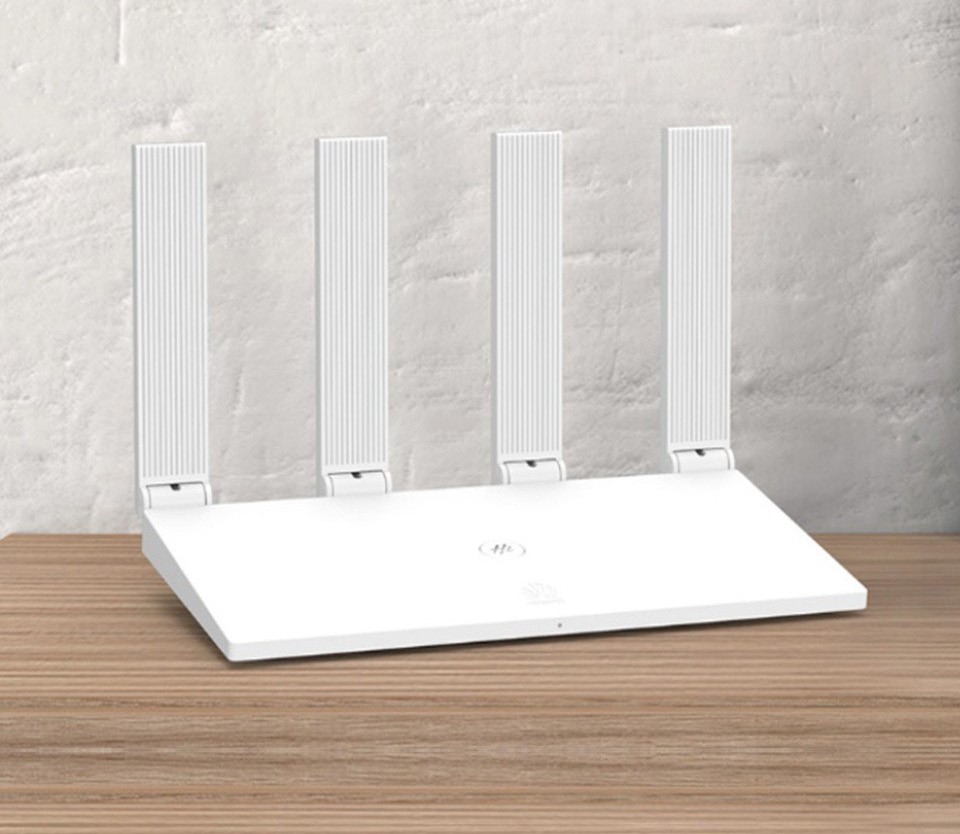 В этой инструкции мы рассмотрим все тонкости настройки роутера Huawei WS5200. Чтобы упростить работу с устройством, мы разберем его главные элементы, способы подключения к интернету и другим девайсам, пошаговую настройку и другие вопросы.
Устройство роутера Huawei WS5200
Основные элементы роутера Huawei WS5200 расположены на его задней и верхней панелях. Рассмотрим их по порядку. На задней панели есть четыре антенны, которые нельзя развернуть на 180 градусов или вращать, но можно сложить к корпусу. Это добавляет удобства при необходимости быстро сложить роутер и перевезти в другое место. С этой же стороны находится порт Power под кабель питания (идет в комплекте и подключается к розетке), порт WAN, порты LAN и кнопка Reset. Порт WAN (выделен цветом или обособлен) служит для подключения к интернету, а порты LAN для подсоединения устройств, которым этот интернет нужен. Заметим, что в первой аппаратной версии Huawei WS5200 портов пять, а во второй только четыре. Сами устройства и способы их подключения к названным портам мы рассмотрим ниже. Кнопка Reset нужна для возврата роутера к первичным настройкам и используется только в случае необходимости (об этом подробнее в конце статьи). 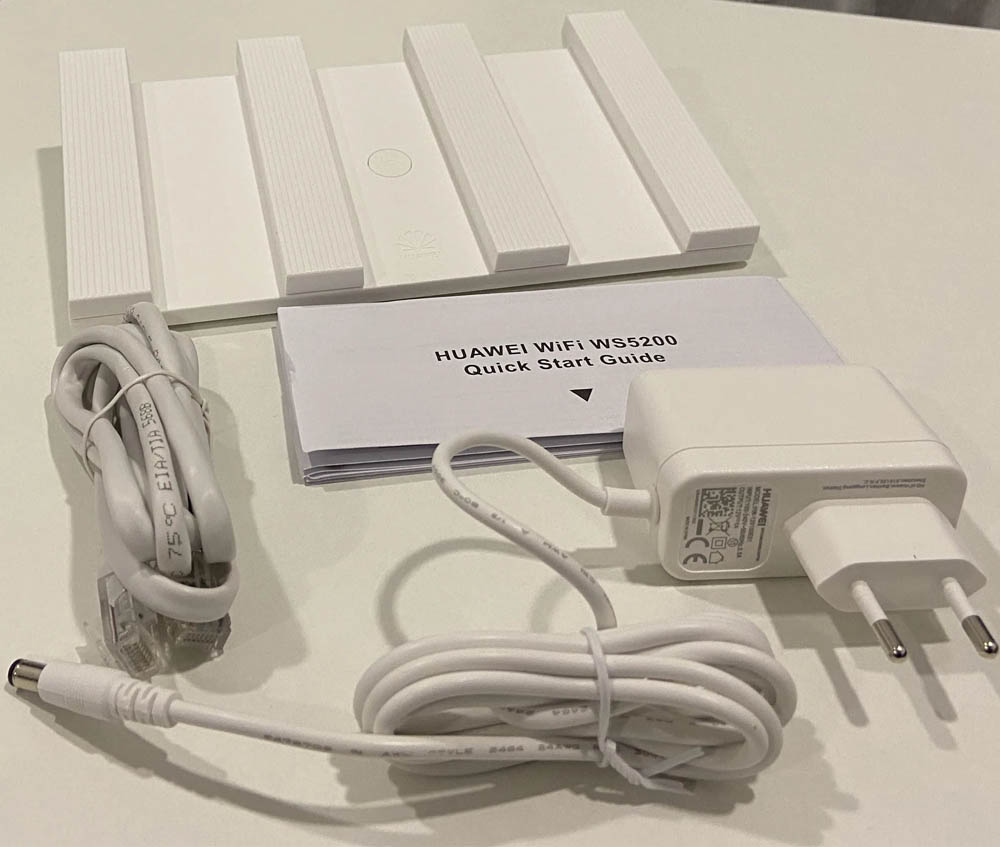
Многие роутеры снабжены целым рядом индикаторов, число которых на некоторых моделях доходит до десятка. Производители WS5200 решили обойтись всего одним индикатором, который имеет три режима. Если индикатор светится зеленым, это означает его подключение к интернету. Красное свечение говорит об отсутствии доступа к интернету. Это может быть связано с тем, что в порт WAN неплотно присоединен кабель или провод неисправен, а также если возникла ошибка на стороне провайдера. 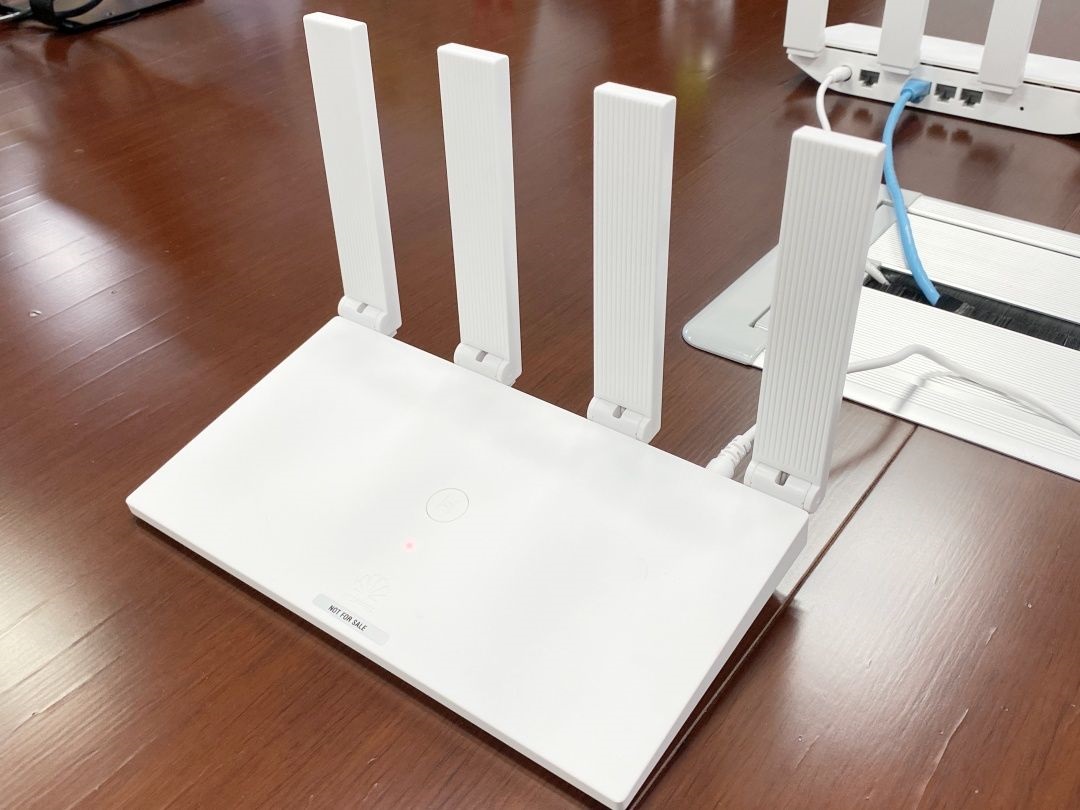
Мигание индикатора говорит о том, что в зоне действия роутера находится устройство, с которым возможно сопряжение. Для сопряжения устройств нажмите на своем роутере кнопу H на верхней панели корпуса и в течение двух минут нажмите кнопку H (Hi, WPS) на сопрягаемом устройстве. При этом устройство будет подключаться к вашему роутеру по Wi-Fi, что отразится интенсивным миганием индикатора. После успешного подключения устройств индикатор перестанет мигать. Если вы нажали на кнопку случайно, ничего не предпринимайте, и через две минуты он сам прекратит мигать. 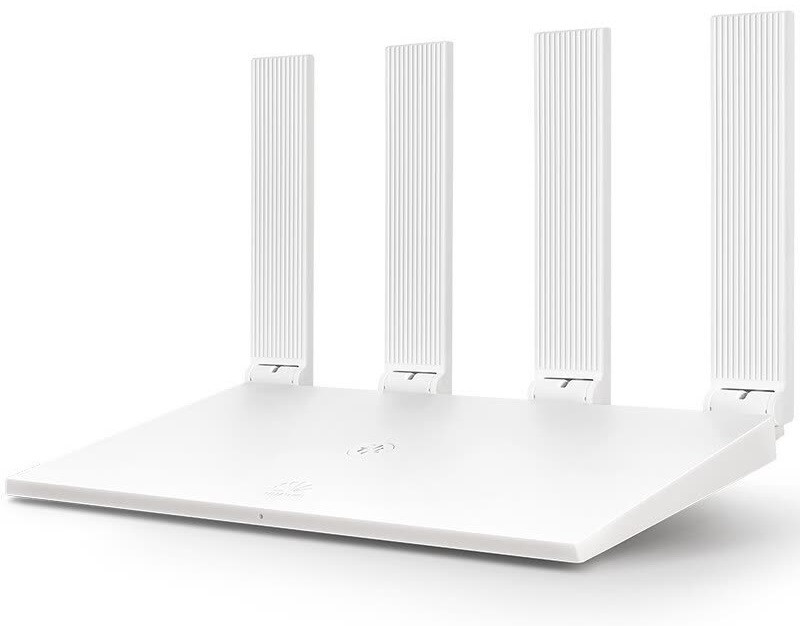
На нижней стороне роутера есть еще одна важная деталь — ярлык с данными, которые вам понадобятся для настройки роутера. Он же пригодится вам и в том случае, если вы сделайте сброс настроек роутера к заводским. 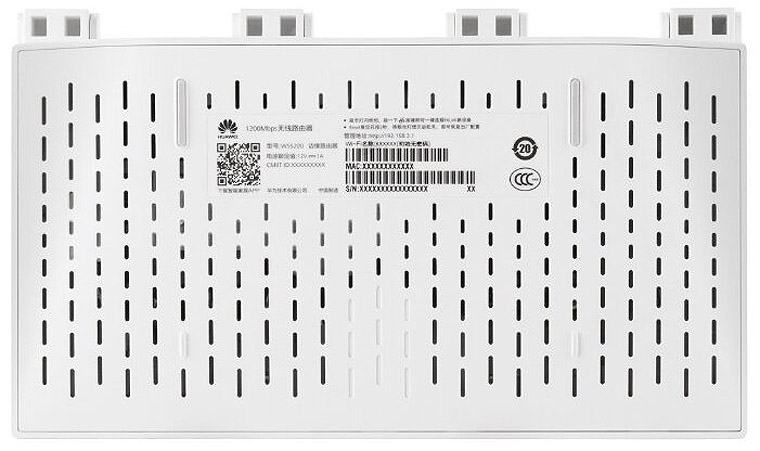
Как подключить роутер Huawei WS5200
Подключение роутера к интернету
Разобраться в соединении устройств вам поможет рисунок ниже. Вставьте в порт WAN патч-корд, идущий в комплекте, и соедините его с интернет-розеткой или вставьте в модем, если вы выходите в интернет через него. При отсутствии интернет-розетки вставьте в порт WAN сразу кабель провайдера. Если длины комплектного патч-корда не хватает для соединения устройств, вам придется самостоятельно приобрести кабель нужной длины. При использовании модема заведите в него кабель интернета. 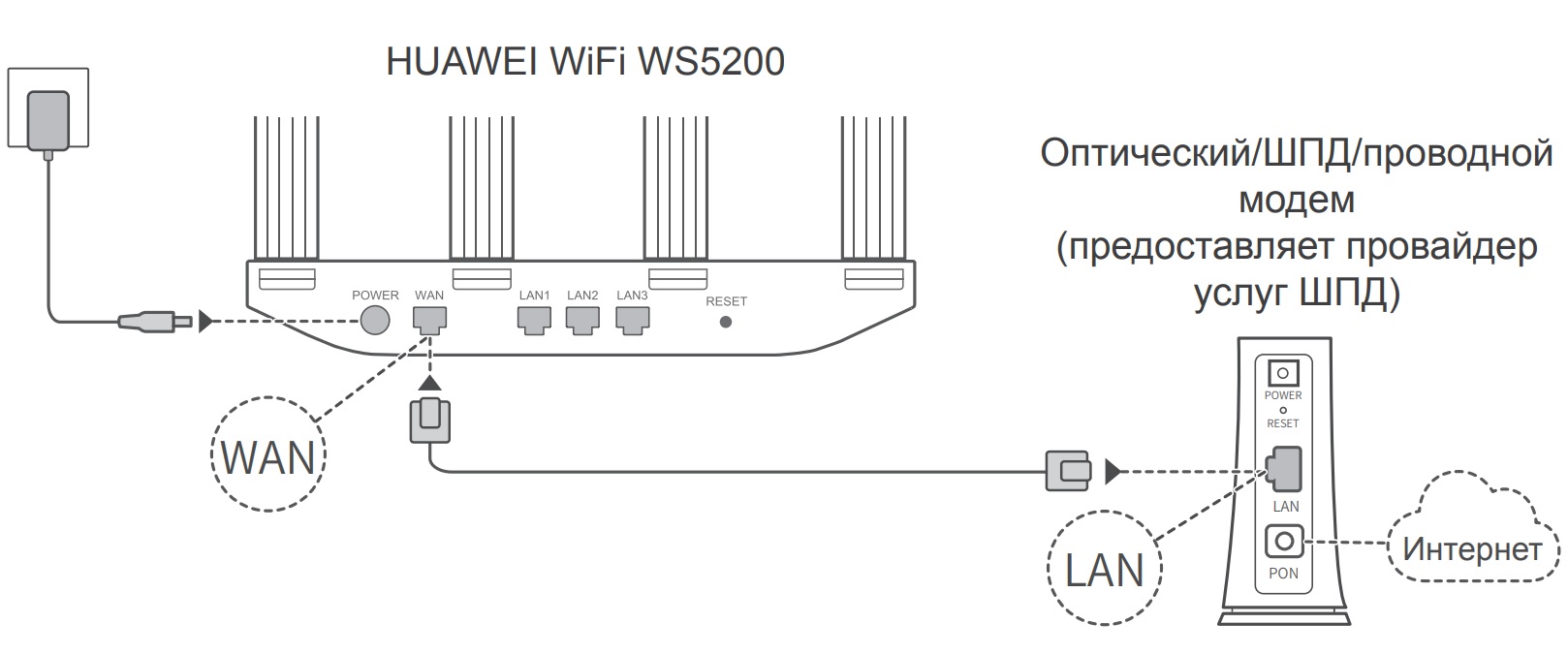
Подключение роутера к главному устройству
Вести настройку роутера можно с любого устройства, на котором открывается его веб-интерфейс. Это может быть персональный компьютер, ноутбук, планшет, смартфон и другое устройство с сетевым портом для подключения или адаптером Wi-Fi. При наличии сетевого порта соедините главное устройство с любым LAN-портом роутера при помощи патч-корда. Подключите к роутеру кабель питания, включите и загрузите все устройства. 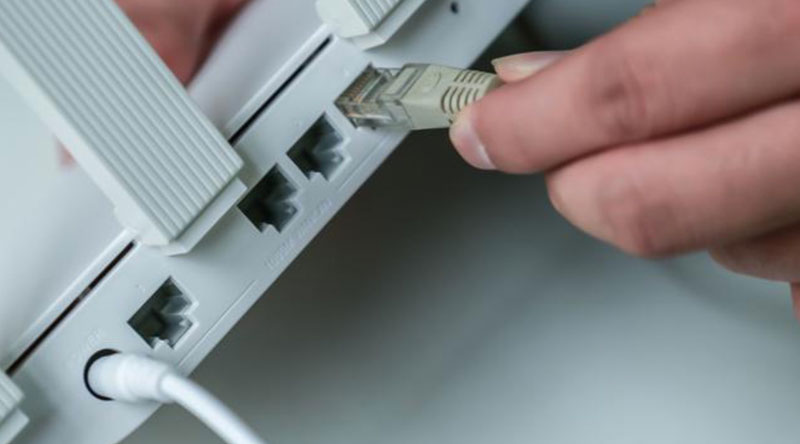
Для соединения по Wi-Fi вам понадобится включить адаптер Wi-Fi на главном устройстве и вывести на экран список доступных для подключения Wi-Fi сетей. На каждом устройстве эта процедура выполняется по-разному. Например, на смартфоне достаточно кликнуть с удержанием по значку Wi-Fi в сдвижной шторке уведомлений. После построения списка сетей найдите в нем Huawei (точное имя прописано на ярлыке вашего роутера снизу корпуса) и подключитесь к этой сети. 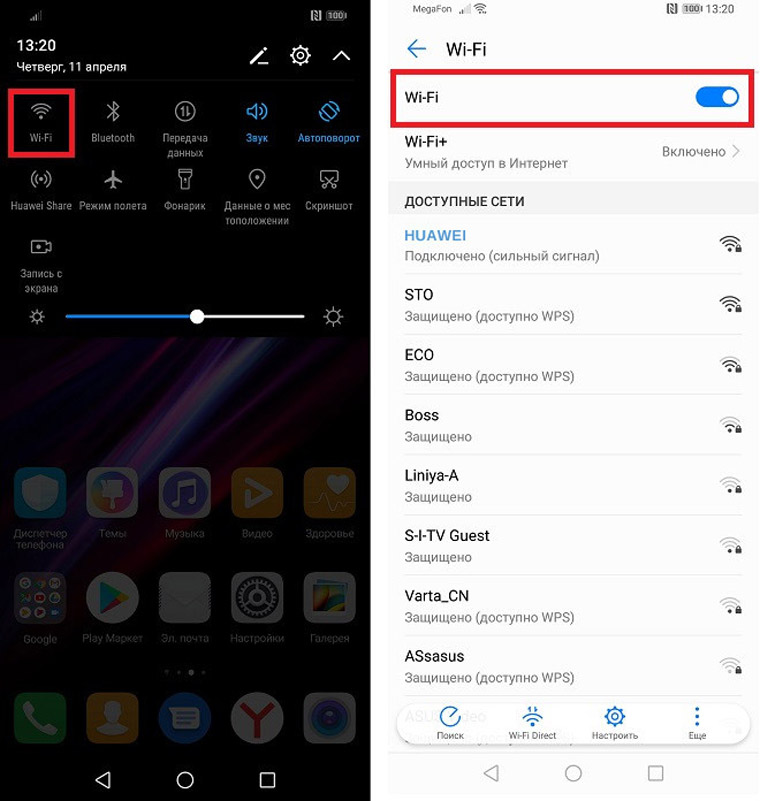
Как настроить роутер Huawei WS5200
После соединения всех устройств откройте на главном устройстве браузер. При этом автоматически откроется веб-интерфейс роутера. Если этого не произошло, вбейте в адресную строку адрес http://192.168.3.1 и нажмите «Ввод» (Enter). Первым в веб-интерфейсе вас встретит защитное окно с паролями. И здесь возможны разные варианты в зависимости от того, какая версия прошивки установлена на роутере. 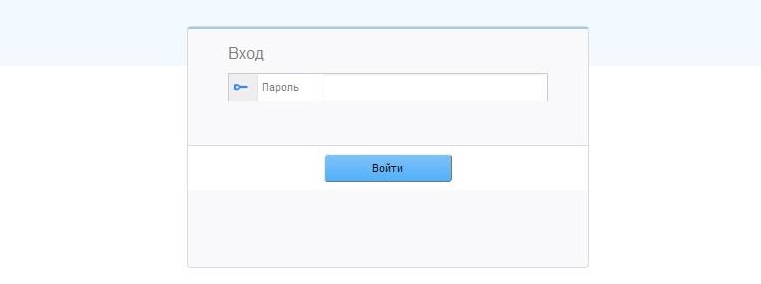
Наиболее простой вариант, когда в качестве имени вводится слово admin, и в качестве пароля тоже слово admin. Второй вариант: имя — admin, пароль — вбиваете его с этикетки на корпусе вашего роутера (на этикетке может быть указано и другое имя). Третий вариант: когда знать заводской пароль не требуется. В таком случае перед вами появится окно входа, в котором предлагается сразу же придумать пароль. Будьте внимательны, так как этот пароль в дальнейшем будет и паролем от вашей Wi-Fi-сети, поэтому запишите его в своем блокноте и не делайте слишком простым. 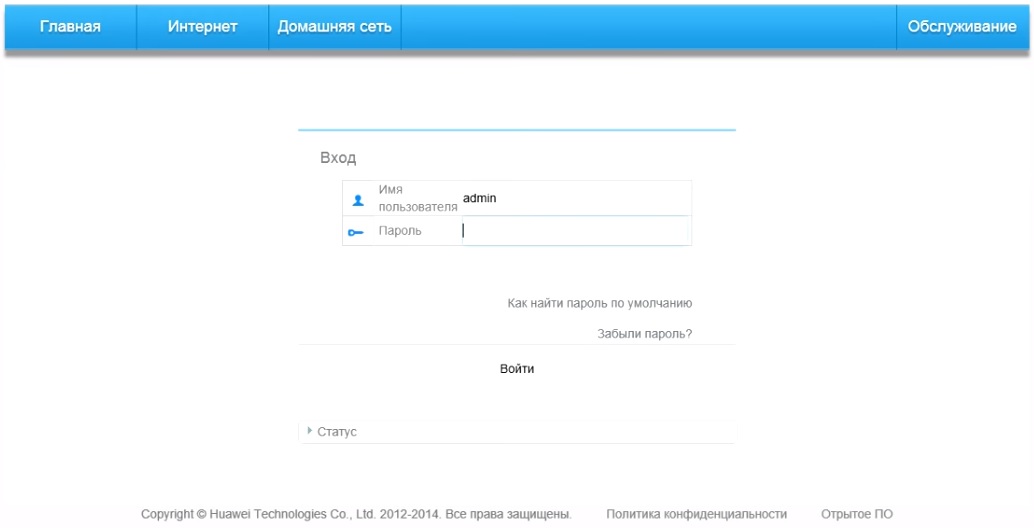
После входа перед вами откроется экран с тремя вариантами действий: запустить мастер, настроить Wi-Fi или проверить статус сети. Для настройки роутера вам понадобятся первые два из них. Кликните по процедуре «Запустить мастер». 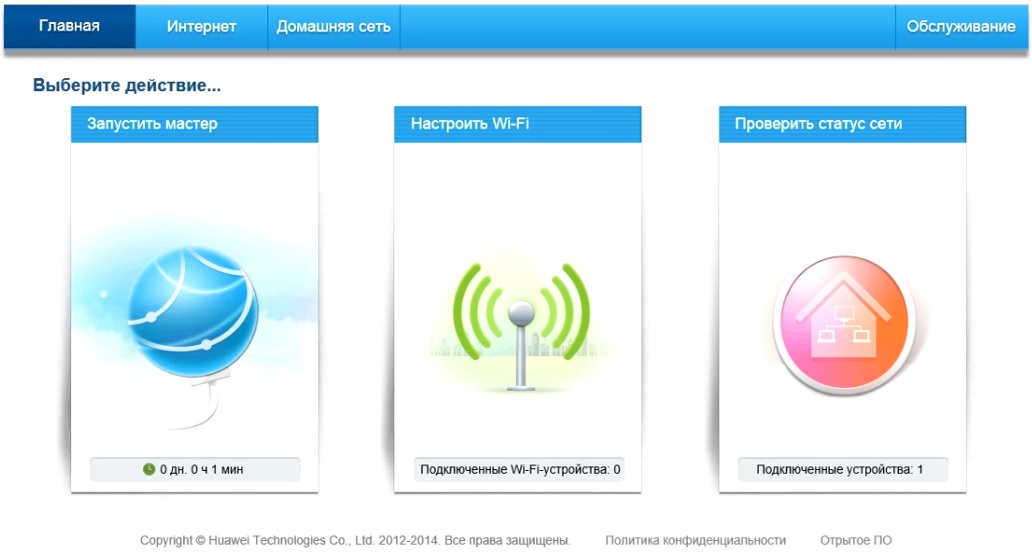
На следующем шаге сервис предлагает вам выбрать режим интернет-соединения. Если провайдер предоставил вам логин и пароль для входа в интернет, выберите вариант «Подключение с помощью аккаунта пользователя» и вбейте в поля необходимые параметры. При необходимости посмотрите их в договоре или позвоните на горячую линию своему провайдеру. При отсутствии таких данных выберите «Автоматическое подключение» или «Другие режимы интернет-соединения». Если вы затрудняетесь с этим пунктом, уточните у провайдера, какие поля здесь нужно заполнить. Настройки режима можно сделать вручную в разделе «Интернет» и подразделе «Настройки интернета». 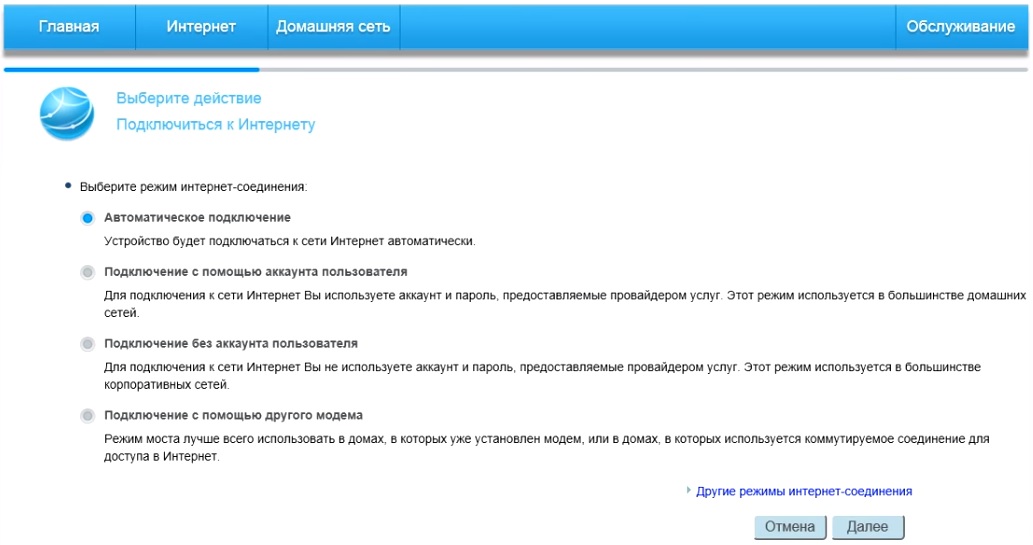
Теперь вам нужно настроить свою домашнюю сеть Wi-Fi, чтобы роутер мог раздавать интернет всем устройствам с Wi-Fi-адаптером (смартфонам, планшетам и прочим). Придумайте имя и пароль для своей Wi-Fi-сети и нажмите кнопку «Сохранить». Не забудьте записать их, так как эта информация используется редко и со временем забывается. Для большей надежности рекомендуется задать пароль и к самому веб-интерфейсу, если вы не делали этого на первом шаге. Сделайте это на вкладке «Обслуживание» в разделе «Управление аккаунтом». 
Подключение других устройств к роутеру WS5200
Подключение по Wi-Fi и WPS
Чтобы подключить к роутеру другие устройства с модулем Wi-Fi, активируйте на устройстве Wi-Fi и постройте список доступных сетей. Найдите в этом списке название вашей новой сети и подключитесь к ней, введя придуманный вами пароль (в прошлом разделе мы рекомендовали вам записать эти данные в блокнот). Вы можете подключить устройства и при помощи WPS, для чего нажмите кнопку H на корпусе роутера и в течение двух минут нажмите кнопку или активируйте функцию WPS (H, H+). 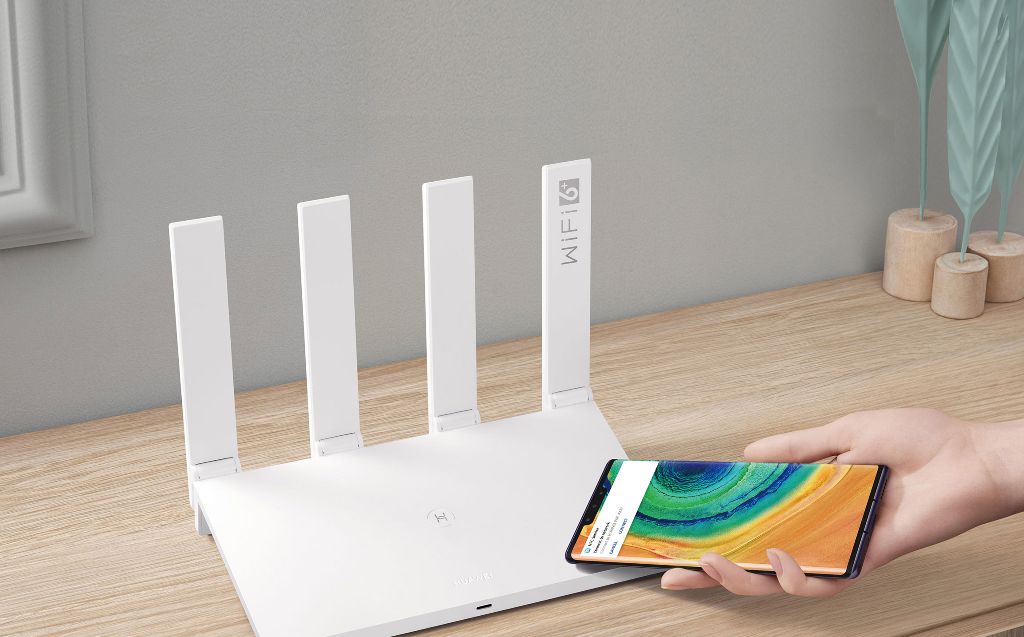
Подключение по проводу. Настройка IPTV на Huawei WS5200
Если в устройстве есть сетевой порт, соедините его подходящим кабелем со свободным портом LAN роутера. Далее следуйте инструкциям конкретного устройства. Чаще всего необходимо зайти в его настройки и выбрать раздел, посвященный настройке сети. В нем выбрать проводное соединение и подключиться. 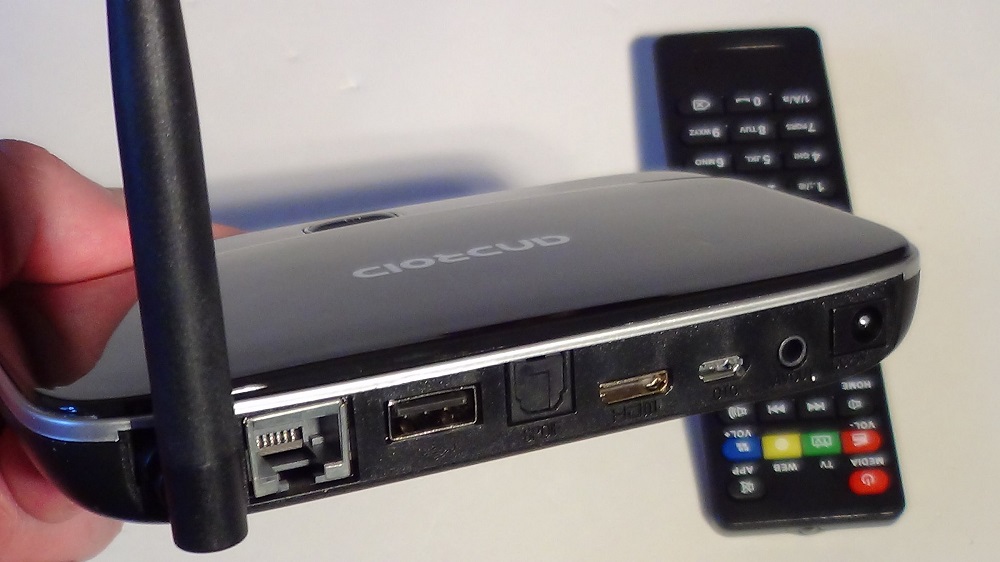
Для настройки интерактивного телевидения IPTV соедините телевизор или приставку Smart TV с LAN-портом роутера. Зайдите в веб-интерфейс роутера, откройте вкладку «Интернет» и раздел «Служба IPTV». Поставьте галочку в строке «Включить IPTV». Выберите порт LAN, в который подключили кабель от телевизора или приставки, и выберите «Режим моста». Нажмите кнопку «Сохранить». 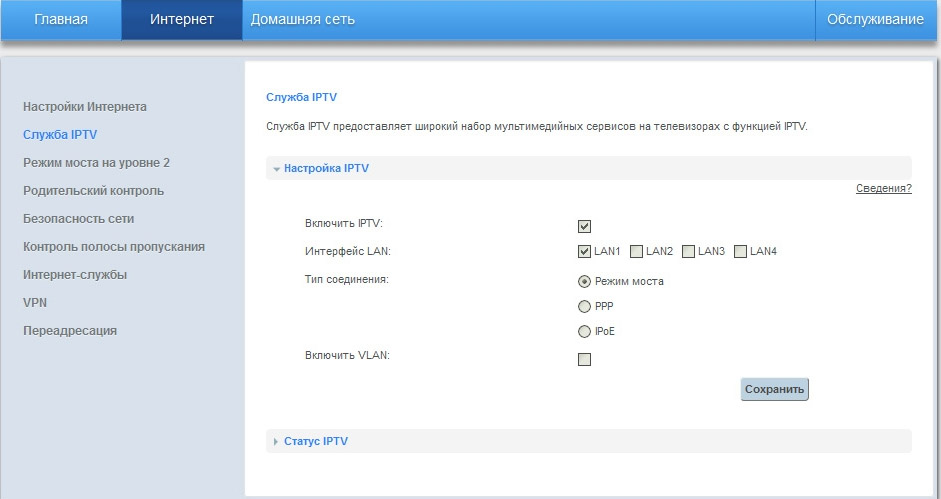
Сброс и режим восстановления настроек роутера Huawei WS5200
Иногда роутер приходится не просто перезагружать, а сбрасывать до заводских настроек. Это необходимо, если вы потеряли пароль от веб-интерфейса, если сделанные вами настройки привели к потере доступа к веб-интерфейсу и в других случаях. Для сброса зажмите кнопку Reset на задней панели на время более двух секунд, пока не погаснет индикатор. После этого дождитесь перезагрузки роутера. То же самое вы можете сделать в веб-интерфейсе, если он доступен. Для этого перейдите на вкладку «Обслуживание» и в раздел «Управление устройством». Кликните по кнопке «Восстановить заводские настройки и дождитесь перезагрузки роутера. После восстановления настроек индикатор загорится красным. 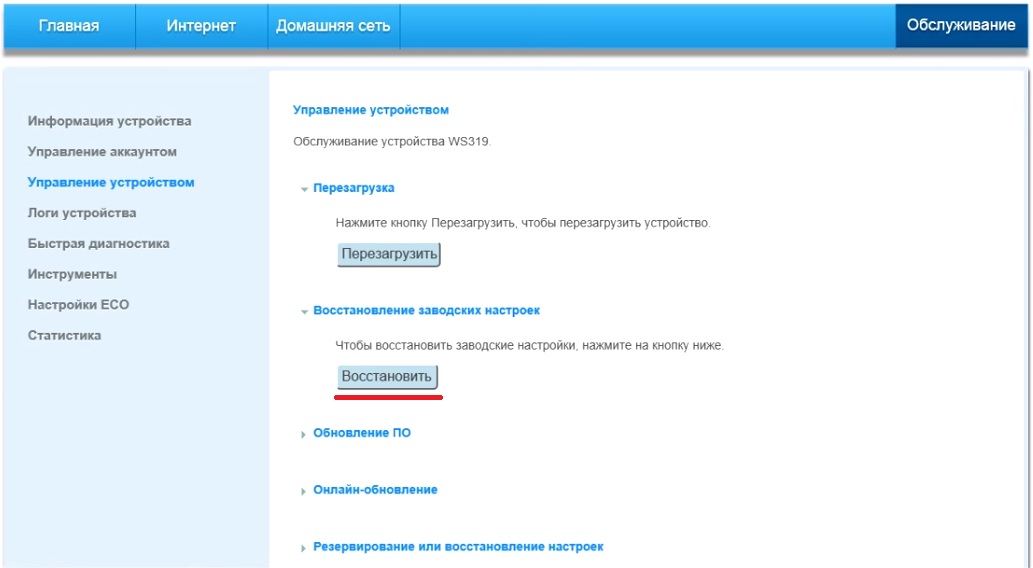
Рекомендуем воспользоваться также парой советов, чтобы эта процедура прошла для вас безболезненно. Во-первых, после сброса все настройки, которые вы вводили, будут сброшены, включая имена и пароли сетей и веб-интерфейса. То есть после сброса вам придется начинать настройку так, как вы это делали в первый раз (см. разделы выше о подключении и настройке роутера). Имейте в виду, что если после повторной настройки вы зададите другое имя или пароль сети, вам придется заново вводить их на всех домашних Wi-Fi-устройствах. 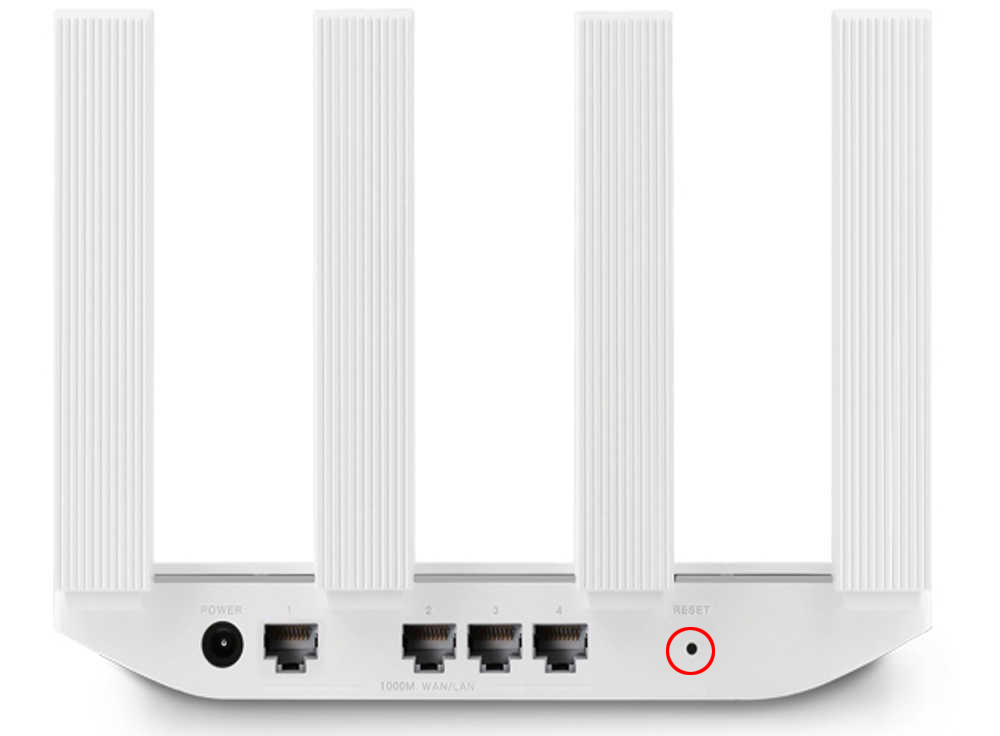
Во-вторых, в разделе «Управление устройством» есть такая важная функция, как «Резервирование или восстановление настроек». Если перед сбросом настроек вы выполните резервирование, это избавит вас от необходимости вбивать данные заново. Процедура представляет собой следующее: нажав на кнопку «Резервировать», вы скачаете на компьютер созданный веб-интерфейсом файл с настройками роутера. В дальнейшем, после сброса настроек к заводским, кликните по кнопке «Обзор…», выберите сохраненный файл и нажмите кнопку «Восстановление настроек». 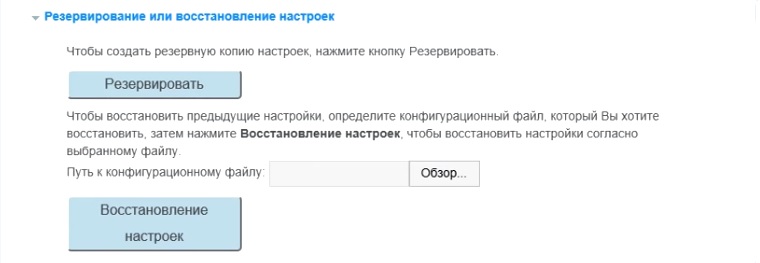
Обновление прошивки Wi—Fi-роутера Huawei WS5200
Веб-интерфейс роутера Huawei WS5200 устроен столь удобно, что вам не нужно самостоятельно искать прошивки на сайтах производителя, а достаточно нажать пару кнопок. В веб-интерфейсе зайдите на вкладку «Обслуживание» и откройте раздел «Управление устройством». Для обновления на этой странице есть два раздела: «Обновление ПО» и «Онлайн-обновление». Когда вы подключаетесь к сети, сервис автоматически проверит наличие обновлений. Также вы можете самостоятельно проверить наличие обновлений по нажатию кнопки «Проверить». 
Здесь же есть возможность загрузить свой файл при помощи кнопки «Обзор…». Обратите внимание, что прошивки часто скачиваются в виде архивов. В этом случае сначала нужно распаковать архив, а затем загрузить файл с расширением .bin и нажать кнопку «Обновить». Во время обновления строго следуйте рекомендациям сервиса (нельзя выключать роутер или закрывать браузер), иначе можете повредить устройство. 
Разобравшись один раз с настройкой роутера Huawei WS5200, вы сможете быстро подключать его в других местах или сопрягать с ним другие домашние устройства.
Настройка Wi-Fi на модеме или маршрутизаторе
1. Чтобы зайти в конфигуратор маршрутизатора, набираем в адресной строке вашего интернет-браузера (Chrome, Mozilla Firefox, Opera, и т.д.) адрес 192.168.0.1 и нажимаем кнопку Отправить. В открывшемся окне в поле Пароль необходимо ввести пароль admin, затем нажать кнопку Вход.

2. В открывшемся окне переходим в раздел Моя сеть Wi-Fi и выставляем параметры, как на скриншоте:
- переключатель Приоритет 5 ГГц рекомендуем отключить, чтобы вы могли с удобством управлять сетями на частоте 2,4 ГГц и 5 ГГц независимо друг от друга;
- переключатель Wi-Fi 2,4 ГГц переведите в активное положение;
- в поле Имя сети Wi-Fi укажите название для вашей беспроводной сети, например A1;
- в поле Безопасность выбирайте WPA/WPA2 PSK;
- в поле Пароль сети Wi-Fi рекомендуется использовать заводской, т.к. его всегда легко узнать/уточнить/найти на наклейке самого маршрутизатора (не менее 8 символов).
Далее выставьте аналогичные значения для сети Wi-Fi 5 ГГц и нажмите Сохранить.
В поле Режим мощности Wi-Fi указываем Максимальный и нажимаем кнопку Соxранить.

3. На этом настройка маршрутизатора завершена.
Чтобы настройки вступили в силу, рекомендуем выполнить перезагрузку маршрутизатора.
Для этого нужно перейти во вкладку Главная и нажать на кнопку Перезагрузка роутера.
Процедура перезагрузки занимает до 2-x минут. На экране вы увидите строку, визуально отображающую процедуру перезагрузки. По окончанию перезагрузки в списке беспроводных сетей вашего беспроводного устройства находим вашу сеть и вводим пароль, заданный в пункте 2.

Теперь вам нужно просто запустить программу/оборудование, которыми вы пользуетесь для выхода в интернет. При прохождении первого пакета произойдет автоматическая авторизация, никаких дополнительных подключений создавать НЕ нужно.
Как настроить WiFi-роутер Huawei WS5200
В настоящее время WiFi роутеры являются неотъемлемой частью нашей повседневной жизни. Они позволяют нам подключаться к Интернету без проводов и провайдеров, обеспечивая высокую скорость и стабильное соединение. Один из вариантов роутера, которым можно воспользоваться, является Huawei WS5200. Этот роутер предлагает множество возможностей и функций, которые помогут вам настроить WiFi в вашем доме.
Перед тем, как начать настройку роутера Huawei WS5200, убедитесь, что у вас есть все необходимые компоненты: сам роутер, сетевой кабель, блок питания и ваш компьютер или ноутбук. Затем следуйте этапам настройки, которые приведены ниже.
- Соедините роутер и компьютер. Подключите сетевой кабель одним концом к порту WAN на задней панели роутера, а другим — к сетевой карте вашего компьютера или ноутбука.
- Подключите блок питания. Подключите блок питания к роутеру и затем включите его в розетку.
- Проверьте статус соединения. Откройте браузер на вашем компьютере и введите адрес 192.168.3.1 в адресной строке. Нажмите Enter, чтобы перейти на страницу настройки роутера.
- Войдите в систему. Введите логин и пароль для входа в систему. Если вы ранее не меняли эти данные, используйте стандартные учетные данные, указанные в инструкции к роутеру.
- Настройте WiFi. На странице настройки роутера найдите опцию «WiFi» и перейдите в соответствующий раздел. Здесь вы можете изменить имя сети (SSID) и пароль для подключения к WiFi.
После того, как вы завершили настройку роутера Huawei WS5200, вы можете подключить свои устройства к WiFi и наслаждаться высокоскоростным и надежным интернет-соединением. Установка и настройка WiFi роутера может показаться сложной задачей, но следуя этой подробной инструкции, вы сможете легко настроить роутер Huawei WS5200 и получить максимальную пользу от его возможностей.
Подключение и установка роутера Huawei WS5200
Для начала настройки и использования роутера Huawei WS5200 необходимо его правильно подключить и установить. Ниже приведены инструкции по установке роутера Huawei WS5200.
1. Включите роутер, подключив его к источнику питания.
2. Подключите роутер к вашему интернет-провайдеру с помощью кабеля Ethernet. Один конец кабеля подключите к порту WAN (интернет) на задней панели роутера, а другой конец к порту модема или интернет-провайдера.
3. Подключите компьютер к роутеру с помощью кабеля Ethernet или подключитесь к Wi-Fi сети роутера.
4. После подключения компьютера откройте веб-браузер и введите в адресной строке IP-адрес роутера: 192.168.3.1.
5. В открывшемся окне введите логин и пароль. По умолчанию логин: admin, пароль: admin.
6. После успешного входа вам будет предложено создать новый пароль для роутера. Установите надежный пароль для защиты вашей сети.
7. Произведите дополнительные настройки роутера согласно вашим предпочтениям.
Теперь ваш роутер Huawei WS5200 готов к использованию!
Выбор места установки роутера
Правильный выбор места установки роутера Huawei WS5200 играет ключевую роль в обеспечении стабильного и качественного WiFi-соединения. Ниже приведены рекомендации для выбора оптимального места:
1. Центральное расположение
Расположите роутер Huawei WS5200 в центре вашего дома или квартиры, чтобы сигнал WiFi равномерно покрывал все помещения. Это позволит избежать проблем с плохой связью на удаленных концах вашего жилища.
2. Удаленность от помех
Устанавливайте роутер на расстоянии от металлических и электронных устройств, которые могут создавать помехи, таких как микроволновая печь, холодильник, телевизор и т.д. Эти устройства могут снизить качество сигнала WiFi и вызвать перебои в работе интернета.
3. Не на полу и не за дверью
Не устанавливайте роутер Huawei WS5200 прямо на полу или за закрытыми дверями. Поместите его на высоте, чтобы сигнал имел меньше помех от мебели и других препятствий.
4. Вблизи основного устройства
Оптимальное место для роутера Huawei WS5200 — рядом с основным устройством, которое будет использовать WiFi-сигнал, таким как компьютер или телевизор. Это поможет обеспечить лучшую скорость и стабильность подключения.
5. Используйте настройки канала
Если рядом с вашим местом установки находятся другие беспроводные устройства, которые могут мешать работе WiFi, убедитесь, что вы выбрали правильный канал для своего роутера. В настройках роутера Huawei WS5200 вы можете выбрать наилучший канал для минимизации помех и повышения качества сигнала.
Следуя этим рекомендациям, вы сможете выбрать оптимальное место для установки роутера Huawei WS5200 и обеспечить стабильное и качественное WiFi-соединение во всем вашем доме или квартире.
Подключение проводного Интернета к роутеру
Шаг 1: Включите роутер и подключите его к источнику питания.
Шаг 2: Вставьте провод Ethernet в один из портов LAN на задней панели роутера, а другой конец провода подключите к розетке проводной сети Интернет.
Шаг 3: Дождитесь, пока роутер установит соединение с интернет-провайдером. Индикаторы светодиодов на роутере покажут, что соединение установлено.
Шаг 4: Проверьте подключение, открыв веб-браузер и вводя в адресную строку IP-адрес вашего роутера. По умолчанию адрес роутера Huawei WS5200 — 192.168.3.1.
Шаг 5: Введите логин и пароль для входа в настройки роутера. Логин по умолчанию — admin, а пароль находится на наклейке на задней панели роутера.
Шаг 6: В разделе настроек «Интернет» выберите тип подключения в соответствии с типом вашего проводного Интернета и введите необходимые данные, предоставленные вашим интернет-провайдером.
Шаг 7: Сохраните настройки и перезагрузите роутер. После перезагрузки роутер будет готов к использованию проводного Интернета.
Подключение роутера к компьютеру
Для настройки WiFi роутера Huawei WS5200 сначала необходимо подключить его к компьютеру. Для этого выполните следующие шаги:
- Возьмите Ethernet-кабель, поставляемый в комплекте с роутером.
- Один конец кабеля подключите к порту со значком «Internet» на задней панели роутера.
- Другой конец кабеля подключите к сетевой карте компьютера или к порту Ethernet на ноутбуке.
- Убедитесь, что роутер подключен к источнику питания и включен.
- На компьютере откройте интернет-браузер и введите адрес «192.168.3.1» в строку адреса.
После выполнения этих шагов, вы настроите подключение роутера к компьютеру и будете готовы продолжить дальнейшую настройку WiFi роутера Huawei WS5200.
Авторизация и настройка роутера
После подключения и включения роутера Huawei WS5200, необходимо выполнить процедуру авторизации и настройки. Для этого следуйте инструкциям ниже:
1. Включите компьютер или другое устройство, с которого вы будете осуществлять настройку роутера. Убедитесь, что устройство подключено к роутеру посредством Wi-Fi или сетевого кабеля.
2. Откройте веб-браузер и в адресной строке введите IP-адрес роутера. Обычно это 192.168.3.1. Нажмите клавишу Enter.
| 3. В открывшемся окне введите имя пользователя и пароль для доступа к роутеру. Если вы впервые настраиваете роутер, то по умолчанию имя пользователя и пароль можно найти на наклейке на задней панели роутера. |
| 4. После успешной авторизации вы попадете в меню настроек роутера. |
5. В меню настроек вы можете изменить различные параметры роутера, такие как имя Wi-Fi сети (SSID) и пароль для подключения.
6. Для изменения имени Wi-Fi сети и пароля перейдите в раздел «Wireless». В этом разделе вы можете настроить основные параметры беспроводной сети.
7. Введите новое имя Wi-Fi сети (SSID) в поле «Network Name» и новый пароль в поле «Password».
8. Нажмите кнопку «Сохранить» или «Применить» для сохранения внесенных изменений.
После внесения изменений в настройки роутера может потребоваться его перезагрузка. Убедитесь, что все ваши устройства подключены к новой Wi-Fi сети с использованием нового пароля.
Теперь вы успешно авторизовались и настроили роутер Huawei WS5200.
Настройка беспроводного соединения
Для настройки беспроводного соединения на роутере Huawei WS5200 следуйте следующим шагам:
- Подключите компьютер к роутеру с помощью Ethernet-кабеля или подключитесь к роутеру по Wi-Fi.
- Откройте веб-браузер и введите IP-адрес роутера (по умолчанию 192.168.3.1) в адресной строке.
- Введите имя пользователя и пароль для входа в административную панель роутера (по умолчанию admin/admin).
- В левом меню выберите раздел «Настройки Wi-Fi» или «Wireless Settings».
- Настройте следующие параметры беспроводного соединения:
- SSID (имя сети) — задайте уникальное название для вашей Wi-Fi сети.
- Пароль сети (Wi-Fi Password) — создайте надежный пароль для доступа к Wi-Fi сети.
- Режим безопасности (Security Mode) — выберите режим WPA2-PSK для наилучшей защиты сети.
- После завершения настройки беспроводного соединения нажмите кнопку «Применить» или «Apply».
Теперь ваш роутер Huawei WS5200 настроен для беспроводного соединения. Вы можете подключаться к Wi-Fi сети с помощью выбранного вами SSID и пароля.
Настройка безопасности WiFi соединения
Шаг 1: Подключите свой компьютер к роутеру Huawei WS5200 с помощью Ethernet-кабеля или подключитесь к WiFi сети, созданной роутером.
Шаг 2: Откройте веб-браузер и введите IP-адрес роутера в адресной строке. По умолчанию IP-адрес для Huawei WS5200 — 192.168.3.1.
Шаг 3: Введите логин и пароль для доступа к административной панели роутера (по умолчанию логин и пароль — admin).
Шаг 4: Перейдите в раздел «Настройки безопасности WiFi».
Шаг 5: Выберите тип шифрования для своей сети WiFi (например, WPA2-PSK).
Шаг 6: Введите пароль для своей сети WiFi. Пароль должен быть достаточно сложным, чтобы обеспечить безопасность соединения.
Шаг 7: Сохраните настройки.
Шаг 8: Подождите, пока роутер применит изменения и перезагрузится.
Шаг 9: После перезагрузки роутера подключитесь к сети WiFi с использованием нового пароля.
Шаг 10: Проверьте работу WiFi соединения и убедитесь, что оно защищено паролем.
Теперь ваше WiFi соединение на роутере Huawei WS5200 настроено с учетом безопасности. Ваша сеть будет защищена паролем, что поможет предотвратить несанкционированный доступ к вашему интернет соединению.
Проверка подключения и интернет-соединения
После настройки WiFi роутера Huawei WS5200 важно проверить подключение и наличие интернет-соединения. Для этого нужно выполнить следующие шаги:
- Подключите компьютер или другое устройство к WiFi роутеру через Wi-Fi или сетевой кабель.
- Откройте веб-браузер и введите в адресной строке IP-адрес роутера. По умолчанию это 192.168.3.1.
- Введите логин и пароль для доступа к веб-интерфейсу роутера. По умолчанию логин и пароль — admin.
- Оцените состояние подключения на главной странице веб-интерфейса роутера. Если все в порядке, вы увидите статус «Подключено», а также информацию о скорости соединения.
- Выполните тестирование интернет-соединения, открыв один из веб-ресурсов. Убедитесь, что страницы открываются без задержек и ошибок.
Если у вас возникли проблемы с подключением или интернет-соединением, рекомендуется проверить правильность настройки WiFi роутера и повторить шаги настройки. При необходимости, также можно обратиться к руководству пользователя или связаться с технической поддержкой производителя.