Как настроить LG 43UP75006LF: подробная инструкция
LG 43UP75006LF — это современный телевизор с большим экраном и высоким разрешением, который может стать отличным выбором для вашей гостиной или спальни. Но чтобы наслаждаться качественным изображением, вам необходимо правильно настроить его.
В этой пошаговой инструкции мы покажем вам, как настроить телевизор LG 43UP75006LF всего за несколько минут.
Шаг 1: Подключите телевизор к сети электропитания и включите его. Для этого используйте шнур питания, который поставляется в комплекте с телевизором. После включения телевизора подождите несколько секунд, пока он запустится.
Шаг 2: Настройте язык и страну. В главном меню телевизора найдите раздел «Настройки» или «Settings». Затем выберите «Язык» и установите желаемый язык интерфейса. Также укажите свою страну для корректной настройки телевизионных каналов.
Шаг 3: Подключите антенну или кабельное телевидение. Если вы смотрите телевизор через антенну, подключите ее к соответствующему разъему на задней панели телевизора. Если вы пользуетесь кабельным телевидением, подключите кабельную проводку к разъему «Кабельный вход».
Шаг 4: Произведите автоматический поиск каналов. В меню настроек выберите «Тюнер» или «ТВ» и затем «Автоматическое сканирование каналов». Телевизор самостоятельно найдет доступные каналы и запишет их.
Шаг 5: Настройте изображение и звук. В меню настроек найдите раздел «Изображение» и «Звук» для тонкой настройки параметров, таких как яркость, контрастность, громкость и т.д. Вы можете выбрать предустановленные режимы или настроить параметры самостоятельно.
После выполнения всех предыдущих шагов телевизор LG 43UP75006LF будет готов к просмотру вашего любимого контента. Наслаждайтесь качественным изображением и звуком!
Как настроить LG 43UP75006LF?
Настройка телевизора LG 43UP75006LF может быть выполнена с помощью следующих действий:
| Шаг | Описание |
| 1 | Подключите антенну или кабель сигнала к соответствующему входу на телевизоре. |
| 2 | Включите телевизор и дождитесь загрузки операционной системы WebOS. |
| 3 | Выберите язык и страну при помощи пульта дистанционного управления. |
| 4 | Пройдите через шаги настройки Wi-Fi, если вы хотите подключить телевизор к беспроводной сети. |
| 5 | Проверьте доступность обновлений системы и при необходимости установите их. |
| 6 | Настройте формат изображения и звука в соответствии с вашими предпочтениями. |
| 7 | Настройте автоматическое обновление программного обеспечения при помощи функции «Автообновление». |
| 8 | Настройте доступ к приложениям и медиа-контенту, используя аккаунт LG или другие доступные варианты. |
| 9 | Изучите функции и возможности телевизора, чтобы максимально настроить его под свои нужды. |
После завершения всех настроек, ваш LG 43UP75006LF будет готов к использованию со всеми своими функциями и возможностями.
Распакуйте телевизор LG 43UP75006LF
Перед началом настройки телевизора необходимо правильно распаковать его из упаковочного материала. Следуйте инструкции ниже, чтобы безопасно распаковать LG 43UP75006LF:
- Осторожно разрежьте или удалите пленку, покрывающую верх и боковины упаковки.
- Удалите верхнюю защитную плёнку, если она есть, осторожно вытаскивая её из-под телевизора.
- Приподнимите упаковку и аккуратно вытащите телевизор из коробки.
- Проверьте, что в комплекте имеются все необходимые компоненты: телевизор, пульт дистанционного управления, подставка, аксессуары и документация.
- Осторожно установите телевизор на стабильную и ровную поверхность.
- Убедитесь, что телевизор установлен в безопасном месте, где нет риска его повреждения.
Теперь, когда вы успешно распаковали телевизор LG 43UP75006LF, вы можете перейти к настройке и наслаждаться качественным изображением и звуком, которые предлагает данный модель.
Подключите кабель питания и включите телевизор
После того, как кабель питания будет надежно подключен, нажмите на кнопку питания на задней панели телевизора или на кнопку питания на пульте дистанционного управления. Телевизор должен включиться и загореться.
Дождитесь завершения загрузки операционной системы телевизора. В это время на экране появится логотип LG.
Примечание: Если телевизор не включается, удостоверьтесь, что кабель питания надежно подключен и розетка работает. Также проверьте, не перегорел ли предохранитель на кабеле питания.
Выберите язык и страну в меню настроек
Перед началом настройки LG 43UP75006LF необходимо выбрать язык и страну в меню настроек. Эти параметры влияют на дальнейшую конфигурацию телевизора и доступные функции.
Чтобы выбрать язык и страну, следуйте инструкции ниже:
- Нажмите на кнопку «Настройки» на пульте управления, чтобы открыть меню настроек.
- Используйте кнопки с направлениями на пульте управления для перемещения по меню.
- Найдите и выберите пункт «Язык» в меню.
- Используйте кнопки со стрелками, чтобы прокрутить доступные языки. Нажмите кнопку «ОК», когда язык, который вы хотите выбрать, будет выделен.
- Повторите те же шаги для выбора страны.
После выбора языка и страны можно продолжить настройку телевизора с учетом выбранных параметров. Убедитесь, что выбранный язык и страна правильно отображаются в меню настроек.
Подключите интернет к телевизору
Для полноценного использования функциональных возможностей телевизора LG 43UP75006LF необходимо подключение к интернету. Чтобы сделать это, выполните следующие шаги:
- Убедитесь, что ваш телевизор LG 43UP75006LF находится вблизи Wi-Fi маршрутизатора или имеет доступ к сетевому кабелю.
- Нажмите кнопку «Настройки» на пульте дистанционного управления.
- Выберите раздел «Сеть» в меню настроек.
- Нажмите кнопку «Сетевые настройки» и выберите способ подключения — «Wi-Fi» или «Ethernet» (если у вас есть сетевой кабель).
- Если вы выбрали подключение через Wi-Fi, телевизор начнет сканирование доступных сетей. Выберите вашу домашнюю Wi-Fi сеть и введите пароль (если требуется).
- Если вы выбрали подключение через Ethernet, вставьте один конец сетевого кабеля в порт LAN вашего телевизора, а другой конец — в свободный порт вашего маршрутизатора или модема.
- После подключения Wi-Fi или Ethernet, телевизор автоматически проверит сетевое подключение и установит соединение с интернетом.
- После успешного подключения к интернету, вы сможете пользоваться всеми онлайн-сервисами и приложениями, доступными на телевизоре LG 43UP75006LF.
Теперь ваш телевизор LG 43UP75006LF полностью подключен к интернету и готов к использованию всех его возможностей.
Произведите автоматическую настройку каналов
1. Включите телевизор LG 43UP75006LF и нажмите на кнопку «Домой» на пульте управления.
2. Используя стрелки на пульте управления, выберите «Настройки» и нажмите кнопку ОК.
3. В меню настроек выберите «Все настройки» и нажмите кнопку ОК.
4. Перейдите к разделу «Каналы» и выберите «ТВ».
5. В разделе «ТВ» выберите «Автонастройка» и нажмите кнопку ОК.
6. Если у вас будет запрошено введите пароль, введите его и нажмите ОК. По умолчанию пароль для автонастройки — 0000.
7. Выберите тип антенны, который вы используете для приема сигнала. Если вы не уверены, выберите «Автоматически».
8. Нажмите кнопку «Начать» для запуска автоматической настройки каналов.
9. Телевизор будет сканировать доступные каналы. В это время не изменяйте настройки и не выключайте телевизор.
10. Когда сканирование будет завершено, телевизор отобразит список найденных каналов.
11. Нажмите кнопку ОК на каждом канале, который вы хотите сохранить.
12. После выбора всех желаемых каналов нажмите кнопку «Готово» или «Закрыть».
13. Теперь вы можете наслаждаться просмотром выбранных каналов.
Настройте время и дату
Для того чтобы правильно настроить время и дату на вашем телевизоре LG 43UP75006LF, выполните следующие шаги:
- Включите телевизор и нажмите на кнопку «Настройки» на пульте дистанционного управления.
- Выберите пункт «Общие настройки» в главном меню.
- Затем выберите пункт «Дата и время» и нажмите на него.
- В этом меню вы увидите настройки для времени и даты.
- Выберите пункт «Время» и настройте его с помощью кнопок перемещения и цифровых кнопок на пульте дистанционного управления.
- Выберите пункт «Дата» и также настройте его с помощью кнопок перемещения и цифровых кнопок на пульте дистанционного управления.
- После того, как вы зададите нужные значения времени и даты, нажмите на кнопку «Готово» или «ОК», чтобы сохранить настройки.
Теперь время и дата на вашем телевизоре LG 43UP75006LF будут настроены правильно.
Инструкция телевизора LED LG 43UP75006LF
В настоящее время телевизоры играют важную роль в повседневной жизни большинства людей. Они служат источником развлечений, информации и обучения. В данной инструкции мы рассмотрим основные моменты эксплуатации телевизора LED LG 43UP75006LF и предоставим вам все необходимые сведения для комфортного использования этого устройства.
Перед началом эксплуатации телевизора необходимо ознакомиться с его основными характеристиками. Модель LED LG 43UP75006LF отличается отличным качеством изображения, высоким уровнем контрастности и яркости. Телевизор дополнен функцией Smart TV, что обеспечивает удобный доступ к различным онлайн-сервисам и приложениям.
Для начала использования телевизора необходимо подключить его к источнику электропитания. Убедитесь, что все кабели подключены правильно и крепко закреплены. После включения телевизора в сеть вам будет предложено выполнить первоначальные настройки на экране. Следуйте инструкциям на экране и выберите нужный язык, страну и проведите автоматическую настройку каналов.
Обратите внимание на то, что для корректной работы телевизора необходимо регулярно обновлять его программное обеспечение. Для этого вы можете воспользоваться функцией автоматического обновления через интернет или загрузить последнюю доступную версию программного обеспечения на официальном сайте производителя.
После завершения настроек вы можете наслаждаться качественной картинкой и звуком телевизора LG 43UP75006LF. В зависимости от ваших предпочтений, вы можете настроить яркость и контрастность, выбрать нужный режим звука и настроить другие параметры. Для удобства использования телевизора ознакомьтесь с функциональными кнопками пульта дистанционного управления и основными разделами меню. Экспериментируйте, находите лучшие настройки и наслаждайтесь просмотром телевизионных программ и фильмов на своем LG 43UP75006LF.
Преимущества телевизора LED LG 43UP75006LF
1. Качественное изображение
Телевизор LED LG 43UP75006LF обладает высоким качеством изображения благодаря технологии подсветки LED. LED-подсветка обеспечивает яркость, контрастность и глубину цветов, что делает просмотр телевизора максимально приятным и реалистичным.
2. Широкий цветовой охват
Благодаря технологии HDR (High Dynamic Range) телевизор LED LG 43UP75006LF обеспечивает широкий цветовой охват, что позволяет воспроизводить более насыщенные и реалистичные цвета на экране. Это особенно важно при просмотре фильмов, телепередач и игр с высоким качеством изображения.
3. Разрешение 4K
Телевизор LED LG 43UP75006LF поддерживает разрешение 4K, что обеспечивает четкое и детализированное изображение. Вы сможете насладиться просмотром контента в наилучшем качестве и не упустить ни одной мелочи на экране.
4. Удобное управление
Телевизор LED LG 43UP75006LF оснащен современной системой управления, которая позволит вам легко настроить и настроить все необходимые параметры экрана. С помощью пульта дистанционного управления вы сможете быстро и удобно переключаться между каналами, регулировать громкость и яркость, а также выбирать нужный контент для просмотра.
5. Большой выбор подключений
Телевизор LED LG 43UP75006LF имеет широкий выбор разъемов и подключений, что позволяет подключать различные устройства, такие как игровые приставки, DVD-плееры, компьютеры и многое другое. Вы сможете наслаждаться всеми своими любимыми контентами на большом экране.
Возможности подключения и интерфейсы
Телевизор LED LG 43UP75006LF обладает различными интерфейсами для подключения внешних устройств и расширения функциональности:
- HDMI порты: этот телевизор оснащен 3 HDMI портами, что позволяет подключать к нему несколько устройств, таких как игровые приставки, Blu-ray плееры, ноутбуки и т. д. HDMI порты поддерживают передачу высококачественного аудио и видео сигнала и обеспечивают четкое изображение со звуком высокой четкости.
- USB порт: данный телевизор оснащен несколькими USB портами, которые позволяют подключать различные устройства хранения данных, такие как флешки или жесткие диски, а также воспроизводить файлы с них. Вы также можете подключить клавиатуру или мышь к USB порту для удобного управления телевизором.
- Антенный вход (RF вход): этот вход позволяет подключить антенну для приема телевизионных сигналов от эфирных трансляторов.
- Компонентный вход/выход: данный телевизор также оснащен компонентными входом и выходом, которые позволяют подключать устройства, такие как DVD плееры или игровые консоли, которые используют аналоговый сигнал видео и аудио.
- Аудио выход: телевизор имеет аудио выход, к которому можно подключить внешние аудио устройства, такие как звуковая панель или AV ресивер.
- LAN порт: данный порт позволяет подключить телевизор к сети Интернет через кабель Ethernet для доступа к различным онлайн-сервисам, таким как веб-браузер или потоковое видео.
- Wi-Fi: телевизор обладает Wi-Fi модулем, что позволяет подключить его к домашней беспроводной сети без использования кабелей.
Благодаря этим различным интерфейсам, телевизор LED LG 43UP75006LF предлагает широкий набор возможностей для подключения внешних устройств и настройки сетевых функций, чтобы обеспечить удобное и многофункциональное использование.
Основные функции и настройки
Телевизор LED LG 43UP75006LF предлагает ряд основных функций и настроек, которые помогут вам настроить свое устройство в соответствии с вашими предпочтениями. В этом разделе мы рассмотрим основные функции и настройки, которые вы можете использовать на своем телевизоре.
1. Управление пультом дистанционного управления
С помощью пульта дистанционного управления вы можете контролировать свой телевизор LED LG 43UP75006LF. Пульт дистанционного управления имеет основные кнопки для управления питанием, звуком и переключениями каналов. Кроме того, пульт дистанционного управления может иметь специальные кнопки для доступа к функциям и настройкам телевизора.
2. Изменение источников ввода
Телевизор LED LG 43UP75006LF поддерживает различные источники ввода, такие как HDMI, USB, AV и др. Вы можете легко изменить источник ввода, используя кнопку «Источник» на пульте дистанционного управления. Просто выберите желаемый источник ввода из списка и телевизор автоматически переключится на выбранный источник.
3. Настройка изображения
Возможности настройки изображения позволяют вам настроить яркость, контрастность, насыщенность и другие параметры, чтобы получить наиболее комфортное и качественное изображение. Вы можете настроить эти параметры с помощью меню «Настройки изображения» на телевизоре.
4. Настройка звука
Настройка звука позволяет вам настроить громкость, баланс и другие параметры звука на вашем телевизоре. Вы можете настроить эти параметры с помощью меню «Настройки звука» на телевизоре или с помощью кнопок на пульте дистанционного управления.
5. Подключение к интернету
Телевизор LED LG 43UP75006LF имеет встроенный Wi-Fi, поэтому вы можете подключить его к интернету и получить доступ к различным онлайн-сервисам и контенту. Для подключения к интернету настройте Wi-Fi соединение в меню «Настройки интернета» на телевизоре.
6. Настройка сетевых функций
В меню «Настройки сети» вы можете настроить различные сетевые функции, такие как медиасервер, доступ к файловой системе компьютера и другие функции. Эти функции позволят вам удобно смотреть фотографии и видео с вашего компьютера на телевизоре.
7. Настройка таймеров
Телевизор LED LG 43UP75006LF позволяет настроить таймеры, которые позволят вам контролировать время работы устройства. Вы можете настроить таймеры для автоматического включения и выключения телевизора в заданное время. Это полезно, если вы хотите, чтобы телевизор автоматически выключался, когда вы засыпаете или покидаете дом.
8. Автоматический поиск и настройка каналов
Для получения доступа к телевизионным каналам необходимо выполнить автоматический поиск и настройку каналов. Телевизор LED LG 43UP75006LF имеет функцию автоматического поиска и настройки каналов, которую вы можете использовать для настройки всех доступных каналов. Просто запустите функцию автоматического поиска и настройки каналов в меню «Настройки каналов».
9. Родительский контроль
Телевизор LED LG 43UP75006LF поддерживает родительский контроль, который позволяет родителям ограничить доступ к некоторым каналам и контенту. Для настройки родительского контроля используйте меню «Родительский контроль» на телевизоре. Вы можете установить пин-код, который будет использоваться для разблокировки ограниченного контента.
10. Обновление программного обеспечения
Чтобы быть в курсе последних обновлений и исправлений, рекомендуется регулярно обновлять программное обеспечение вашего телевизора LED LG 43UP75006LF. Вы можете проверить наличие обновлений и установить их в меню «Обновление программного обеспечения» на телевизоре или с помощью специального приложения.
Это основные функции и настройки, которые вы можете использовать на своем телевизоре LED LG 43UP75006LF. Используйте и настройте эти функции в соответствии с вашими предпочтениями, чтобы получить наилучший опыт просмотра.
Качество изображения и звука
Телевизор LED LG 43UP75006LF имеет высокое качество изображения, которое сделает ваше просмотр телепередач и фильмов максимально реалистичным и ярким.
Благодаря технологии LED, показывающей яркие и насыщенные цвета, изображение на экране телевизора будет четким и реалистичным. Вы сможете насладиться каждой деталью в фильмах, сериалах и других видеоматериалах.
Телевизор LED LG 43UP75006LF также обеспечивает высокое качество звука, чтобы сопровождать видео высококачественным звуком.
Система звука Dolby Digital воспроизводит звук с полным окружением, придавая вашим фильмам и телепередачам реалистичность и насыщенность звучанию. Вы услышите каждый звук и эффект с высокой четкостью и качеством.
Также, телевизор LED LG 43UP75006LF имеет несколько предустановленных режимов звука, которые вы можете выбрать в соответствии с вашими предпочтениями. Это позволяет вам настроить звуковые параметры и создать индивидуальный звуковой профиль для наилучшего звучания.
Интерфейс телевизора позволяет легко переключаться между различными источниками звука, такими как аудио-система, наушники или встроенные динамики. Вы сможете настроить звуковые параметры в зависимости от вашего собственного вкуса и обстановки.
В итоге, телевизор LED LG 43UP75006LF обеспечивает высокое качество изображения и звука, чтобы предоставить вам максимальное удовольствие от просмотра ваших любимых фильмов и телепередач.
Удобное и интуитивно понятное управление
Телевизор LED LG 43UP75006LF оснащен удобным и интуитивно понятным интерфейсом, что позволяет пользователю легко освоить управление им. Здесь представлены основные способы управления телевизором:
- Пульт дистанционного управления: самый распространенный способ управления телевизором. Пульт содержит все необходимые кнопки для навигации по меню, выбора каналов и настроек. Он очень удобен в использовании и обеспечивает быстрый доступ ко всем функциям.
- Голосовое управление: телевизор LED LG 43UP75006LF поддерживает голосовое управление, что позволяет управлять им с помощью голосовых команд. Просто произнесите нужную команду, и телевизор выполнит ее. Это особенно удобно для быстрого переключения каналов, регулировки громкости и поиска контента.
- Мобильное приложение LG TV: установите мобильное приложение «LG TV» на свой смартфон или планшет, и вы сможете управлять телевизором с устройства по Wi-Fi. Приложение имеет интуитивный интерфейс, который повторяет функционал пульта дистанционного управления и дополняет его некоторыми дополнительными функциями.
Все эти способы управления обеспечивают комфортность и быстроту в использовании телевизора LED LG 43UP75006LF, что позволяет сосредоточиться на просмотре контента и получении максимального удовольствия.
Сравнение способов управления
- Удобство использования
- Быстрый доступ ко всем функциям
- Быстрое выполнение команд
- Удобно для переключения каналов и регулировки громкости
- Удобство управления смартфоном или планшетом
- Дополнительные функции и возможности
Многофункциональный пульт дистанционного управления
Телевизор LED LG 43UP75006LF оснащается удобным и многофункциональным пультом дистанционного управления, который обеспечивает удобное управление всеми функциями и настройками телевизора.
Основные функции пульта:
- Управление громкостью и яркостью: с помощью кнопок «+» и «-» вы можете регулировать уровень громкости и яркости экрана телевизора.
- Навигация и выбор: пульт оснащен кнопками навигации (вверх, вниз, влево, вправо) и кнопкой выбора, которые позволяют легко перемещаться по меню телевизора и выбирать нужные настройки.
- Управление и выбор источника сигнала: с помощью пульта можно быстро переключаться между различными источниками входного сигнала, такими как телевизионные каналы, подключенные устройства (приставка, DVD-плеер и т. д.), а также функции Smart TV.
- Управление телевизионными функциями: пульт позволяет управлять такими функциями, как включение/выключение, регулировка яркости и контрастности, выбор языка и многое другое.
Пульт дистанционного управления сделан из качественных материалов, имеет удобное расположение кнопок и эргономичный дизайн, что обеспечивает комфортное использование. Кроме того, пульт работает от батареек, что позволяет использовать его долгое время без необходимости зарядки.
С помощью многофункционального пульта дистанционного управления телевизором LED LG 43UP75006LF вы сможете легко настроить и насладиться просмотром любимых фильмов, сериалов, телеканалов и использовать все возможности современного телевизора.
Энергосбережение и экологичность
Телевизор LED LG 43UP75006LF обладает рядом функций, способствующих энергосбережению и экологичности:
Технология LED — использование светодиодной подсветки позволяет снизить энергопотребление телевизора в сравнении с другими типами телевизоров.
Режим энергосбережения — телевизор оборудован специальным режимом, который позволяет снизить яркость подсветки экрана и потребление энергии во время просмотра.
Smart Energy Saving — функция, которая автоматически оптимизирует настройки телевизора для достижения максимальной энергоэффективности.
Расписание автоматического выключения — данная функция позволяет задать время, в которое телевизор автоматически выключится. Это удобно для тех, кто часто засыпает перед телевизором или забывает выключить его.
Благодаря применению этих технологий и функций, телевизор LED LG 43UP75006LF является экологически чистым и помогает сократить энергопотребление и вредные выбросы в окружающую среду.
Стильный и компактный дизайн
Телевизор LED LG 43UP75006LF отличается стильным и компактным дизайном, который гармонично впишется в любой интерьер вашей комнаты.
Его узкие рамки с минимальными размерами создают впечатление полного погружения в изображение. Вы сможете наслаждаться просмотром любимых фильмов и сериалов совершенно новым способом.
Компактные размеры телевизора позволят вам разместить его на стене или на тумбе, не занимая много места. Вы сможете создать уютный уголок для просмотра, не перегружая комнату ненужными предметами.
Если вы ищете телевизор, который не только обладает передовыми технологиями и отличным качеством изображения, но и стильным внешним видом, то LED LG 43UP75006LF идеально подойдет для вас.
Гарантия и сервисное обслуживание
Покупая телевизор LED LG 43UP75006LF, вы получаете гарантию от производителя на данное устройство. Гарантия действует в течение определенного периода времени, который указан в гарантийном талоне или на официальном сайте производителя.
В случае неисправности телевизора, вы имеете право на бесплатное сервисное обслуживание. Для этого необходимо обратиться в авторизованный сервисный центр LG. Вы можете найти ближайший сервисный центр на официальном сайте компании.
Чтобы воспользоваться гарантией и сервисным обслуживанием, вам могут потребоваться следующие документы:
- Гарантийный талон;
- Чек или кассовый чек, подтверждающий покупку;
- Серийный номер телевизора (обычно находится на задней панели или на коробке).
Перед обращением в сервисный центр, рекомендуется ознакомиться с инструкцией по эксплуатации и проверить, нет ли проблемы, которую можно решить самостоятельно.
Гарантия не действует в следующих случаях:
- Нарушение правил эксплуатации, указанных в инструкции;
- Механические повреждения (трещины, царапины и т.д.);
- Повреждения в результате воздействия внешних факторов (потерялось напряжение, попадание влаги и т.д.);
- Неуполномоченный ремонт или модификация устройства;
- Нестандартные условия эксплуатации (высокая влажность, пыльная среда и т.д.).
Следуйте инструкциям по эксплуатации, чтобы продлить срок службы вашего телевизора и избежать возможных проблем. Если возникла неисправность, обратитесь в сервисный центр LG и воспользуйтесь вашими правами на гарантийное обслуживание.
Инструкция по поиску и настройке каналов на телевизоре LG
Телевизор с ярким и насыщенным изображением — лучший способ проведения досуга. Современный пользователь предпочитает смотреть фильмы и сериалы онлайн, но и любители классики никуда не исчезли, поэтому знания о настройке телевизора обязательно пригодятся.
Как настроить каналы на телевизоре LG? Устройства популярного южнокорейского бренда не выделяются ничем особенным, по крайней мере, в этом отношении. Поэтому настройка телевизионных каналов происходит по стандартному алгоритму. Единственное отличие заключается в том, что названия команд, параметров, опций будут отличаться в зависимости от бренда.
Бумажное руководство, входящее в базовый комплект телевизора, содержит всю информацию, необходимую для настройки каналов. Однако процесс кратко описан там, сейчас мы рассмотрим самые основные команды и специфику, характерную для технологии LG.
Основные настройки телевизора LG при первом включении

Настройка телевизора LG начинается сразу после первого включения. Конечно, это не является обязательным, поэтому вы можете пропустить установку таких параметров, как время, дата, язык, таймер сна и т.д. Однако лучше сделать все сразу, чтобы больше не сталкиваться с этой проблемой.
Ниже приведено пошаговое руководство, которое поможет вам установить все необходимые параметры. В целом, вы потратите на все минимальное количество времени. Самое главное — следовать предложенным рекомендациям.
Шаг №1 – настройка языковых параметров
Позволяет установить язык отображения меню, а также путь для цифрового телевидения. При условии, что канал транслируется одновременно на нескольких языках. Пользователь также может установить основной и вспомогательный язык.
Голосовой поиск и язык клавиатуры также должны быть настроены. Абсолютно все вышеперечисленные параметры можно редактировать в одном меню. Как войти в него? Следуйте приведенному ниже пошаговому алгоритму:
- Возьмите пульт дистанционного управления.
- Нажмите кнопку «Дом» — значок с изображением дома.
- Перейдите в раздел «Настройки» — значок зубчатого колеса.
- Нажмите «Дополнительно» — значок треугольника.
- Выберите вкладку «Общие».
- Перейдите в подраздел «Язык/Язык».
Конечно, если русский язык установлен по умолчанию, вы можете пропустить этот шаг.
Шаг №2 – выбор месторасположения
Используя параметры пульта дистанционного управления, пользователь должен выбрать страну. В противном случае запуск цифрового телевещания будет невозможен. Здесь настраиваются регион и город. Страну можно выбрать из выпадающего списка или просто ввести почтовый индекс. Современные модели оснащены опцией автоматического определения местоположения. Однако если нет подключения к Интернету, то все придется делать вручную.
- Возьмите пульт дистанционного управления.
- Нажмите кнопку «Home» — значок с изображением дома.
- Перейдите в раздел «Настройки» — значок зубчатого колеса.
- Нажмите «Дополнительно» — значок треугольника.
- Выберите вкладку «Общие».
- Перейдите к подразделу «Страна».
Как видите, все очень просто.
Шаг №3 – дата и время
Иногда именно неправильные дата и время являются причиной различных ошибок в работе программного обеспечения. Поэтому перед настройкой телевизора необходимо сначала установить эти параметры. Для этого:
- Возьмите пульт дистанционного управления.
- Нажмите кнопку «Home» — значок с изображением дома.
- Перейдите в раздел «Настройки» — значок зубчатого колеса.
- Нажмите «Дополнительно» — значок треугольника.
- Выберите вкладку «Общие».
- Перейдите в подраздел «Время и дата».
Следует ли считать установку таймера сна и автоматическое включение/выключение телевизора обязательными настройками LG? В принципе, каждый пользователь выбирает эти параметры в соответствии со своими предпочтениями.
Автоматическая настройка
Чтобы настроить устройство LG на прием цифрового телевидения, достаточно подключить его к самой простой антенне. Вам также понадобится приемник T2, но современные модели этого производителя имеют встроенный модуль. Это означает, что вам не нужно покупать дополнительный декодер.
Автоопределение позволяет искать как аналоговые, так и цифровые каналы. Главное преимущество — это скорость. Вам не нужно вводить дополнительные значения, устанавливать частоты и т.д. Просто откройте главное меню, выберите «Автонастройка каналов» и подождите, пока телевизор сделает все за вас.
В целом, весь процесс занимает не более 5 минут. Конечно, сначала нужно выбрать источник подключения — кабель или антенна. Теперь вы знаете, как автоматически настраивать каналы на телевизоре LG.
Ручная настройка
Если у вас нет желания и времени на ручную настройку каналов, вы всегда можете обратиться к профессионалам. Однако каждый может сделать это и самостоятельно. На LG существенных трудностей не возникает, процесс аналогичен, если сравнивать его с телевизорами других производителей.
Чтобы принимать каналы на телевизоре, возьмите пульт дистанционного управления и откройте главное меню. Затем в настройках выберите «Ручной поиск». Затем в настройках выберите «Цифровое кабельное телевидение» и укажите частоту — 170000 кГц. Установите скорость на 6900 и модуляцию на 1280 AM. Затем нажмите на кнопку «Пуск».
Когда вы закончите настройку каналов на этой частоте, в меню будет показано, сколько именно программ было обнаружено и сохранено. Затем измените частоту: вставьте 178000, скорость и модуляция остаются неизменными. Начните поиск заново. Постепенно увеличивайте частоту до 8000 кГц. Таким образом, вы устанавливаете передачу в HD-качестве.
Настройка IPTV на телевизоре Smart LG
Главная особенность платформы LG Smart TV заключается в том, что пользователь может не только настраивать телеканалы, но и выходить в Интернет с помощью предустановленного браузера и других приложений. Как настроить IPTV на телевизоре LG Smart TV? Прежде чем начать поиск телеканалов, необходимо подключиться к Интернету.
Подключите кабель Ethernet к телевизору через разъем LAN или используйте беспроводное соединение Wi-Fi. После подключения телевизионного устройства к Интернету можно настроить кабельное вещание.
Настройка изображения на телевизоре LG: подробный гайд по подбору оптимальных параметров
Большинство пользователей обходятся заводскими настройками изображения на телевизоре. Однако правильно выставленные параметры вместе с выполнением рекомендаций по размещению ТВ-панели позволяют заметно повысить качество просмотра. Давайте посмотрим, как правильно настроить телевизор LG: улучшить изображение экрана, цветность и четкость картинки.
Автоматическая настройка
Есть несколько способов откорректировать изображение на экране Smart TV LG. Самый простой – автоматическая настройка, когда телевизор сам подбирает оптимальный режим.
Но опция автонастройки есть не во всех моделях. Также она недоступна в некоторых странах.
Войдите в настройки Smart TV, нажав шестерёнку на экране. Перейдите в расширенные настройки, раздел «Экран». Если вы видите опцию «Интеллектуальный режим изображения» (Smart picture mode), переведите её в активный режим. Настройка экрана ТВ LG будет выполняться автоматически и подстраиваться под конкретное изображение.
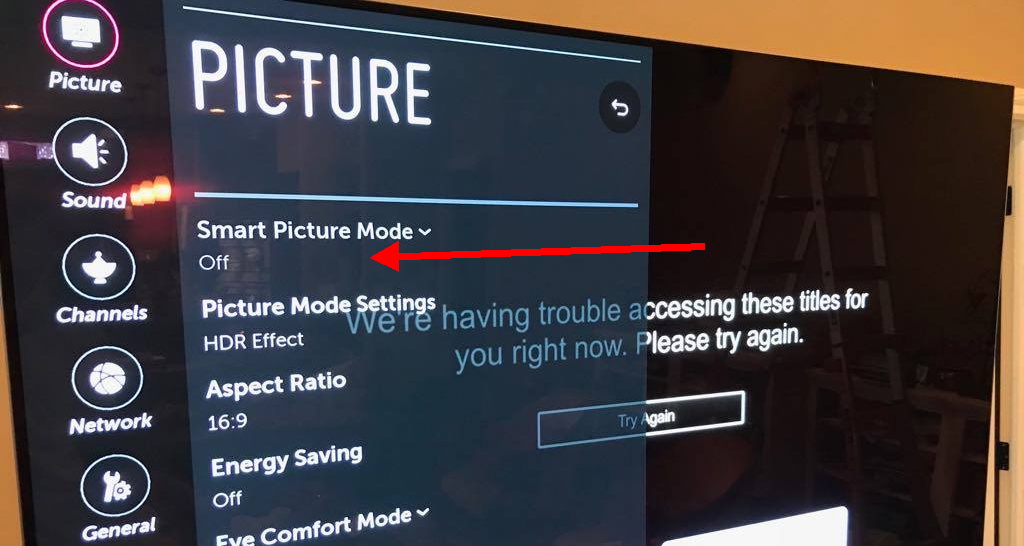
- Но, во-первых, такой функции в вашем ТВ может не быть.
- Во-вторых, не всех устраивает то, как телевизор подбирает режимы.
- В-третьих, некоторые опции лучше включить вручную, а другие – наоборот, отключить.
У пользователя есть возможность выбрать одну из стандартных заготовок, которые предлагает разработчик. Или самостоятельно выставить основные параметры изображения.
Имейте в виду, что перечисленные здесь опции могут отсутствовать в некоторых моделях ТВ. Также их порядок и названия могут отличаться.
Готовые режимы изображения
В разделе «Экран» откройте пункт «Режимы экрана» или «Режимы изображения».

«Лджи» предлагает выбрать из готового набора режимов.

Доступны три-четыре или больше опций:
- Стандартный – режим с усреднёнными уровнями контраста, яркости и чёткости.
- Яркий – режим повышенной яркости.
- ЭКО или APS – режим энергосбережения. Характеристики изображения динамично меняются, чтобы снизить потребление энергии.
- Кино – режим для просмотра фильмов.
- Спорт / Футбол / Cricket – может называться по-разному. Оптимизирован для отображения быстро движущихся картинок.
- Игры – настроен так, чтобы изображение выводилось с минимальной задержкой. Отключены все опции, замедляющие отображение картинки.
- Фото – адаптирован для просмотра фотографий.
Могут быть и другие варианты, в зависимости от модели телевизора и её новизны.
Режим HDR в телевизорах 4К UltraHD включается автоматически, если вы запускаете трансляцию в соответствующем качестве. Специальная опция Filmmaker Mode позволяет просматривать фильмы в оригинальном качестве, без цветовой обработки.
Параметры каждого режима можно редактировать. Также предусмотрен режим Expert. Он позволяет настроить параметры экрана с помощью тестовых картинок и таблиц.
Настройка параметров изображения
В зависимости от модели телевизора, пользователю доступны около десятка параметров. Они позволяют менять настройки цвета, четкости экрана, яркости изображения на телевизоре LG. Коротко пройдёмся по основным.
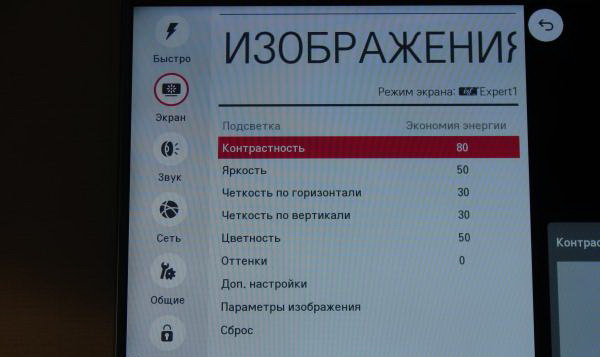
- Подсветка. Регулирует яркость ламп подсветки. Чем выше уровень, тем ярче горят лампы.
- Свет OLED. То же самое в OLED-экранах, которые используют другой тип подсветки.
- Яркость. Не путать с подсветкой – этот параметр отвечает за яркость изображения на экране. Настроить яркость на телевизоре LG нужно так, чтобы картинка была хорошо видна, но при этом не резала глаза.
- Контраст. Чем выше контраст, тем чётче разница между светлыми и тёмными фрагментами изображения.
- Чёткость. Чем выше, тем ясней границы между частями изображения. Дополнительно может быть предусмотрена регулировка чёткости по горизонтали и вертикали.
- Цветность. Чем выше, тем ярче и насыщенней цвета. При уменьшении этого параметра цвета становятся приглушёнными.
- Оттенки. Этот параметр изменяет баланс между красным и зелёным цветом.
- Температура цвета. Изменяет баланс от холодных к тёплым тонам.
Все эти настройки можно произвольно менять, передвигая ползунок. После изменения параметров проверьте качество изображения, запустив на экране фильм или телепередачу. Если вы что-то накуролесили с настройками и результат вам не нравится, ничего страшного: в любой момент можно вернуть установки к исходным.
Чтобы восстановить заводские параметры, войдите в меню «Экран» — «Настройки режима изображения» и нажмите «Сброс».

Обратите внимание, что сброс нужно выполнять для каждого отдельного режима. То есть если вы хотите вернуть к исходным параметрам режим «Кино», выбрать следует его. На другие режимы сброс не повлияет.
Дополнительные параметры
В разделе «Настройки параметров изображения» откройте «Дополнительные настройки». Здесь вы увидите ещё несколько параметров, влияющих на отображение картинки.
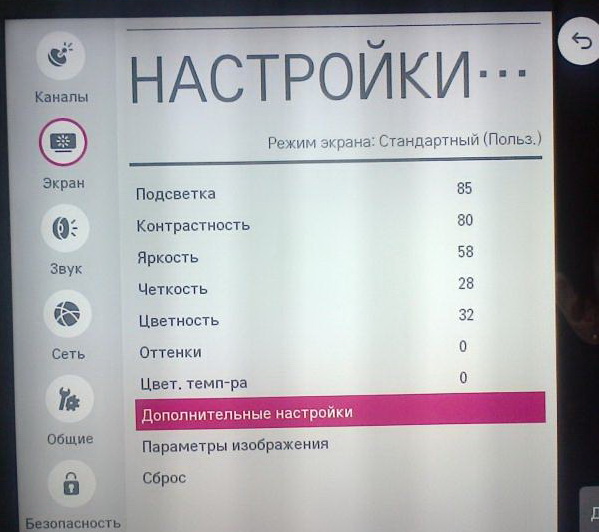
- Динамический контраст. Подстраивает оптимальный баланс между тёмными и светлыми элементами на экране.
- Динамический цвет. Оптимизирует цветовую гамму.
- Корректор цвета. Делает сочетание цветов наиболее удобным для визуального восприятия.
- Предпочитаемый цвет. Можно откорректировать отдельные элементы изображения в соответствии со своими предпочтениями. Например, цвет неба, травы, кожи и так далее.
- Суперразрешение. Повышает чёткость размытой картинки.
- Цветовая гамма. Коррекция отображаемой яркости цветов.
- Расширение границ. Улучшает детализацию краёв изображения.
- Баланс белого. Коррекция тёплых и холодных тонов.
- Управление цветом. Позволяет изменить настройки отображения конкретного цвета, не трогая остальные.
- Образец. Экспертная настройка качества изображения по таблицам.
Настройка по образцу
Экспертная корректировка изображения требует определённых знаний и навыков, а также использования специального оборудования для цветопробы. Однако даже неподготовленный пользователь может попробовать настроить качество изображения на телевизоре LG Smart TV по специальным образцам. Например, можно использовать тесты от Burosch.

Тесты представляют собой набор картинок и таблиц, которые позволяют оптимизировать изображение по пяти параметрам: формату, яркости, контрасту, цвету и фокусу.
Для быстрой настройки применяется одно изображение, по которому регулируют все пять параметров. Так проще и быстрей, особенно для новичков. Для более точной настройки используются отдельные таблицы и изображения по каждому из параметров.
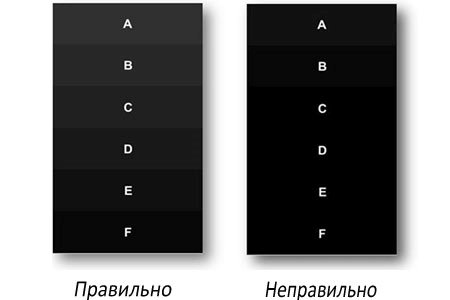
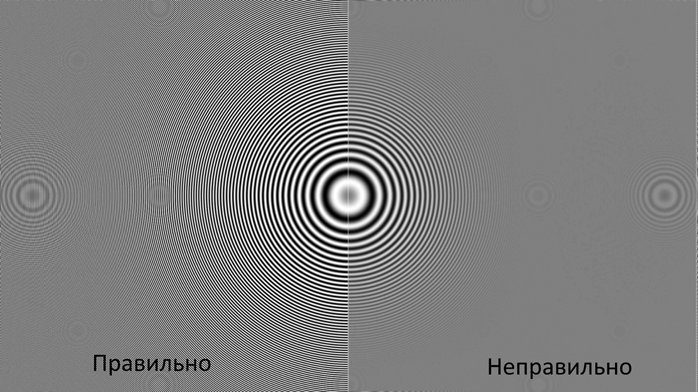
Что нужно сделать:
- Скачать набор тестов Burosch в интернете.
- Распаковать на флешку, подключить к телевизору.
- Выставить формат экрана так, чтобы края изображения не выходили за его пределы.
- Настроить яркость так, чтобы были видны все градации серого на чёрном фоне.
- Аналогично настроить контраст с использованием белого фона.
- Цвет и температуру установить по цвету человеческой кожи. Она должна смотреться естественно.
- Установить резкость, чтобы изображение было максимально чётким.
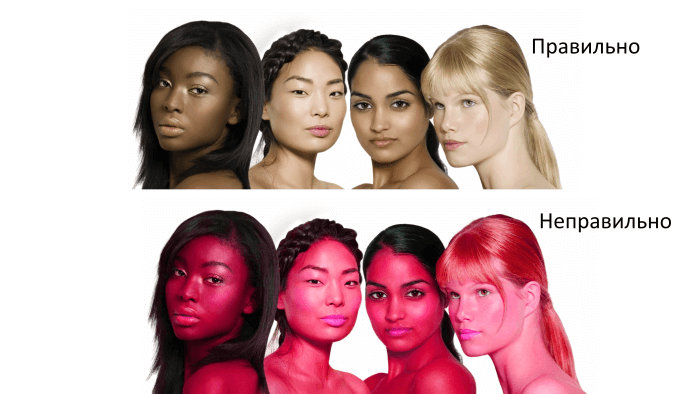
Проверьте полученный результат, запустив любую трансляцию на экране.
Конфигурация для OLED
Эти настройки касаются только ТВ-панелей с OLED-матрицей. Обычно матрица подсвечивается светодиодными лампами по бокам. Технология OLED отличается тем, что кристаллы сами испускают свет при создании изображения.
Если телевизор работает долгое время, после выключения вы можете видеть на экране остаточные контуры изображения. Включите опцию обновления пикселей, чтобы предотвратить выгорание кристаллов.
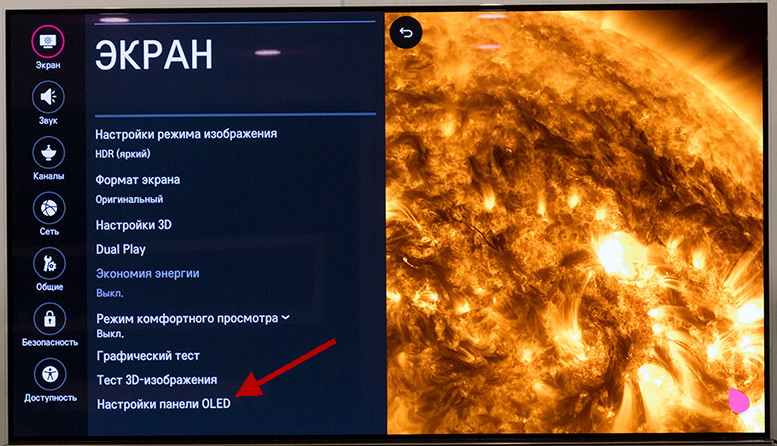
Есть два варианта выполнения программы. «Начать сейчас» — телевизор выключится и выполнит процедуру обновления экрана. И «Применить при выключенном телевизоре» — программа запустится, когда вы отключите ТВ-панель пультом.
Включите опцию «Сдвиг экрана». Изображение будет периодически смещаться. Это смещение человеческий глаз не заметит. Но оно поможет избежать проблем с выгоранием матрицы из-за длительного отображения неподвижной картинки.

Яркость статических объектов. Эта опция позволяет снизить яркость отображения неподвижных объектов на экране и также уменьшить эффект выгорания.
Причины низкой яркости
Если вы настроили все параметры на свой вкус, но при просмотре фильма картинка становится тусклой, а цвета неяркими, причина в функции энергосбережения. Телевизор определяет условия освещённости помещения и выполняет автоматическую настройку яркости так, чтобы расходовать как можно меньше электричества.
Откройте раздел «Экран» и отключите эту опцию.

Выберите режим «Яркий» или «Стандартный». Запустите видео. Если изображение всё равно тусклое, возможно, причина в поломке подсветки.
Общие рекомендации
На удобство просмотра влияют не только настройки телевизора, но и его правильная установка в помещении. Если экран расположен неудачно, то цвета могут искажаться, а изображение быть недостаточно ярким и контрастным.
Не следует ставить телевизор напротив источника света – окна или лампы. Экран будет отсвечивать, придётся выставлять яркость и контраст на максимум. Однако не стоит также смотреть ТВ в абсолютно тёмной комнате. Это влияет на восприятие картинки. И к тому же глаза устают. Рекомендуется использовать дополнительный источник света – неяркую лампу, расположенную за телевизором.
Располагайте экран так, чтобы смотреть на него под прямым углом. При отклонении от прямой линии будет наблюдаться искажение цветопередачи. При этом на уровне глаз зрителя должна быть 1/3 экрана.
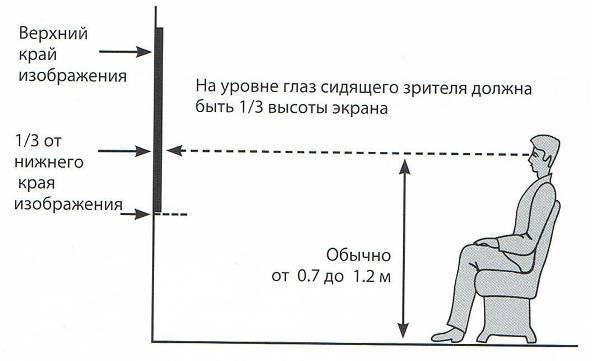
Чем больше диагональ ТВ-панели, тем дальше её устанавливают от зрителя. Взгляд должен охватывать весь экран, а не отдельные его части.

Если вы подключаете к телевизору приставку, используйте HDMI интерфейс. Это позволит добиться максимального качества цветопередачи и чёткости изображения. Применение аналогового подключения приведёт к ухудшению изображения.