Как запретить установку приложений на Android?
По умолчанию любой пользователь смартфона, независимо от производителя (Meizu, Honor, Xiaomi, Asus), может устанавливать на устройство приложения с Google Play. Подобная открытость операционной системы не всегда полезна, ведь дети могут установить много игр, которые будут сильно грузить телефон. Исправить ситуацию возможно. Сейчас мы покажем пару способов, как запретить установку приложений на Android .
Как заблокировать установку приложений на Android?
Самый простой способ – запретить установку неизвестных приложений . Эта опция расположена в приложении «Настройки» на странице «Безопасность». Также ее можем найти на вкладке «Приложения». Однако, на телефон по-прежнему можем устанавливать программы и игр с Play Market. Чтобы блокировка установки приложений на Android была полной, стоит настроить магазин от Google.
Как блокировать установку приложений на Android :
- Открываем Google Play Market.
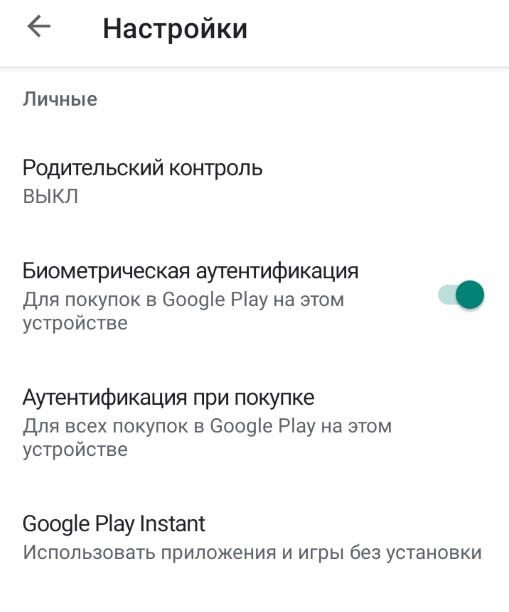
- Нажимаем на 3 полоски в левой области строки поиска и выбираем «Настройки».
- В разделе «Личные» нажимаем на «Родительский контроль».
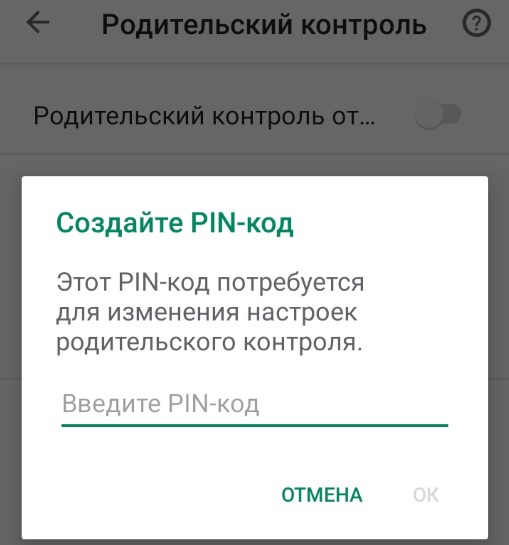
- Активируем опцию и вводим PIN-код, который понадобится для установки приложений.
- Касаемся пункта «Игры и приложения».
- Устанавливаем точку напротив «3+ Есть жесткие ограничения» и нажимаем «Сохранить».
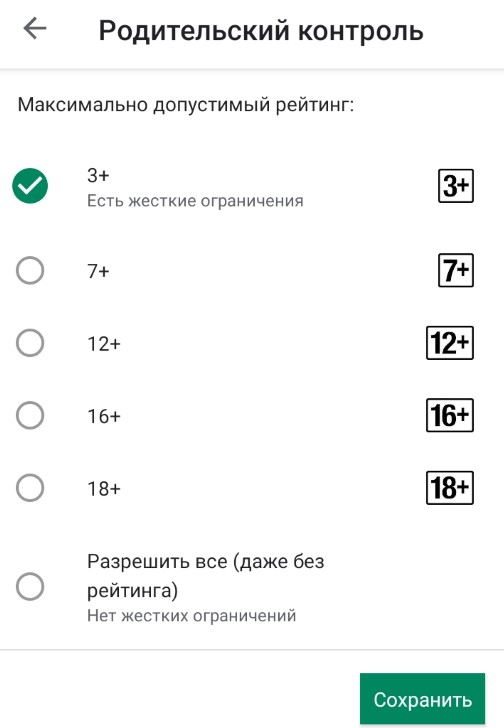
Теперь пользователь не сможет добавить приложение до тех пор, пока не введет PIN-код. Единственное исключение – программы с пометками 3+, но их не так много на Play Market.
Интересно! Кого-то может заинтересовать возможность, как запретить скачивать файлы из интернета . В сети сложно найти простое и эффективное решение поставленной задачи, но оно есть. Предлагаем перейти в меню «Настройки», на страницу «Приложения», а затем – во вкладку «Разрешения». Снимаем привилегию для браузеров на управление хранилищем. Недостаток метода только в том, что некоторые функции веб-обозревателя окажутся недоступны, а также он может работать медленнее.
Как отключить блокировку приложений на Android?
Способ, как снять блокировку приложений , зависит от типа используемой защиты. Преимущественно применяется две разновидности ограничений, их и рассмотрим.
Как разблокировать приложения на Android :
- Отключаем родительский контроль. В настройках Play Market открываем раздел «Родительский контроль» и переводим тумблер в нем в неактивное положение.
- Выключаем блокировку сторонними средствами. Открываем программу для блокировки, переходим на страницу с заблокированными приложениями и удаляем их из списка. Для проведения процедуры нужно ввести PIN-код. Альтернативный способ – деинсталлируем само приложение для блокировки.
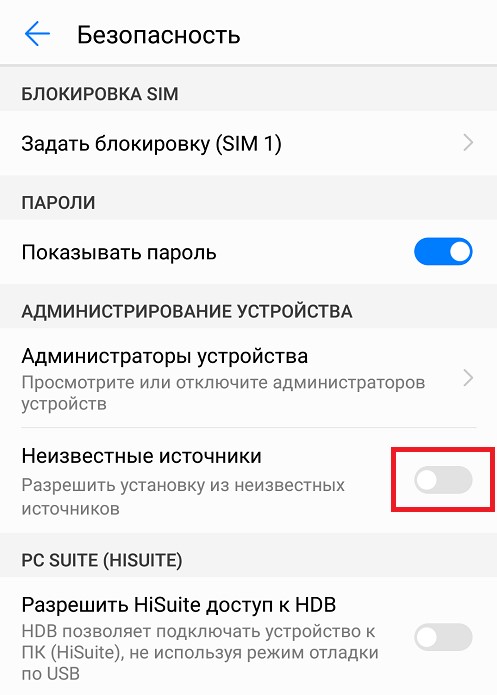
- Включаем «Неизвестные источники». Перед тем, как разрешить установку приложений из неизвестных источников , стоит ознакомиться с последствиями. Инсталляция программы от сторонних разработчиков многократно увеличивает риск заражения системы вирусами и похищение личных данных. Если готовы смириться с рисками, можем запустить apk-файл, система должна автоматически перебросить в настройки, где можем включить «Из неизвестных источников». Параметр обычно расположен в разделе «Безопасность».
Как запретить удаление приложений на Android?
Не существует простого способа, позволяющего наложить блокировку на удаление приложений. Из более сложных методов можем посоветовать:
- Блокировка через Smart App Protector . Блокируем в нем Package Installer и Play Store (для этого нужны права администратора). Дальше можем установить запрет на удаление чего угодно, в том числе всего и сразу.
- Создание собственной прошивки. Довольно сложный способ, его суть в том, чтобы добавить приложения в список системных. Их удалить не получится.
Как заблокировать Play Market?
Существует еще один функциональный способ, как заблокировать приложение на Samsung или другом устройстве. Метод требует использование дополнительных программ, к примеру, Smart AppLock.
Как поставить пароль на установку приложений Google Play :
- Скачиваем приложение Smart AppLock или аналогичное.
- Переходим в раздел «Блокировка приложений».
- Указываем пароль и графический ключ.

- Выбираем приложение Play Market (можно и другие).
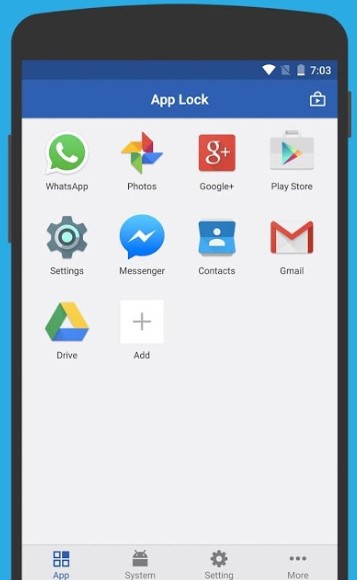
- Подтверждаем начало блокировки.
Это все доступные средства защиты от установки нежелательных приложений, а также удаления полезных программ. Есть и куда более сложные методы, но они не подходят для массового использования.
Способы запрета установки приложений на Android
Польза любого Android-устройства по большей части раскрывается за счет установки загружаемых из Google Play Маркета приложений и программ из прочих источников. Среди подобного ПО также встречаются и нежелательные варианты, вызывающие трудности с удалением и даже способные навредить смартфону. В рамках инструкции мы рассмотрим несколько методов добавления запрета на загрузку и инсталляцию приложений.
Запрет установки приложений на Android
На сегодняшний день ограничить установку ПО на Андроид-устройстве можно большим количеством способов за счет использования как стандартных параметров операционной системы, и так и посредством функций, доступных в сторонних программах. Мы постараемся уделить внимание только некоторым актуальным вариантам, в то время как существует немало альтернативных решений в Плей Маркете.
Способ 1: Неизвестные источники (APK)
Первым делом ограничить инсталляцию можно с помощью системного раздела «Настройки», отключив функцию «Неизвестные источники». Это позволит заблокировать возможность распознавания файлов в формате APK, предварительно загруженных из интернета и представляющих собой установочный пакет. По сути, любое Android-приложение, включая те, что есть в Плей Маркете, содержится именно в таком виде.
Примечание: Этот метод не распространяется на доверенные источники вроде Google Play.
Android 7 и ниже
- В операционной системе Андроид седьмой и ниже версии изменить состояние функции можно только для всех приложений сразу. Для этого разверните раздел «Настройки» и в блоке «Личные данные» нажмите по строке «Безопасность».
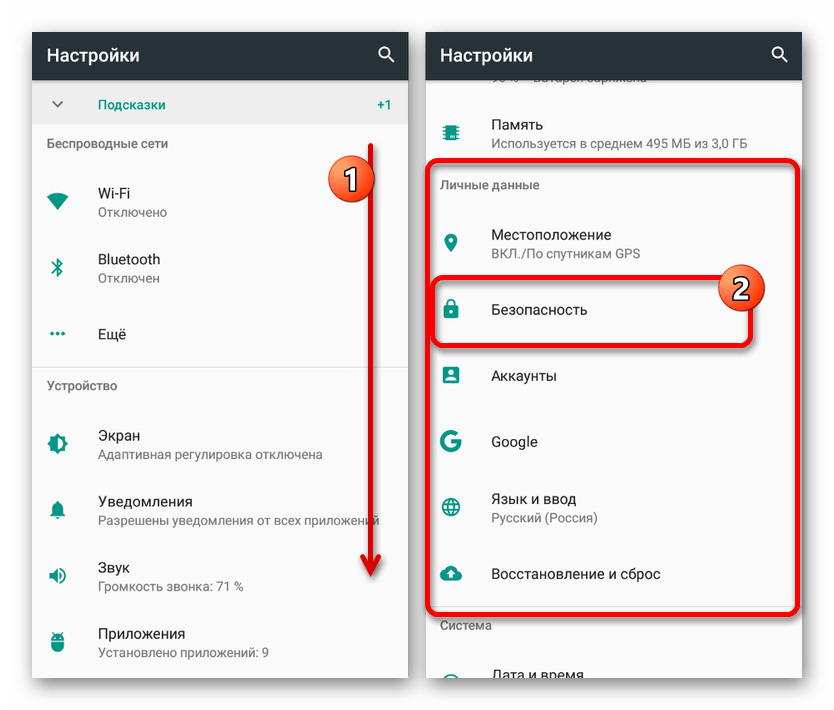
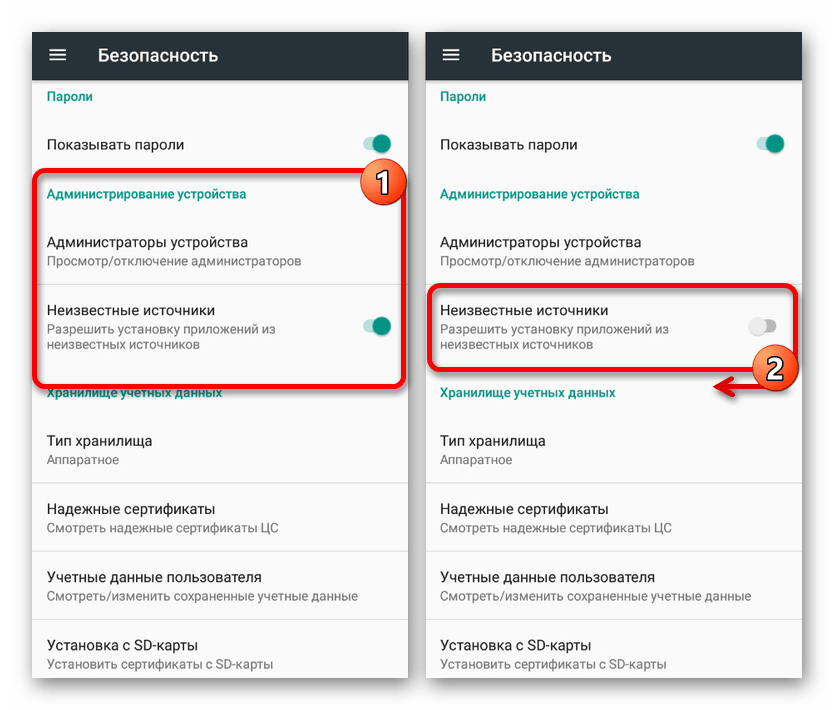
- Среди имеющихся пунктов найдите подраздел «Администрирование устройства» и дочерний пункт «Неизвестные источники». Одиночным тапом снимите галочку или поменяйте положение ползунка с правой стороны, и на этом процедура завершается.
Android 8 и выше
- При использовании устройства на платформе Android восьмой и выше версии функцию «Неизвестные источники» можно настроить отдельно, включив для одних вариантов, и отключив для других. Чтобы воспользоваться параметрами, откройте «Настройки», затем «Приложения и уведомления» и разверните «Расширенные настройки».
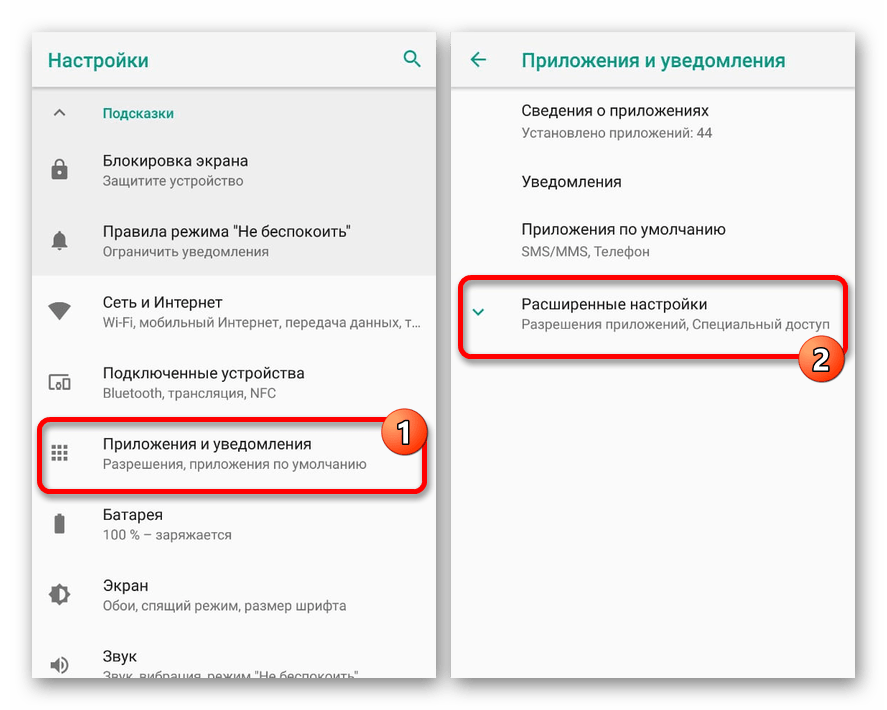
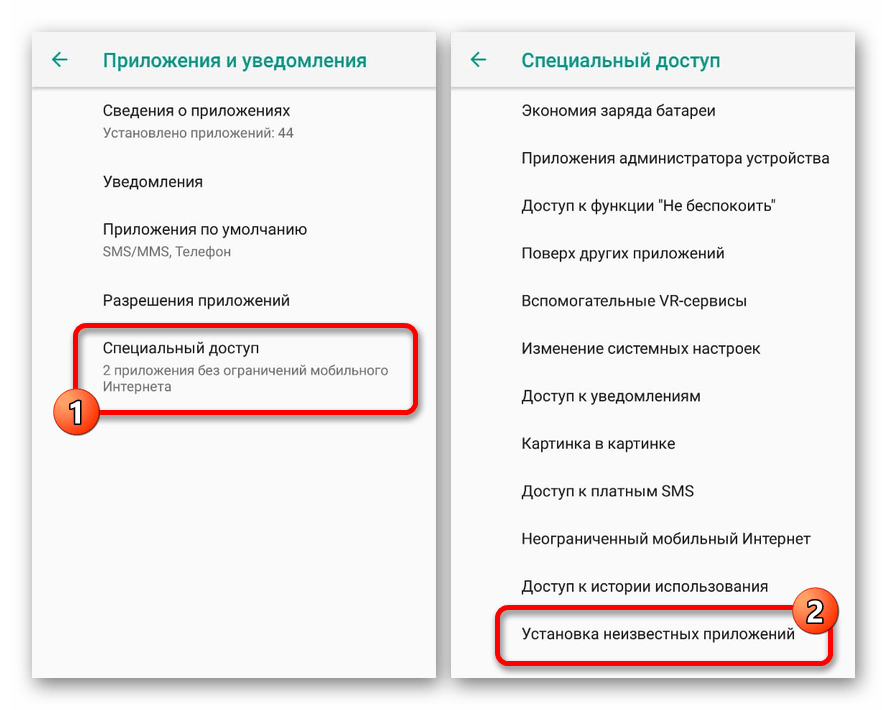
- Дальше перейдите в подраздел «Специальный доступ» и тапните по строке «Установка неизвестных приложений». В результате на странице отобразится список инсталлированного ПО, для которого можно настроить поведение функции.
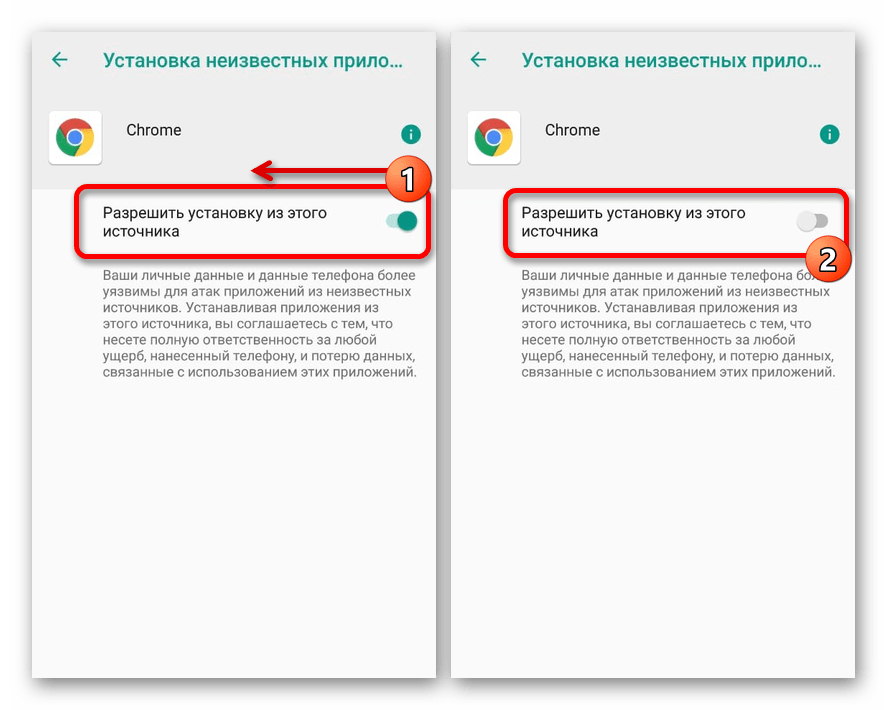
- Например, если вы хотите, чтобы загруженные через конкретный браузер APK-файлы нельзя было использовать, выберите соответствующий вариант на прошлом шаге и сместите влево ползунок «Разрешить». За счет данного действия все подобные файлы будут проигнорированы средством установки.
В связи с тем, что рассмотренные настройки изначально открыты для изменения любому пользователю, взявшему в руки смартфон, следует позаботиться об установке вспомогательной защиты. Для этого существует масса специального ПО, доступного для загрузки в официальном магазине.
Способ 2: Google Play Маркет
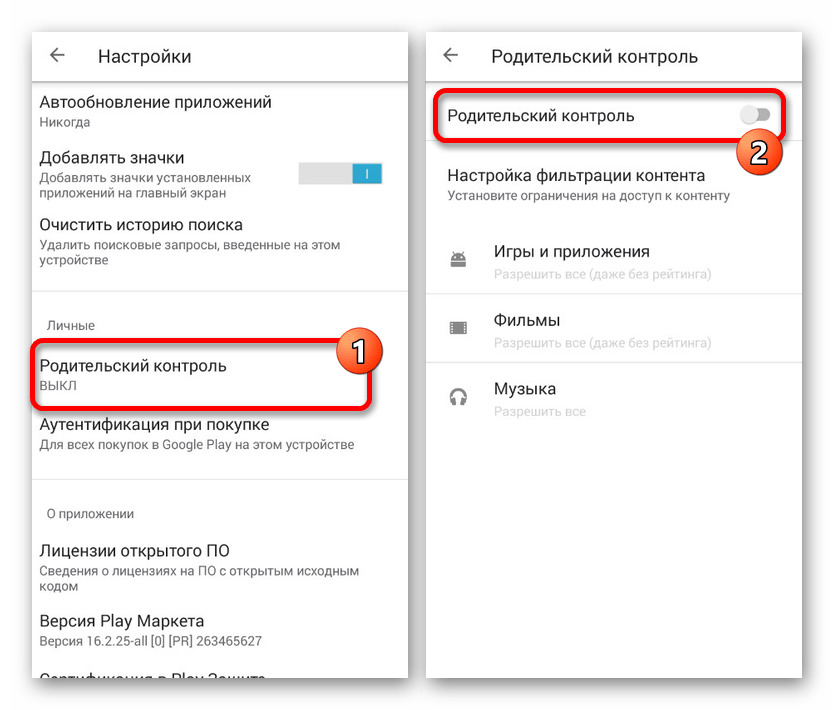
Один из самых простых способов добавления запрета на установку приложений из официальных источников заключается в использовании функции «Родительский контроль» в Google Play Маркете. За счет этого нельзя отменить инсталляцию каждой программы из магазина, но при этом можно выставить ограничение по определенным критериям.
- Нажмите по значку меню в левом верхнем углу экрана и выберите подраздел «Настройки».
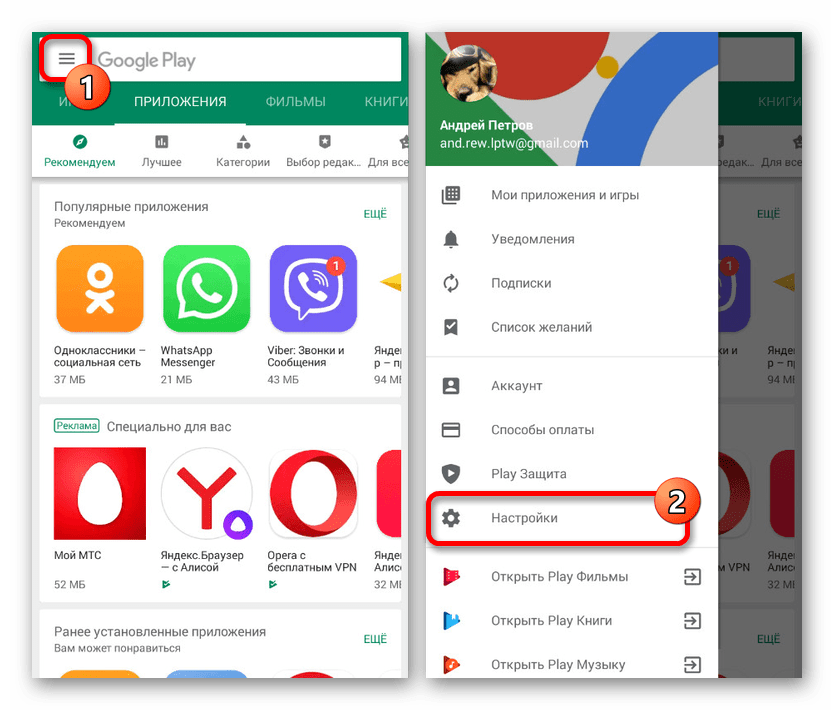
- В представленном списке найдите и воспользуйтесь пунктом «Родительский контроль». После перенаправления измените положение ползунка в верхней части страницы.
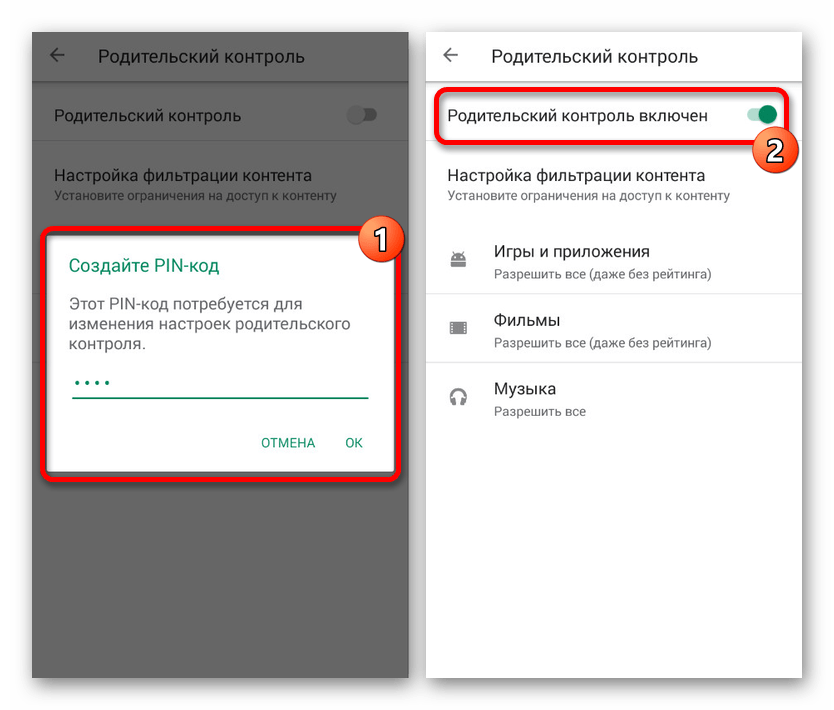
- Подтвердите включение функции, указав и подтвердив PIN-код. В результате станут доступны дополнительные подразделы с параметрами.
- Откройте страницу «Игры и приложения» и с помощью шкалы в левой части выберите желаемое возрастное ограничение. Завершив изменение, нажмите кнопку «Сохранить» для выхода из раздела.
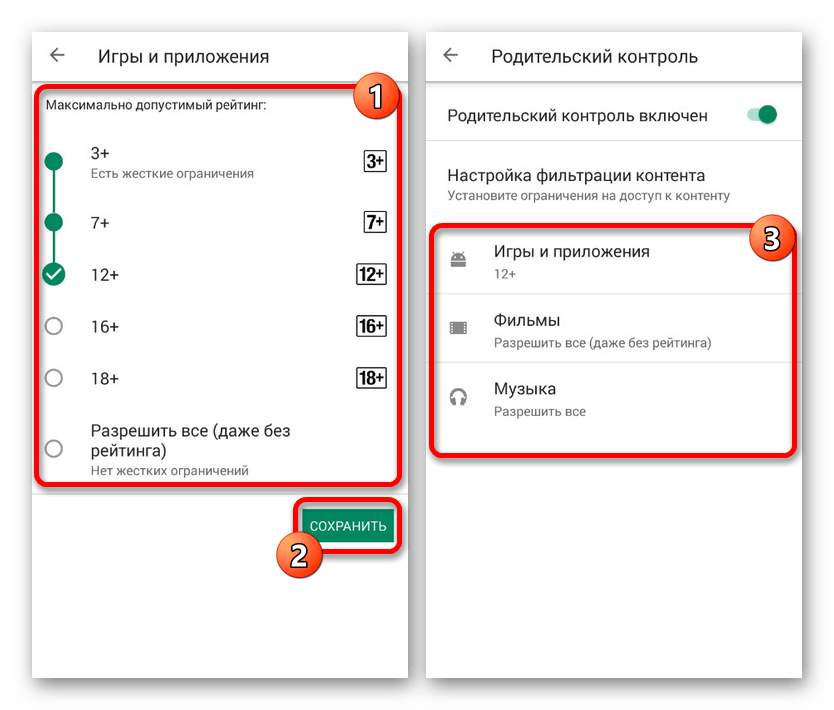
За счет выставленных настроек нельзя будет ни найти, ни инсталлировать приложения из Плей Маркета, подпадающие под этот запрет. Если вам мало накладываемых ограничений, но общая суть метода полностью соответствует требованиям, можете сразу ознакомиться с завершающим разделом нашей статьи.
Способ 3: Удаление сервисов Google
Кроме как использовать встроенные средства Google Play Маркета, можно вовсе удалить основные сервисы, тем самым полностью ограничив доступ к магазину приложений на телефоне. Особенно эффективно это будет в случае предварительной установки пароля на раздел с параметрами и добавлением ограничений на открытие APK. Более подробно процесс удаления ПО был нами описан отдельно.
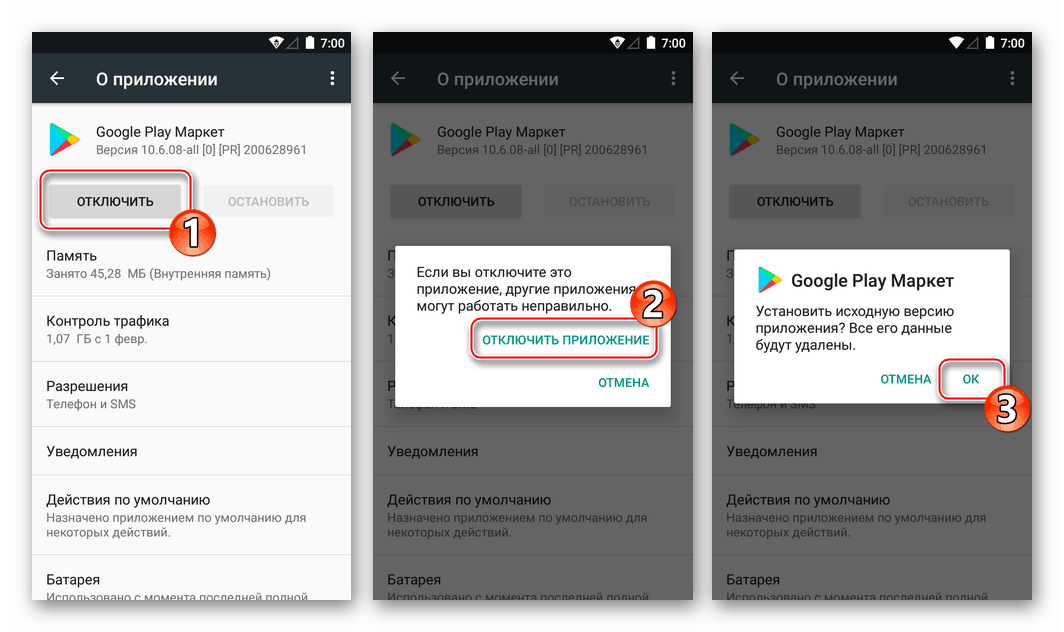
Чтобы заблокировать инсталляцию ПО, достаточно будет избавиться от «Google Play Маркета» и службу «Сервисы Google Play». При этом учтите, данный метод является крайней мерой, так как может вызвать огромное количество ошибок в работе смартфона.
Способ 4: Smart AppLock
С помощью Smart AppLock можно воспользоваться преимуществами предыдущего способа, но при этом не удаляя «жизненно важные» приложения. По сути, этот продукт выступает средством блокировки стандартных процессов Google, тем самым предотвращая возможность установки ПО из официальных источников. С некоторыми его альтернативными вариантами предлагаем ознакомиться в нашем обзоре.
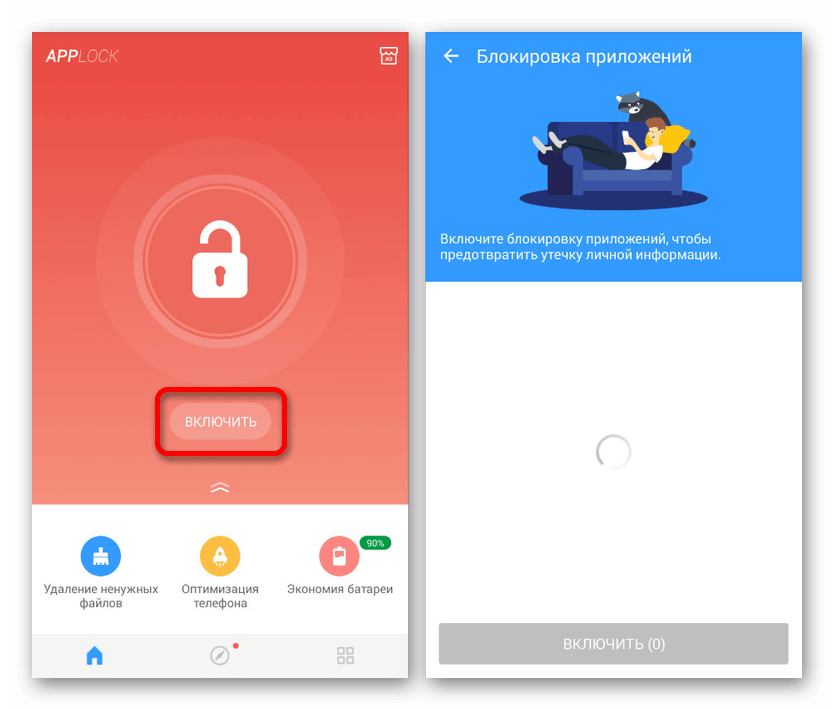
- Выполните загрузку по представленной ссылке и после запуска на стартовой странице нажмите кнопку «Включить». В результате откроется страница со всеми установленными программами.
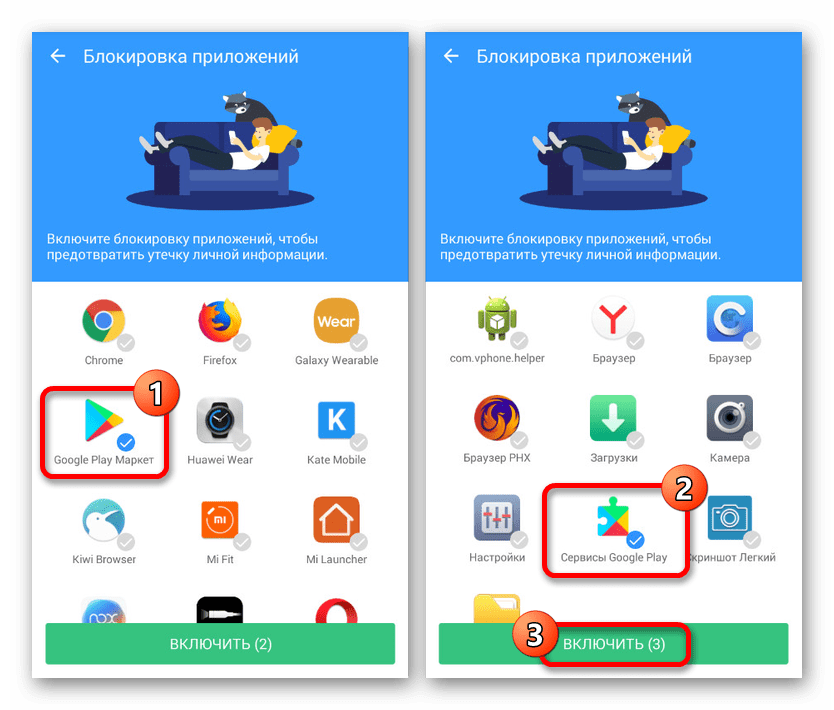
- Из списка приложений выберите программы, связанные с Гугл. Обязательными из них являются «Google Play Маркет» и «Сервисы Google Play».
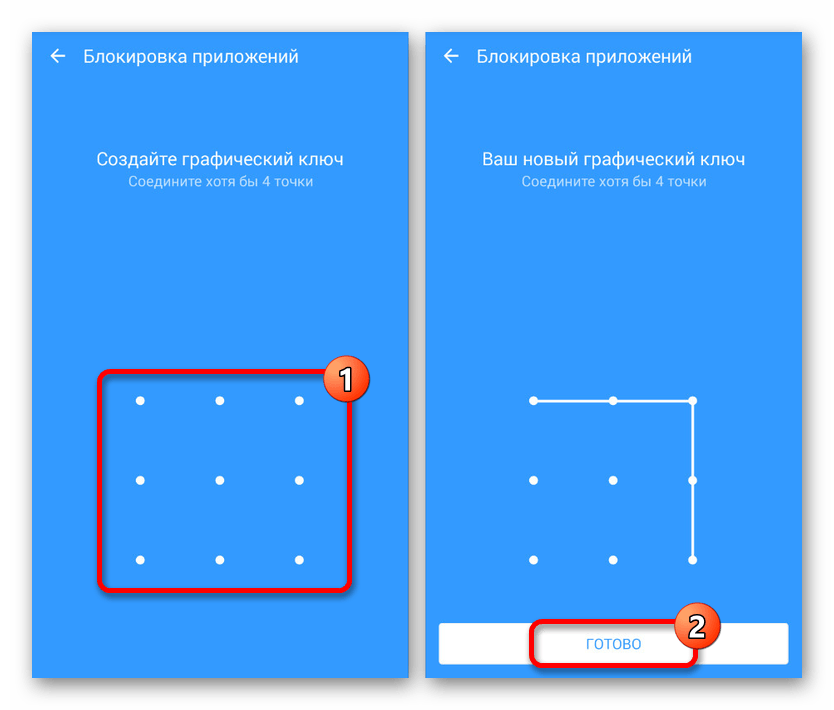
- Дальше создайте и подтвердите графический ключ, используемый для разблокировки. В будущем по желанию вы также сможете добавить методы восстановления доступа в настройках Smart AppLock.
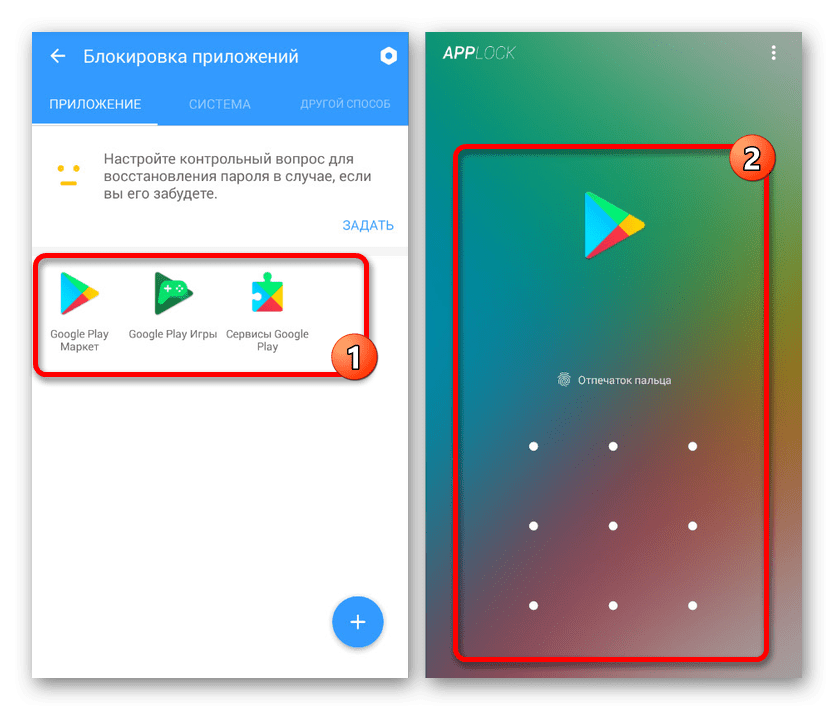
- После успешной настройки вы окажетесь на странице со списком добавленных блокировок. На этом процедуру остается завершить и выйти из программы.
При использовании программы стоит учитывать, что помимо запрета на установку вы также заблокируете автоматическое обновление уже добавленного ПО. Это может вызвать ряд проблем, например, в клиентах социальных сетей, требующих обязательного обновления. Кроме того, могут быть и другие менее очевидные трудности.
Способ 5: Родительский контроль
В отличие от предыдущих рекомендаций, воздействующих преимущественно на отдельные функции смартфона и приложения, родительский контроль позволяет ограничить использование Android-устройства в целом. Для этих целей существует ряд ПО, про использование которого нами было рассказано в инструкциях по следующим ссылкам. При этом обратите внимание, некоторые действия и приложения могли быть упомянуты в предыдущих способах.
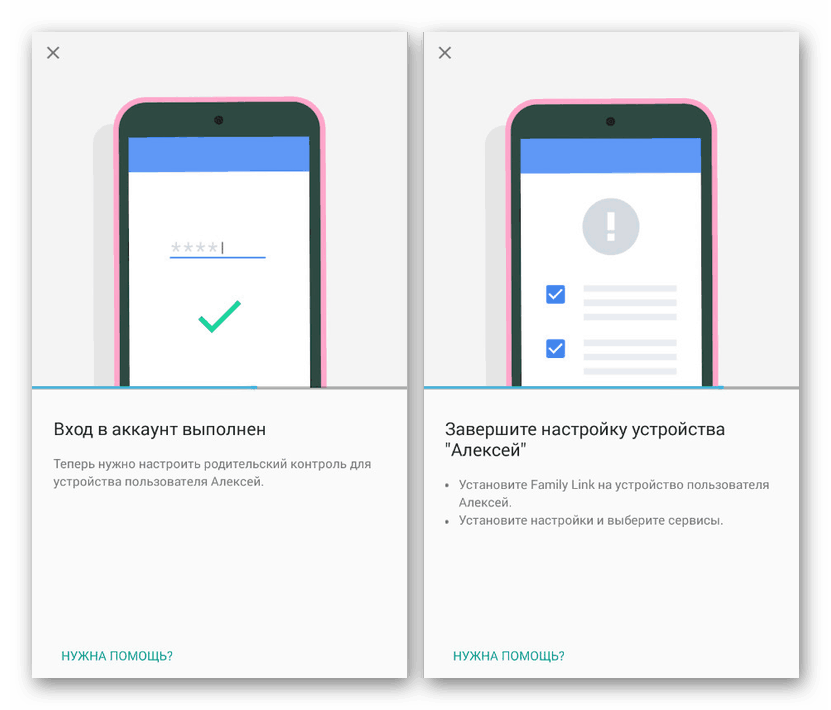
Использование подобного метода хоть и гарантирует максимальную защиту от установки ПО, все же использовать такие программы стоит лишь с целью ограничения устройства, например, если его использует ребенок. В противном случае могут возникать проблемы, в частности связанные с процедурой отключения защиты.
Мы рассмотрели все основные методы решения поставленной задачи, однако помимо этого можно прибегнуть и к менее универсальным вариантам вроде программ для скрытия других приложений. Так или иначе старайтесь придерживаться менее радикальных способов, чтобы запретить установку ПО и не столкнуться с трудностями в процессе.
Как запретить установку приложений на Андроиде
Операционная система Android предоставляет её юзерам возможность детально контролировать связанные с устройством моменты, что касается даже таких мелочей, как инсталляция приложений. Обычно такая функция используется, когда смартфон предназначен для ребёнка или пенсионера – так можно обезопасить девайс от вирусного программного обеспечения на Андроиде и опасного содержимого.
Скачивание софта из Google Play Market в большинстве случаев не представляет собой ничего опасного: все файлы на площадке проходят модерацию. Речь идёт как о ручной проверке программ на их опасность, так и об антивирусной.
Зачем запрещать инсталляцию приложений
Кроме вышерассмотренного случая, когда девайс настраивается для другого человека, есть ещё одна ситуация: автоматическое появление приложений. Такое поведение является вредоносным и заложено в прошивку некоторых бюджетных моделей. В Сети можно встретить отзывы о программах Spon, Android.Xiny, Babel Font – всё это вирусы, которые получили упоминание в интернете. Несмотря на то, что такая проблема может показаться несуществующей для большей части юзеров, она действительно обсуждалась в интернете.
Если на вашем девайсе действительно присутствует троян, создающий другие приложения (обычно они просто показывают рекламу), стоит сперва попробовать произвести сброс девайса до заводских настроек либо перепрошивку. Учтите, что не все рассмотренные здесь методы помогут против вирусного ПО, и помимо инсталляций оно может также вести другие действия на гаджете.
Как запретить установку приложений в «Андроиде»
Родительский контроль в «Play Маркете»
Для обеспечения защиты устройства можно установить программу для родительского контроля (например, Family Link и её версию для родителей), однако в случае со скачиванием приложений достаточно функциональности «Плей Маркета». Если нужно будет его убрать, можете почитать, как отключить родительский контроль на Android. Порядок же включения будет такой:
- Запустите приложение «Play Маркет»;

- Тапните по фотографии своего профиля;

- Выберите «Настройки»;

- Откройте раздел «Семья»;

- Отметьте действие «Родительский контроль»;

- Переведите тумблер, находящийся напротив этого пункта, вправо;

- Придумайте PIN;

- После ввода используйте кнопку «ОК»;

- Подтвердите пароль, указав его снова;

- Нажмите «Игры и приложения»;

- Отметьте максимально доступный возрастной рейтинг;

- Сохраните параметры.

Эти изменения затронут приложения и игры, доступные в «Гугл Плей». Ничто не мешает дополнительно выставить параметры для кино, которое представлено в сервисе «Google Play Фильмы».
Теперь страницы программ, неподходящих по возрасту, будут скрыты. Если же перейти на них по ссылкам, для установки потребуется ввести пароль, заданный в рамках этого гайда. Снятие ограничений производится тем же образом, что описан выше.
Запрет на установку из неизвестных источников
В качестве дополнения к предыдущему методу стоит запретить скачивание откуда угодно, кроме «Плей Маркета». Можно использовать это решение и отдельно от родительского контроля в Google Play, поскольку в нём присутствует качественная модерация содержимого.
- Проведите снизу вверх, чтобы открыть меню приложений;

- Перейдите к настройкам устройства;

- Откройте категорию «Биометрия и безопасность»;

- Тапните опцию «Установка неизвестных приложений»;

- Нажмите по названию программы, которой следует запретить возможность загрузки;

- Переведите тумблер влево, чтобы снять разрешение на установку программ, игр.

Проделайте эти же действия для всего софта, который представлен во вкладке.
Отключение «Плей Маркета» на телефоне
Задействование этого решения приведёт к невозможности воспользоваться Play Market и его сокрытию в списке приложений. Вернуть доступ к сервису удастся через настройки софта, имеющегося на смартфоне.
- Выполните свайп от нижней части экрана к верхней;

- Запустите «Настройки»;

- Перейдите во вкладку «Приложения»;

- Найдите «Плей Маркет» (в некоторых регионах он называется Play Store) и тапните по нему;

- Воспользуйтесь кнопкой «Выключить», в Samsung One UI находящейся в нижней части экрана. В других оболочках она может располагаться в ином месте – например, сразу под названием программы;

- Подтвердите действие в появившемся окне.

Важно не перепутать кнопки «Выключить» и «Остановить», так как последняя лишь завершает процесс – так же, как на «Диспетчере задач» на компьютере.
Удаление «Плей Маркета» с телефона
Поскольку программа относится к группе системных, произвести её деинсталляцию удастся только с помощью стороннего софта. Одним из таких решений выступает Lucky Patcher, также часто используемый для читерства в играх и вырезания рекламы. По описанию становится понятно, что из-за функциональности «Лаки Патчера» он недоступен в Google Play. Его стоит загрузить с другого ресурса.
- После нажатия по ссылке выше состоится переход на страницу скачивания «Лаки Патчера». Здесь тапните «Lucky Patcher Free Download»;

- Воспользуйтесь кнопкой «Download Lucky Patcher Installer»;

- Выберите версию и источник для загрузки;

- Нажмите «Download»;

- Подтвердите загрузку в появившемся окне;

- Откройте APK-файл;

- Установите утилиту;

- Запустите приложение после его инсталляции;

- Выдайте доступ к файловой системе девайса;

- Отметьте «Да»;

- Перейдите к параметрам смартфона или планшета;

- Разрешите скачивание последней версии «Лаки Патчера»;

- Нажмите «Установить»;

- Откройте Lucky Patcher;

- Используйте кнопку «Предоставить»;

- Обеспечьте доступ к данным локации;

- Выдайте разрешение на осуществление и управление вызовами;

- Предоставьте возможность контролирования файловой системы;

- Переведите тумблер «Разрешить доступ ко всем файлам» вправо;

- Найдите программу «Google Play Store» в списке и нажмите по её наименованию;

- Выберите действие «Удалить приложение»;

- Подтвердите решение;

- Если ваше устройство не рутировано, вы увидите это окно. В противном случае удаление произойдёт успешно.

Для получения прав root подойдут разные решения. В этом плане немало зависит от версии системы. На новых «Андроидах» обычно эта операция производится с помощью Magisk либо Dr. Fone – Root. Менее новые девайсы часто совместимы с King Root, FramaRoot, ERoot, Towelroot.
На сайте есть текст, где указаны подробные инструкции по рутированию девайсов. Если вы ещё не проделали эти шаги, обратите внимание на материал по ссылке выше. Доступ суперпользователя откроет немалое число ранее заблокированных функций, но повысит уязвимость девайса. Если вам не нужен «рут» на длительное время, лучше отозвать его сразу после удаления «Гугл Плей».
Блокировка через Private Space
Некоторые девайсы Android обладают встроенной «защищённой папкой», для доступа к файлам внутри которой требуется пароль. На смартфонах ZTE эта функция называется Private Space, у Xiaomi – «Личная папка», у Samsung – Knox. Она настраивается приблизительно идентичным образом и может использоваться для запрета доступа к приложениям.
- Откройте файловый менеджер, имеющийся на девайсе по умолчанию;

- Тапните «Private Space»;

- Перейдите к установке графического ключа;

- Выставьте пароль, проведя произвольную линию по точкам;

- Повторите предыдущее действие для подтверждения;

- Введите ответ на вопрос, который понадобится на случай утери доступа;

- Указав секретную фразу, нажмите «Готово»;

- Предоставьте доступ к файлам на девайсе;

- Выдайте разрешение на съёмку видео и фото;

- Если хотите, свяжите отпечаток пальца с Private Space. Это необязательно, а на девайсах без сканера биометрии недоступно;

- Тапните «Приложения»;

- Переведите тумблер возле «Google Play Маркет» вправо;

- Теперь, если вы захотите открыть «Плей Маркет», сперва понадобится ввести графический ключ.

Вы можете произвести эти действия с любым софтом на устройстве, однако проще выставить ограничение лишь на браузеры и каталоги приложений.
Блокировка через антивирусы с родительским контролем
От разработчиков антивирусов есть приложения, позволяющие сделать использование девайса безопасным для ребёнка. Обычно такие программы скачиваются отдельно от основных, защищающих смартфоны от вирусов, и отлично работают вместе. Это касается Kaspersky, а также рассматриваемого далее McAfee.
- Перейдите к инсталляции программы, нажав «Установить»;

- Запустите приложение;

- Создайте новый профиль в экосистеме McAfee;

- Введите имя и электронный адрес;

- Дважды укажите пароль;

- Тапните «Телефон»;

- Выдайте доступ к совершению звонков;

- Нажмите «Геопозиция»;

- Используйте кнопку «Продолжить»;

- Разрешите девайсу получать сведения GPS;

- Продолжите, тапнув «Далее»;

- Отметьте «Это моё устройство»;

- Воспользуйтесь кнопкой «Далее»;

- Приступите к использованию Safe Family;

- На устройстве ребёнка тапните «Войти»;

- Введите электронный адрес от профиля, связанного с устройством родителя, и укажите идентичный пароль;

- Выберите опцию «Телефон»;

- Нажмите «Разрешить»;

- Воспользуйтесь кнопкой «Геопозиция»;

- Выберите «При использовании приложения»;

- Тапните «Далее»;

- Отметьте «Это устройство моего ребёнка»;

- Подтвердите выбор;

- Ознакомьтесь с условиями использования и примите их;

- Введите сведения о ребёнке: имя и возраст;

- Нажмите «Доступ»;

- Откроются настройки гаджета. Перейдите к параметру «Установленные службы»;

- Выберите «Safe Family»;

- Переведите первый тумблер в активное положение (вправо);

- Отметьте «Разрешить»;

- Теперь измените следующую опцию – «Администратор устройства»;

- Нажмите «Включить»;

- Перейдите к следующему шагу по кнопке в нижней части экрана;

- Если всё прошло успешно, вы увидите соответствующее окно;

- Вернитесь к своему смартфону. Тапните по имени ребёнка;

- Перейдите во вкладку «Активность»;

- Тапните «Разрешённые приложения»;

- Выберите, к каким программам следует запретить доступ. Важно! Кроме «Плей Маркета» на девайсе могут иметься другие каталоги приложений (например, Galaxy Store);

- Чтобы сделать недоступным приложение, проведите тумблер возле его названия влево.

- Теперь при попытке запуска будет возникать окно с информацией о запрете. Здесь можно нажать «Спросить разрешение» для тестирования;

- Введите сообщение и запросите доступ к программе;

- Чтобы временно снять запрет, на своём гаджете тапните «Приложения»;

- Нажмите по названию программы;

- Отмените ограничение на этой странице;

- Аналогичным образом можно управлять и доступом к самому Play Market.

Так получится запретить доступ к приложениям, откуда можно другие игры и программы.
Более подробный обзор программ для родительского контроля – в соответствующей статье.
Проблемы и способы их решения
Утерян пароль от защищённой папки
Вы сможете восстановить доступ к Knox, Private Space или «Личной папке», введя секретную фразу, заданную на начальном этапе. Если и это сделать не получается, единственным решением окажется сброс девайса до заводских настроек. Восстановить файлы, защищённые паролем, так не удастся, однако можно будет заново загрузить приложения и продолжить ими пользоваться.
Не удаётся сбросить родительский контроль
В случае с McAfee удаление нужно сперва провести на устройстве ребёнка через настройки приложений. Из-за блокировки их просто запустить не удастся: следует предоставить доступ через смартфон родителя. В остальном плане деинсталляция происходит точно так же, как у любых сторонних программ.
После этого следует удалить версию Safe Family для родителей.
Теперь вы знаете, как запретить установку приложений на Android, и что установить запрет на скачивание можно разными методами. Хотите ли вы избавиться от вредоносного ПО, загружаемого автоматически, или обезопасить ребёнка от нежелательного контента – методы помогут вам в этой задаче.
Как разрешить или запретить установку приложений на Андроиде?
Иногда пользователю смартфона необходимо установить какое-нибудь приложение, недоступное в официальном магазине Google Play, например, приложение Framaroot, которое можно скачать из интернета в формате *.APK.

Но дело может осложниться тем, что система не позволит установить файл из неизвестного источника. В данной статье разберёмся, как разрешить установку приложений из неизвестных источников на Андроиде.
- Запустите APK файл, который необходимо установить.
- Во всплывшем окне с информацией о блокировке установки выберите «Настройки».
- Включите функцию «Разрешить установку из этого источника».
Путь до этой настройки вручную выглядит следующим образом: «Настройки» -> «Приложения и уведомления» -> «Дополнительно» -> «Специальный доступ» -> «Установка неизвестных приложений» -> «Проводник» -> «Разрешить».
В разных оболочках и разных версиях операционной системы Android путь может отличаться. К примеру, на MIUI 10.3 от Xiaomi путь следующий: «Настройки» -> «Расширенные настройки» -> «Конфиденциальность» -> «Внешние источники» -> «Проводник» -> «Разрешить».
Как запретить установку приложений?
Для запрета установки приложений из неизвестных источников Вам необходимо зайти в настройки смартфона, используя пути, упомянутые ранее.
Если Вы никак не можете найти точный путь для Вашей версии или оболочки операционной системы, то воспользуйтесь поиском в «Настройках» — ключевые слова – «Установка», «Внешние источники».