Как отключить внутреннюю память Android на SD-карте
Если вы отформатировали карту памяти на Android в качестве внутренней памяти, но в дальнейшем решили отключить её использование в этой роли и отформатировать как портативный накопитель (например, для последующего использования на другом устройстве или подключения к ноутбуку), сделать это можно в настройках хранилища.
В этой инструкции пошагово показан процесс отключения SD-карты памяти от внутреннего хранилища Android, а также приведена дополнительная информация, которая может оказаться полезной.
Форматирование карты памяти Android как портативного накопителя вместо внутренней памяти
Прежде чем начать, настоятельно рекомендую сохранить все важные данные с вашего Android телефона — на компьютере или в облаке, поскольку после форматирования восстановить что-либо с карты памяти, которая использовалась в качестве внутренней памяти, не получится, подробнее об этом: Можно ли восстановить данные с карты памяти, отформатированной как внутренняя память на Android.
Дальнейшие шаги отключения SD-карты от внутреннего хранилища, на примере смартфона с «чистой» ОС Android выглядят следующим образом:
- Откройте Настройки — Хранилище.

- Нажмите по пункту «SD-карта».

- Нажмите по кнопке меню (три точки в верхнем правом углу) и выберите пункт «Портативный носитель». Если такого пункта в меню нет, а вместо этого есть пункт «Внутренняя память», это говорит о том, что SD-карта уже используется в качестве съемного, а не внутреннего накопителя.

- Внимательно прочитайте предупреждение о том, что именно будет выполнено в процессе. При необходимости создайте резервную копию данных, перенесите приложения во внутреннюю память (в сведениях об SD карте нажимаем «Приложения», выбираем приложение, нажимаем кнопку «Изменить» для изменения расположения).
- Форматирование желательно выполнять, когда телефон подключен к зарядному устройству.
- Нажмите кнопку «Форматировать» для запуска форматирования карты памяти: рекомендую не выполнять никаких действий с телефоном в процессе форматирования до его завершения.

В результате вы получите карту памяти, которая будет отформатирована как съемный (портативный) накопитель: она будет работать как на текущем телефоне, так и на других устройствах, в том числе при подключении к компьютеру или ноутбуку.
Возможные проблемы при отключении SD-карты как внутренней памяти
Процесс не всегда проходит гладко и возможны проблемы. Среди наиболее распространенных:
- Форматирование не завершается, а в сведения о хранилище указано, что SD-карта отсутствует. В этом случае обычно можно нажать «Забыть», далее карта памяти снова будет обнаружена (кратковременно может появиться сообщение, что она повреждена), и вы сможете выбрать, как её отформатировать — в качестве портативного или внутреннего хранилища.
- Пункт «SD-карта» не отображается в «Настройки» — «Хранилище», там написано «Повреждено» или «Отсутствует», а по нажатию на пункт SD-карта (при его наличии) форматирование в качестве внутреннего накопителя не предлагается или не выполняется. В этом случае сначала попробуйте перезагрузить телефон — иногда это помогает. Если нет, может иметь смысл извлечь карту памяти (важно: данные с неё потеряем) и попробовать выполнить форматирование, подключив к компьютеру (можно использовать утилиту SD Card Formatter, если форматирование средствами системы не удается).
А вдруг и это будет интересно:
04.05.2022 в 10:44
Карта памяти отформатирована как внутренняя память. Приложения начали сохраняться на карте автоматически. Но не все приложения из Google play можно скачать на карту. Нет опции «выбор места сохранения». Скачать приложение через браузер не получается. Как отключить автоматическое сохранение на карту памяти? Спасибо
04.05.2022 в 15:36
Здравствуйте. Никак вручную. Но: по идее ОС Android сама решает, какие файлы куда можно поместить и те, что должны в «настоящей» внутренней храниться туда и сохраняет при установке приложений
04.05.2022 в 17:24
В моем случае, это так не работает.
10.01.2023 в 15:59
У меня xiaomi и я соединил сд карту с внутренней памятью и у меня на сд карте 128 гб а после слияния показывает что у меня 128 гб но на самом деле 32 гб и никак нельзя отформатировать и разделить
03.03.2023 в 09:25
Добрый! Перезагрузила (смахните вверх , чтобы перезагрузить) Техно паувивор и все данные по нулям! Пишет: отключите SD от внутр. памяти.
Где их искать? Спасибо.
Можно ли отключить внутреннюю память Android на SD-карте?
Если вы форматировали карту памяти в Android как внутреннюю память, но позже захотели отключить ее применение в этой функции и отформатировать как переносной накопитель, вы можете сделать так в конфигурации хранилища.
Это руководство проведет вас через процесс отключения SD-карты из внутренней памяти Android и предоставит дополнительную информацию, которая может оказаться полезной.
Форматирование карты памяти

Перед началом настоятельно рекомендуем сохранить все важные данные на телефоне Android, на компьютере или в облаке, так как после завершения форматирования их не получится восстановить.
Выполните следующие шаги:
- Откройте «Настройки» — «Хранилище». Откройте параметры хранилища в Android.
- Нажмите «SD-карта». Откройте параметры SD-карты в Android.
- Нажмите кнопку меню (три точки в правом верхнем углу) и выберите «Переносные носители». Если такого пункта в меню нет, а вместо него есть пункт «Внутренняя память», это говорит о том, что SD-карта уже используется как съемный накопитель, а не как внутренний накопитель. Отформатируйте карту памяти как портативный накопитель на Android.
- Внимательно прочитайте предупреждение о том, что именно будет сделано в процессе. При необходимости сделайте резервную копию своих данных, перенесите приложения во внутреннюю память (в информации о SD-карте нажмите «Приложения», выберите приложение, нажмите кнопку «Изменить», чтобы изменить местоположение). желательно производить при подключенном телефоне к зарядному устройству.
- Нажмите кнопку «Форматировать», чтобы начать форматирование карты памяти. Рекомендую ничего не делать с телефоном в процессе форматирования до его завершения.
- В результате вы получите карту памяти, которая будет отформатирована как съемный (переносной) накопитель — она будет работать как в текущем телефоне, так и в других устройствах, даже при подключении к компьютеру или ноутбуку.
Возможные проблемы

Процесс не всегда проходит гладко и могут возникнуть проблемы. Среди наиболее распространенных:
Как отключить внутреннюю память на андроиде
Неопытные владельцы смартфонов под управлением операционной системы андроид часто сталкиваются с тем, что их внутренняя память постоянно забивается кучей приложений, их кэшем и временными файлами, ненужными фотографиями и прочим системным мусором, который неизбежно появляется в процессе интенсивного использования мобильного устройства. Чтобы избежать этого, необходимо понять, почему заполняется память телефона андроид и только после этого приступать к решению проблемы. В этом материале будет рассказано, как отключить внутреннюю память на андроиде, где вообще находится внутренняя память телефона на андроиде и что она собой представляет.
Виды памяти на андроиде
В любом телефоне, включая гаджеты под управлением операционной системы андроид, есть память. Она бывает нескольких видов, но нужна для одних и тех же целей — хранения какой-либо информации или данных.
- Оперативное запоминающее устройство (ОЗУ, RAM). Это так называемая память с произвольным доступом. Она предназначена для хранения временных файлов работы операционной системы и запущенных приложений. Особенность ее заключается в том, что она быстрее любого другого вида, но является энергозависимой, а значит, что все данные будут удалены, если телефон выключится.
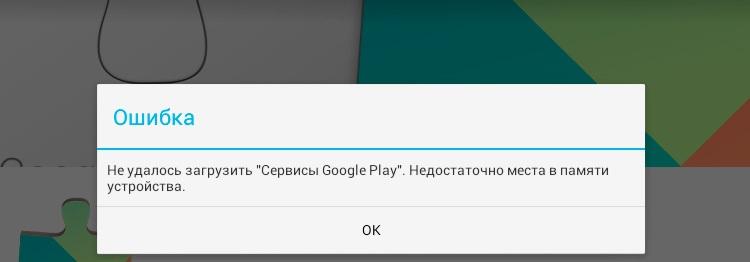
Память может закончиться в любой момент
- Постоянное запоминающее устройство (ПЗУ, ROM). Эту память нельзя изменять, так как все данные, которые хранятся на носителе, доступны только для чтения. Преимущество в том, что на сохранность информации не влияет наличие электричества. В андроиде эта память разделена на несколько частей, одной из которых является сама операционная система.
- Внутренняя память (Internal storage). Это вторая часть ПЗУ, которая предназначена для всех пользовательских данных: программ, их файлов, картинок, музыки и т. д. Количество доступных гигабайт в ней напрямую зависит от количества мусора и приложений, установленных в ОС.
- SD-карта. Единственный тип памяти, который можно расширить, купив новый носитель большего объема. Это аналог ПЗУ для хранения файлов пользователя.
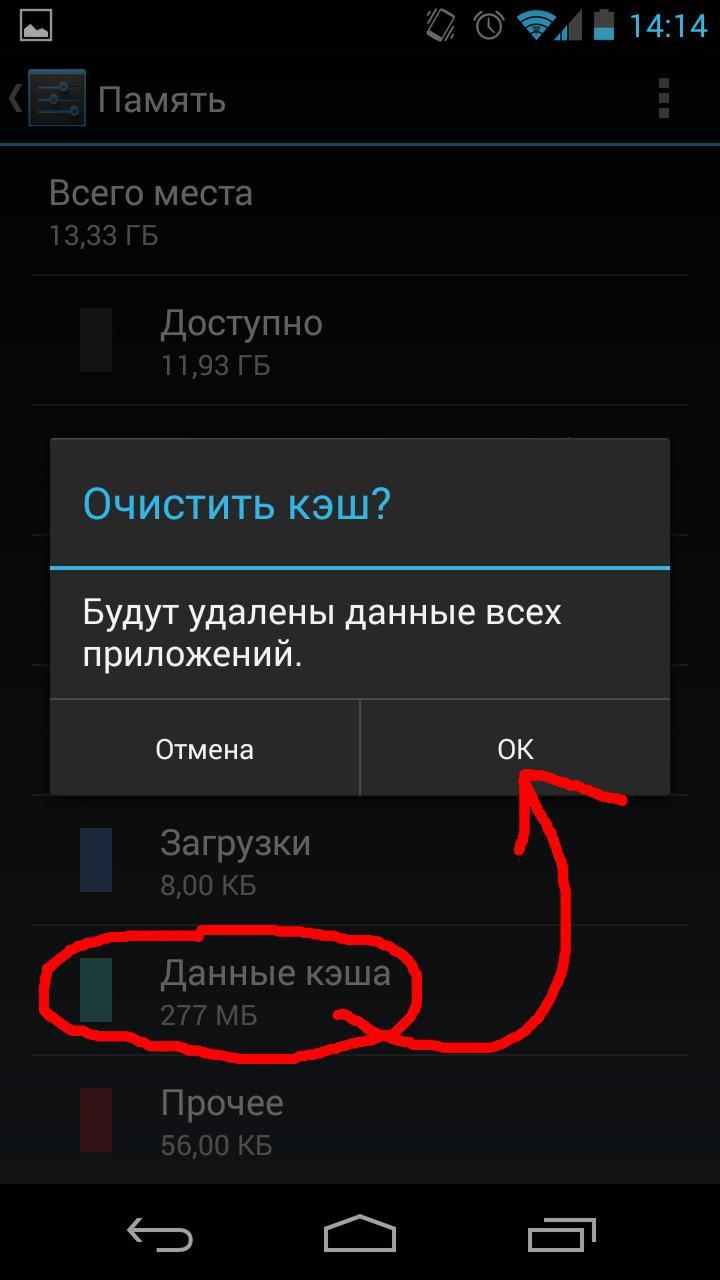
Переполнить хранилище можно мусорными файлами
Что такое внутренняя (встроенная) память телефона на андроиде
Как уже было сказано, внутренняя память, или Internal storage — это специальная часть встроенной флеш-памяти, которая отведена для хранения всех данных пользователя, включая файлы мультимедиа, программы и игры, их временные файлы и кэш, документы из Интернета и т. д.
К сведению! Физически этот вид хранилища является обычной на вид микросхемой, которая располагается на материнской плате около слота под вставку SD-карты. Внешне она выглядит как черный прямоугольник с надписями и маркировками на английском языке.
Некоторые производители не разрешают устанавливать приложения на расширяемую карту. Также разработчики программного обеспечения часто обязывают людей выполнять инсталляцию своих продуктов только во внутреннюю память. Из-за этого последняя рано или поздно засоряется до такой степени, что невозможно даже сделать простую фотографию.
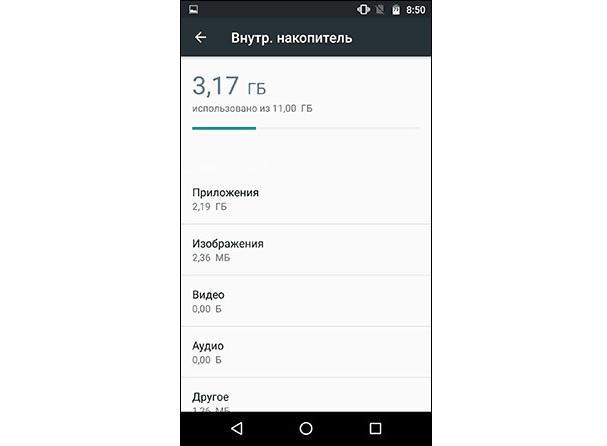
В удалении ненужных приложений помогает меню настроек
Где она находится
Физически микросхема памяти находится на материнской плате смартфона. Где именно, зависит от производителя, модели и т. д. Это не совсем обязательно знать и точно определить это можно только после разборки корпуса. Делать этого не рекомендуется.
Программно же проверить Internal storage можно, перейдя в «Настройки» и выбрав пункт «SD-карта и память телефона». В нем будет подпункт «Внутренняя память», который показывает общий и доступный объем хранилища, а также другие полезные данные.
Почему постоянно уменьшается память на устройствах Android
Есть несколько основных причин, по которым памяти все время не хватает:
- ее физически мало. Такое бывает на старых устройствах. Рекомендуется время от времени обновлять их на более новые и продвинутые гаджеты;
- пользователь не выполняет чистку от ненужных программ. Если приложений накопилось слишком много, то они будут занимать существенный объем хранилища;
- на телефоне много файлов пользователя. Если человек любит фотографироваться, снимать видео и слушать музыку, то все это рано или поздно займет весь объем хранилища;
- данные приложений. Любой софт при работе создает определенное количество временных файлов и кэша, которые засоряют ПЗУ.
Важно! Для предотвращения ситуаций, когда внутренняя память заполнена, следует регулярно очищать свой смартфон от ненужных программ и дубликатов фотографий. При желании можно удалить файлы данных системных и пользовательских программ.
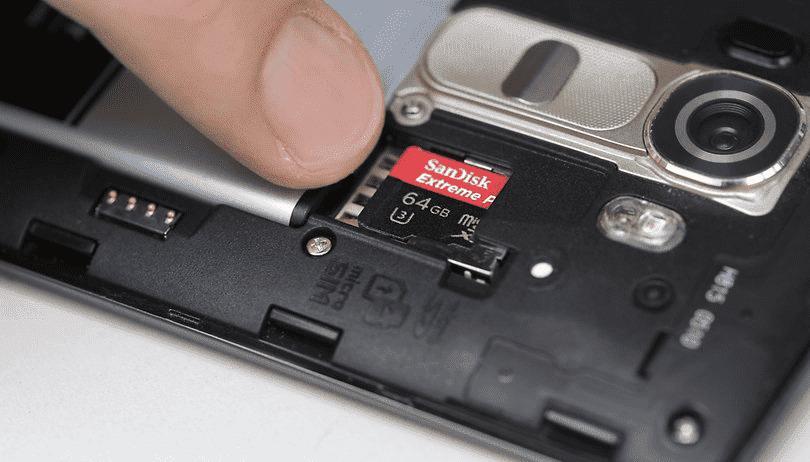
ПЗУ выглядит как SD-карта, вшитая в материнскую плату
Что делать, если память Samsung или другого телефона заполнена
Многих интересует вопрос, что делать, когда память устройства Android заполнена, например, Samsung. Как уже было сказано, внутренняя память на андроиде имеет свойство заполняться и заканчиваться. Касается это всех девайсов (Samsung, ZTE, Nokia, Asus, Xiaomi, BQ, LG и т. д.). Чтобы этого не произошло, необходимо выполнить ряд действий, которые заключаются в ручной очистке, использовании специальных программ и переносе файлов на внешнюю SD-карту.
Очистка памяти через встроенные настройки хранилища
Суть метода в том, чтобы самостоятельно очистить память при помощи встроенных средств ОС. Пошаговая инструкция выглядит следующим образом:
- Переходят в главное меню телефона и находят иконку настроек.
- Выбирают раздел «Хранилище и USB-накопители».
- Нажимают на подраздел «Внутренний накопитель».
- Дожидаются подсчета и смотрят, сколько памяти доступно, а сколько занято и чем.
- Выбирают вкладку, файлы которой загружают хранилище больше всего.
- Последовательно удаляют ненужные данные.
- Возвращаются в хранилище и проверяют объем заново.
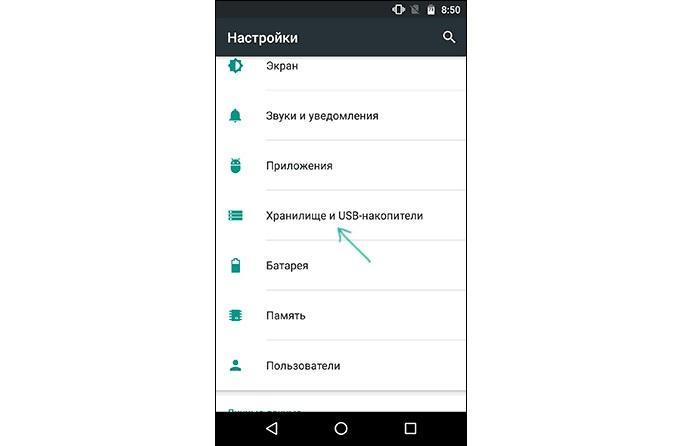
Открывать хранилище можно разными путями
Использование специальных утилит
То же самое можно делать, но с использованием сторонних программ. Они позволяют опустить выполнение большинства шагов поиска файлов, а сразу приступить к очистке. Ниже рассмотрен принцип работы на примере приложения DiskUsage. Инструкция такова:
- Скачать и установить программу из Плей Маркет.
- Запустить ее и выбрать накопитель для проверки.
- Просмотреть данные о заполненности хранилища.
- Удалить ненужные папки, которые не относятся к приложениям.
- Перейти в главное меню телефона и поочередно удалить приложения, которые занимают много места.
Обратите внимание! Есть программы, которые позволяют выполнять деинсталляцию прямо в интерфейсе. Кроме этого, они дают возможность осуществить очистку кэша приложений и веб-браузера, а также удалить дубликаты файлов.
Перенос данных на ПК или SD-карту
Еще один способ освобождения места, который заключается в переносе данных приложений, фотографий и других файлов на внешний накопитель в виде SD-карты. Стоит помнить одно правило: объем накопителя не суммируется с ПЗУ, а заменяет его.
Важно! Если пользователь хочет получить больший объем ПЗУ, то следует покупать карту, на которой больше места, чем во внутреннем хранилище.
Как отключить внутреннюю память и предотвратить сохранение файлов на нее
Можно выполнить и своеобразное отключение внутреннего хранилища, которое не будет заполняться данными после выполнения некоторых действий. Они заключаются в использовании SD-карты или облачных сервисов в качестве хранилища.
Использование MicroSD в качестве внутренней памяти
Вполне возможно использовать съемный накопитель в качестве хранилища по умолчанию. Для этого:
- Устанавливают карту в телефон.
- Переходят в «Настройки» — «Хранилище».
- Нажимают на название карты.
- Вызывают контекстное меню и переходят в еще одни «Настройки».
- Выбирают пункт «Форматировать как внутреннюю память».
- Подтверждают действие и ожидают конца форматирования. После этого ОС сама предложит перенести все данные.
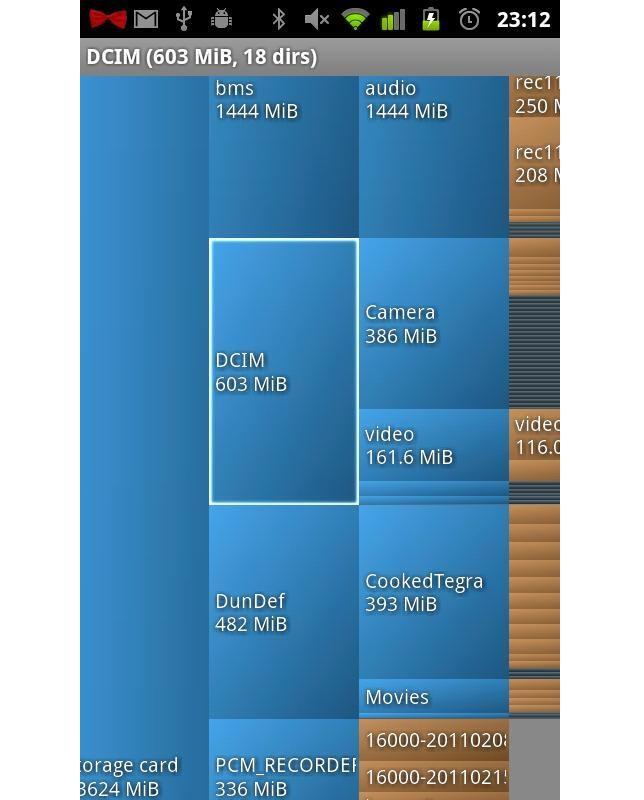
Найти программу для очистки можно в Интернете
Использование облачных сервисов для хранения пользовательских файлов
Если карта не может быть форматирована, то следует использовать облачные хранилища для помещения в них файлов. На данный момент наиболее популярными из них являются: Облако Mail.ru, «Яндекс.Диск», Google Диск и т. д. Они имеют приложения для мобильных телефонов и позволяют быстро переносить все данные на облако.
Важно! Не стоит забывать и о стандартных сервисах Google, которые позволяют сохранять и синхронизировать большинство пользовательских файлов: заметки, фотографии, контакты и т. д.
Рекомендации по оптимизации внутреннего пространства смартфона андроид
Для оптимизации памяти пользователь должен:
- регулярно производить ее очистку от ненужных приложений;
- очищать кэш, временные и мусорные файлы используемых или неиспользуемых программ;
- пользоваться оптимизирующими утилитами;
- использовать расширяющие SD-карты или облачные сервисы.
Переполняться память может по разным причинам
Таким образом, было рассмотрено несколько вариантов, что делать, когда забилась память на андроиде. Способов действительно много, поэтому есть из чего выбрать. Главное — следовать инструкции.
Как отключить внутреннюю память на редми 9 — пошаговое руководство и советы
Как отключить внутреннюю память на редми 9 — ответы и рекомендации
Отключение внутренней памяти на Redmi 9 может быть полезным, если вы хотите использовать только внешнюю карту памяти для хранения данных. Для этого нужно выполнить несколько простых шагов следующей инструкции:
1. Откройте «Настройки» на устройстве Redmi 9.
2. Найдите и выберите «Хранилище».
3. Нажмите на иконку трех точек в правом верхнем углу.
4. Выберите «Настройки хранилища».
5. Выберите «Карты памяти и устройства хранения файлов».
6. Найдите и выберите «Внутреннее хранилище».
7. Нажмите на переключатель рядом с пунктом «Разрешить».
8. Подтвердите изменения, нажав «Отключить» во всплывающем окне.
После выполнения этих шагов внутренняя память на вашем устройстве Redmi 9 будет отключена, и все данные будут сохраняться только на внешней карте памяти. Обратите внимание, что некоторые приложения могут продолжать использовать внутреннюю память для хранения данных, даже если вы отключили ее в настройках.
Для того, чтобы ограничить использование внутренней памяти еще больше, вы можете перенести приложения на внешнюю карту памяти. Для этого выполните следующие действия:
1. Откройте «Настройки».
2. Найдите и выберите «Хранилище».
3. Выберите «Перенос приложений».
4. Выберите приложение, которое вы хотите переместить на карту памяти.
5. Нажмите на кнопку «Изменить».
6. Выберите «Карта памяти».
7. Нажмите на кнопку «Перенести».
Теперь выбранное приложение будет использовать только внешнюю карту памяти для хранения данных.
Помните также, что отключение внутренней памяти на Redmi 9 может привести к уменьшению производительности устройства, поэтому будьте осторожны и следите за его состоянием. Если у вас возникнут проблемы в работе устройства, вы всегда сможете вернуть настройки по умолчанию.