Использование Surface Dock
Док-станция Surface разработана таким образом, что вы можете быстро переключаться с планшета Surface в пути на использование в качестве полнофункционного настольного компьютера. Если у вас есть более старая док-станция, см. статью Использование док-станций Surface для Surface Pro 3 и более ранних моделей.
Знакомство с док-станцией Surface
Док-станция Surface используется для подключения Surface к полноразмерным мониторам, ethernet-подключению, внешним динамикам и т. д. Он также заряжает Surface. Если вы не знаете, какая у вас док-станция, перейдите к разделу Определение док-станции Surface и функций.
Порты
Ознакомьтесь с портами на док-станции Surface.
Разъем питания
Разъем питания подключает док-станцию к источнику питания.
Порт USB-C (на док-станции Surface 2 и док-станции Surface Thunderbolt 4™)
Используйте этот порт для подключения аксессуаров USB-C.
Порты USB-C на док-станции Surface 2 и док-станции Surface Thunderbolt™ 4 можно подключить к внешнему монитору. В зависимости от портов вывода видео монитора может потребоваться видеоадаптер (продается отдельно).
Примечание: Док-станция Surface Thunderbolt™ 4 лучше всего работает с устройствами, совместимыми с Thunderbolt™ 4. Дополнительные сведения о поддерживаемых разрешениях см. в статье Устранение неполадок при подключении Surface к внешнему дисплею.
Mini DisplayPort (на док-станции Surface)
Используйте этот порт для подключения к внешнему монитору. В зависимости от портов вывода видео монитора может потребоваться видеоадаптер (продается отдельно).
Перемещайте большие файлы на внешний диск, подключайте USB-принтеры или наушники, заряжайте периферийные устройства и т. д.
Подключите ваши любимые аудио аксессуары, такие как проводные динамики или наушники, к 3,5-мм аудиопорту вашей док-станции.
Порт Ethernet
Если вам требуется надежность и скорость проводного сетевого подключения, подключите устройство Surface к проводной сети с помощью порта Ethernet.
Настройка док-станции Surface
После того как вы распаковали док-станцию, положите его там, где вы хотите, на стол и оставьте все необходимые шнуры или кабели, чтобы добраться до них легко. Теперь вы готовы к настройке.
Настройка рабочей области и подключение
Подключите конец шнура питания док-станции к источнику питания, а затем подключите другой конец к разъему питания на док-станции.
Если вы хотите использовать проводную сеть, подключите сетевой кабель к Ethernet-порту.
Подключите периферийные устройства USB-компьютера к USB-портам.
Подключите видеокабель с монитора к Mini DisplayPort на док-станции Surface. Если у вас установлена док-станция Surface 2 или док-станция Surface Thunderbolt™ 4, подключите видеокабель к порту USB-C на задней панели.
Если ваш кабель монитора не имеет ни одного из этих соединителей, вам потребуется приобрести другой кабель или адаптер. Дополнительные сведения об адаптерах см. в статье Подключение Surface к телевизору, монитору или проектору.
Подключите все звуковые аксессуары, например проводные динамики или наушники.
Без внешних динамиков вы можете не слышать звук при использовании Surface. Чтобы узнать, как переключиться на встроенные динамики на планшете Surface, см. раздел Устранение неполадок с док-станцией Surface и док-станциями.
Подключение Surface к док-станции
После настройки рабочей области:
Если у вас есть док-станция Surface или док-станция Surface 2, подключите кабель Surface Connect на док-станции к Surface.
Если у вас есть док-станция Surface Thunderbolt™ 4, если хост-устройство поддерживает USB4®/Thunderbolt™ 4, подключите кабель от док-станции к порту USB4®/Thunderbolt™ 4 на хост-устройстве. В противном случае подключите кабель из док-станции к любому порту USB-C на хост-устройстве.
Устройство будет заряжать и автоматически подключаться к аксессуарам и периферийным устройствам, подключенным к док-станции.
Настройка монитора
Подключив Surface и внешний монитор к док-станции, вы можете выбрать, что будет отображаться на каждом экране. Вот как это сделать.
Перейдите в меню Пуск > Параметры > Системный > Дисплей .
В разделе Несколько дисплеев выберите один из следующих параметров.
Дублировать эти экраны. Изображение будет показано на двух экранах.
Расширить эти экраны. Изображение распределяется по двум экранам, при этом вы можете перетаскивать элементы между ними.
Показать только на __. Изображение будет показано на выбранном экране, а другой экран будет пустым.
Примечание: Дополнительные сведения о настройке монитора см. в статье Подключение Surface к телевизору, монитору или проектору.
Настройка звука
После подключения surface и звуковых устройств к док-станции, если доступно несколько аудиоустройств, можно выбрать параметры ввода и вывода. Вот как это сделать.
Перейдите в меню Пуск > Параметры > системный > звук .
В разделе Выходные данные выберите устройство вывода.
В разделе Входные данные выберите свое устройство ввода.
Примечание: Дополнительные сведения о настройке звука на устройстве Surface см. в статье Звук, громкость и звуковые аксессуары Surface.
Установите последние обновления Surface и Windows
Чтобы убедиться, что Surface работает нормально, установите последние обновления. Дополнительные сведения: Установка обновлений Surface и Windows. При обновлении убедитесь, что устройство Surface подключено к док-станции Surface и получает питание.
Дополнительные сведения об обновлении док-станции Surface см. в статье Обновление док-станции Surface.
Обзор док-станции Samsung DeX для Galaxy S8/S8+
Мечта превратить смартфон в полноценный компьютер возникла давным-давно, но всегда что-то вставало на пути ее реализации. Пионером этого направления с полным правом можно считать компанию Motorola, инженеры этой компании пытались превратить смартфон в компьютер еще в 90-е годы, но каждый раз что-то мешало им создать продукт, который бы одобрили маркетологи. В 2010 году, когда создавалась модель ATRIX, для нее выпустили док-станцию для подключения к внешнему монитору по HDMI-разъему, а также laptop dock, этакий безмозглый ноутбук, в котором память и мозги были в самом телефоне.
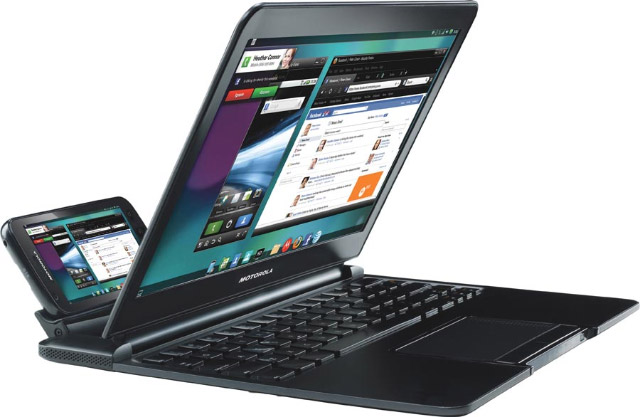
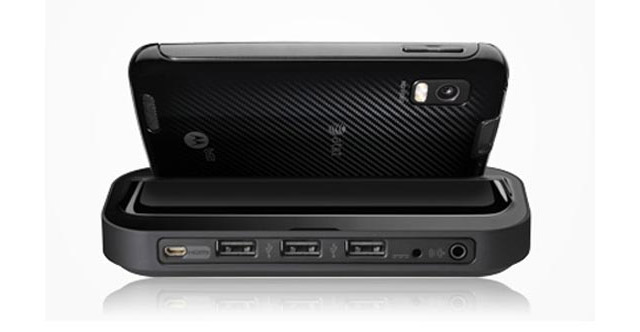
Маркетологи в очередной раз выиграли, так как эти устройства были востребованы только у гиков, массовый потребитель не понимал, для чего ему нужно покупать эти аксессуары, если получившийся «компьютер» был достаточно слаб и не поддерживал привычные программы. Почти с десяток компаний за последние пять лет исследовали возможность создания подобных аксессуаров и каждый раз натыкались на то, что покупатели не могли понять, что это и зачем. Самой успешной попыткой стало представление док-станции от Microsoft, с ее помощью Windows-смартфон подключался к монитору и позволял работать с документами. Успех при этом был относительным, в процентах от проданных Windows-смартфонов, которых всегда было немного, и поэтому данный опыт прошел мимо массового рынка, его просто не заметили.
В то же время звезды сошлись так, что в Microsoft прекратили активную поддержку своей платформы для смартфонов и других мобильных устройств, но посчитали, что им нужно присутствие на платформе Android c основными программами, например, MS Office, OneDrive, Skype. Ключевым партнером для продвижения этих программ стал Samsung, эти приложения появились практически на всех устройствах компании. Как-то само собой выясняется, что в Microsoft хотят превратить смартфоны в полноценные компьютеры, в Samsung существует подобный проект, но он буксует, так как маркетологи побеждают инженеров, как это было в Motorola до того. По мнению маркетологов, рынок еще не готов, есть множество ограничений для таких устройств. Но в Microsoft считают, что время пришло, и готовы адаптировать MS Office для Android, работающего в режиме компьютера. И в Samsung посчитали, что этого достаточно для того, чтобы дать проекту зеленый свет и создать аксессуар, который превратит флагман компании в полноценный компьютер, пусть и с рядом оговорок. Именно так появилась на свет док-станция DeX, которую уже можно назвать самым успешным продуктом в этой категории, так как она продается как горячие пирожки и компания просто не успевает их производить.
Идея док-станции DeX проста и понятна: вы подключаете к станции периферийные устройства и можете использовать большой монитор, клавиатуру, мышку, принтер, внешний диск и многое другое с вашим телефоном. Давайте разберемся вместе, как это работает.
Содержание
Подключаем DeX-станцию к телефону, первая настройка
В небольшой коробке находится док-станция и больше ничего, а для подключения к монитору или телевизору вам понадобится обычный HDMI-кабель, его нужно будет купить отдельно. Проблемы с этим не будет, такие кабели продают в большинстве магазинов.
Док-станция достаточно большая, у нее сдвигающаяся крышка, под которой скрывается USB Type C разъем, сюда мы устанавливаем смартфон, в данный момент поддерживается только Galaxy S8/S8+, позднее добавится новый Note.
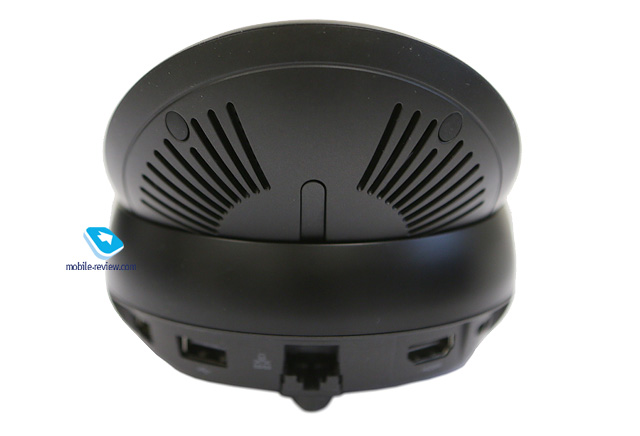
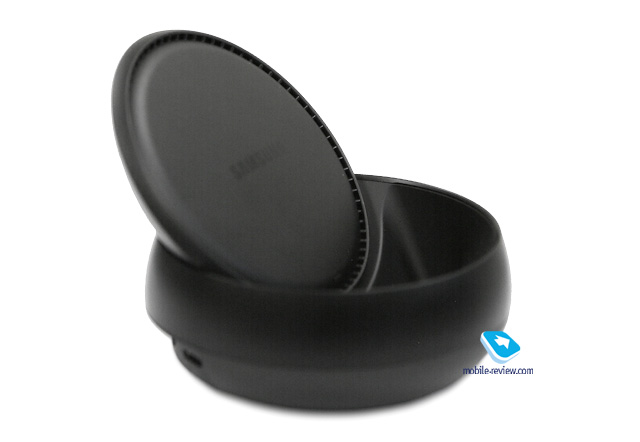
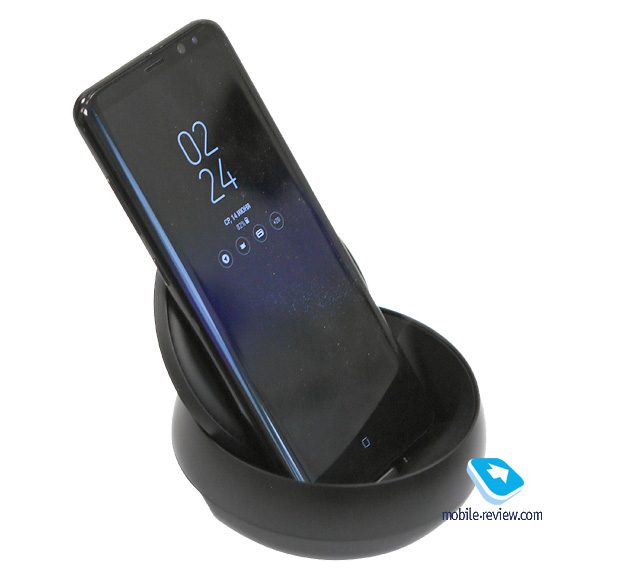
Питание станции осуществляется через обычное зарядное устройство, которое идет в комплекте с вашим телефоном, разъем на корпусе USB Type C. У док-станции есть собственное охлаждение, встроен вентилятор, назвать его шумным невозможно, даже при самом активном режиме использования телефона его не слышно совсем. Наличие охлаждения важно, так как в некоторых режимах телефон может нагреваться, но тут перегрев исключен.
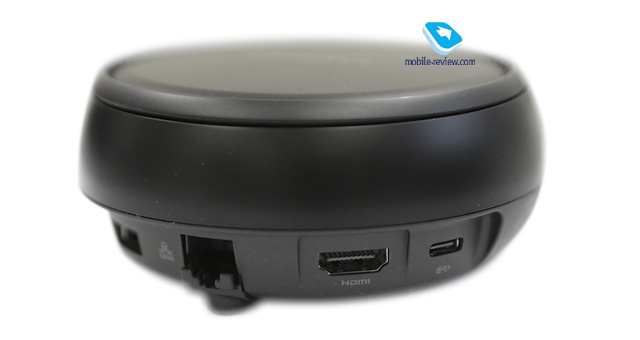
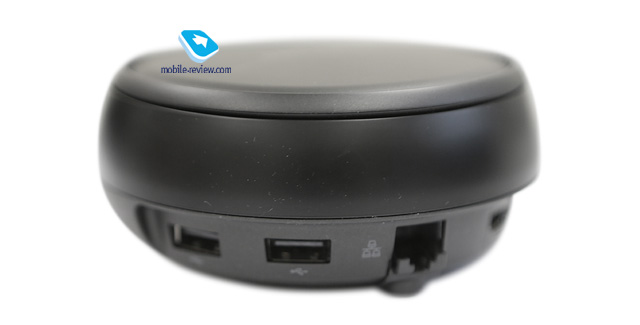
На корпусе есть два полноценных USB-разъема (USB 2.0), к ним можно подключить любую периферию, например, клавиатуру, мышку или флешку, а также жесткий диск. Как правило, питания хватает для любого портативного устройства, которое обычно работает с ноутбуком или подобной техникой. Разъем HDMI нужен для подключения док-станции к монитору или телевизору, причем тут не нужно каких-то особых настроек, телефон автоматически определяет тип монитора. К сожалению, тут есть одна проблема – старые мониторы с геометрией 4:3 работать будут, но картинка оптимизирована под широкоформатные дисплеи и ТВ, как следствие, на старых устройствах она выглядит не очень хорошо.
При первом подключении на экран выводится картинка, на которой показываются углы изображения, вы можете их отрегулировать самостоятельно. У меня на всех телевизорах и мониторах картинка изначально выводилась правильно.
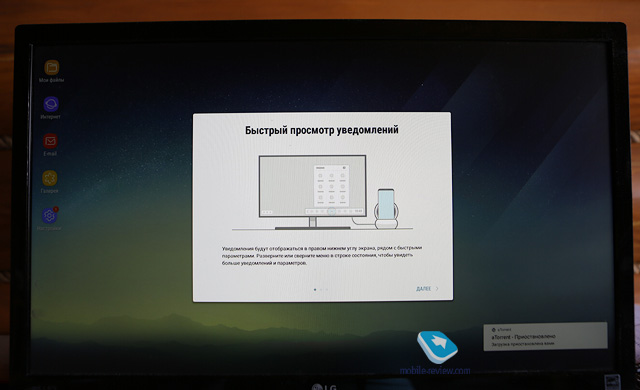
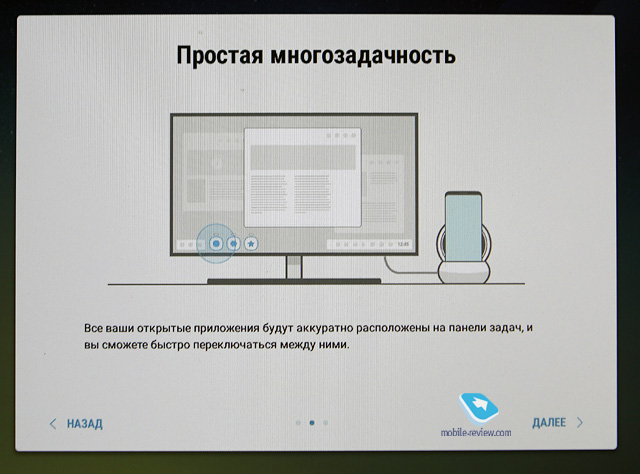
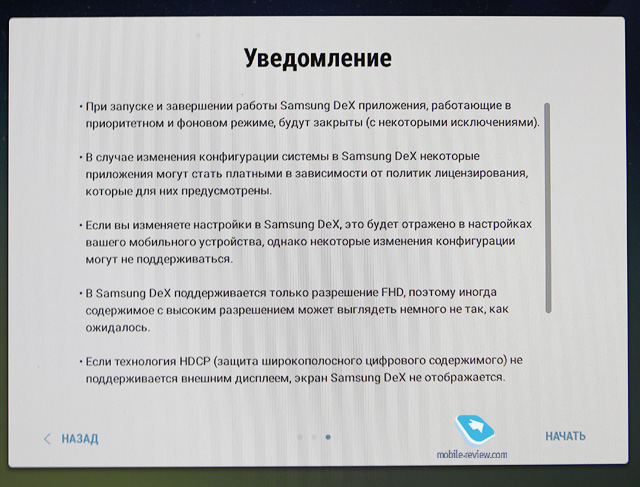
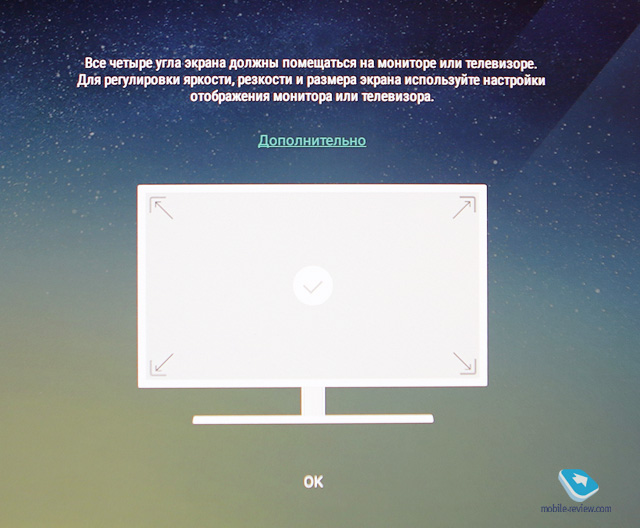
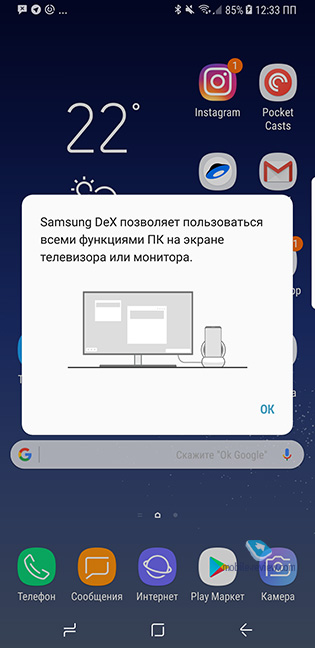
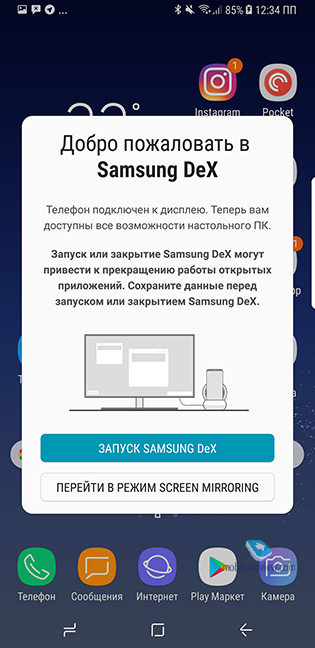
При установке телефона в док-станцию он автоматически начинает заряжаться, но картинка на экране выключается, начинает работать режим DeX. Вы также можете выбрать режим работы зеркального отображения картинки с экрана смартфона, тогда режим DeX, соответственно, не будет доступен. Это старый, хорошо известный режим, поэтому останавливаться на нем подробно не буду, тем более что все смарт-телевизоры Samsung поддерживают такое подключение смартфонов по Wi-Fi.
К сожалению, разъемы на док-станции расположены полукругом, это удобно для подключения периферии, но на столе провода занимают много места.
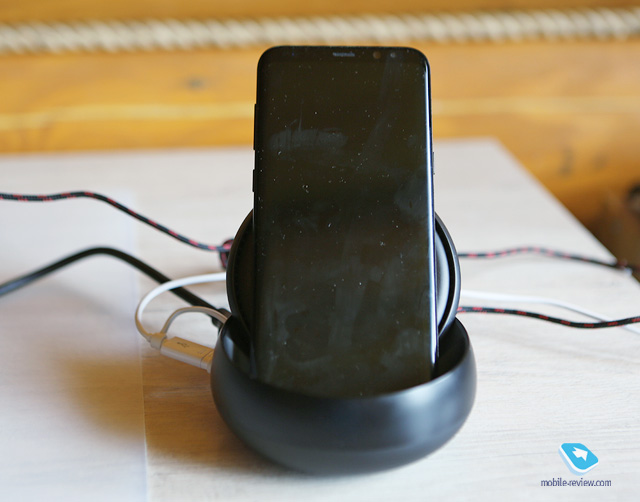
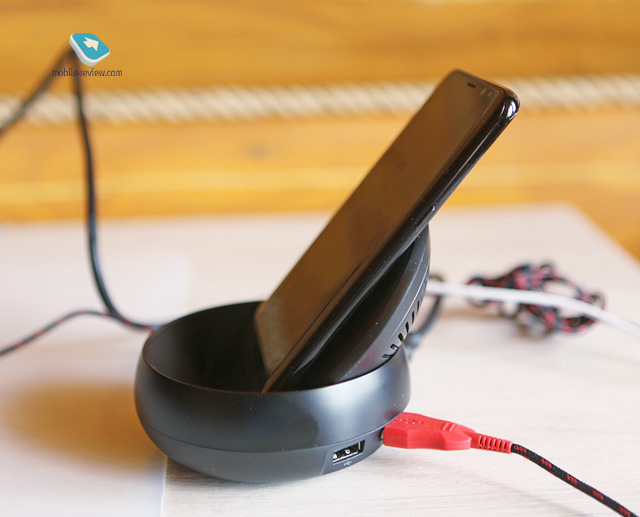
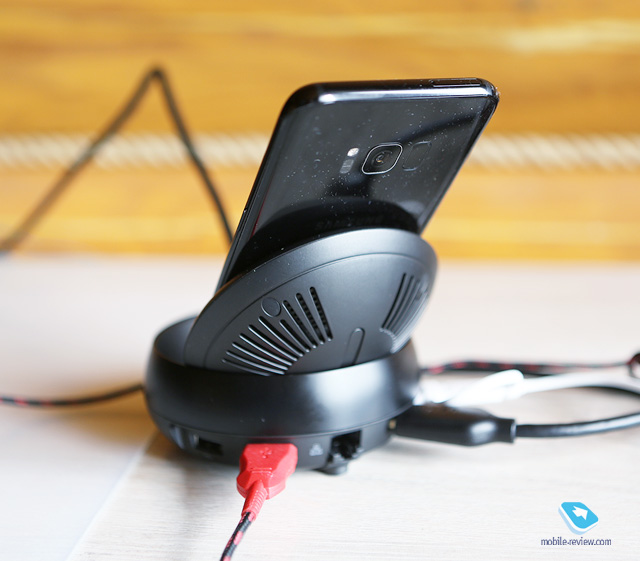
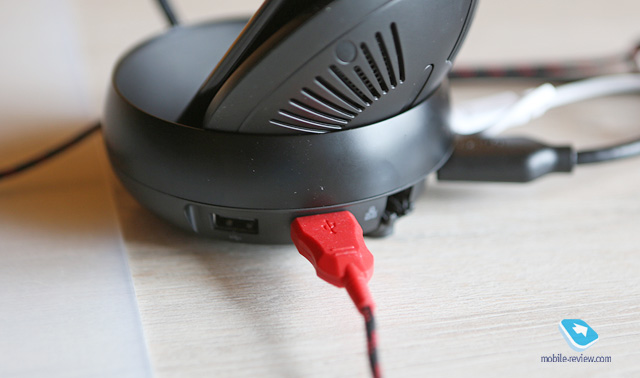
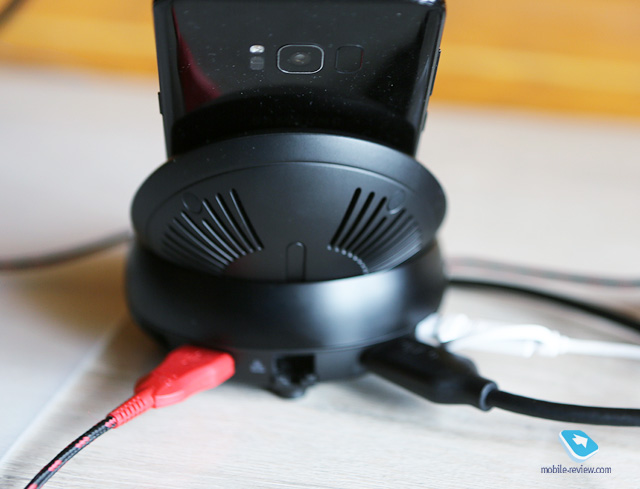
На практике вы можете подключить беспроводную клавиатуру к док-станции (надо установить USB-донгл от клавиатуры в один из разъемов) либо подключить клавиатуру напрямую к телефону по Bluetooth. Второй вариант мне нравится намного больше, так как не требуется никаких проводов и все работает ровно так же.
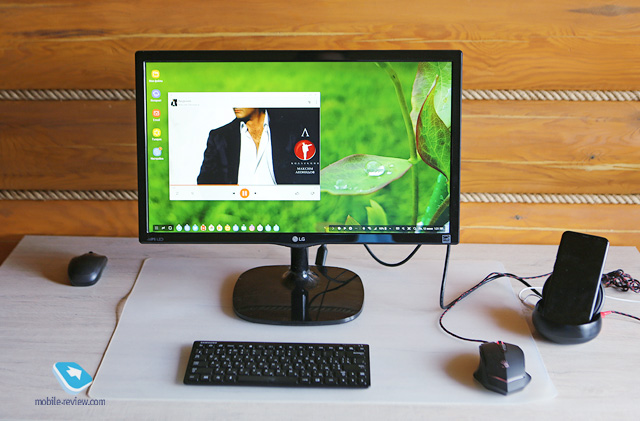
С точки зрения аксессуаров, которые поддерживаются, скажу, что это практически все мыши, клавиатуры, жесткие диски и тому подобное. Принтер подключать напрямую к станции можно, но зачем? Проще настроить печать через драйвера Android, большинство современных моделей поддерживают такую опцию, у меня все настроено именно так.
Также на корпусе есть Ethernet-разъем, то есть вы можете подключить док-станцию к сети напрямую, это будет ценно для корпоративных клиентов, такая опция важна для них, но менее интересна для домашнего использования.
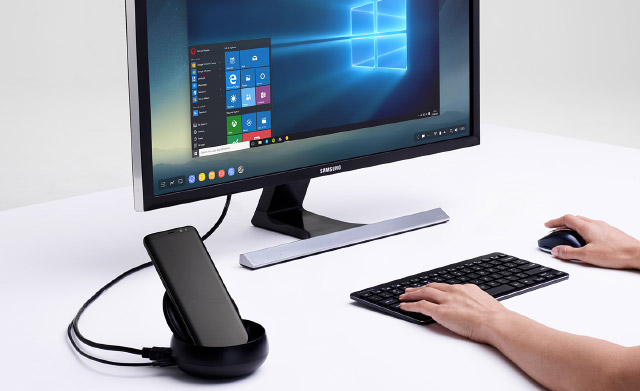
Начинаем работать с DeX-станцией – знакомые программы на мониторе
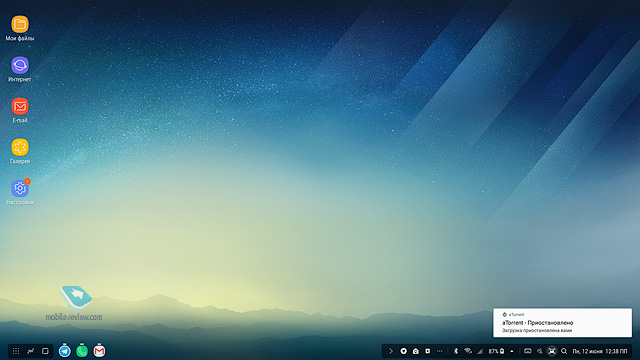
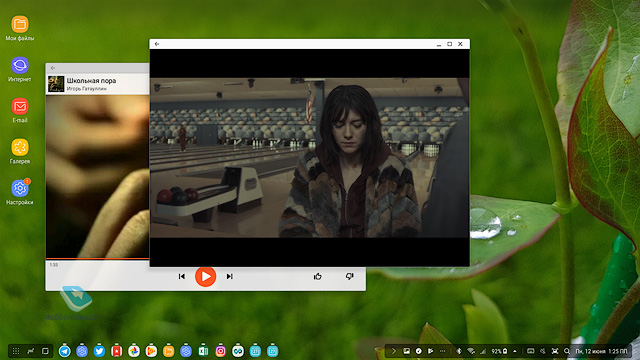
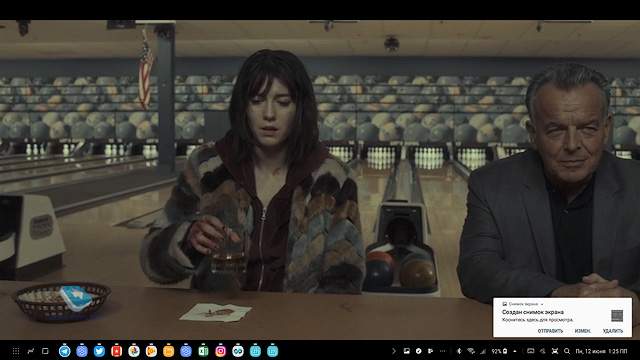
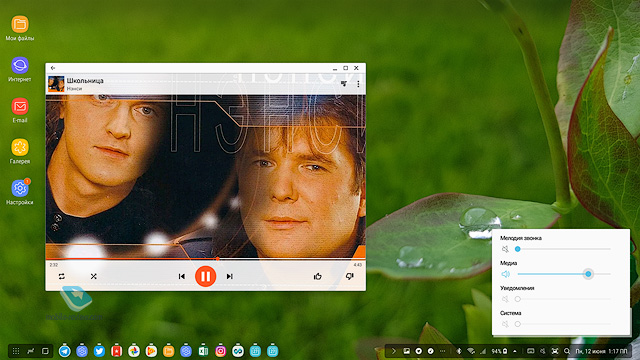
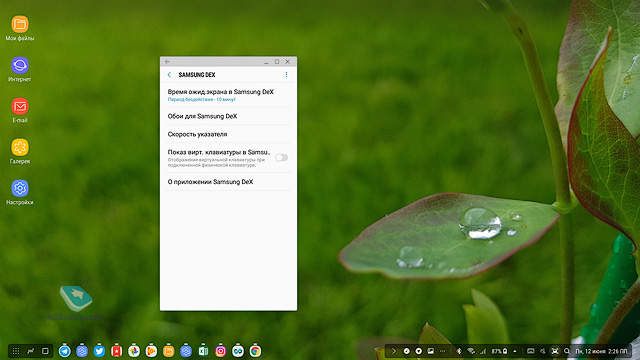
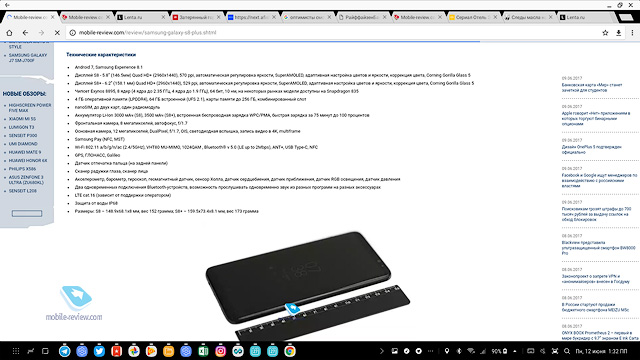
Устройство интерфейса на мониторе или телевизоре перед вами очень напоминает Windows, у вас есть статусная строка внизу, в которой располагаются ярлыки приложений, в правой части – статусные иконки, например, заряд батареи, иконка для скриншотов, сигнал сети и другое. На рабочем столе вы можете создавать свои иконки, что крайне удобно.
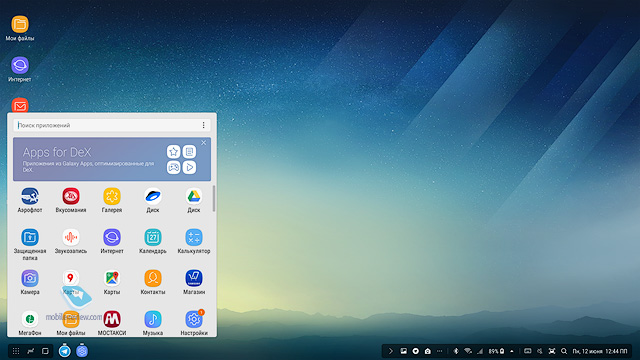
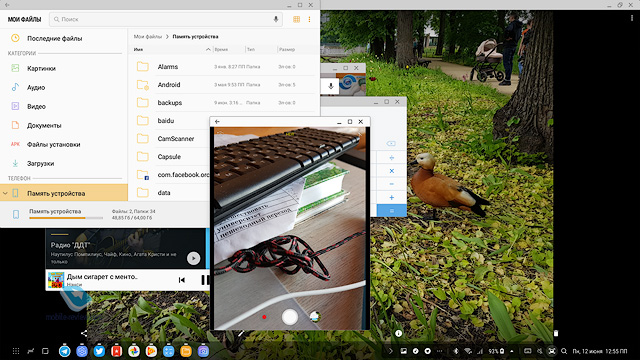
Необходимо понимать, что интерфейс переработан под компьютер, но перед нами все тот же хорошо знакомый Android. Например, у вас может быть неограниченное число открытых окошек, но активными остаются только те, что расположены на экране, остальные вызываются из памяти, они «замирают» в том состоянии, в котором были. Поэтому пусть вас не удивляют такие возможности многозадачности.
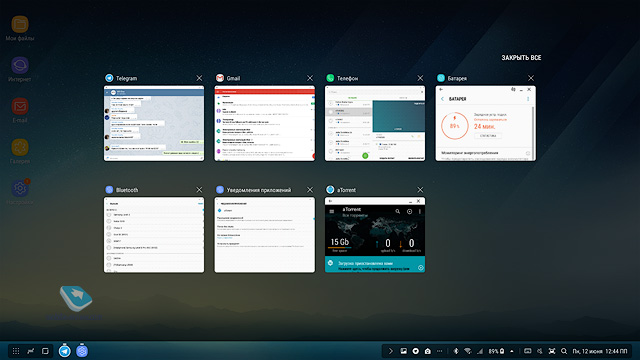
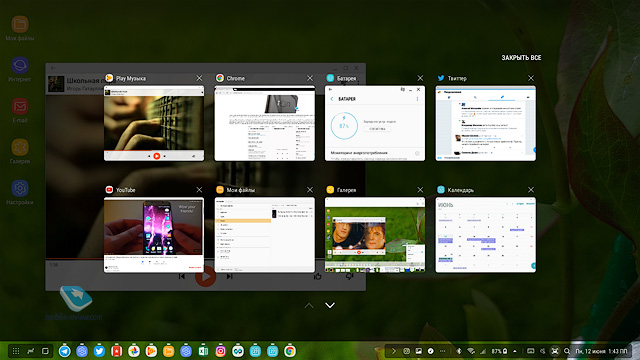
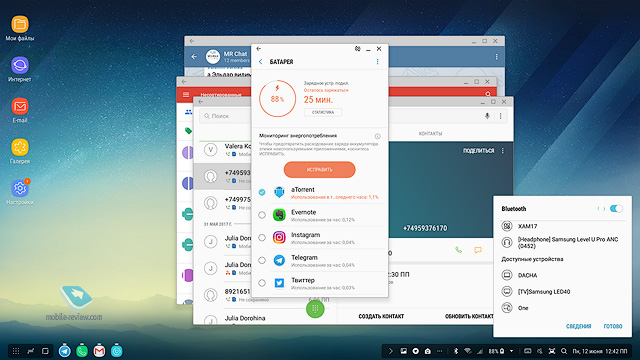
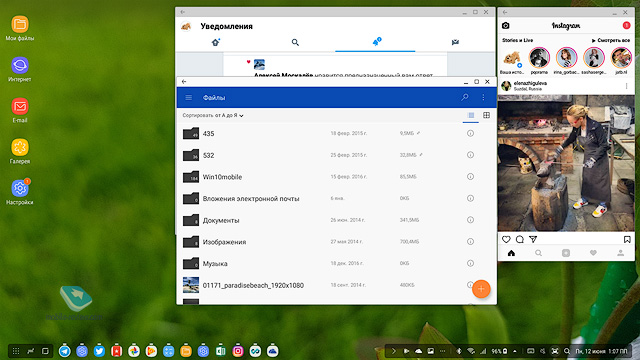
На экране вы можете одновременно открывать несколько приложений и одновременно работать в них. Важно, что можно из файлового менеджера перетащить мышкой файл в почту или наоборот, многие стандартные приложения поддерживают такую возможность.
Это сильно роднит DeX-режим с обычным компьютером, привыкания как такового нет, вы моментально узнаете, что делать и как.
В меню вы можете видеть приложения, что работают в DeX-режиме, это почти все Android программы, но есть исключения. Так, вы можете запустить игрушки, но, скорее всего, поиграть у вас не выйдет, например, Clash of Clans у меня с мышкой работать не стал, а вот Infinitode прекрасно работает. Но играть в игры с мышкой как-то совсем неудобно, хотя было время, когда у нас не было других вариантов и это казалось единственной возможностью.
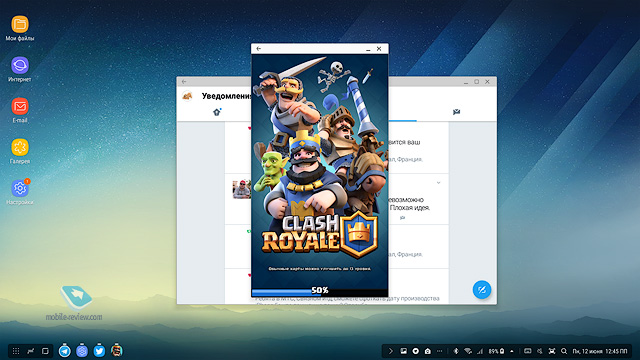
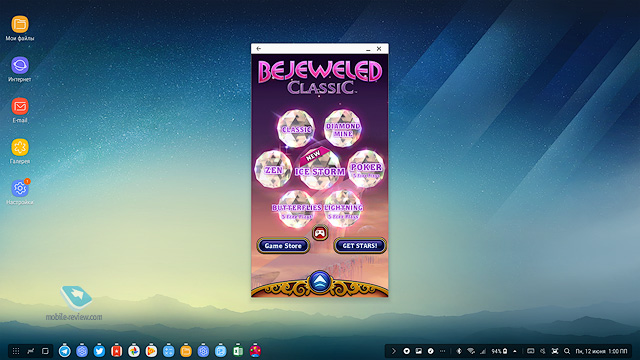
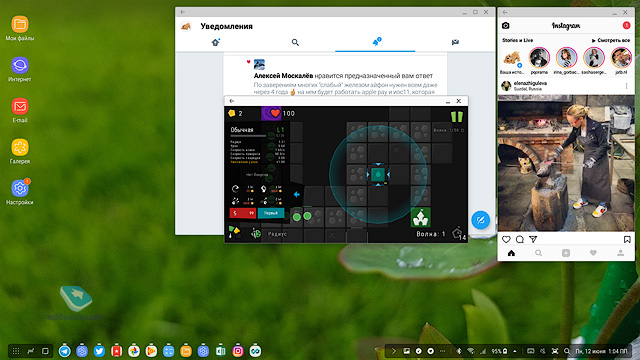
Все ваши файлы хранятся в памяти телефона, для страховки можно еще включить их сохранение в облаке. Учитывая, что перед нами Android-смартфон, да еще и флагман, он умеет практически все, чему обучены обычные компьютеры. Хотите посмотреть видео? Не вопрос – вы можете запустить любой файл и наслаждаться им на большом экране. У меня был такой опыт – поставил детям сериал Expanse на телевизоре с подключенной DeX-станцией, а сам слушал на беспроводных наушниках подкаст с того же телефона (вывод двух аудиопотоков одновременно – это великая вещь в S8/S8+). Причем во время звонка телефон понимает, что нужно отправить его на гарнитуру, а не на телевизор, и это очень подкупает.

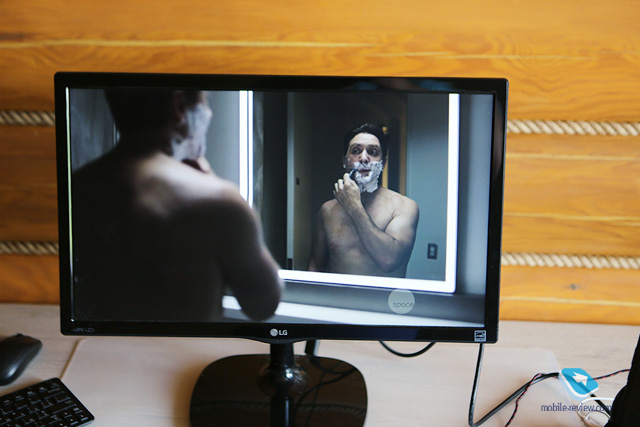
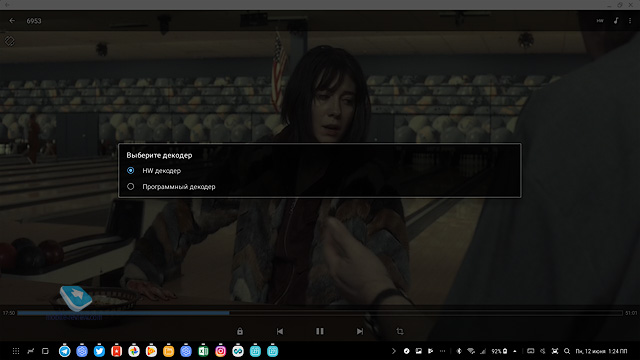
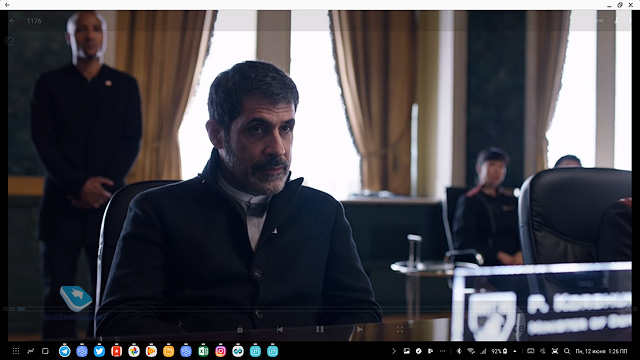
Как ни странно, в DeX меня привлекает возможность быстрого поиска по SMS, сообщениям мессенджеров, почты и других разделов, которые я считаю исконно телефонными, того же списка звонков. Все перед вами в удобном виде, любую информацию можно копировать, к слову сказать, все клавиатурные комбинации прекрасно работают в таком режиме (Ctrl+C, Ctrl+V и другие).
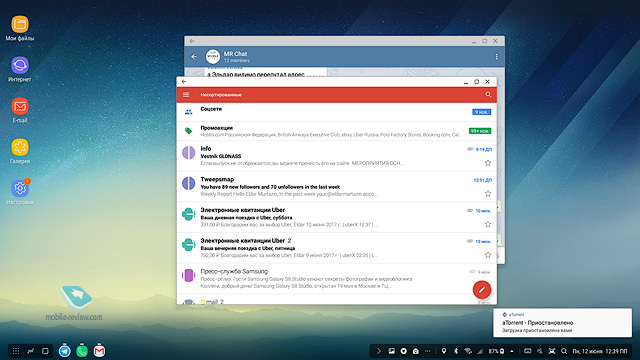
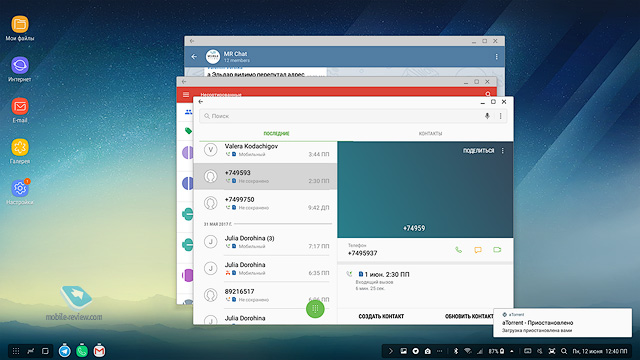
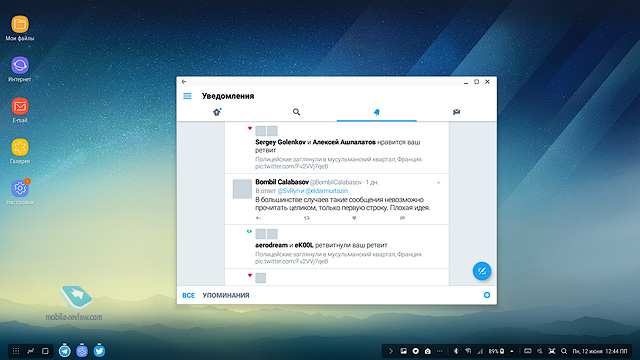
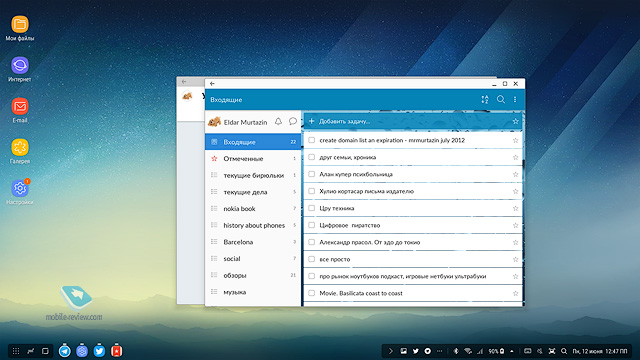
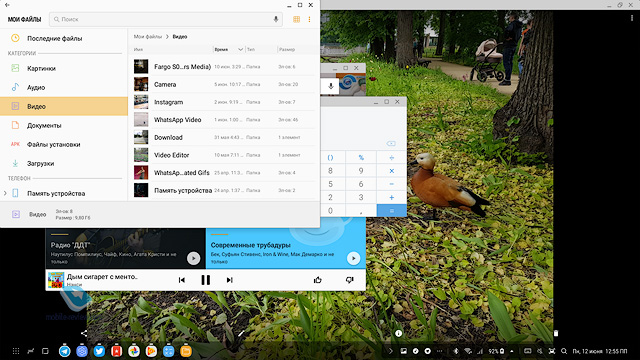
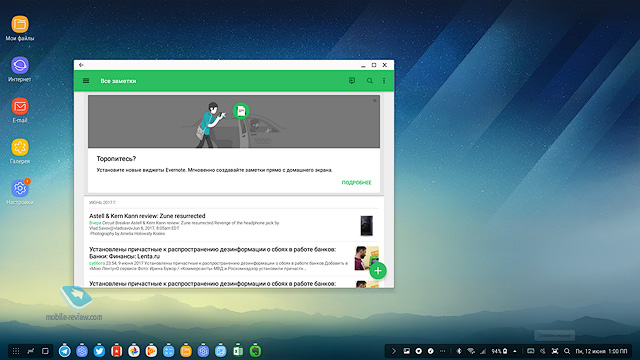
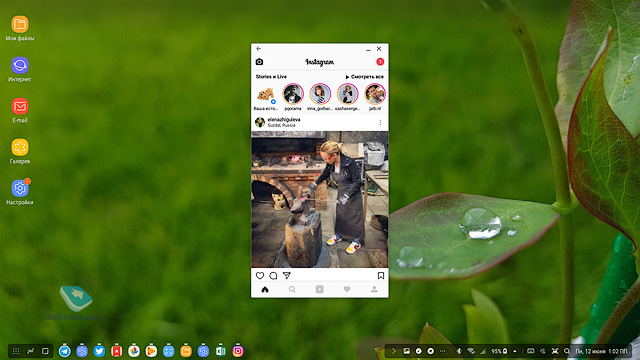
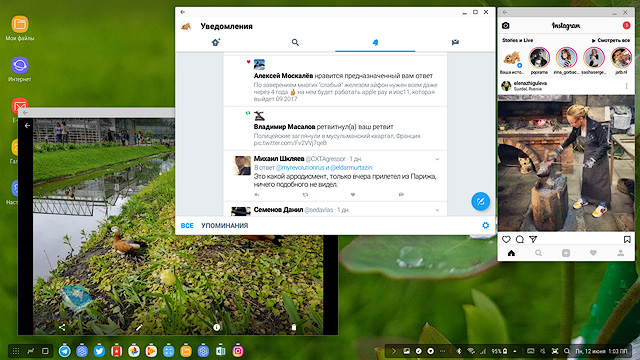
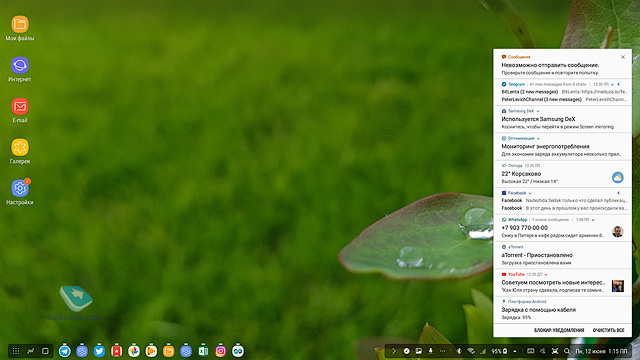
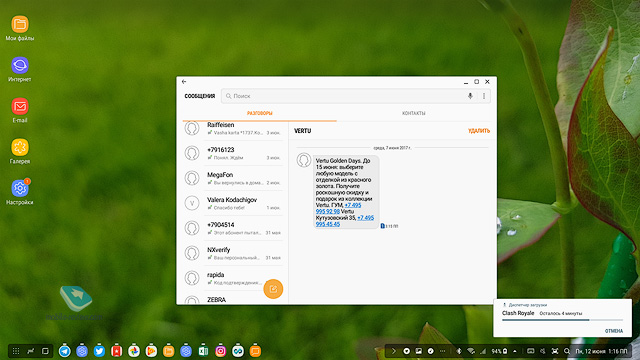
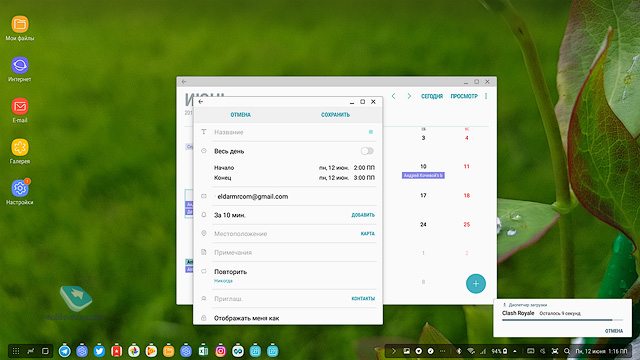
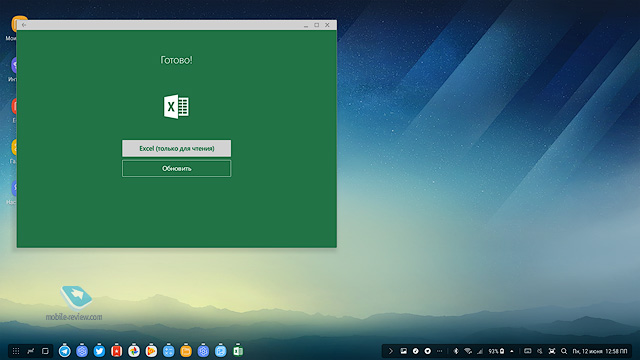
Для работы можно использовать MS Office, если вы привержены этой программе, но вам нужна подписка на Ms Office 365. Весь пакет адаптирован для этого режима работы, это полноценные программы, они лучше, чем в обычной версии для Android. Никакого отличия от Windows-ноутбука я найти не смог, все ровно то же самое. Открываются те же файлы, сохраняются в облаке от MS, одним словом, работай – не хочу. И это не только чтение, но и редактирование, например, презентаций.
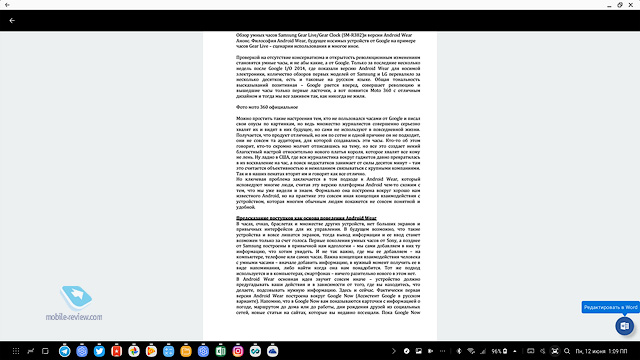
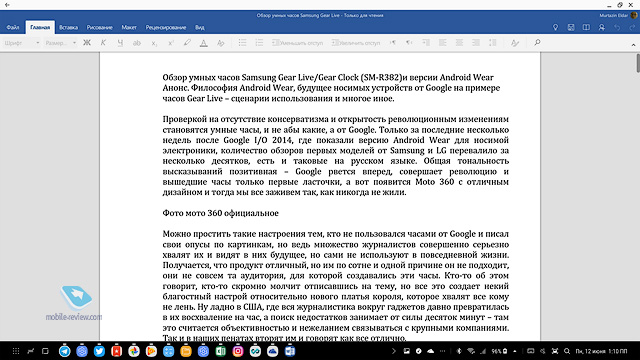
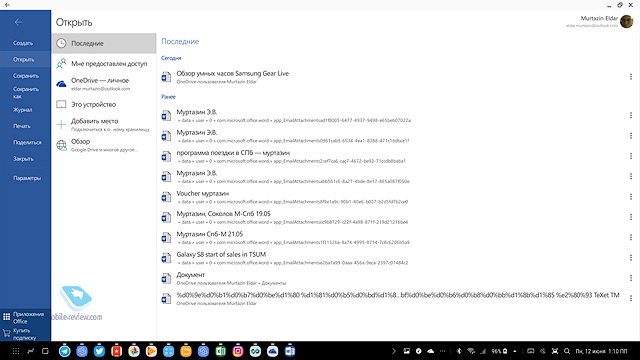
Для тех, кто не хочет покупать подписку на MS Office, можно печатать тексты в родном приложении от Samsung, в нем есть форматирование текста, минимальные возможности текстового редактора. Оно удобно для небольших текстов, но для той же работы по созданию книги вряд ли подойдет. Для написания этого текста вполне подходит, никакой проблемы тут нет.
Я долго откладывал знакомство с DeX-станцией, так как на презентации все работало неторопливо, если не сказать медленно. Что было тому причиной, не знаю, но в реальной жизни все очень и очень быстро. Более того, вы не заметите никаких тормозов даже при работе с тяжелыми, большими документами. И это удивляет, если вспомнить, что обработкой документов занимается телефон, а не компьютер.
А еще одно удивительное открытие для меня было в том, что первые два часа с DeX у меня ушли на то, что я пробовал работать в разных приложениях в надежде, что они не будут работать вовсе. Но этого не случилось.
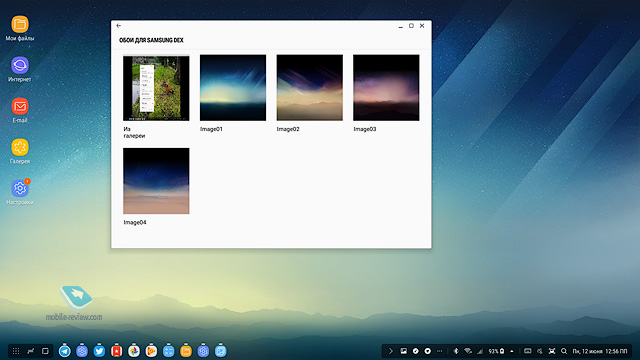
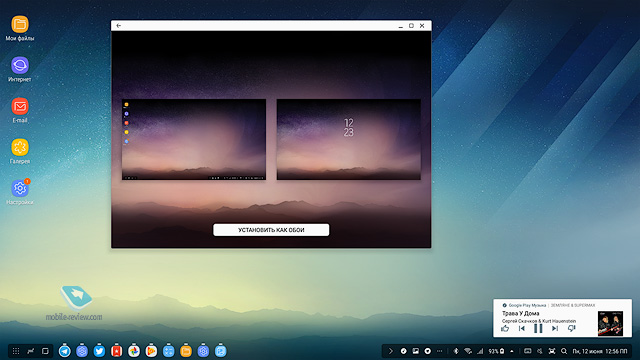
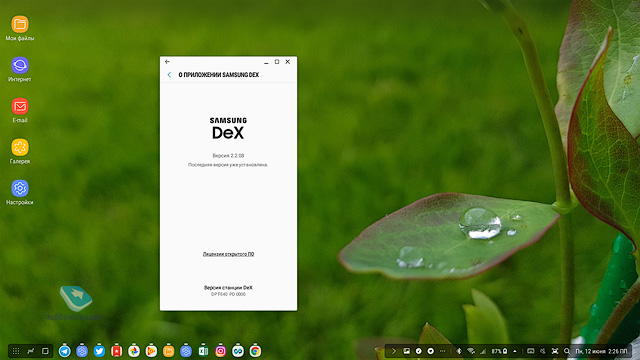
Для рабочего стола вы можете установить свои обои (именно для режима DeX). Настроек телефона не так много, это скорость мышки, и только.
Сценарии использования – для кого нужна DeX-станция
То, что современный флагман может выполнять большинство программ и адаптирует их под большой экран, нет ничего удивительного. Важно подумать, какие сценарии, недоступные раньше, может реализовать такая связка. Для меня это сценарий рабочего места на второй квартире, куда не хочется тащить за собой компьютер. Пришел, подключил телефон, и все готово – начинаешь работать со своими файлами, тем более что большинство рабочих файлов у меня лежит в облаке. Уверен, что для кого-то такой сценарий будет выглядеть привлекательно, и тут DeX-станция борется с хромбуками, что можно купить за 100-300 долларов в США. Почему именно с хромбуками? Да потому что они довольно слабые, мало памяти, но работают с облаком и имеют большой экран. У них удобная клавиатура и нет надобности покупать внешний монитор. А для DeX такой монитор нужен, другое дело, что им может стать ваш телевизор.
Для корпоративных пользователей DeX-станция – это просто находка, особенно в компаниях, где покупают сотрудникам именно флагманы от Samsung. Вы можете создать рабочее место где угодно, а учитывая, что поддерживается виртуальный стол для Windows, также можете работать со всеми привычными документами в другом месте (равно запускать с рабочего стола все свои Windows-программы, которые есть на вашем обычном ПК, требуется только подключение к сети). В Европе уже несколько крупных компаний оценили этот аксессуар, так как он экономит для них деньги и время, которое уходит на обслуживание обычных сетей. Но тут надо понимать, что это пока пионеры, говорить о массовом внедрении таких решений рано.
Мой опыт использования DeX-станции говорит о том, что в ней есть пара минусов. Например, если вы в какой-то момент забываете, что перед вами телефон, а вы гарантированно забываете, то начинаете держать в памяти открытым плеер с фильмом, большие документы и 30-40 закладок в Chrome. Замедления в работе интерфейса нет, но вот батарейка не успевает зарядиться, заряд замирает на одной и той же точке. Поэтому если хотите, чтобы телефон заряжался, сворачивайте все приложения с рабочего стола, тогда их система «замораживает», они не тратят энергии.
К сожалению, брать с собой такую станцию в поездки неудобно, ведь вам, помимо DeX, понадобятся HDMI-кабель, клавиатура, мышка, а это все занимает много места, проще взять с собой ноутбук.
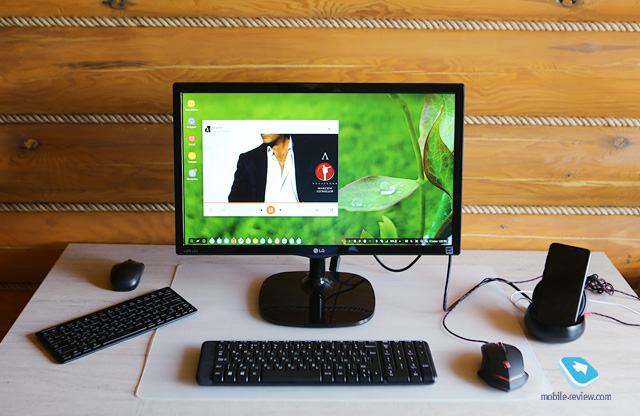
Например, я с S8+ использую в поездках беспроводную клавиатуру от Samsung, но она для меня компромисс, так как неудобна из-за размера. И с DeX хочется чего-то большого, правильного размера. Отсюда следует вывод: в поездках DeX неудобен, это все-таки стационарное решение.
Цена вопроса и выводы
Через мои руки прошло с десяток подобных док-станций, но всегда это был компромисс, тут оно тоже присутствует, все-таки это не полноценный компьютер, и тот же 1С можно запустить только на виртуальном рабочем столе, а не в обычной программе (хотя клиент для Android вполне рабочий). В отличие от других устройств, у этого есть несомненное преимущество, интерфейс быстрый, отзывчивый, а адаптация ряда программ, включая MS Office, делает DeX во многом уникальным, аналогов нет (не считая собственной док-станции от Microsoft и де-факто мертвой платформы Windows Phone).
Цена DeX в России составляет 9 990 рублей (в США 150 долларов плюс налоги, в Европе можно найти за 125 евро). Дорого? Пожалуй. Но для тех, кому нужна именно такая функциональность и они уже придумали сценарий применения для док-станции, аналогов просто нет. Что меня искренне удивило, многие покупают DeX просто как док-станцию для зарядки смартфона, говорят, красивая и давно такую ждали. Почему не купить беспроводную зарядку и не сэкономить? Внешность схожа, вопрос зарядки решен.
То, что за такими устройствами будущее, я уверен, вопрос только в том, когда это будущее станет массовым. Продажи DeX доказывают, что оно не за горами. Производят этого аксессуара заметно больше, чем планировали, завод загружен на 100%, и это удивительно. Кто-то может объяснить, что так приглянулось европейцам в этом аксессуаре?
Что такое док-станция и с какими устройствами она работает?
Док-станция предназначена для зарядки аккумулятора электронной техники и передачи информации к внешним устройствам. Существует оборудование для эксплуатации в домашних условиях и в автомобиле, а также комбинированные установки.
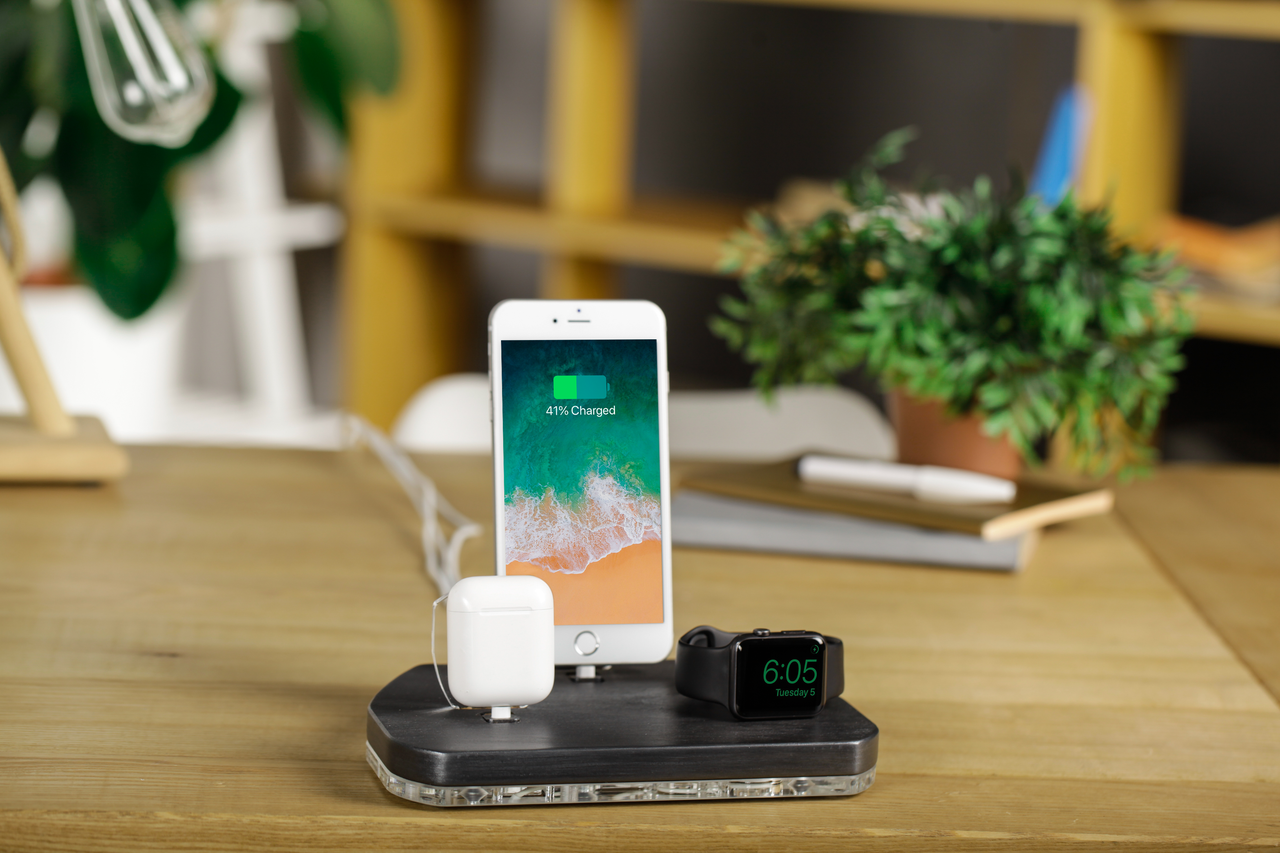
Что такое док-станция
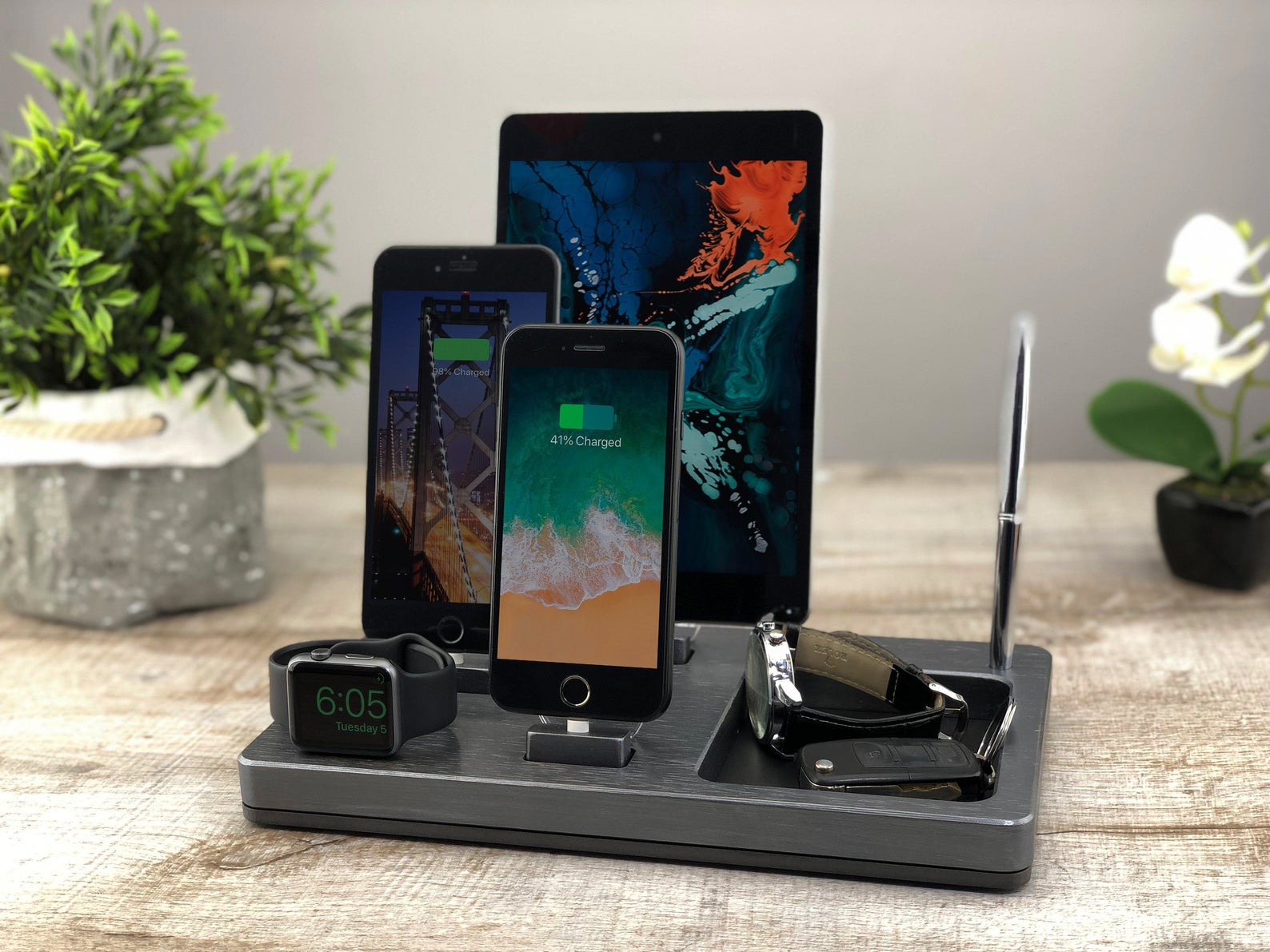
Под Docking Station подразумевается портативное устройство для зарядки батареи и синхронизации информации.
Станции различаются и по типу оборудования, которое может устанавливаться на контактную площадку (например, для смартфонов, ноутбуков или мультимедийных проигрывателей).
Назначение

Стыковочная станция выполняет следующие функции:
- Для удержания корпуса гаджета в удобном положении для просмотра фотографий или фильмов. Для этого предусмотрена опорная площадка с плавной регулировкой угла установки.
- Для зарядки аккумулятора подача питания осуществляется от внешнего источника (бытовой электрической сети или батареи автомобиля). Встречаются станции со встроенным литийионным элементом питания. Зарядка внешних устройств осуществляется контактным способом или беспроводным методом, возможна поддержка протоколов ускоренного восстановления емкости.
- Для переноса информации между мобильным устройством и стационарным компьютером. Трансляция осуществляется по кабелю USB или при помощи беспроводного контроллера Wi-Fi. Для синхронизации файлов может потребоваться установка дополнительных программ.
- Для воспроизведения музыкального контента и прослушивания звукового сопровождения к фильмам (доступно в некоторых моделях оборудования). В конструкции изделия может использоваться регулятор громкости и параметрический эквалайзер.
- Для подключения внешних периферийных устройств (например, принтеров или клавиатур) к смартфонам. Оборудование Dock Station позволяет ускорить ввод информации или распечатывать документы, записанные на накопителе смартфона.
Разновидности
Станции можно разделить на следующие категории:
- музыкальные;
- для зарядки батарей;
- для использования в салонах автомобилей;
- универсального типа.
Музыкальные
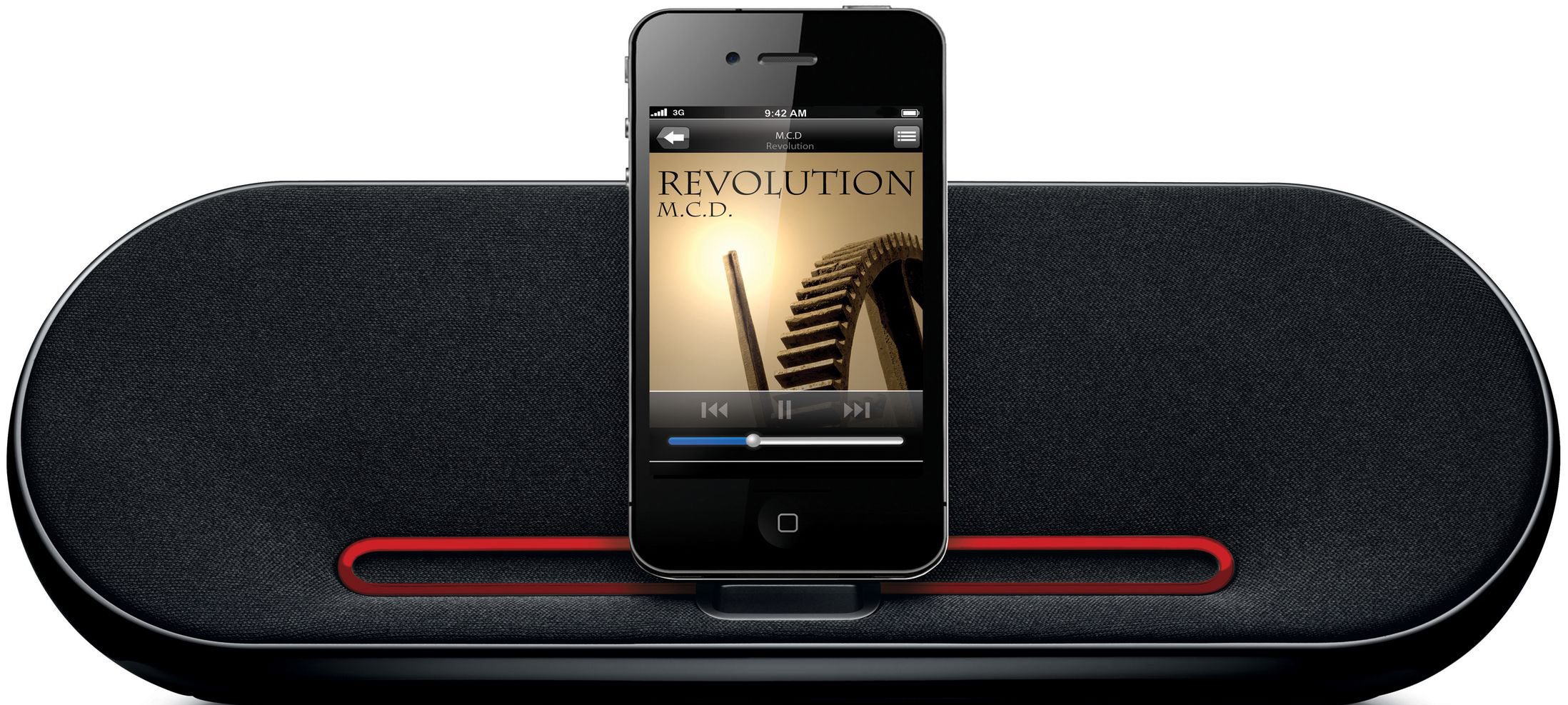
Мультимедийная док-станция рассчитана на работу с графическими или музыкальными файлами. Оборудование предназначено для перемещения информации между компьютерами и сетевыми дисками.
Обработка файлов производится при помощи подключенных компьютеров.
Зарядные
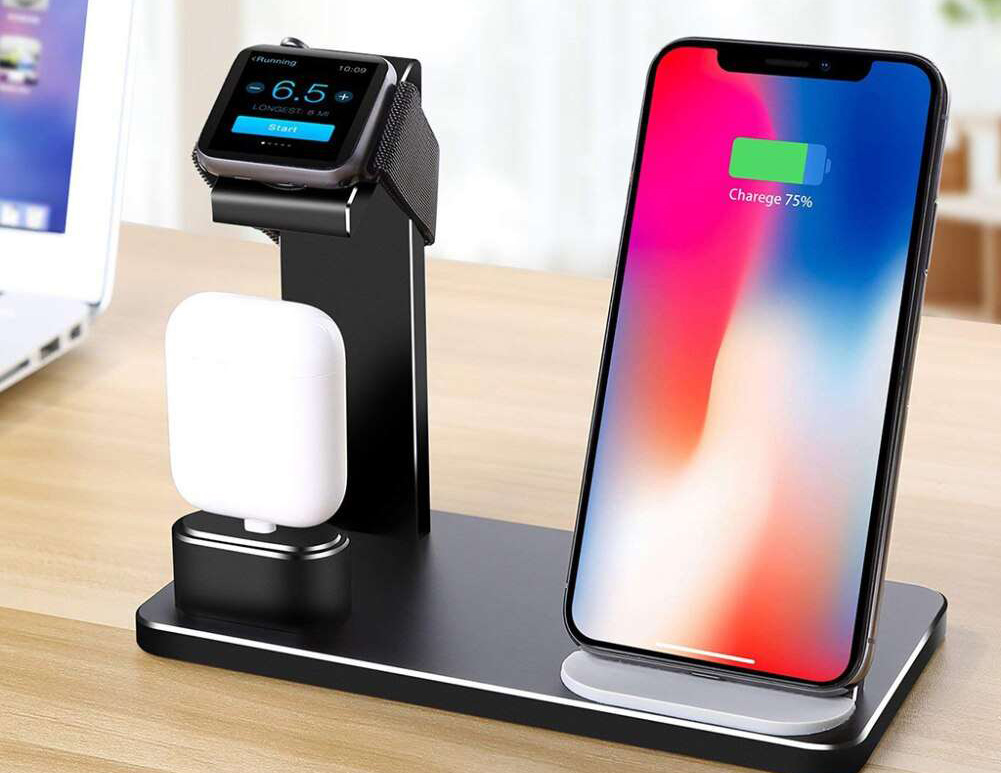
Оборудование зарядного типа предназначено для восстановления емкости аккумуляторов переносных компьютеров или телефонов.
Время автономной работы переносных станций зависит от емкости подключенных и заряжаемых аккумуляторов.
Для автомобилей
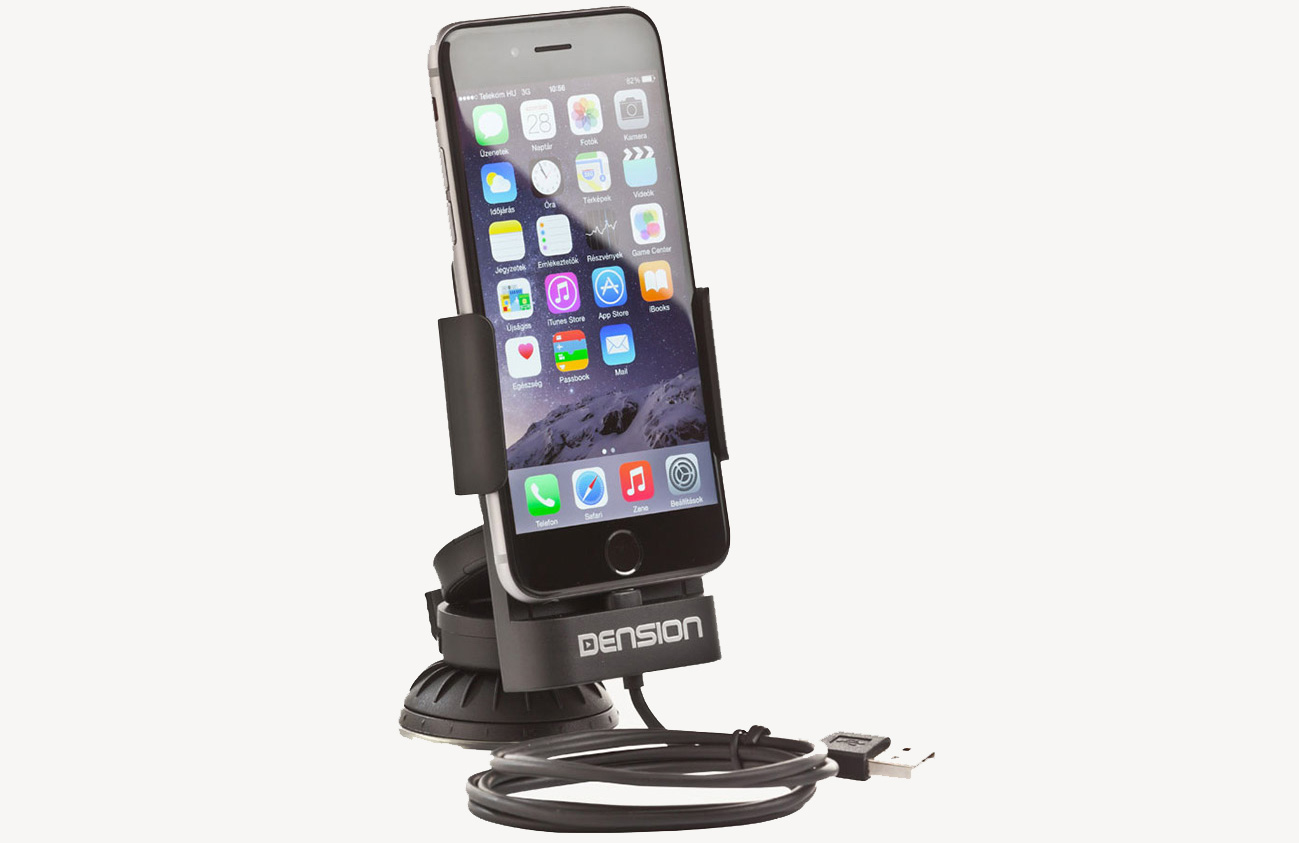
Автомобильные базы отличаются способом подключения, оборудование рассчитано на бортовую сеть постоянного тока напряжением 12 В.
Установки используются для зарядки батареи или для передачи файлов между устройствами, расположенными в салоне машины. Поддерживаются беспроводные протоколы передачи информации, позволяя уменьшить число проводов в салоне машины.
Универсальные
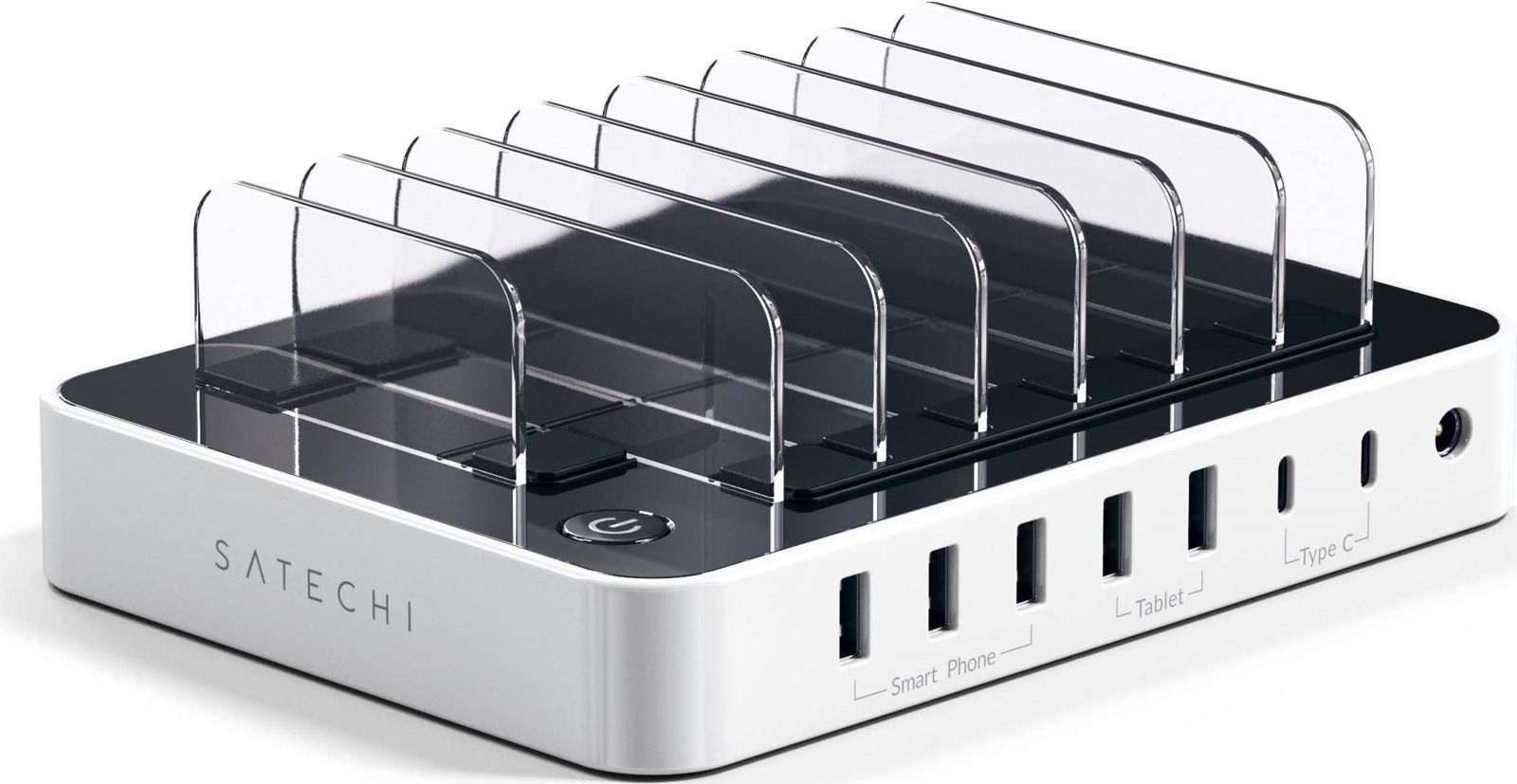
Универсальное оборудование предназначено для использования в помещениях и в автомобилях.
Для синхронизации используется специальная утилита, которая предварительно устанавливается в память устройств.
Док-станции для различных устройств
Оборудование подразделяется на несколько категорий:
- для подсоединения смартфонов на базе операционной системы Android;
- для зарядки и передачи информации от оборудования на iOS;
- для коммутации ноутбуков;
- для подсоединения планшетных компьютеров.
Для Android

Для телефонов, оснащенных операционной системой Андроид, используется унифицированное оборудование с мультимедийными функциями. Ячейка для установки смартфона позволяет устанавливать изделия с различной шириной и толщиной корпуса.
Для управления функциями Doc-станции используется приложение, установленное на смартфон, встречаются устройства с дополнительным пультом (с инфракрасным или радиочастотным передатчиком).
Для iOS
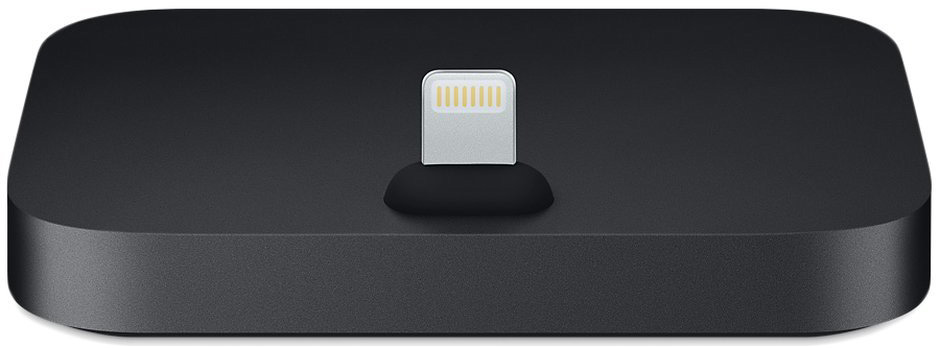
Для смартфонов Apple применяется оборудование, обеспечивающее зарядку аккумулятора и синхронизацию файлов, хранящихся в телефоне и на компьютере.
База выводит звук или изображение на динамики музыкального центра и экран телевизора соответственно.
Перечень портов, используемых в оригинальном оборудовании:
- разъем Lightning;
- штекер USB для сопряжения с компьютером;
- гнездо AUX диаметром 3,5 мм.
Оригинальные базовые станции рассчитаны на установку телефонов iPhone, что предотвращает повреждение корпусных деталей или защитного стекла при установке и зарядке. Внешнее оформление корпуса базы соответствует дизайну смартфона.
При подборе оборудования следует учитывать, что базовая установка может работать только с ограниченным перечнем моделей iPhone. Изделия, выпущенные сторонними изготовителями, имеют универсальную конструкцию.
Для ноутбука
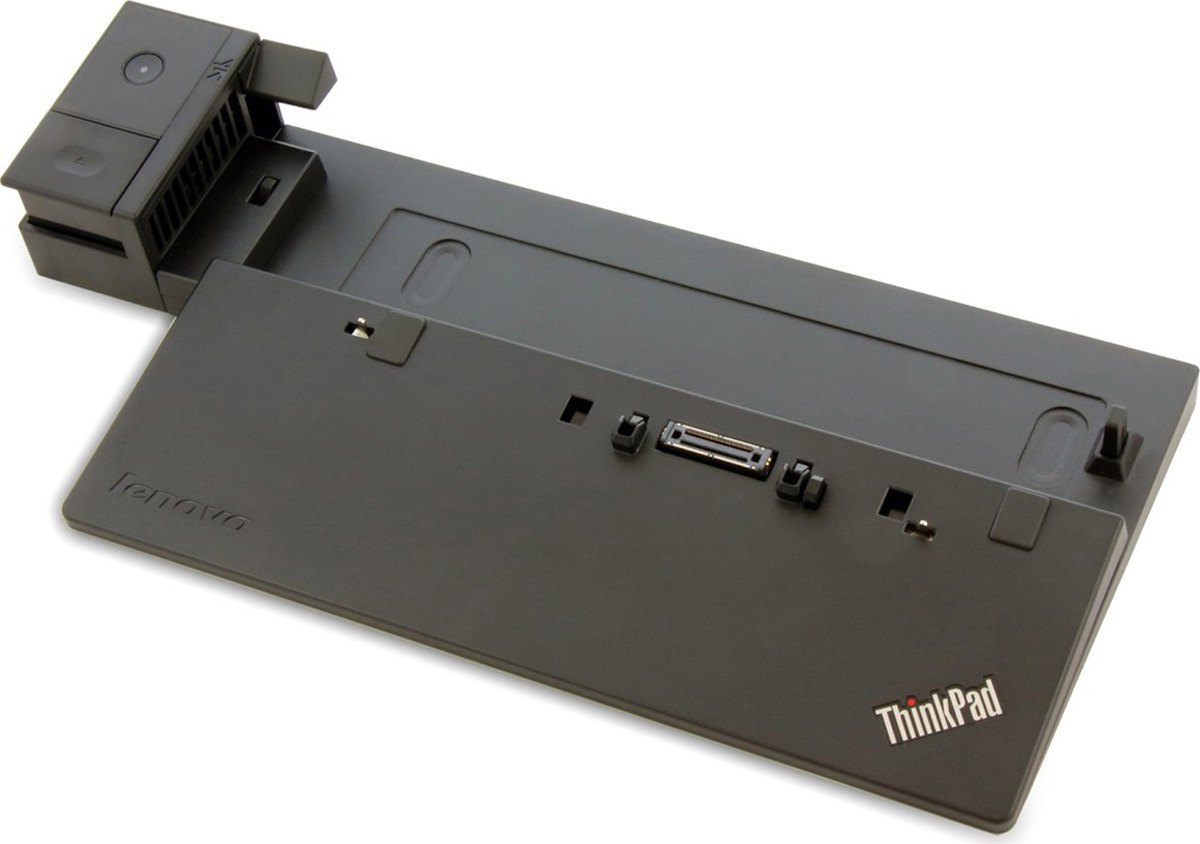
Владельцы портативных компьютеров сталкиваются с проблемой недостаточного количества портов и разъемов для подключения периферийного оборудования.
Использование дополнительной станции решает эту проблему, поскольку в ее конструкции присутствуют разъемы USB, PS/2, аналоговые и цифровые выходы для подсоединения мониторов и акустических систем. Встречаются устройства, оснащенные разъемами PCMCIA или ExpressCard.
В конструкции базы может иметься встроенный аккумулятор или предусматриваться гнездо для установки внешнего твердотельного накопителя или жесткого диска.
Рекомендуется использовать док-станции, разработанные той же компанией, которая изготовила портативный компьютер. Универсальное оборудование соединяется с ноутбуком при помощи порта USB, что накладывает ограничение на функциональные возможности.
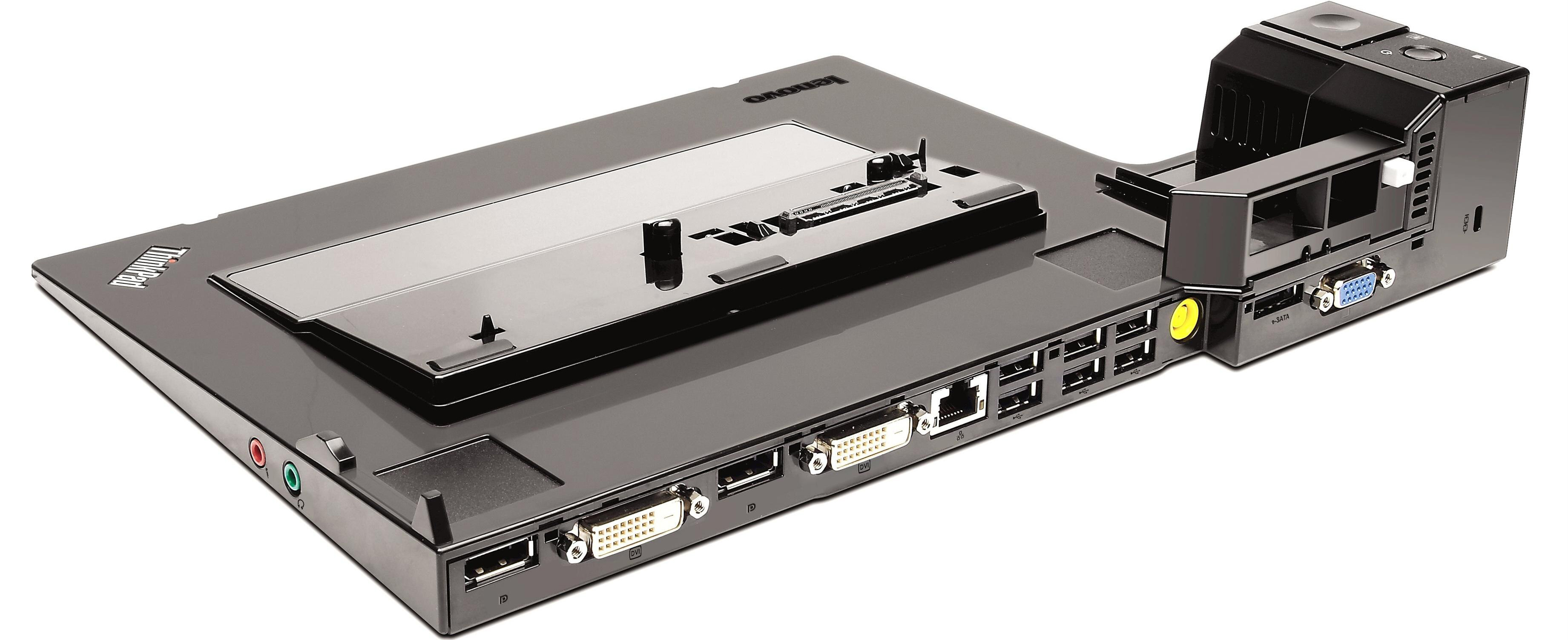
Установка базовой станции позволяет подключать к ноутбуку клавиатуру и множительную технику.
Существуют модели, рассчитанные на установку нескольких накопителей. Они дороже и используются для работы с информационными массивами.
Для планшетного компьютера
Для установки планшетов используется станция, выполненная в виде клавиатуры. В конструкции имеется регулируемое по углу установки гнездо, в котором находится контактная площадка.
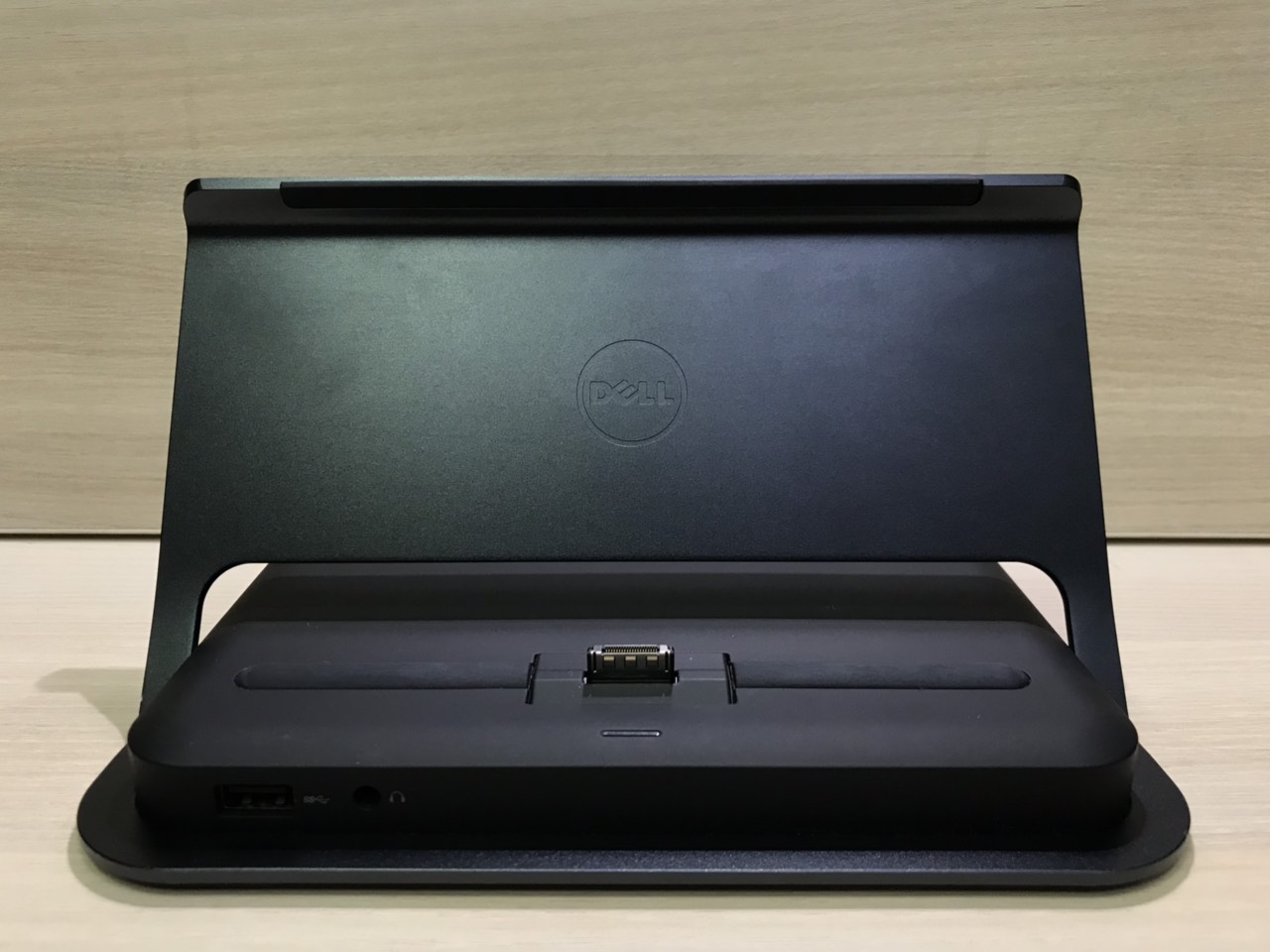
Питание подается от внешнего адаптера с трансформатором, существуют модификации со встроенной литиевой батареей.
Базы для планшетных компьютеров легкие, что позволяет использовать оборудование в командировках или во время отдыха вне дома.
Внутри клавиатурного блока предусмотрены полости для установки усилителя звука и громкоговорителей, имеются разъемы для подключения периферийного оборудования (например, принтеров или сканеров). Внешняя клавиатура позволяет набирать текст быстрее, чем при использовании сенсорных клавиш на экране планшета.
Как подключить док-станцию
Для работы оборудования необходимо подключить его к бытовой сети с контактом заземления. К имеющимся портам подключаются периферийные устройства (например, клавиатура или проектор).
Пользователь может запускать программы, просматривая информацию на внешнем мониторе. Если корпус станции подключен к локальной сети, то появляется возможность сохранения или передачи файлов.
Как правильно подключить док-станцию к ноутбуку: пошаговая инструкция
Док станция — это устройство, которое позволяет расширить функциональность ноутбука, добавив ему дополнительные порты, разъемы и возможности. Подключение док станции к ноутбуку может быть полезно для работы с внешним монитором, клавиатурой и мышью, а также для подключения других периферийных устройств.
Перед тем, как подключать док станцию к ноутбуку, вам необходимо убедиться, что у вас есть все необходимые кабели и адаптеры. Обычно док станции предлагаются в комплекте с дополнительными кабелями, но иногда приходится покупать их отдельно.
Когда у вас уже все необходимое, первым шагом является выключение ноутбука и подключение док станции к его питанию. Обычно это делается через сетевой адаптер, который поставляется в комплекте с док станцией. Подключите сетевой адаптер к розетке и к док станции, затем включите ее.
Шаг 1: Знакомство с док станцией
Док станция – это устройство, которое позволяет подключать дополнительные устройства и периферийные устройства к ноутбуку через единственный кабель. Она обычно имеет разъемы для подключения монитора, клавиатуры, мыши, принтера, а также других внешних устройств.
Предполагается, что у вас уже есть док станция и все необходимые кабели для подключения. Если это не так, сначала необходимо приобрести док станцию, совместимую с вашим ноутбуком, и кабели необходимой длины.
Во время знакомства с док станцией рекомендуется обратить внимание на следующие аспекты:
- Разъемы и порты: Удостоверьтесь, что док станция имеет необходимые разъемы и порты для подключения ваших устройств, например, HDMI для монитора, USB для клавиатуры и мыши, Ethernet для подключения к сети.
- Совместимость: Проверьте совместимость своего ноутбука с выбранной док станцией. Обычно в описании док станции указаны совместимые модели ноутбуков.
- Питание: Уточните, каким образом док станция питается. Некоторые модели требуют подключения к электросети, в то время как другие могут питаться через USB.
- Установка программного обеспечения: Некоторые док станции требуют установки драйверов или программного обеспечения для работы с ноутбуком. Убедитесь, что вы скачали и установили все необходимые драйверы и ПО из официального источника.
После того, как вы ознакомились с док станцией и удостоверились, что она подходит для ваших нужд, можно переходить к следующему шагу – подключению док станции к ноутбуку.
Шаг 2: Подключение док станции к ноутбуку
После того, как вы приобрели необходимую док станцию, вам потребуется подключить ее к своему ноутбуку. Для этого выполните следующие действия:
- Убедитесь, что ноутбук выключен и разъединен с зарядным устройством.
- Найдите соответствующий разъем на вашем ноутбуке. Обычно это порт USB-C или Thunderbolt.
- Подключите кабель от док станции к разъему на вашем ноутбуке. Убедитесь, что кабель надежно подключен.
- Подключите зарядное устройство к док станции (если необходимо).
- Если ваша док станция имеет дополнительные порты (например, порты USB, HDMI, Ethernet и т. д.), подключите необходимые устройства к этим портам.
- Включите ноутбук и док станцию.
- Подождите, пока операционная система распознает подключенные устройства и настраивает их работу.
После завершения этих шагов вы будете готовы пользоваться всеми преимуществами и возможностями, предоставляемыми док станцией. Будьте внимательны и следуйте инструкциям производителя для оптимальной работы с вашим ноутбуком и док станцией.
Шаг 3: Установка необходимых драйверов
Для успешного подключения док-станции к ноутбуку необходимо установить соответствующие драйверы на компьютер. Драйверы позволяют операционной системе распознавать устройство и обеспечивают его правильную работу.
Чтобы установить драйверы, выполните следующие действия:
- Сначала проверьте, поставляется ли док-станция с диском, на котором находятся необходимые драйвера. Если диск есть, вставьте его в оптический привод или используйте внешний привод для установки драйверов с него.
- Если диска с драйверами нет или вы предпочитаете загружать их из интернета, перейдите на официальный сайт производителя док-станции. Обычно там можно найти раздел «Поддержка» или «Драйверы», где предоставляются ссылки на загрузку необходимых файлов.
- На странице загрузки драйверов найдите соответствующую модель док-станции и выберите операционную систему вашего ноутбука (Windows, macOS, Linux и т. д.).
- Скачайте необходимые драйверы на свой компьютер. Обычно они предоставляются в виде исполняемых файлов (формат .exe или .msi) или ZIP-архивов. Если файлы загружены в виде архива, распакуйте их перед установкой.
- Запустите загруженный файл драйвера и следуйте инструкциям мастера установки. Обычно этот процесс не требует особых навыков и просто включает нажатие нескольких кнопок «Далее» или «Установить». Во время установки может потребоваться перезагрузка компьютера, так что сохраните все открытые файлы и приложения.
- После завершения установки драйверов перезапустите компьютер, чтобы изменения вступили в силу.
После установки драйверов ваша док-станция будет готова к использованию с вашим ноутбуком. Обычно после подключения док-станции к ноутбуку операционная система автоматически распознает устройство и начинает его использовать.
Шаг 4: Подключение внешних устройств к док станции
После успешного подключения ноутбука к док станции, вы можете начать подключение внешних устройств, таких как мониторы, клавиатура, мышь и другие периферийные устройства. В этом разделе мы рассмотрим, как правильно подключить эти устройства к док станции.
- Подключите монитор к выходу HDMI или DisplayPort док станции с помощью соответствующего кабеля. Убедитесь, что монитор включен и настроен на правильный источник сигнала.
- Подключите клавиатуру и мышь к свободным USB портам док станции. Если у вас есть беспроводные устройства, вам может понадобиться установить драйверы и настроить их перед подключением.
- Если у вас есть наушники или внешние динамики, вы можете подключить их к аудио разъему на док станции. Удостоверьтесь, что звуковые настройки на ноутбуке сконфигурированы для вывода звука через подключенные устройства.
- Если вам требуется подключить другие внешние устройства, такие как принтеры или флэш-накопители, проверьте наличие соответствующих портов на док станции. Обычно док станции имеют несколько USB портов для подключения таких устройств.
После подключения всех внешних устройств, убедитесь, что все они работают корректно. Проверьте, что монитор отображает изображение, клавиатура и мышь функционируют без проблем, а звук выводится через подключенные наушники или динамики. Если какие-то устройства не работают должным образом, проверьте правильность их подключения и настройки на ноутбуке.
Шаг 5: Проверка работоспособности док станции
После того как вы успешно подключили док станцию к ноутбуку, необходимо проверить ее работоспособность. Для этого выполните следующие действия:
- Установите ноутбук в док станцию и убедитесь, что он надежно закреплен.
- Подключите док станцию к источнику питания и включите ее питание.
- Проверьте, что на экране ноутбука отобразилось расширенное рабочее пространство или зеркальное отображение.
- Подключите периферийные устройства (клавиатуру, мышь, мониторы, динамики и т.д.) к док станции.
- Проверьте работу всех подключенных устройств, убедившись, что клавиатура и мышь реагируют, мониторы отображают изображение и звук воспроизводится.
- При необходимости настройте док станцию и подключенные устройства в соответствии с вашими предпочтениями и требованиями.
Если все действия были выполнены успешно и все подключенные устройства работают без проблем, то док станция была успешно подключена к вашему ноутбуку и готова к использованию.
Шаг 6: Разъединение ноутбука и док станции
Когда закончите использование док-станции, необходимо правильно удалить ноутбук для предотвращения повреждений:
- Во-первых, убедитесь, что все приложения и файлы закрыты, и все задачи сохранены на диске.
- Приостановите все активные сеансы работы на док-станции, такие как сетевые подключения, печать и т.д.
- Внимательно отключите все подключенные к док-станции устройства, такие как мониторы, клавиатура и мышь.
- Осторожно отсоедините ноутбук от док-станции, держа его за корпус.
- Убедитесь, что ноутбук был отсоединен правильно и без усилий.
- Поставьте ноутбук на безопасную поверхность и убедитесь, что он стабилен.
- Закройте док-станцию, чтобы предотвратить попадание пыли и других частиц во время хранения.
Правильное разъединение ноутбука и док-станции поможет предотвратить повреждение элементов и сохранит их в исправном состоянии для последующего использования.