Как подключить Яндекс лампочку
Яндекс лампочка — это умное устройство, которое позволяет контролировать освещение вашего дома с помощью мобильного устройства или голосовых команд. Она подключается к интернету и может быть управляема с помощью приложения Яндекс.Смартфон на устройствах iOS или Android.
Если вы только что приобрели яндекс лампочку и хотите настроить ее, следуйте этой пошаговой инструкции.
Шаг 1: Установите приложение Яндекс.Смартфон
Для начала, вам необходимо установить приложение Яндекс.Смартфон на ваше мобильное устройство. Приложение доступно в App Store для устройств на iOS и в Google Play для устройств на Android.
После установки приложения, откройте его и войдите в свой аккаунт или зарегистрируйтесь, если у вас его еще нет.
Шаг 2: Подключите лампочку к питанию
Теперь возьмите яндекс лампочку и подключите ее к источнику питания. Убедитесь, что лампочка подключена ко розетке и светится, указывая на то, что она готова к использованию.
Шаг 3: Подключите лампочку к приложению
Откройте приложение Яндекс.Смартфон и выберите в нем вкладку «Устройства». Затем нажмите на кнопку «Добавить устройство», чтобы начать процесс подключения лампочки.
Следуйте инструкциям в приложении и выберите яндекс лампочку из списка доступных устройств. Приложение автоматически найдет устройство и проведет вас через процесс его подключения.
После успешного подключения вы сможете управлять своей яндекс лампочкой, изменяя яркость, цвет свечения и т.д. с помощью приложения Яндекс.Смартфон или голосовых команд.
Примечание: Для успешного подключения лампочки к приложению и управления ею через него, убедитесь, что ваше мобильное устройство и лампочка находятся в одной Wi-Fi сети. Также убедитесь, что ваше мобильное устройство не заблокировано блокировщиками рекламы или VPN-сервисами, которые могут блокировать доступ к серверам Яндекса.
Подключение яндекс лампочки: пошаговая инструкция для новичков
Шаг 1: Регистрация
Первым шагом необходимо зарегистрироваться в сервисе «Яндекс» или войти в уже существующий аккаунт.
Шаг 2: Установка мобильного приложения
Установите мобильное приложение «Яндекс.Станция» на свой смартфон или планшет. Это приложение позволит вам управлять лампочкой.
Шаг 3: Подключение лампочки
Включите лампочку в розетку и дайте ей время для старта. Затем откройте приложение «Яндекс.Станция» и следуйте инструкциям по настройке подключения.
Шаг 4: Настройка сети Wi-Fi
Выберите название вашей Wi-Fi сети и введите пароль для подключения лампочки к вашему домашнему роутеру.
Шаг 5: Регистрация в аккаунте
Пройдите регистрацию в аккаунте «Яндекс», введя ваш номер телефона. Если у вас уже есть аккаунт «Яндекс», то войдите в него.
Шаг 6: Разрешение доступа
Подтвердите разрешения для приложения «Яндекс.Станция» на управление лампочкой и доступ к вашей учетной записи «Яндекс».
Шаг 7: Настройка комнаты и устройств
Выберите комнату, в которой будет находиться лампочка, а также укажите название устройства.
Шаг 8: Готово!
Теперь ваша яндекс лампочка подключена и готова к использованию. Вы можете включать и выключать ее через мобильное приложение «Яндекс.Станция» или голосовым управлением с помощью голосового ассистента Алисы.
Выбор необходимых компонентов
Перед тем, как приступить к подключению яндекс лампочки, необходимо убедиться, что у вас есть все необходимые компоненты. Вам потребуется:
- Яндекс лампочка – это умная система освещения, которая подключается к интернету и управляется через мобильное приложение.
- Смартфон или планшет с поддержкой операционной системы iOS или Android.
- Стабильное подключение к интернету.
- Роутер или Wi-Fi точка доступа.
Перед тем, как приобрести яндекс лампочку, уточните, совместима ли она с вашим устройством и операционной системой. Также убедитесь, что у вас есть достаточное количество свободных розеток для подключения лампочки.
Регистрация аккаунта на Яндекс
Шаг 1: Откройте официальный сайт Яндекса в любом удобном для вас браузере.
Шаг 2: Нажмите на кнопку «Создать аккаунт» или «Зарегистрироваться», которая обычно находится в верхнем правом углу страницы.
Шаг 3: Заполните все необходимые поля в регистрационной форме. Обязательные поля обычно отмечены звездочкой (*). Введите ваше имя, фамилию, желаемый логин и пароль.
Шаг 4: Придумайте надежный пароль, содержащий как минимум 8 символов, включая цифры, буквы верхнего и нижнего регистра.
Шаг 5: Введите вашу действующую электронную почту в поле «Адрес электронной почты». Эту почту вы будете использовать для входа в аккаунт и получения уведомлений от Яндекса.
Шаг 6: Прочитайте условия использования сервисов Яндекса и поставьте галочку в поле «Я ознакомлен с условиями использования сервисов и согласен с ними».
Шаг 7: Нажмите кнопку «Зарегистрироваться» или «Продолжить».
Шаг 8: Если вы правильно заполнили все поля, то на следующей странице вам будет предложено ввести код подтверждения, чтобы подтвердить, что вы не робот. Введите код с картинки и нажмите кнопку «Далее».
Шаг 9: Поздравляю, вы успешно создали аккаунт на Яндексе!
Теперь вы можете использовать этот аккаунт для подключения и управления яндекс лампочкой. Вам необходимо будет войти в аккаунт каждый раз, когда вы захотите использовать функции связанные с устройствами Яндекса.
Загрузка и установка приложения
Для управления яндекс лампочкой необходимо установить приложение «Яндекс Устройства». Оно доступно для скачивания в официальных магазинах приложений: App Store для устройств с операционной системой iOS, и Google Play для устройств с операционной системой Android.
Для загрузки и установки приложения выполните следующие шаги:
- Откройте официальный магазин приложений на вашем устройстве.
- В поисковой строке введите «Яндекс Устройства» и нажмите на кнопку поиска.
- Выберите приложение «Яндекс Устройства» из результата поиска.
- Нажмите на кнопку «Установить» или «Скачать» рядом с названием приложения.
- Ожидайте завершения загрузки и установки приложения на ваше устройство.
После успешной установки приложения «Яндекс Устройства», вы сможете управлять своей яндекс лампочкой прямо с вашего смартфона или планшета.
Подключение яндекс лампочки к Wi-Fi
Для начала процедуры подключения яндекс лампочки к Wi-Fi вам понадобится смартфон или планшет с установленным приложением «Яндекс.Устройства». Следуйте инструкциям ниже, чтобы выполнить все необходимые шаги:
- Убедитесь, что ваша лампочка не подключена к источнику питания.
- Скачайте и установите приложение «Яндекс.Устройства» из App Store или Google Play.
- Откройте приложение «Яндекс.Устройства» и войдите в свою учетную запись Яндекс.
- Нажмите на значок «+» в правом верхнем углу экрана и выберите «Добавить устройство».
- В списке доступных устройств выберите «Яндекс Лампочка».
- Подключите вашу лампочку к источнику питания и дождитесь, пока она загорится.
- Щелкните на кнопку «Далее» в приложении и следуйте инструкциям по подключению внутри приложения.
- В открывшемся окне выберите Wi-Fi сеть, к которой вы хотите подключить лампочку, и введите пароль для этой сети.
- Дождитесь, пока подключение будет успешно завершено. Ваша лампочка теперь должна быть подключена к Wi-Fi.
Добавление устройства в приложение
Для начала необходимо скачать и установить приложение «Яндекс.Устройства» на ваше мобильное устройство из официального магазина приложений.
После установки приложения, откройте его и введите вашу учетную запись Яндекса, либо зарегистрируйтесь на платформе, если у вас еще нет аккаунта.
Затем найдите в приложении раздел «Добавление устройства» или «Управление устройствами» и выберите нужный вам тип устройства для подключения. В данном случае выберите «Лампочка».
Приложение предложит вам пройти процесс подключения. Возможно, вам потребуется включить Bluetooth на вашем мобильном устройстве или нажать на кнопку подключения на самом устройстве.
После успешного подключения лампочки, приложение отобразит ее в списке устройств, которыми вы можете управлять.
Теперь вы можете настроить определенные параметры работы лампочки, например, яркость, цветовую гамму или расписание включения/выключения.
Ваша яндекс лампочка теперь подключена и готова к использованию!
Настройка и управление функциями лампочки
После успешного подключения яндекс лампочки к сети Wi-Fi и установки необходимого приложения, вы можете настроить и управлять различными функциями лампочки. Вот некоторые из них:
1. Регулировка яркости
Вы можете легко контролировать яркость света с помощью приложения на своем смартфоне. Просто переместите ползунок вправо или влево, чтобы увеличить или уменьшить яркость лампы.
2. Изменение цвета света
С яндекс лампочкой вы можете создавать разнообразные цветовые эффекты на своем светильнике. В приложении есть палитра цветов, из которой вы можете выбрать нужный цвет или создать свой собственный. Затем примените выбранный цвет к лампочке, и она изменит цвет света в соответствии с вашим выбором.
3. Установка таймера
С яндекс лампочкой можно настроить автоматическое включение или выключение по заданному времени. Например, вы можете установить таймер, чтобы лампочка включалась утром в определенное время и выключалась вечером.
4. Голосовое управление
Если у вас есть голосовой помощник, поддерживающий технологию умного дома, то вы можете управлять яндекс лампочкой с помощью голосовых команд. Просто скажите своему помощнику, чтобы включить или выключить лампочку, изменить яркость или цвет света, и он выполнит ваш запрос.
Следуя этим простым инструкциям, вы сможете настроить и контролировать функции яндекс лампочки по своему усмотрению и создавать уникальные эффекты света в своем доме.
Как подключить умную лампочку к Алисе: решение проблем
Яндекс разработал комплексную программную систему «Умный дом», чтобы оптимизировать повседневные дела. С помощью голоса или приложения пользователи могут управлять бытовой техникой, а также освещением. Рассмотрим, как подключить умную лампочку к Алисе и контролировать свет в помещении.
Описание умной лампочки
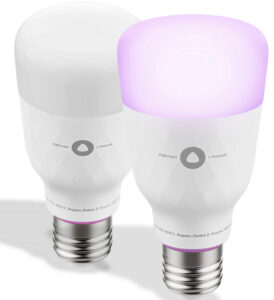
Яндекс предлагает две модели умной лампочки – YNDX 0005 и YNDX 00010. Для подключения в обеих вариантах предусмотрен цоколь E27, а управление происходит с помощью беспроводной точки доступа.
Модели имеют идентичный базовый цвет – белый в гаммах холодный и теплый, а также встроенную подсветку. У модели YNDX 0005 рабочая мощность составляет 10 Ватт, а у YNDX 00010 – 9 Ватт. Срок службы одинаковый – 17280 часов.
Различия присутствуют в габаритах. Первый вариант лампочки имеет размер 60 на 180 мм при общем весе 100 грамм. Второй вариант компактней – 55 на 120 мм, но при весе 190 грамм.
Умные светильники могут применяться в качестве настольной лампы, бра или люстры верхнего света.
Функциональные возможности
Умная лампочка обладает следующими функциями:
- управление: с помощью умного ассистента Яндекс Алисы или станции (в отсутствии указанной умной колонки управление возможно через смартфон, где установлено приложение);
- подключение: использование беспроводной точки доступа или Bluetooth.
Пользователи могут применять сценарии, давая ассистенту Алисе команды голосом. Сценарии допускается формировать самостоятельно через аккаунт в мобильном приложении. Также у Алисы есть функция регулировки освещения – уровня света и температуры.
Как подключить умную лампочку и настроить ее
Подключение к Алисе конкретной смарт лампочки и её настройка выполняется по алгоритму:
- В комнате выключить свет и произвести установку лампы в патрон.
- Включить свет для проверки работоспособности устройства.
- Открыть мобильное приложение Яндекс, пройти регистрацию или войти в аккаунт (если управление происходит через станцию Алиса, то авторизоваться в той учетной записи, к которой она привязана).
- В меню навигации перейти в раздел «Управление».
- Внизу тапнуть по кнопке «Управление устройствами».
- В перечне доступных устройств выбрать карточку с моделью умной лампочки.
- Сначала включить, а затем погасить лампочку, чтобы проверить правильность настройки системы (если лампочка замигала, то все сделано правильно).
- В перечне выбрать беспроводную точку доступа и выполнить подключение и ввести сетевой пароль.
- Начнется распознавание и идентификация устройства, которая завершится через 30 секунд.
- Проверить основные функции: изменить яркость светильника, добавить или уменьшить теплый или холодный цвет.
Для контроля оборудованием в учетной записи выбрать раздел «Перейти к списку устройств». Здесь допускается поменять наименование или создать группу из нескольких элементов умного дома.
Возможные проблемы и способы их устранения
При подключении к Алисе и настройке умной лампочки могут возникнуть проблемы. Далее будут рассмотрены часто возникающие неисправности.
Умная лампочка не подключается
Первое – нужно проверить, не устарела ли версия мобильного приложения. Это можно сделать через Play Market. Если появилась кнопка «Обновить», то требуется загрузить патч, без него работоспособность программы не гарантируется.
Также рекомендуется проверить состояние беспроводной точки доступа. Если соединение нестабильно, то оборудование будет работать с перебоями. Для устранения проблемы иногда помогает перезагрузка сетевого адаптера.
Если лампочка была подключена через цокольный патрон-переходник, то он может препятствовать штатной работе устройства. Переходники не рекомендовано использовать. Если без него не обойтись, то лучше заменить патрон.
Устройство не реагирует на команды
Когда управление происходит через мобильный телефон, то делается перезагрузка и затем проверяется работоспособность. Если пользователь регулирует лампочки через колонку Алиса, то нужно отключить адаптер питания на несколько секунд, затем вновь включить его.
Причина может быть и в учетной записи. Рекомендуется авторизоваться в профиле и удалить умную лампочку из списка устройств. Далее вновь привязать лампу к профилю и сделать первичную настройку.
Если лампа не реагирует на команды, то причиной может стать нестабильное подключение по беспроводной точке доступа. Если при соединении наблюдаются разрывы связи, то Алиса не будет реагировать на голосовые команды. Не рекомендуется размещать сетевой адаптер Wi-Fi в месте, где находятся бытовые приборы с повышенным излучением: телевизоры, микроволновые печи, радио-телефоны. Также в самом сетевом адаптере можно настроить качество приема сигнала. Эта настройка прописана в руководстве пользователя.
Иногда умная лампочка может не реагировать на команды Алисы в случае, если была нарушена технология подключения к патрону. Нужно изъять оборудование из цоколя и вновь аккуратно его подсоединить.
Как подключить Яндекс Лампочку к телефону
Умные устройства в доме становятся все популярнее и доступнее, и Яндекс Лампочка не является исключением. Она позволяет управлять освещением в комнате при помощи голосовых команд или с помощью приложения на телефоне. Но как подключить ее к телефону и настроить управление? Рассмотрим этот процесс пошагово и ответим на несколько ключевых вопросов о Яндекс Лампочке.
Для чего нужен аккаунт на Яндексе
Перед тем, как начать использовать Яндекс Лампочку, необходимо зарегистрироваться на Яндексе и создать аккаунт. Это позволит не только управлять Лампочкой, но и использовать другие веб-сервисы и приложения от Яндекса.
Как подключить Яндекс Лампочку к телефону
Чтобы подключить Яндекс Лампочку к телефону, необходимо выполнить следующие шаги:
- Обесточьте патрон, выключив свет в комнате, затем вкрутите Лампочку.
- Включите освещение.
- Откройте приложение Дом с Алисой.
- Добавьте новое устройство.
- Следуйте инструкциям в приложении.
Можно ли управлять Яндекс лампочкой с телефона
Да, это возможно. Вы можете управлять Лампочкой из любого устройства или приложения с Алисой, таких как умная колонка, смартфон или компьютер с приложениями Яндекса. Вы даже можете управлять Лампочкой из навигатора в вашем автомобиле.
Можно ли подключить Яндекс лампочку без Алисы
Да, вы можете управлять Лампочкой без Алисы. В приложении Яндекс выберите устройства, найдите лампочку и вы можете управлять ей, включать или выключать, выбирать цвет и яркость.
Как подключить умную лампочку к мобильному интернету
Чтобы подключить Яндекс Лампочку к мобильному интернету, используйте Wi-Fi. Вам необходимо вкрутить лампочку в патрон, зайти в настройки вашего роутера и разрешить ей использовать сеть. Умная лампочка становится дополнительным устройством в вашей домашней сети, таким же, как смартфон, Smart-TV или ноутбук.
Как подключить лампочку Яндекс без Wi-Fi
Вы не можете соединить Яндекс Лампочку напрямую с телефоном. Для управления лампочкой, она должна быть подключена к общей Wi-Fi сети. Лампа работает в сети Wi-Fi, которая находится в квартире. Это означает, что необходим роутер, к которому будут подключены все устройства умного дома.
Полезные советы и выводы
- Для подключения Яндекс Лампочки к телефону необходимо зарегистрироваться на Яндексе и создать аккаунт.
- Вы можете управлять Лампочкой через любое устройство или приложение с Алисой, но для этого Лампочка должна быть подключена к общей Wi-Fi сети.
- Вы можете использовать Яндекс Лампочку без Алисы, но для этого вам необходимо открыть приложение Яндекс и выбрать нужное устройство.
- Чтобы подключить Лампочку к мобильному интернету, используйте Wi-Fi.
- Яндекс Лампочка — простой и доступный способ управлять освещением в вашем доме.
Инструкция по подключению Яндекс Лампочки к телефону не является сложной, но требует создания аккаунта на Яндексе и подключения к общей Wi-Fi сети. Если у вас возникли трудности, вы всегда можете найти подробные инструкции на сайте производителя или обратиться за помощью к технической поддержке.
Как работает пульт радиоуправления
в так называемую радиочастотную (РЧ) энергию, которая передается по радиоканалу к объекту управления. На объекте управления импульсы при помощи специального приемника декодируются и переводятся обратно в команды, понятные объекту.
Пульт управления состоит из кнопок или рычагов, каждая из которых отвечает за определенное действие. Например, кнопка «вперед» может вызвать движение объекта вперед, а кнопка «влево» — поворот объекта влево. Манипуляции оператора на пульте передаются в виде радиосигналов на объект управления, где эти сигналы преобразуются в соответствующие действия.
Такая система управления широко используется в авиации, автотранспорте, медицине, строительстве и других сферах. Она позволяет оператору безопасно и эффективно контролировать различные устройства на расстоянии и управлять ими с минимальной задержкой.
Можно ли использовать Алису как Bluetooth колонку
Да, можно использовать Алису как Bluetooth колонку. Музыку можно транслировать с компьютера, планшета или смартфона через Bluetooth, подобно обычной беспроводной колонке. Для этого нужно выполнить несколько шагов. Сначала скажите «Алиса, включи Bluetooth» или нажмите кнопку активации и подержите ее в течение пяти секунд до тех пор, пока световое кольцо не начнет мигать голубым цветом. Это означает, что Bluetooth включен и готов к трансляции музыки. Затем на устройстве, с которого вы хотите воспроизводить музыку, откройте настройки Bluetooth и найдите Алису в списке доступных устройств. Подключитесь к ней и начните трансляцию музыки. Теперь Алиса будет воспроизводить музыкальные композиции, которые вы выберете на своем устройстве, ожидая ваших команд и запросов.
Можно ли использовать телефон как мышку для компьютера
Такое использование телефона как мышки для компьютера весьма удобно и позволяет избежать необходимости иметь дополнительные устройства. Для этого достаточно скачать и установить специальное приложение Remote Mouse на свой смартфон. Оно является одним из самых популярных и эффективных в своем роде и предоставляет возможность полноценного управления компьютером с помощью телефона.
Это приложение совместимо с разными операционными системами, такими как Android, iOS и Windows Phone. Пользователям Android необходимо иметь версию андроид 3.0 и выше, пользователи iOS могут устанавливать приложение на устройства с версией iOS 7.0 и выше, а пользователи Windows Phone должны иметь версию 8.0 и выше.
После установки приложение можно использовать как обычную мышку. Открывайте нужные приложения, перемещайте указатель мыши и выполняйте другие действия с помощью своего телефона. Такая возможность очень удобна для пользователей, которые часто работают за компьютером и не хотят использовать дополнительные устройства.
Как дистанционно управлять Яндекс музыкой
Для начала, необходимо установить приложение «Яндекс. Музыка» на свой смартфон. После этого, чтобы управлять воспроизведением на колонке, нужно найти и выбрать соответствующее устройство в списке доступных устройств в верхнем правом углу плеера в приложении. Важным условием является то, что как смартфон, так и колонка должны находиться в одной Wi-Fi-сети. Также, необходимо, чтобы колонка была зарегистрирована на тот же «Яндекс ID», что и в приложении на смартфоне. После подключения можно будет управлять воспроизведением музыки на колонке прямо из приложения на смартфоне — переключать треки, изменять громкость, паузить или возобновлять воспроизведение. Это очень удобно, особенно если колонка находится в другой комнате, и не нужно каждый раз подходить к ней для управления воспроизведением.

Для подключения Яндекс Лампочки к телефону необходимо создать аккаунт на Яндексе. Вначале следует отключить питание, чтобы безопасно установить лампочку в патрон. Затем необходимо включить освещение и открыть приложение «Дом с Алисой». В разделе устройств нужно добавить новое устройство Яндекс Лампочка и следовать инструкциям в приложении. В процессе подключения потребуется настройка Wi-Fi и ввод пароля от домашней сети. После завершения этих шагов можно управлять лампочкой через приложение на телефоне. Приложение предоставит возможность включать и выключать лампочку, менять цвет освещения и яркость. Яндекс Лампочка — удобное и простое решение для создания уютной атмосферы в доме и управления своим освещением в любых условиях.
Яндекс.Лампочка и Яндекс.Розетка
Умные гаджеты — это устройства, которые умеют подключаться к интернету, благодаря чему ими можно управлять удаленно.
Яндекс.Лампочка
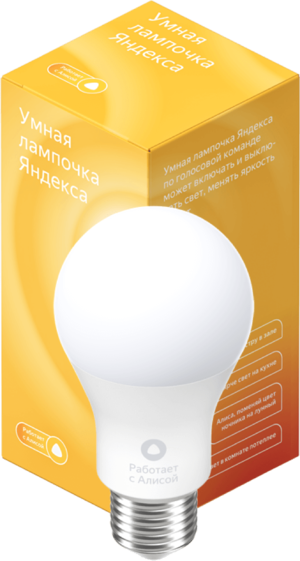
Яндекс.Лампочка может регулировать температуру и яркость света, а также менять цвет. Она управляется с помощью Алисы — просто скажите, что нужно сделать.
Как установить и настроить Лампочку?
- Выключите свет в комнате, затем вкрутите Лампочку в патрон E26 или E27.
- Включите освещение — правильно подключенная Лампочка светит ровным белым светом. В зависимости от версии прошивки некоторые Лампочки могут начать мигать белым светом — это тоже нормальное поведение.
- Скачайте приложение Яндекс в Google Play или App Store. Если на вашем смартфоне есть это приложение, обновите его до последней версии. Управление умным домом доступно только на устройствах с Android 5.0 и выше или iOS 9.0 и выше.
- Откройте приложение и войдите в свой аккаунт на Яндексе. Если вы хотите управлять Лампочкой с помощью умной колонки, используйте тот же аккаунт, к которому привязана колонка. Если у вас еще нет аккаунта на Яндексе, зарегистрируйтесь.
- В меню приложения выберите пункт «Устройства», затем на открывшемся экране выберите «Управление устройствами».
- Если на вашем аккаунте еще нет подключенных устройств, выберите Лампочку в списке. Если устройства уже есть, нажмите на «+» → «Устройство» → «Умная лампочка Яндекса».
- Нажмите «Продолжить». Затем три раза подряд включите и выключите Лампочку — она быстро замигает. Если не получилось, подождите 5 секунд и попробуйте снова.
- Выберите сеть Wi-Fi и введите пароль к ней. Эта сеть должна быть частотой 2,4 ГГц.
- Дождитесь, когда смартфон обнаружит и добавит Лампочку (это может занять несколько минут). Затем нажмите «Перейти к списку устройств».
- В списке рядом с Лампочкой будет отображаться надпись «Требуется настройка». Нажмите на нее.
- Измените настройки:
- Смените название. Оно будет использоваться в голосовых командах — например, когда вы заходите включить или выключить именно эту Лампочку.
- Выберите комнату, в которой расположена Лампочка. После этого вы сможете менять освещение в комнате одной командой — она сработает сразу для всех Лампочек в комнате.
- Добавьте Лампочку в группу устройств. Группы удобно использовать, когда нужно управлять несколькими Лампочками, объединенными в единый осветительный прибор — например в люстру.
Как управлять Лампочкой с помощью Алисы?
Управлять Лампочкой можно из любого устройства или приложения с Алисой:
- умной колонки;
- смартфона или компьютера с приложениями Яндекса;
- и даже из навигатора в вашем автомобиле.
Для работы нужен аккаунт Яндекса, поэтому управлять через приложение или устройство с Алисой без авторизации (например, через наушники или часы) не получится. Если вы хотите отправлять команды через Алису в Яндекс.Браузере, включите в нем синхронизацию.
Чтобы подключиться к Лампочке и выполнить команду:
- На устройстве или в приложении с Алисой войдите в тот же аккаунт, который вы использовали для настройки Лампочки в приложении Яндекс.
- Позовите Алису и попросите включить или выключить свет, изменить яркость или цвет освещения. Не забудьте уточнить, к какой комнате относится команда, — иначе можно включить или выключить все Лампочки в квартире. Если вы хотите изменить настройки только одной Лампочки, скажите ее название.
Чтобы одновременно управлять Лампочками и другими умными устройствами, настройте сценарий их совместной работы.
Лампочка не подключается, что делать?
- Убедитесь, что в квартире есть доступ в интернет по Wi-Fi. Например, попробуйте открыть сайт yandex.ru на смартфоне. Если доступа нет, перезагрузите свой роутер. Если это не помогло, обратитесь к оператору связи.
- Откройте настройки смартфона и проверьте, к какой сети Wi-Fi он подключен. Если во время настройки Лампочки смартфон сменил сеть на другую, снова подключитесь к домашней сети. После этого попробуйте настроить Лампочку еще раз.
- Попробуйте настроить Лампочку в режиме точки доступа.
Как удалить Лампочку из списка устройств?
Если вы хотите продать или подарить Лампочку, удалите ее в приложении Яндекс, как и любое другое устройство. Она будет отвязана от вашего аккаунта и ей сможет начать пользоваться кто-то еще.
- Откройте приложение Яндекс.
- В меню выберите пункт «Устройства», затем найдите «Управление устройствами» в списке сервисов. Вы также можете открыть настройки в браузере: https://quasar.yandex.ru/skills/iot.
- Выберите Лампочку, затем нажмите на значок шестеренки → «Удалить устройство».
А как сбросить настройки до заводских?
Выключите и включите Лампочку три раза подряд — пока она не замигает белым. Если не получилось, подождите 5 секунд и попробуйте снова. После этого нужно настроить Лампочку заново.
У меня перестал работать белый цвет на Лампочке :(
Если перестал работать белый цвет на лампе, работает только цветной и при введении в режим сопряжения лампа белым все равно не мигает, то рекомендуем обратиться в сервисный центр. либо написать в поддержку для замены устройства.
Где купить Лампочку?
Лучший вариант – посмотреть в нашей статье об умном свете в УДЯ. Там же Вы можете сравнить цены на различных представленных площадках, ознакомиться с реальными отзывами и сделать выбор.
Яндекс.Розетка
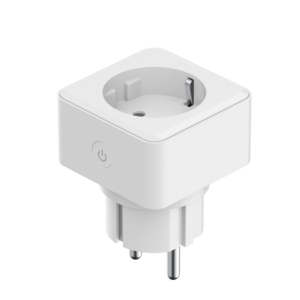
Это умная розетка, которая включается и выключается по вашей команде. Управлять Розеткой можно с помощью Алисы.
Как ее настроить?
- Включите умную розетку Яндекса в бытовую розетку, затем нажмите кнопку на корпусе.
- Скачайте приложение Яндекс в Google Play или App Store. Если на вашем смартфоне есть это приложение, обновите его до последней версии. Управление умным домом доступно только на устройствах с Android 5.0 и выше или iOS 9.0 и выше.
- Откройте приложение и войдите в свой аккаунт на Яндексе. Если вы хотите управлять Розеткой с помощью умной колонки, используйте тот же аккаунт, к которому привязана колонка. Если у вас еще нет аккаунта на Яндексе, зарегистрируйтесь.
- В меню приложения выберите пункт «Устройства», затем на открывшемся экране выберите «Управление устройствами».
- Если на вашем аккаунте еще нет подключенных устройств, выберите Розетку в списке. Если устройства уже есть, нажмите «+» → «Устройство» → «Умная розетка Яндекса».
- Нажмите «Продолжить». Затем нажмите и удерживайте кнопку включения, пока она не начнет быстро мигать. Если не получилось, подождите 5 секунд и попробуйте снова.
- Выберите сеть Wi-Fi и введите пароль к ней. Эта сеть должна быть частотой 2,4 ГГц.
- Дождитесь, когда смартфон обнаружит и добавит Розетку (это может занять несколько минут). Затем нажмите «Перейти к списку устройств».
- В списке рядом с Розеткой будет отображаться надпись «Требуется настройка». Нажмите на нее.
- Измените настройки:
- Смените название. Оно будет использоваться в голосовых командах.
- Выберите комнату, в которой расположена Розетка. Так ее будет проще найти в списке компонентов умного дома в приложении Яндекс.
- Добавьте Розетку в группу устройств. Группы удобно использовать, когда нужно управлять несколькими Розетками одновременно.
Розетка не подключается, что делать?
- Убедитесь, что в квартире есть доступ в интернет по Wi-Fi. Например, попробуйте открыть сайт yandex.ru на смартфоне. Если доступа нет, перезагрузите свой роутер. Если это не помогло, обратитесь к оператору связи.
- Откройте настройки смартфона и проверьте, к какой сети Wi-Fi он подключен. Если во время настройки Розетки смартфон сменил сеть на другую, снова подключитесь к домашней сети. После этого попробуйте настроить Розетку еще раз.
- Попробуйте настроить Розетку в режиме точки доступа.
Розетка не хочет выполнять мои команды :(
- Убедитесь, что Розетка не обесточена.
- Выйдите из приложения Яндекс, а затем зайдите снова.
- Убедитесь, что в квартире есть доступ в интернет по Wi-Fi.
- Для соединения с Розеткой подключение к Wi-Fi должно быть стабильным. Поднесите смартфон к Розетке и посмотрите, какой уровень связи он показывает. Если делений меньше половины, переместите роутер ближе к Розетке, уберите препятствия, которые могут заглушать сигнал, или воспользуйтесь усилителем сигнала Wi-Fi.
Удаляется Розетка так же, как и Лампочка?
Да! Чтобы удалить устройство:
- Откройте приложение Яндекс.
- В меню выберите пункт «Устройства», затем найдите «Управление устройствами» в списке сервисов. Вы также можете открыть настройки в браузере: https://quasar.yandex.ru/skills/iot.
- Выберите Розетку, затем нажмите на шестеренку → «Удалить устройство».
А сбрасываются настройки тоже одинаково?
Ага! Нажмите и удерживайте кнопку включения, пока она не начнет быстро мигать. Если не получилось, подождите 5 секунд и попробуйте снова. После этого нужно настроить Розетку заново.