Как подключить wink от Ростелеком если у меня есть приставка
Как активировать Wink на приставке? В приложении Wink зайдите в раздел «Ещё», «Настройки», затем — «Активация Wink ТВ-онлайн». Если вы на сайте wink.ru, перейдите в раздел «Моё» и нажмите «Активировать Wink ТВ-онлайн». Введите цифро-буквенный код активации, который ранее был отправлен по SMS, и нажмите «Активировать».
- Для активации Wink на приставке нужно зайти в раздел «Ещё» в приложении и выбрать «Настройки», затем — «Активация Wink ТВ-онлайн». Чтобы активировать на сайте wink.ru, нужно перейти в раздел «Моё» и нажать кнопку «Активировать Wink ТВ-онлайн», затем ввести цифро-буквенный код активации, полученный по SMS, и нажать «Активировать».
- Для подключения подписки на приставке нужно перейти в раздел «Моё — Мои подписки», выбрать интересующую вас подписку и нажать кнопку «ОК» на пульте, затем на странице подписки нажать кнопку «Подключить за …» и подтвердить свои действия.
- Чтобы установить Wink на приставку Android TV, нужно ввести в поисковой строке название приложения и нажать кнопку «Установить», после чего дождаться окончания установки и нажать кнопку «Открыть». Если на устройстве нет Play Market, можно также ввести название приложения в поисковой строке и установить его.
- Для подключения двух телевизоров к одной приставке через соединение по Wi-Fi и кабели HDMI и RCA необходимо выбрать соответствующий разъем на задней панели приставки: круглое отверстие с буквами A/V подходит для RCA, вытянутое — для HDMI.
- Для получения цифро-буквенного кода активации Wink нужно в мобильной версии приложения Android/iOS перейти в раздел «Ещё» — «Настройки» — «Активация Wink ТВ-Онлайн» и указать свой семизначный код.
- Подключение приставки Wink возможно на сети любого интернет провайдера.
- Телевизоры Samsung Smart TV, выпущенные в 2013-2014 годах, устройства на операционной системе Tizen, выпущенные в 2015 году, и телевизоры LG Smart TV с операционной системой WebOS не ниже версии 3.0 поддерживают Wink.
- Для подключения к телевизору Wink нужно открыть магазин приложений в меню телевизора, найти и установить Wink, зарегистрироваться или привязать телевизор к уже существующей учетной записи, указав номер телефона и четырехзначный код из SMS.
- Настройка доступности ТВ-каналов на ТВ-приставке Wink осуществляется в разделе «Моё»: нужно ввести ПИН-код, выбрать пункт «Запрет просмотра телеканалов», выбрать необходимые каналы и настройки доступности с помощью кнопок «По ПИН-коду» или «Скрыть».
Как подключить Wink на приставке Ростелеком
Как подключить подписку?:
- Перейдите в раздел «Моё — Мои подписки».
- Выберите интересующую вас подписку и нажмите кнопку «ОК» на пульте.
- На странице подписки нажмите кнопку «Подключить за …»
- Подтвердите свои действия.
Как установить Wink на приставку
Установка приложения на телевизоры и приставки Android TV:
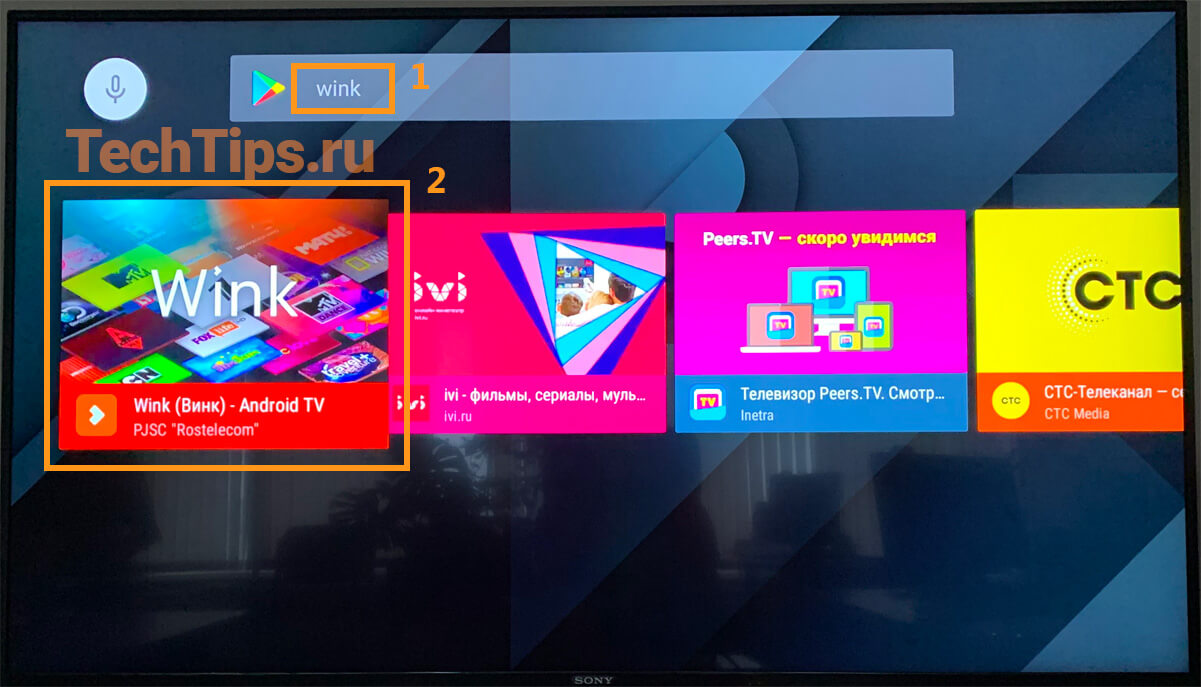
- Введи в поисковой строке Wink и выбери найденное приложение
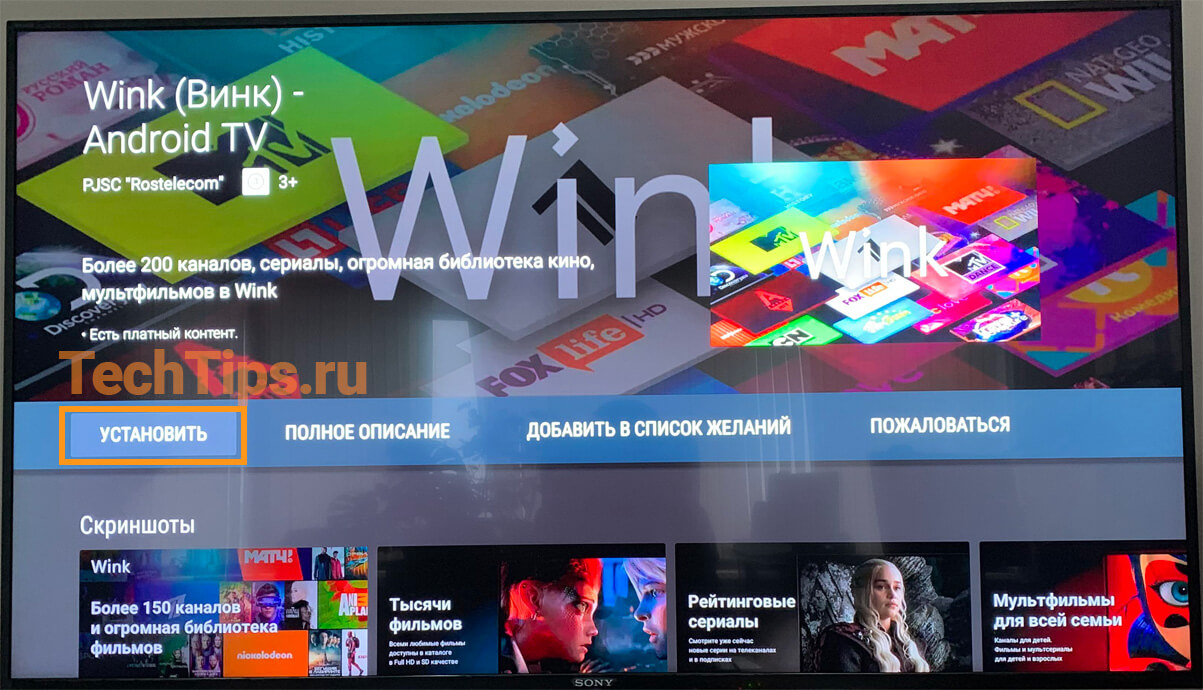
- Нажми кнопку Установить и дождись окончания установки
- После установки появится кнопка Открыть
- Способ 2: (если нет приложения Play Market на устройстве)
- Введи в поисковой строке Wink.
Можно ли подключить два телевизора к одной приставке
Для подключения цифрового ТВ на два телевизора через одну приставку, вам понадобятся соединение по Wi-Fi и два кабеля: HDMI и RCA (или «тюльпан»). На задней панели приставки можно найти разъем, подходящий только для одного из видов кабеля. Круглое отверстие с буквами A/V подойдет для RCA, вытянутое — для HDMI.
Где взять код активации Wink
В мобильной версии приложения Android/iOS:
Перейти в раздел «Ещё» — «Настройки» — «Активация Wink ТВ-Онлайн». В разделе «Активация Wink ТВ-Онлайн» указать ваш семизначный код.
Можно ли подключить приставку Wink к другому провайдеру
Подключение возможно на сети любого интернет провайдера.
Как узнать поддерживает ли телевизор Wink
Wink поддерживает телевизоры Samsung Smart TV, выпущенные в интервале 2013 — 2014 годов, а также устройства компании на операционной системе Tizen, выпуск которых стартовал в 2015 году. Кроме этого, полноценную поддержку имеют телевизоры LG Smart TV с операционной системой WebOS не ниже версии 3.0.
Как подключиться к телевизору Wink
В меню телевизора необходимо открыть магазин приложений, найти Wink и установить его. После установки нужно зарегистрироваться или привязать телевизор к уже существующей учетной записи. Для этого в меню приложения выбрать «Вход/регистрация», указать номер телефона, подтвердить его четырехзначным кодом из SMS.
Как настроить ТВ приставку Wink
Настройка доступности ТВ-каналов (ТВ-приставка):
- Перейдите в раздел «Моё».
- Введите ПИН-код для подтверждения редактирования профиля, по умолчанию установлен — 0000.
- Выберите пункт «Запрет просмотра телеканалов».
- Выберите необходимые каналы и настройки доступности с помощью кнопок «По ПИН-коду» или «Скрыть».
Как установить приложение на ТВ приставку Ростелеком
Как установить приложение на Wink+:
- Перейдите в Магазин приложений на главном экране Wink +
- Выберите интересующее приложение и нажмите «ОК» на пульте
- В карточке приложения расположите фокус на кнопке «Установить» и нажмите «ОК» на пульте
- Приложение будет установлено на Wink +.
Как настроить ТВ приставку от Ростелекома
С помощью Ethernet-кабеля подключите приставку к роутеру, а затем включите её в розетку через адаптер питания. Включите телевизор и выберите соответствующий источник сигнала с помощью кнопки «A/V» на пульте. Если всё подключено правильно — приставка начнет загружаться, на экране появится заставка.
Где взять 7 значный код Wink
Где взять 7 значный код Wink при покупке тарифа для мобильной связи? Установите приложение на смартфон. Наберите USSD запрос 100 389*1# и жмите кнопку вызова. В сообщении на телефон придет код.
Как пользоваться Wink бесплатно
2.1. Перейдите в раздел «Моё — Мое кино». 2.2. Откройте вкладку «Бесплатно» и выберите интересующий вас контент из списка доступных.
Как активировать приставку Ростелеком
С помощью Ethernet-кабеля подключите приставку к роутеру, а затем включите её в розетку через адаптер питания. Включите телевизор и выберите соответствующий источник сигнала с помощью кнопки «A/V» на пульте. Если всё подключено правильно — приставка начнет загружаться, на экране появится заставка.
Как перезагрузить приставку Wink+
Нажмите и удерживайте кнопку «Меню» на пульте управления приставкой, затем перейдите в «Настройки». Выберите пункт «Настройки устройства». Выберите пункт «Сброс» и нажмите «ОК» на пульте управления.
Интернет-телевидение становится все популярнее среди пользователей. Wink от Ростелеком — одна из самых известных платформ для онлайн-просмотра телевизионных каналов и видеоконтента. Чтобы начать пользоваться сервисом, нужно установить приложение на устройство и активировать его. Например, если у вас есть ТВ приставка, то вам понадобится установить Wink на ней и произвести активацию. Для этого необходимо зайти в раздел «Ещё» и ввести цифро-буквенный код активации, который придет вам в SMS-сообщении.
Как подключить Wink на приставку Ростелеком? Очень просто. Для подключения подписки необходимо перейти в раздел «Моё — Мои подписки» и выбрать интересующую подписку. Затем нажмите кнопку «Подключить за …» и подтвердите свои действия.
Если вы хотите установить Wink на телевизоры и приставки Android TV, то нужно воспользоваться поиском и выбрать соответствующее приложение. После установки появится кнопка «Открыть» и вы сможете начать пользоваться сервисом.
Некоторые пользователи задаются вопросом, можно ли подключить два телевизора к одной приставке Wink. Да, это возможно, но для этого необходимо иметь соединение по Wi-Fi и два кабеля — HDMI и RCA. Но это лишь один из вариантов, так как Wink может просматриваться на нескольких устройствах одновременно.
Если у вас возникли вопросы, где взять код активации Wink, то есть несколько вариантов. Например, вы можете перейти в раздел «Ещё — Настройки — Активация Wink ТВ-Онлайн» в мобильной версии приложения Android/iOS и указать ваш семизначный код.
Как подключить приставку Wink к другому провайдеру? Да, это возможно, так как подключение возможно на сети любого интернет провайдера.
Если вы хотите знать, поддерживает ли ваш телевизор Wink, то необходимо узнать его год выпуска и операционную систему. Wink поддерживает телевизоры Samsung Smart TV 2013–2014 годов выпуска и устройства компании на операционной системе Tizen, выпуск которых стартовал в 2015 году. Также полноценную поддержку имеют телевизоры LG Smart TV с операционной системой WebOS не ниже версии 3.0.
Как подключиться к телевизору Wink? Прежде всего, нужно открыть магазин приложений в меню телевизора, найти Wink и установить его. Затем нужно зарегистрироваться или привязать телевизор к уже существующей учетной записи. Для этого перейдите в меню приложения и выберите «Вход/регистрация», где вы указываете свой номер телефона и подтверждаете его четырехзначным кодом из SMS.
Наконец, вы можете настроить ТВ приставку Wink. Например, чтобы настроить доступность ТВ-каналов, нужно перейти в раздел «Моё» и выбрать пункт «Запрет просмотра телеканалов». Затем нужно выбрать необходимые каналы и настройки доступности с помощью кнопок «По ПИН-коду» или «Скрыть».
Таким образом, чтобы воспользоваться Wink на телевизоре или ТВ приставке, нужно установить приложение, произвести активацию и настройку доступности ТВ-каналов. Если у вас возникли какие-либо трудности, то всегда можно воспользоваться помощью технической поддержки.
Как настроить ТВ-приставку Wink+

Сначала приставки нужны были только для трансляции каналов, которые перешли на цифровое вещание. Но довольно быстро у них появились и другие полезные функции. Например, Wink+ дает доступ к каталогу фильмов и сериалов, игр и развлекательных приложений. Как настроить приставку и как оптимизировать расходы по платным подпискам? Давайте разбираться.
Проверяем готовность сети
Убедитесь, что скорость вашего домашнего интернета выше 25 Мб/с. Если она меньше, выберите другой тариф у провайдера, чтобы приставка работала с максимальным качеством.
Впервые подключаем устройство
- Подсоедините Wink+ к телевизору, роутеру и электрической розетке.
- Перед вами появится экран установки. Введите логин и пароль от приставки — он есть в вашем договоре.
- Свяжите аккаунт со своей электронной почтой и номером телефона. После этого можно будет подключаться к сервисам Wink с других устройств: телевизоров, смартфонов, планшетов. Система сохраняет историю просмотров: можно начать просмотр на одном экране, а продолжить — на другом.

Настраиваем профили
- Заведите профиль для каждого члена семьи и присвойте каждому собственное название, чтобы переключение было более удобным.
- Установите возрастные и жанровые ограничения для контента, доступ к ТВ-каналам. Эта функция полезна не только для родительского контроля: она помогает отфильтровать те материалы, которые вам неинтересны.
- Настройте технические параметры. Система может запрашивать пин-код при покупке фильмов, сериалов, игр. А еще — ограничивать время и длительность просмотра: например, устройство нельзя будет включить в интервале с 14 до 18 часов, когда ребенок находится один дома. Наконец, есть функция запрета уведомлений и интерактивной рекламы.

Подключаем платные сервисы
- В первые 3 месяца контент из подписки «Wink+more.tv» будет доступен бесплатно. Для дальнейших покупок фильмов, игр, сериалов и книг привяжите к аккаунту банковскую карту.
Материалы, которые вы приобрели на одном устройстве, попадут в вашу личную библиотеку и будут доступны на всех остальных подключенных телевизорах, смартфонах, планшетах. - Управляйте расходами в настройках аккаунта. В разделе «Мои подписки» активируйте и отключайте ТВ-пакеты и ежемесячные автопродления, в разделе «Платежи» — отслеживайте историю покупок.

Оптимизируем расходы
- Воспользуйтесь услугой «Трансформер», чтобы подключить несколько подписок и пакетов. Раз в месяц их можно менять в зависимости от того, что и как часто вы смотрите.
- Используйте промокоды при покупке контента.
- Обменивайте один купленный фильм на другой, если передумали его смотреть. Процесс обмена запускается из плеера: когда вы включаете фильм, но быстро его останавливаете, система предлагает оценить контент. В случае низкой оценки приложение порекомендует несколько альтернативных вариантов.
- Не забывайте про услугу «Смотрим вместе». Отправьте ссылку на купленный контент пятерым друзьям, и некоторое время материалы будут доступны для них бесплатно.

Настраиваем управление
Есть разные варианты контроля.
- Пульт. Он по умолчанию входит в комплектацию приставки и позволяет управлять не только ей, но и телевизором. Для более быстрого ввода цифр и букв используйте специальные кнопки на корпусе — так будет гораздо проще искать нужный контент.
- Голосовое управление. Если у вас есть умная колонка «Маруся», ее тоже можно использовать.
В настройках аккаунта зайдите в блок «Голосовое управление». Выберите устройство и сгенерируйте уникальный код подключения. Скажите: «Маруся, активируй Wink!» — и продиктуйте код. После этого вы сможете голосом отдавать команды приставке.
Все готово. Теперь контент доступен вам с любого подключенного устройства. Приятного отдыха!
Как подключить Wink, возможности платформы в 2022 году
Привет, сегодня хотел поговорить о сервисе Wink. Это мультимедийная ОТТ-платформа от Ростелекома для просмотра фильмов, сериалов и телевизионных каналов. По сути — это домашний онлайн-кинотеатр, аналог Ivi, Okko и Megogo.
Для просмотра контента подойдет любое устройство: телевизор со Smart TV или без — с помощью ТВ-приставки, телефон или планшет, компьютер или ноутбук. Устанавливаете приложение, регистрируетесь в нем и используете до 5 устройств на одном аккаунте.
С момента запуска прошло больше года, поэтому я решил обновить и дополнить свой обзор актуальной информацией. За это время Ростелеком перевел свое интерактивного телевидение на платформу Wink.
В статье описал:
- Переход ИТВ на Wink.
- Устройства, которые поддерживают приложение — телевизоры, телефоны и ТВ-приставки.
- Способы установки в зависимости от ПО.
- Регистрацию на сайте и в приложении.
- Возможности платформы, доступные функции — мультискрин, мультирум, управление просмотром, родительский контроль и загрузка контента на телефон.
- Взаимодействие с Wink — активация промокода, управление учетной записью, покупка контента и оплата услуг.
- Предоставляемый контент — подписки, ТВ-каналы, фильмы, сериалы и обучающие материалы.
Статья получилась большой, поэтому, если есть конкретный вопрос — воспользуйтесь содержанием или напишите мне в комментариях.
Видеоинструкция
Недавно сняли видео о том, как подключить Wink на телевизоре, телефоне, компьютере. Рассказали о самых полезных функциях. В статье более подробно описаны тонкости взаимодействия с сервисом, но если вам нужна общая инструкция и больше импонирует видеоформат, то рекомендую ознакомиться.
Переход ИТВ на Wink
ИТВ от Ростелекома — возможность смотреть цифровое телевидение на телевизоре без Smart TV. Для этого к нему нужно подключить STB приставку с определенным ПО, которая принимает и обрабатывает сигнал, а после транслирует его на ваш телевизор.
Изначально ИТВ транслировалось на одну платформу, а Wink — на другую. Сейчас их объединили, из-за этого поменялся внешний вид интерфейса.
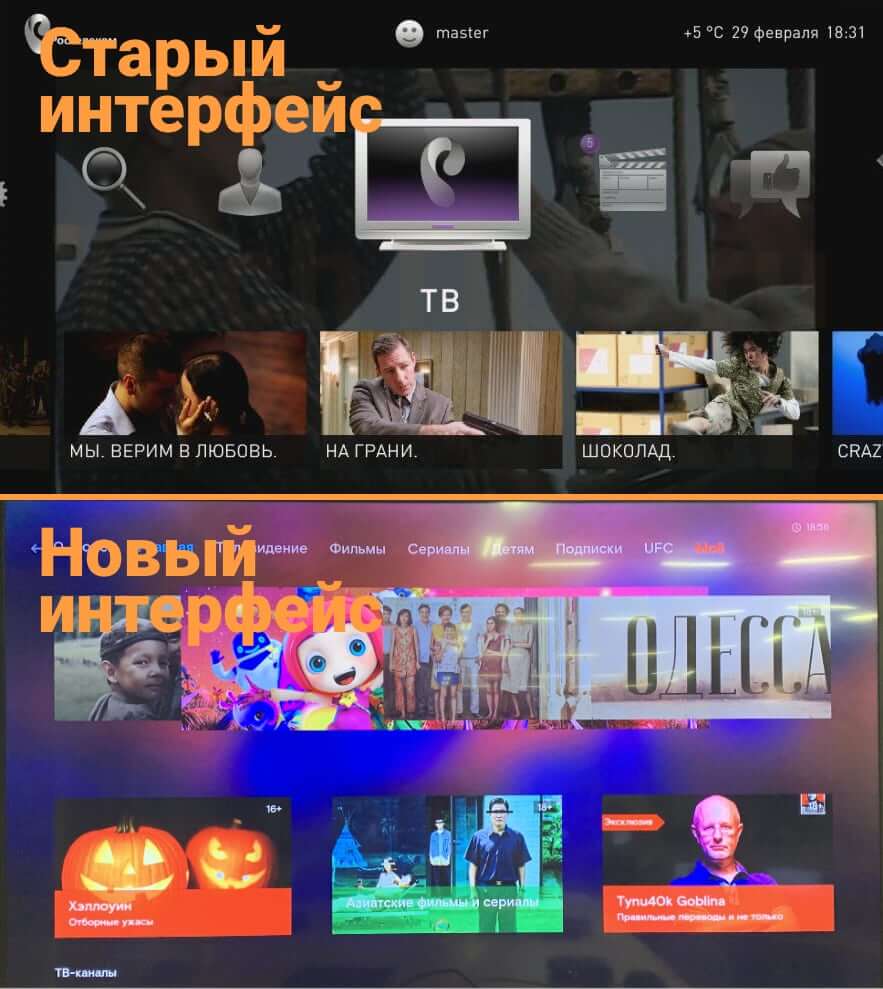
Большинство функций, которые были на ИТВ, остались доступны, просто изменилось расположение элементов
Основной плюс — это возможность привязать к учетной записи другие устройства, чтобы купленный вами контент распространялся и на них.
Поддерживаемые устройства
Телевизоры со Smart TV:
- LG — операционная система webOS 3.0 и выше.
- Samsung — начиная с 2013 года на ОС Tizen.
- Другие телевизоры на операционной системе Android TV версии 5.0 и выше. Сюда входят Sony, Philips.
- Apple TV версии 10.0 и выше;
- Android TV версии 5.0 и выше.
Телефоны и планшеты:
- iOS версии 10.0 и выше;
- Android версии 4.4 и выше.
Для компьютеров и ноутбуков, вне зависимости от ОС — Windows 10, Windows 7, macOS, специального приложения нет. Пользоваться сервисом можно с помощью браузера через сайт wink.rt.ru.
Как подключить
Для взаимодействия с сервисом Wink нужно создать учетную запись.
Она распространяется на все ваши устройства. Зарегистрируйтесь один раз на телевизоре, телефоне или компьютере и после используете эту учетную запись на других ваших девайсах. При аренде или покупке STB от РТК она создается автоматически, в договоре будут указаны логин и пароль для активации.
К одному аккаунту можно подключить не более 5 устройств. Если подключите шестое, то будет предложено отключить одно из ранее подключенных. Также в настройках можно отключить любое устройство, если не планируете больше его использовать.
STB от Ростелекома
Отдельно опишу подключение STB от РТК к телевизору, оно отличается от других устройств. Первым делом подсоедините все провода.
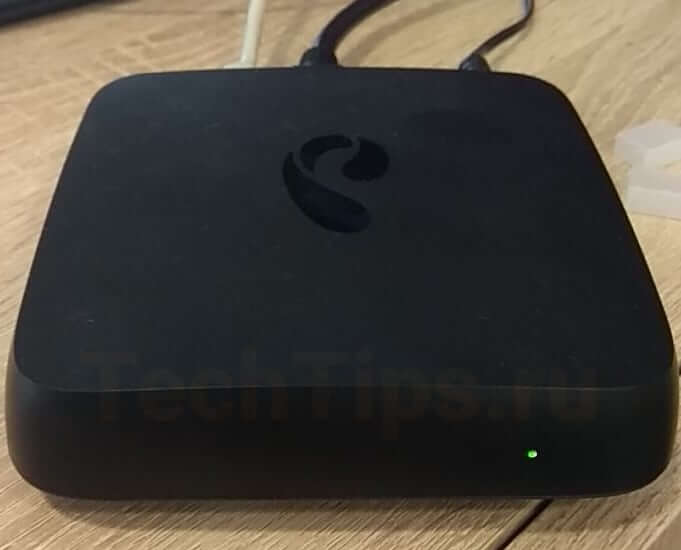
Сетевой кабель, затем HDMI на телевизор и кабель питания в розетку
После выберите корректный режим вещания телевизора, на экране появится загрузка.
При покупке или аренде приставки вам создадут учетные данные — логин и пароль, и укажут их в договоре. При первой активации сервис запросит их — введите данные и нажмите «Ок». Пройдет еще несколько секунд и STB активируется под вашей учетной записью.
STB от РТК отличается от других ТВ-приставок — Apple TV, Android TV. Она работает только на платформе Wink.
Последнее, что нужно сделать — указать ваш мобильный телефон в настройках. С помощью этого вы сможете добавлять другие устройства — телевизор со Smart TV, телефон и т. д. к вашему аккаунту и полноценно пользоваться всеми возможностями платформы Wink.
Для того, чтобы пульт от ТВ-приставки включал/выключал телевизор, прибавлял/убавлял звук, его нужно настроить.
Установка приложения
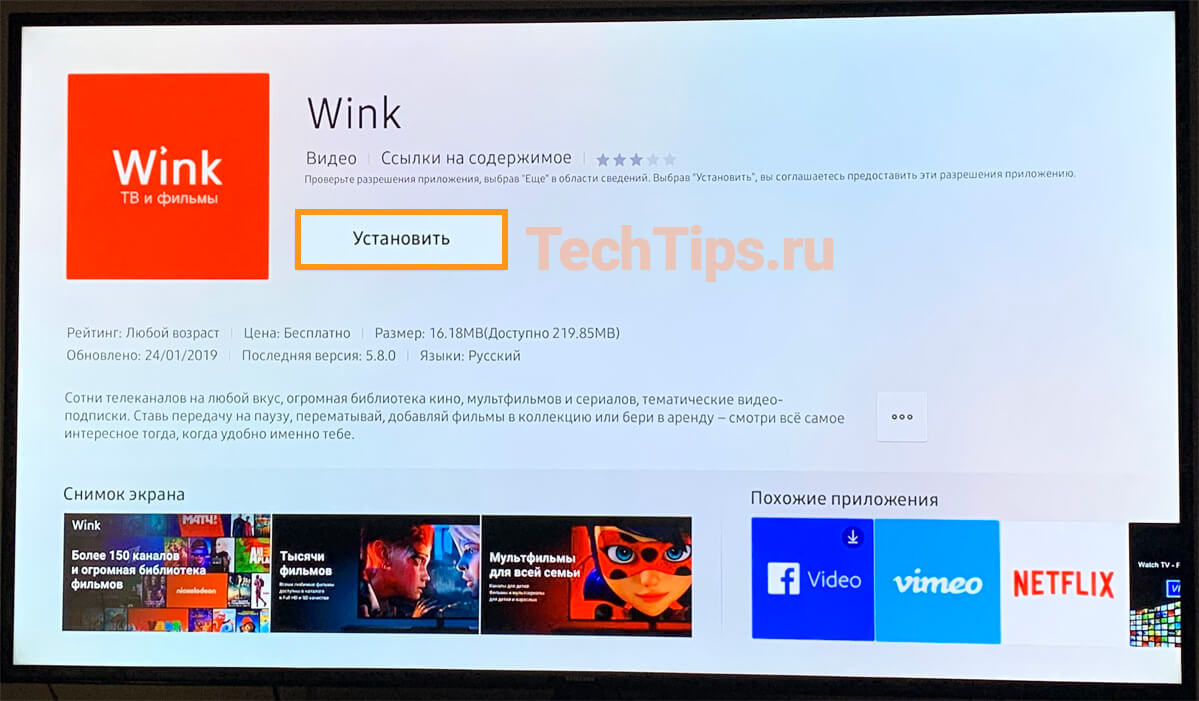
Для других устройств алгоритм один — открываете магазин приложений, в поиске пишите «Wink» и устанавливаете его. Сложность в том, что внешний вид интерфейса зависит от типа устройства и ПО. Сделал описание установки с фотографиями интерфейса для следующих устройств и производителей:
- Телевизоры LG.
- Телевизоры Samsung.
- Телевизоры Sony, Philips и другие устройства на ОС Android. Сюда также входят ТВ-приставки Android TV, так как у них одинаковый интерфейс.
- ТВ-приставки Apple TV.
- iPhone и iPad.
- Телефоны и планшеты на ОС Android.
После установки приложения переходите к регистрации.
Телевизоры LG
Проверил на модели 55UJ67OV. Версия ПО: webOS 05.80.10.
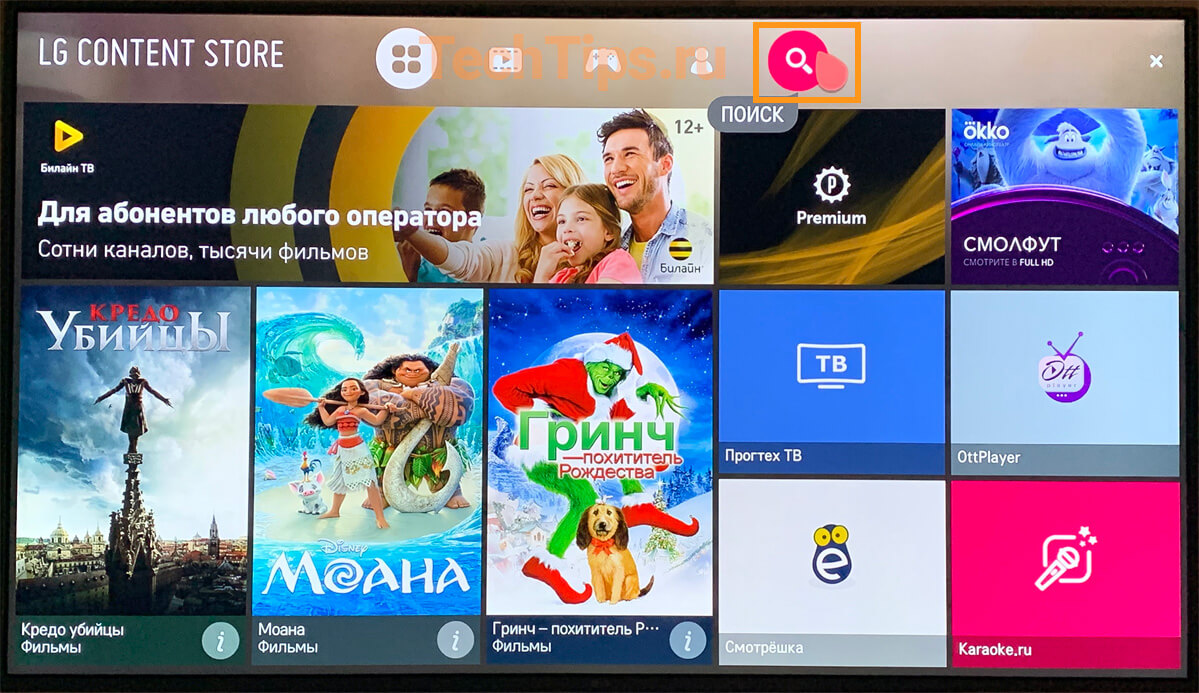
Зайдите в меню, если у вас такой же пульт, нажмите на кнопку «Домик, Recents», откроется меню.
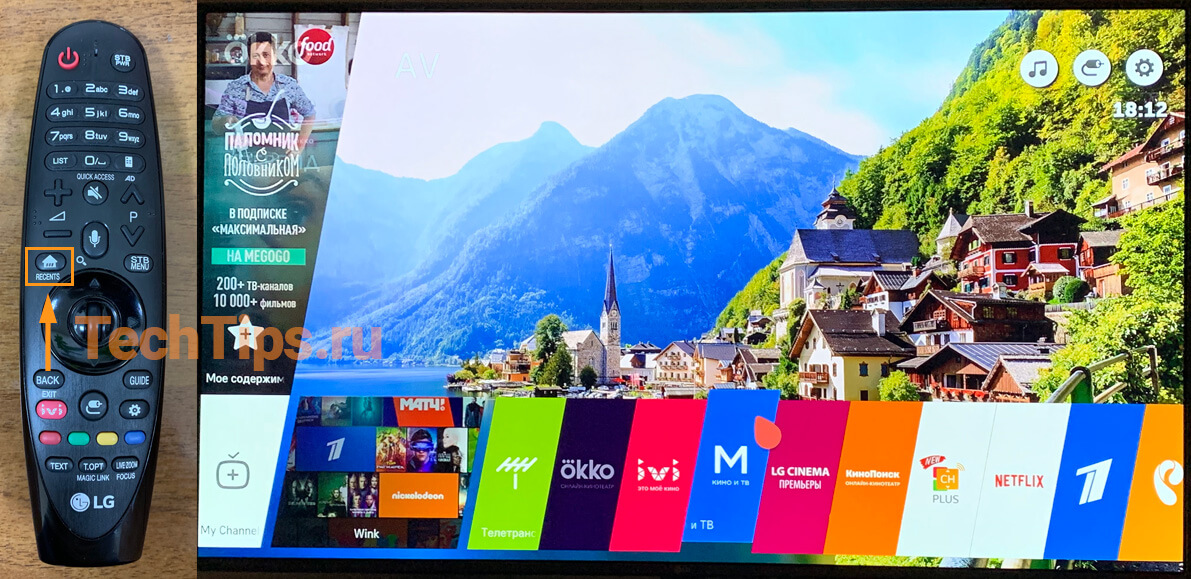
Пролистайте вправо, выберите «Store».
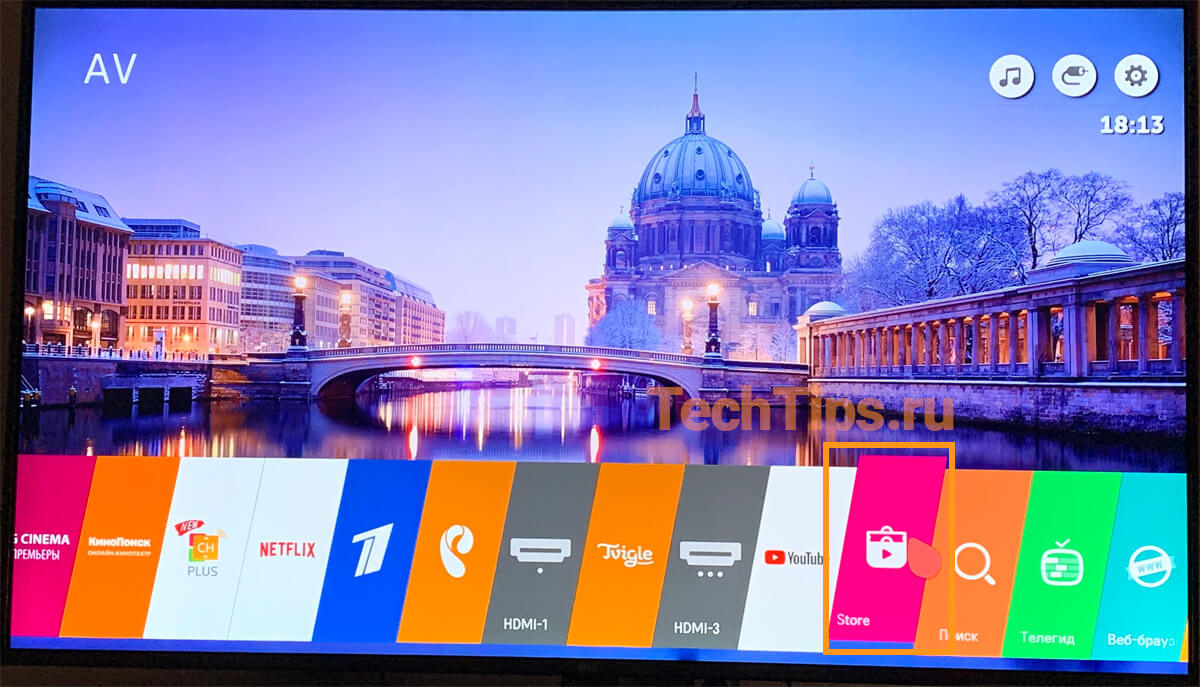
Сверху нажмите на поиск.
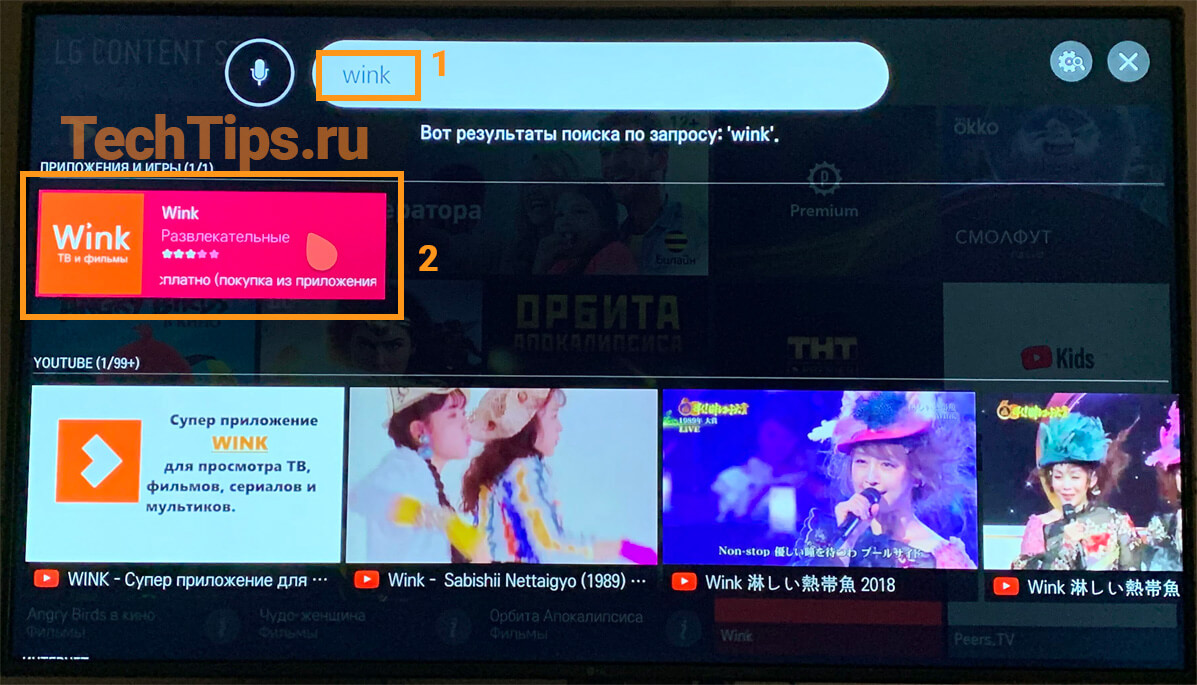
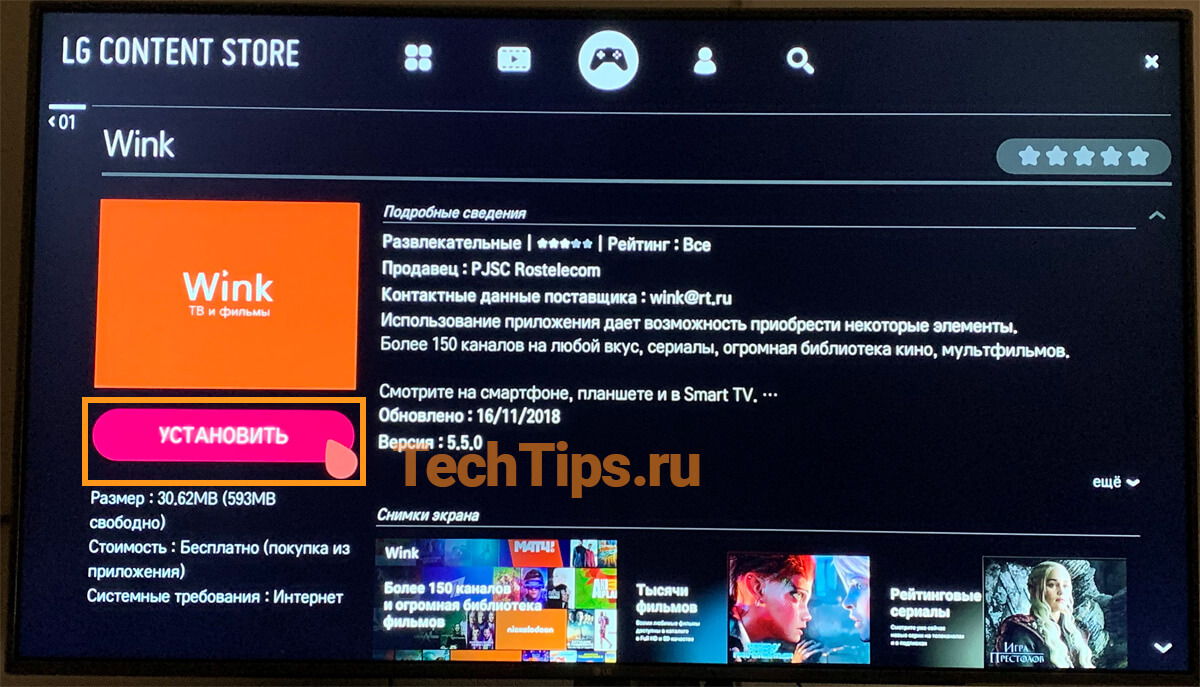
В поиске наберите «wink», выберите приложение.
Телевизоры Samsung
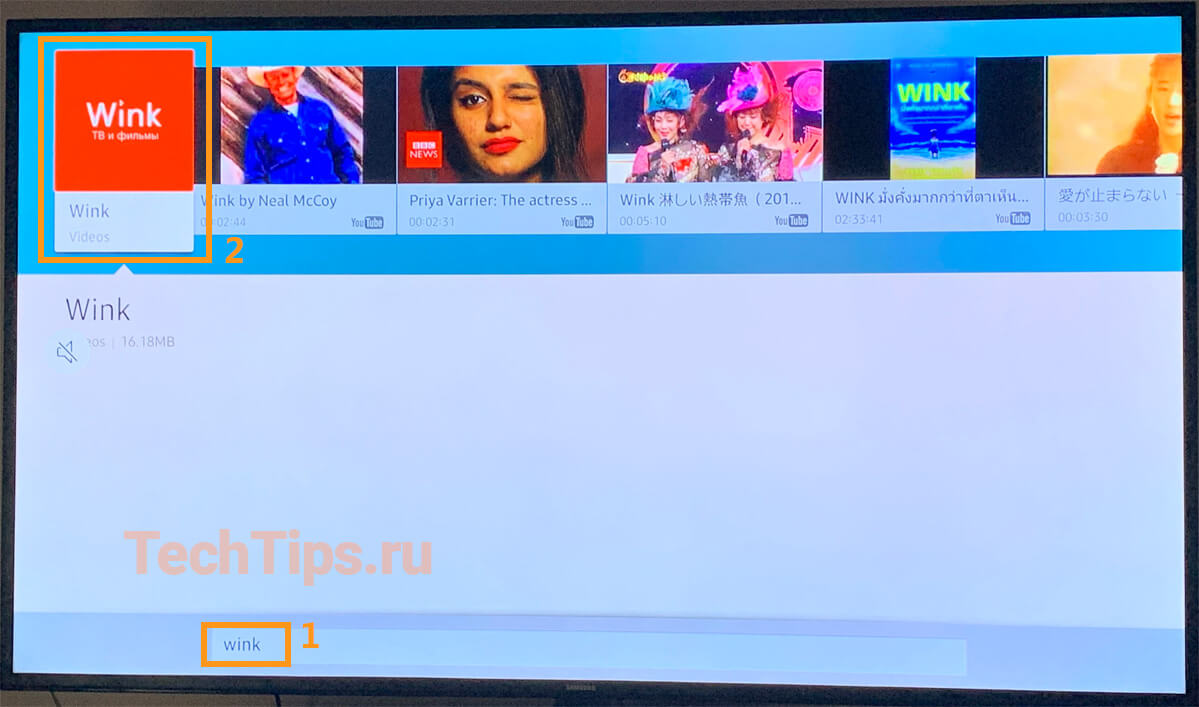
Проверил на модели UE55MU6100. Версия ПО: Tizen 1250.
Зайдите в меню, если у вас такой же пульт, нажмите на кнопку «Домик», откроется меню. Нажмите на «Поиск».
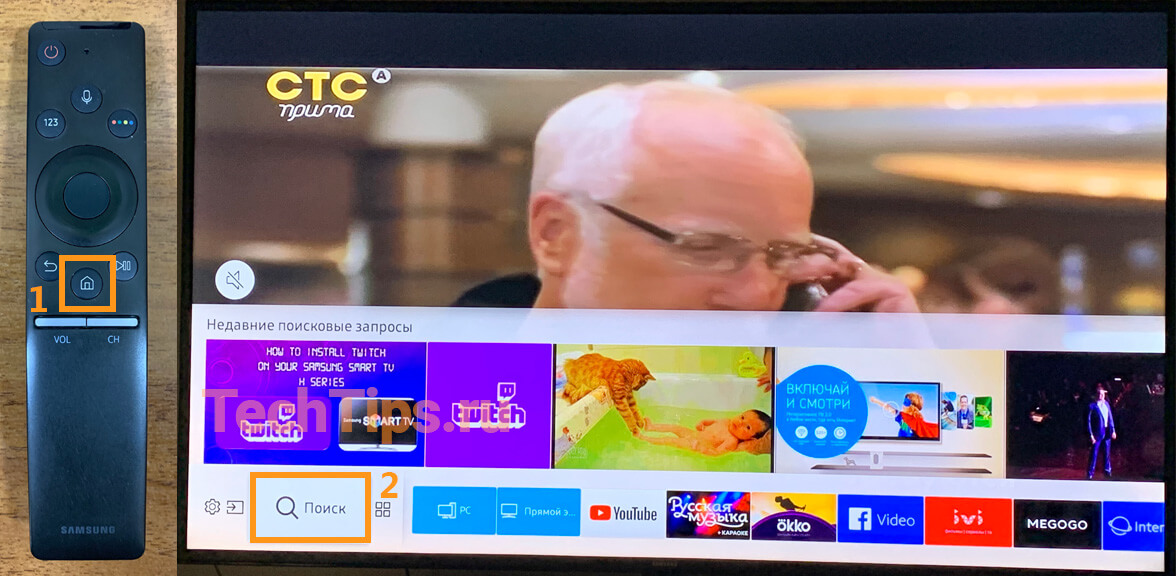
В поле впишите «wink», выберите приложение.
Телевизоры на ОС Android — Sony, Philips, ТВ-приставки Android TV
Проверил на модели KD-55XE8596. Версия ПО: PKG6.5629.0177EUA.
Зайдите в меню, на пульте нажмите «HOME».
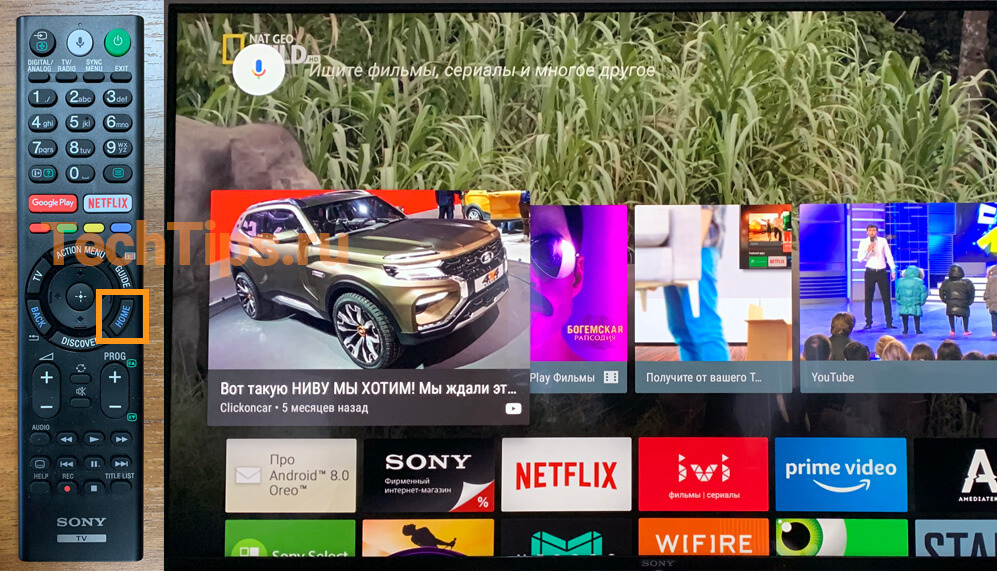
В списке найдите «Google Play Store», выберите его.
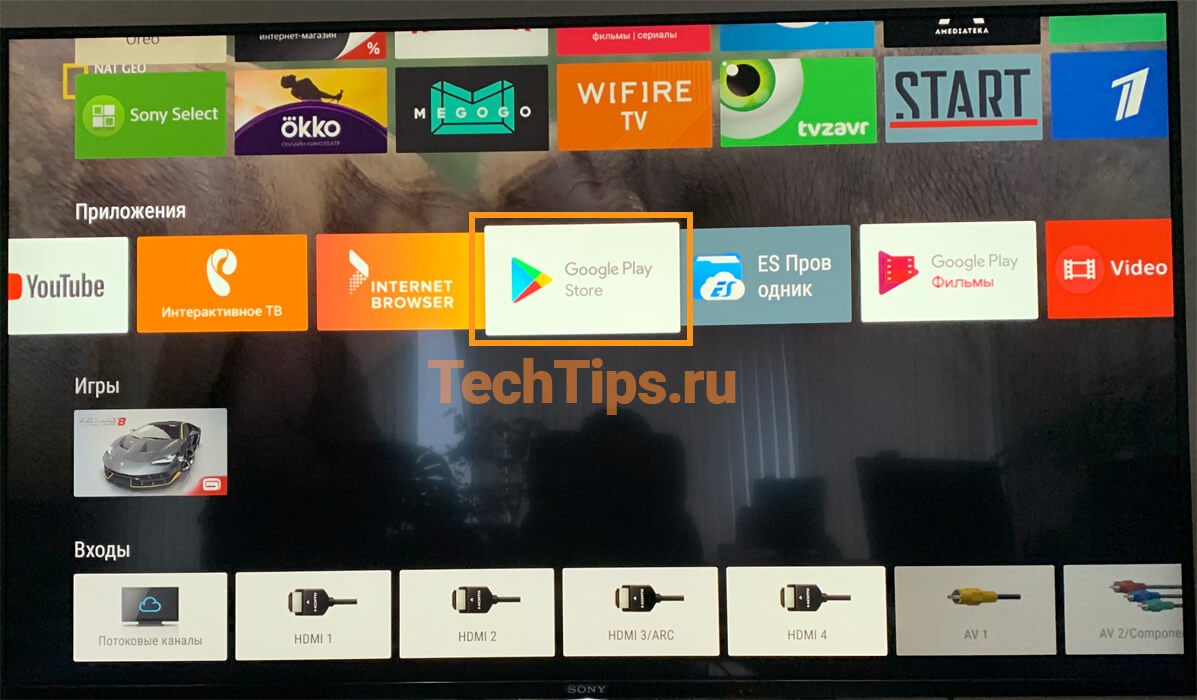
Слева нажмите на поиск.
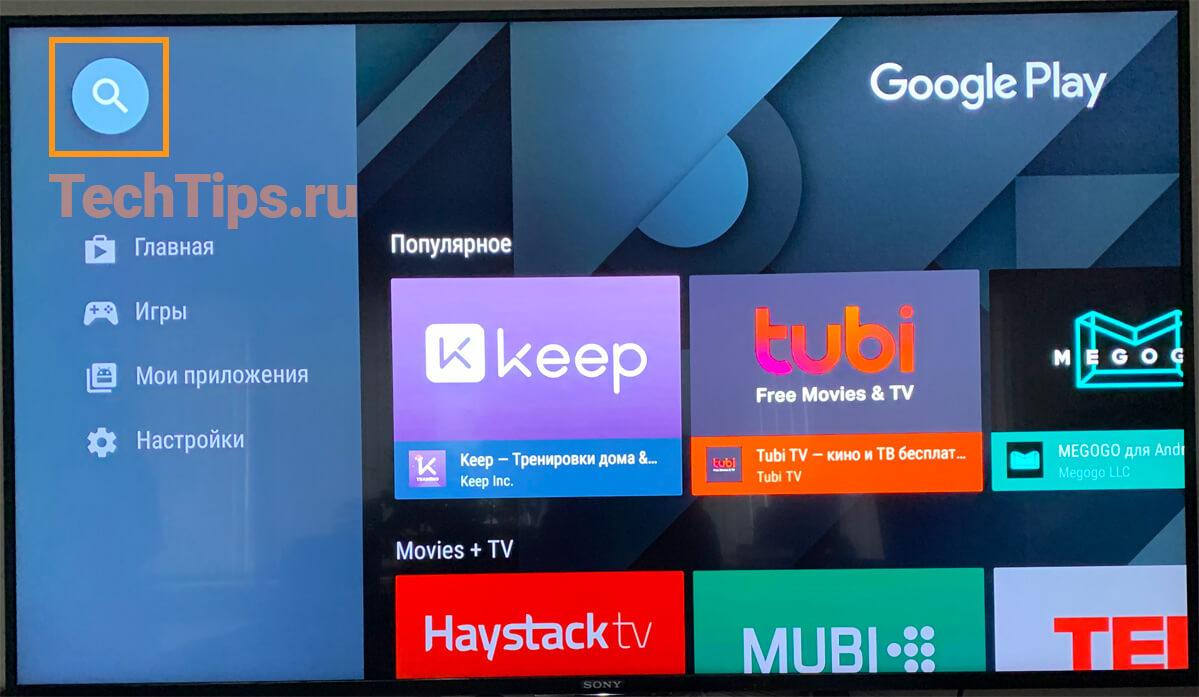
Введите «wink», выберите приложение.
ТВ-приставки Apple TV
Проверил на версии ПО: tvOS 12.1.2.
На пульте нажмите кнопку «Экран», откроется меню, выберите «App Store».
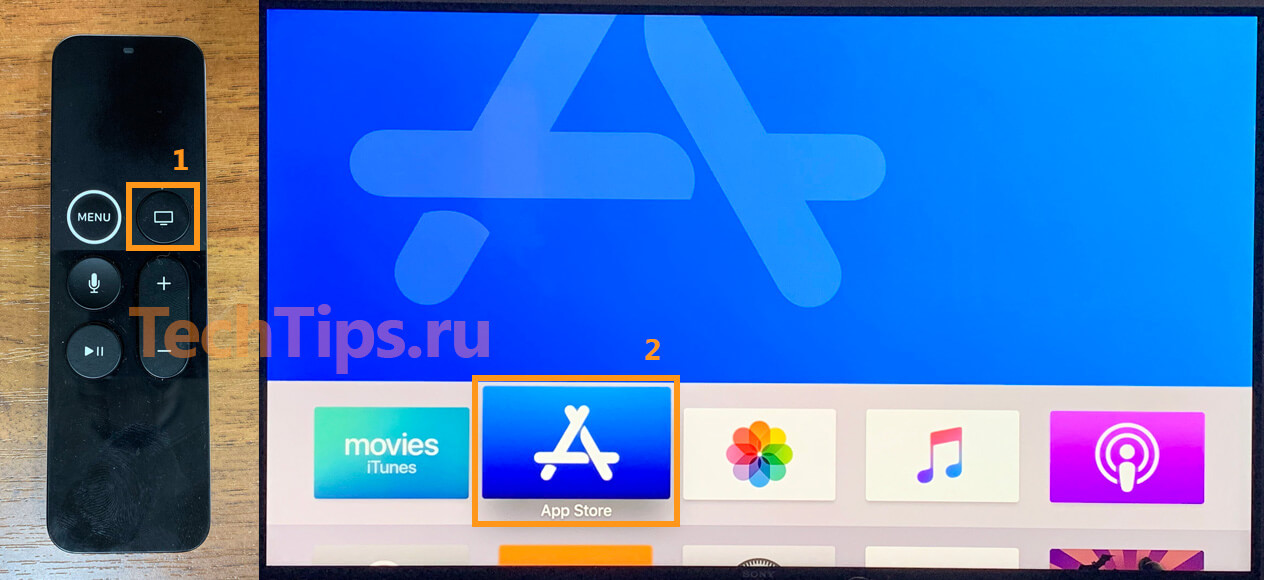
В меню выберите «Поиск».
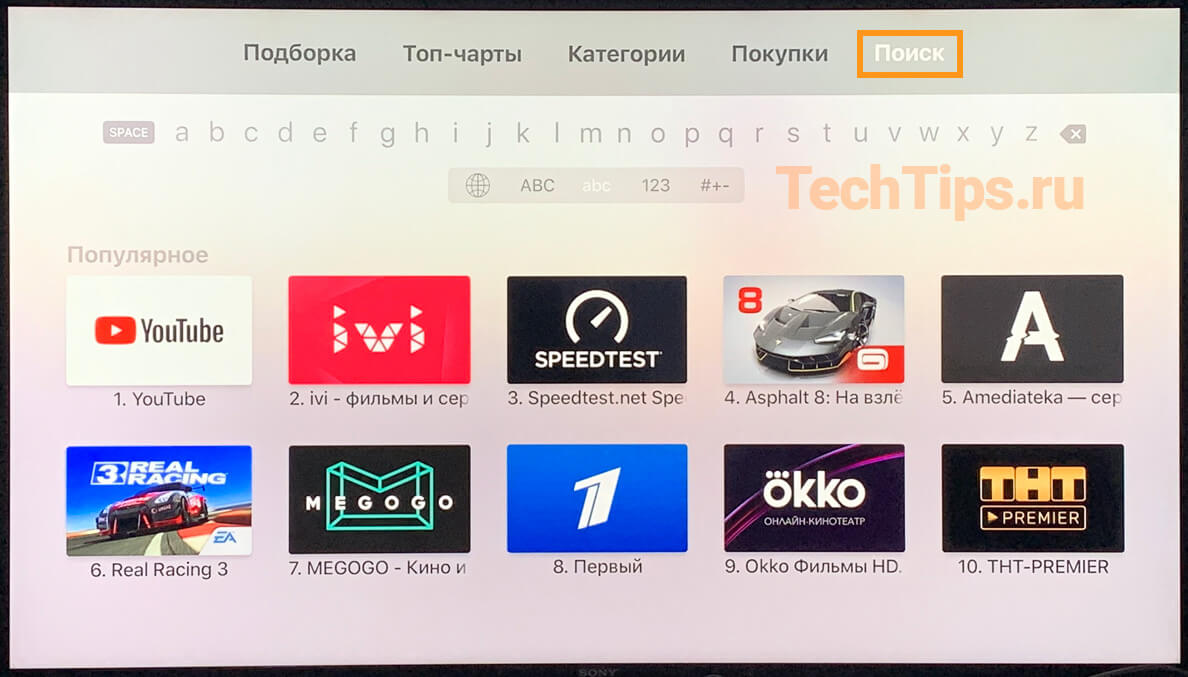
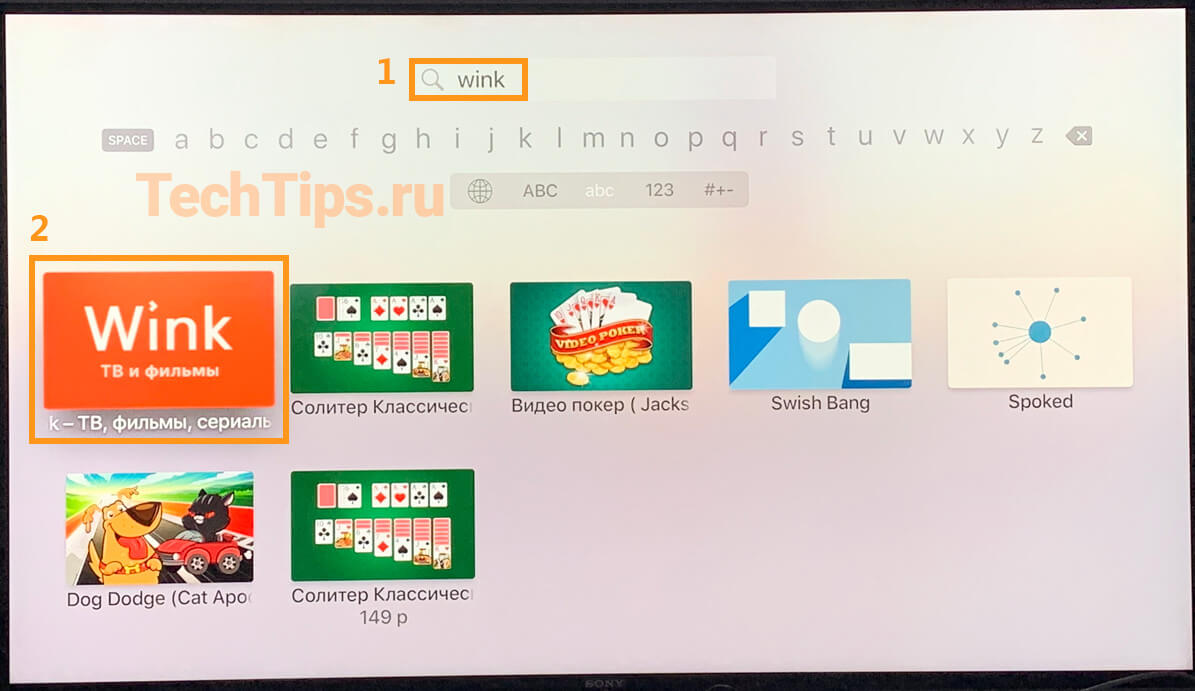
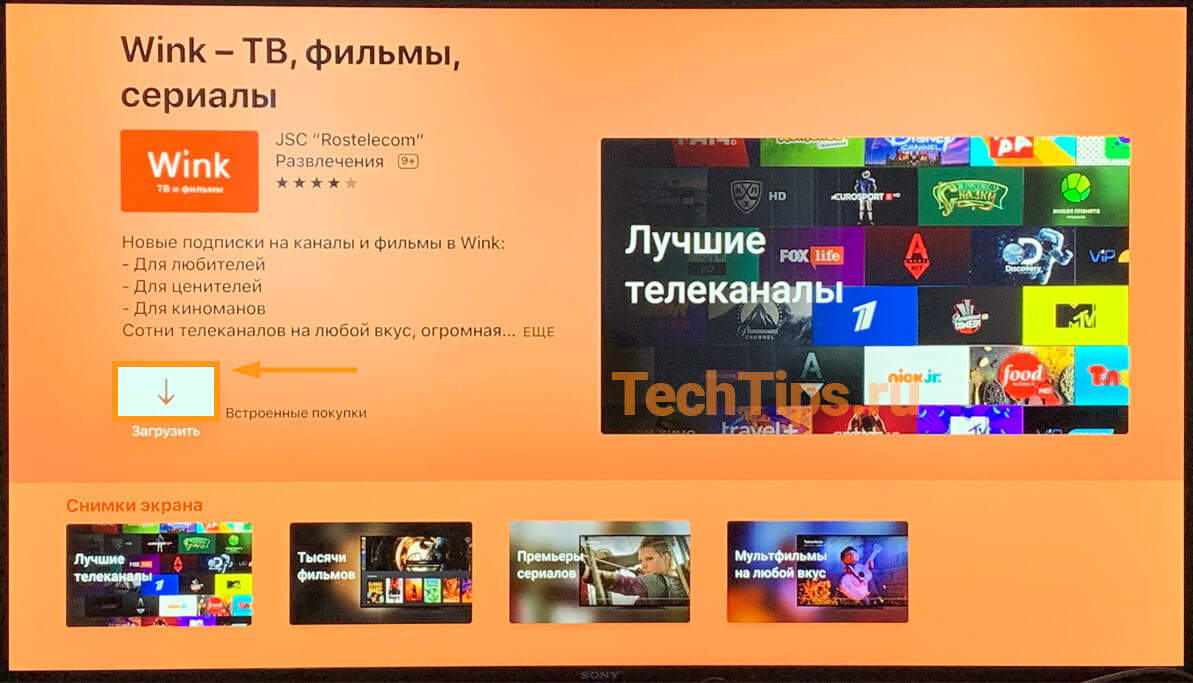
Введите «wink», выберите его.
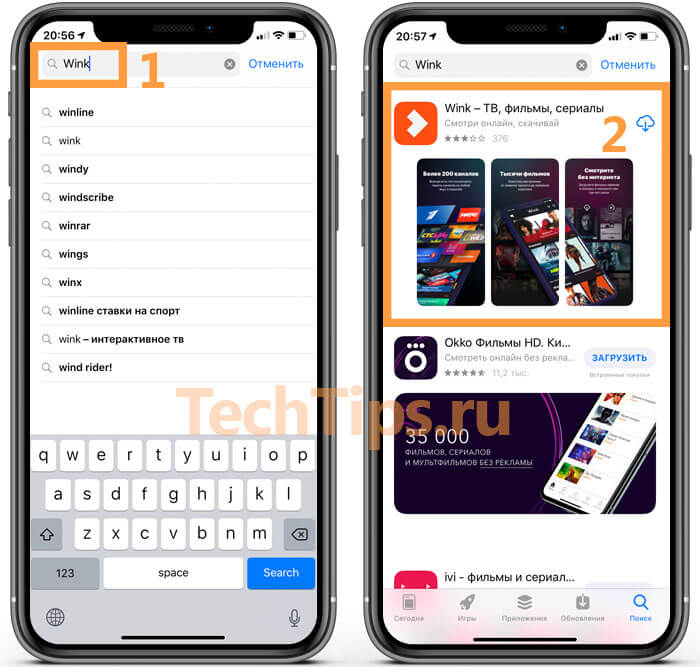
iPhone и iPad
Зайдите в App Store. Нажмите на «Поиск».
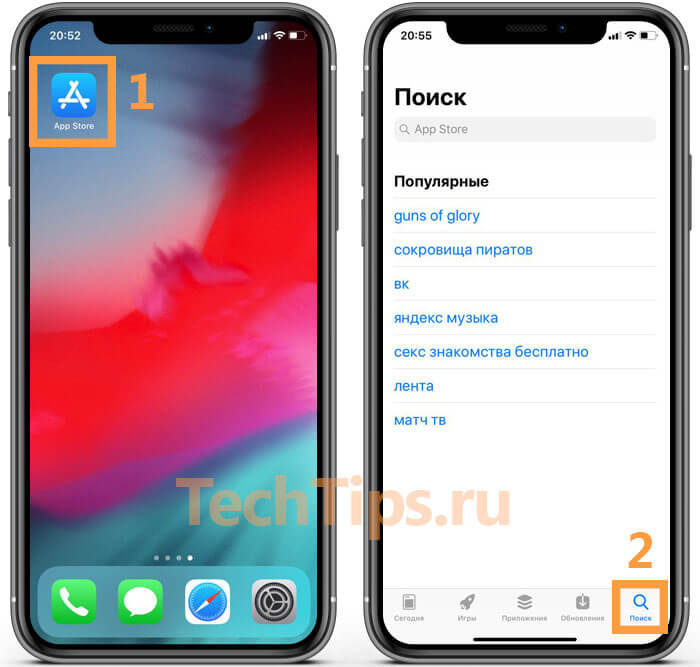
Введите «Wink», нажмите «Search». Скачайте приложение.
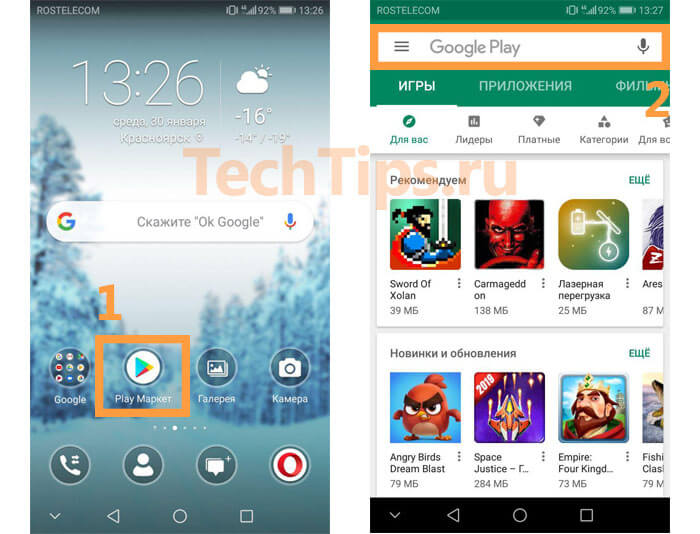
Телефоны и планшеты на ОС Android.
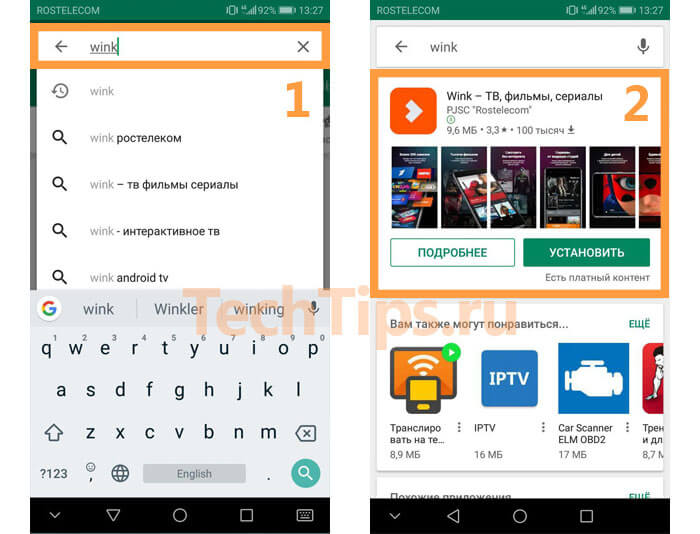
Зайдите в «Play Market». В поиске введите «Wink».
Нажмите на поиск, установите приложение.
Регистрация
Сначала написал инструкцию для телевизоров и ТВ-приставок — одинаковая для разных производителей. Затем для телефонов и планшетов на iOS и Android, компьютеров и ноутбуков.
Учетные записи на сайте itv.ru и на приставке ИТВ 2.0 от Ростелекома на Wink не подходят. Нужно регистрировать другую учетную запись.
Телевизоры и ТВ-приставки
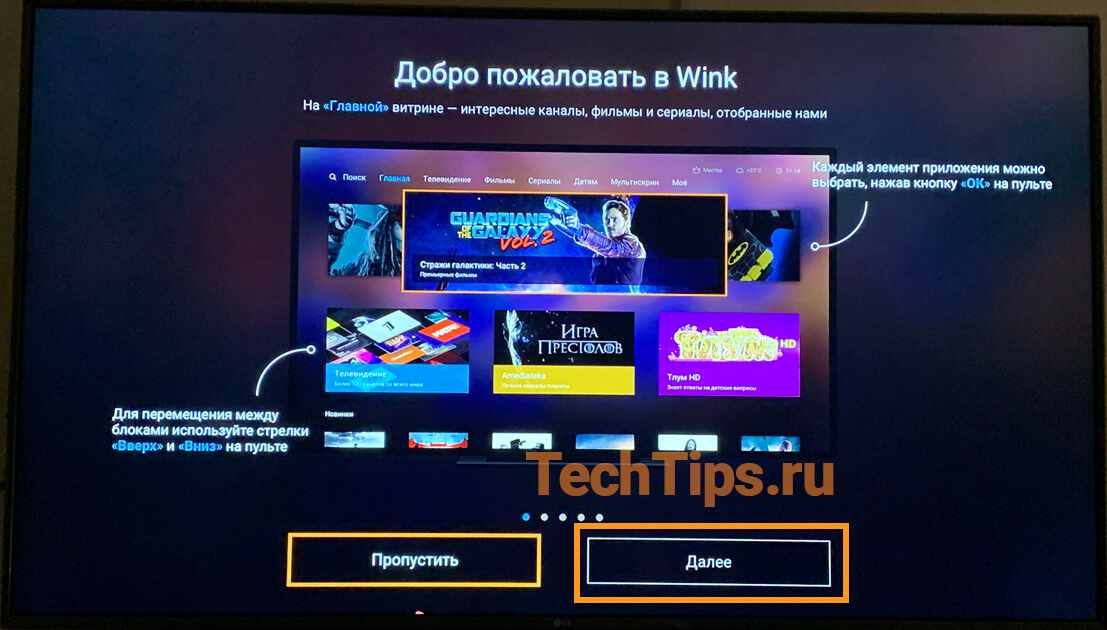
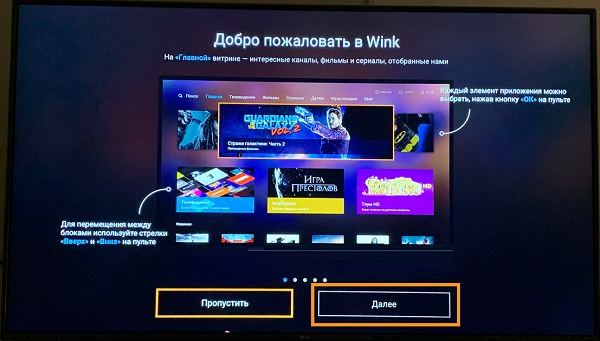
Откройте приложение, при первом запуске предложит пройти краткое обучение. Для этого нажмите «Далее» либо «Пропустить», чтобы сразу перейти к регистрации.
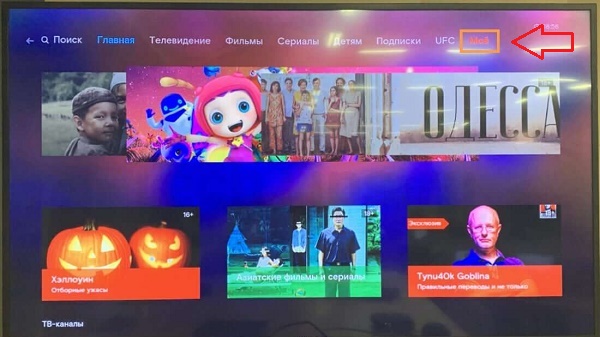
В меню зайдите во вкладку «Мое».
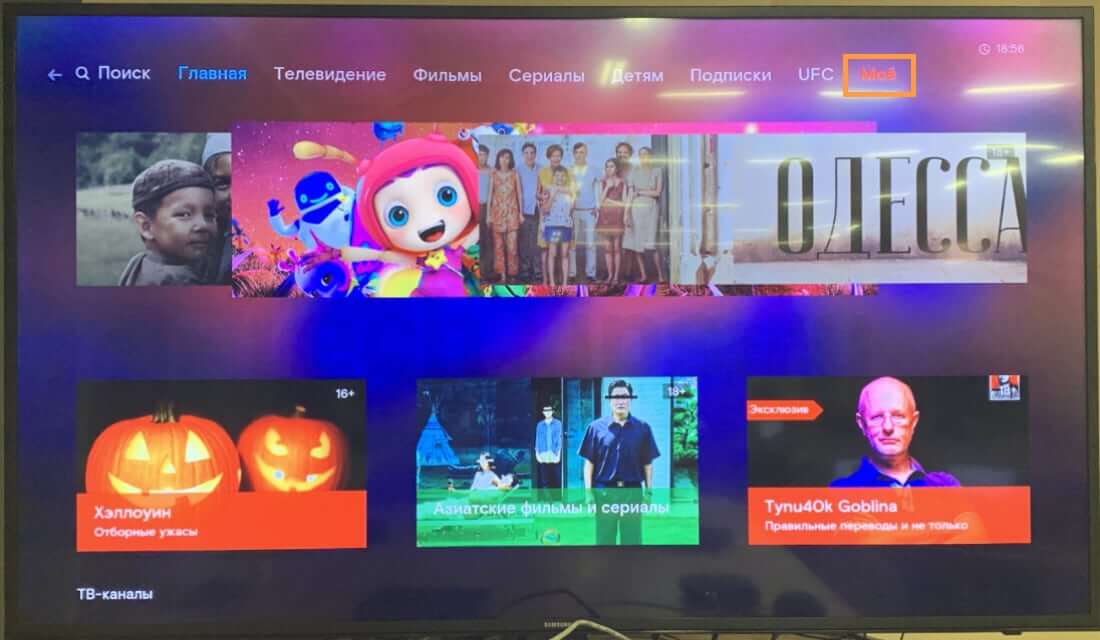
Нажмите «Вход или регистрация».
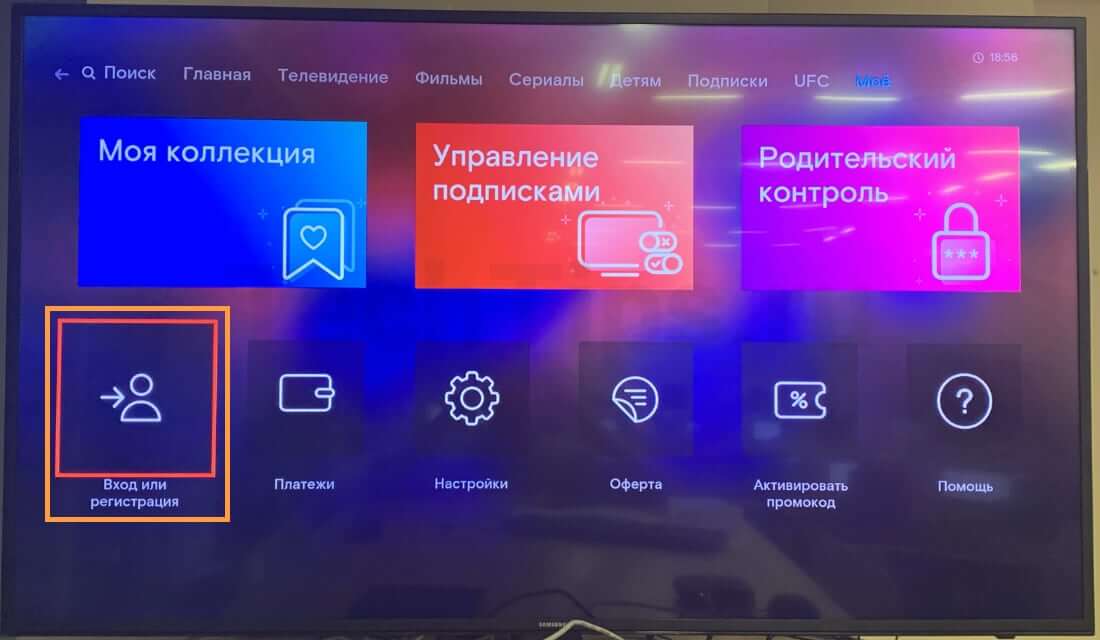
Введите номер вашего мобильного телефона и нажмите «Далее».
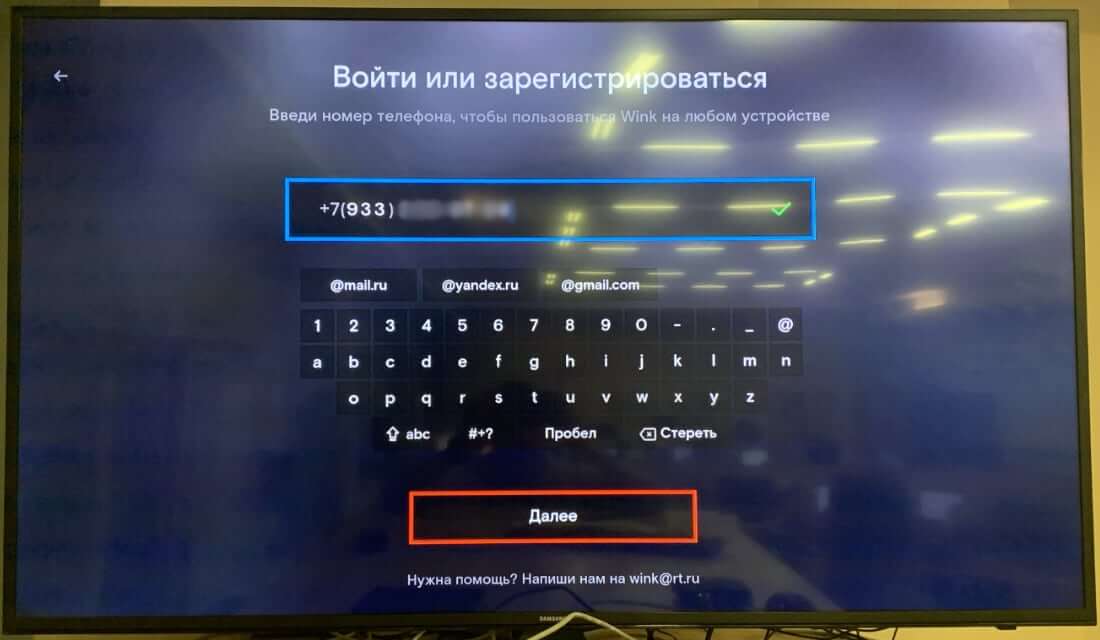
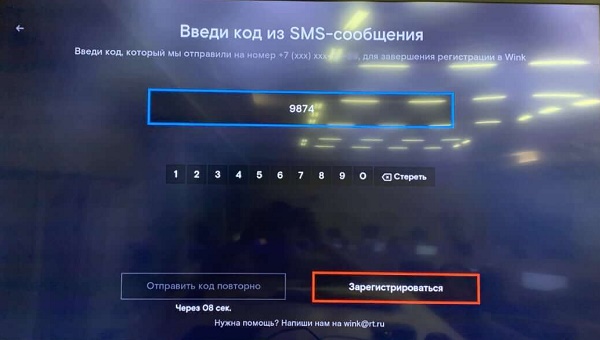
На ваш телефон придет SMS-сообщение с кодом, введите его в поле. Нажмите кнопку «Зарегистрироваться».
Если ваш номер телефона уже есть в базе Wink, то вместо нее будет кнопка «Войти» для входа в уже созданную учетную запись.
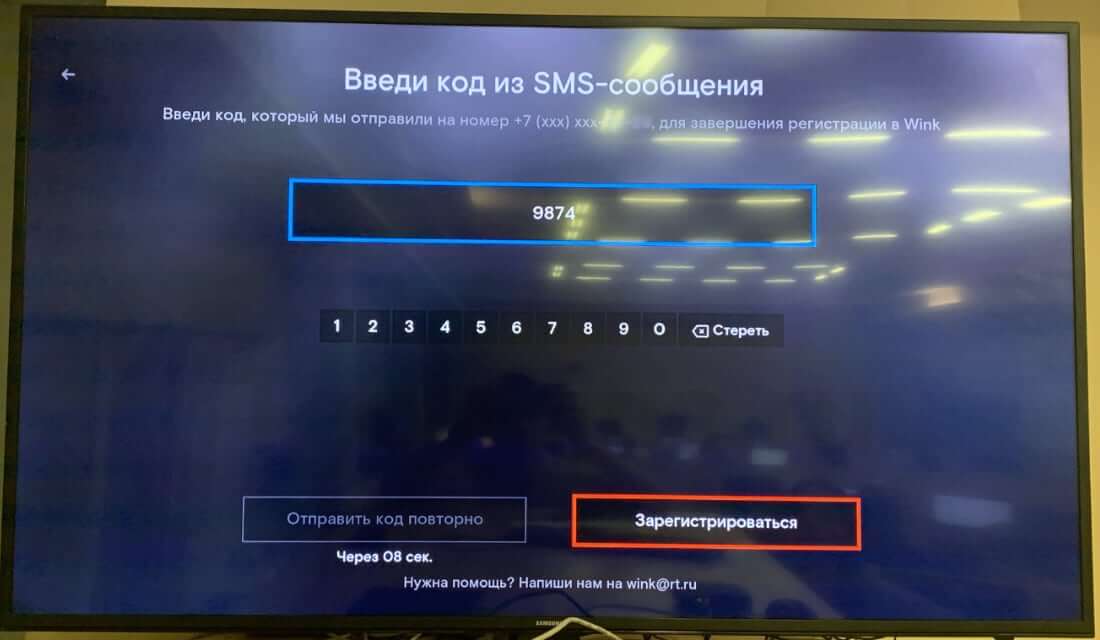
Появится сообщение — «Регистрация по номеру телефона успешно пройдена!». Можете пользоваться услугами Wink.
Телефоны и планшеты
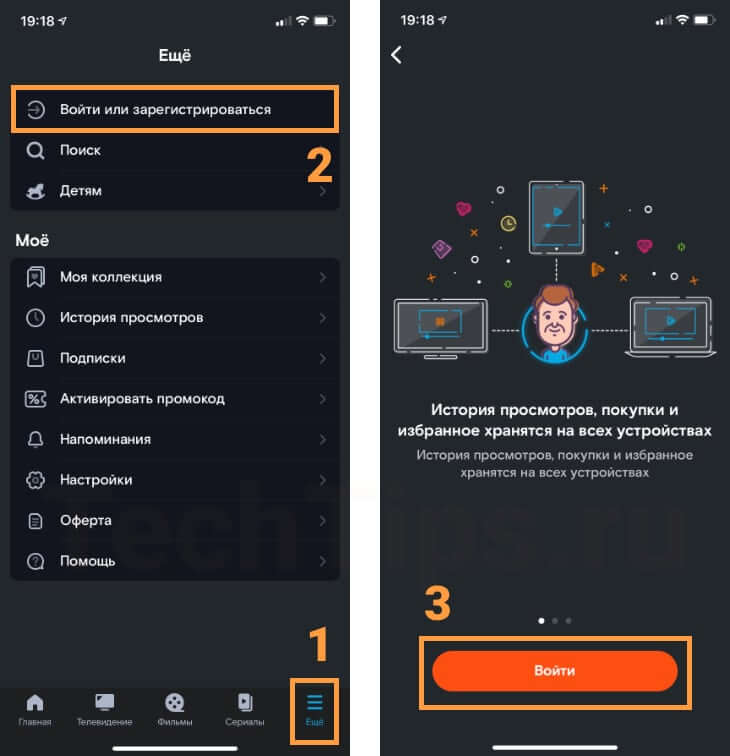
Зайдите в приложение. На устройствах от Apple нажмите «Еще», затем на «Войти или зарегистрироваться», после «Войти».
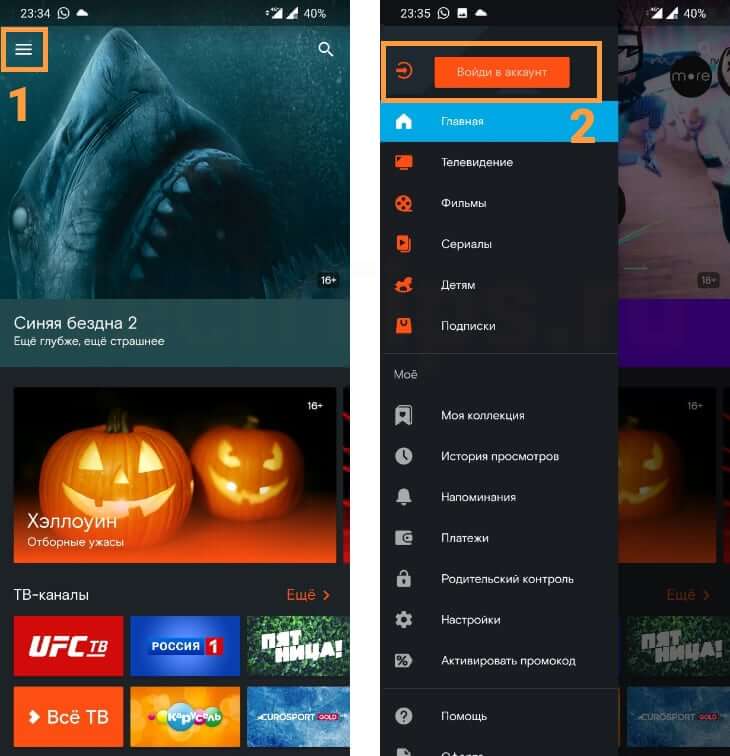
На устройствах под Android зайдите в меню, затем нажмите «Войди в аккаунт».
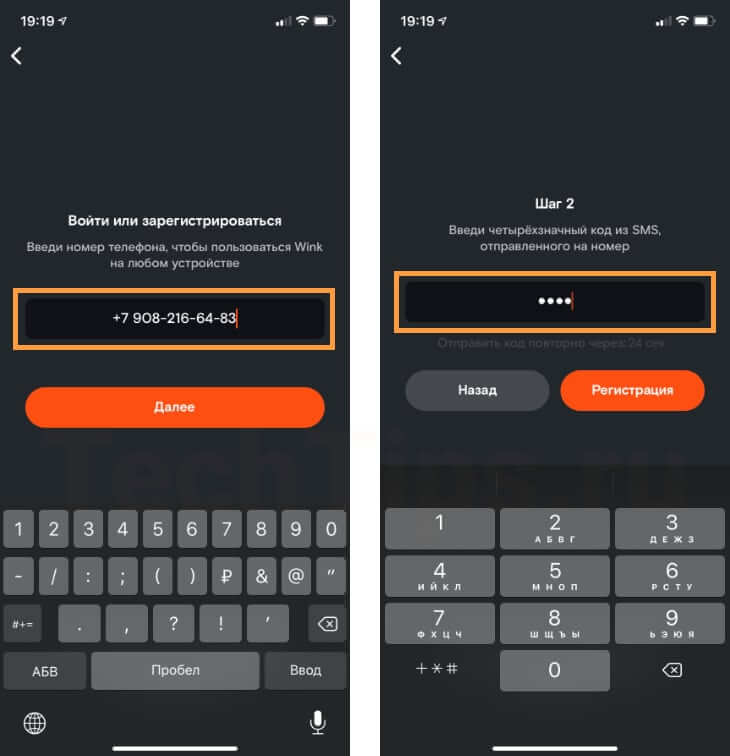
Введите номер вашего мобильного телефона, нажмите «Далее». Придет SMS-сообщение с кодом, введите его в поле. Нажмите кнопку «Регистрация».
Компьютеры и ноутбуки
Отдельного приложения для компьютеров и ноутбуков нет. Для регистрации и дальнейшего использования Wink откройте официальный сайт wink.rt.ru.
В меню — справа сверху экрана нажмите на «Вход | Регистрация».

Введите номер телефона, нажмите «Далее».
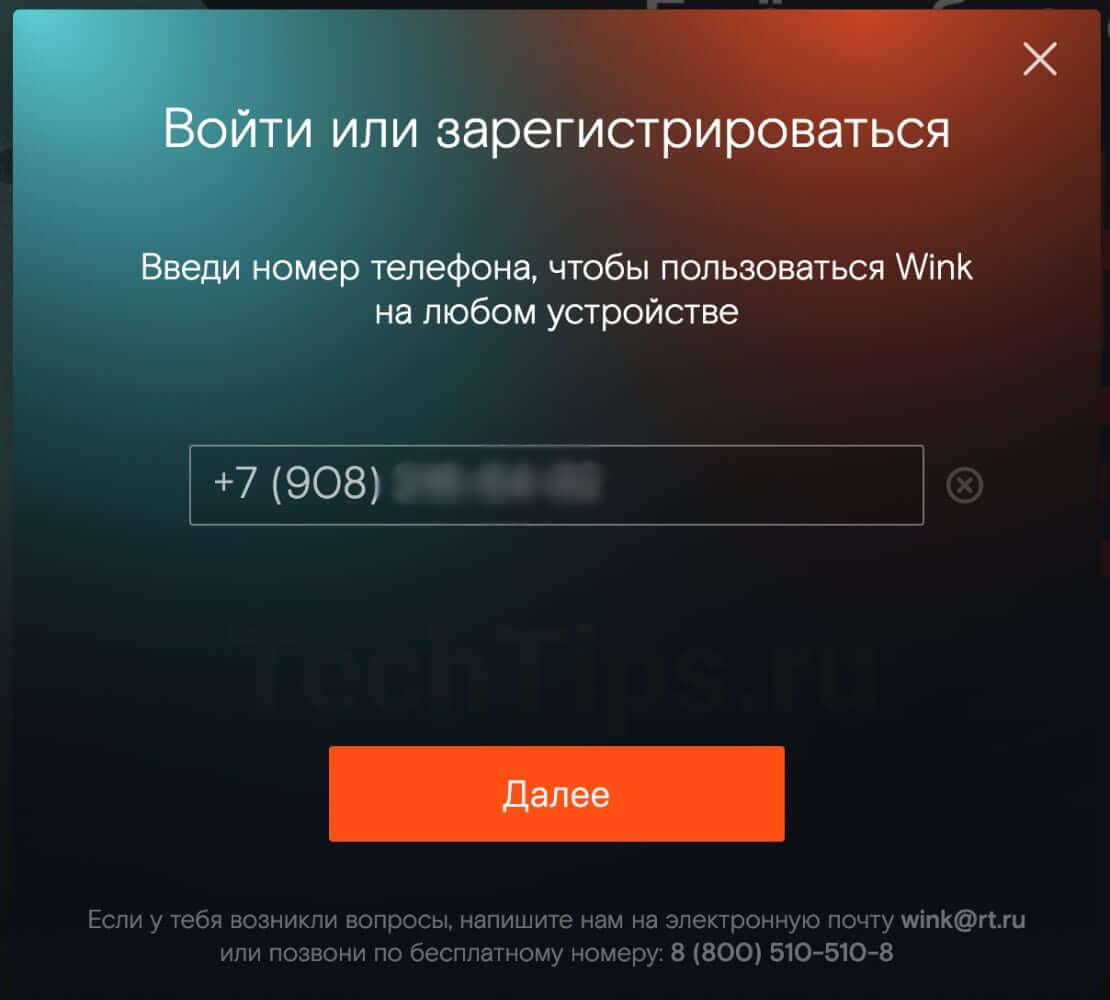
Если вашего номера нет в базе Wink, то появится подобное предупреждение, нажмите «Зарегистрироваться».
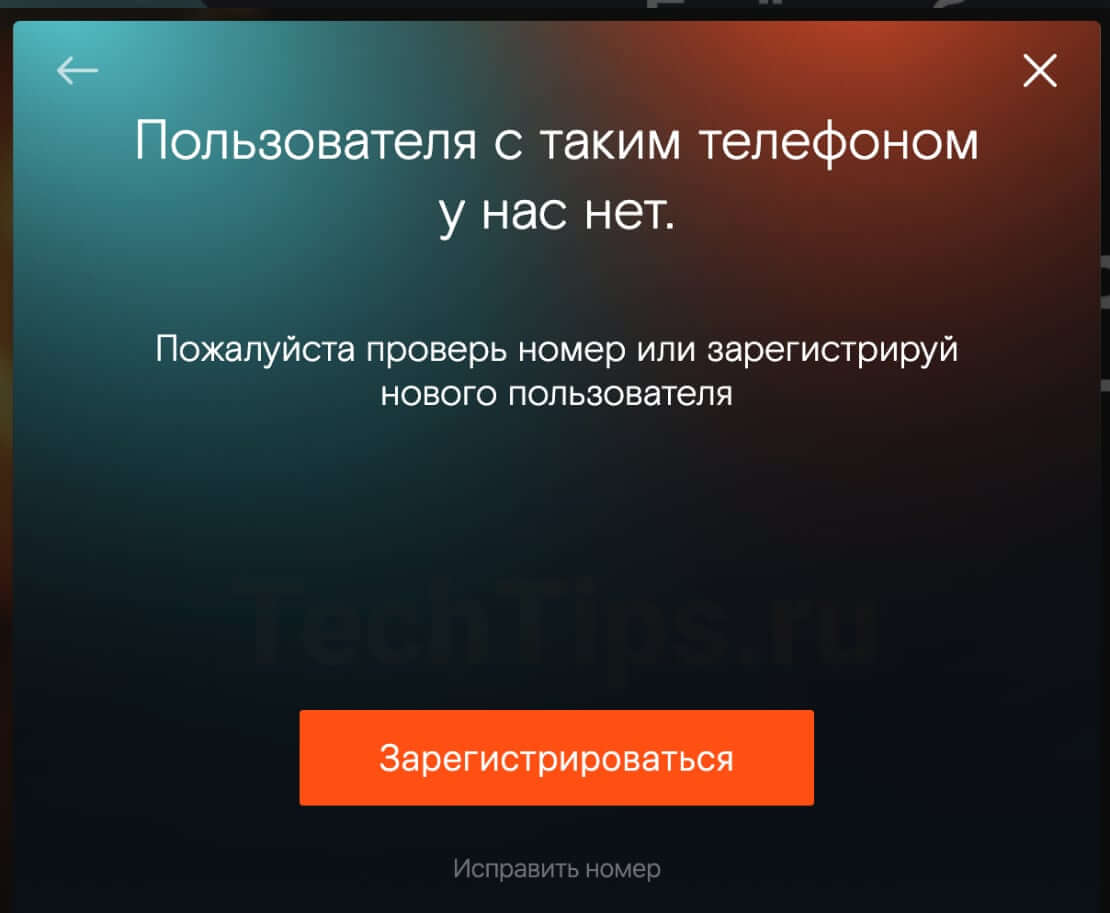
Сервис отправит вам код через SMS. Введите его в поле и нажмите «Далее».
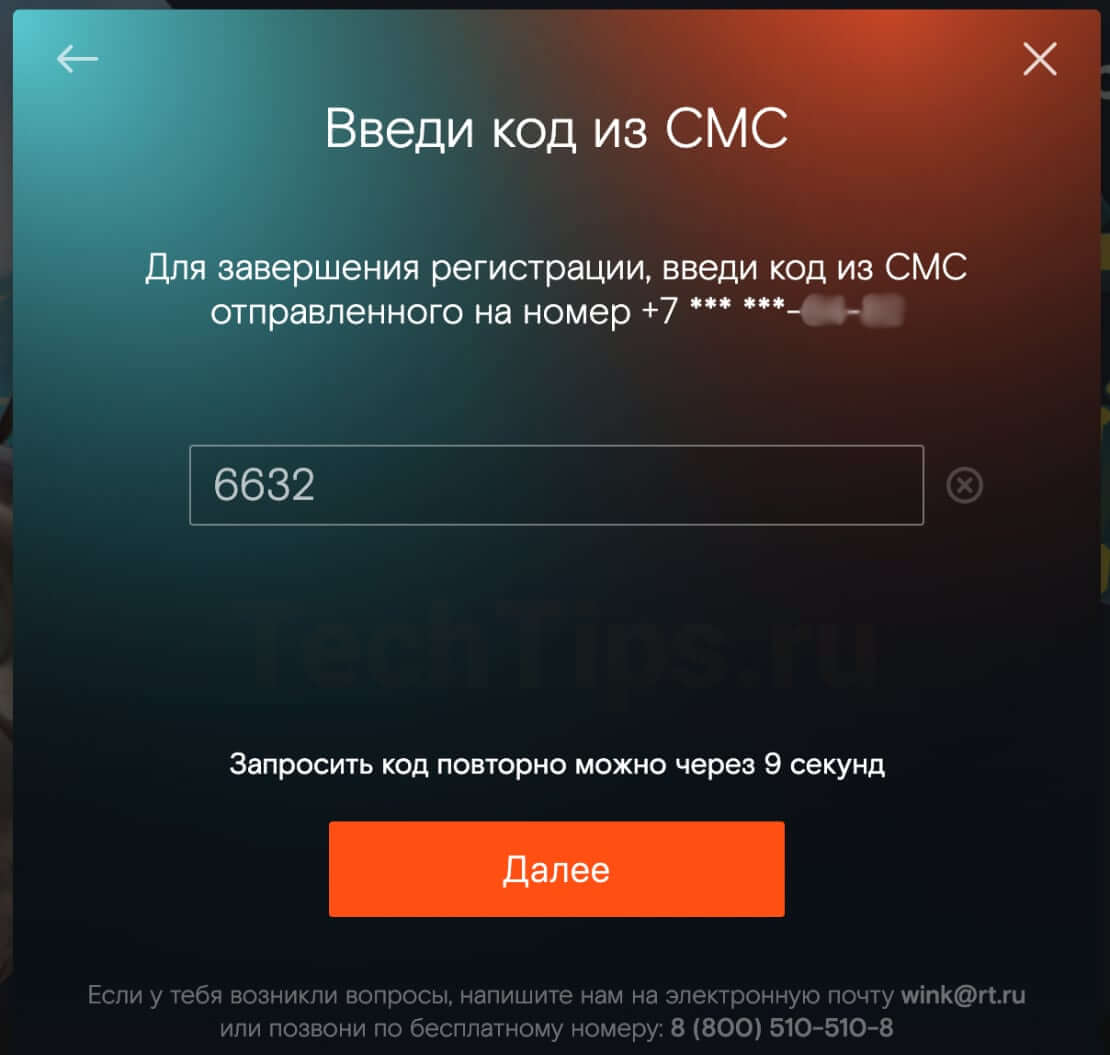
После корректного ввода появится сообщение об успешной регистрации.
Вход в учетную запись
Учетная запись создается один раз. На других устройствах проходить регистрацию не нужно. Просто скачайте приложение или зайдите на сайт и войдите в свой аккаунт.
Для этого в меню нажмите «Войти или зарегистрироваться» или «Вход | Регистрация». Wink запросит ваш номер телефона, после отправит на него четырехзначный код. Введите его в появившемся поле, нажмите «Войти».
Таким образом подключите остальные ваши устройства.
Возможности
После регистрации на телевизоре, телефоне, планшете или компьютере у вас появится учетная запись — аккаунт.
Здесь рассмотрю все возможности, полезные функции Wink — мультискрин, мультирум, управление просмотром, родительский контроль, скачивание контента на телефон или планшет.
В зависимости от устройства, на котором вы пользуетесь Wink, возможности сервиса, внешний вид интерфейса будут отличаться. Постарался максимально полно описать все услуги под каждое устройство отдельно. Общий список:
- телевизоры через STB приставки от Ростелекома;
- телевизоры через приложения на Smart TV и телевизионные приставки на Android TV и Apple TV;
- телефоны и планшеты через приложения на Android и iOS;
- компьютеры и ноутбуки через официальный сайт wink.rt.ru..
Ниже, в каждом пункте буду указывать цену за услугу. Учитывайте, что цена актуальна на момент написания статьи, в будущем может меняться.
Мультискрин
Это возможность одновременно просматривать весь контент на всех устройствах, подключенных к вашей учетной записи. К аккаунту можно подключить до пяти устройств. Оплаченные подписки, купленные фильмы и сериалы распространяются на них.
Мультискрин также позволяет продолжить просмотр с момента, на котором вы остановились. Начали смотреть передачу на одном устройстве, а продолжили с того же места на другом. Например, включили фильм или сериал дома на телевизоре, продолжили в дороге на смартфоне или планшете.
В меню выберите «Главная», пролистайте вниз до «Последние просмотры». Выберите нужный фильм или сериал и нажмите «Продолжить просмотр».
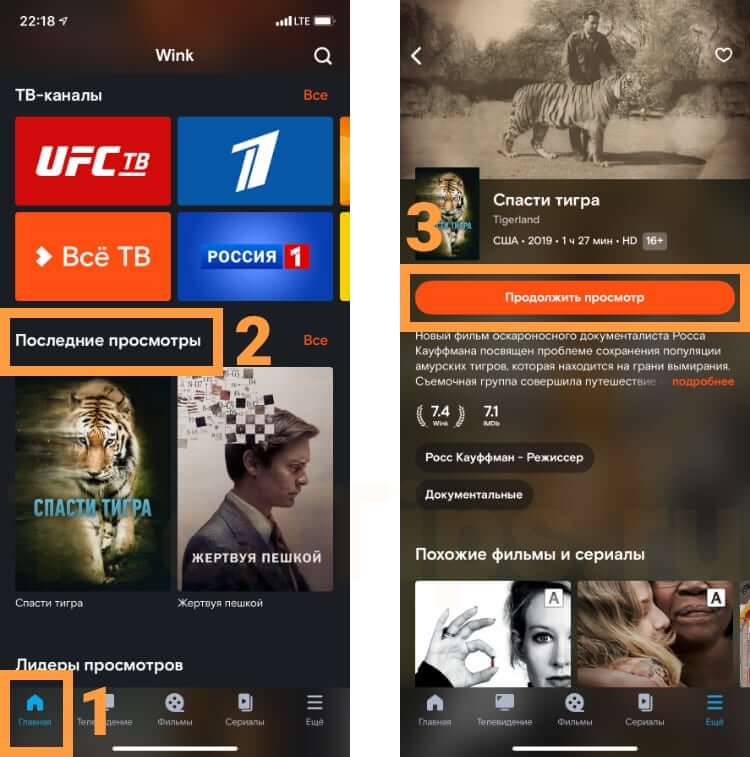
Подобный алгоритм подойдет для всех устройств
В браузере мультискрин работает некорректно. Он видит то, что вы смотрели в последний раз, но не запоминает, на какой минуте остановились.
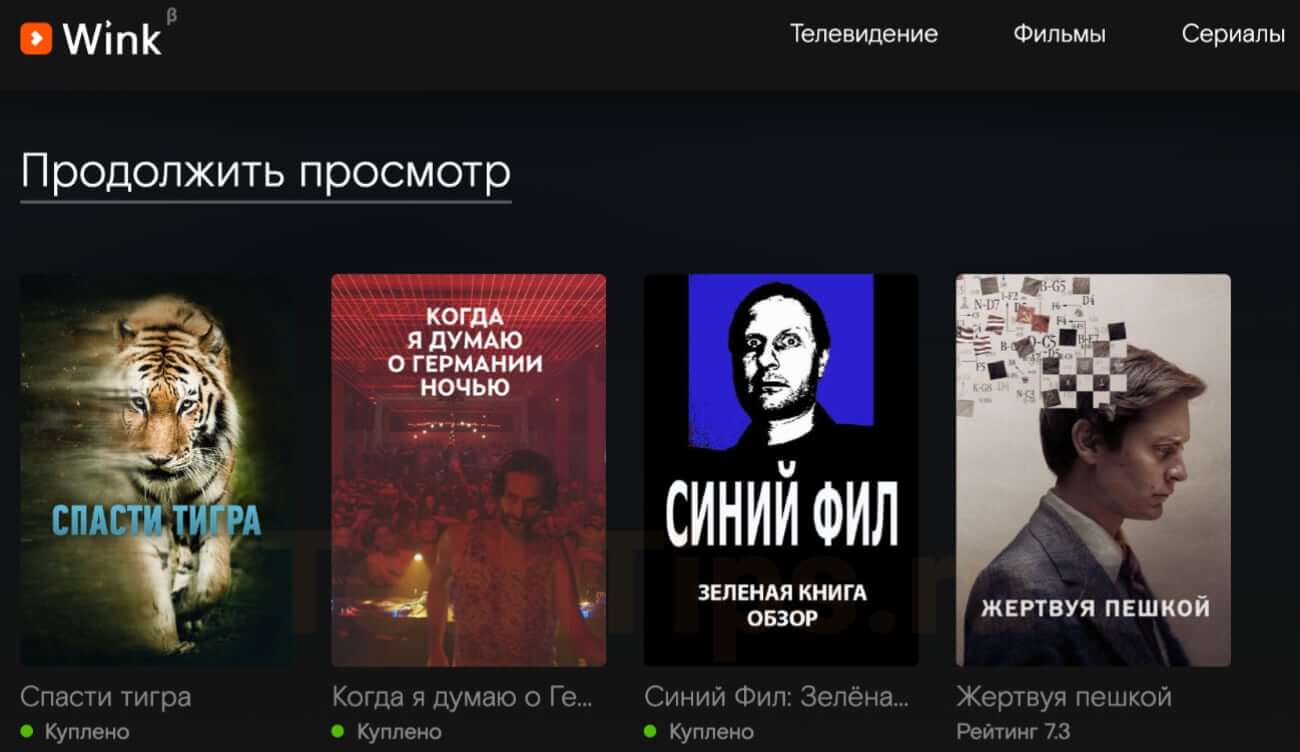
Работает на всех устройствах. Стоимость: бесплатно.
Мультирум
Аналог мультискрина для STB от Ростелекома. Дает возможность смотреть каналы, фильмы и сериалы одновременно на разных телевизорах, подключенных через эти приставки.
То есть, если у вас два и более телевизоров без Smart TV и они работают через подобные приставки, то дополнительно нужно подключить Мультирум. Иначе, когда вы будете смотреть передачу на одном телевизоре, то она же будет транслироваться на другом.

Подключается через онлайн-заявку на сайте, службу поддержки и продаж
Стоимость: 70 руб. в месяц. Работает на STB от РТК.
Управление просмотром
Эта возможность позволяет:
- ставить передачу или фильм на паузу;
- перематывать назад или вперед, если это не прямой эфир;
- вернуться в начало серии, фильма;
- архив передач.
На телефонах и планшетах можно перемотать с помощью двойного нажатия по экрану. Левая часть экрана — назад, правая — вперед. Чтобы прибавить громкость нужно провести пальцем по экрану снизу вверх, чтобы убавить — сверху вниз.
В управление просмотром входит архив передач. Он позволяет посмотреть уже прошедший контент на канале в течении 72 часов с текущего момента. Также есть программа передач на 3 дня вперед.
Для каждого клиента Wink выделяет 7 ГБ дискового пространства на сервере, с возможностью платного расширения файловой квоты. Это место используется для перемотки, паузы и записи ТВ-передач и фильмов. Контент будет доступен в течении 30 дней.
7ГБ около 6 часов контента в HD качестве.
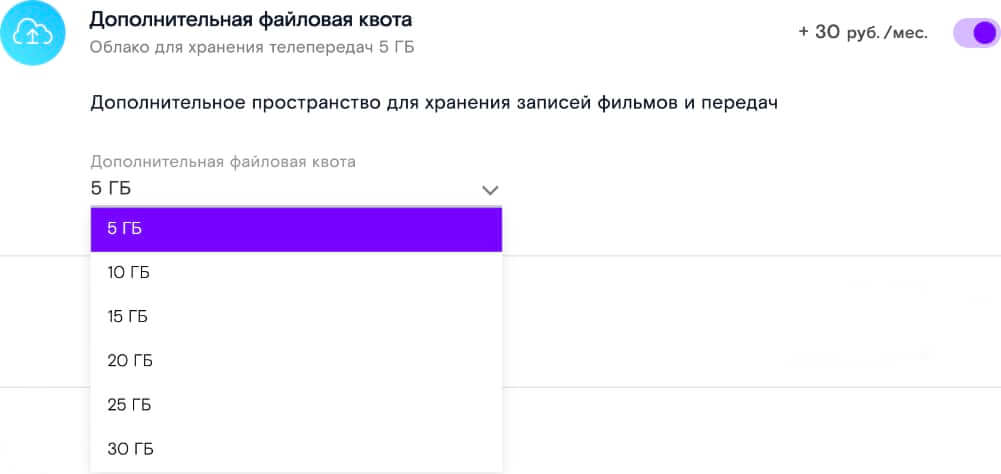
Каждые 5 ГБ стоят 30 руб. в месяц. Максимальное пространство — 30 ГБ, 180 руб. в месяц
Работает на всех устройствах. Стоимость: на STB приставках от Ростелекома бесплатно в течении двух месяцев, затем 60 руб. в месяц. На других устройствах — бесплатно.

Родительский контроль
Этот сервис позволяет контролировать доступ к контенту в зависимости от выбранного профиля. Поставить ограничение на покупку, скрыть отображение эротики.
По умолчанию есть два профиля:
- основной — 18+, весь контент доступен для просмотра;
- детский — отображается только контент 0+, остальной скрыт для просмотра.
Изначально выбран «Основной» профиль. Для его смены зайдите в «Мое» — «Родительский контроль». Выберите «Детский». На телефонах и планшетах профили находятся сверху в меню.
Здесь же есть кнопка «Добавить» — возможность создать собственный профиль. Их количество неограниченно. Выберите «Добавить», укажите имя профиля, затем «Создать».
Вы попадете в настройки профиля. Как раз здесь можно отключить отображение эротического контента, поставить запрет на покупку, выставить возрастное ограничение с определенными правами доступа.
На текущий момент только на STB от РТК можно поставить запрет на покупку контента.
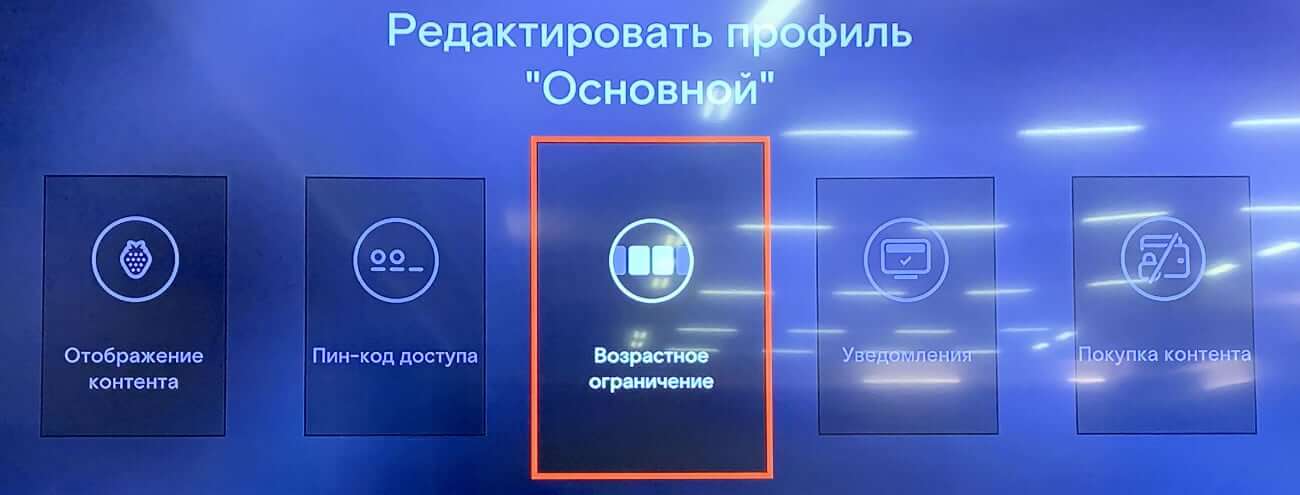
Можно выставить профиль от 0+ до 18+. Если выберите ограничение 12+, то контент от 0+ до 12+ будет доступен для просмотра, а с рейтингом 16+ и 18+ будет скрыт. Выбрать его не получится.
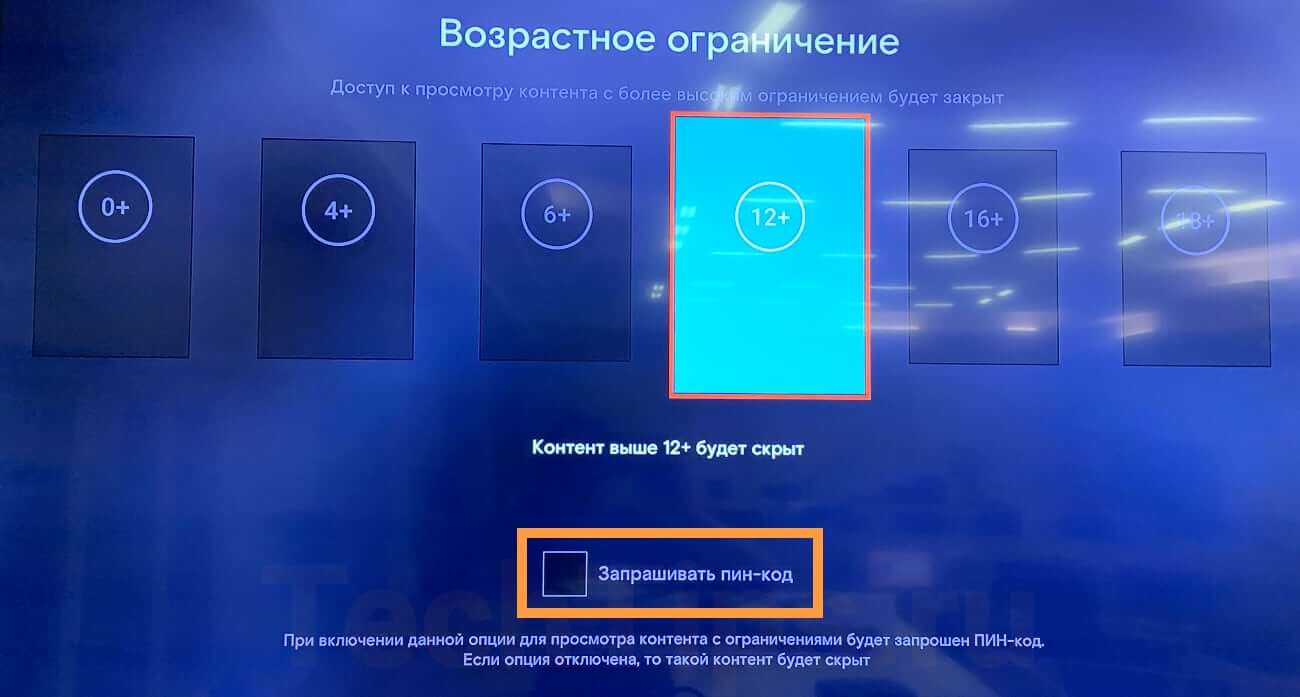
При нажатии кнопки «Запрашивать пин-код» будет доступен весь контент. Но при выборе фильма или сериала с более высоким ограничением сервис запросит пин-код. Стандартный пин-код — 0000.
Для себя обычно выбирают основной профиль — максимальный доступ. Для маленьких детей «Детский» — только мультики и детские передачи. Для подростков можно создать личные профили и выбрать необходимые возрастные ограничения.
Не забудьте выбрать корректные профили на тех устройствах, для которых вы их настраивали.
Работает на всех устройствах. Стоимость: бесплатно.
Скачать фильм или сериал
У Wink есть возможность загрузить фильм, сериал на телефон или планшет и посмотреть его позже, без подключения к интернету. Это позволит сэкономить мобильный трафик. Можно скачать фильм дома по Wi-Fi и посмотреть в дороге на учебу или работу.
Распространяется на контент, который уже куплен или входит в пакет, на который оформлена подписка.
Чтобы скачать фильм на ваше устройство, выберите фильм, нажмите на иконку.
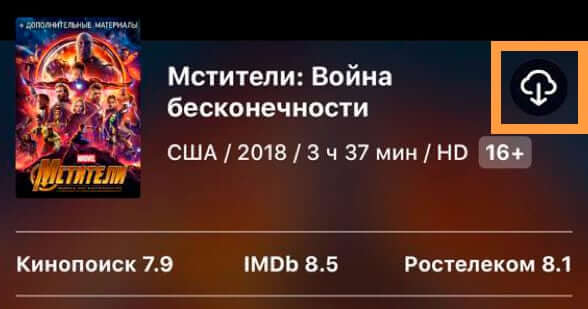
После загрузки зайдите в меню — «Моя коллекция» — «Скаченное». Здесь можно посмотреть весь загруженный контент. Хранится на вашем устройстве в течении 30 дней.
Работает только на телефонах и планшетах. Стоимость: бесплатно.
Взаимодействие
Здесь описал основные способы взаимодействия с платформой. Некоторые возможности недоступны на определенных устройствах, указал ниже.
Также ответил на самые распространённые вопросы. Если вы не нашли интересующую вас тему — напишите мне о ней в комментариях.
Добавить устройство к аккаунту
Для этого нужно просто зайти в приложение на любом из устройств с помощью номера телефона. Подробно описал выше. При этом в аккаунте должно быть свободное место, чтобы вы смогли добавить новое устройство.
Проверить подключенные устройства, удалить лишние
Для просмотра подключенных к вашему аккаунту устройств на телевизорах и ТВ-приставках зайдите в «Мое» — «Мои устройства», на телефонах — меню — «Настройки» — «Мои устройства».
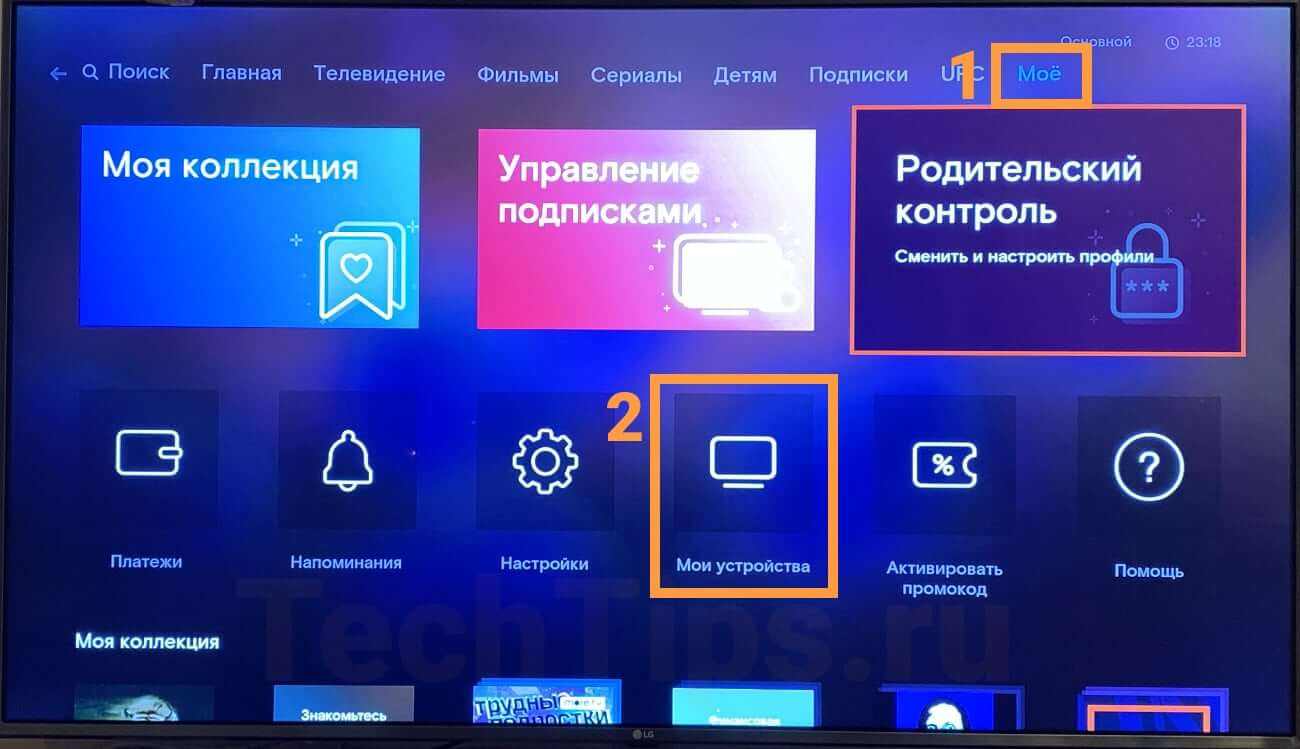
Здесь вы увидите список подключенных устройств к вашему аккаунту — наименование модели и его ПО.
Если какое-то из них вы уже не используете — удалите его, чтобы оно не занимало место. Для этого нажмите на крестик сбоку, после «Удалить».
Настройка времени в регионе
Программа передач зависит от выбранного часового пояса. Эта функция позволяет изменить его.
Зайдите в «Мое» — «Мои настройки» — «Настройки аккаунта» — «Настройка часового пояса». Либо «Мое» — «Настройки» — «Изменить часовой пояс». Здесь выберите необходимый город, соответствующий вашему часовому поясу.
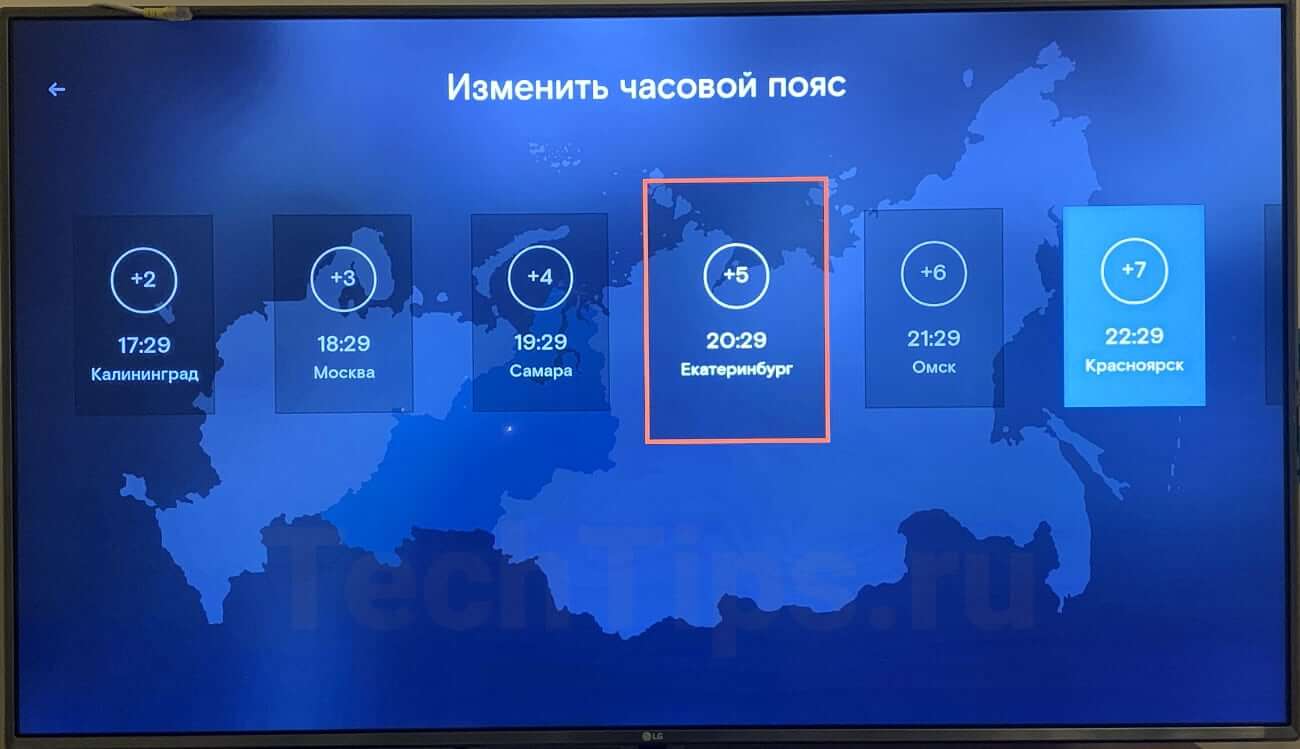
Работает на телевизорах со Smart TV и обычных, которые подключены через ТВ-приставки, включая STB от РТК.
Выбор размера шрифта интерфейса
Позволяет увеличить или уменьшить размер шрифта — заголовки, названия передач, пункты главного меню и т. д.
Зайдите в «Мое» — «Настройки» — «Системные настройки» — «Размер шрифта». Выберите подходящий.
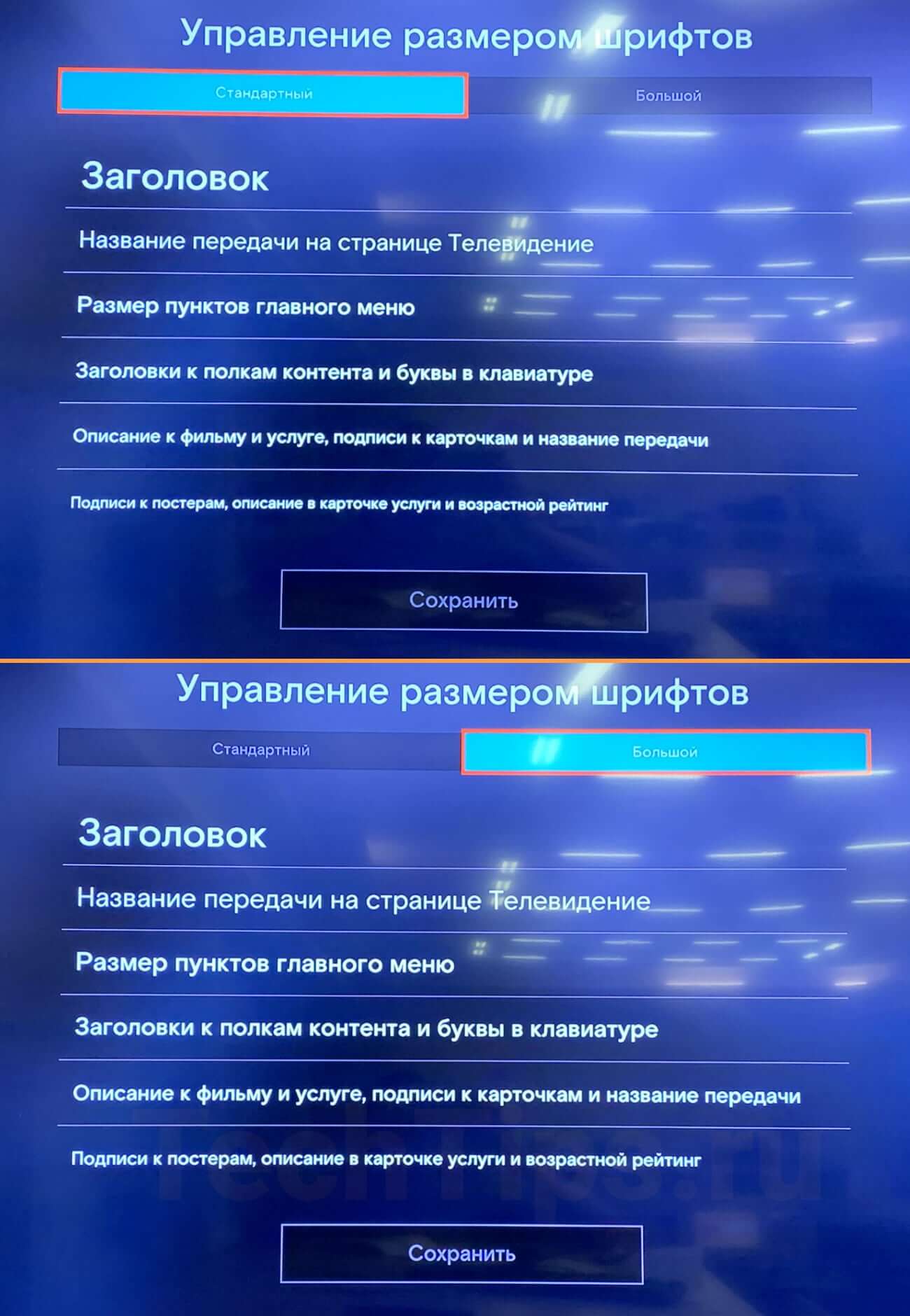
Есть два варианта — стандартный или большой
Работает только на STB от РТК.
Смена пин-кода
Для смены пин-кода зайдите в основной профиль. На телевизоре «Мое» — «Родительский контроль», на телефоне выбранный профиль находится сверху в меню. Нажмите на «Пин-код доступа». Сначала введите старый пин-код, по умолчанию 0000, затем новый.
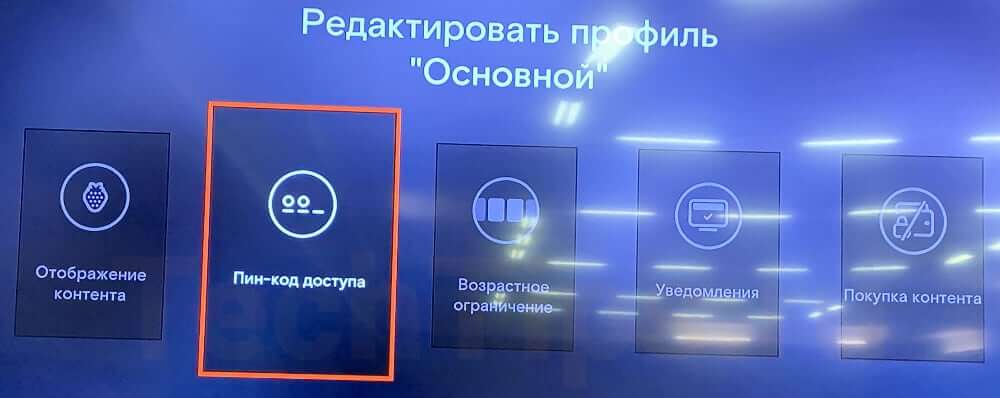
Защита от покупки
Вы можете поставить блок на покупку фильмов, оформление платных подписок.
Для этого нужно зайти в текущий профиль — «Мое» — «Родительский контроль», выберите профиль, который хотите настроить. После в редакторе профиля выберите «Покупка контента» и нажмите «Ок».
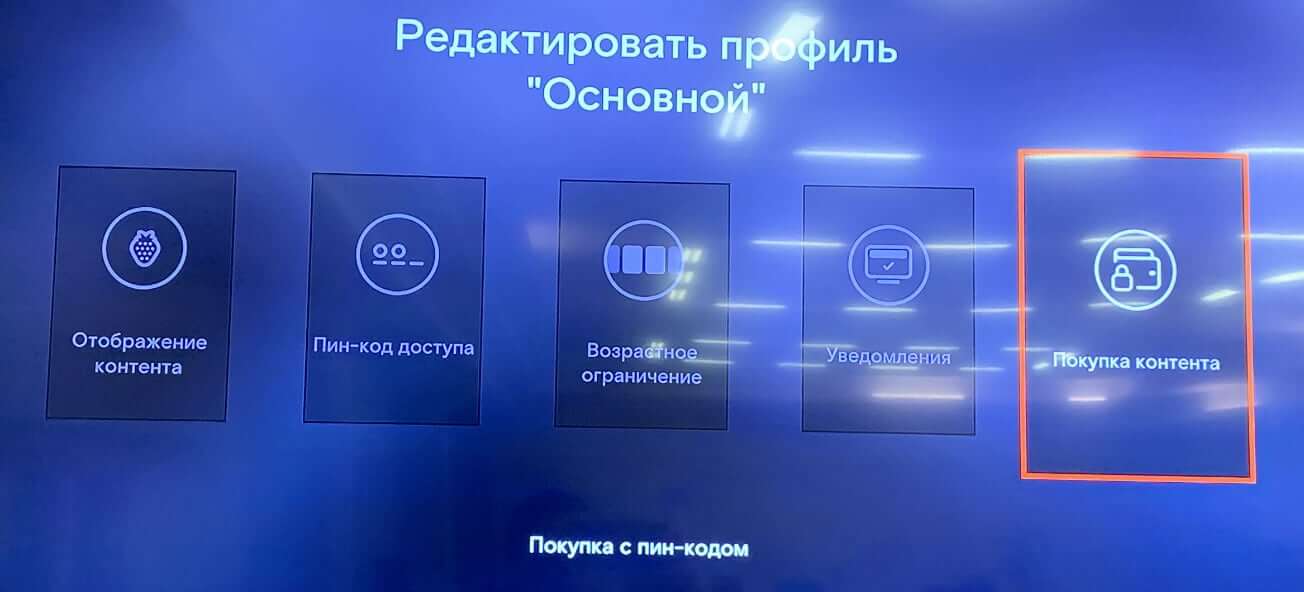
В зависимости от выбора настроек меняется иконка и надпись снизу
Теперь для покупки контента потребуется сначала ввести пин-код. Это обезопасит от случайного нажатия и ненужной траты денег.
При случайной покупке сервис может вернуть вам деньги, если вы не просматривали купленный контент. Для этого обратитесь в техподдержку.
Работает только на STB от РТК.
Активировать промокод
Для этого в телевизоре зайдите в «Мое» — «Настройки» — «Активировать промокод». В телефоне, на планшете и на сайте этот пункт находится в основном меню.
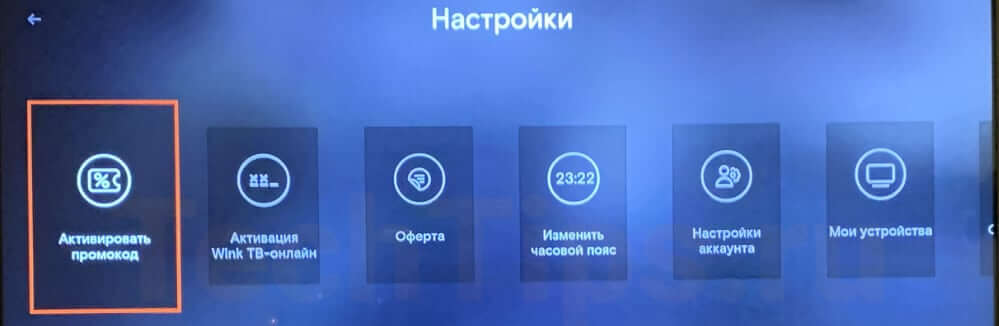
Введите промокод в появившемся поле, нажмите кнопку «Активировать промокод» для подтверждения.
Покупка контента, оплата подписок
Зависит от устройства:
- STB от Ростелекома — деньги списываются с лицевого счета при положительном балансе;
- телефоны и планшеты — Apple Pay и Google Pay, в зависимости от операционной системы;
- остальные — с помощью банковской карты.
Первые два должны быть понятны тем, кто пользуется этими устройствами, рассмотрю остальные.
При выборе любого платного контента платформа запросит ввода реквизитов — номер карты, срок действия и CVC код. Автоматически стоит галочка «Привязать карту», если ее оставить — в будущем вы сможете покупать контент без ввода реквизитов.
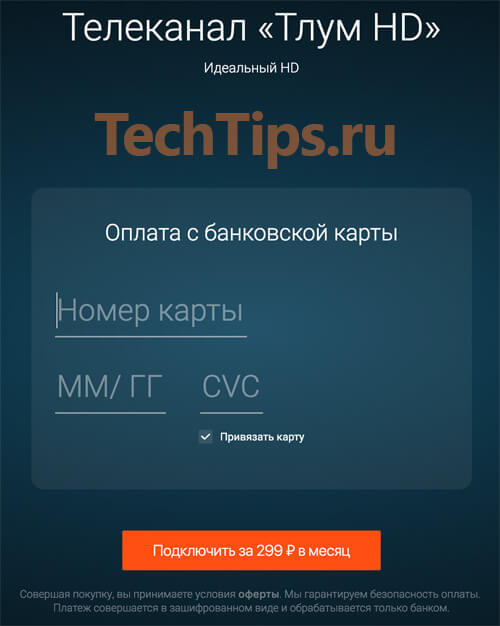
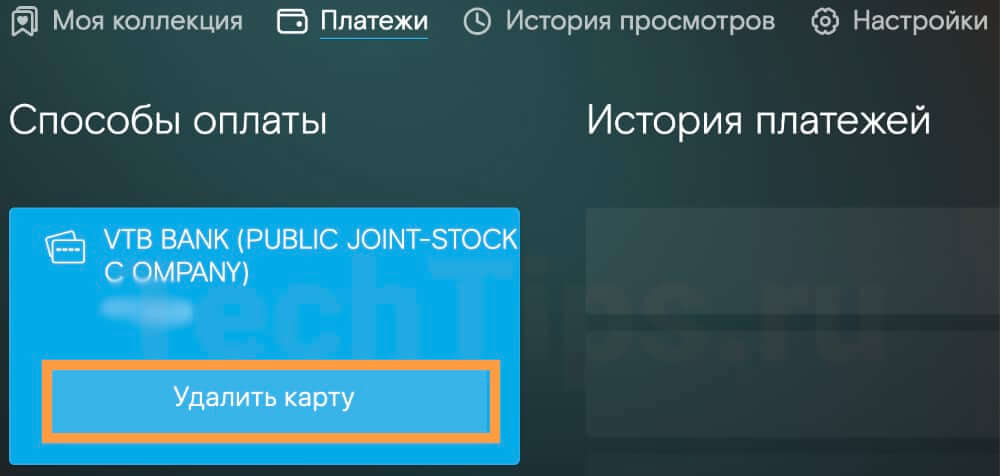
Но привязать карту можно и без покупки. Для этого зайдите в «Мое» — «Платежи» и добавьте реквизиты карты, нажав плюс.
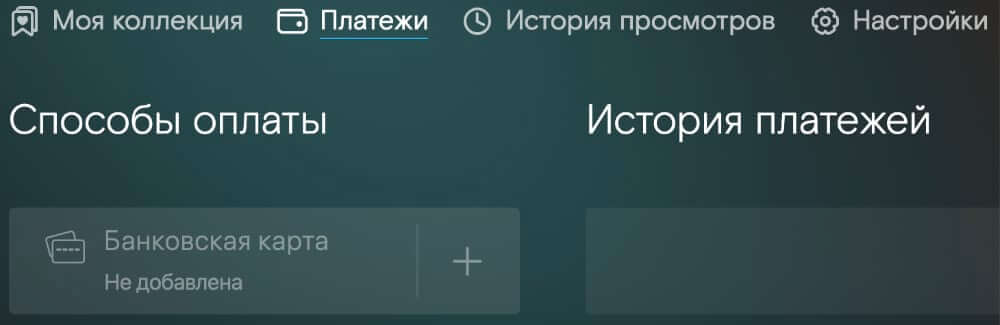
Также легко карту можно отвязать, просто нажмите «Удалить карту».
Отключить Wink, удалить приложение
Если больше не планируете пользоваться сервисом, перед удалением отмените все платные подписки, отвяжите банковскую карту.
Чтобы отключить Wink достаточно удалить приложение. Принцип один, удаляется как и любое другое приложение, вне зависимости от устройства — телевизор, телефон, планшет. Нажмите на кнопку «Удалить» или иконку крестика, подтвердите действие.
Служба поддержки
Есть несколько каналов для связи с техподдержкой:
- Горячая линия, телефон: 8-800-510-510-8.
- Электронная почта: [email protected].
- Через приложение на телевизоре или телефоне, через сайт. Зайдите в меню — «Помощь» — «Сообщить о проблеме» или «Обратная связь».
- Через обратную связь на wink.rt.ru, если у вас нет учетной записи. Ссылка на нее внизу на сайте.
Контент
Wink предоставляет внушительный список ТВ-каналов, фильмов и сериалов. Помимо этого сервис предоставляет:
- обучающие материалы для детей и помощь в подготовке к экзаменам;
- фильмы в переводе Гоблина;
- записи и расписание боев UFC.
Ниже более подробно по каждому пункту и контенте в целом.
Подписки
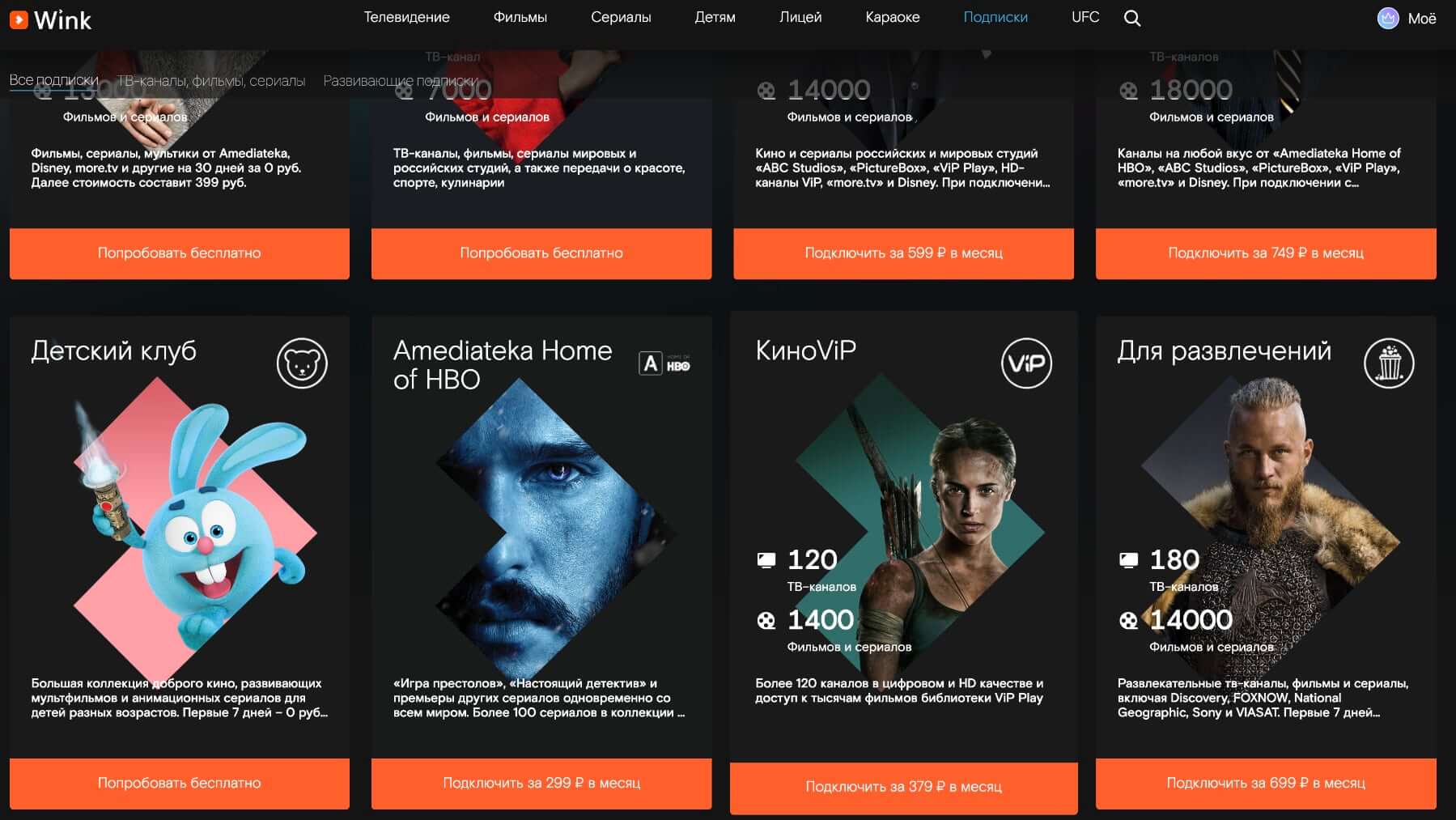
Wink, как и любой онлайн-кинотеатр, большую часть контента предоставляет через ежемесячную подписку — определенный список каналов, фильмов и сериалов. Обычно, чем интереснее и популярнее контент входит в пакет, тем дороже стоит подписка.
Зайдите в «Подписки». Здесь показан актуальный список доступных подписок на каналы, фильмы, сериалы, обучающие материалы с кратким описанием каждого предложения.
Часть подписок включает в себя только несколько ТВ-каналов, из-за определенного направления в своем контенте — МАТЧ Премьер, МАТЧ Футбол, Взрослый.
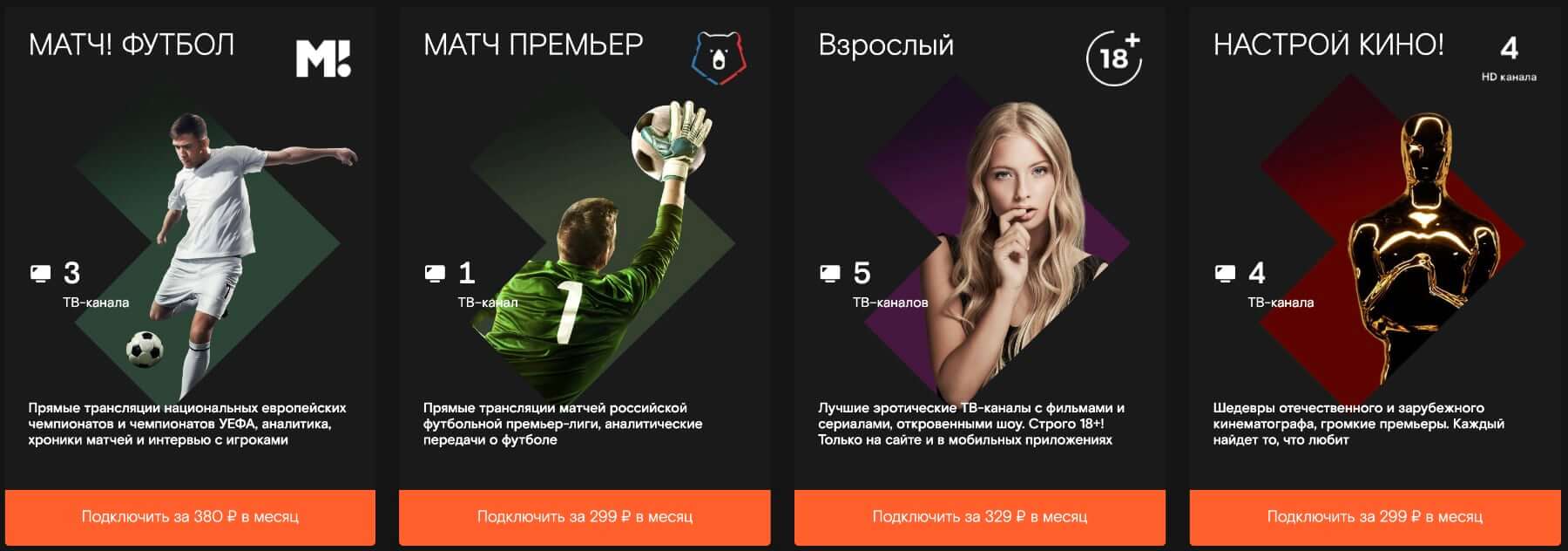
Чтобы активировать подписку нажмите кнопку «Подключить» или «Попробовать бесплатно», если такой вариант присутствует.
Тарифы, цены на подписки часто меняются. Поэтому актуальную информацию о пакетах каналов лучше смотреть на сайте или в приложении.
Детям, лицей
Мультики и детские передачи также можно купить навсегда, взять в аренду или активировать подписку на пакет.
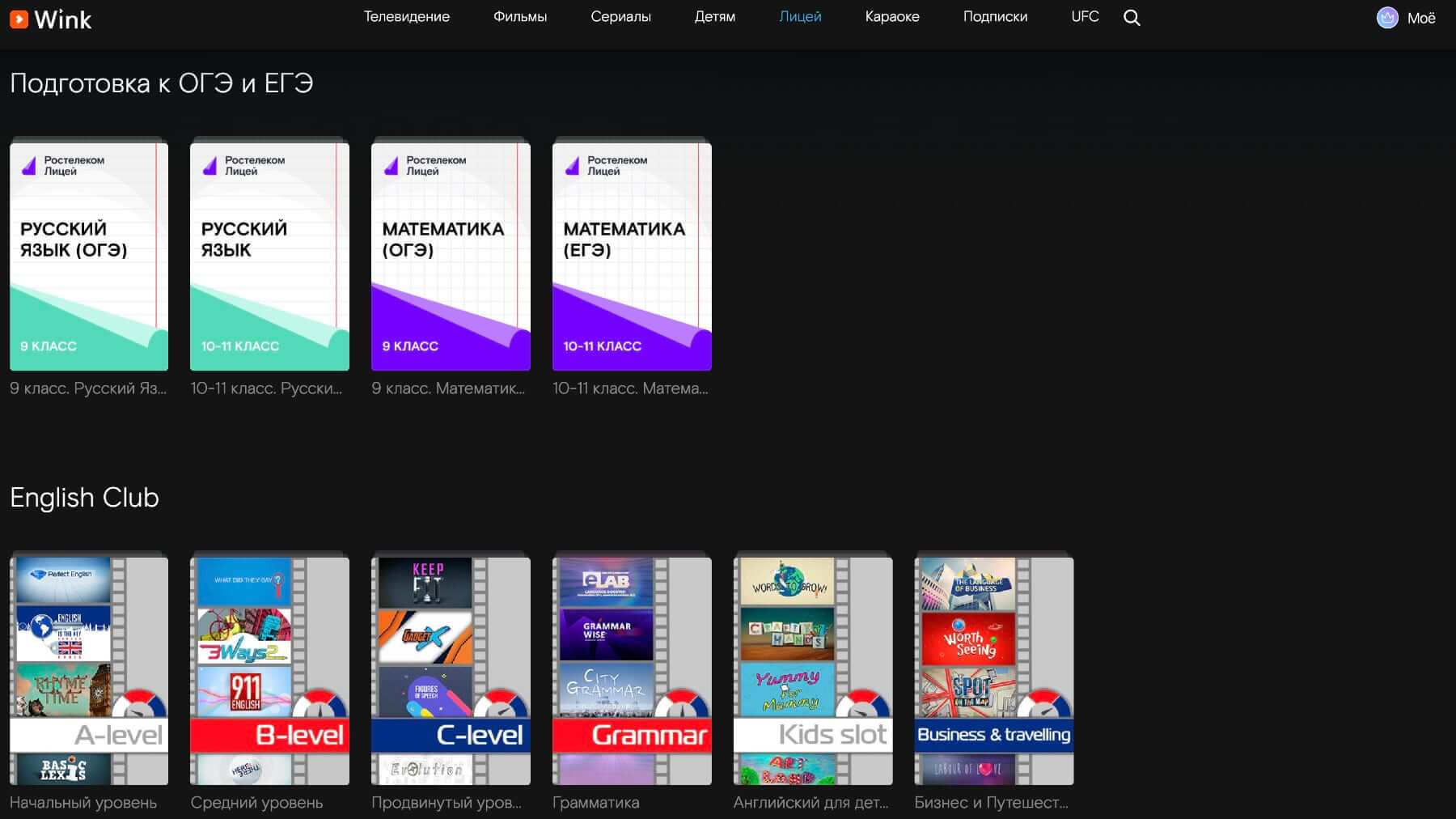
Лицей — набор обучающего контента. На текущий момент есть школьная программа по математике и русскому языку, материалы по подготовке к ЕГЭ, курсы для родителей детей до 5 лет, обучение английскому языку.
Телевидение
Бесплатно доступно 20 каналов, всего — более 200. Каждый канал входит в один или несколько ТВ-пакетов.
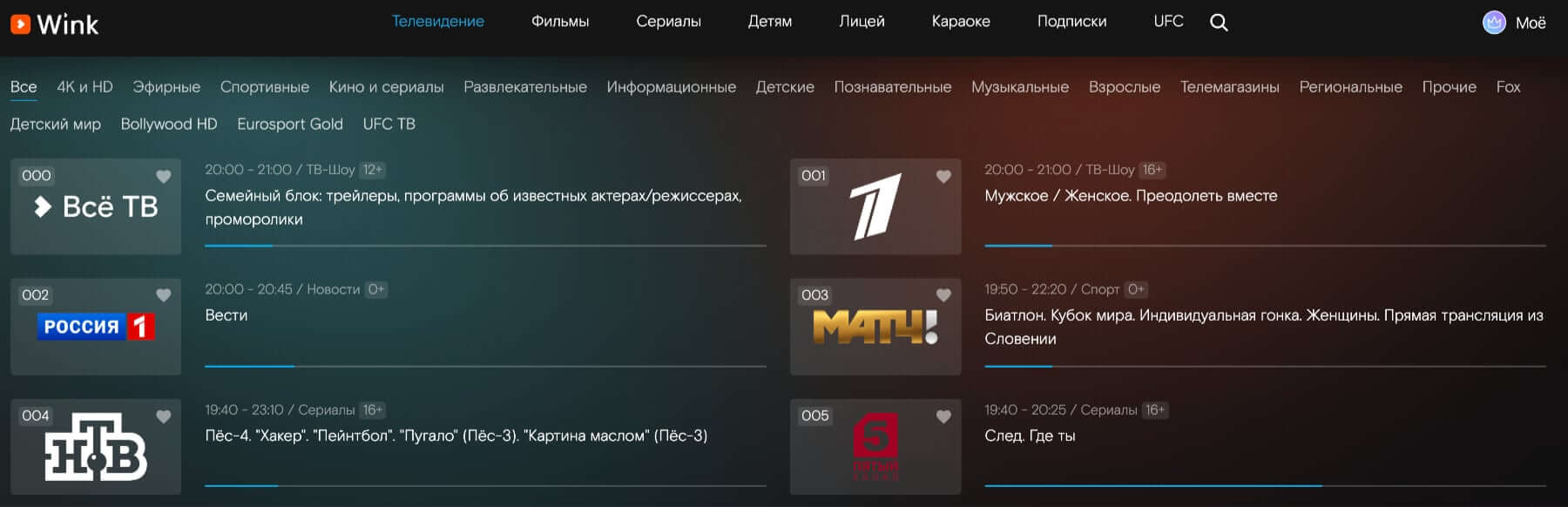
Все каналы разбиты на категории — Спортивные, Кино и сериалы, Развлекательные, Детские и т. д.
Фильмы и сериалы
Большинство фильмов покупается навсегда, цена зависит от качества — SD или Full HD. Часть можно взять в аренду на 48 часов, часть входит в подписку. Сериалы также входят в определенную подписку.
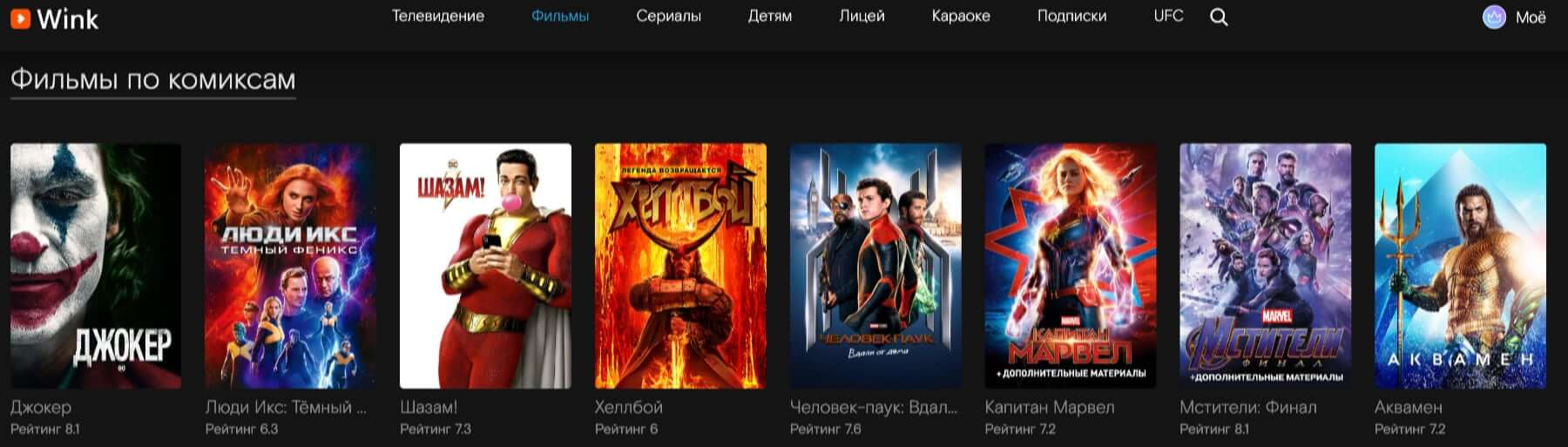
Выберите фильм или сериал, нажмите «Варианты покупки»
Переводы Goblina
Дмитрий Пучков, под псевдонимом «Goblin», сотрудничает с Wink.
Здесь можно найти фильмы в его переводе. Для этого в поиске напишите «Goblin» или «Гоблин», и онлайн-кинотеатр вам их выдаст.
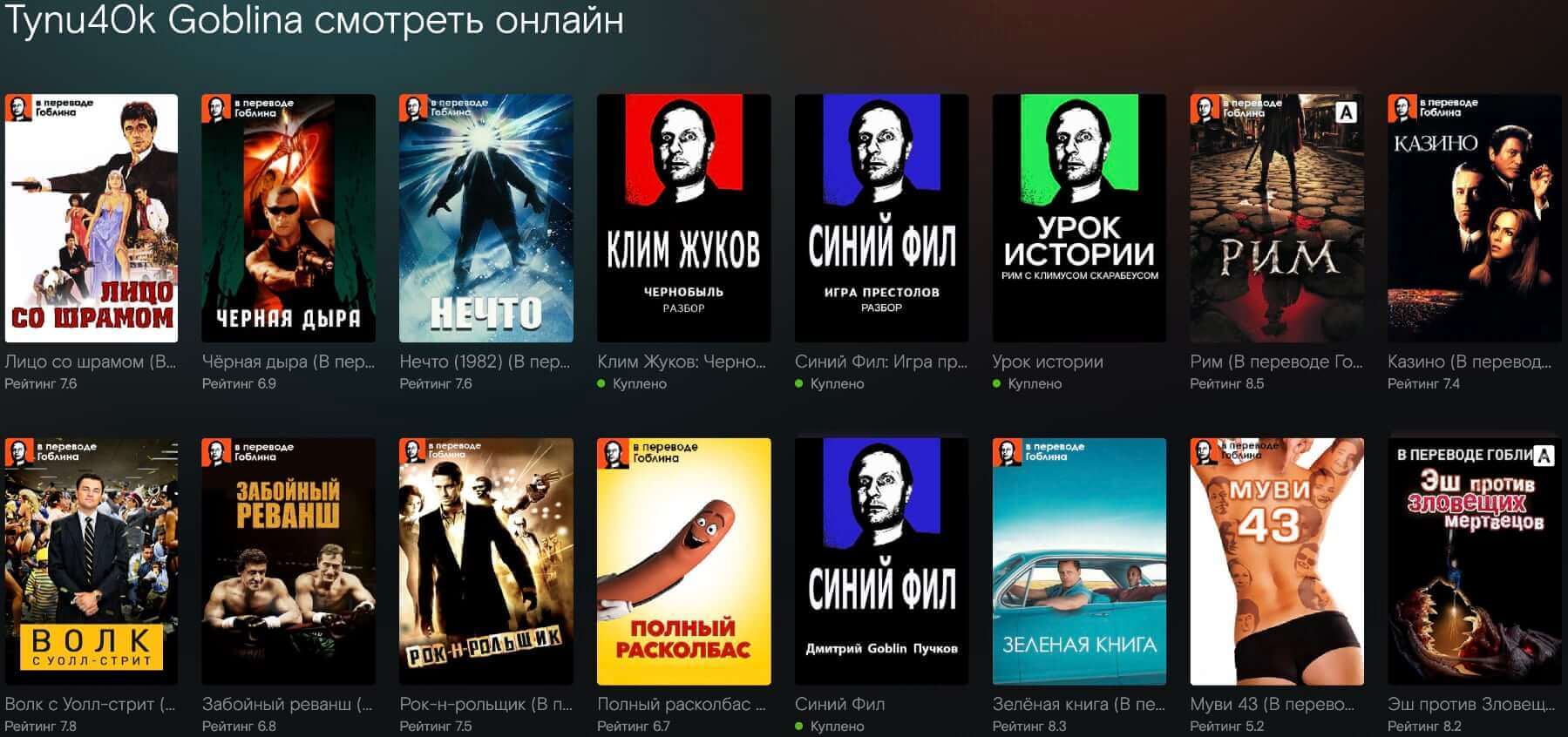
На фильмах с его переводом в левом верхнем углу расположен логотип и подпись «В переводе Гоблина»
Отдельным пунктом в меню есть UFC.
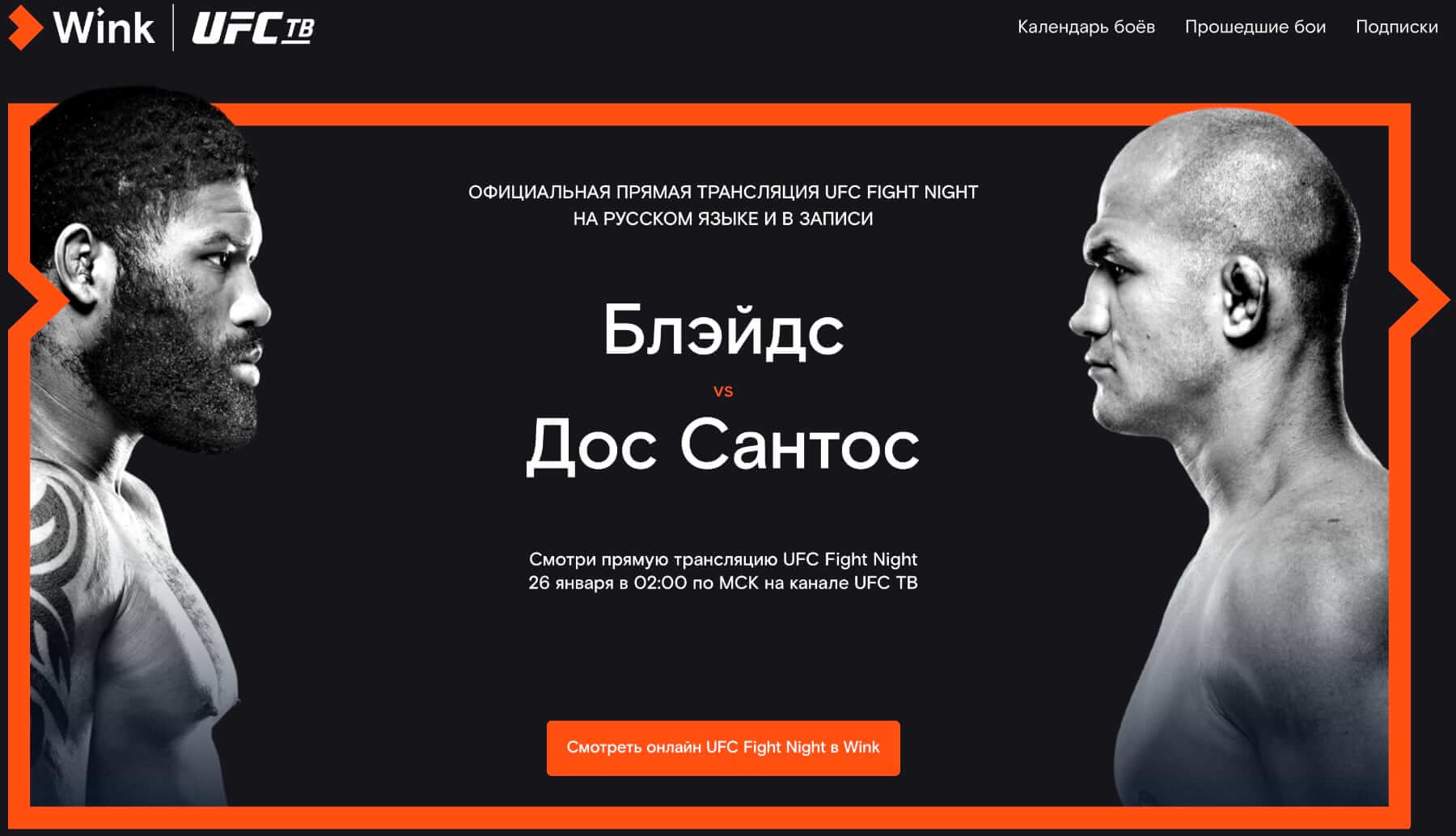
В нем в начале указана главная трансляция, которая пройдет в ближайшее время. Кратко описаны возможности Wink. После календарь боев — планируемые и прошедшие. Последние можно посмотреть в записи.
После указаны подписки, в которые входит канал «UFC ТВ».
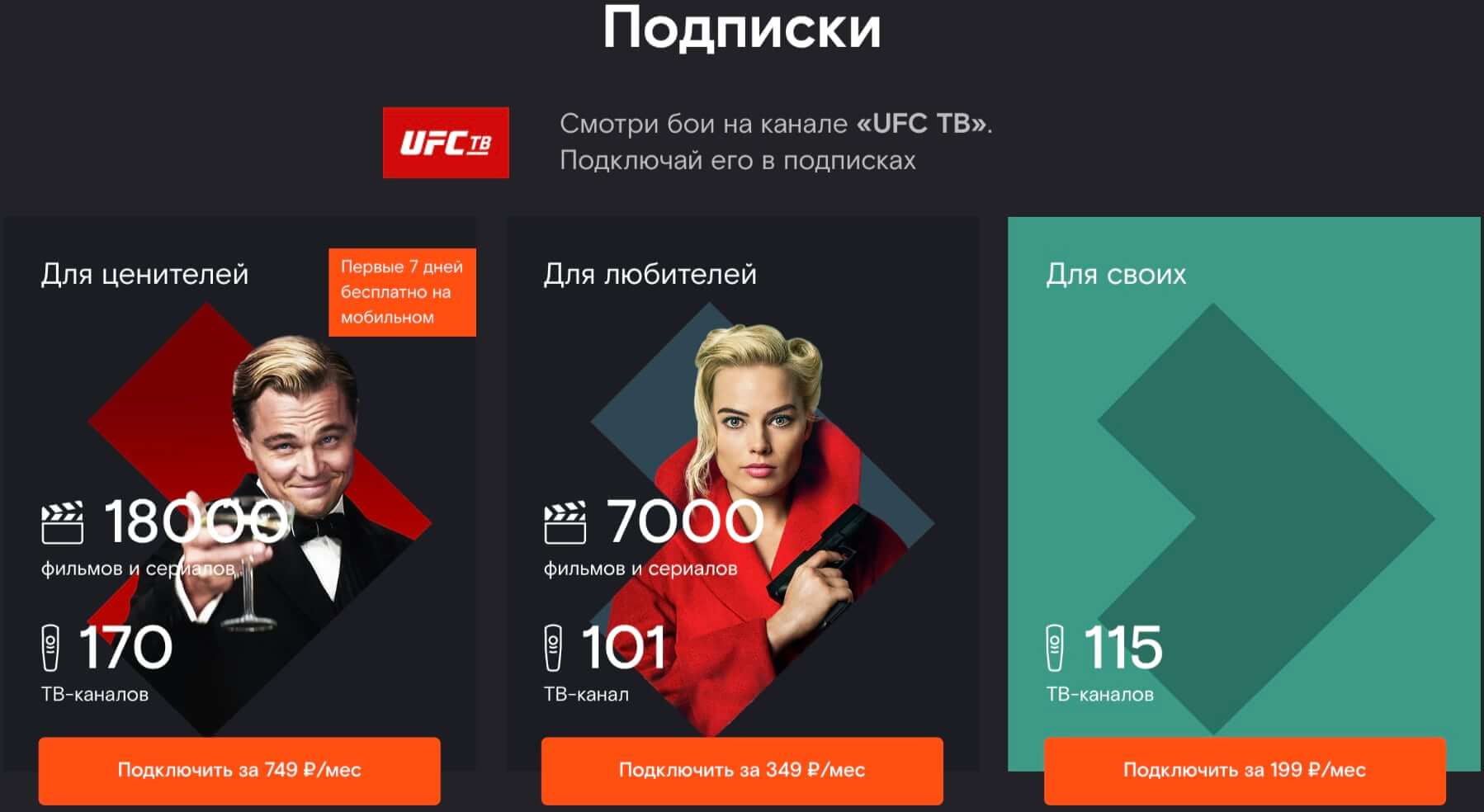
Подписки с «UFC ТВ» — Для ценителей, Для любителей, Для своих
Также можно подписаться на рассылку, чтобы получать напоминание о предстоящих боях.
Wink — относительно молодой онлайн-кинотеатр. Ростелеком постепенно улучшает и расширяет его возможности.
Постарался максимально подробно, в зависимости от типа устройства, описать установку и регистрацию приложения, возможности и способы взаимодействия с сервисом, предоставляемый им контент.
А вы пользуетесь онлайн-кинотеатрами? Какими именно? Поделитесь своим опытом взаимодействия, это поможет посмотреть на подобные сервисы с разных углов.
И как считаете, насколько вообще они популярны на текущий момент в России?
Как подключить Wink от Ростелеком, если у меня есть приставка
Осенью 2018 года компания «Ростелеком» представила качественно новую мультимедийную платформу, которую нарекла следующей ступенью развития интерактивного ТВ. Данная платформа получила название «Wink», и довольно быстро приобрела популярность у сотен тысяч пользователей. Её функционал оказался намного шире своей предшественницы, гарантируя высокое качество изображения и богатые интерактивные возможности. После этого начался постепенный этап перехода ТВ-приставок от Ростелеком на платформу Wink, продолжающийся и по сей день. Если вы уже имеете ТВ-приставку от Ростелекома, то вы, несомненно, захотите воспользоваться на своём устройстве богатым функционалом Wink. Как же это сделать? Ниже мы подробно разберём подключение Wink от компании Ростелеком, если вы уже имеете ТВ-приставку от данного провайдера,
Особенности подключения на Wink от Ростелеком
Как известно, платформа Wink являет собой интерактивное ТВ с возможность просмотра более двухсот каналов. Поддерживаются различные вспомогательные функции, от родительского контроля до перемотки и паузы. Вы можете скачивать понравившиеся фильмы, просматривать пропущенные на протяжении трёх последних дней фильмы или передачи, быть постоянно в курсе всех трансляций благодаря наличию телепрограммы.
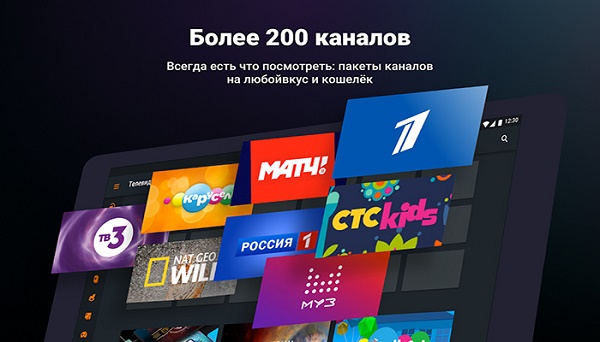
Wink отлично работает на Смарт ТВ, приставках, компьютерах, планшетах и телефонах. Достаточно установить соответствующее приложение (или воспользоваться функционалом сайта), пройти регистрацию, оплатить услуги и наслаждаться возможностями платформы.
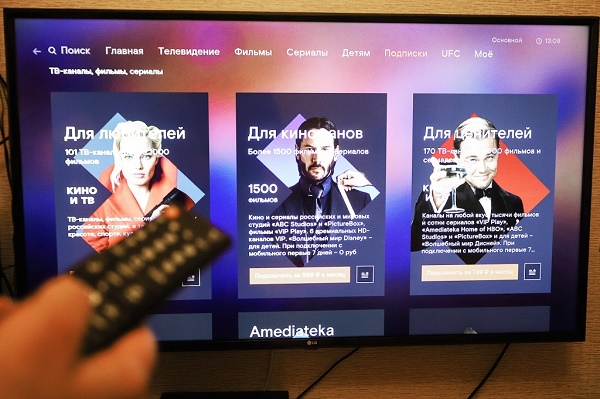
После появления Wink компанией «Ростелеком» была принята программа перехода на платформу Wink для большинства ТВ-приставок данного оператора. Из-за огромного количества приставок, находящихся в пользовании, единовременно осуществить такой переход не удалось. Новые абоненты будут подключаться к Wink автоматически, и получать новые STB-ресиверы с новым логотипом Wink.
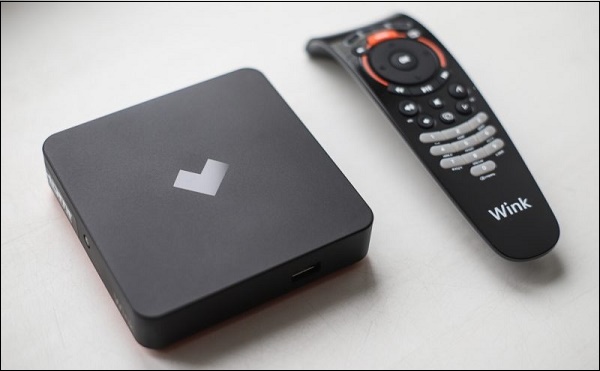
В случае же уже существующих абонентов была выпущена прошивка Wink для приставок, которые по своим аппаратным характеристикам способны поддерживать данную платформу.
Если ваша приставка от Ростелеком поддерживает упомянутую платформу, мы предлагаем наглядно попробовать функционал последней. Ниже разберём, как активировать Wink, если у вас имеется более ранняя приставка от Ростелеком.

Как установить Wink на приставку от Ростелеком
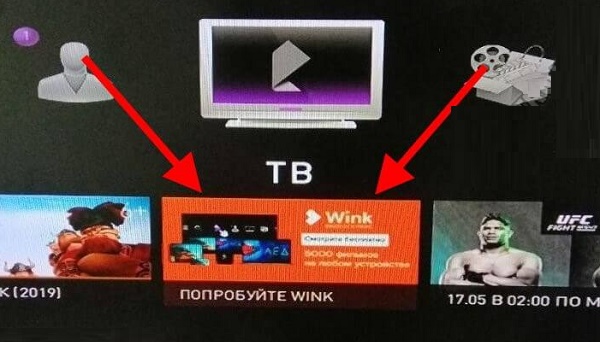
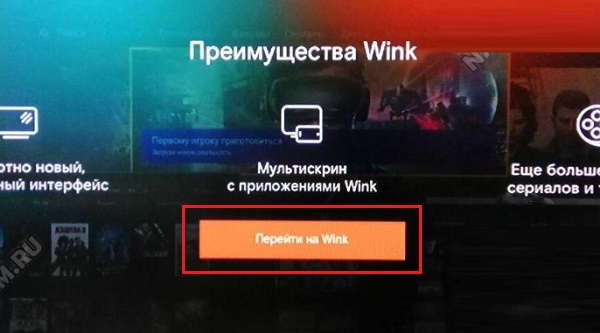
В случае пользования ранним STB-ресивером от «Ростелеком», и наличии возможности перехода на функционал Wink, в меню вашей приставки появится иконка «Попробуйте Wink». Её и задействуем для перехода на Винк, и пользования богатыми возможностями этой популярной платформы.
-
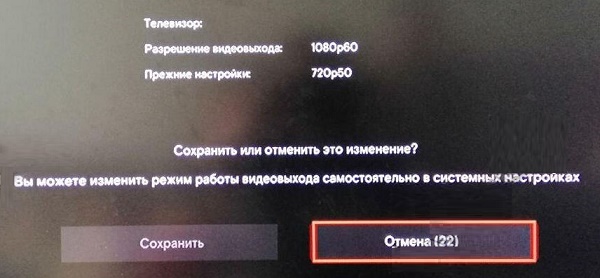
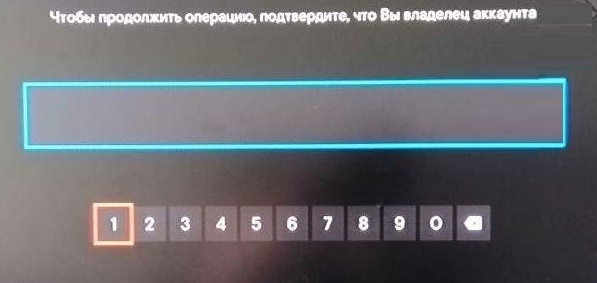
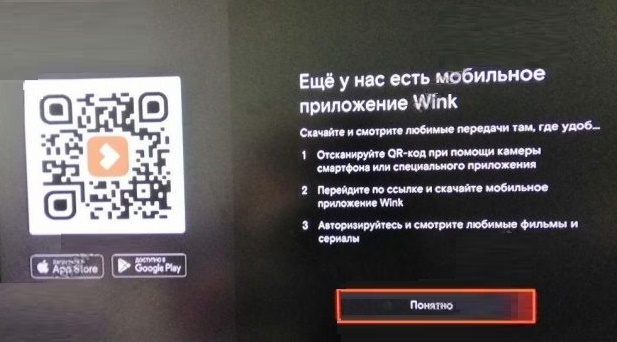
Наведите курсор на плитку «Попробуйте Wink» в меню приставки, и нажмите на пульте вашей приставки на кнопку «Ок»;


Как вернуть старый интерфейс Винк после подключения
Если по каким-либо причинам функционал платформы Wink после установки вам не подошёл, вы можете вернуться к старой, испытанной прошивке.
Для этого понадобится выполнить следующие простые шаги:
- Перейдите в настройки вашей приставки;
- Там отыщите раздел «Обновление ПО»;
- В данном разделе выберите опцию «Вернуть старый интерфейс»;
При этом на новых приставках с логотипом Wink от Ростелеком откатиться на старую прошивку (Legacy) уже не получится.
Как пользоваться Wink на других смарт-приставках
В случае смарт-приставок от других производителей для пользования функционалом Wink понадобится установить на вашу приставку приложение «Wink» (Андроид, iOS). Последнее можно свободно скачать в популярных цифровых магазинах Плей Маркет и Эп Стор.
Далее понадобится выполнить следующее:
- Запустите приложение;
- Нажмите на «Далее»;

Заключение
В нашей статье мы разобрали подключение платформы Wink от компании Ростелекома при наличии уже имеющегося ресивера от Ростелекома. Если ваше территориальное отделение Ростелеком уже занимается внедрением Wink, то на своей приставке вы получите возможность установить платформу и пользоваться её возможностями. В случае же других смарт приставок будет достаточно установить приложение Wink из цифрового магазина, пройти в нём регистрацию, и начать полноценно работать с платформой.