How to back up your Mac: A step-by-step guide

Having spent some years coding applications for macOS, we’ve created a tool that everybody can use. The all-round problem fixer for Mac.
So here’s a tip for you: Download CleanMyMac to quickly solve some of the issues mentioned in this article. But to help you do it all by yourself, we’ve gathered our best ideas and solutions below.
Features described in this article refer to the MacPaw site version of CleanMyMac X.
In this article, we will show you how to back up your MacBook to iCloud or an external hard drive using Time Machine. We will also go over what to do before backing a Mac up and share the top three backup software options. Let’s go.
Why you may need to back up your Mac
We all love our Macs — they are powerful, secure, easy to use, and incredibly reliable machines. But even Macs sometimes fail, leaving you in a desperate search for a way to recover your data. Backups may save you from trouble. By backing up your data, you can make sure no photo, file, or video will get lost if your hard drive refuses to operate or even when you lose your Mac forever.
Mac backup options
Here are some backup options described in this article:
How to prepare your Mac for a backup
Hard drives have finite space, and that space can run out quickly if you’re continually backing up items that you don’t need.
To ensure that your hard drive has enough room for all of the important stuff, you should use CleanMyMac X routinely to detect and instantly remove system files and folders, hogging up space.
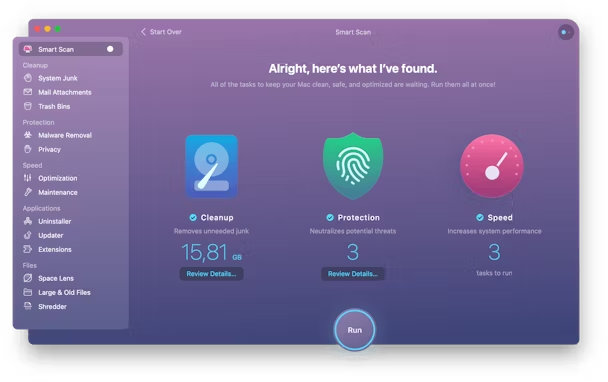
CleanMyMac X’s Smart Scan feature scans your Mac for outdated cache files, incomplete downloads, trashed items, and other unneeded junk files to find the things that are safe to get rid of. And using it couldn’t be easier:
-
(it’s free).
- Launch the app and select Smart Scan.
- Hit Scan and wait while CleanMyMac performs scanning.
- Hit Run and watch in awe as your hard drive suddenly gains free space that you never thought was possible.
How to back up your Mac to an external hard drive with Time Machine
A local backup is the fastest way to back up your data. It involves moving your files over to an external hard drive. HDDs and SSDs have dropped greatly in price in recent years, so you should be able to pick one up relatively cheaply with a decent capacity. Local backup is a safe and reliable way to safeguard all of your important files, and it’s really easy to use.
Mac’s built-in Time Machine feature is the easiest way to perform a backup to an external hard drive. If the hard drive you’ve chosen isn’t formatted as Time Machine requires, you’ll need to format it to be fully compatible with macOS. This will remove everything from your backup disk, so you might want to transfer any files to a different device.
Step 1. Format your external hard drive
To start formatting, connect your external hard drive to your Mac with a USB or Thunderbolt. Once it’s connected, follow the steps:
- Open Disk Utility (Finder > Applications > Utilities > Disc Utility).
- Select your hard drive under ‘external’ and click Erase.

Now, your hard drive is ready for backup.
Step 2. Back up your data with Time Machine
Here’s how to back up your Mac with Time Machine:
- Go to System Settings > General > Time Machine

2. Click Add Backup Disk. and choose your external hard drive.
3. Select your hard drive and click Set Up Disk.
If you want to encrypt your data, click the «Encrypt backups» checkbox at the last step. You’ll be prompted to create a backup password. Then, click Encrypt Disk, and Time Machine will begin backing up your data.
If you’ve made big changes on your Mac and want Time Machine to back it up immediately, go to System Settings > Time Machine. Check the box next to «Show Time Machine in the menu bar.» Now click the menu bar icon and select Back Up Now to back up your Mac.
How to back up your Mac to iCloud
Local backups are quick and easy, but, like your Mac, physical hard drives are susceptible to failure and catastrophes like flood, fire, or burglary. Storing data in the cloud removes these risks and is also very straightforward, particularly in the case of iCloud.
Once iCloud is up and running, you no longer have to worry about losing any of your photos, music, mail, contacts, calendars, reminders, notes, or Safari data. iCloud gives you 5GB of free storage to get you started, with options to upgrade to as much as 2TB of storage space.
Before setting up iCloud to automatically back up your data, make sure you’re running the latest macOS version. You can find this out by choosing About This Mac from the Apple menu and checking if an update is available.

Now, let’s back up your data with iCloud:
- Go to System Settings and click Apple ID.
- Select iCloud.

Now, all files in iCloud Drive will be automatically stored in iCloud.
If you want to back up your Desktop and Documents folders to iCloud Drive, click Options next to iCloud Drive. Select Desktop & Documents Folders. These two folders will now appear in the iCloud section of your sidebar in Finder.

Make sure to check the boxes next to anything else you want to be stored in iCloud.

How to back up Mac with third-party software
If you are looking for an alternative backup solution, here are the top three affordable and secure apps to back up your data.
1. Backblaze
Backblaze is a cloud backup tool that lets you back up an unlimited amount of files. It backs up your data automatically, but you can manually exclude files and folders you don’t want to save. With Backblaze, you can set up scheduled backups and be sure your data is always safe.
2. iDrive
iDrive is another great backup software that works with multiple platforms and devices. iDrive syncs your files in real-time, automatically recognizing the modified parts, so you don’t need to back up the whole document once again. It also lets you recover your trashed files within 30 days, ensuring you won’t lose any important data.
3. Get Backup Pro
Get Backup Pro provides four different backup options: simple copy, clone, incremental, and versioned. This app syncs all your folders schedules regular backups, and recovers your data to any Mac, even if Get Backup Pro is not installed on that machine.
Have you already backed up your Mac? Don’t put it off. System failure can happen at any time and for any number of reasons. We really don’t want it to happen to you. Use a combination of local and cloud backups so that you’re protected against every eventuality, and make the most of a tool like CleanMyMac X to ensure your hard drives never run out of space.
Забудьте про Time Machine. Настраиваем надёжный бекап вашего Mac
 В закладки
Система резервного копирования Time Machine отлично подходит новичкам и всем, кто просто осознает необходимость создания бэкапов, но еще ни разу не сталкивался со сложным восстановлением данных из копии.
Time Machine вообще не имеет никаких настроек и не обладает расширенными параметрами для продвинутых пользователей. Система выполнена в стиле Apple: все просто работает нажатием на одну кнопку.
Нельзя задать гибкое расписание копирования или сложные условия для изменения его параметров. Есть и другие существенные недостатки.
Я не утверждаю, что описанная мною система является лучше и самой безопасной. Просто делюсь своим опытом и альтернативным способом резервного копирования.
Почему я не люблю Time Machine

Во-первых, самый удобный способ резервного копирования с Time Machine – сохранение на сетевой накопитель. Apple давно свернула производство фирменных маршрутизаторов со встроенным диском, направление явно не в приоритете купертиновцев.
Можно и дальше пользоваться устаревающими Time Capsule или перейти на сторонние решения, которые не всегда гладко поддерживают создание беков, но лучше переходить на другой способ хранения копий.
Во-вторых, работать с подключаемыми накопителями для резервного копирования рано или поздно надоедает. Сначала стараешься подключать диск каждый день, потом делаешь бэкапы раз в неделю, а потом и вовсе забиваешь на этот процесс.
В-третьих, нужно самостоятельно делать бекап резервной копии. При хранении данных на внешнем диске или сетевом хранилище их необходимо дублировать в более защищенное место.
Устройства дома не защищены от внешних факторов (пожар, затопление, ограбление и т.п.) и не являются достаточно безопасным местом для бэкапов. Приходится периодически закидывать копии в облако.
В-четвертых, для восстановления из резервной копии Time Machine нужен рабочий Mac. Сломался компьютер и без нового толку от бекапа не будет никакого.
Данные из него не извлечешь, загрузиться не сможешь, только разворачивать на другом компьютере Apple.
Чтобы избавиться от всех указанных проблем Time Machine я решил перейти на стороннюю систему резервного копирования.
Как я храню данные на Mac
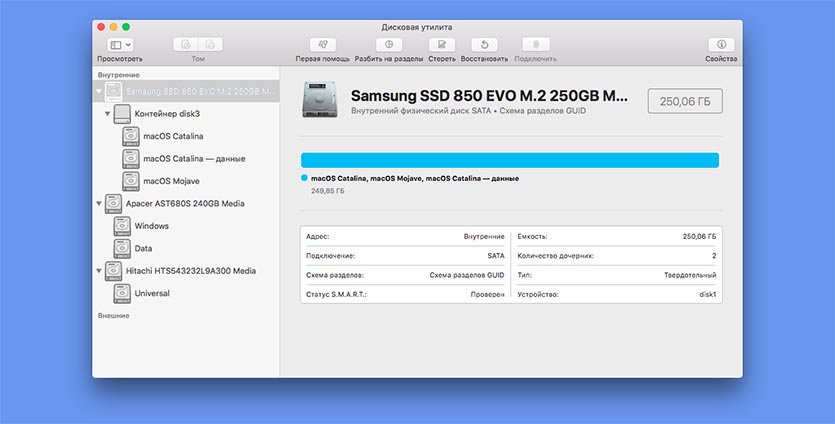
Вы уже знаете, что пользуюсь я не оригинальным Mac, а ноутбуком ASUS с установленным хакинтошем. Внутри моего компьютера уместилось сразу три накопителя: SSD диск 256 ГБ с macOS, SSD диск 256 ГБ с Windows и HDD на 1 ТБ под файлы и данные, который я отформатировал в exFAT, чтобы работать с ними из любой ОС.
Все рабочие файлы и данные я храню именно на общем exFAT для работы из macOS или Windows. Кроме этого диск установлен в ноутбуке через переходник Optibay вместо штатного DVD-привода. Это позволяет открутить всего пару винтов снизу ноутбука, извлечь накопитель и при помощи копеечного переходника подключить к любому компьютеру.
Временные файлы и не самые важные данные хранятся уже в каждой операционной системе отдельно.
Для резервного копирования я выделил две задачи: держать актуальный бекап папки с рабочими данными и регулярно создавать резервную копию загрузочного диска для восстановления системы.
Как сделать резервную копию рабочих файлов
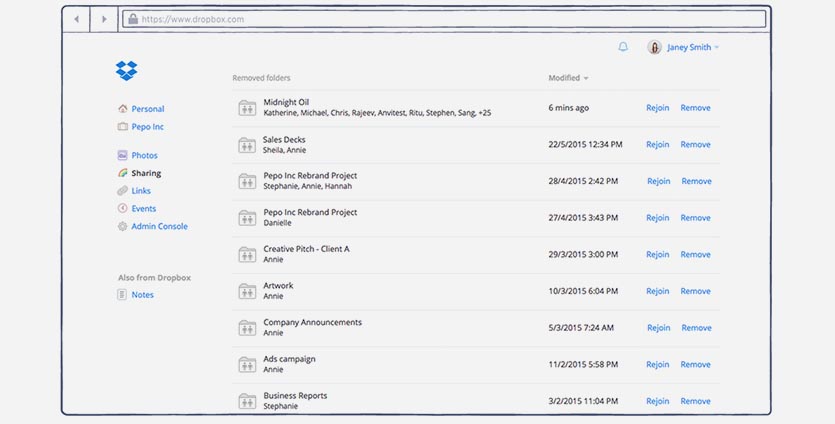
Папку с данными я предпочитаю хранить в облаке. Выбрал для себя самый универсальный вариант – DropBox. Давно расширил место до 22 ГБ простым и дешевым способом, этого мне с головой хватает для рабочих данных, чтобы не покупать платную подписку.
Периодически провожу чистку и удаляю ненужные или устаревшие данные, храня примерно 15-17 ГБ актуальной информации. Если кому-то этого окажется мало, всегда можно выбрать другое подходящее облако.
Для синхронизации папки используется обычный клиент DropBox, который моментально выгружает все новые и измененные данные в облако.
Хранение данных в таком виде удобно тем, что доступ к ним возможен с любого другого компьютера через браузер или даже с мобильного устройства через клиент облачного сервиса. Кроме этого можно в пару нажатий поделиться ссылкой на файл с заказчиком или открыть доступ коллегам.
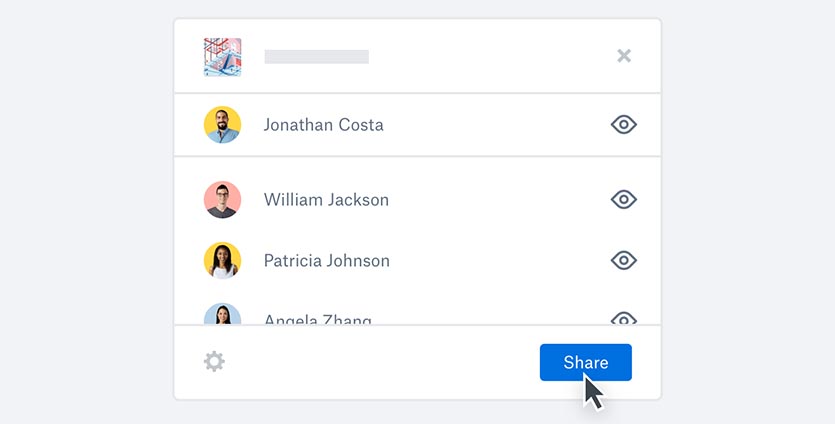
Очень важные данные можно зашифровать или просто поместить в архив с паролем.
В итоге все необходимые для работы данные у меня под рукой и в случае необходимости доступ к ним можно получить с любого другого компьютера или мобильного устройства. Разумеется, после авторизации в DropBox. Рекомендую включить надежную двухфакторную авторизацию в данном сервисе.
Как сделать резервную копию системного диска
Вот здесь и понадобится помощь сторонних утилит. Подобных решений можно найти пару десятков. Одним из критериев поиска для меня была возможность создания загрузочных копий.
Нашел три годных решения: Carbon Copy Cloner, ChronoSync и Get Backup Pro. Скажу честно, времени разбираться со всемю нюансами и особенностями не было, первой установил пробную версию Carbon Copy Cloner. Понял, что утилита всем устраивает и не захотел разбираться с другими программами.
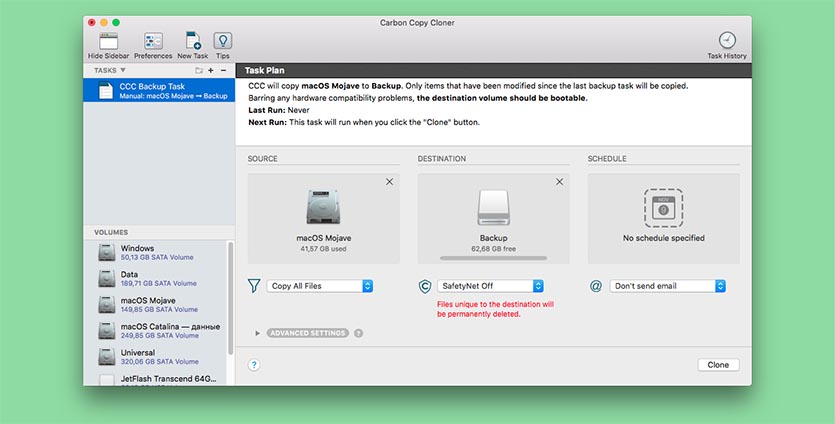
При первом запуске Carbon Copy Cloner предлагает создать правило резервного копирования. Выбираем целевой диск, диск назначения (он может быть сетевым) и расписание копирования.
Для создания первого бекапа рекомендую подключить диск непосредственно к Mac, чтобы процесс не занимал слишком много времени. На SSD накопитель со средними скоростями чтения и записи первое копирование у меня заняло порядка получаса.
В дальнейшем система будет записывать лишь измененные или новые данные, процесс будет занимать считанные минуты.
После создания бекапа не забываем подтвердить создание загрузочного диска с копией. Carbon Copy Cloner запишет немного дополнительных файлов и проведет нужные манипуляции.
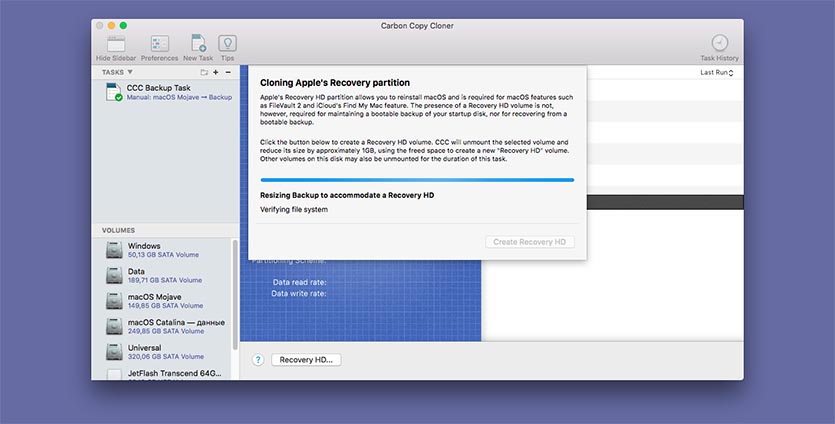
Все, теперь данный диск можно просто подключить к любому Mac или работающему хакинтошу и загрузиться с него. Получаем привычную рабочую среду со всем необходимым на момент создания бекапа.
Не требуется никаких процедур восстановления и загрузки данных из сети или облака.
Carbon Copy Cloner умеет хранить измененные или удаленные данные. За это отвечает опция SafetyNet. При обновлении копии в специальной папке будут находиться старые копии измененных или затертых данных. Это будет продолжаться до окончания свободного места на диске с бекаром, потом самые старые данные начнут удаляться.
Как защитить бекап системного диска
После первого создания бекапа системного диска на накопителе получаем нашу рабочую систему в открытом виде. Она никак не шифруется, что не очень то и безопасно.
Решения два: изначально при форматировании диска для бэкапов сделать зашифрованный APFS накопитель либо один раз загрузиться с резервного диска и на нем включить шифрование FileVault.
В первом случае придется помнить пароль для доступа к защищенному накопителю и вводить его при загрузке, а во втором резервное копирование продолжится с включенным встроенным шифрованием.
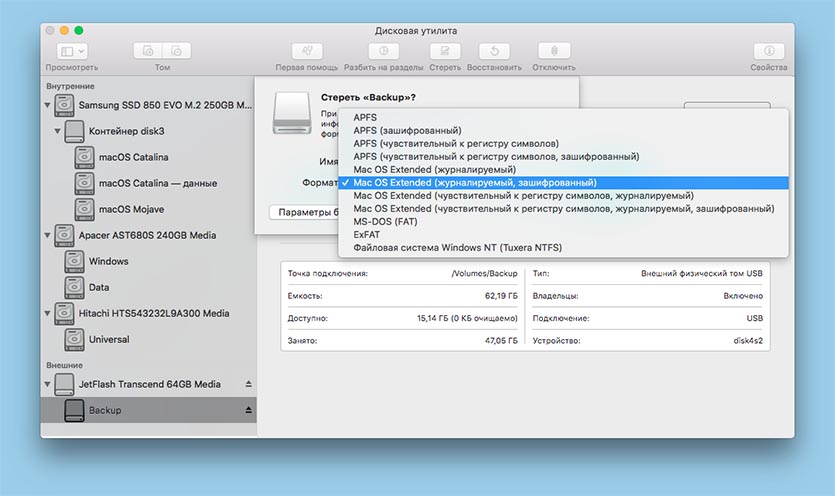
После этого я отключил накопитель от компьютера и подключил к сетевому медиаплееру на базе Raspberry Pi. После этого перенастроил правило резервного копирования в Carbon Copy Cloner и установил подходящую периодичность создания бэкапов.
Можно делать копии раз в 3-6 часов или бекпаить данные 1 раз в сутки. Здесь каждый настроит по своим потребностям. Удобно, что создание бэкапов можно ограничить, например, во время большой нагрузки на домашнюю сеть.
Есть возможность даже выводить компьютер из режима сна или включать его ночью для создания копии.
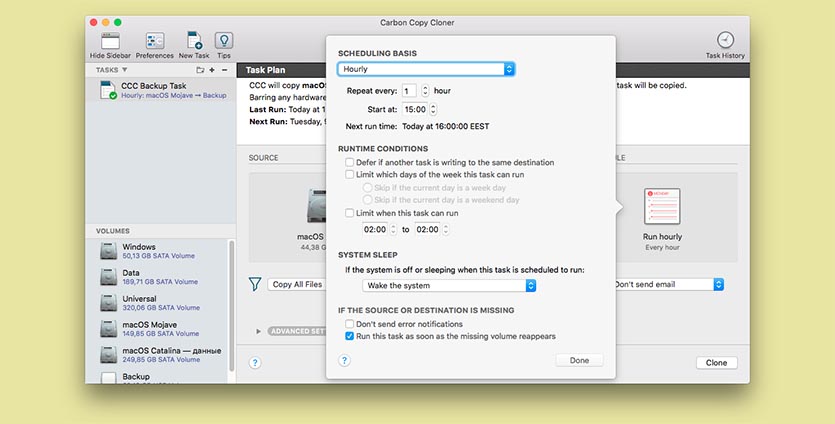
Если изменений с момента предыдущего бекапа было не так много, то обновление копии займет несколько минут. Нагрузка на систему будет минимальной, а сетевая активность сравнится с передачей аналогичного объема данных между домашними устройствами.
В итоге можно остановиться на создании 1-2 бэкапов в день. Делать это получится даже в рабочее время.
Чтобы “забэкапить бэкап”, я решил выгружать его в облако. Необходимый объем у меня оказался в прокачанном бесплатно Яндекс.Диске. Настроил выгрузку всего содержимого с подключенного накопителя на “малинке”.
Данный процесс можно улучшить и модифицировать, но пока я остановился на таком решении.
От чего в итоге я защитился
▪️ рабочие данные сохраняются в облако и доступны с любого компьютера или мобильного девайса.
▪️ ежедневно создается копия системного диска с macOS. В случае поломки или сбоя можно восстановить данные или просто подключить диск к компьютеру и загрузиться с него.
▪️ резервная копия выгружается в облако, если пропадет доступ и к компьютеру, и к накопителю с данными, её можно будет скачать и развернуть на другом диске.
В такой системе резервного копирования мне больше всего нравится возможность быстрого развертывания рабочего процесса в случае поломки или потери компьютера. Кроме этого удобно держать раздельно копии системы и рабочих данных, а облачный бекап защитит от непредвиденных ситуаций.
Расскажите, какой системой резервного копирования пользуетесь вы и чем заменили не самый удобный Time Machine.
В закладки