Как установить Samsung Pay — настройка и сопутствующие ошибки при установке

Бесконтактные платежи – это удобно, быстро и безопасно. Как установить Samsung Pay – один из наиболее популярных платёжных сервисов – подробно в обзоре далее.
Процесс запуска сервиса будет состоять из нескольких этапов:
- Скачивание;
- Установка;
- Настройка;
- Первичное использование.
Этап 1. Скачивание и предварительная подготовка
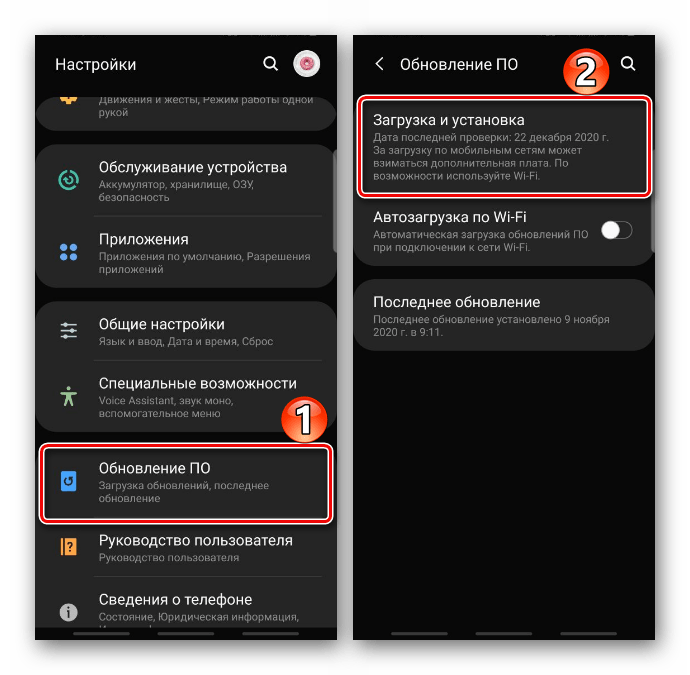
Платежная программа софт Самсунг Пей доступен совершенно бесплатно в официальном магазине Google Market. Но прежде, чем скачивать софт, важно выполнить целый ряд действий по обновлению ПО на смартфоне или смарт-часах:
- Включить устройство.
- Перейти в раздел «Настройки», далее – «Учётные записи».
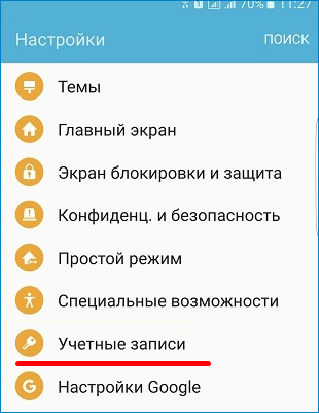
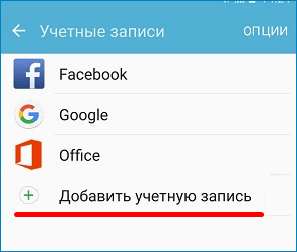
- Зарегистрировать новую (если нет) или войти под уже имеющейся.
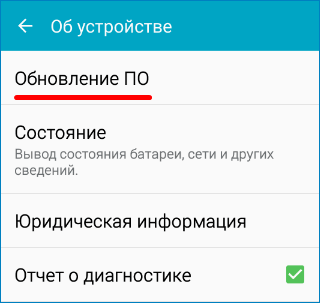
- Найти подраздел «Об устройстве».
- Далее выбрать действие «ПО Обновить».
- После того, как на гаджете заработает последняя версия, можно начать скачивание.
Перед загрузкой установочного пакета необходимо проверить совместимость гаджета с технологией Самсунг Пей:
- На устройстве зайти в Гугл Маркет.
- Набрать в троке поиска Samsung Pay.
- Выбрать приложение, задать действие скачать.
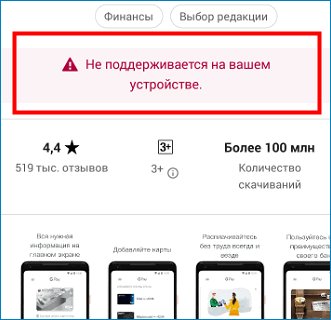
- В информационном окошке отобразится обще данные о приложении и статус совместимости с устройством пользователя, например — не поддерживается на вашем устройстве.
Важно! Использовать для установки необходимо только устройства, выпущенные Самсунг на ОС Андроид и разработанные специально для определенного региона, например, для России
Также стоит проверить:
- Качество сетевого соединения;
- Объём свободной памяти на устройстве;
- Другие приложения, которые могут противоречить.
Загрузка приложения
Скачивание не займет много времени, выполняется совершенно бесплатно, по аналогии с загрузкой любого другого приложения.
Алгоритм для смартфона:
- Перейти в магазин Google Market.
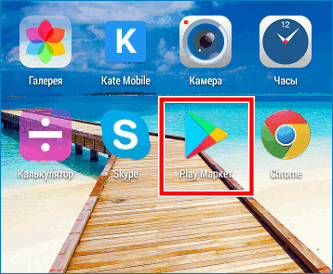
- В строке поиска набрать — Samsung Pay.
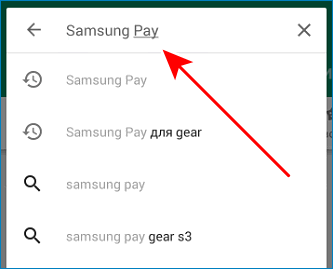
- Найти и скачать софт на смартфон устройство.
- Запустить на устройстве.
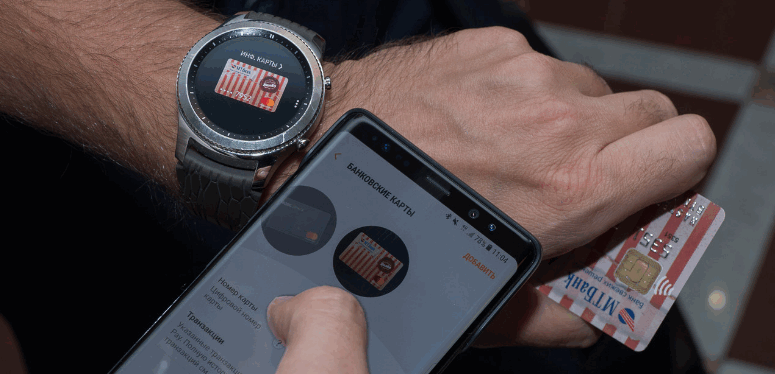
Алгоритм для смарт-часов:
- Включить оба устройства – смартфон (на котором уже установлен сервис) и часы.
- Выполнить сопряжение устройств.
- На часах установить сервис (по аналогии с телефоном).
- Запустить и продолжить настройку.
Базовые правила скачивания и установки сервиса для начинающих пользователей:
- Покупать только оригинальные устройства, разработанные специально для данного региона (можно на официальном сайте компании);
- Обязательно убедиться в том, что модель и год выпуска соответствуют параметрам совместимости;
- Скачивать и устанавливать сервис только с официального магазина — Google Market и на поддерживаемых устройствах или же просто скачать с официального сайта;
- При регистрации и авторизации в сервисе вносить только достоверные личные данные;
- Регистрировать действующие банковские карты тех банков, которые сотрудничают с Samsung Pay.
Этап 2. Установка
После загрузки на гаджет следует приступить к установке софта. Как настроить Samsung Pay -пошаговый алгоритм:
- Найти значок софта на экране.
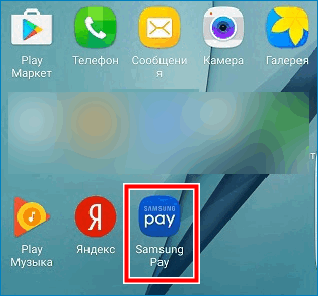
- Запустить Самсунг Пей.
- Подтвердить вход в учетную запись Самсунг (если записи нет, необходимо её создать)
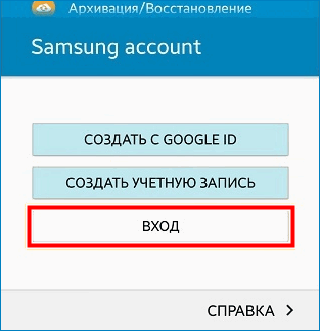
- Установить тип авторизации (для входа и платежей) – это может быть отпечаток пальца или ПИН-код.
- Приступить к подвязке банковских карт.
Этап 3. Внесение банковских карт
Алгоритм регистрации банковских карт включает следующие шаги:
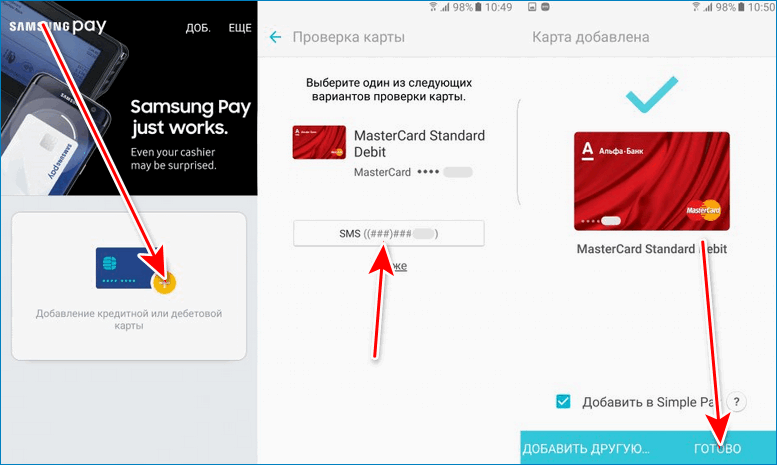
- Включить устройство и запустить Samsung Pay.
- Установить типа авторизации и подтверждения (отпечаток, ПИН-код и т.д.).
- Сверху справа в основном окне нажать «Добавить» или очертания карточки (для первичной операции).
- Далее можно отсканировать пластик или ввести параметры самостоятельно.
- Согласиться с условиями эмитента.
- Подтвердить СМС на внесенный при регистрации номер телефона.
- Напечатать полученный шифр в окне ввода и подтвердить.
- Потребуется создать подпись (стилусом или пальцем) и установить статус «Готово».
Примечание! К одному гаджету допускается подвязка не более 10 карточек
Устранение сбоев
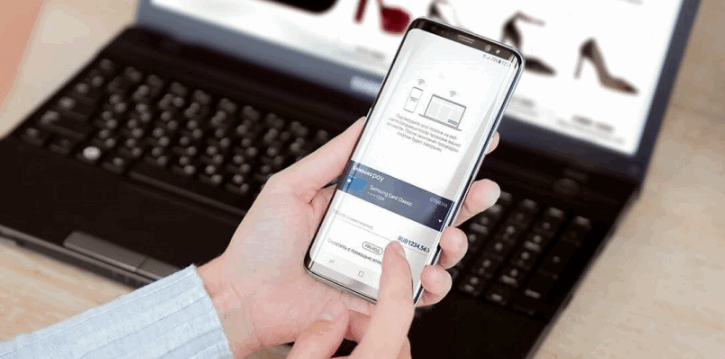
Ошибка 1. Сбой установки
Наиболее распространённая причина – несовместимые устройства. Пользователю необходимо зайти на сайт компании Самсунг и убедиться в том, что его гаджет сможет работать с сервисом. Проверить также можно и следующим образом:
- На устройстве зайти в Гугл Маркет.
- Набрать в троке поиска Samsung Pay.
- Выбрать приложение.
- В информационном окошке отобразится обще данные о приложении и статус совместимости с устройством пользователя.
Внимание! Возможно версия вашего устройства не поддерживается приложением
Ошибка 2. Не работает Samsung Pay
Если программа установлена, но не работает, причиной может быть отсутствие сетевого соединения, механическая неисправность устройства или же отсутствие последних обновлений операционной системы гаджета. Как устранить:
- Выполнить рестарт (часов).
- Запустить обновления.
- Выйти и снова зайти в аккаунт Samsung Pay.
- Проверить целостность.
Если софт работает некорректно, можно попробовать сбросить настройки Самсунг Пай или переустановить софт полностью. Как удалить Samsung Pay – смотреть далее:
- Включить гаджет.
- Перейти в режим «Настройки».
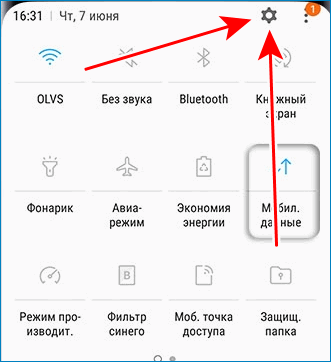
- Выбрать раздел «Приложения».
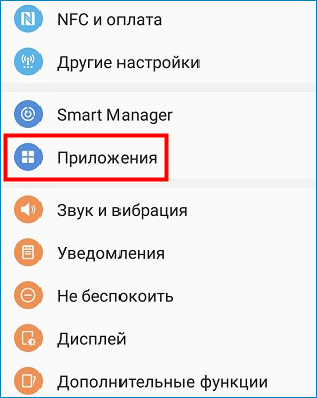
- Выбрать софт «SamsungPay» и нажать на него.
- В появившемся меню управления нажать кнопку «Остановить».
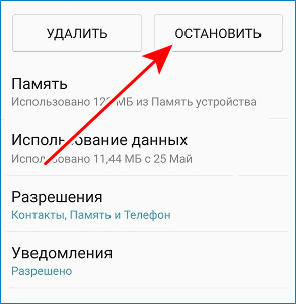
Примечание! Подойдет такой метод для смартфонов с ОС Андроид не позднее версии 7.0
Зная, как подключить Самсунг Пей и выполнить настройку самостоятельно, пользователям будет легче управлять сервисом и быстро вносить необходимые изменения.
Как работает приложение Samsung Pay: оплата покупок в 2023 году
Samsung Pay — это приложение, разработанное специально для пользователей смартфонов Samsung. С помощью софта на телефоне или смарт-часах с NFC-технологией можно оплачивать товары и покупки. Вместо банковской карты к терминалу прикладывается гаджет. Сервис Samsung Pay совместим с большинством платежных систем и оригинальных устройств, выпущенных не ранее 2015 года.
В приложение можно добавить банковские карты банков-партнеров. Помимо оплаты покупок, пользователям доступны услуги пополнения счета мобильного телефона, перевода на карты других банков. В приложении используются передовые технологии шифрования данных, поэтому информация надежно защищена от кражи.
Другие преимущества сервиса:
- удобное совершение платежей;
- моментальное перечисление средств;
- безопасность и защита данных с возможностью настройки дополнительных методов аутентификации;
- выгодная программа лояльности;
- интуитивно понятный интерфейс приложения.
Дополнительно в Samsung Pay действуют бонусные программы, акции с хорошим кэшбэком. Пользователи часто получают скидки и подарки, что повышает популярность приложения.
Как установить и настроить Samsung Pay на своем устройстве
Скачайте приложение из Galaxy Store на оригинальный смартфон. Запустите установку и авторизуйтесь в сервисе с учетной записью Samsung Account. Если учетной записи нет, необходимо зарегистрироваться в системе.
После авторизации выберите способ подтверждения операций: пин-код, отпечаток пальца, радужка глаз (поддерживается не на всех устройствах).
Добавьте в приложение банковскую карту. Для этого:
Как пользоваться Samsung Pay
В одном из прошлых материалов мы уже рассказывали о сервисе мобильных платежей Google Pay от компании Google. В этот раз речь пойдет об аналогичном решении от компании Samsung. Сейчас вы узнаете, что такое Samsung Pay, как его установить, настроить и как им пользоваться.
Samsung Pay: что это за программа
 Samsung Pay — это сервис мобильных бесконтактных платежей, разработанный компанией Samsung Electronics и применяемый на телефонах этого производителя. Сервис позволяет пользователям оплачивать покупки при помощи мобильных телефонов и умных часов.
Одним из главных отличий Samsung Pay от конкурентов является то, что он поддерживает не только платежи через NFC, но и платежи с использованием технологии электромагнитной передачи (MST). Это позволяет выполнять оплату даже на старых терминах, которые поддерживают только карты с магнитной лентой.
Технология «Магнитной защищённой передачи данных» или «Magnetic Secure Transmission» (MST) производит передачу информации о платежной карте прямо в отверстие для проведения пластиковой карты. Это обманывает терминал и заставляет его думать, что была проведена реальная карта.
Для обеспечения работы сервиса Samsung Pay используется приложение с таким же названием.
Как установить Samsung Pay
Если у вас телефон от Samsung, то данное приложение должно быть у вас предустановлено. Если же его нет, то вы можете установить его из магазина приложений Google Play. Для этого просто зайдите в Google Play, воспользуйтесь поиском и установите Samsung Pay.
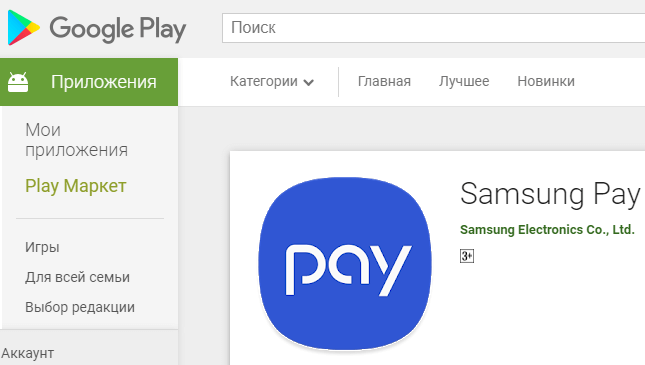
После установки приложение Samsung Pay нужно будет настроить, добавив в него платежные карты. После чего Samsung Pay будет готов для оплаты покупок.
Какие телефоны поддерживают Samsung Pay
В отличие от Google Pay, который работает на любом современном смартфоне с NFC, платежный сервис Samsung Pay доступен только пользователям смартфонов от компании Samsung. При этом поддерживаются только относительно свежие модели. Ниже мы приводим полный список устройств, на которых можно использовать данный сервис.
- Galaxy Z SeriesGalaxy Z Fold3 5G
- Galaxy Z Flip3 5G
- Galaxy Z Fold2 5G*
- Galaxy Z Flip*
- Galaxy Fold*
- Galaxy Note20 | Note20 Ultra 5G*
- Galaxy Note10 Lite
- Galaxy Note10 | Note10+*
- Galaxy Note9*
- Galaxy Note8*
- Galaxy Note Fan Edition*
- Galaxy Note5*
- Galaxy S21 | S21+ | S21 Ultra 5G
- Galaxy S20 FE | S20 FE 5G
- Galaxy S20 | S20+ | S20 Ultra*
- Galaxy S10 Lite
- Galaxy S10e | S10 | S10+*
- Galaxy S9 | S9+*
- Galaxy S8 | S8+*
- Galaxy S7 edge | S7*
- Galaxy S6 edge+*
- Galaxy M22
- Galaxy M32
- Galaxy M52 5G
- Galaxy M62
- Galaxy A72
- Galaxy A71
- Galaxy A52s 5G
- Galaxy A52 | A52 5G
- Galaxy A51
- Galaxy A50s
- Galaxy A42 5G
- Galaxy A32 | A32 5G
- Galaxy A31
- Galaxy A30s
- Galaxy A80
- Galaxy A9 (2018)
- Galaxy A9 Pro*
- Galaxy A8 Star
- Galaxy A8 | A8+*
- Galaxy A7 (2018)
- Galaxy A7 (2016 & 2017)*
- Galaxy A5 (2016 & 2017)*
- Gear S3*
- Gear Sport
- Galaxy Watch
- Galaxy Watch Active
- Galaxy Watch Active2
- Galaxy Watch3
- Galaxy Watch4
- Galaxy Watch4 Classic
На устройствах со звездочкой (*) поддерживается оплата через NFC и MST (эмуляция магнитной ленты). Остальные устройства поддерживают только NFC.
Также нужно отметить, что Samsung Pay не будет работать на устройствах, где пользователь получил root-права. При этом восстановление стандартной прошивки не поможет. Устройства с root-правами навсегда теряют возможность работать с Samsung Pay.
Какие карты поддерживает Samsung Pay
Для того чтобы сервис бесконтактной оплаты Samsung Pay работал он должен поддерживаться не только телефоном, но и банком пользователя. На данный момент к сервису можно подключить следующие платежные карты:
- «Альфа-Банк» (MasterCard и Visa);
- «Тинькофф Банк» (MasterCard и Visa);
- «ВТБ24» (MasterCard и Visa);
- «Рокетбанк» и «Точка» (MasterCard);
- «Яндекс» (MasterCard);
- «Райффайзенбанк» (MasterCard и Visa);
- «МТС-Банк» (MasterCard и Visa);
- «Сбербанк» (MasterCard и Visa, кроме серии Electron);
- «Банк Санкт-Петербург» (MasterCard);
- «Русский Стандарт» (MasterCard);
- «Открытие» (MasterCard и Visa);
- «БИНБАНК» (карты «МДМ Банк»)
В дальнейшем список банков и карт будет расширяться. Обратитесь в поддержку вашего банка, для того чтобы получить подробную информацию о поддержке данного сервиса.
Как настроить Samsung Pay
Чтобы оплата через Samsung Pay заработала, ее нужно предварительно настроить. Для этого запустите приложение Samsung Pay, войдите по вашей учетной записи Samsung и согласитесь с условиями использования.
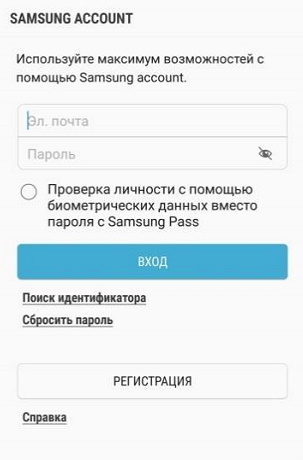
После этого настройте удобный для вас способ разблокировки телефона. Для работы с сервисом Samsung Pay могут использоваться только надежный способы разблокировки. Например, сканирование радужки глаза или отпечаток пальца.
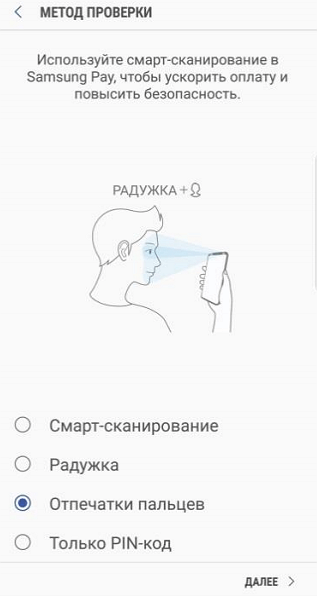
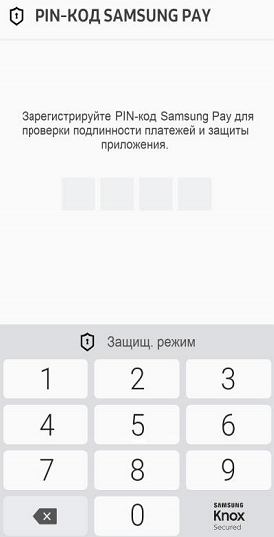
Также приложение попросит ввести отдельный PIN-код для Samsung Pay. Данный PIN-код будет использоваться только в этом приложении и отличается от основного PIN-кода, который используется для разблокировки телефона.
После этого вы попадете в основной интерфейс приложения Samsung Pay. Здесь нужно перейти в раздел «Оплата» и нажать на кнопку «Добавить карту».

Для добавления карты ее достаточно просто отсканировать при помощи камеры телефона.
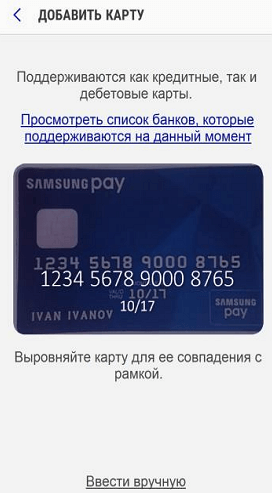
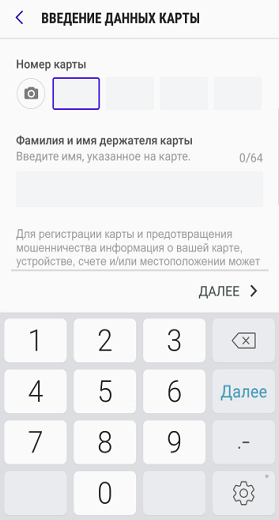
Если со сканированием возникают трудности, то можно нажать на кнопку «Ввести вручную» и заполнить данные карты самостоятельно.
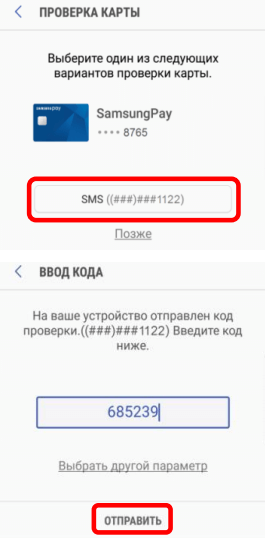
После ввода данных платежной карты приложение потребует выполнить проверку при помощи SMS сообщения. На ваш телефон придет SMS с кодом, который нужно будет ввести в специальное поле.
Последний этап настройки Samsung Pay – ввод собственной подписи в специальное поле на экране.
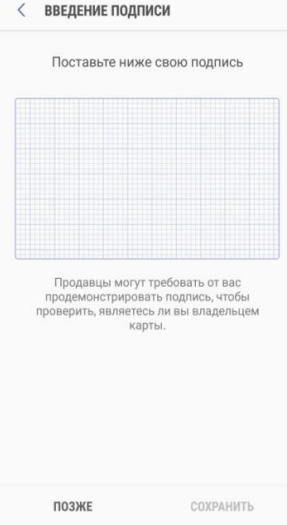
На этом настройка завершена. Подождите около 10 минут для того, чтобы ваша карта успешно зарегистрировалась в Samsung Pay. После этого телефон можно будет использовать для оплаты покупок.
Как работает Samsung Pay
После того как все настроено, сервис Samsung Pay готов к работе. Для оплаты покупок нужно сказать кассиру, что вы будете оплачивать с помощью карты, после чего провести пальцем вверх от нижнего края экрана. Этот жест автоматически запустит приложение Samsung Pay и подготовит его к работе.
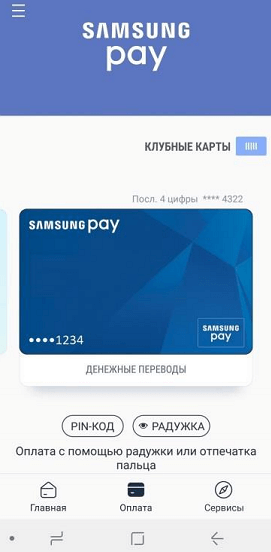
После запуска приложения нужно будет авторизоваться одним из настроенных способов. Это может быть сканирование радужки глаза, проверка отпечатка или ввод PIN-кода. После авторизации телефон нужно поднести платежному терминалу.
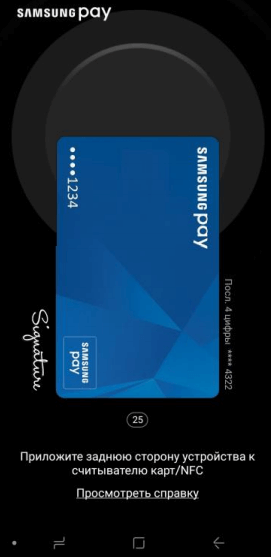
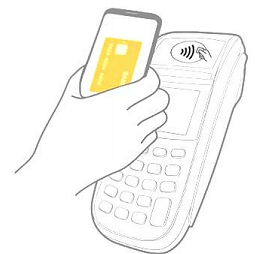
Для оплаты при помощи технологии NFC телефон нужно подносить к верхней части терминала.
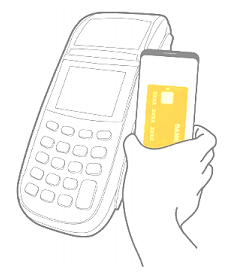
Если терминал не поддерживает бесконтактную оплату с помощью NFC, то телефон нужно подносить к считывателю магнитной полосы (в правой части терминала). В этом случае оплата будет выполнена с использованием технологии Samsung MST (Magnetic Secure Transmission), которая эмулирует работу магнитной полосы платежной карты.
После этого терминал должен зафиксировать оплату, а на телефоне должно появиться соответствующее сообщение.
Настройка Samsung Pay
Перед настройкой платежного сервиса Samsung Pay установите последнюю версию операционной системы. О способах обновления Android, в том числе на устройствах фирмы Самсунг, рассказано в отдельных статьях на нашем сайте.
Пользоваться сервисом можно только после авторизации в нем. В этом случае есть два варианта – продолжить работать с учетной записью Google или ввести данные Samsung Account, о регистрации которого подробно написано в другой статье.
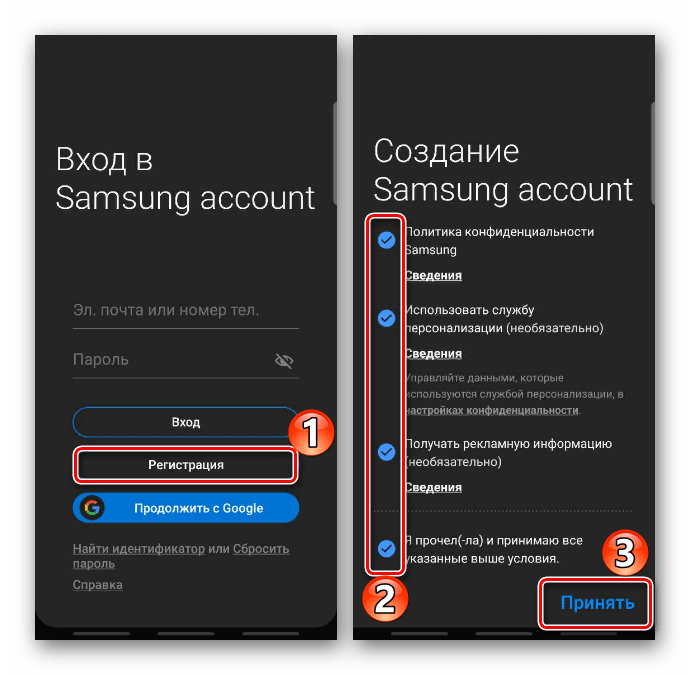
Обычно Samsung Pay на устройствах установлен по умолчанию, но если в меню приложения нет, его можно загрузить из Google Play Маркета и Galaxy Store.
Если оно отсутствует в магазинах приложений, значит, либо устройство его не поддерживает, либо аппарат предназначен для продажи в другом регионе, либо на него установлена неоригинальная прошивка.
Регистрация в Samsung Pay
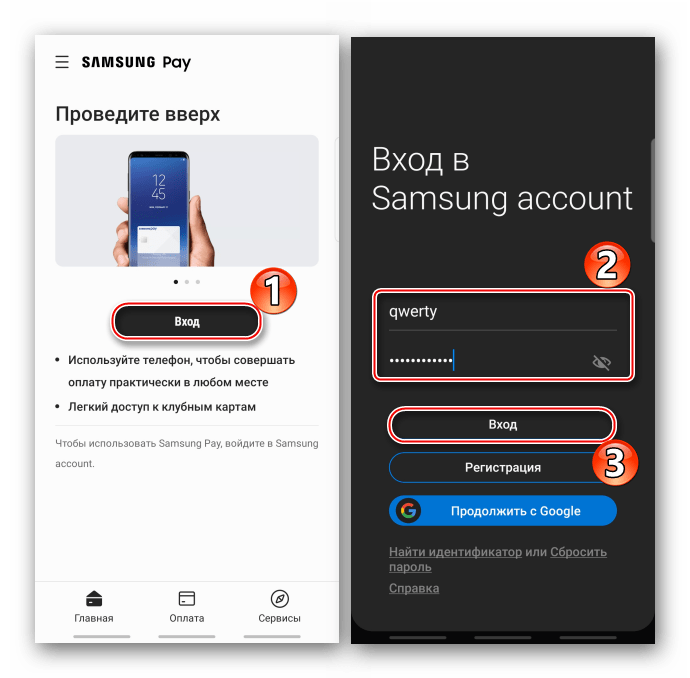
- Запускаем приложение. Если на устройстве уже добавлена учетная запись Самсунг, авторизация будет выполнена автоматически, в противном случае тапаем «Вход», вводим данные и подключаемся.
Добавление карт
С помощью Самсунг Пей можно оплачивать товары и услуги со смартфона даже без подключения к интернету. Зарегистрировать можно десять банковских и 100 карт лояльности. Некоторые банки и платежные системы могут с сервисом не работать, этот момент нужно уточнить заранее.
Банковские карты
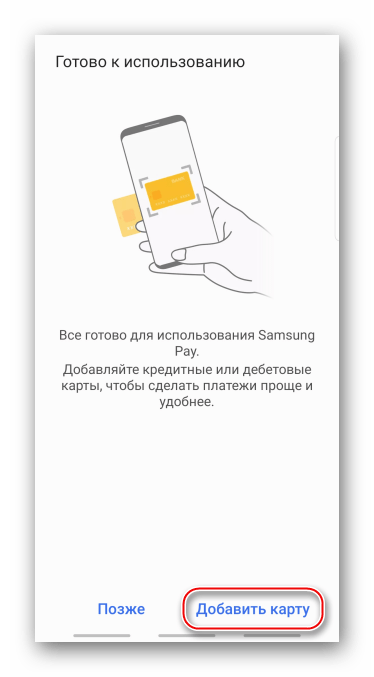
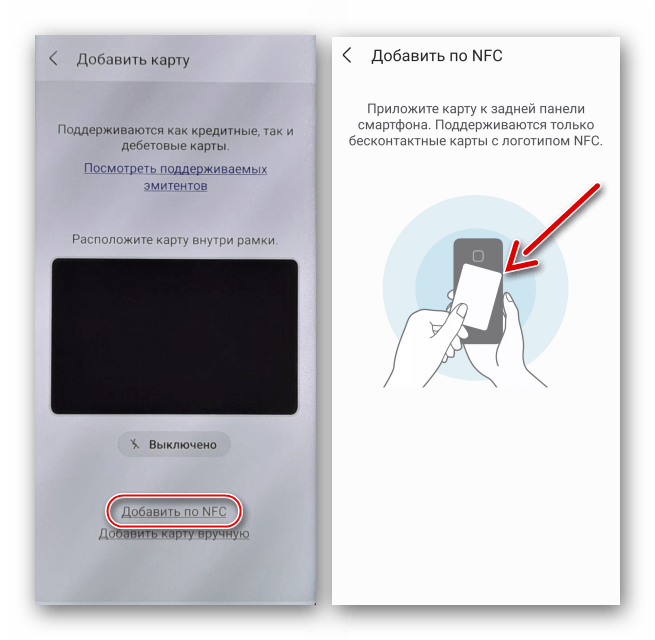
- Сразу после настройки тапаем «Добавить карту».
Если же этот процесс был отложен, запускаем приложение и добавляем во вкладке «Оплата».
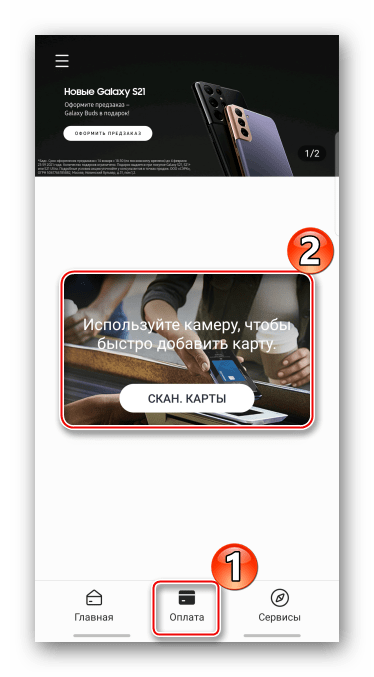
Карту с возможностью бесконтактной оплаты можно добавить по NFC. Выбираем соответствующий пункт и прикладываем «пластик» к задней панели смартфона логотипом технологии, расположенном на лицевой стороне карточки.
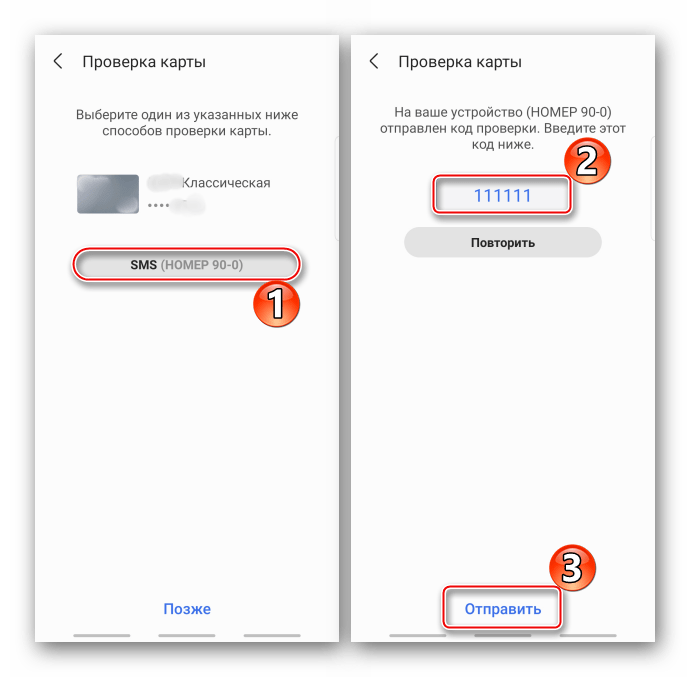
Отправляем запрос банку на проверку карты, вводим комбинацию, полученную в обратном сообщении, и жмем «Отправить».
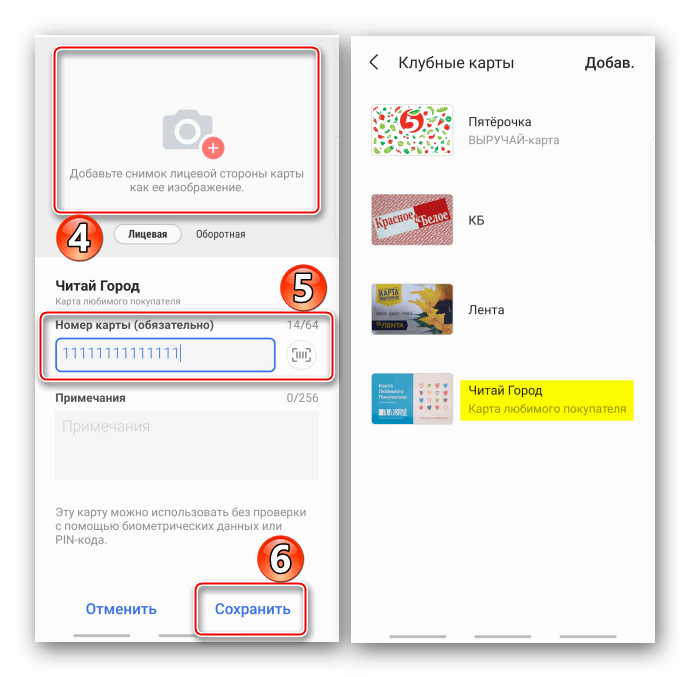
Карты лояльности
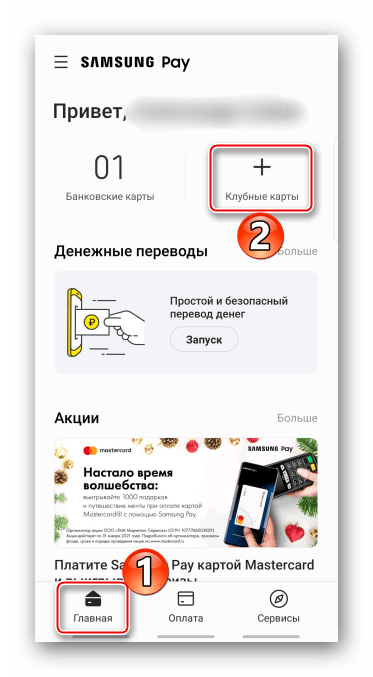
- На главном экране Samsung Pay тапаем плитку «Клубные карты»,
выбираем в списке интересующий нас магазин, сканируем штрих-код,
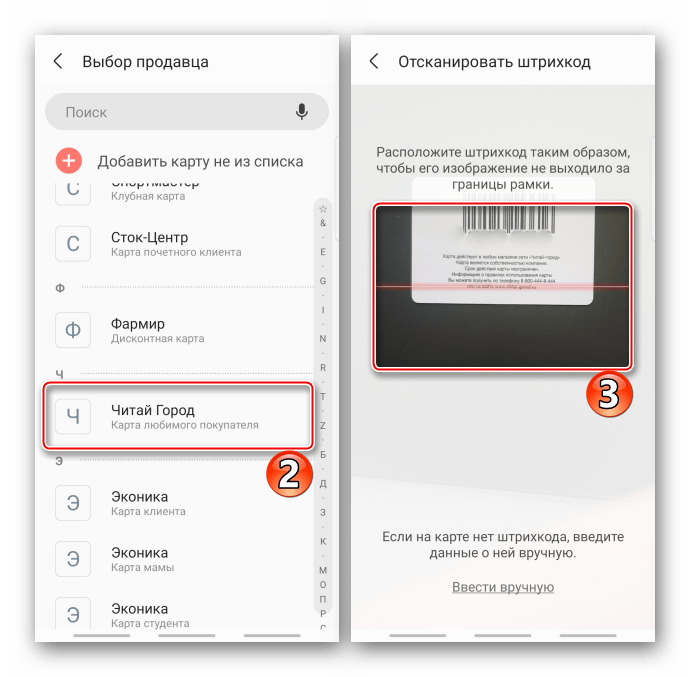
при желании делаем снимок (можно с лицевой и обратной стороны), вводим ее номер и тапаем «Сохранить».
Настройка приложения
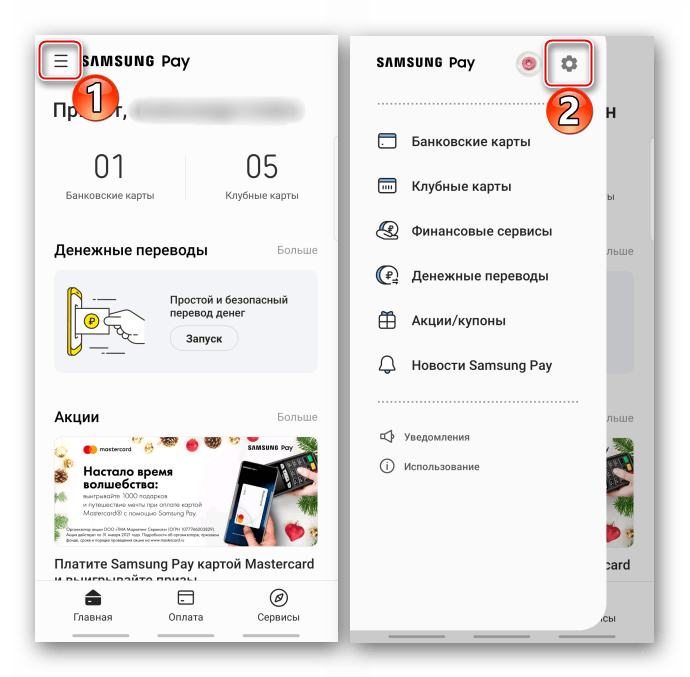
Samsung Pay можно пользоваться сразу, но есть некоторые параметры, отключение или, наоборот, включение которых может упростить этот процесс. Заходим в «Меню» приложения и открываем «Настройки».
Вкладка «Оплата»
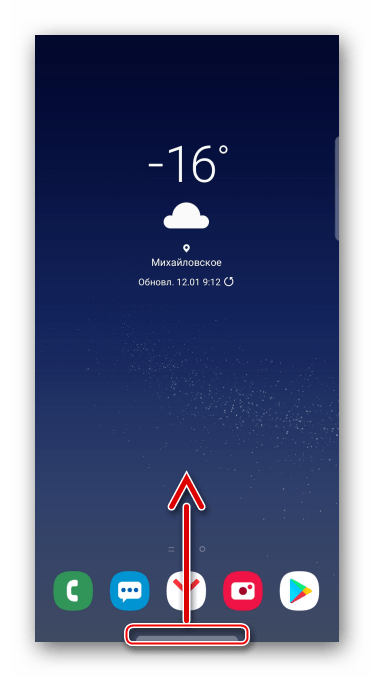
С помощью функции «Быстрый доступ» вызвать Samsung Pay можно свайпом по экрану снизу вверх.
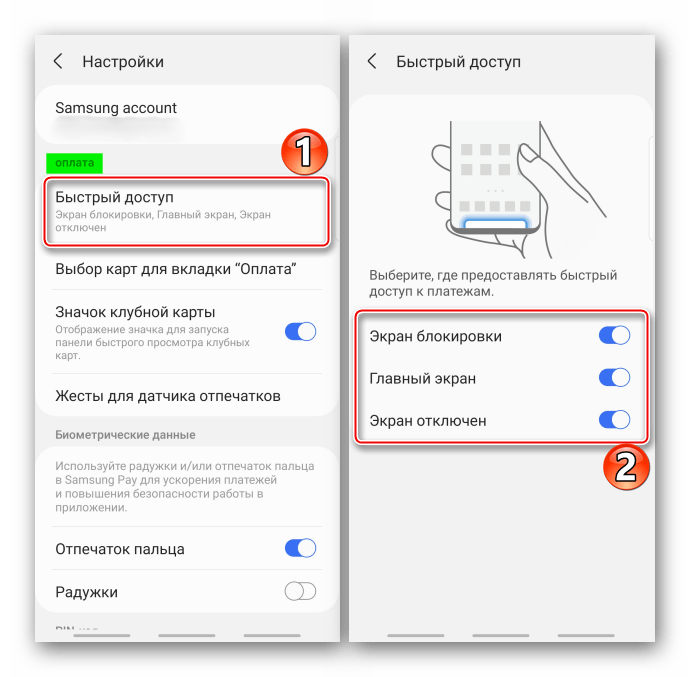
Настроить опцию можно так, чтобы ПО открывалось, даже если смартфон заблокирован.
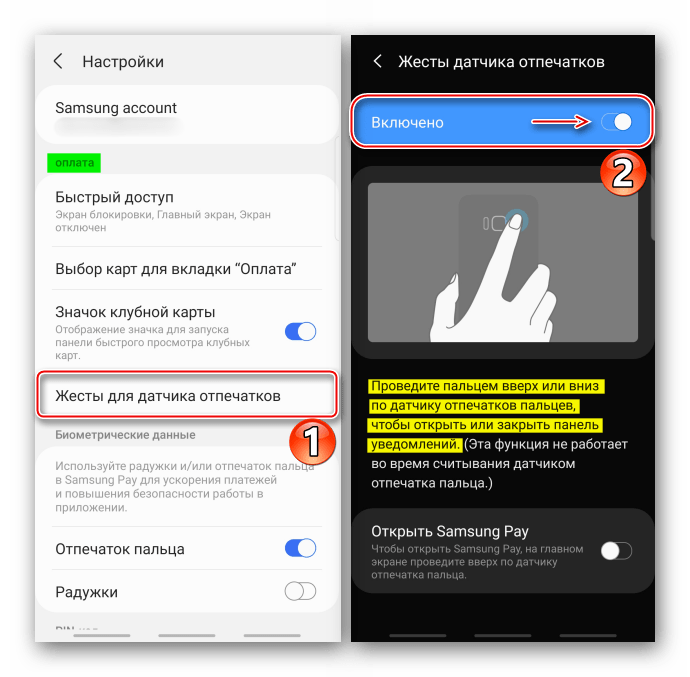
Если включить управление жестами, то при движении пальца вниз или вверх по сканеру отпечатков будет открываться или закрываться область уведомлений.
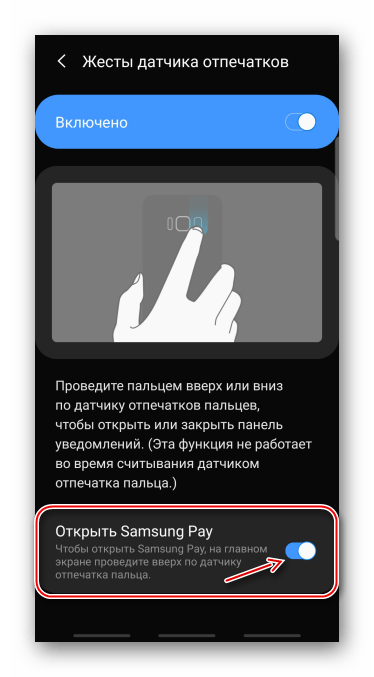
Дополнительный параметр активирует запуск Самсунг Пей свайпом по сканеру вверх.
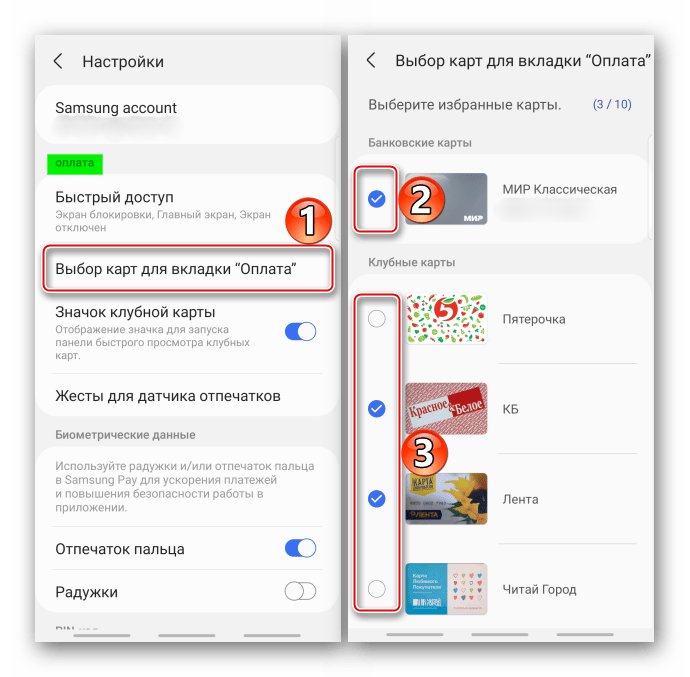
По умолчанию во вкладе «Оплата» отображается карта, которая применялась последней, но можно закрепить там банковские и клубные карточки, используемые наиболее часто.
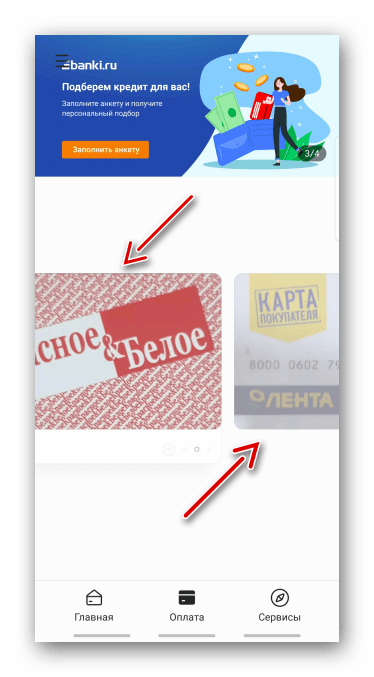
Для переключения достаточно сдвигать их влево или вправо.
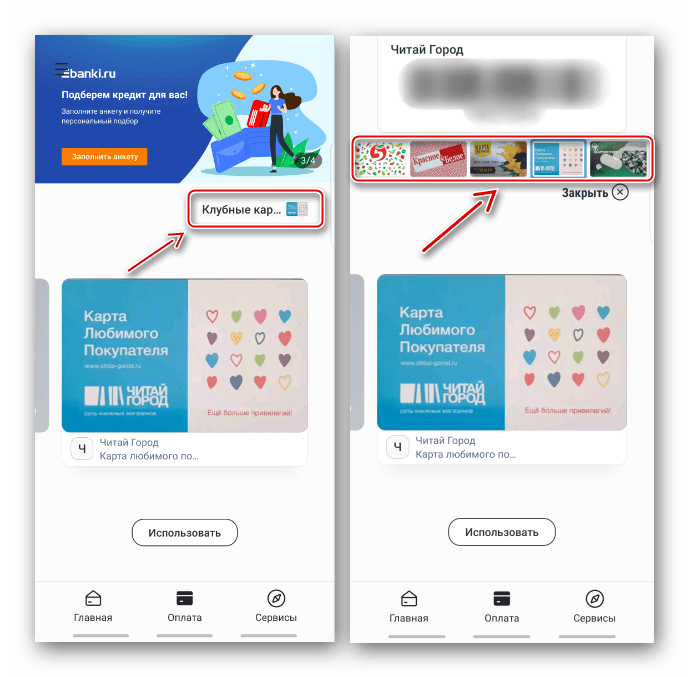
Чтобы получать доступ ко всем картам лояльности на экране оплаты, необходимо добавить специальный значок.
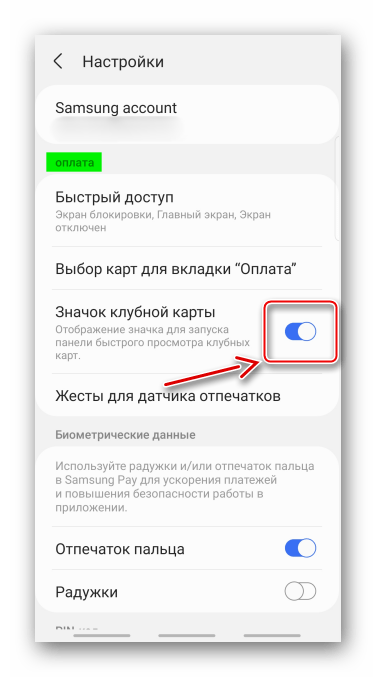
Теперь панель с ними будет открываться при нажатии на этот значок.
Настройки безопасности
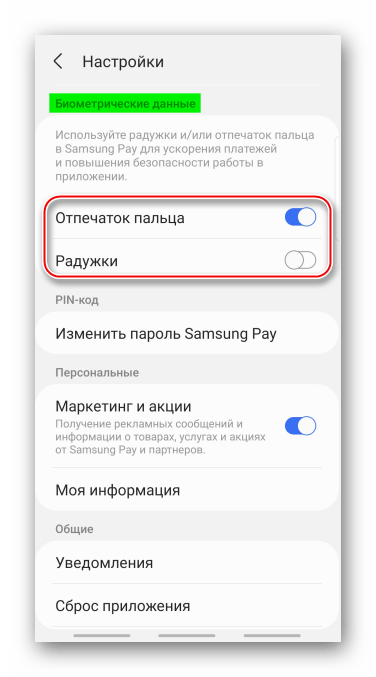
В разделе «Биометрические данные» можно изменить метод проверки прав на совершение платежей, но для этого придется ввести ПИН-код, созданный при регистрации приложения.
Чтобы поменять PIN-код, сначала придется подтвердить текущий.
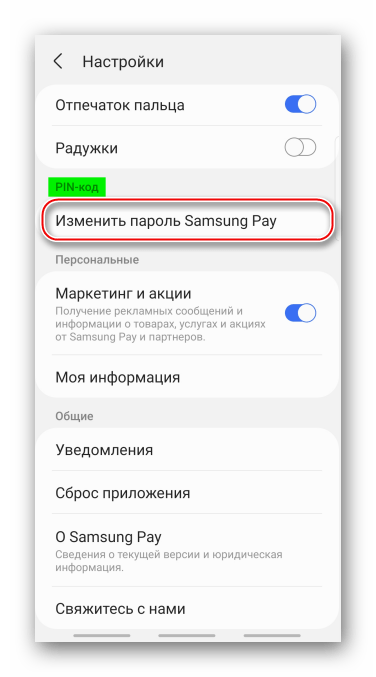
Старайтесь не забывать пароль Samsung Pay, так как восстановить его нельзя. Можно будет создать новый, но для этого придется сбросить приложение, а значит, стереть все сохраненные в нем данные.
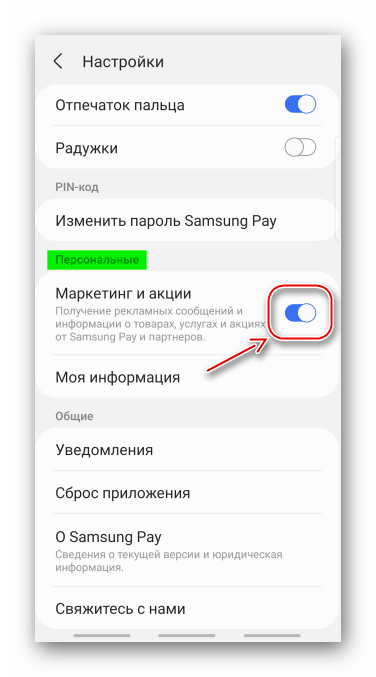
Персональные
Есть возможность включить или отключить показ рекламы от платежного сервиса и его партнеров.
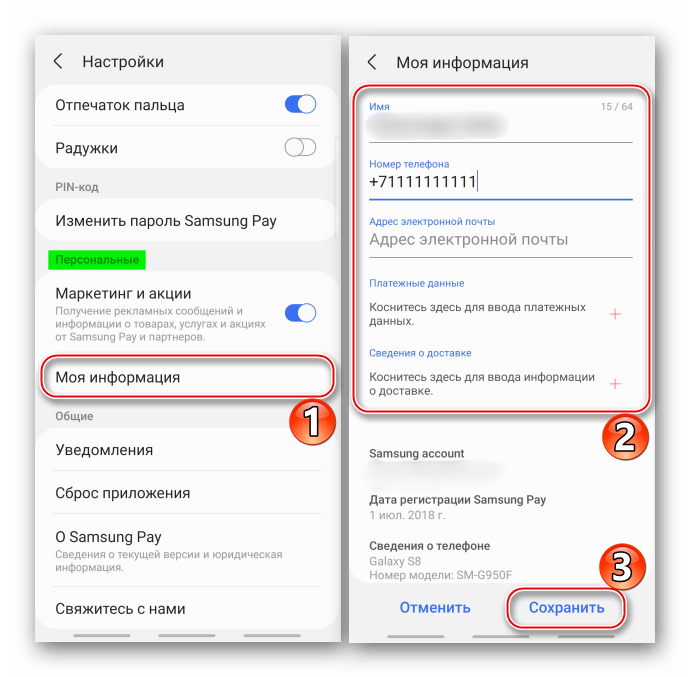
При желании можно дополнить информацию о себе – указать номер телефона, электронный адрес, сведения о доставке и платежные данные.
Общие
Сопровождаются уведомлениями практически все действия в сервисе. При этом всегда можно отключить их полностью или только некоторые категории.