Microsoft Office — состав, назначение, основные программы-приложения
Microsoft Office — востребованный офисный пакет, позволяющий осуществлять массу задач разного предназначения и применения. В число поддерживаемых программным обеспечением операций входит обработка электронных таблиц; создание, редактирование и публикация текстовых документов; демонстрация цифровых анимированных презентаций; работа с блок-схемами и диаграммами для описания бизнес-процесса или моделей изделий; ведение электронных заметок в цифровом хранилище и их синхронизация с облаком. Помимо указанных ранее функций, Office может служить прекрасным подспорьем для организации деловых встреч путем резервирования локаций в календаре и рассылки напоминаний всем участникам собрания, а также электронных рассылок.
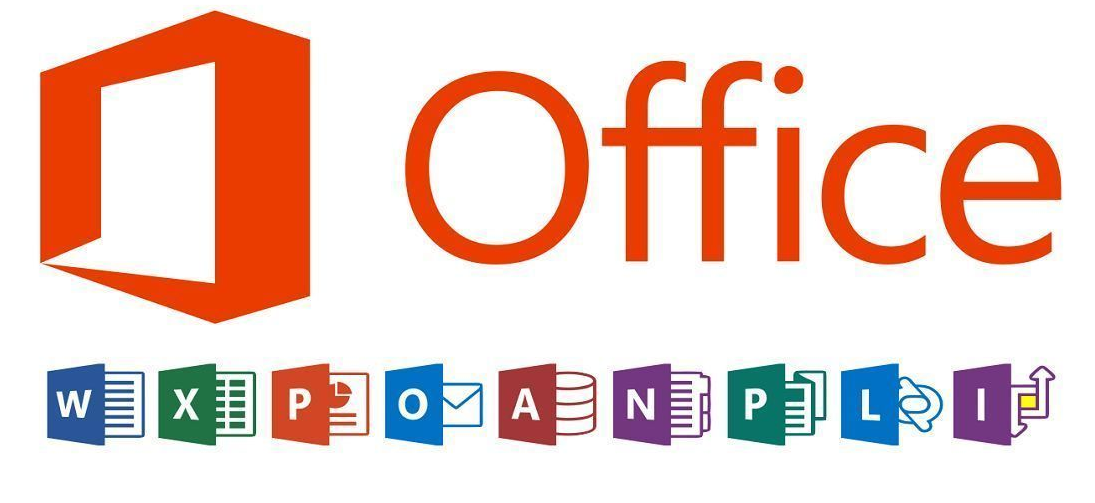
Пакет Office включает в себя около десятка компонентов, каждый из которых служит определенным целям. В совокупности, данный набор позволяет осуществить следующий ряд функций и операций:
- создание и правка текстовых документов в редакторе Word, включающем в себя расширенный модуль проверки правописания текста, интеллектуальный конструктор для оформления макета документа и компоновки его структуры в среде Office, продвинутые средства рецензирования для совместной работы над содержимым файлов, а также дополнительные технологии для искусного создания и компоновки различных текстовых объектов
- выполнение математических подсчетов и составление формул в табличном процессоре Excel. Данный модуль позволяет составить прогрессию, выполнить сортировку числового ряда, найти среднее значение среди представленных вариантов, а также использовать комплексные выражения для получения соответствующего результата в зависимости от заданных условий
- создание анимированных презентаций в интерактивном редакторе PowerPoint. Пользователю доступно оформление индивидуальных слайдов, добавление к ним трехмерных эффектов и переходов для смены сцен, запись слайд-шоу для показа на экране компьютера или мультимедийном проекторе. Благодаря интеграции с другими решениями Office, автор презентации может импортировать содержимое из любого файлового объекта, дабы придать своему выступлению наглядную и четкую визуальную форму
- организация цифровых заметок в блокноте OneNote. Электронные заметки могут включать в себя списки дел, вырезки из Интернета, слайды и диаграммы, расположенные на нескольких вкладках для разбивки хранимого содержимого на категории. В цифровой блокнот также встроен интеллектуальный поиск по личным заметкам, извлекающий данные не только из локального дискового пространства Office, но и из облака OneDrive, с которым автоматически синхронизируется программа
- создание диаграмм, чертежей и блок-схем с помощью мастера Microsoft Visio. Благодаря огромному, продвинутому ассортименту инструментов САПР, в этом редакторе можно создать любую UML-диаграмму, рабочую срезку технического изделия, а также сделать компоновку и структуру соответствующей, применяемой в организации бизнес-модели
- создание реляционной модели баз данных при помощи профессиональной СУБД Access. Обилие внешних источников данных, разнообразие форматов представления данных, логичный и интуитивный интерфейс — все эти особенности позволяют создать нормализованную БД любой иерархии с помощью базовых средств MS Office
- работа с почтовой корреспонденцией и организация бизнес-деятельности на предприятии посредством ассистента Outlook. Данный продукт взаимодействует с платформами SharePoint и Exchange Server, благодаря чему становится возможным эффективный обмен данными между сотрудниками подразделения компании в пределах унифицированного Office-пространства.
В этом разделе вы можете найти любую версию Microsoft Office, совместимую с операционной средой Windows. Перед загрузкой пакета обратите внимание на разрядность и системные требования издания.
Какой Office совместим с Windows 10?
На официальном сайте Майкрософт указано, какой пакет Microsoft Office можно установить на Windows 10. Среди совместимых продуктов выделены:
- Office 2016 (версия 16);
- Office 2013 (версия 15);
- Office 2010 (версия 14).
Пакет офисных программ 2007 (версия 12) работать на новой операционной системе не будет.
На устройства с сенсорным экраном ввода разработчики Windows 10 рекомендуют устанавливать приложения Office Mobile: упрощенные версии приложений, которые адаптированы специально под сенсорное управление и не требуют использования клавиатуры или мыши. Для тех, кто не знает, как скачать мобильные версии офисных программ, стоит перейти в Магазин Windows и ввести в поле поиска «Office». В поле выдачи появятся варианты. Среди них выбираем: «Word Mobile» или «Excel Mobile».
Также с Виндовс 10 хорошо совместим бесплатный пакет офисных программ Open Office. Это аналог продукта Microsoft, только с упрощенным интерфейсом и инструментарием.
Поставить на компьютер или ноутбук с Windows 10 можно любую совместимую версию Microsoft Office. Однако, если вам нужен именно бесплатный продукт, внимание стоит обратить на следующие программы:
- Open Office;
- Office 365: пробная версия на 1 месяц с облачным хранилищем в 1 Тб памяти;
- Microsoft Office ONLINE.
Почему мы рекомендуем именно эти программы:
- Вы сможете испробовать и решить, какой пакет лучший и затем установить его на свой ПК;
- Бесплатное использование в первом варианте и бесплатное, только с ограничением на 1 месяц, во втором;
- Онлайн-версию не нужно устанавливать.
Как Open Office, так и Office 365 подходит для новой операционной системы. Поэтому предлагаем рассмотреть способы, как их установить.
Установка Open Office
Для того, чтобы скачать Open Office, стоит перейти по ссылке и выбирать «Загрузить Apache Open Office».
Далее указываем версию операционной системы (это Windows), язык и жмём «Скачать полную версию».
Начнется загрузка программы. Установка будет стандартная. Появится Мастер-установщик. Нужно следовать подсказкам. После инсталляции ярлык программы будет закрепленный на рабочем столе.
ВАЖНО! Во время сохранения документа в разделе «Тип файла» стоит указывать совместимость с Microsoft Word или Excel. В противном случае, могут возникнуть проблемы с открытием файла на другом ПК.
Установка бесплатной пробной версии Office 365
Чтобы установить на свой ПК пробную версию последней сборки офисных программ, стоит перейти по ссылке и нажать «Попробовать бесплатно».
Далее нужно будет ввести логин и пароль от учётной записи Microsoft.
Появится новое окошко, в котором будет указано, что после месяца бесплатного использования программы, она будет стоят…(сумма зависит от региона).
Загрузив и установив бесплатный пакет программ, месяца бесплатного использования будет достаточно, чтобы понять, подходят ли эти приложения для вашего ПК.
Использование Microsoft Office ONLINE
Если вы используете офисные программы редко или на вашем ПК мало свободного места, Microsoft Office доступен онлайн. Его не нужно устанавливать или покупать, а по функциональности он вообще ничем не уступает стандартному пакету программ.
Чтобы воспользоваться Microsoft Office онлайн, стоит выполнить следующее:
- Создаем ярлыки программ. Жмём правой кнопкой мыши на рабочем столе и выбираем «Создать», «Ярлык». В строку адреса программы вводим «https://office.live.com/start/Word.aspx?ui=ru%2DRU&rs=RU» для Word; «https://office.live.com/start/Excel.aspx?ui=ru%2DRU&rs=RU» для Excel и «https://office.live.com/start/PowerPoint.aspx?ui=ru%2DRU&rs=RU» для PowerPoint.
- Чтобы документ можно было сохранить или редактировать, нужно создать папку «Документы» в OneDrive. С помощью Проводника создаем в OneDrive папку «Документы».
- Теперь нажимаем на значке облака на системном трее и выбираем «Параметры».
- Откроется новое окно. Переходим во вкладку «Автосохранение». В пункте «Документы» нужно выставить «OneDrive».
- После этого двойным кликом запускаем ярлык. Появится новое окно. Нажимаем «Войти, используя учетную запись Microsoft».
- Приступаем к работе. После сохранения документа открыть его можно будет следующим образом. Нажимаем правой кнопкой мыши и выбираем «Посмотреть в One Drive».
- Далее из контекстного меню выбираем «Изменить в Word» или «Изменить в Word Online».
Такое использование удобное, а главное, не нужно устанавливать или покупать программу. Поэтому, ознакомившись с версиями программы, вы можете сами решить, какая для вас больше всего подходит.
Зачем нужен лицензионный Офис?
Как и другие продукты интеллектуального труда, Microsoft Office приобретается за вознаграждение. С этим сложно смириться в мире, в котором пиратское ПО можно бесплатно скачать на торренте или даже в открытом доступе на сайтах. Так чем отличается лицензионный MS Office от пиратского софта?
- Стабильностью – программы не будут вылетать и выдавать ошибки.
- Безопасностью – теперь не придется беспокоиться, что личная информация попадет к недоброжелателям.
- Обновлениями – производитель постоянно улучшает производительность приложений.
- Законностью – использование ворованного или взломанного ПО грозит административной и уголовной ответственностью.
Если пока нет возможности купить Microsoft Office, то лучше не качать пакет с торрентов, а использовать бесплатные аналоги. Они не столь функциональны, но для бытовых задач подходят. Для тех, кто всё же хочет работать с эффективным, современным и безопасным пакетом, SoftMonster предлагает купить лицензию Microsoft Office любой версии за разумные деньги. Мы удерживаем цены стабильными и доступными, чтобы каждый мог позволить себе эффективную работу на ПК и не нарушать закон.
Возможности программы Майкрософт Офис
Программа постоянно развивается и не стоит на месте. Разработчики создают новые и более качественные версии продукта. На данный момент, безусловно, наиболее актуальным вариантом является Microsoft 365. Тем не менее, так же успешно можно устанавливать более ранние версии.
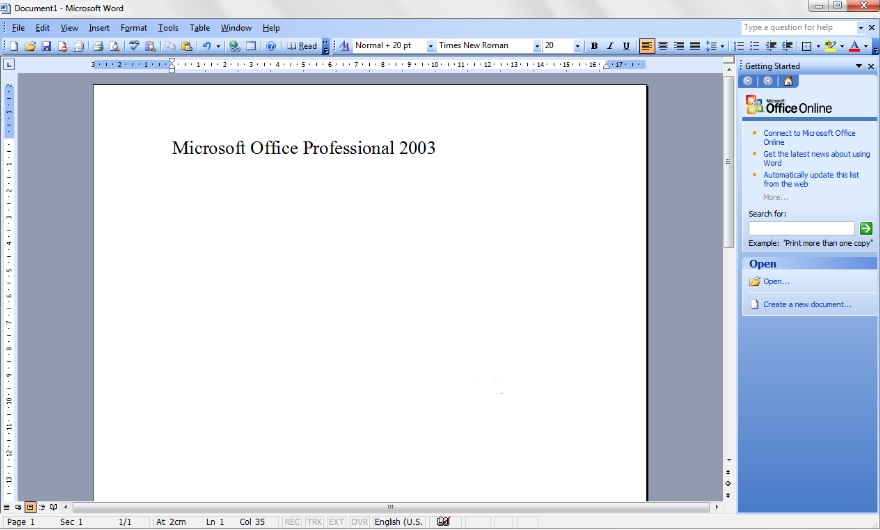
Например, есть возможность скачать Microsoft Office 2003. На момент выхода эта программа считалась современной и удобной. Что интересно, версия уже сочетала в себе огромное количество программ для работы с различными форматами файлов. Спустя время все преимущества остались. Ниже пример того, как выглядело окно Microsoft Word, который входит в пакет Office.
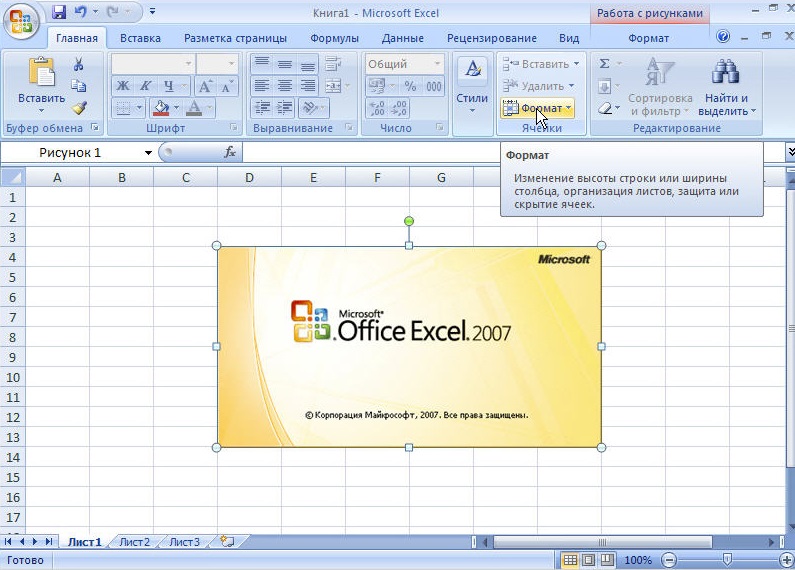
Спустя несколько лет появилась возможность скачать Microsoft Office 2007. Были внесены незначительные изменения в дизайн программ. Между тем, разработка осталась лидером среди конкурентов, если говорить о софте для взаимодействия с документами, презентациями, таблицами и так далее.
Прошло 3 года и корпорация выпустила новый пакет программ, появилась возможность скачать Microsoft Office 2010. Разработчики продолжили следовать тенденции и внесли новизну в дизайн. Добавили опций. Так выглядит окно Microsoft Office версии 2010 года.
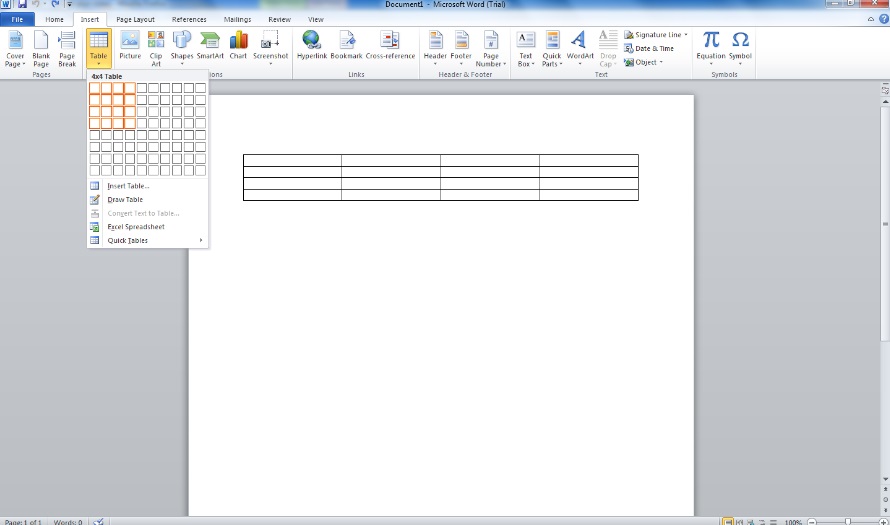
Во-первых, в пакет были внесены изменения. Во-вторых, стали доступны дополнительные программы, которые способствуют более комфортной работе с различной информацией.
Спустя 3 года компания вновь порадовала своих пользователей. Вышел новый продукт, появилась возможность скачать Майкрософт Офис 2013. Данное обновление не стало посредственным. Была проведена тщательная работа над улучшением того, что уже и так отлично работало. Ниже можно увидеть дизайн программы Word.
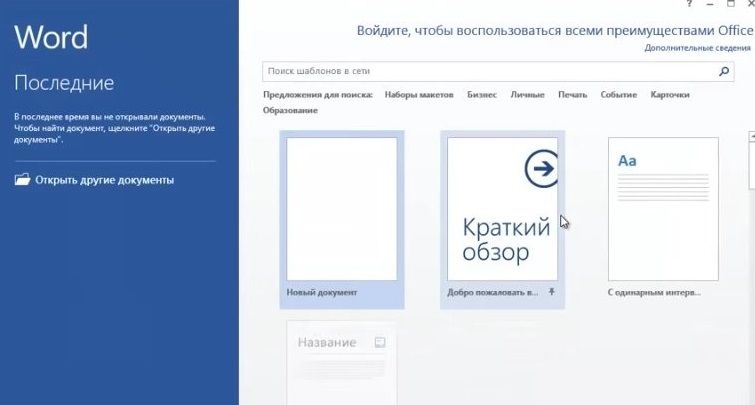
По традиции прошло 3 года, после чего компания выпустила новый продукт. Поклонники программы получили возможность скачать Майкрософт Офис 2016. Ещё более современный дизайн, стабильная работа и уникальный набор программ для того, чтобы действовать с максимальным комфортом.
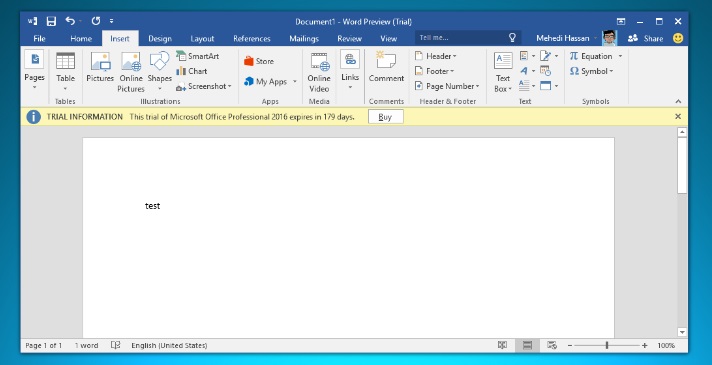
Совсем свежая версия – это программа 2019 года. Поскольку она вобрала в себя ещё больше достоинств, то исключила какие-либо недостатки прошлых программ. Так, если скачать Майкрософт Офис 2019, вы получите идеальный софт для реализации десятков задач с максимальным комфортом.
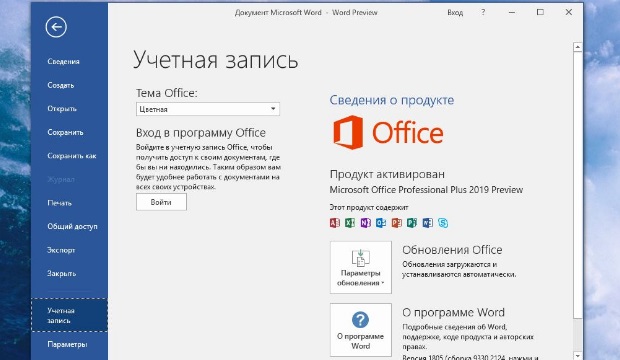
Что касается возможностей офисного пакета, их огромное множество. Далее будет краткое описание самых популярных программ из набора и их ключевое предназначение:
- Microsoft Word. Это всемирно известная программа для работы с текстом. С помощью этого софта вы можете печатать текст, а также форматировать его так, как вам потребуется. Сотни опций (увеличение шрифта, изменение стиля, цвета и так далее) позволяют получить документ, внешний вид которого будет соответствовать вашим требованиям. Стоит отметить, что есть инструменты для работы с векторными рисунками и картинками, таблицами и прочими компонентами.
- Microsoft Excel. Самая мощная программа для работы с таблицами. Нет такой опции, которая бы там отсутствовала. Можно выполнять работу любой сложности.
- Microsoft Power Point. Софт для создания и просмотра презентаций. Во время работы с программой вы не столкнётесь с трудностями благодаря интуитивно понятному интерфейсу. Наличие сотен инструментов гарантирует только лучший результат.
Если вам предлагают программу Microsoft Office скачать торрент файлом, то поступать таким образом мы вам не рекомендуем. Как показывает практика, именно таким образом происходит заражение вашего устройства вирусом.
Что касается возможности установки, программа доступна для множества операционных систем. Во-первых, её могут скачать пользователи Windows, что является очевидным. Во-вторых, Результатом становится комфортное взаимодействие с любыми типами документов. В-третьих, в дополнение к этому, пакет программ устанавливается на устройства на базе операционной системы macOS.
Стоит отметить, что программы работают стабильно и доставляют пользователям максимальный комфорт. Это обусловлено тем, что комплектация компьютеров и ноутбуков от Apple соответствует всем требованиям.
Пользователи смартфонов,а также планшетов на базе Android могут скачать пакет программ и пользоваться ими в любом месте. Удобно для студентов, которые часто работают с документами, таблицами, а также с презентациями.
Смартфоны и планшеты на базе iOS не исключение, разработчики создали версию офиса и для этой категории пользователей. Всё как и в остальных случаях: качественно, стабильно и очень удобно.
Установка Microsoft Office
Что касается установки пакета программ, тут всё по классической схеме:
- Запустите инсталлятор.
- Следуйте инструкциям системы.
- Дождитесь завершения установки программы. Это займёт лишь несколько минут.
- Начните пользоваться Microsoft Office, открывая, создавая и редактируя файлы.
Что касается работы с программой, тут всё достаточно просто и даже новичку не потребуется какая-либо помощь. Далее будут рассмотрены наиболее популярные программы и ключевые операции для них.
Используется для работы с текстом. Чтобы создать новый документ, достаточно лишь открыть ту папку, где вы хотите расположить этот файл. После этого кликните правой кнопкой мыши по свободной зоне, направьте курсор на кнопку «Создать». Появится дополнительный перечень вариантов, среди которых будет пункт «Документ Microsoft Word».
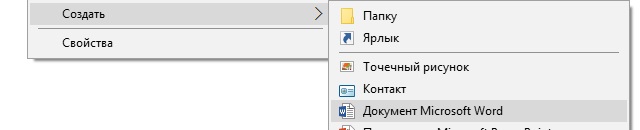
Выбрав данный вариант, будет добавлен соответствующий элемент в указанном разделе. При желании сразу же можно ввести нужное вам название.
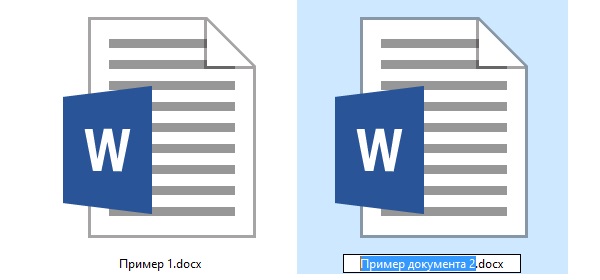
Двойным кликом вы запустите файл, с которым и начнётся работа.
Документ запускается, в результате чего в верхнем меню открывается страница «Главная». Она содержит ключевые элементы, которые понадобятся на старте:
- Настройка копирования и вставки текста.
- Работа со шрифтом (его увеличение, изменение стиля, а также цвета).
- Создание списков.
- Выбор формата для заголовков.
Всё, что описано в списке выше, можно увидеть на изображении, если двигаться слева направо. Стоит отметить, что этих основных элементов достаточно для базового редактирования текста.

Например, вам нужно написать небольшой текст с заголовком и списком. При этом необходимо сделать так, чтобы шрифт был хорошо читаемым при распечатке. Реализация поставленной задачи выглядит следующим образом:
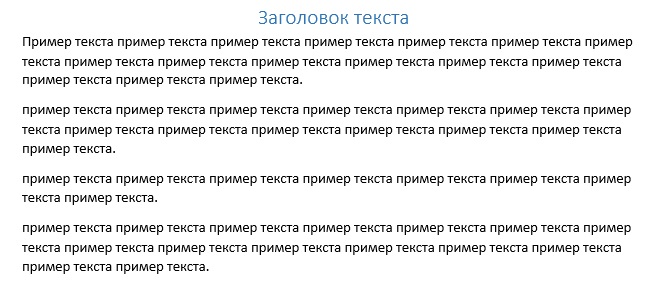
- Впишите необходимый вам заголовок, выделите всё его содержимое, а затем в разделе «Стили» в верхнем меню настроек выберите понравившийся вам формат. Дополнительно можно разместить его по самому центру, чтобы всё выглядело более презентабельно.
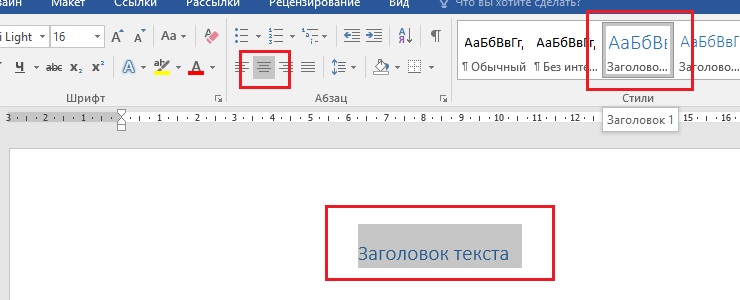
- Напишите текст, который вас интересует. Чтобы разбивать его на абзацы, достаточно нажимать на Enter.
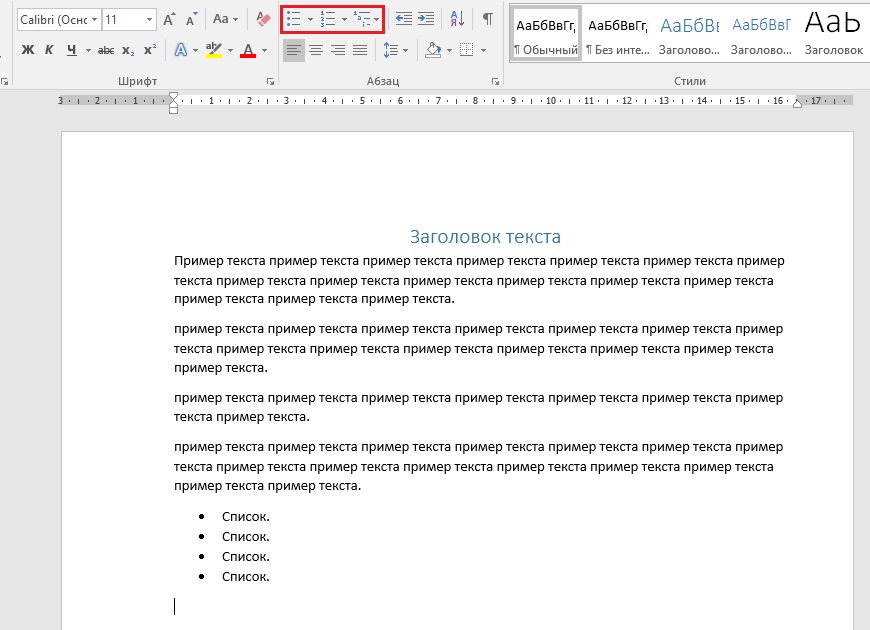
- Добавьте список. Следует всего лишь выбрать одну из кнопок в разделе «Абзац». Чтобы закончить пункт и начать новый, нужно нажать на Enter.
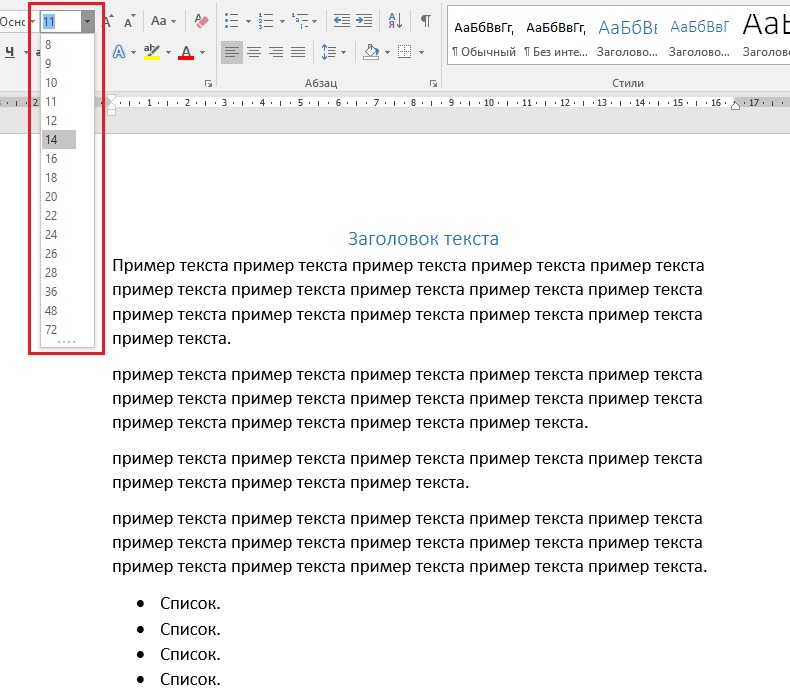
- Самое время выполнить форматирование. В итоге должен получиться более разборчивый шрифт. Для этого его нужно увеличить. Выделите всё необходимое содержимое и введите в выделенном на изображении окошке желаемое значение.
Важно! Не забудьте сохранить результат, кликнув на кнопку «Файл», а затем лишь выбрав «Сохранить» или «Сохранить как» (на случай, если хотите выбрать папку).
Как видите, если потребуется Майкрософт Офис, скачать бесплатно такой высококачественный софт станет наиболее разумным решением.
Вторая программа по популярности, которая также входит в пакет – это Excel. Тут вы можете работать с электронными таблицами. Система предлагает безграничное количество опций. Новичку достаточно базовых действий, в то время как профессионалы способны создавать сложнейшие проекты.
Что касается формирования нового документа, всё аналогично, как и в случае с Word. Вам предложат сразу ввести название, после чего останется запустить программу. В результате, перед вами появится пустой лист, где вы можете начать действовать.
Например, пользователю дали задание – создать таблицу, где будет 4 столбца и 10 строчек. Для этого вам потребуется:
- Выделить в предложенном поле зону с заданными параметрами. 1 клетка – это одна строчка и один столбец.
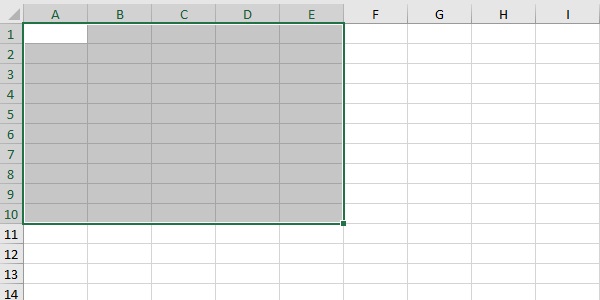
Обратите внимание! Для вашего удобства каждый столбец и строка имеют координаты. Так проще ориентироваться в рабочем пространстве.
- Задать параметры для границ. Если быть точнее, вы выбираете, каким именно образом они будут отчерчены. Наиболее стандартный вариант будет указан ниже на скриншоте. Та зона, которую вы выделяли, обретёт более приятный внешний вид.
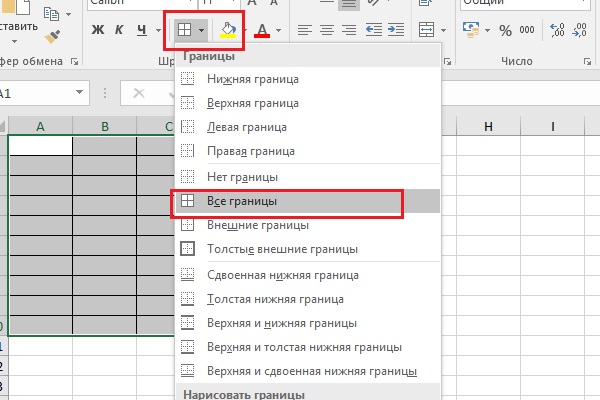
- Самое время – поработать с размерами тех самых клеток, куда вы будете вписывать какой-либо текст. Например, будет показано то, как работать с шириной. Нажмите правой кнопкой мыши по квадратику, в которым написана координата в виде буквы. После того появится меню из вариантов, среди которых останется выбрать «Ширина столбца…». Кликните по кнопке и введите в появившемся окошке необходимый размер.
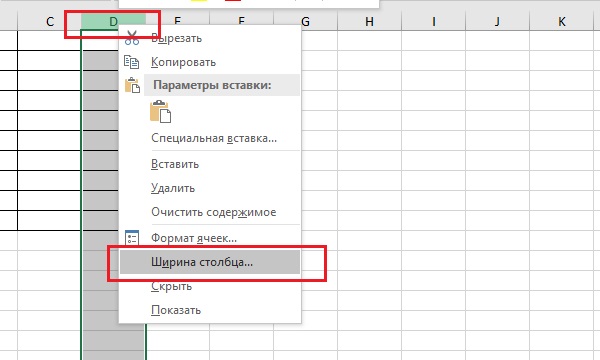
Дополнительная информация! С высотой строки всё работает аналогично. Важно лишь кликать правой кнопкой мыши по клеткам с цифрами, которые отражают нумерацию.
- По сути, таблица готова. Теперь её можно заполнять. Для того, чтобы что-то написать в клетке, просто кликните по ней левой кнопкой мыши и начните печатать текст.
Вверху вы можете наблюдать меню с настройками. Например, может потребоваться разместить содержимое клетки по центру. Для этого выделите ту зону, с которой будете работать, а затем нажмите на соответствующую кнопку.
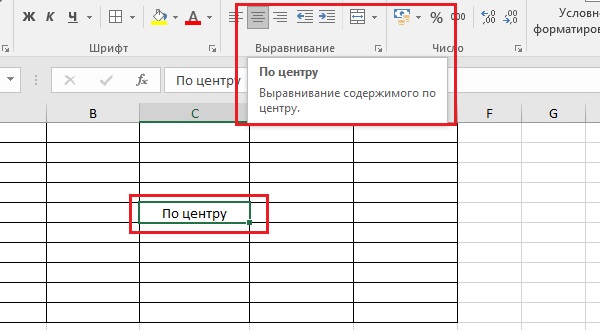
- Нажать на раздел «Дизайн» в верхнем меню.
- Перед вами появится зона, где будут уже готовые шаблоны. Просто кликните по понравившемуся и активные слайды будут преображены в один момент.
- Начните добавление текста и изображений для создания уникальной работы.
Что необходимо для делопроизводства в офисе
Незаменимыми товарами в делопроизводстве считаются папки, мультифоры и файлы. Эта продукция не только ускорит поиск нужных документов, но и обеспечит длительное их хранение в чистоте и сохранности.
Список необходимых канцтоваров для делопроизводства в офисе:
- Папка с арочным механизмом. Хранит огромное количество документации.
- Папка на кольцах. Может держать значительный объем и позволяет быстро вставлять или убирать страницы.
- Папка-портфель. Часто используют курьеры для доставки документации.
- Папка с файлами. Обеспечивает защиту документации, поскольку каждый лист помещают в отдельный файл.
Не стоит оставлять без внимания приобретение дополнительных канцелярских принадлежностей. В соответствии с обязанностями сотрудника для удобства покупают: иглы для чеков, зажимы для бумаг, лупы, канцелярское шило и др.
Перечень программ
Перечень программ Microsoft Office:
- Word — текстовый процессор, предназначен для создания и редактирования текстовых документов;
- Excel — табличный процессор, предназначен для обработки табличный данных и выполнения сложных вычислений;
- Access — система управления базами данных, предназначена для организации работы с большими объемам и данных;
- Power Point — система подготовки электронных презентаций, предназначена для подготовки и проведения презентаций;
- Internet Explorer.— Web-обозреватель для сети Интернет, предназначен для поиска данных разного типа.
Перечень стандартных программ:
- Paint — специальная достаточно функциональная утилита для рисования и редактирования фотографий, узнать о ней подробнее, вы можете в статье о том, как пользоваться paint;
- Wordpad и Блокнот — служат для печати, по сути они оба одинаковые, различие лишь в том, что wordpad функциональнее;
- Выполнить — это аналог поиска в меню пуск;
- Записки — это заметки, которые вы можете добавить на рабочий стол, чтобы не забыть о чём-либо;
- Звукозапись — способствует записи звука с помощью микрофона, но перед тем, как начать запись, нужно подключить микрофон и установить драйвера для него;
- Калькулятор — это достаточно функциональный калькулятор, служащий для всяческих вычислений;
- Командная строка — специальная утилита для указания разных команд компьютеру. Например, здесь вы можете сделать загрузочную флешку;
- Подключение к удалённому рабочему столу — нужна для того, чтобы на расстоянии подключиться к компьютеру с помощью сети интернет;
- Проводник — Это программа для навигации между папками и файлами, открыть его можно двумя способами: здесь и нажатием на ярлык «мой компьютер». ответил 13 Дек, 18от Olenka
Как правильно подобрать Office?
Сейчас доступно 4 отличные версии Office: 2007, 2010, 2013 и 2016 года выпуска. В чем же их отличия, и какой Microsoft Office лучше для Windows 7?
- Для выполнения обыденных действий вам вполне хватит офиса 2007-го года издания. Он содержит все необходимые программы, имеет удобный интерфейс и хорошо справляется с простыми задачами.
- Офис 2010 года значительно улучшился по сравнению с прошлой версией. Он претерпел архитектурные изменения, получил обновленный редактор HTML и сделал языковые настройки более удобными. Этот офис подойдет как школьникам и студентам, так и работникам крупных корпораций.
- В Офисе 2013 года сильно изменился интерфейс: были убраны мелкие кнопки, добавлена анимация при переключении между пунктами меню, появилась возможность сенсорного управления. В целом Офис 2013 – это сочетание простоты и качества, поэтому он до сих пор считается одним из лучших пакетов приложений для Windows 7.
- Последний Офис 2016 понравится всем любителям технических новинок. В нем появилась функция эффективного поиска, был добавлен встроенный онлайн-справочник, изменилась контрастность тем для рабочего стола. Офис оптимизирован под сенсорное управление, поэтому будет удобным для создания дизайнерских разработок.
Если вы определились, какой Office ставить на Windows 7, то не забудьте вовремя купить код активация для того, чтобы воспользоваться его полным функционалом. Вы можете приобрести свежие ключи прямо на нашем сайте ПО El:Store. Сразу же после оплаты мы пришлем код на вашу электронную почту.
Как выбрать офисный пакет для компьютера
В поисках наиболее удобного варианта использования различного программного обеспечения рядовые пользователи, чаще всего, ориентируются на несколько основных критериев, которые, сгруппировав, можно представить в виде обобщённого списка.
Характеристики ПО, влияющие на выбор потребителя:
- Наличие всего спектра необходимых пользователю функций в продукте.
- Цена продукта и удобство активации лицензии.
- Удобство и простота использования, иными словами — юзабилити.
- Приятный интерфейс.
Выбор офисного пакета для компьютера также подчиняется этим правилам. Причём, вопрос цены, в данном случае, для многих выходит на первый план. А так как стоимость продуктов от Мелкомягких (Microsoft) для многих жителей стран постсоветского пространства нельзя назвать привлекательной, то нам приходится искать альтернативы в виде бесплатного офиса от других разработчиков. Наибольшую популярность сумели завоевать проект OpenOffice и его независимое ответвление — LibreOffice, который, благодаря своему дружелюбному и приятному интерфейсу, всё чаще выходит на лидирующие позиции по многим оценкам.
Способы активации Microsoft Office
Нечего и говорить, после выбора подходящей версии офиса и его установки самым надёжным способом активации будет покупка лицензионного ключа. Однако здесь нас ждут два неприятных сюрприза:
- Зачастую, интересующую нас версию того или иного продукта просто невозможно приобрести ввиду снятия его с продажи разработчиком.
- Цены на ПО по меркам некоторых стран сильно завышены, если брать в расчёт величину среднего заработка в государстве.
В связи с этим многие пользователи ПК идут на использование нелицензионных копий программного обеспечения.
Вся нижеприведённая информация опубликована исключительно в ознакомительных целях. Авторы статьи и владельцы ресурса не несут ответственности за возможные последствия использования материалов
Ниже мы вкратце рассмотрим основные способы активации пакета Microsoft Office:
Эксплойты для активации
Начнём, конечно, с использования эксплойтов.
Эксплойт — это фрагмент кода или отдельная программа, использующая уязвимость в приложении с целью осуществления несанкционированных разработчиком действий, например, получение привилегированных прав, активация продукта, нарушение функционирования атакуемого объекта
Майкрософт какие есть программы

Официальный клиент, который будет полезен владельцам Xbox, с помощью которого можно управлять консолью Xbox One, покупать новые игры в магазине, общаться с игровым сообществом, искать команду для совместной игры, публиковать обновления и игровые клипы.
105.7 Мб | Бесплатная |

Microsoft Remote Desktop – приложение подключает ваш смартфон на Android к удаленному компьютеру и дает возможность использовать все ресурсы вашего ПК. Благодаря высокому качеству соединения, можно смотреть и слушать видео и музыку без потерь.
18.22 Мб | Бесплатная |

Мобильный браузер от компании Microsoft, который в первую очередь будет востребован пользователями настольной версии приложения в Windows 10. Имеется функция Continue on PC, позволяющая продолжить просмотр сайтов на любых устройствах без потери данных.
274.7 Мб | Бесплатная |

Microsoft Malicious Software Removal Tool — программа выполнит проверку компьютера на наличие наиболее распространенных вредоносных программ (включая Blaster, Sasser и Mydoom) и удалит их в случае обнаружения.
58.26 Мб | Бесплатная |

Microsoft Outlook — официальный почтовый клиент от корпорации Microsoft, предназначенный в том числе и для мобильной платформы Apple.
325 Мб | Бесплатная |

Microsoft PowerPoint — популярное офисное приложение для создания презентаций от Microsoft, которое полностью адаптировано для iPad-устройств.
269.1 Мб | Бесплатная |

Microsoft Excel — полноценно адаптированное для iPad-устройств офисное приложение от Microsoft для работы с электронными таблицами.
279.4 Мб | Бесплатная |

Бесплатный кроссплатформенный редактор кода для комфортной веб-разработки. Присутствуют все необходимые инструменты для работы с кодом, имеется поддержка Git и прочих систем управления версиями, встроенный отладчик, терминал, а также поддержка дополнений.
86.86 Мб | Бесплатная |

Microsoft Word для iPad — специально разработанное полноценное приложение Microsoft Word для мобильных устройств на платформе iOS.
284.3 Мб | Бесплатная |

OneDrive — облачный сервис хранилища данных от Microsoft, адаптированный для iOS-устройств.
Microsoft
Безопасность Windows
Безопасность Windows — центр безопасности Защитника Windows 10. Антивирус, брандмауэр, веб-защита SmartScreen, родительский контроль и инструменты для управления производительностью компьютера
Microsoft Edge
Microsoft Edge — стандартный системный веб-браузер Windows 10. Браузер отличается высокой скоростью работы, хорошей производительностью по результатам бенчмарков, совместимостью со всеми современными веб-стандартами
Windows Defender Browser Protection
Windows Defender Browser Protection (Защитник Windows для браузера) — расширение Microsoft для защиты от вредоносных сайтов и фишинга с поддержкой Google Chrome и браузеров на базе Chromium
Microsoft Security Essentials
Бесплатный антивирус для защиты вашего компьютера от вирусов, интернет-червей, троянов, программ-шпионов и другого вредоносного ПО
Windows 10 Insider Preview
Предварительные сборки системы Windows 10 для участников программа Windows Insider. Как стать участником программы предварительной оценки Windows и тестировать новые функции
Windows 8.1
Операционная система семейства Windows NT, на основе Windows 8, имеющая ряд улучшений графического интерфейса, что делает её удобной в использовании на стационарных компьютерах и ноутбуках
Windows 7
Популярная операционная система Microsoft Windows для персональных компьютеров. Пакет обновлений Service Pack 1 включает улучшение безопасности, производительности и стабильности работы
Microsoft Surface Data Eraser
Инструмент безопасности, который загружается с USB-накопителя и позволяет выполнять надежное удаление всех данных с совместимого устройства Surface
Microsoft Office Insider
Новая предварительная версия Microsoft Office 2016. Включает все новые версии Word, Excel и PowerPoint, оптимизированные для дисплеев Retina
Microsoft Software Repair Tool
Инструмент Microsoft, который позволяет устранить критические проблемы Windows 10 Anniversary Update. Помогает восстанавливать поврежденные системные компоненты и файлы, выполнять восстановление и обновление системы
Windows 10 Media Creation Tool
Официальный инструмент Media Creation Tool от Microsoft позволяет обновить компьютер до последней версии ОС Windows 10, выполнить чистую установку системы, скачать образ Windows 10 ISO и создать установочный носитель
Refresh Windows Tool
Официальный инструмент Microsoft, программа для чистой установки Windows 10. Дополнительный способ вернуть компьютер в исходное состояние
Windows Defender Offline
Инструмент Microsoft поможет создать антивирусный загрузочный диск или USB-устройство для восстановления системы Windows, обнаружения и удалений руткитов и других подобных вредоносных программ
Microsoft Safety Scanner
Бесплатный антивирусный сканер по требованию. Обнаруживает и удаляет с компьютера вирусы, шпионские программы и другое вредоносное ПО
Windows 10 Enterprise 1809 / LTSC 2019)
Windows 10 Enterprise — специальная редакция Windows 10, предназначенная для крупных предприятий и организаций среднего бизнеса. Версия LTSC (Long-Term Servicing Channel) является специализированной версией с долгосрочной поддержкой
Microsoft Teams
Бизнес менеджер для общения и совместного решения корпоративных задач. Поддерживает аудио, видео и веб-конференции, совместный доступ к рабочему столу, отправку файлов и обмен сообщениями в чате
Microsoft OneDrive
Приложение Microsoft OneDrive (ранее SkyDrive) предоставляет удобное и простое управление онлайн-сервисом SkyDrive на вашем компьютере (ПК или Mac), который позволяет сохранять и синхронизировать ваши файлы онлайн. Бесплатно доступно 7 ГБ онлайн-хранилища
Microsoft OneDrive для Andoid
Приложение Microsoft OneDrive (ранее SkyDrive) для Android позволяет управлять онлайн-хранилищем SkyDrive с мобильного устройства: смартфона или планшета. Получайте доступ к файлам и сохраняйте фотографии и видео прямо с телефона
Microsoft Malware Prevention
Инструмент для предотвращения заражения компьютера вредоносными программами. Небольшая утилита сканирует компьютер и делает рекомендации по изменению настроек безопасности ОС Windows
Microsoft Fix it Portable
Портативный инструмент Microsoft Fix it позволяет автоматически решать различные неполадки и проблемы в операционной системе Windows с программами, сетевым подключением, оборудованием, производительностью компьютера и другими типичными случаями
Microsoft System Center 2012 Endpoint Protection
Обеспечивает универсальную защиту от вредоносных программ конечных устройств: бизнес компьютеров, ноутбуков и серверных операционных систем
Microsoft Malicious Software Removal Tool
Средство удаления вредоносных программ для ОС Microsoft Windows проверяет компьютеры на наличие некоторых распространенных вредоносных программ, например Blaster, Sasser и Mydoom, и удаляет их
Microsoft .NET Framework
Microsoft .NET Framework 4.7.2 представляет собой выполняемое на месте обновление .NET Framework версий 4, 4.5, 4.5.1, 4.5.2, 4.6, 4.6.1, 4.6.2, 4.7 и 4.7.1, отличающееся высокой степенью совместимости
Microsoft Windows Defender
Защитник Windows обнаруживает и удаляет с компьютера известные программы-шпионы и другое нежелательное ПО, делая работу в Интернете более безопасной
Microsoft Security Releases ISO Image
Этот DVD5 ISO образ содержит обновления системы безопасности ОС Windows, доступных на Windows Update
Internet Explorer 11 для Windows 7
Финальная версия нового поколения веб-браузера от Microsoft для Windows 7 и 2008 R2. Быстрый и безопасный веб-браузер, соответствующий современным интернет-стандартам и включающий большой набор функций
Microsoft Silverlight
Программная платформа, альтернатива Adobe Flash Player. Представляет собой плагин для браузера, который позволяет запускать интернет-приложения, содержащие анимацию, векторную графику, аудио и видео ролики
Visual C++ Redistributable Runtimes
Распространяемые пакеты Microsoft Visual C++ Redistributable необходимые для запуска программ, разработанных с помощью Visual Studio
Visual C++ Redistributable для Visual Studio 2015, 2017 и 2019
Распространяемый пакет Microsoft Visual C++ Redistributable для Visual Studio 2015, 2017 и 2019
10 полезных утилит от Microsoft, о которых вы могли не знать
Если вы думаете, что операционная система Windows, браузер EDGE и офисный пакет Microsoft 365 — это все, что нам могут предложить программисты из Microsoft, то вы ошибаетесь. Компания не только поддерживает огромную экосистему Windows, но и выпускает отдельные утилиты, многие из которых стали лучшими в своей нише. Утилиты от Microsoft всегда отличала стабильность работы, частые обновления и отличная совместимость с разными версиями Windows.

реклама
Сегодня мы посмотрим на десятку самых полезных из них как для обычного пользователя ПК, так и для системных администраторов. Да, и все эти утилиты, конечно, бесплатны.
Microsoft PowerToys

Microsoft PowerToys — это даже не одна, а целый набор полезных утилит, которые активно используются системными администраторами и опытными пользователями. Интересно, что многие из этих инструментов давно встроены в Mac OS. Все их в этом блоге я перечислять не буду, так как набор PowerToys достоин отдельного блога, но про самые интересные расскажу. Утилита Always on Top позволит закрепить одно окно поверх других, Image Resizer позволяет изменять размер изображений прямо в Проводнике, Keyboard Manager позволяет создавать различные горячие клавиши и переназначать сочетания клавиш, а PowerRename позволит с удобством переименовать множество файлов,
реклама

Microsoft PowerToys постоянно обновляющийся проект и в ноябре 2022 года в версии PowerToys 0.64 Stable в него добавились еще две утилиты, File Locksmith и Hosts File Editor. File Locksmith покажет вам, какие процессы используют файл, который вы хотите удалить, но система не дает это сделать, а Hosts File Editor представляет собой удобный редактор файлов hosts.
Microsoft PC Manager

реклама
Думаю, некоторые читатели помнят, как долго боролась Microsoft с утилитой CCleaner, которая одно время стала напоминать обычную троянскую программу. Но запрос пользователей на подобные утилиты никуда не делся и оказывается, что Microsoft сама разрабатывает подобную утилиту под названием Microsoft PC Manager. Утилита пока доступна для скачивания только с китайской версии сайта Microsoft, но поддерживает и английский язык. В ней доступны инструменты очистки ОЗУ, очистки накопителей от мусорных файлов, контроль над процессами, инструменты для обновления и защиты системы и многое другое.
Microsoft Safety Scanner

Многие пользователи привыкли регулярно или при подозрениях на вирусное заражение скачивать небольшие антивирусные сканеры от компаний Dr.Web, Лаборатории Касперского или Malwarebytes, проверять ПК и затем удалять их. Оказывается, есть подобный сканер и у компании Microsoft, называется который Microsoft Safety Scanner. Он сохраняет актуальность в течение 10 дней после скачивания, быстро работает, не конфликтует с системой или антивирусными программами и эффективно ловит всякую заразу.
реклама
Microsoft Malicious Software Removal Tool

Еще одно мощное и удобное средство для ловли вирусов, троянов и шифровальщиков — Microsoft Malicious Software Removal Tool. Утилита получает постоянные обновления и Microsoft рекомендует запускать ее регулярно, даже без наличия признаков заражения ПК, ведь часто трояны ничем не проявляют свое присутствие.
Windows File Recovery

Утилита Windows File Recovery позволяет восстановить удаленные файлы с жесткого диска, SSD или карт памяти. Утилита поддерживает большинство графических и видео файлов, а также документы Microsoft Office и различные архивы. Если вам срочно нужно восстановить удаленный файл, но пользоваться сторонними утилитами для восстановления нельзя, то стоит попробовать Windows File Recovery.
Image Composite Editor

Image Composite Editor — простая утилита для создания панорамных изображений из нескольких фотографий или видеофайлов. Утилита автоматически распознает расположение фотографий и выравнивает их экспозицию, определит границы склейки и сохранит панораму в формате JPEG, TIFF, BMP, PNG, HD Photo или разместит на сайт Photosynth, для просмотра в режиме 3D.
Microsoft Math Solver

Microsoft Math Solver — утилита для школьников и студентов, способная помочь при решении задач по алгебре или тригонометрии. Microsoft Math Solver распознает задачу как с экрана, так и с фотографии с листа бумаги, позволяя решить ее пошагово, с объяснениями. Утилита легко решает радикалы и экспоненты, дроби, детерминанты, системы уравнений, квадратные уравнения, неравенства, матрицы, рациональные выражения, линейные, квадратные и экспоненциальные графики.
Microsoft To-Do

Microsoft To-Do — простой и удобный планировщик и менеджер задач, который позволит вам привести свои дела в порядок. Утилита синхронизирует задачи между ПК и смартфоном, и вы всегда будете в курсе их расписания.
Microsoft Support and Recovery Assistant

Microsoft Support and Recovery Assistant — утилита для диагностики программных продуктов от Microsoft: Windows, Office, Outlook, Exchange Online, Skype for Business и других. Утилита может решить проблемы с активацией, установкой, синхронизацией с мобильными устройствами и входом в сервисы.
Autoruns для Windows

Autoruns — утилита, разработанная компанией Sysinternals, впоследствии приобретенной Microsoft. Утилита отображает абсолютно все, что запускается на вашем ПК, включая автозагрузку, планировщик задач, драйверы, системные службы и т.д., благодаря чему стала отличным средством для поиска вредоносных программ и прописалась в наборе нужных утилиты каждого системного администратора и опытного пользователя.
Любые программы и утилиты будут работать быстрее, если вы установите их на SSD-накопитель. SSD дешевеют весь 2022 год и теперь для бюджетных ПК доступны модели объемом 480-512 ГБ. В Ситилинке самыми популярными SSD объемом 480-512 ГБ стали вот эти три недорогие модели: Kingston A400, Digma Run S9 и Kingston NV1 SNVS/500G.