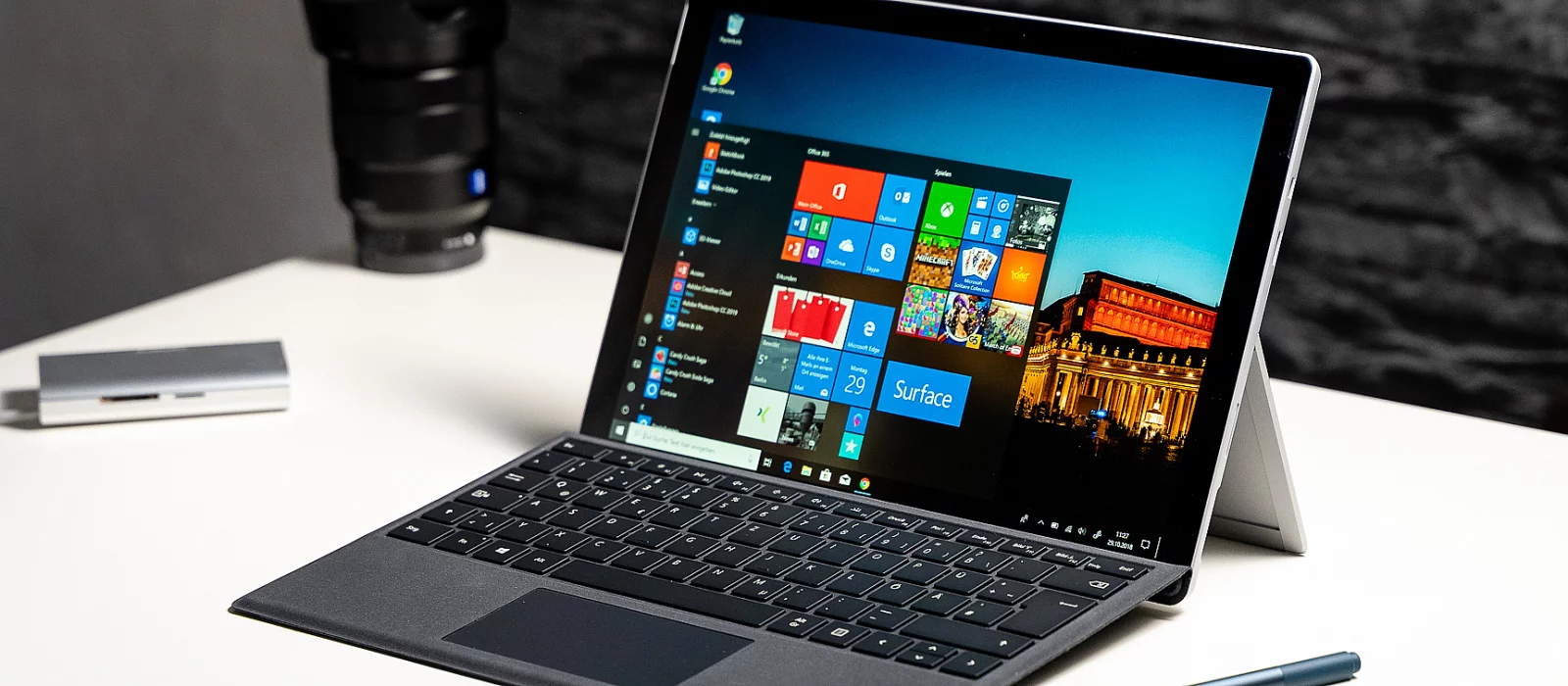
В чем разница между Windows 10 Home и Pro?
Microsoft начала предлагать редакцию Pro с выходом Windows XP, предоставляя дополнительные возможности для опытных пользователей. И хотя многие дополнительные функции Windows 10 Pro явно предназначены для использования в бизнесе, например, возможности управления групповой политикой и подключение к домену, существуют и другие функции, полезные для энтузиастов. Вот небольшой список наиболее полезных возможностей, которые вы получаете, используя Windows 10 Pro, а также некоторые бесплатные альтернативы, если они существуют.
Удаленный рабочий стол (RDP)
С помощью Windows 10 Home вы по-прежнему можете запускать сеансы при помощи «подключения к удаленному рабочему столу», но возможности управления собственным ПК по сети у вас нет. К счастью существует множество бесплатных сервисов, предлагающих подобный функционал. К ним можно отнести TigerVNC и TeamViewer, которые способны предложить даже несколько больший функционал. Также вы можете попробовать RDP Wrapper Library, для расширения функционала RDP в вашей Windows 10.
Bitlocker
Если вы беспокоитесь о безопасности и думаете о защитите собственных данных, то наверняка захотите потратить дополнительные деньги на Pro версию Windows. Bitlocker обеспечивает полное AES шифрование диска, чтобы вы смогли защитить свою информацию в случае утери устройства. Последняя итерация Bitlocker, для большей гибкости также позволяет шифровать отдельные файлы, что гораздо лучше полного шифрования диска или наоборот его отсутствия в предыдущих версиях.Существует и другое программное обеспечение способное выполнять аналогичное шифрование, но оно не встроено в ОС и как правило не бесплатно.
Trusted Boot защищает компьютер от руткитов и работает совместно с Secure Boot, чтобы помочь защитить вашу систему от вредоносного ПО и контролировать ее, проверяя каждый компонент в процессе запуска перед его загрузкой. Хотя подобная проверка может обеспечить спокойствие любому пользователю, она в первую очередь предназначена для предприятий, где безопасность является приоритетом.
Hyper-V
Hyper-V – это собственный гипервизор Microsoft для Windows, который используется для запуска виртуальных машин. Если вы планируете работать с виртуальными средами, то вероятно именно эта возможность станет для вас решающей. Однако если вам требуется запускать виртуальные машины лишь время от времени, то, например, Virtualbox может предложить вам не худший функционал и работу с несколькими операционными системами. Несмотря на то, что Hyper-V и добавлен в лицензию Windows 10 Pro, его необходимо загружать и устанавливать отдельно.
Ограничения памяти и другие функции для бизнеса
Помимо вышеперечисленных функций, есть два других отличия между версиями Windows. Windows 10 Home поддерживает максимум 128 ГБ ОЗУ, в то время как редакция Pro рассчитана на поддержку колоссальных 2 ТБ. Однако, если вы не используете десятки виртуальных машин, то наверняка не собираетесь превышать поддерживаемый объем памяти Home в ближайшее время.
Другие возможности, такие как управление групповой политикой, ограниченный доступ и возможность присоединения к домену, вряд ли будут полезны за пределами рабочего пространства. Ограниченный доступ позволяет системному администратору заблокировать Windows и разрешить доступ только к одному приложению для указанной учетной записи пользователя. Вместе с тем групповая политика позволяет ограничивать доступ к любым функциям Windows, а также настраивать любые параметры ОС. Хотя это крайне необходимо, с точки зрения администрирования целого парка машин, такая возможность не очень нужна в домашней обстановке.
Центр обновления Windows позволяет системному администратору контролировать процесс обновления системы и откладывать обновления, которые могут привести к несовместимости с устаревшим программным обеспечением или иным образом повлиять на работу ПК. Если у вас нет такой необходимости, то лучше все же поддерживать Windows в актуальном состоянии.
Для большинства пользователей версии Windows 10 Home будет достаточно. Если вы используете компьютер для повседневных задач, то переход на редакцию Pro как правило не имеет смысла. Дополнительные функции в значительной степени ориентированы на бизнес, безопасность или требовательных пользователей. Имея бесплатные альтернативы для многих из этих функций, версия Home скорее всего сможет ответить любым вашим потребностям.
Чем отличаются версии Home и Pro у Windows 11
Операционная система Windows 11 от компании Microsoft выпущена в нескольких вариациях. Самыми популярными у пользователей являются Home и Pro. Между этими изданиями существует несколько значимых отличий. В этом материале мы расскажем, чем отличаются «Домашняя» и «Профессиональная» версии операционной системы Windows 11.
Гайды по Windows 11
Какие функции есть в обеих версиях Windows 11
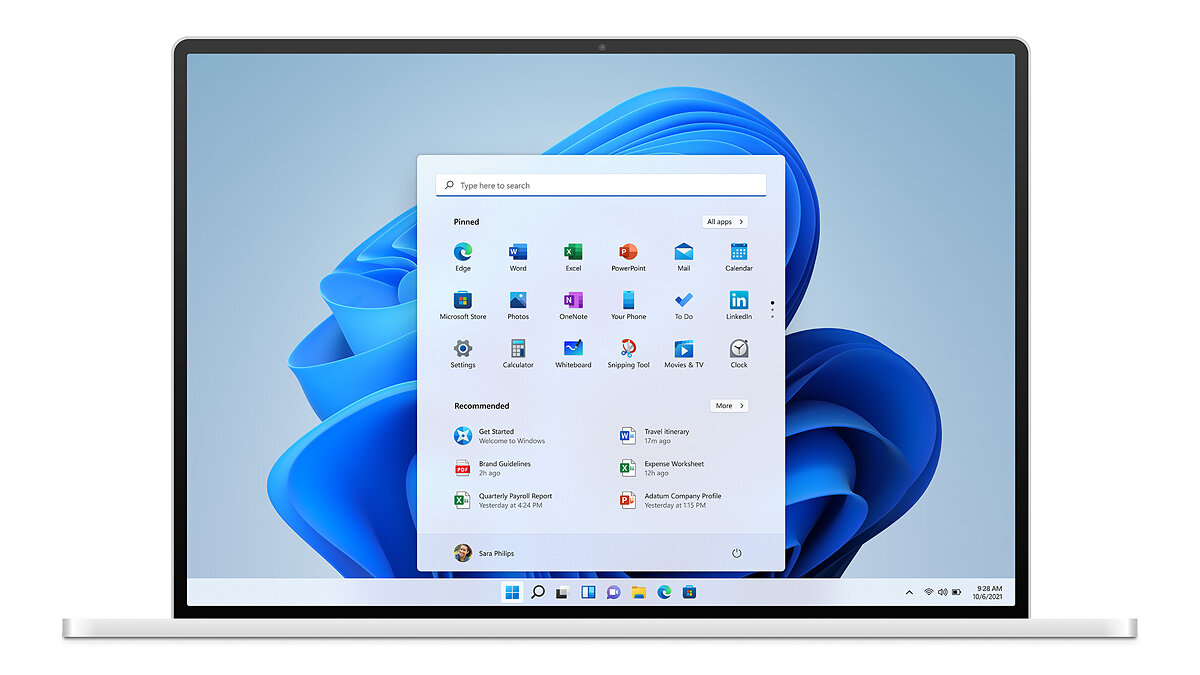
Оба издания операционной системы имеют множество одинаковых функций. Помимо стандартных фишек в виде браузера Microsoft Edge и магазина приложений Microsoft Store, в Home и Pro внедрены следующие технологии:
- Snap Layouts. Для группирования открытых окон в идеальную сетку.
- Рабочие столы. Позволяет переключаться между несколькими рабочими столами для упрощённой организации работы с компьютером.
- Microsoft Teams. Приложение для связи с другими пользователями, в котором можно организовать чат, встречи, заметки и вложения.
- Сенсорный, рукописный и голосовой ввод. Для удобного использования устройства любым из доступных способов.
- Виджеты. Позволяет разместить полезную информацию на экране.
- Игры. Приложения и программы для развлечений без проблем запускаются на обеих версиях Windows.
В Windows 11 Pro присутствует несколько уникальных функций, которых нет в Home. В большинстве случаев все они связаны с решениями для работы. Обычному пользователю они никогда не потребуются, однако при выборе операционной системы обязательно обратите на них внимание.
Главные отличия между Home и Pro в Windows 11

Одним из самых главных отличий является возможность подключения более мощных устройств. На Windows 11 Home пользователи могут использовать оборудование с максимальным объёмом оперативной памяти в 128 Гб и одним процессором до 64 ядер. В Windows 11 Pro эти показатели значительно выше. Разрешено использовать 2 Тб оперативной памяти и два процессора до 128 ядер.
К тому же в базовой версии отсутствует технология Windows Sandbox и система аппаратной визуализации Hyper-V. Первая позволяет активировать подозрительные программы в отдельном изолированном от основной операционной системы пространстве, а вторая требуется для виртуализации оборудования и предоставляет гостевым системам прямой доступ к устройствам компьютера без использования дополнительных драйверов.
В большинстве случаев обе технологии и расширенные показатели операционной системы не требуются обычному пользователю, поэтому для простых нужд подойдёт базовая версия Windows.
Чем отличаются инструменты безопасности
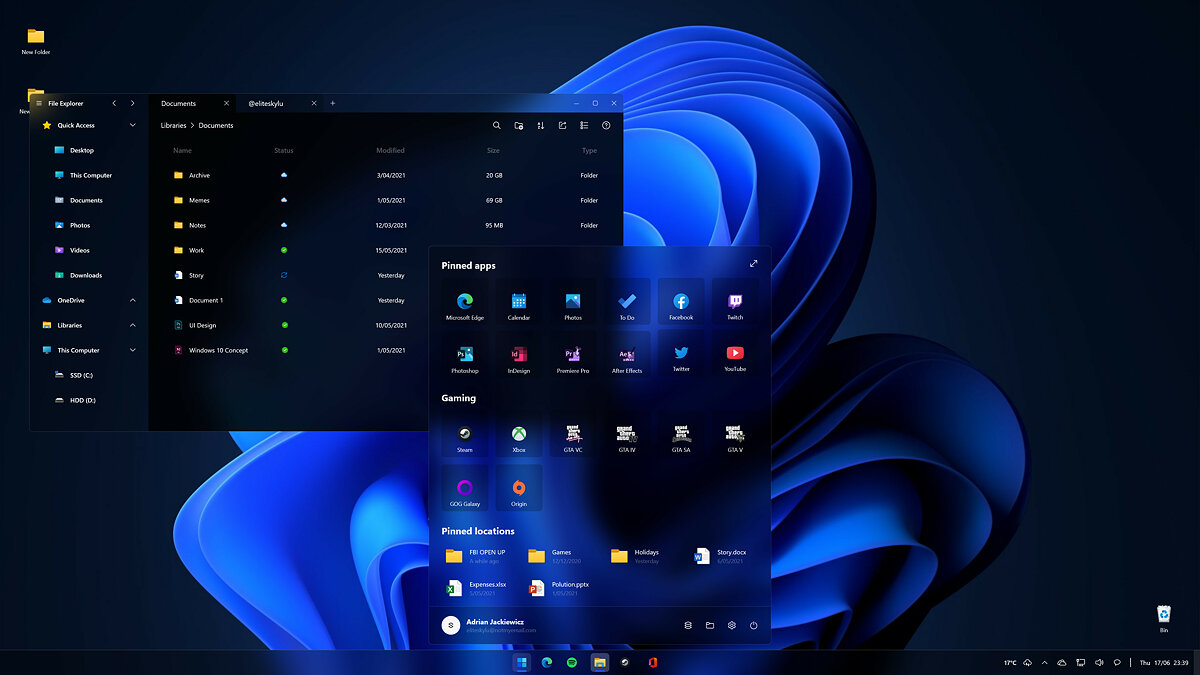
Обе системы оснащены современными средствами обеспечения безопасности для защиты компьютера от вторжения вирусов в систему. Для этого в обеих версиях были внедрены следующие функции:
- Шифрование данных. Доступ к данным смогут получить только разрешённые пользователи.
- Поиск устройства. Для обнаружения всех личных устройств.
- Брандмауэр и защита сети. Средство безопасности от вирусов и вредоносного программного обеспечения.
- Защита в Интернете. Для отслеживания опасных приложений и файлов и обеспечения надёжной работы устройства.
- Родительский контроль и защита. Позволяет ограничить длительность работы устройства и доступ к взрослому контенту.
- Безопасная загрузка. Предотвращает запуск опасных приложений в процессе загрузки операционной системы.
- Windows Hello. Для разблокировки устройства с помощью лица, отпечатка пальцев и паролей.
- Безопасность WIndows. Позволяет управлять данными для безопасности устройства.
Несмотря на наличие широкого спектра технологий защиты в Windows Pro добавили несколько уникальных возможностей:
- Шифрование данных устройства с помощью BitLocker. Позволяет заблокировать утерянное устройство и ограничить доступ к данным.
- Windows Information Protection (WIP). Технология защиты корпоративных данных от утечки.
Какие существуют возможности для бизнеса
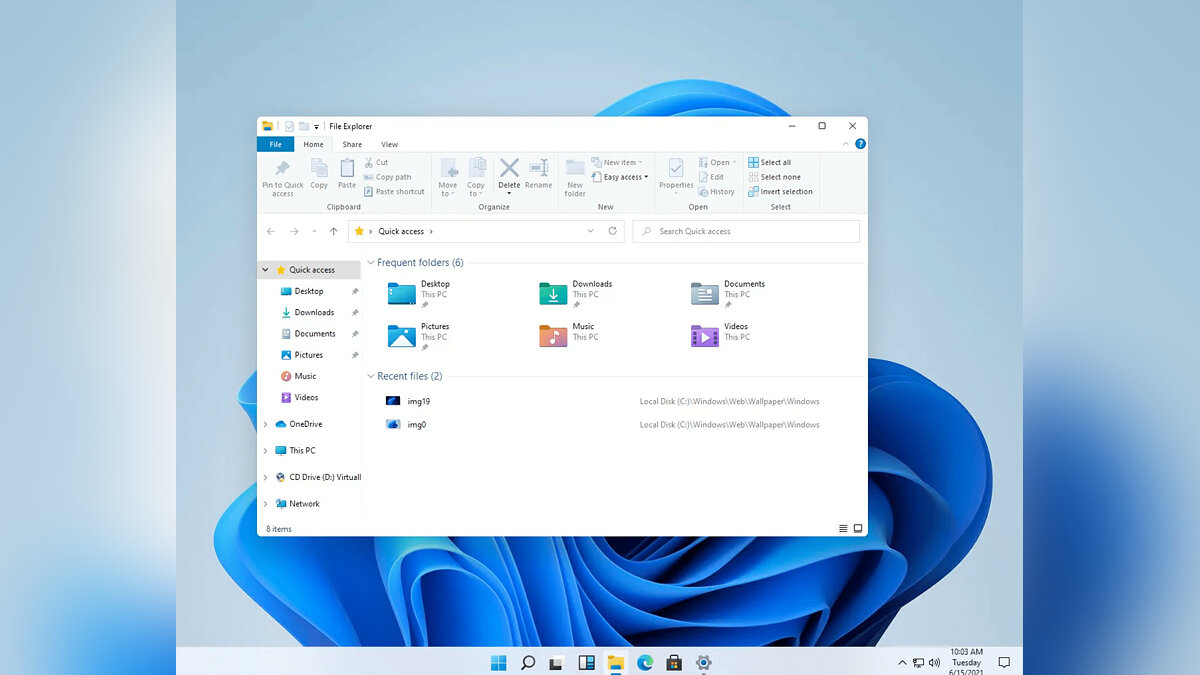
В самой младшей версии операционной системы Windows 11 в отличие от издания Pro отсутствуют технологии для бизнеса. Ниже указаны эти функции:
Чем Windows 10 Home отличается от Pro: различия
Многие пользователи с появлением Windows 10 стали переходить на нее. Данная версия имеет несколько редакций, что заставляет задуматься, какую из них выбрать. Чаще всего возникает вопрос: чем Windows 10 Home отличается от Pro.
Чем примечательна Windows 10 Home
Windows 10 Хоум – это базовая версия. Она предназначена для домашнего использования. Именно данная редакция преимущественно установлена на новых компьютерах, ноутбуках, планшетах. Данная Винда имеет все необходимое для полноценной работы, начиная от документации, заканчивая возможностью разрабатывать ПО.
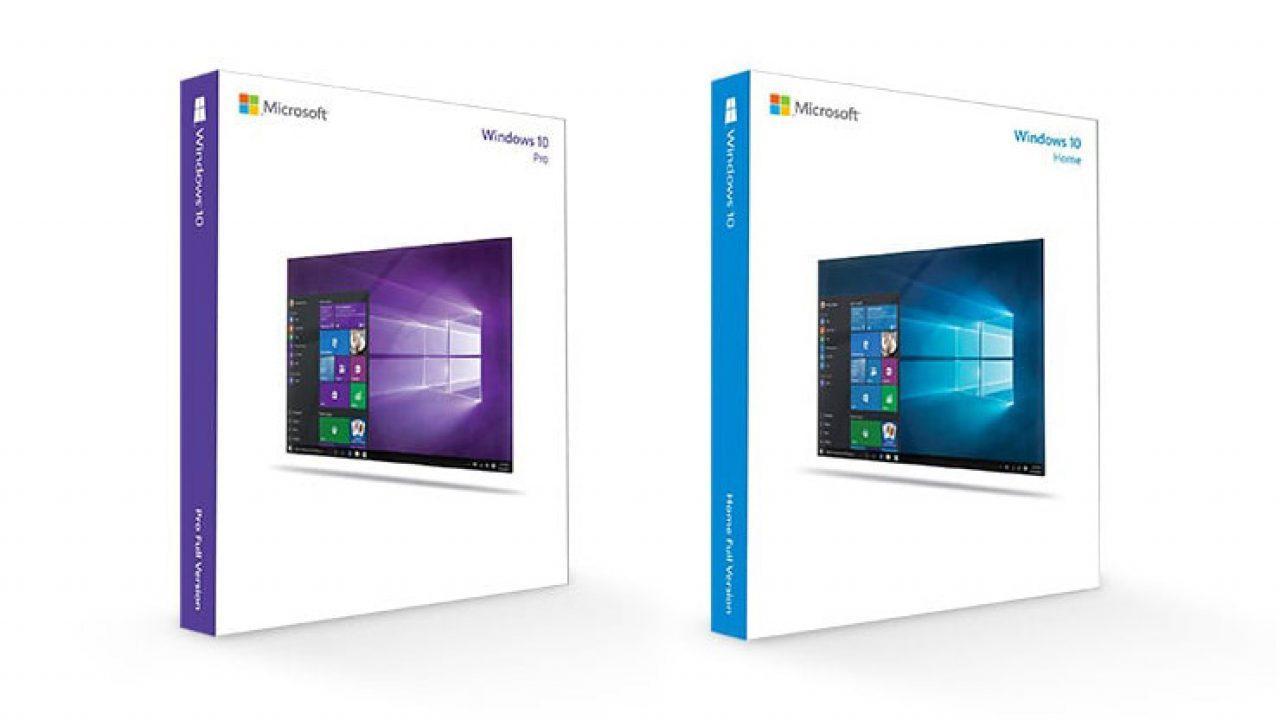
ОС Windows 10 Home и Pro используются для разных целей
Редакция Home имеет недостаток. Ее нельзя использовать в крупных организациях, так как в ней не предусмотрены элементы корпоративного взаимодействия. Кроме того, не доступны системы виртуализации, которые Дают возможность развернуть дополнительные ОС на одном компьютере.
Пользователю Виндовс Хоум доступны такие характерные фишки десятки, как живые плитки, голосовой помощник, браузер Microsoft Edge, режим планшета и т. д. Без доступа к элементам корпоративной работы, бизнес-среды, тестов производительности и многоступенчатого шифрования обойтись не сложно.
В системных требованиях нет ничего особенного. Необходим процессор с тактовой частотой не менее 1 ГГц, до 2 Гб оперативной памяти, разрешение экрана не менее 800х600.
К сведению! Установленная ОС этой редакции занимает не более 20 Гб на жестком диске.
Чем примечательна Windows 10 Pro
Windows 10 Pro (Профессиональная) больше подходит тем, кто использует свое устройство для бизнеса или других не менее важных дел. Особенно важно, чем Виндовс 10 Про отличается от Домашней – это возможность присоединения к домену. Также пользователю становится доступна Azure Active Directory, благодаря которой он может входить в областное пространство и работать в группе.
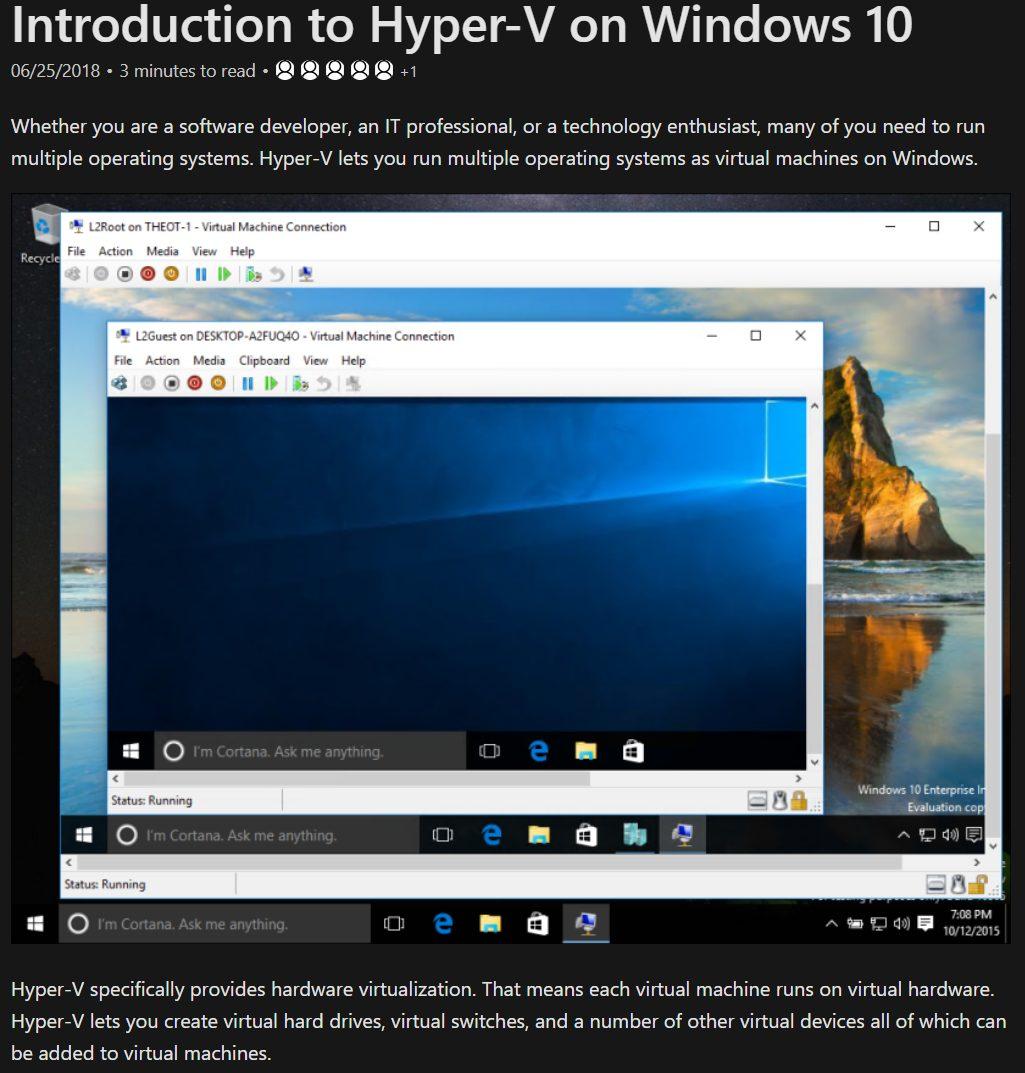
Одна из особенностей Профессиональной версии – наличие Hyper-V
Также Professional имеет такие особенности:
- Hyper-V для виртуализации;
- BitLocker для шифрования диска;
- Internet Explorer особой корпоративной версии;
- бизнес-версию магазина;
- контейнеры Enterprise Data Protection.
Обратите внимание! В редакции Профессионал у пользователя есть возможность планировать, когда будут устанавливаться обновления. Это поможет избежать перегрузки компьютера в то время, когда он нужен для работы.
Определенные модели компьютеров, которые изначально рассчитаны на применение в бизнес-целях, сразу поставляются с Windows 10 Pro.
Какие компоненты есть в этих версиях Windows 10
Каждая версия Винды состоит из ряда компонентов, которые решают те или иные задачи пользователя. В зависимости от редакции они различаются. Это еще один пункт, на который нужно обратить внимание, выбирая Виндовс 10 Про или Домашняя.
Базовый функционал
Конечно, все редакции Виндовс 10 имеют много общего. Речь идет о базовых компонентах, среди которых:
- Персонализация – пользователь может настроить рабочий стол, меню пуск и прочие элементы под себя таким образом, чтобы ему было приятно работать за компьютером.
- Встроенная защита – Майкрософт устанавливает ее вне зависимости от того, Windows 10 Домашняя или Pro, стоит она в системе по умолчанию и не дает вредоносному ПО из сети просочиться.
- Кортана – персональный голосовой помощник, который взаимодействует с пользователем при работе с ПК (в 2020 году еще не поддерживает русский язык).
- Браузер Microsoft Edge – установлен по умолчанию и служит отличной альтернативой устаревшему Internet Explorer.
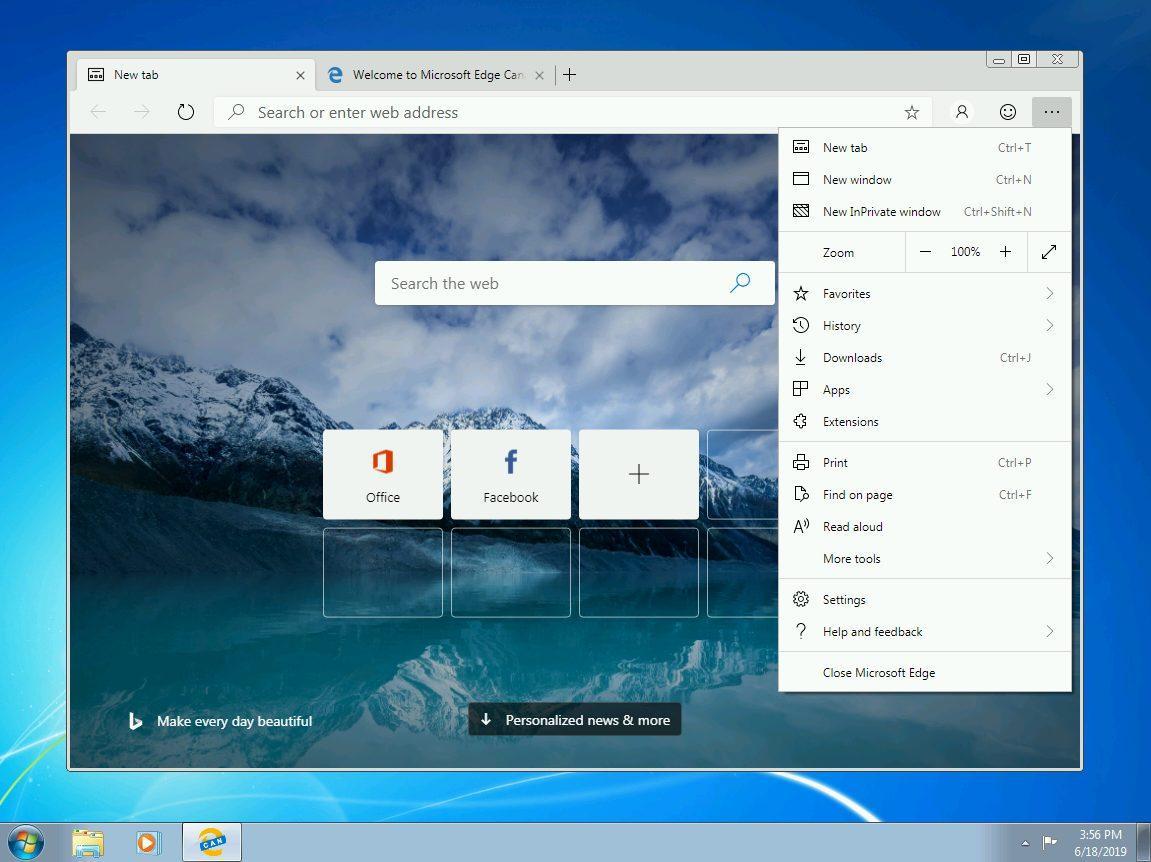
Microsoft Edge смог достойно заменить Internet Explorer
Кроме этого есть и другие плюсы:
- оперативный запуск системы;
- экономный расход батареи, что особенно актуально для ноутбуков и планшетов;
- возможность переключиться в портативный режим;
- многозадачность;
- виртуальный рабочий стол.
Этот функционал делает работу за компьютером более комфортной.
Ограничения памяти и другие функции для бизнеса
Еще одно глобальное различие версий заключается в поддержке определенного количества памяти ОЗУ. В Windows 10 Home это 128 ГБ, в то время как в Pro 2 ТБ. Внушительный объем актуален только в том случае, когда есть необходимость использовать большое количество виртуальных машин.
Управление групповой политикой, опция подключения к домену, ограничение доступа – это функционал, присущий профессиональный редакции. Очевидно, что за пределами рабочей среды он вряд ли кому-то понадобится.
К сведению! Для пользователей, которые приобрели компьютер или ноутбук для повседневных задач, достаточно будет версии Хоум. Ее также хватит для программистов, чтобы писать код.
Упрощенные обновления и развертывание Windows 10
Windows 10 Home и Pro имеют различия в своем функционале, в разных сферах работы системы. Однако некоторые пункты у этих редакций полностью совпадают:
- Развертывание системы методом «in-place upgrades». Явное преимущество его – в возможности перенести пользовательские данные и установленные программы.
- Обновление всей ОС специальным способом, при котором на компьютер устанавливаются только различные между старой и новой версией компоненты.
- Оптимизация загрузки обновлений, которая анализирует процесс, оптимизируя его.
Профессиональная редакция имеет дополнительные преимущества:
- анализ готовности системы к обновлению с учетом установленных драйверов, программ, управляемых рабочих процессов;
- защита от вредоносного ПО;
- управление частотой и порядком загрузки обновлений.
Удаленный рабочий стол (RDP)
Виндовс 10 даже в домашней версии не лишен возможности начинать работу, используя «Подключение к удаленному рабочему столу». Однако возможности управлять личным ПК через сеть нет. Чтобы решить эту проблему, надо использовать один из 2 способов:
- бесплатные сервисы, вроде TigerVNC Teamили Viewer;
- RDP Wrapper Library, которая позволит расширить функционал в Винде.
Гибкое управления устройствами и приложениями
Сразу стоит отметить, что в версии для дома нет гибкого управления устройствами и приложениями в принципе. Что же касается Pro, то эта версия способна:
- управлять мобильными устройствами (MDM);
- допускать пользователя к режиму Киоск;
- подключаться к облачным сервисом, в том числе Azure Active Directory;
- допускать управление Start меню и TskBar, а также брендирование загрузки.
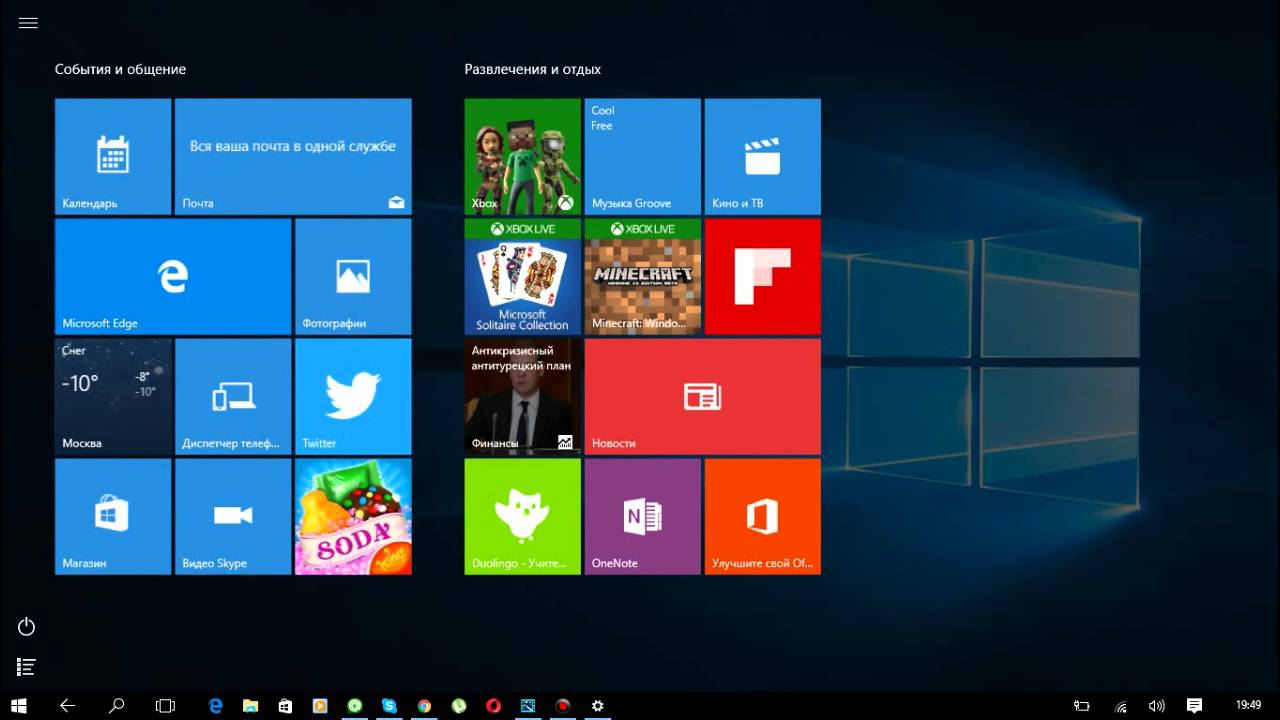
Режим планшета в десятке
Этот функционал уже более специфический, поэтому далеко не для каждого пользователя актуален.
Интеллектуальная безопасность
Касательно безопасности – Майкрософт в десятке хорошо над этим потрудился. Обе версии имеют:
- мульти-факторную аутентификацию;
- поддержку Microsoft Authenticator;
- поддержку совместимых ключей безопасности;
- автоматическое шифрование совместимых устройств;
- предотвращение утечки данных (защита от копирования, защита съемных накопителей, управление доступа к приложениям.
Разница профессиональной редакции заключается в аппаратной изоляции токенов единого входа, дополнительных настройках шифрования, защите съемных дисков.
На какой редакции лучше остановить выбор
Зная глобальную разницу при сравнении редакции Про и Хоум, стоит учитывать собственные потребности и финансовые возможности, ведь лицензия профессиональный версии будет стоить дороже.
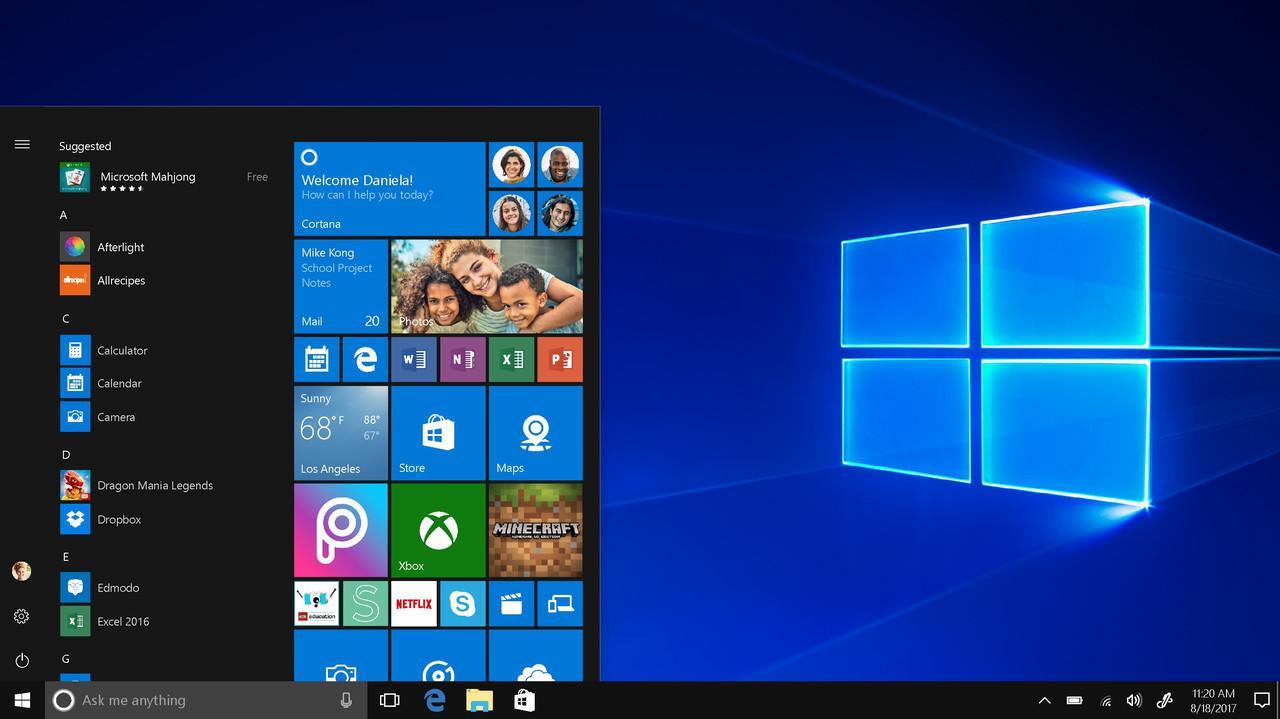
Для домашнего компьютера или ноутбука, когда нет потребности решать бизнес-задачи, Windows 10 Home вполне подойдет и сможет покрыть стандартные повседневные пользовательские потребности.
Важно! Домашняя версия не подходит еще одной категории людей – поклонников тонкой настройки. Чтобы ее осуществить, понадобится редактор реестра.
Домашней версии сполна хватает для решения повседневных задач
Проверка установленной версии Windows 10
Иногда у пользователей возникает вопрос, какая редакция ОС Виндовс у них установлена. Чаще всего это происходит после покупки нового устройства. Такая информация доступна каждому пользователю и проверить редакцию и разрядность (32-битная или 64-битная) можно несколькими способами:
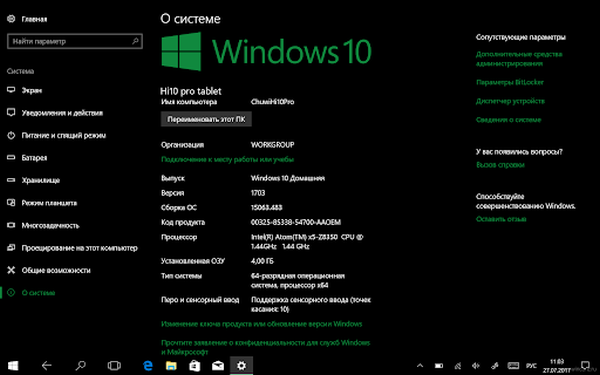
- Используя «Параметры. Войти в них можно через меню «Пуск». Они находятся слева и выглядят, как значок шестеренки. Также оперативно войти в «Параметры» можно нажатием комбинации клавиш Win (чаще логотип Виндовс на клавиатуре) + I. В окне открыть «Систему» и «О системе». На мониторе появится детальная информация касательно версии, разрядности, сборки.
- Получение краткой информации через окно «Выполнить». Для начала пользователю нужно вызвать его. Делается это путем нажатия Win+R. В появившейся строке нужно ввести слово winver и подтвердить свое действие нажатием кнопки «ОК». На мониторе сразу откроется окно с сокращенной информации о Винде. Пользователю будут доступны данные о сборки и версии ОС.
- Получение развернутой информации через окно «Выполнить». Чтобы получить больше данных, пользователю нужно действовать так же, как в предыдущем случае, но вместо winver ввести msinfo32.
- Использование командной строки. Обычно пользователи считают, что командная строка для продвинутых, однако это не так. Работать с ней достаточно просто. Открыть ее можно через меню «Пуск». Чтобы долго не искать, можно в поиск ввести «Командная строка». В открывшемся стандартном окне в верхней части обычно пишется номер сборки. Если этого мало, то более детальную информацию можно получить, введя systeminfo. Для выполнения команды нужно нажать Enter.
- Через реестр. Его можно также открыть через окно «Выполнить». В строке «Открыть» нужно ввести regedit и нажать «ОК». Таким образом откроется редактор реестра. Для получения информации о системе, пользователю нужно попасть по такому адресу: HKEY_LOCAL_MACHINE\ SOFTWARE\ Microsoft\ Windows NT\ CurrentVersion.
Сведения о системе через Параметры
В Windows 10 отличие Home от Pro заключается в функциональных возможностях. Интерфейс и базовые опции у них полностью идентичны. Профессиональная версия – хороший вариант для тех, кто работает в компании или имеет свой бизнес.
Отличия Windows 10 Home от Pro и что лучше выбрать
Из всех доступных для юзеров операционных систем Windows 10 наиболее востребованными являются две редакции – для домашнего пользования и для бизнеса. Второй вариант корпорация Microsoft разработала для более продвинутых пользователей. Обе ОС имеют незначительные расхождения в системных требованиях и цене. Рассмотрим, чем отличаются версии Windows 10 Home от Pro.
Что такое Windows 10 Pro
В комплект Windows 10 Pro встроены все опции и нововведения, которые имеются в домашней редакции. Но функционал операционной системы заметно расширен. Разновидность Pro больше подойдет бизнесменам, которые работают с большим количеством программных пакетов, нуждающихся в обработке масштабного потока информации. В профессиональной редакции безопасность хранения данных усилена, нововведение относится даже к тем, которые хранятся в облаке.

Еще одна категория пользователей, которым необходима редакция Windows 10 Pro– программисты. В разновидности Professional встроено большое число модулей, без которых не обойтись в поддержке режимов эмуляции в VisualStudio.
Пользователи Windows 10 Pro сами настраивают тип апгрейда, устанавливают распорядок обновлений либо отказываются от них.
Что входит в Windows 10 Home
Операционная система Windows 10 Home претерпела ряд обновлений, поэтому «ограниченной» ее уже не назовешь.
Функциональные особенности, которыми пополнилась домашняя редакция:
- обилие виртуальных рабочих столов, между которыми можно быстро переключаться на одном устройстве;
- браузер Microsoft Edge – разработчики прислушались к пожеланиям пользователей, исправив фактически все огрехи Internet Explorer. Отличается удобством настроек конфиденциальности, красивым интерфейсом. Браузер преобразился, стал конкурентом других систем серфинга;
- Hiberboot и Insta Go – за 20 секунд возвращает компьютер из спящего режима. Загрузка при включении кнопкой происходит также быстро. Это стало возможным благодаря тому, что часть файлов из оперативной памяти никогда не выгружается;
- Windows Hello – современная оригинальная технология авторизации пользователя в системе. Получение доступа возможно только после совпадения антропологических параметров лица, радужной оболочки глаза или отпечатка пальца. Но все это можно подключить лишь при условии наличия на компе соответствующих устройств.
Все перечисленные опции будут без перебоев работать на домашней редакции, если она лицензионная. Использование пиратской программы небезопасно для девайса.

Чем отличается Windows 10 Pro от Home
Учитывая то, что непрофессиональному пользователю в процессе работы могут не понадобиться методы шифрования данных, управление групповыми политиками, расширенный список сетевых стандартов и еще ряд похожих функций, необходимости в приобретении профессиональной редакции операционной системы Виндовс 10 нет. Зато юзерам, которые без бизнес — компонентов не смогут достойно организовать работу предприятия, необходимо разобраться, в чем состоит отличие Windows 10 Pro от Home-редакции.
Сравнение стоимости
Учитывая различия в операционных мощностях программ, за лицензионный ключ Pro придется заплатить дороже. При этом некоторые пользователи, по причине бесплатного обновления, никогда не сталкивались с оплатой за Windows 10. У большинства юзеров цена ОС заложена в стоимость покупки, так как приобретена в комплекте с компьютером.
За дополнительную плату профессиональный редактор обновляется до уровня Enterprise. Это позволяет существенно сэкономить на обновлениях, если компания планирует расширение штата сотрудников и открытие новых отделов.
Ограничения памяти
Большая часть юзеров привыкла довольствоваться объемом оперативной памяти от 8 до 16 Гб. Профессиональным геймерам, которые должны быть уверены, что в кульминационный момент их комп не зависнет, необходимо минимум 32 Гб. Поэтому тот факт, что домашняя версия имеет лимит ОЗУ в 128 Гб, воспринимается пользователями на «ура». Даже офису «средней руки» необходимо некоторое время, что бы заполнить такой объем.
Разница Windows 10 Pro от Home в том, что профессиональная версия поддерживает от 512 Гб до 2 Тб. Такой объем ОЗУ могут расходовать разве что высокопроизводительные рабочие станции, занимающиеся выполнением сложных моделей симуляций, визуализацией с помощью компьютерных программ или устройства с большим количеством ядер, работающие с несколькими виртуальными машинами.

Средства безопасности
Профессиональная редакция поставляется с пакетом шифрования «Микрософт», который известен, как BitLocker. Компьютер сам производит шифровку дисков. Человек, не знающий ключа, не прочтет засекреченную информацию.
В Windows 10 Home подобной опции нет. Тем не менее, существует масса вариантов решения этой проблемы с помощью сторонних ресурсов. Установив их на компьютер, пользователь получит надежный ключ шифрования. Тем паче, что юзерам домашней редакции кодировка потребуется не для всего диска, а для отдельных файлов.

Функциональность удаленного рабочего стола
В продажу Windows 10 Home поступает без набора инструментов для управления удаленным рабочим столом, но функция подключается через техническую службу поддержки Microsoft. При этом взять под контроль другой компьютер с помощью домашней редакции невозможно.
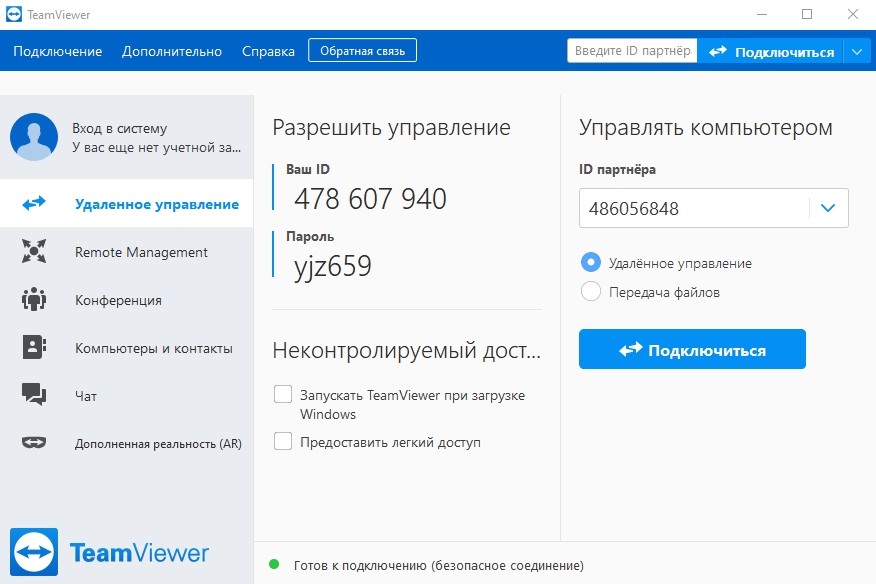
Это причиняет ряд неудобств юзерам, так как опцией удаленного рабочего стола пользуются даже неспециалисты. Не время расстраиваться, добавить функциональности операционной системе можно посредством сторонних ресурсов. Например, выбрать пакет программного обеспечения Team Viewer, чрезвычайно удобный в эксплуатации.
Работа с виртуальными средами
Практически все современные процессоры оснащены специальными опциями, направленными на улучшение скорости и эффективности виртуализации. К этому набору вычислительных ресурсов хоть раз в жизни прибегают все пользователи. Профессиональная версия оборудована встроенной технологией для работы с виртуальными средами. Следовательно, обладатели Windows 10 Pro, зная об оптимизации ОС, могут получать удовольствие от работы.
Домашняя редакция таким расширением не оснащена, но задача разрешима. Чтобы пользователи Home могли пользоваться виртуальными машинами, необходимо прибегнуть к помощи сторонних сервисов. К примеру, простой в эксплуатации программный продукт виртуализации для операционных систем – Virtual Box.

Другие функции для бизнеса
Главное различие между Windows 10 Home от Pro – наличие в профессиональной редакции корпоративных функций. Их специфика направлена на облегчение работы ИТ — отделов и включает ряд инструментов для администрирования и управления. Это позволяет:
- контролировать компьютерные системы,
- при необходимости лимитировать список приложений, запускаемых сотрудниками,
- быстро, в масштабах компании, осуществлять обновления.
В домашнем компьютере редактор групповой политики и упомянутые опции отсутствуют.