Что нужно знать про eSIM в iPhone. Какие модели поддерживают, инструкция по настройке
 В закладки

Apple в этом году начала более жесткий переход на технологию eSIM.
В американских версиях iPhone 14 компания полностью избавилась от слота под физическую SIM-карту. Теперь в них можно установить только виртуальные. В других айфонах соседствуют SIM и eSIM.
Что это такое, какие преимущества даёт и как настроить себе — разбираемся.
Что такое eSIM
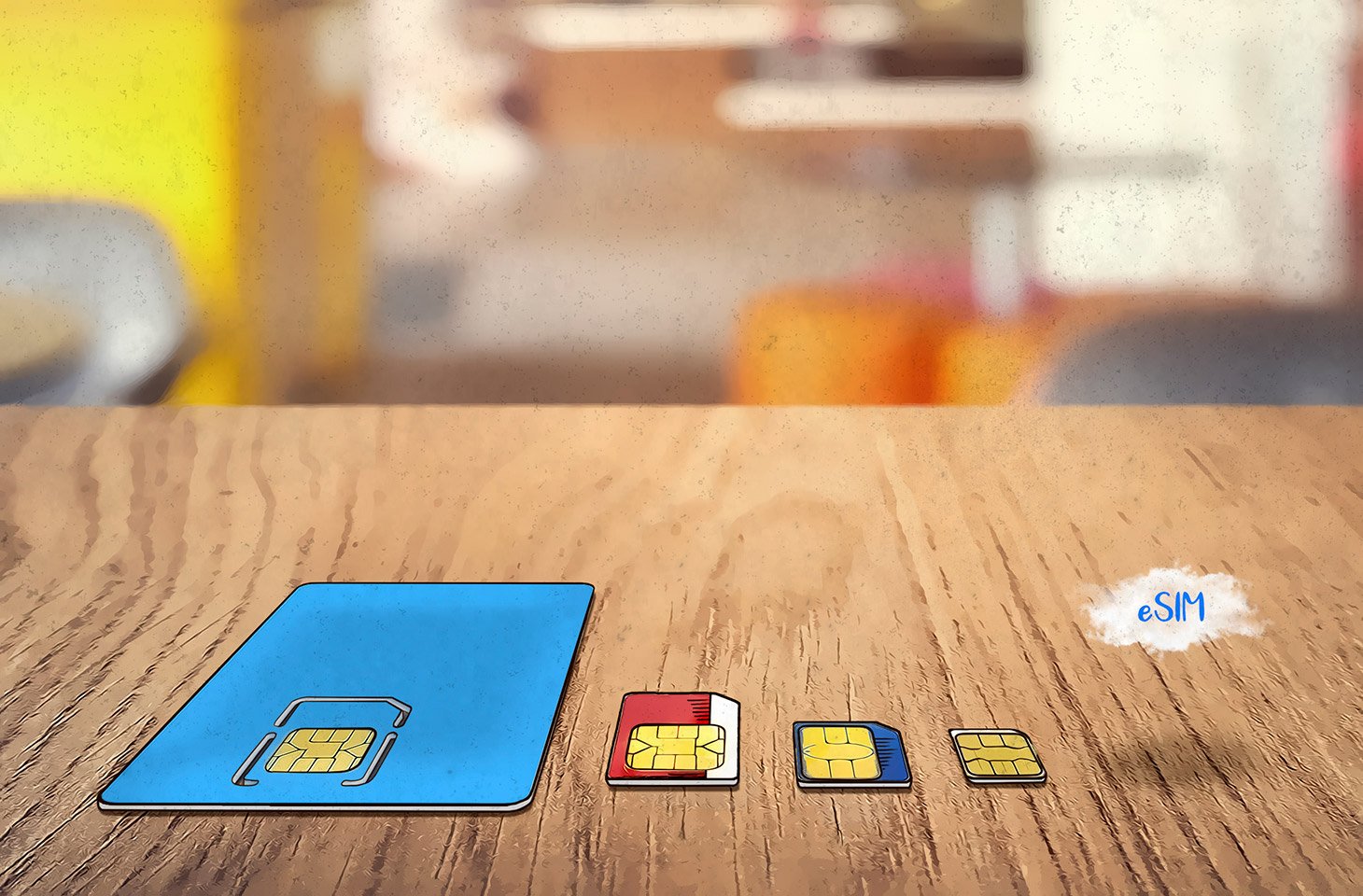
eSIM – это встроенная в устройство электронная SIM-карта. Символ «e» значит «embedded» (встроенная, встраиваемая).
Этот модуль нельзя удалить из устройства, но его можно программировать для работы с разными операторами. Можно настроить несколько профилей, а потом в пару нажатий переключаться между ними.
С eSIM операторам больше не требуется продавать физические SIM. Вместо них компании продают набор зашифрованных данных, которые клиент вводит на своем девайсе.
Чем eSIM лучше обычной SIM
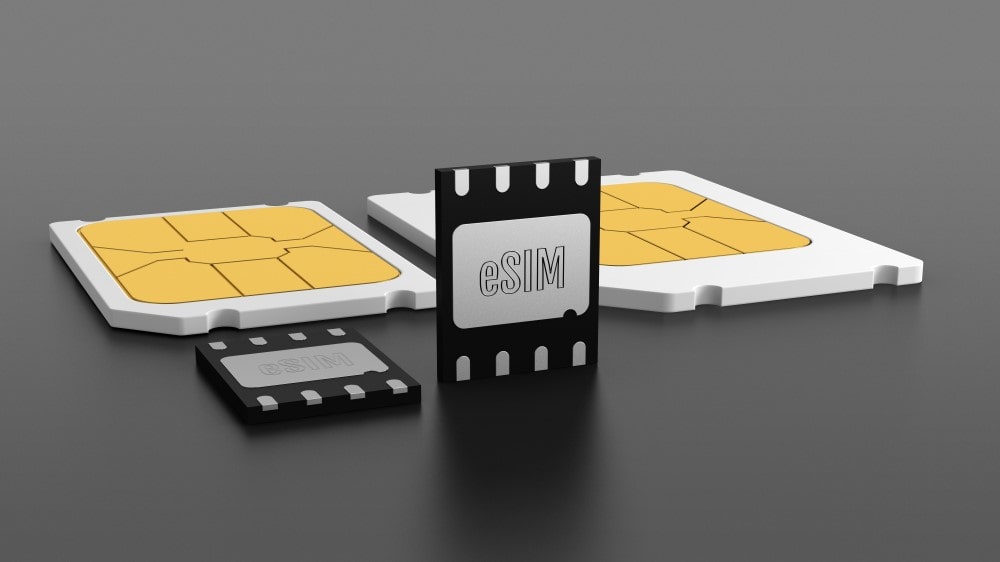
Во-первых, с внедрением этой технологии производители получают бонусное пространство внутри девайсов. Его можно использовать для установки других компонентов.
Правда, в iPhone 14 на месте слота под SIM стоит пластиковая заглушка. Но это лишь начало, впоследствии и эту область задействуют (надеемся, для дальнейшего увеличения аккумулятора).
Во-вторых, для смены eSIM не нужно вынимать карту, так как она является цифровой. у пользователей появляется возможность быстро менять «симку» и оператора. Для этого не надо ходить в салон, всё можно сделать прямо на ходу и онлайн.
Владельцы гаджетов с eSIM, начиная с iPhone 13, могут использовать две виртуальные «симки» одновременно, либо SIM и eSIM. Например, разговаривать по одной и в то же время сидеть в интернете. Они работают параллельно друг другу всегда.
В iPhone 14 Pro можно установить до 8 различных eSIM, а в других айфонах — до 5.
В-третьих, эту карту нельзя вынуть из смартфона. То есть при краже доступ к ней будет всегда, лишь бы вышки были в нужной зоне.
Какие устройства поддерживают eSIM
Сейчас eSIM поддерживают практически все актуальные модели Apple Watch, iPhone и iPad. В версиях для Китая и Гонконга eSIM нет, только две SIM.
■ iPhone XS
■ iPhone XS Max
■ iPhone XR
■ iPhone SE (2 поколения и новее)
■ iPhone 11
■ iPhone 11 Pro
■ iPhone 11 Pro Max
■ iPhone 12
■ iPhone 12 mini
■ iPhone 12 Pro
■ iPhone 12 Pro Max
■ iPhone 13
■ iPhone 13 mini
■ iPhone 13 Pro
■ iPhone 13 Pro Max
■ iPad Pro 11 дюймов (2018 и новее)
■ iPad Pro 12,9 дюйма (2018 и новее)
■ iPad Air 3 поколения (2019 и новее)
■ iPad mini (2019 и новее)
■ iPad (2019 и новее)
Apple Watch (в версиях для России технологии нет):
■ Series 3
■ Series 4
■ Series 5
■ Series 6
■ Series 7
■ Series 8
■ Ultra
Помимо eSIM, у Apple еще есть собственная SIM-карта. Apple SIM представили в 2014 году. Однако в России она не работает.
Как настроить и пользоваться eSIM в iPhone
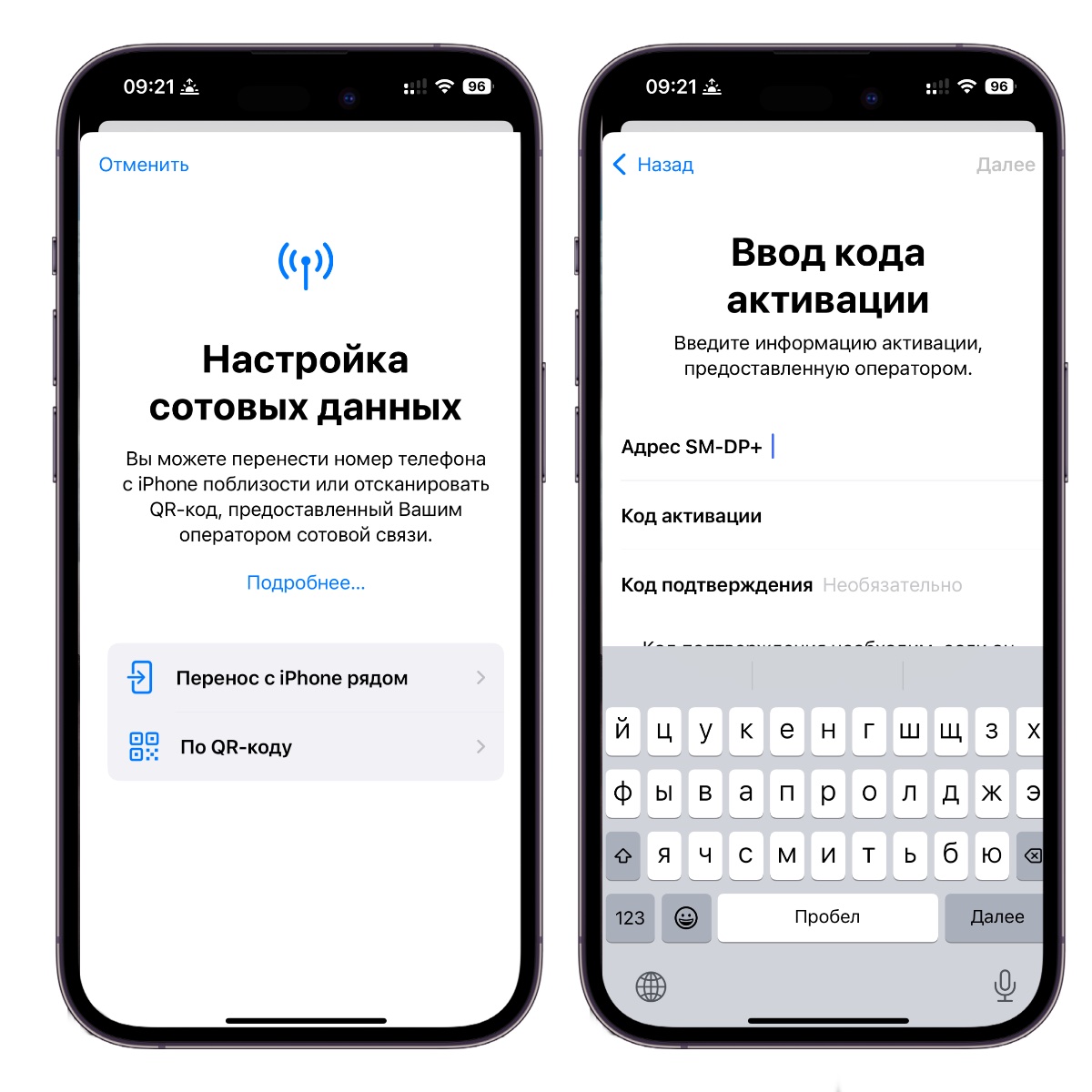
Для настройки eSIM надо отсканировать QR-код, либо скачать приложение оператора, в котором предусмотрена возможность подключения eSIM, либо ввести данные вручную.
Подключить карточку можно следующим образом:
1. Открываем Настройки -> Сотовая связь.
2. Нажимаем Добавить eSIM.
3. Сканируем QR или вводим данные вручную.
4. Следуем инструкциям на экране, выбирая линию и название тарифа для удобства использования.
Спустя несколько мгновений eSIM готова к работе: принимает вызовы, SMS и позволяет выходить в интернет.
Для переключения между «есимками» нужно зайти в меню Настройки -> Сотовая связь. В разделе Сотовые данные меняется активная карта, с которой будет в первую очередь браться трафик для интернета.
Также в разделе с тарифами можно включать и выключать подключенные цифровые карты, а также настраивать их для дальнейшего применения. Управление точно такое же, как и с обычной SIM.
На данный момент все операторы «Большой четверки» поддерживают eSIM . С доступностью проблем нет, в салонах связи и в сервисах МТС, МегаФона, билайна и Tele2 можно оформить карту онлайн.
Если потребуется помощь, специалисты re:Store смогут в любом салоне настроить eSIM прямо на месте.
Реклама. ООО “реСтор”, ИНН 7709678550
В закладки
Сколько е сим можно на айфон 11
Если вы владелец iPhone 11, то вы можете наслаждаться преимуществами использования двух SIM-карт. Одна из них будет физической SIM-картой, а другая — картой eSIM. Технология eSIM дает возможность использовать второй номер без необходимости использования физической сим-карты, но нужно понимать, что не все сотовые операторы поддерживают эту технологию. Поэтому перед тем, как рассмотреть процесс подключения eSIM на iPhone 11, стоит проверить, поддерживает ли ваш оператор данную технологию.
Расширенная поддержка eSIM на iPhone 13 и новее
Стоит упомянуть, что iPhone 13 и более поздние модели поддерживают две активные карты eSIM, в то время как iPhone без лотка для физической SIM-карты поддерживают только две активные карты eSIM.
Как подключить eSIM на iPhone 11
Если ваш сотовый оператор поддерживает eSIM, то подключение на iPhone 11 не составит больших трудностей. Вам нужно прийти в офис связи с паспортом и смартфоном, который поддерживает eSIM. После того, как вы решите, какой номер вы хотите использовать на eSIM, оператор выдаст вам документ с QR-кодом, который потребуется при активации.
Как установить eSIM на iPhone 11
Установка eSIM на iPhone 11 не составляет больших трудностей. Компания Apple заявляет, что все модели iPhone 11 поддерживают eSIM. При этом, на устройстве необходимо убедиться, что на нем нет активных профилей eSIM, иначе не будет возможности добавить еще один. Процесс активации eSIM начинается с QR-кода, выданного оператором, и далее все идет практически автоматически.
Как добавить eSIM на iPhone 11
Для установки eSIM необходимо зайти в раздел «Настройки», нажать на «Сотовая связь», выбрать «Добавить план» и ввести данные, указанные на выданном вам документе с QR-кодом. Далее следуйте инструкциям на экране.
Как использовать две SIM-карты на iPhone 11
Если вы хотите использовать две физические SIM-карты на iPhone 11, то вы можете установить обе в лоток SIM-карты. Зафиксируйте первую SIM-карту в соответствующей выемке в лотке с картой и вставьте его обратно в устройство. Вторую SIM-карту установите в верхний лоток. После того как вставили обе SIM-карты, убедитесь в том, что лоток установлен полностью и в правильном положении.
Советы и выводы
- Проверьте, поддерживает ли ваш оператор eSIM
- Убедитесь в том, что на вашем устройстве не существует активных профилей eSIM, иначе не будет возможности добавить еще один
- Обратитесь в салон связи с паспортом и смартфоном, чтобы получить QR-код для активации eSIM
- Поделитесь инструкцией с друзьями и помогите им настроить eSIM на iPhone 11, если у них возникнут сложности
- Используйте две SIM-карты или eSIM, чтобы наслаждаться полной свободой движения и работу с двумя номерами в любой стране, где поддерживается сотовая связь.
Как переводят с Мегафона на Yota
Для перевода денег с МегаФона на «Йоту» через SMS необходимо выполнить несколько простых шагов. Во-первых, нужно создать SMS-сообщение, состоящее из номера абонента в международном формате и суммы перевода. Номер абонента указывается в формате +7XXXXXXXXXX, а сумма перевода — в виде числа «ZZ». Во-вторых, отправить это сообщение на короткий номер 3116. После этого деньги будут успешно переведены на баланс пользователя «Йоты». Важно помнить, что для выполнения данной операции необходимо, чтобы у обоих участников транзакции были действующие SIM-карты операторов связи МегаФон и «Йота». Также стоит учитывать, что возможно взимание комиссии за услугу перевода, что также нужно уточнять у своего оператора.
Как правильно подключить модем к ноутбуку
Для того, чтобы подключить интернет к ноутбуку через модем, необходимо выполнить несколько простых действий. В первую очередь нужно включить ноутбук, а затем включить USB-модем, если он не был подключен ранее. У некоторых моделей модемов есть специальная кнопка для включения/выключения, которую следует нажать. После этого следует подключить модем к ноутбуку, вставив его в USB-интерфейс. Если все порты заняты, то можно воспользоваться хаб-концентратором (USB-разветвителем). Важно убедиться, что драйверы модема установлены на ноутбуке и актуальны. После этого можно запустить программу, предназначенную для управления модемом, следовать инструкциям и наслаждаться подключением к интернету через модем.
Как установить Тинькофф Мобайл на айфон
Если вы хотите установить Тинькофф Мобайл на свой iPhone или iPad, вам понадобится открыть браузер Safari на вашем устройстве и перейти на официальный сайт банка tinkoff.ru. Затем вы должны нажать на кнопку «Поделиться» и выбрать опцию «На экран домой». После этого следует нажать кнопку «Добавить», чтобы создать ярлык приложения на главном экране вашего устройства. Когда всё готово, вы можете нажать на ярлык и запустить Тинькофф Мобайл в любое время без необходимости обращаться к браузеру. Это удобно и позволяет получить доступ к банковским услугам в одно касание. Если у вас возникнут проблемы с установкой приложения, вы можете обратиться в службу поддержки Тинькофф для получения дополнительной помощи.
Почему не подключается модем к ноутбуку
Возможны различные причины, по которым модем не подключается к ноутбуку. Одна из них — недостаточное питание на USB-разъеме для модема. Не все порты USB обеспечивают равномерную подачу электричества, а некоторые модемы требуют больше энергии, чем обычные устройства. Кроме того, антивирус может закрывать доступ к новому устройству, считая его потенциально угрожающим для системы. В этом случае следует проверить настройки безопасности и разрешить подключение модема. Наконец, проблема может быть связана с самим модемом — возможно, он неисправен или его настройки требуют коррекции. В таком случае стоит обратиться к инструкции или к специалисту, который сможет диагностировать и исправить ситуацию.
Если вы владелец iPhone 11, то можете использовать две SIM-карты: одну физическую и одну карту eSIM. Владельцы более новых моделей iPhone, начиная с iPhone 13, также могут положить две активные карты eSIM. Также есть модели iPhone без слота для физической SIM-карты, которые могут поддерживать две активные карты eSIM. Это дает пользователю больше возможностей выбора провайдеров и мобильных тарифов, которые могут улучшить качество связи и сэкономить деньги. Одна из главных преимуществ eSIM-карты состоит в том, что ее можно активировать, не приобретая физическую SIM-карту, что существенно упрощает процесс настройки и использования мобильного интернета.
Как подключить 2 есим на айфон 11
Если вы хотите использовать два телефонных номера на вашем iPhone 11, то это возможно благодаря функции двух активных SIM-карт. Один номер может быть физической SIM-картой, а второй — электронной (eSIM). В этой статье мы подробно разберем, как подключить 2 eSIM на iPhone 11.
Какие модели iPhone поддерживают несколько eSIM
Все модели iPhone, начиная с iPhone XR, поддерживают eSIM. Сегодня многие операторы сотовой связи предлагают возможность использовать eSIM. iPhone 13 и более поздние модели также поддерживают две активные карты eSIM.
Сколько eSIM можно добавить в iPhone 11
Вы можете установить восемь или более карт eSIM на iPhone, но вам нужно только две, чтобы использовать два телефонных номера на вашем iPhone 11.
Как установить две eSIM на iPhone 11
Для установки двух eSIM на iPhone 11 выполните следующие действия:
- Вставьте новую SIM-карту в лоток. Она вставляется только одной стороной.
- Вставьте вторую SIM-карту в верхний лоток. Оба лотка уже должны быть закрыты, иначе iPhone не будет работать.
- Установив обе карты nano-SIM, вставьте лоток SIM-карты обратно в устройство полностью и в том же положении, в каком он был извлечен.
Как включить и настроить две eSIM на iPhone 11
После установки двух eSIM на iPhone 11 вам нужно настроить обе SIM-карты.
- Откройте «Настройки» > «Сотовая связь» и убедитесь, что у вас есть как минимум два номера (в разделе «SIM-карты»). Если вы видите только один номер, вы не установили вторую eSIM правильно или ваш оператор сотовой связи его не поддерживает.
- Включите два номера.
- Выберите номер по умолчанию для сотовых данных, который будет использоваться для мобильного интернета.
- Выберите номер по умолчанию для голосовых вызовов, который будет использоваться для звонков.
Возможные проблемы и их решение
- Если ваш оператор не поддерживает eSIM, вы не сможете установить и использовать ее на iPhone.
- Если вы установили eSIM неправильно, он не будет работать. Убедитесь, что вы правильно вставили SIM-карту и лоток закрыт.
- Если вы не можете настроить две eSIM на iPhone, проверьте, что вы установили две akтивные eSIM и попробуйте перезагрузить устройство.
Полезные советы
- Перед покупкой новой eSIM убедитесь, что ваш оператор сотовой связи поддерживает эту функцию.
- Название eSIM обычно дает оператор сотовой связи при ее активации. Если вам нужно поменять название, вы можете сделать это в разделе «Настройки»> «Сотовая связь»> «SIM-карты».
- Чтобы отключить одну из двух eSIM, вам нужно открыть раздел «Настройки»> «Сотовая связь»> выбрать номер, который вы хотите отключить, а затем выключить тумблер «Активировать этот номер».
- Если вы потеряли свою eSIM, вам нужно связаться со своим оператором сотовой связи для восстановления номера.
Вывод
Установка двух eSIM на iPhone 11 — это простой процесс, который может быть выполнен в несколько шагов. Эта функция позволяет использовать два телефонных номера на одном устройстве одновременно. Перед покупкой у eSIM убедитесь, что ваш оператор поддерживает эту функцию. Не забудьте настроить оба номера, чтобы активировать функцию двух активных SIM-карт. Если у вас возникнут проблемы, сначала проверьте поддерживается ли ваш оператор eSIM и правильно ли установлены обе SIM-карты.
Можно ли включить 2 есим
Современные мобильные телефоны снабжены функцией Dual SIM, которая позволяет использовать две SIM-карты в одном устройстве. Также существует возможность использования двух профилей eSIM на телефонах Pixel 7 и Pixel 7 Pro. Настройка этой функции позволяет выбирать, какую из SIM-карт или профилей eSIM использовать для звонков, отправки сообщений и других действий. Однако для использования двух профилей eSIM необходимо разрешение оператора связи. Dual SIM Dual Standby (DSDS) позволяет работать одновременно с двумя SIM-картами или профилями eSIM, не прерывая связь с одной из них при использовании другой. Таким образом, использование двух SIM-карт или двух профилей eSIM на одном устройстве обеспечивает большую гибкость и удобство в общении и управлении связью.
Для того чтобы подключить две eSIM на iPhone 11, необходимо вставить новую SIM-карту в предназначенный для нее лоток. Важно убедиться, что карта была вставлена правильной стороной. Затем необходимо вставить вторую SIM-карту в верхний лоток. После того, как обе карты nano-SIM были установлены, лоток SIM-карты нужно вставить обратно в устройство на том же месте и в том же положении, в котором он извлекался. Отметим, что для добавления второй eSIM на iPhone 11 нужно обратиться к оператору связи, который должен предоставить код для активации дополнительной SIM-карты. Следует также учитывать, что при использовании двух eSIM могут возникнуть определенные ограничения и нюансы, которые необходимо учитывать и решать с оператором.
Все права защищены © 2023.
iOS — это операционная система, разработанная компанией Apple для своих мобильных устройств, таких как iPhone, iPad и iPod Touch. Она является одной из самых популярных и влиятельных мобильных платформ в мире. iOS отличается своей простотой, интуитивно понятным интерфейсом и богатыми возможностями, которые обеспечивают пользователям широкий спектр функций и удобство использования. Стильный дизайн, безопасность данных и высокая производительность — это лишь некоторые из преимуществ iOS, делающие его предпочтительным выбором для миллионов пользователей по всему миру. Операционная система регулярно обновляется и совершенствуется, внося новые функции, улучшая производительность и обеспечивая безопасность, чтобы удовлетворить все потребности современных мобильных пользователей.
iPhone 11
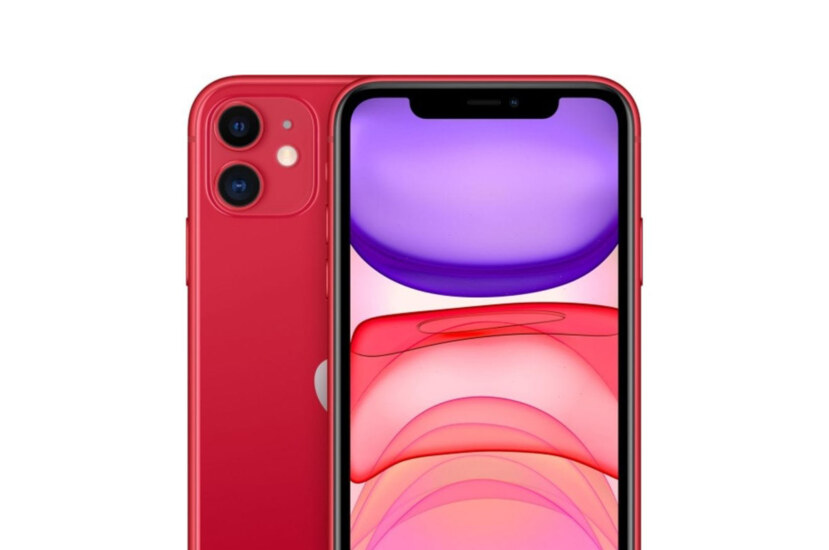
Можно использовать любые модели, которые продаются в России и Европе.
Не стоит покупать версию с двумя слотами для SIM-карт, которые привезены из некоторых азиатских стран. Номер модели, в которой eSIM не будет работать: A2223.
Проверить модель своего устройства можно через меню: «Настройки» > «Основные» > «Об этом устройстве».

Сколько профилей eSIM можно сохранить на одном устройстве?
Точное количество не заявлено производителем, но достигнуть лимита пока никому не удалось.
Сколько SIM-карт могут работать одновременно?
Одновременно могут работать только одна обычная пластиковая SIM-карта и одна виртуальная eSIM. Остальные профили eSIM в это время будут неактивны.
Какая версия iOS нужна?
Перед сканированием QR-кода и добавлением eSIM убедитесь, что устройство обновлено до iOS 12.1 или более поздней версии.
Сканирование QR-кода
- Откройте приложение «Камера» и отсканируйте QR-код.
- Когда отобразится уведомление «Обнаружен сотовый тариф», нажмите его.
- Нажмите «Продолжить» внизу экрана.
- Нажмите «Добавить сотовый тариф».
Если будет предложено ввести код подтверждения для активации карты eSIM, введите число, предоставленное вашим оператором.
При необходимости можно ввести сведения о тарифном плане вручную. Чтобы вручную ввести сведения о тарифном плане, выполните следующие действия.
- Перейдите в меню «Настройки».
- Нажмите «Сотовая связь» или «Мобильные данные».
- Нажмите «Добавить сотовый тариф».
- Выберите вариант «Ввести данные вручную» в нижней части экрана iPhone.
Как настроить работу eSIM и использовать её?
Apple подготовила очень подробное пошаговое руководство, которое поможет детальнее разобраться с дальнейшей работой eSIM: установка номера по умолчанию, когда какой из номеров будет использоваться, как переключаться между SIM-картами для звонка и сообщений и т.д. Узнайте больше по ссылке.