Как узнать сколько ядер у процессора
Если по какой-то причине у вас возникли сомнения по поводу количества ядер CPU или просто одолело любопытство, в этой инструкции подробно о том, как узнать сколько ядер процессора на вашем компьютере несколькими способами.
Заранее отмечу, что не следует путать количество ядер (cores) и потоков или логических процессоров (threads): часть современных процессоров имеют по два потока (своего рода «виртуальных ядер») на одно физическое ядро и в итоге, заглянув в диспетчер задач вы можете увидеть диаграмму с 8-ю потоками для 4-х ядерного процессора, аналогичная картинка будет и в диспетчере устройств в разделе «Процессоры». См. также: Как узнать сокет процессора и материнской платы.
Способы узнать количество ядер процессора
Посмотреть, сколько физических ядер и сколько потоков у вашего процессора можно различными способами, все они достаточно простые:
Думаю, что это не полный список возможностей, но вероятнее всего их окажется достаточно. А теперь по порядку.
Сведения о системе
В Windows последних версий присутствует встроенная утилита для просмотра основных сведений о системе. Запустить её можно, нажав клавиши Win+R на клавиатуре и введя msinfo32 (затем нажать Enter).
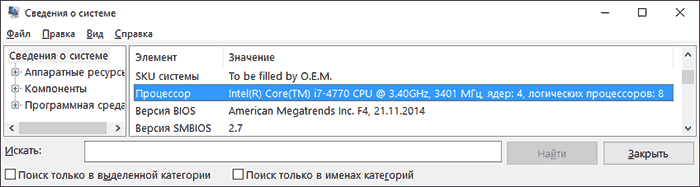
В разделе «Процессор» вы увидите модель вашего процессора, количество ядер (физических) и логических процессоров (потоков).
Узнаем, сколько ядер у CPU компьютера в командной строке
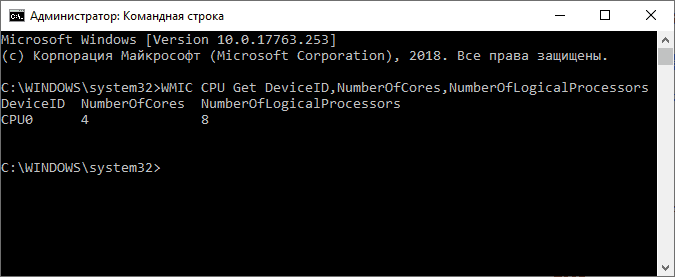
Не все знают, но посмотреть информацию о количестве ядер и потоков можно и с помощью командной строки: запустите её (не обязательно от имени Администратора) и введите команду
В результате вы получите список процессоров на компьютере (обычно — один), количество физических ядер (NumberOfCores) и количество потоков (NumberOfLogicalProcessors).
В диспетчере задач
Диспетчер задач Windows 10 отображает информацию о количестве ядер и потоков процессора вашего компьютера:
- Запустите диспетчер задач (можно через меню, которое открывается по правому клику на кнопке «Пуск»).
- Перейдите на вкладку «Производительность».
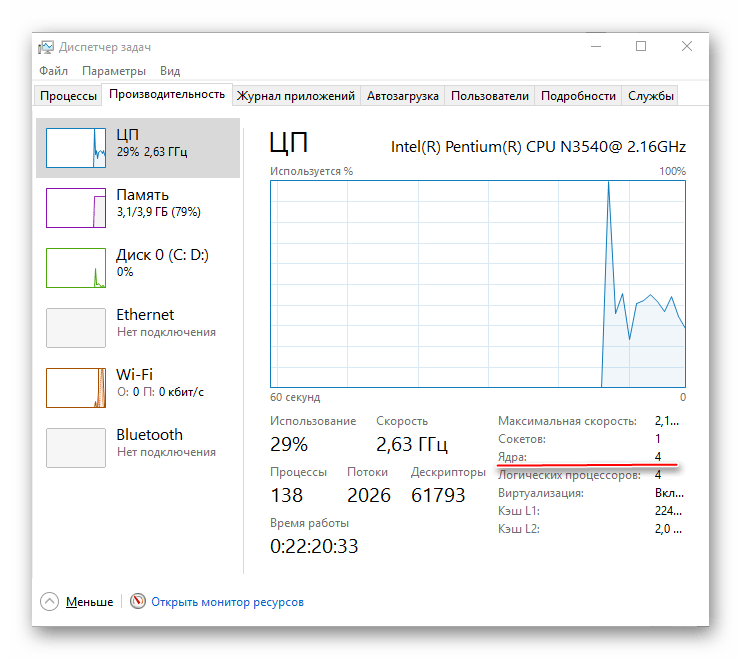
На указанной вкладке в разделе «ЦП» (центральный процессор) вы увидите информацию о ядрах и логических процессорах вашего CPU.
На официальном сайте производителя процессора
Если вы знаете модель вашего процессора, которую можно увидеть в сведениях о системе или открыв свойства у значка «Мой компьютер» на рабочем столе, вы можете узнать его характеристики на официальном сайте производителя.
Обычно достаточно просто ввести модель процессора в любой поисковик и уже первый результат (если пропустить рекламные) будет вести на официальный сайт Intel или AMD, где можно получить технические характеристики вашего CPU.
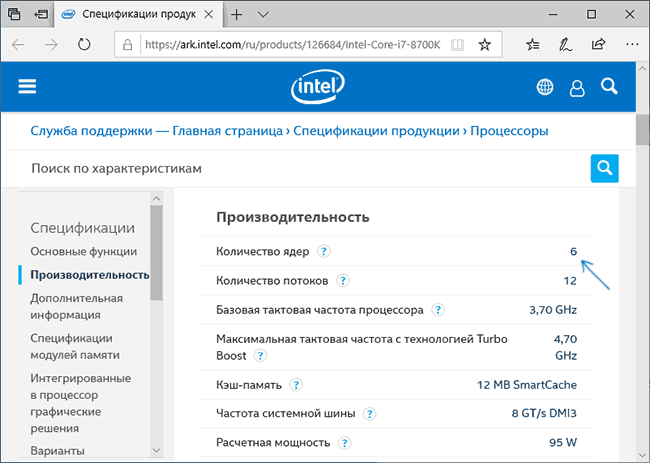
Технические характеристики включают в себя в том числе и информацию о количестве ядер и потоков процессора.
Информация о процессоре в сторонних программах
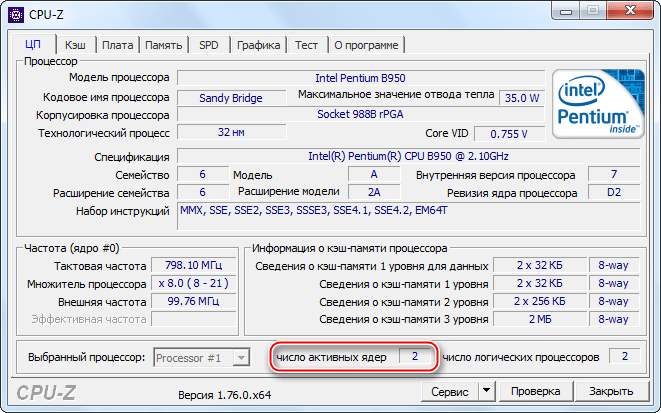
Большинство сторонних программ для просмотра аппаратных характеристик компьютера показывают, в том числе, и сколько ядер имеет процессор. Например, в бесплатной программе CPU-Z такая информация располагается на вкладке CPU (в поле Cores — количество ядер, в Threads — потоков).

В AIDA64 в разделе ЦП также можно получить информацию о количестве ядер и логических процессоров.
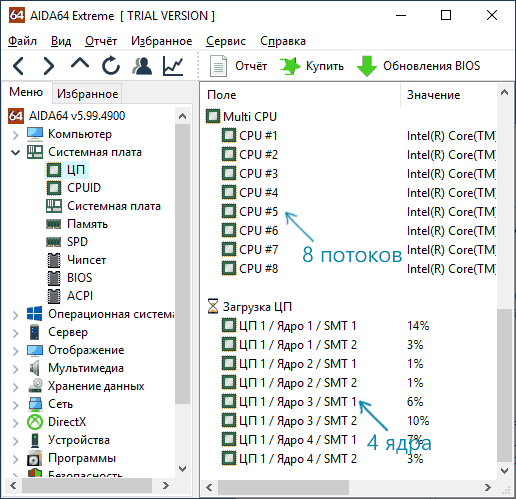
Подробнее о таких программах и где их скачать в отдельном обзоре Как узнать характеристики компьютера или ноутбука.
Как устроен центральный процессор
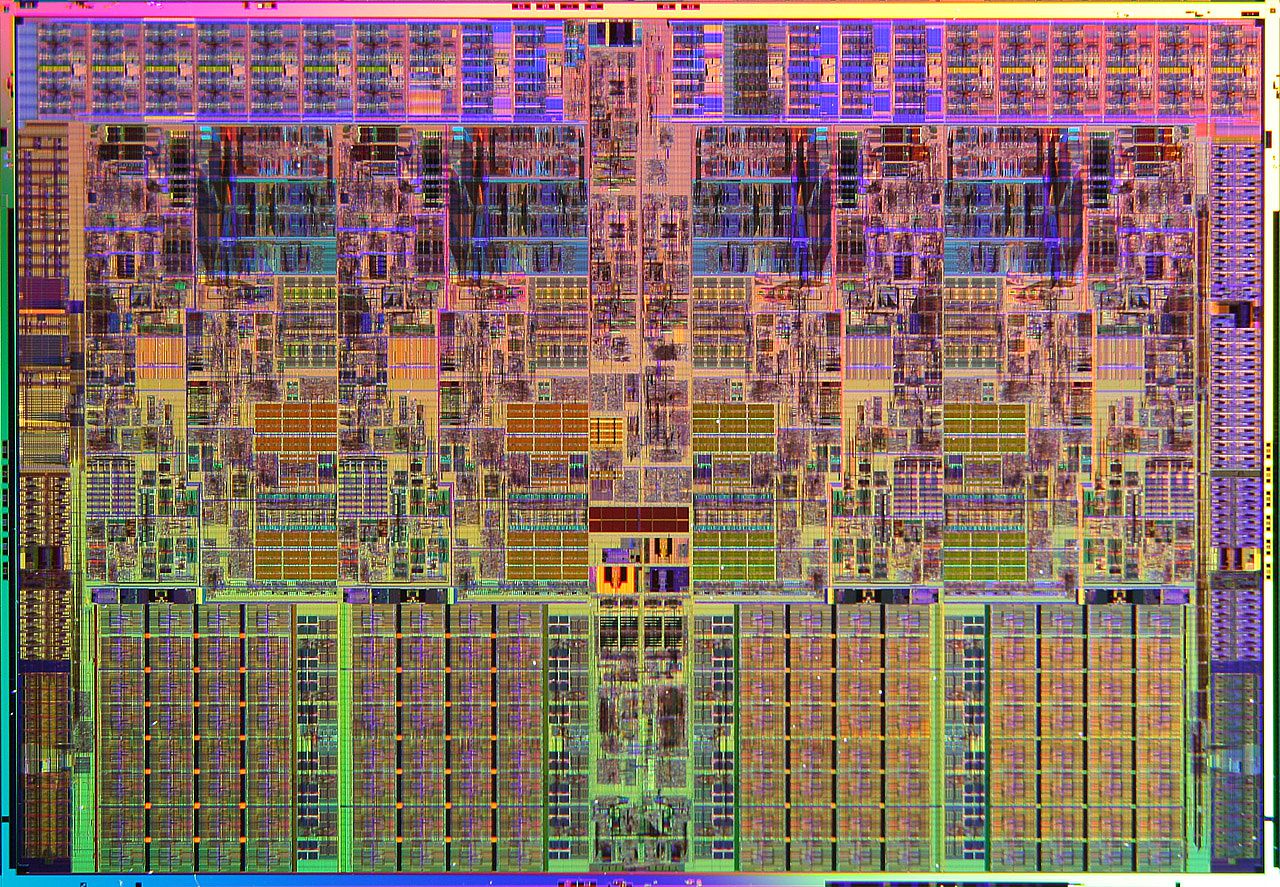
Процессор — это программа или устройство, предназначенные для обработки чего-либо. Является центральным вычислительным элементом любого компьютера, управляет всеми остальными его элементами. Современный микропроцессор — это прямоугольная пластинка из кристаллического кремния. На ее маленькой площади расположены схемы (транзисторы). Пластинка находится в керамическом или пластмассовом корпусе, к которому она подсоединяется посредством золотых проводков. Благодаря такой конструкции процессор легко и надежно подсоединяется к системной плате ПК.
У процессора есть:
Тактовая частота процессора
Тактовая частота указывает скорость работы процессора в герцах – количество рабочих операций в секунду. Тактовая частота процессора подразделяется на внутреннюю и внешнюю. Да, эта характеристика процессора значительно влияет на скорость работы вашего ПК, но производительность зависит далеко не только от неё. Внутренняя тактовая частота обозначает темп, с которым процессор обрабатывает внутренние команды. Чем выше показатель – тем быстрее внешняя тактовая частота. Внешняя тактовая частота определяет, с какой скоростью процессор обращается к оперативной памяти.
Разрядность процессора
Разрядность представляет собой предельное количество разрядов двоичного числа, над которым может производиться машинная операция передачи информации.
Размерность технологического процесса
Определяет размеры транзистора (толщину и длину затвора). Частота работы кристалла определяется частотой переключений транзисторов (из закрытого состояния в открытое). С уменьшением размера уменьшается выделение тепла. Размерность технологического процесса измеряется в нанометрах.
Сокет (разъем)
Гнездовой или щелевой разъем, предназначен для интеграции чипа в схему материнской платы. Каждый разъем допускает установку только определенного типа процессоров.
- PGA (Pin Grid Array) – корпус квадратной или прямоугольной формы, штырьковые контакты
- BGA (Ball Grid Array) – шарики припоя
- LGA (Land Grid Array) – контактные площадки
- Выработка
- Дешифрование
- Выполнение команды
- Обращение к памяти самого процессора
- Сохранение результатов
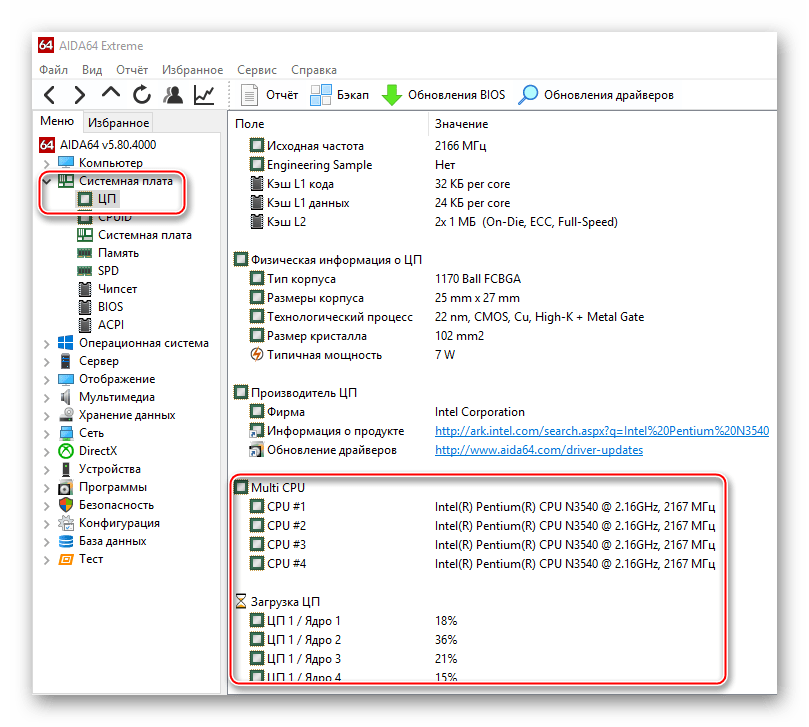
- Откройте программу и в главном окне перейдите в «Системная плата». Переход можно совершить при помощи левого меню или иконке в главном окне.
- Далее переходите в «ЦП». Схема расположения аналогична.
- Теперь опуститесь в самый низ окна. Количество ядер можно видеть в разделах «Multi CPU» и «Загрузка ЦП». Ядра пронумерованы и носят названия либо «CPU #1» либо «ЦП 1/ Ядро 1» (зависит от того, в каком пункте вы смотрите информацию).
- Откройте «Диспетчер задач». Для этого можно воспользоваться поиском по системе или комбинацией клавиш Ctrl+Shift+Esc.
- Теперь перейдите во вкладку «Производительность». В правой нижней части найдите пункт «Ядра», напротив которого и будет написано количество ядер.
Кэш-память процессора
Кэш-память процессора является одной из ключевых характеристик, на которую стоит обратить внимание при выборе. Кэш-память – массив сверхскоростной энергозависимой ОЗУ. Является буфером, в котором хранятся данные, с которыми процессор взаимодействует чаще или взаимодействовал в процессе последних операций. Благодаря этому уменьшается количество обращений процессора к основной памяти. Этот вид памяти делится на три уровня: L1, L2, L3. Каждый из уровней отличается по размеру памяти и скорости, и задачи ускорения у них отличаются. L1 — самый маленький и быстрый, L3 — самый большой и медленный. К каждому уровню процессор обращается поочередно (от меньшего к большему), пока не обнаружит в одном из них нужную информацию. Если ничего не найдено, обращается к оперативной памяти.
Энергопотребление и тепловыделение
Чем выше энергопотребление процессора, тем выше его тепловыделение. TDP (Thermal Design Power) – параметр, указывающий на то количество тепла, которое способна отвести охлаждающая система от определенного процессора при наибольшей нагрузке. Значение представлено в ваттах при максимальной температуре корпуса процессора. ACP (Average CPU Power) – средняя мощность процессора, показывающая энергопотребление процессора при конкретных задачах.
Рабочая температура процессора
Наивысший показатель температуры поверхности процессора, при котором возможна нормальная работа (54-100 °С). Этот показатель зависит от нагрузки на процессор и от качества отвода тепла. При превышении предела компьютер либо перезагрузится, либо просто отключится. Это очень важная характеристика процессора, которая напрямую влияет на выбор типа охлаждения.
Множитель и системная шина
Front Side Bus – частота системной шины материнской платы. Тактовая частота процессора является произведением частоты FSB на множитель процессора. У большинства процессоров заблокирован разгон по множителю, поэтому приходится разгонять по шине.
Встроенное графическое ядро
Процессор может быть оснащен графическим ядром, отвечающим за вывод изображения на монитор. В последние годы, встроенные видеокарты такого рода хорошо оптимизированы и без проблем тянут основной пакет программ и большинство игр на средних или минимальных настройках. Для работы в офисных приложениях и серфинга в интернете, просмотра Full HD видео и игры такой видеокарты вполне достаточно.
Количество ядер (потоков)
Многоядерность одна из важнейших характеристик центрального процессора, но в последнее время ей уделяют слишком много внимания. Не так давно процессоры были одноядерными, их производительность на то время была достаточно хорошой, и не требовала увеличения мощности, когда процессоры уже уперлись в какой-то “потолок”. На замену одноядерным пришли процессоры с 2, 4 и 8 ядрами. Если 2 и 4-ядерные вошли в обиход очень быстро, процессоры с 8 ядрами пока не так востребованы. Для использования офисных приложений и серфинга в интернете достаточно 2 ядер, 4 ядра требуются для САПР и графических приложений, которым просто необходимо работать в несколько потоков. Что касается 8 ядер, очень мало программ поддерживают так много потоков, а значит, такой процессор для большинства приложений просто бесполезен. Обычно, чем меньше потоков, тем больше тактовая частота. Из этого следует, что если программа, адаптированная под 4 ядра, а не под 8, на 8-ядерном процессе она будет работать медленнее. Но этот процессор отличное решение для тех, кому необходимо работать сразу в большом количестве требовательных программ одновременно. Равномерно распределив нагрузку по ядрам процессора можно наслаждаться отличной производительностью во всех необходимых программ. В большинстве процессоров количество физических ядер соответствует количеству потоков: 8 ядер – 8 потоков. Но есть процессоры, где благодаря Hyper-Threading, к примеру, 4-ядерный процессор может обрабатывать 8 потоков одновременно.
Как это работает
Сам процессор представляет собой небольшую квадратную пластину (чип), внутри которой находятся миллионы транзисторов. Если говорить о том, как работает процессор Intel или его конкурент AMD, нужно посмотреть, как устроены эти чипы. Первый микропроцессор появился еще в далеком 1971 году. Он мог выполнять только простейшие операции сложения и вычитания с обработкой всего лишь 4 бит информации, т. е. имел 4-битную архитектуру. Современные процессоры, как и первый, основаны на транзисторах и обладают куда большим быстродействием. Изготавливаются они методом фотолитографии из определенного числа отдельных кремниевых пластинок, составляющих единый кристалл, в который как бы впечатаны транзисторы. Схема создается на специальном ускорителе разогнанными ионами бора. Во внутренней структуре процессоров основными компонентами являются ядра, шины и функциональные частицы, называемые ревизиями. Если посмотреть, как работает процессор, нужно четко представлять себе, что любая команда имеет две составляющие – операционную и операндную. Операционная часть указывает, что должна выполнить в данный момент компьютерная система, операнда определяет то, над чем должен работать именно процессор. Кроме того, ядро процессора может содержать два вычислительных центра, которые разделяют выполнение команды на несколько этапов:
Сегодня применяется раздельное кэширование в виде использования двух уровней кэш-памяти, что позволяет избежать перехвата двумя и более командами обращения к одному из блоков памяти. Процессоры по типу обработки команд разделяют на линейные (выполнение команд в порядке очереди их записи), циклические и разветвляющиеся (выполнение инструкций после обработки условий ветвления). Среди основных функций, возложенных на процессор, в смысле выполняемых команд или инструкций различают основные задачи: математические действия на основе арифметико-логического устройства; перемещение данных (информации) из одного типа памяти в другой; принятие решения по исполнению команды, и на его основе – выбор переключения на выполнения других наборов команд. Взаимодействие с памятью (ПЗУ и ОЗУ) В этом процессе следует отметить такие компоненты, как шина и канал чтения и записи, которые соединены с запоминающими устройствами. ПЗУ содержит постоянный набор байт. Сначала адресная шина запрашивает у ПЗУ определенный байт, затем передает его на шину данных, после чего канал чтения меняет свое состояние и ПЗУ предоставляет запрошенный байт. Но процессоры могут не только считывать данные из оперативной памяти, но и записывать их. В этом случае используется канал записи. Но, если разобраться, по большому счету современные компьютеры чисто теоретически могли бы и вовсе обойтись без ОЗУ, поскольку современные микроконтроллеры способны размещать нужные байты данных непосредственно в памяти самого процессорного чипа. Но вот без ПЗУ обойтись никак нельзя. Кроме всего прочего, старт системы запускается с режима тестирования оборудования (команды BIOS), а только потом управление передается загружаемой операционной системе. Нужно четко понимать, что, если бы процессор не работал, компьютер бы не смог начать загрузку вообще. Но на примере функционирования человеческого организма нужно понимать, что в случае остановки сердца умирает весь организм. Так и с компьютерами. Не работает процессор – «умирает» вся компьютерная система.
История создания. Дальнейшее развитие процессоров
В настоящее время технология развивается стремительно, каждый год появляется несколько новых микропроцессоров. Однако факторы, влияющие на это развитие, известны. Зная эти факторы, довольно уверенно можно предсказывать и основные пути развития процессоров в ближайшем будущем. Нам необходимо, выявить основную цель развития процессоров, определить ограничения, которые накладываются на процессоры, оценить существующие современные подходы построения микропроцессоров.
Устремления и ограничения — общая цель, которую стремятся достичь все разработчики микропроцессоров – получить процессор максимальной производительности с наименьшими затратами как в разработке, так и в производстве. При этом процессор должен быть как можно более универсален. Лишь при достаточно большой массовости производства можно разделить все расходы по разработке модели на такое количество выпущенных экземпляров, что цена одного процессора будет иметь разумный размер. Если же процессор найдет весьма узкое применение, то львиную долю его стоимости будут составлять расходы по собственно разработке процессора, а не расходы по его производству. Именно поэтому так дороги уникальные серверные и процессорные платформы, применяемые для нужд обороны и прочих малораспространенных задач. В общем случае, расходы по разработке, скажем, новой модели Celeron и какой-либо сложной специализированной структуры весьма сопоставимы. Однако цена специализированной системы будет превышать цену обычной в десятки раз.
Проще всего создать процессор, оптимизированный под одну-единственную задачу. В рамках этой задачи можно достичь пика производительности для данной элементной базы. Но в связи с универсальностью происходят потери в производительности. Борьба противоположных требований, при всей своей простоте, является основным фактором влияния. Другим фактором, является удобство применения процессора для разработки приложений. При разработке любого сложного проекта на каком-то этапе сама технология производства оказывается делом первостепенной важности. Качественная реализация проекта оказывается невозможной без применения специальных средств для контроля за качеством производимых программных продуктов. Именно в этом заключаются корни популярности объектно-ориентированного подхода в языках высокого уровня. В той же мере и на уровне машинных кодов удобство системы команд может оказывать большое влияние на качество работы. Чем удобнее окажется процессор для разработчиков, тем больше будет выпущено программных продуктов именно для этой платформы, и тем привлекательней окажется эта платформа для конечных пользователей. Процессор должен обладать максимальной производительностью, при этом он должен сохранять свою относительную универсальность, обеспечивающую массовость производства. Также процессор должен быть достаточно удобен для разработки сложных приложений. С учетом всех этих требований можно рассматривать ныне существующие модели, оценивать их перспективность и, до некоторой степени, предсказывать их дальнейшее развитие.
Самым существенным фактором, влияющим на архитектурные решения современных процессоров, является постоянное совершенствование технологии производства. Как следствие,- рост уровня интеграции, уменьшение задержек в транзисторах и связях, снижение энергопотребления при переключении транзистора.С ростом уровня интеграции увеличиваются ресурсы на кристалле и повышается тактовая частота работы, что позволяет повышать производительность процессоров. Первое направление связано с увеличением объёма внутренней кэш-памяти. Второе направление связано с реализацией в процессорах принципов конвейеризации и параллельной обработки в нескольких конвейерах на разных стадиях выборки и выполнения команд.
Практически все накопленные в процессе конкуренции различных фирм архитектурные решения находят своё воплощение в новых архитектурах. В архитектуре современных процессоров различных производителей много общего, и ставится вопрос об унификации архитектур. Современный процессор – это 64-разрядный суперконвейерный, суперскалярный процессор с RISC-операционным ядром и большим числом дополнительных блоков, реализующий динамическое исполнение команд. Для эффективной обработки данных мультимедиа и графики система команд современных процессоров расширяется за счёт специализированных команд мультимедийной обработки.
Для унификации структур обработки данных в структуры некоторых современных процессоров включают специальные преобразователи исходных кодов команд во внутренние машинные команды «исполнительного процессора». Масштабные исследования ведутся по созданию процессорных элементов и компьютеров в целом с использованием принципиально иной элементной базы: биполярных молекул, молекул ДНК, квантовых кубитов и света.
Определяем количество ядер в процессоре
От количества ядер в центральном процессоре сильно зависит общая производительность системы, особенно в многозадачном режиме. Узнать их количество можно как при помощи стороннего ПО, так и стандартными методами Windows.
Общая информация
Большинство процессоров сейчас 2-4 ядерные, но имеются дорогие модели для игровых компьютеров и дата-центров на 6 и даже 8 ядер. Ранее, когда центральный процессор имел всего одно ядро, вся производительность заключалась в частоте, а работа с несколькими программами одновременно могла полностью «повесить» ОС.
Определить количество ядер, а также посмотреть на качество их работы, можно при помощи решений, встроенных в саму Windows, или сторонних программ (в статье будут рассмотрены самые популярные из них).
Способ 1: AIDA64
AIDA64 – это популярная программа для мониторинга производительности компьютера и проведения различных тестов. ПО платное, но есть тестовый период, которого хватит для того, чтобы узнать количество ядер в ЦП. Интерфейс AIDA64 полностью переведён на русский язык.
Инструкция выглядит следующим образом:
Способ 2: CPU-Z
CPU-Z – бесплатная программа, которая позволяет получить всю основную информацию о комплектующих компьютера. Имеет простой интерфейс, который переведён на русский язык.
Чтобы узнать количество ядер при помощи этого ПО, достаточно просто его запустить. В главном окне найдите в самом низу, в правой части, пункт «Cores». Напротив него будет написано количество ядер.
Способ 3: Диспетчер задач
Данный способ подходит только для пользователей ОС Windows 8, 8.1 и 10. Выполните эти действия, чтобы узнать количество ядер таким способом:
Способ 4: Диспетчер устройств
Этот способ подходит для всех версий Windows. Используя его, следует помнить, что на некоторые процессоры от Intel информация может быть выдана неверно. Дело в том, что ЦП от Intel используют технологию Hyper-threading, которая делит одно ядро процессора на несколько потоков, тем самым повышая производительность. Но при этом «Диспетчер устройств» может видеть разные потоки на одном ядре как несколько отдельных ядер.
Пошаговая инструкция выглядит так:
-
Перейдите в «Диспетчер устройств». Сделать это можно при помощи «Панели управления», где нужно поставить в разделе «Просмотр» (находится в правой верхней части) режим «Мелкие значки». Теперь в общем списке найдите «Диспетчер устройств».
Самостоятельно узнать количество ядер в центральном процессоре несложно. Также можно просто посмотреть характеристики в документации к компьютеру/ноутбуку, если есть под рукой. Или «загуглить» модель процессора, если вы её знаете.
Как узнать сколько ядер у процессора
Рассказываем о самых простых способах мониторинга подробной информации о процессоре.
Уже давно компьютерные процессоры уперлись в максимально возможную частоту, которая с годами увеличивается очень медленно. Такое положение дел связано с конструктивными особенностями ЦПУ, которые не позволяют значительно прибавить в гигагерцах в продуктах массового пользования. Поэтому индустрия компьютерного железа движется в сторону увеличения количества ядер, а не частоты. Чем больше ядер у компьютерного сердца, тем больше параллельных задач оно может обрабатывать, а соответственно, тем более оно производительнее. Все современные игры и ресурсоемкие приложения затачиваются под многопоточность, чтобы повысить оптимизацию. Любой пользователь может легко определить количество ядер процессора. Рассказываем про самые простые и популярные способы, которые работают на любой версии операционной системы семейства Windows.
Как посмотреть сколько ядер у процессора: диспетчер задач
Диспетчер задач предоставляет пользователю много полезной информации о компьютере, и в том числе может показать поверхностные данные об установленном процессоре. Для того, чтобы вызвать диспетчер задач, нажмите комбинацию клавиш Ctrl + Shift + ESC. после этого появится окно, в котором будут отображаться все запущенные процессы, которые потребляют ресурсы следующих компонентов ПК: процессор, оперативная память и жесткий диск. Кстати исходя из этой информации можно сделать вывод о том, насколько хорошо справляется с задачами ваш ЦПУ. Если вы столкнулись с высокой загрузкой процессора без видимой на то причины, то можете прочесть вот этот материал для того, чтобы устранить проблему.
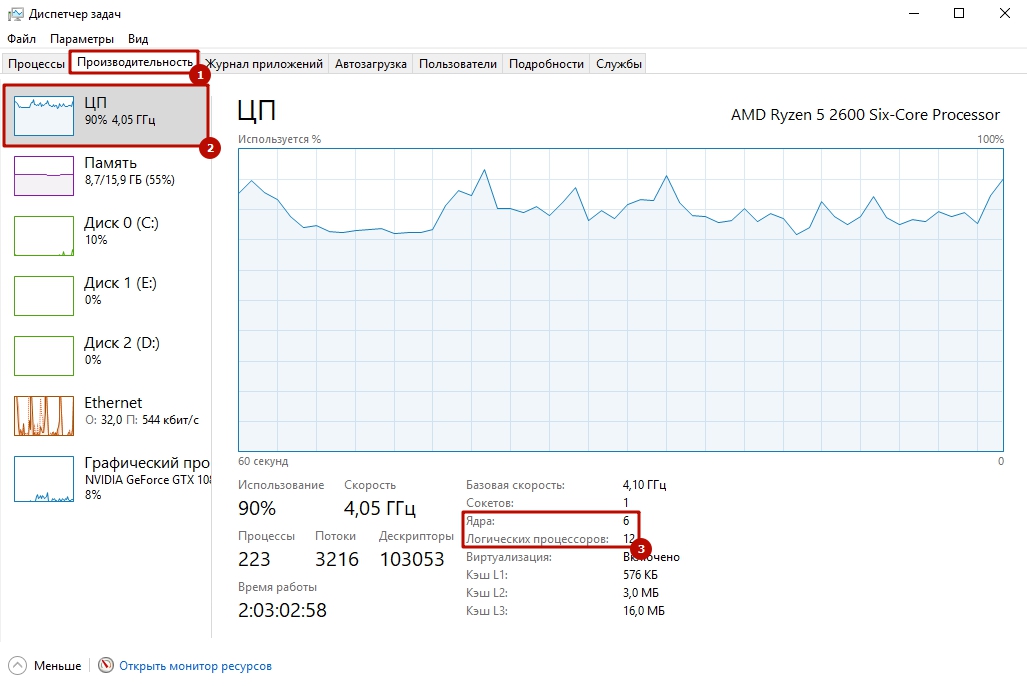
Во второй вкладке «производительность» в нижней части окна вы увидите базовую информацию о процессоре, в том числе и количество ядер. Обратите внимание, что данные могут отображаться некорректно, если у вас установлена старая прошивка БИОС материнской платы, которая может быть плохо совместима с самыми свежими моделями ЦПУ. Мы часто сталкивались с подобной проблемой при работе с камнями Ryzen. Для того, чтобы получить достоверные данные необходимо обновить БИОС материнки до последней версии. Найти прошивку можно традиционно на официальном сайте разработчиков.
Как понять сколько ядер в процессоре: диспетчер устройств
На рабочем столе найдите ярлык «мой компьютер» и щелкните по нему правой кнопкой мыши. В появившемся меню выберите пункт «свойства». Если ярлыка на рабочем столе у вас нет, то можно просто открыть любую папку и с помощью панели быстрого доступа, которая располагается слева от файлов в папке, найдите ярлык «мой компьютер». Затем сделайте все тоже самое, как и описано выше.
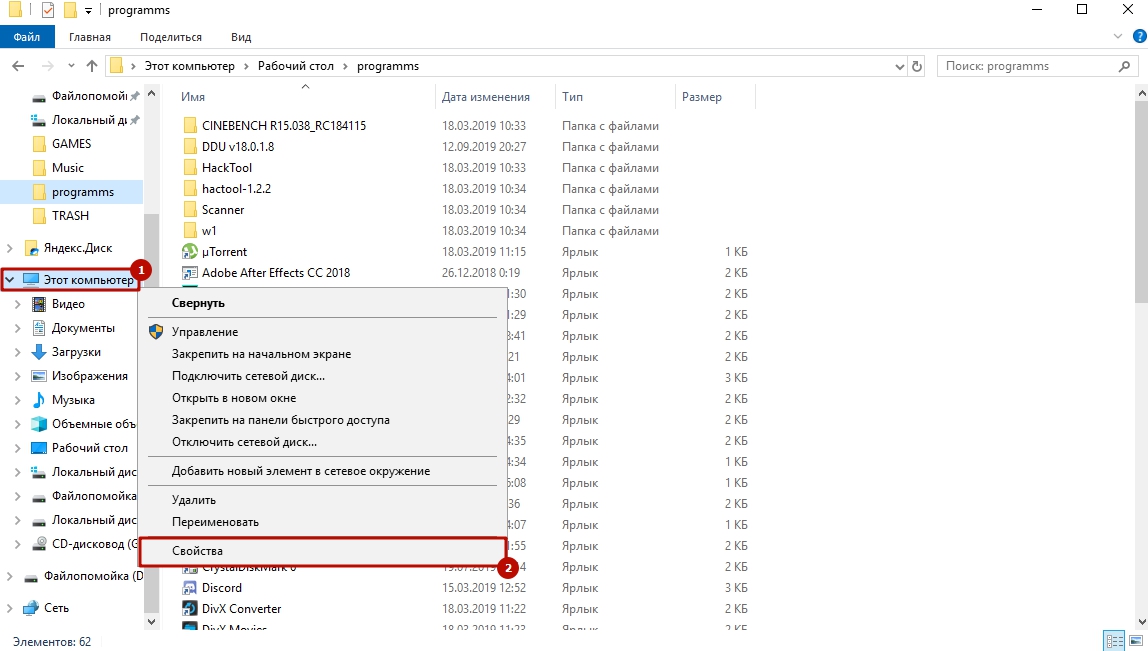
В новом окне в левой части нужно выбрать соответствующий пункт под названием «диспетчер устройств». Если по каким-либо причинам у вас не получается попасть в диспетчер устройств, то вы можете вызвать его с помощью специальной команды. Для этого нажмите на клавиатуре комбинацию клавиш Win + R и в появившемся поле введите следующий текст: devmgmt.msc. После этого подтвердите операцию нажав «Enter». Точку в конце команды ставить не нужно, иначе выдаст ошибку.
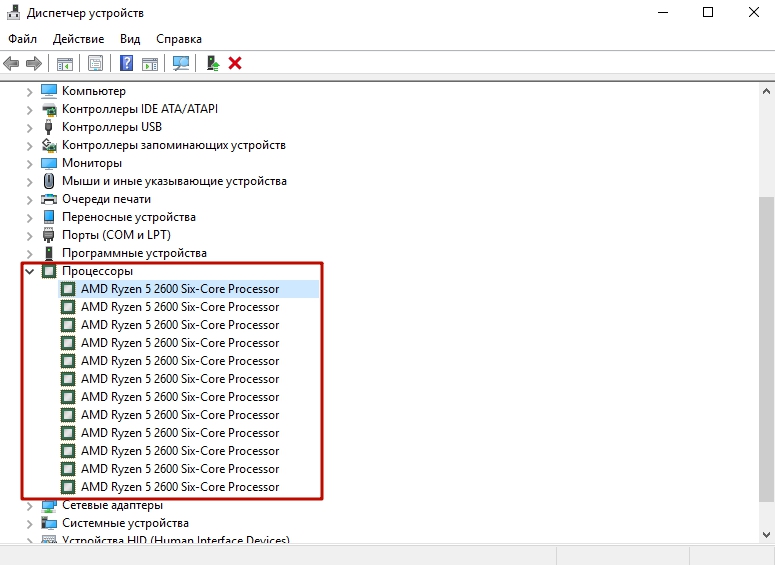
После проделанных манипуляций вы увидите окно со всеми подключенными устройствами, которые удалось распознать операционной системе. Как нетрудно догадаться в графе «Процессоры» мы найдем искомую информацию. Необходимо посчитать количество пунктов в открывшейся графе. Вероятнее всего они и будут равняться числу ядер вашего процессора. Однако следует понимать, что диспетчер устройств считывает потоки процессора, а не его ядра. А количество ядер не всегда равняется количеству потоков. Поэтому если вы знаете, что ваш ЦПУ поддерживает функцию гиперпоточности (когда одно фактическое ядро делится на два виртуальных потока), то делите полученный результат на два. Так, например, Ryzen 5 2600 выдал нам 12 пунктов. Мы знаем, что данная модель поддерживает технологию SMT (от англ. simultaneous multithreading — аналог технологии Hyper-threading от Intel), а значит количество ядер равняется 6. Если вы не знаете о том, какой функционал у вашего ЦПУ, то лучше воспользоваться другим методом.
Как узнать сколько ядер у процессора: CPU-Z
Самый проверенный способ — воспользоваться сторонним софтом, потому что узкоспециализированные программы предлагают пользователю, как правило, намного больший функционал, нежели встроенные средства в операционную систему. В природе существует множество утилит, которые считывают информацию о компьютере. Но, как показывает практика, самую достоверную информацию именно о процессоре показывает бесплатная утилита CPU-Z, которую можно скачать на официальном сайте.
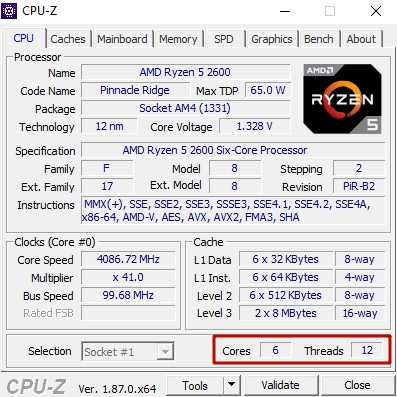
После запуска вы увидите небольшое окно. Справа снизу находятся нужные нам данные. Cores — количество ядер. Threads — количество потоков. В этом же окне можно посмотреть напряжение процессора, его техпроцесс, объем кэша и другую полезную информацию. Утилита также показывает данные о материнской плате (что может быть полезно при обновлении БИОС), оперативной памяти (что пригодится при разгоне ОЗУ) и графическом адаптере. Поэтому это одна из тех программ виндовс, которая должна быть на компьютере у каждого пользователя.
Вывод
Как видите, существует несколько способов, как узнать количество ядер процессора. Все методы очень простые и не занимают много времени. Конечно, есть и другие варианты, как узнать скольки ядерный ЦПУ у вас установлен, но, мы думаем, и этого будет вполне достаточно.