Замена жесткого диска на ноутбуке — цена от 550 руб
Специалисты сервисного центра КомпрайЭкспресс профессионально и быстро произведут установку/замену жесткого диска HDD/SSD на ноутбуке любой марки и производителя с гарантией до 1 года.
► Если Вам нужна правильная замена жесткого диска HDD или твердотельного накопителя SSD (ССД-диска) на ноутбуке, звоните нам, либо оставляйте свои контакты через форму связи.
Мы расскажем, как оптимально ускорить ваш ноутбук и какие модели накопителей лучше приобрести .
Наши контактные телефоны:
- ☎ 8 (495) 902-72-01 ;
- ☎ 8 (915) 320-33-97 ;
 8 (916) 843-72-34
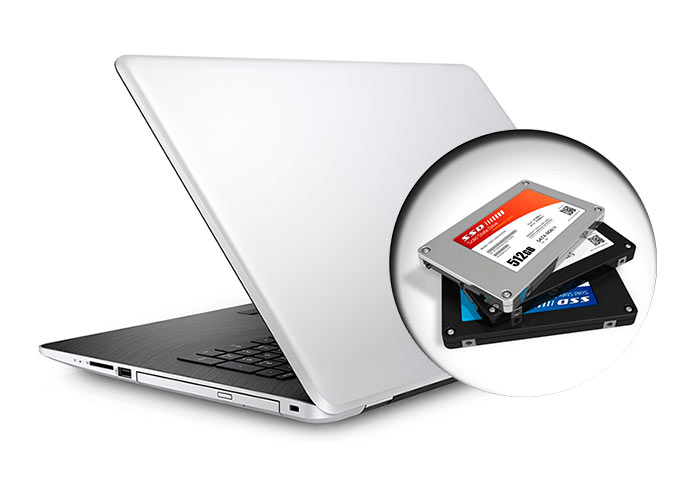
Причины для замены жесткого диска
Чтобы увеличить память вашего ноутбука или сделать его модернизацию, одним из вариантов будет поменять жесткий диск на ССД или установить дополнительный накопитель информации.
Основными причинами для установки или замены жесткого диска в ноутбуке являются:
- физическая неисправность накопителя;
- медленная работа ноутбука/компьютера;
- невозможность установить некоторые программы/игры;
- проблемы с загрузкой операционной системы;
- частые сбои в работе, зависания, самостоятельные перезагрузки.
► Чем современнее программы и игры вы используете, тем больший объем накопителя и производительность компьютера/ноутбука будет вам необходима для комфортной работы.
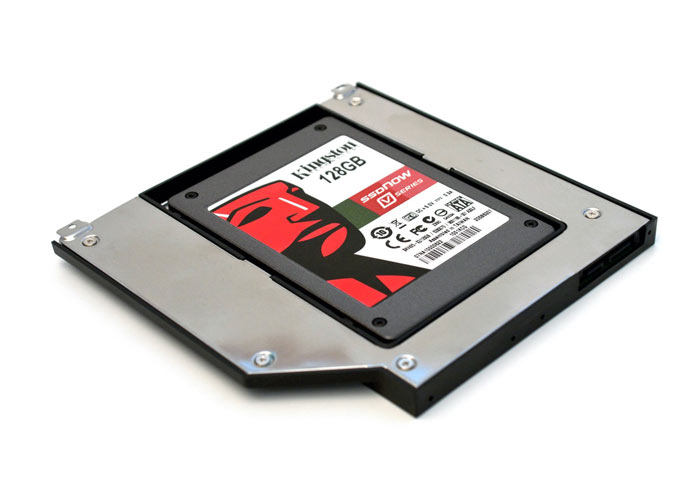
Замена HDD на SSD на ноутбуке
Замена HDD на SSD на ноутбуке производится для более быстрой загрузки ОС и работы ПО.
При этом есть несколько вариантов поменять диск:
- Замена SSD 2.5″ SATA вместо жесткого диска HDD;
- Установка дополнительного накопителя SSD M.2 (если есть слот);
- Установка твердотельного накопителя SSD 2.5″ SATA через Optibay (вместо дисковода DVD-привода).
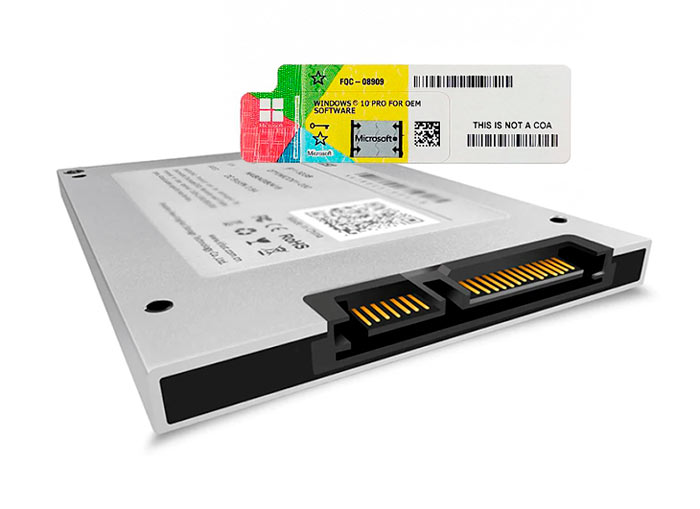
Волнует вопрос замены HDD на SSD в ноутбуке с сохранением лицензии ? Не переживайте!
► Вся информация со старого носителя будет скопирована на новый не только со всеми данными, но и с лицензией Windows. Клонировать можно не только разделы жесткого диска, но и целиком весь накопитель!
Сколько стоит замена жесткого диска ноутбука?
Сколько будет стоить заменить/установить жесткий диск в ноутбуке?
Стоимость услуги зависит от нескольких факторов:
- Цена самих накопителей;
- Сложность разборки ноутбука для установки/замены жесткого диска
| ВИД УСЛУГИ: | СТОИМОСТЬ: |
| Диагностика ноутбука* | Бесплатно |
| Выезд мастера на дом или офис* | Бесплатно |
| Гарантийный ремонт ноутбука** | Бесплатно |
| Замена/Установка жесткого диска HDD/SSD | от 550 руб. |
| Установка/Замена оперативной памяти | от 450 руб. |
| Замена видеокарты | от 750 руб. |
| Замена матрицы | от 650 руб. |
| Замена процессора | от 950 руб. |
* Цены на апгрейд и ремонт ноутбука указаны без стоимости запчастей. Диагностика бесплатна только при проведении работ.
** Бесплатный гарантийный ремонт ноутбука производится только в период действия гарантии от нашего сервисного центра.
Смотрите также весь прайс-лист.
При заказе услуг с сайта действует скидка 10%
Нужно поменять жесткий диск на ноутбуке?
Для того, чтобы у вас не возникло проблем при установке нового жесткого диска, накопители были полностью совместимы, а ноутбук исправно и быстро работал, лучше всего обратиться за помощью к специалистам СЦ КомпрайЭкспресс.
Замену жесткого диска в ноутбуке можно произвести на дому! Выезд мастера бесплатно!
- ☎ 8 (495) 902-72-01 ;
- ☎ 8 (915) 320-33-97 ;
- 8 (916) 843-72-34
► Также в нашем сервисном центре вы можете получить срочный ремонт ноутбука, чистку от пыли, замену оперативной памяти, матрицы, видеокарты или процессора.
* Отправляя запрос, вы даете согласие на обработку своих персональных данных.

Возможно вас заинтересует:
Добавьте страницу в Закладки «ctrl + D»
Вы можете получить ремонт ноутбука даже не выходя из дома, просто позвоните нам!
Выезд мастера бесплатно!
★ КомпрайЭкспресс сервисный центр
⚑ Москва, ул. Краснобогатырская, 13
8 (916) 843-72-34 (WhatsApp)
Сервисный центр по ремонту ноутбуков ASUS, Acer, Dell, Sony Vaio, HP-Compaq, Lenovo, Toshiba, Fujitsu-Siemens, eMachines, Samsung, Apple MacBook в Москве ВАО, ЦАО, СВАО, ЮВАО, ЮАО, ЮЗАО, ЗАО, СЗАО, ЗелАО.
Ремонт ноутбуков и компьютеров в Балашихе, Мытищи, Перово, Новогиреево, Химки, Одинцово, Марьино, Солнцево, Домодедово, Новопеределкино, Узловая, Каширская, Студенченская, Кожухово, Щелковская, Измайлово, Люблино, Сергиев Посад, Багратионовская, Сходненская, Тушино, Аннино, Строгино, Гольяново, Отрадное, Проспект Вернадского, Павловский Посад, Павшинская Пойма, Зуево, Кунцевская, Реутове, Фрязино, Фили, Пролетарская, Алтуфьево, Войковская, ВДНХ, Переделкино, Ленинский Проспект, Фрунзенская, Преображенская Площадь, Сокольники, Соколиная Гора, Чертаново, Академическая, Авиамоторная, Жулебино, Коломенская, Щербинка, Юго Западная, Свиблово, Водный Стадион, Черкизовская, Кузьминки, Динамо, Крылатское, Красногвардейская, Сокол, Университет, Рязанский Проспект, Филевский Парк, Аэропорт, Бауманская, Бабушкинская, Красносельская, Котельники, Раменки, Теплый Стан, Ховрино, Царицыно, Щелково, Щекино, 1905 года, Беговая, Бирюлево, Вешняки, Дегунино, Звездная, Матвеевкая, Кантемировская, Пражская, Преображенское, Черемушки, Шоссе Энтузиастов и др. станции метро, районы города Москвы. Выезд компьютерщика на дом в любой район Москвы!
Вся информация на этом сайте, включая цены, носит характер исключительно информационный и ни при каких обстоятельствах не является публичной офертой, определяемой положениями Статьи 437 (2) Гражданского кодекса РФ.
Цифровые услуги для ноутбуков
Это самый начальный пакет настройки персонального компьютера. Благодаря которому Ваше устройство сможет быть полноценным мультимедийном центром, защищенным интернет устройством и быть не заменимым помощником в вашей семье. Вместо бесплатного программного обеспечения может быть установлено коммерческое программное обеспечение, с характеристиками, определяемыми составом пакета и купленное отдельно! Тестирование экрана на дефектные пиксели в подарок (при наличии технической возможности)!
Будут установлены:
1. Антивирусная защита
2. Мультимедиа для Вашего ПК: KMPlayer, Aimp
3. Для работы ПК: Архиватор 7zip, Браузеры (на выбор клиента)
4. Для документов: PDF Reader, LibreOffice.
(оказание услуги возможно только в полноформатном магазине)
Клуб Ситилинк
Совершайте покупки по уникальным, еще более низким, клубным ценам. Накапливайте и расплачивайтесь бонусами. Получайте предложения о закрытых распродажах и программах, позволяющих получать существенно больше бонусов.
Пакет услуг «СИТИ Расширенный»
Отличный пакет для людей которые не только любят посмотреть фильмы, послушать музыку, полазить по интернету на своем устройстве, но и для любителей общения, игр, просмотра и редактирования фотографий, а так же создания своих фото коллекций. Вместо бесплатного программного обеспечения может быть установлено коммерческое программное обеспечение, с характеристиками, определяемыми составом пакета и купленное отдельно! Тестирование экрана на дефектные пиксели в подарок (при наличии технической возможности)!
Будут установлены:
1. Антивирусная защита
2. Мультимедийные приложения: AIMP, KMPlayer, ACE Stream
3. Общение: Skype, WhatsApp, ICQ
4. Программа для записи дисков
5. Работа с документами: LibreOffice, PDF Reader, ICE book reader +обучающее ПО
6. Интернет приложения и браузеры
7. Программа для просмотра и редактирования фотографий: XnViewer, Photoscape
(оказание услуги возможно только в полноформатном магазине)
Клуб Ситилинк
Совершайте покупки по уникальным, еще более низким, клубным ценам. Накапливайте и расплачивайтесь бонусами. Получайте предложения о закрытых распродажах и программах, позволяющих получать существенно больше бонусов.
Пaкет услуг «СИТИ Максимальный»
Самый выгодный пакет приложений в который помимо комплексной антивирусной защиты, есть отличные программы для всех спектров работ, от создания документов, редактирования фотографий с работой с фильтрами и слоями, а так же интернет облако для хранения Ваших данных и защита от интернет рекламы в том числе и при просмотре интернет видео. Вместо бесплатного программного обеспечения может быть установлено коммерческое программное обеспечение, с характеристиками, определяемыми составом пакета и купленное отдельно! Тестирование экрана на дефектные пиксели в подарок (при наличии технической возможности)!
Будут установлены:
1. Антивирусная защита
2. Мультимедийные приложения: AIMP, KMPlayer, VLC Player, K-Lite Kodec Pack Full
3. Общение: Skype, Viber, ICQ, WhatsApp, ThunderBird
4. Запись и работа с дисками
5. Работа с документами: Adobe Acrobat Reader, LibreOffice, ICE book reader +обучающее ПО
6. Интернет приложения и браузеры, Радиоточка плюс, qBittorrent
7. Программа для просмотра и редактирования фотографий: XnViewer, Photoscape, GIMP.
(оказание услуги возможно только в полноформатном магазине)
Клуб Ситилинк
Совершайте покупки по уникальным, еще более низким, клубным ценам. Накапливайте и расплачивайтесь бонусами. Получайте предложения о закрытых распродажах и программах, позволяющих получать существенно больше бонусов.
Замена HDD на SSD в ноутбуке
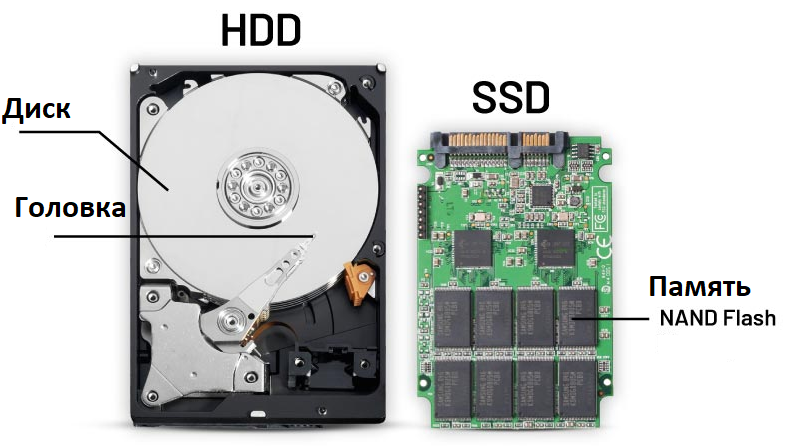
Замена HDD на SSD в ноутбуке может значительно повысить его производительность. В данной статье рассматриваются преимущества замены жесткого диска HDD на твердотельный диск SSD в ноутбуке, а также шаги, необходимые для выполнения данной замены.
Преимущества и недостатки замены HDD на SSD
У твердотельных накопителей много преимуществ по сравнению с HDD, но есть и недостатки.
Преимущества
Преимуществами SSD являются быстродействие, надежность, энергосбережение и отсутствие шума. Быстродействие характеризуется скоростью чтения и записи, производительностью при больших потоках данных, задержкой на обращение к ячейке памяти.

Чтобы заменить HDD на SSD, необходимо узнать, какой интерфейс и разъем используется в вашем ноутбуке. Эту информацию можно найти в документации на ноутбук, на официальном сайте производителя, в системной информации или в BIOS. В зависимости от используемого интерфейса и разъема, вы можете выбрать подходящий SSD для вашего ноутбука.В этой статье мы рассмотрим преимущества замены жесткого диска HDD на твердотельный диск SSD в вашем ноутбуке и как это лучше сделать.
Недостатки электронных дисков
Самым большим недостатком является небольшое количество возможных перезаписей ячеек памяти. Для сохранения работоспособности разрабатывают сложные контроллеры, которые постоянно меняют перезаписываемые области. Тем не менее необходимо резервировать достаточно большое свободное пространство для этого. Без него накопитель довольно быстро выйдет из строя.
Шаги по замене HDD на SSD в ноутбуке
В ноутбуках на материнской плате устанавливают несколько видов разъемов для накопителя с разными форм-факторами: SATA, mSATA, mini PCI express и M.2. Соответственно в каждый можно установить SSD. Причем в M.2 можно вставить как медленный SATA накопитель с протоколом AHCI, так и более быстрый PCIe с протоколом NVMe. Это зависит от поддержки материнской платы — какие контроллеры установлены.
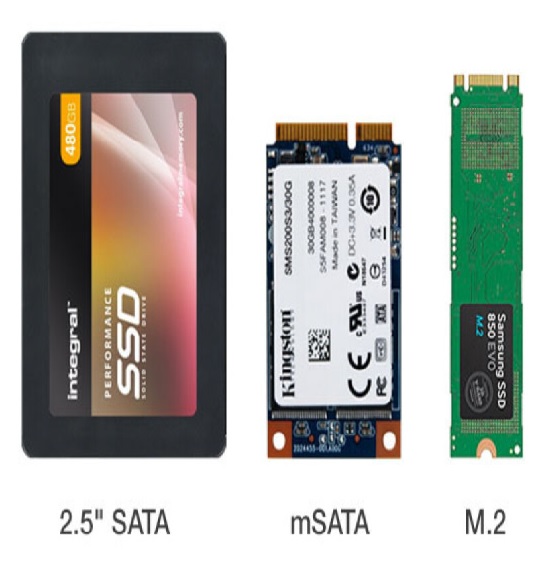
Но и у разъема M.2 есть несколько ключей.

Например, в разъем M+B можно вставить любой SSD. В разъем с ключем M только соответствующий, но это не значит, что устройство будет работать.
Сначала выясните какой дополнительный разъем и интерфейс есть внутри ноутбука. Например, вы нашли разъем M.2.
Как узнать интерфейс M.2 ноутбука
Узнать, какой интерфейс используется для M.2 на вашем ноутбуке, можно через документацию, спецификации ноутбука, системную информацию и BIOS:
- Если у вас есть документация на ноутбук, то в ней должна быть указана информация о поддерживаемых интерфейсах для M.2.
- Также вы можете прочесть это в спецификации модели на официальном сайте производителя.
- Проверка в системной информации. Чтобы открыть системную информацию в Windows 10, нажмите правой кнопкой мыши кнопку «Пуск» и выберите «Система». В открывшемся окне выберите «Диспетчер устройств» и найдите «Дисковые устройства». Если у вас установлен M.2 SSD, он будет отображаться в списке дисковых устройств. Нажмите правой кнопкой мыши на M.2 SSD и выберите «Свойства». Затем перейдите на вкладку «Детали» и выберите «Идентификаторы аппаратного обеспечения». В списке «Идентификаторы аппаратного обеспечения» вы найдете информацию о интерфейсе M.2.
- Вы можете проверить информацию об интерфейсе M.2 в BIOS. Для этого перезагрузите ноутбук и зайдите в BIOS. Затем найдите информацию о M.2 SSD, открыв раздел «Устройства хранения» или «Настройки хранения». Там вы можете увидеть данные о поддерживаемых интерфейсах для M.2.
Последовательность замены HDD на SSD в ноутбуке — пошаговая инструкция
Для замены HDD на SSD в ноутбуке необходимо выполнить следующие шаги:
- Сделайте резервную копию всех важных данных с вашего HDD на внешний жесткий диск или в облако.
- Выключите ноутбук и отсоедините его от источника питания.
- Откройте крышку и найдите разъем для жесткого диска.
- Отсоедините жесткий диск от материнской платы и извлеките его из ноутбука.
- Установите SSD на место, откуда вы извлекли жесткий диск.
- Подсоедините SSD к материнской плате с помощью кабеля SATA или вставив его в соответствующий разъем M.2.
- Закройте крышку ноутбука и подключите его к источнику питания.
- Включите лэптоп и убедитесь, что BIOS определяет новый накопитель.
- Установите операционную систему на новый SSD с помощью установочного диска или флешки.
Выбор SSD
При выборе SSD для замены жесткого диска в ноутбуке следует учитывать следующие характеристики:
- Емкость: необходимо выбрать накопитель с достаточной емкостью для хранения всех ваших данных, ОС и приложений. Рекомендуется выбирать устройства с объемом не менее 240 ГБ.
- Форм-фактор: убедитесь, что выбранное устройство соответствует форм-фактору вашего ноутбука. Например, если ваш ноутбук использует диски формата 2,5 дюйма, то следует выбирать устройства с таким же форм-фактором. Но при наличии разъема M.2 с интерфейсом PCIe лучше использовать накопитель M.2 NVMe.
- Скорость: обратите внимание на скорость чтения и записи данных и ее зависимость от условий. Например, последовательное/случайное чтение и запись, размеры файлов (большие или маленькие), скорость потока. Чем выше скорость, тем быстрее будут загружаться приложения и операционная система.
- Надежность: убедитесь, что выбранный накопитель обладает достаточной надежностью. Надежность определяется во многом технологией производства, контроллером и чипами памяти. Хорошим показателем надежности является гарантия и авторитет производителя.
- Цена: твердотельные диски могут стоить значительно дороже, чем жесткие.
Обратите внимание, что при выборе SSD следует учитывать не только эти характеристики, но и другие параметры, такие как совместимость с вашей операционной системой и максимальная скорость передачи данных, которую может обрабатывать ваш ноутбук.
Диски SSD SATA
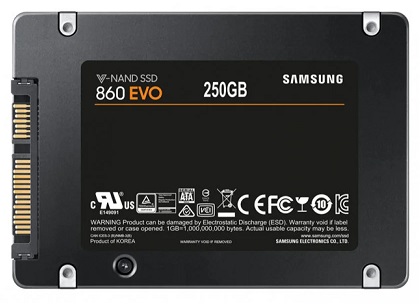
Подобные SATA SSD практически всегда подойдут для замены HDD с тем же интерфейсом.
Замена HDD на SSD в ноутбуке с PCIe M.2
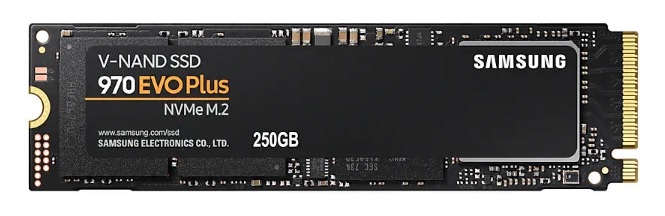
Для замены жесткого диска на твердотельный диск в ноутбуке можно также использовать SSD с интерфейсом PCIe (Peripheral Component Interconnect Express). Этот интерфейс является более быстрым по сравнению с SATA III, который используется в дисках 2.5″.
Диски с интерфейсом PCIe обеспечивают скорости чтения и записи данных до 4 ГБ/с, что в 4 раза быстрее, чем скорость SATA III (до 1 ГБ/с). Это может значительно повысить производительность вашего ноутбука, особенно при работе с большими файлами или при запуске сложных приложений.
Однако, перед тем как купить SSD с интерфейсом PCIe (NVMe), необходимо убедиться, что ваш ноутбук поддерживает этот интерфейс. Для этого прочтите документацию от его производителя. Убедитесь, что у него есть разъем PCIe и какие параметры под установку (размеры, односторонний/двухсторонний).
Также стоит учитывать, что накопители с интерфейсом PCIe могут быть дороже, чем с интерфейсом SATA III, и могут потреблять больше энергии. Поэтому перед покупкой убедитесь, что ваш ноутбук может обеспечить необходимую мощность и теплоотвод.
Наконец, установка SSD с интерфейсом PCIe может потребовать специальных драйверов, которые необходимо установить при настройке Windows.
Установка SSD
Перед заменой HDD на SSD в ноутбуке необходимо сохранить все данные существующего жесткого диска, включая операционную систему, программы и файлы пользователя. Для этого можно использовать процесс клонирования диска.
Клонирование диска — это процесс создания точной копии жесткого диска, включая все данные, программы и операционную систему. Это позволяет продолжать работать с теми же данными и настройками после замены старого диска на SSD.
Существует несколько программ, которые могут использоваться для клонирования диска, включая Macrium Reflect, EaseUS Todo Backup, Clonezilla и Acronis True Image. Однако перед выбором программы необходимо убедиться, что она поддерживает выбранный SSD и подходящий интерфейс дисков.
Также важно убедиться, что размер нового SSD больше всех данных, которые хранятся на старом диске. Если его размер меньше, необходимо сначала удалить ненужные файлы или программы, чтобы уменьшить размер данных и освободить место.
Как клонировать поврежденный жесткий диск
Если старый жесткий диск поврежден, клонирование не получится. Потому что на поврежденных секторах процесс прервется. Чтобы этого не происходило поврежденный жесткий диск нужно пролечить до отсутствия BAD блоков. Например, сделать remap поврежденных секторов той же программой Victoria.
Установка SSD в переходник вместо DVD

Если ваш ноутбук уже использует максимально возможный для него набор жестких дисков и вы не можете установить SSD вместо существующего жёсткого диска, вы можете использовать специальный переходник. Так называемый адаптер Optibay позволяет поставить SSD вместо оптического привода (DVD-привода). Но каждый ноут имеет привод определенной толщины. Поэтому и адаптер Optibay выбирайте той же толщины — 12 мм, 9 мм и slim 7 мм.
Размещение SSD в переходнике Optibay имеет несколько преимуществ. Во-первых, вы можете сохранить старый жёсткий диск в ноутбуке и использовать его как дополнительное хранилище. Во-вторых, вы можете получить доступ к SSD, не заменяя старый накопитель и не теряя доступ к вашим данным.
Чтобы установить SSD в переходник, необходимо выполнить следующие шаги:
- Приобретите переходник. Существует много различных переходников. Выберите тот, который подходит для вашего аппарата. Убедитесь, что этот адаптер поддерживает тот же интерфейс, что и ваш SSD (обычно SATA или PCIe).
- Откройте корпус ноутбука: обычно для этого нужно открутить несколько винтов и аккуратно снять заднюю крышку.
- Установите переходник вместо оптического привода, используя винты, которые поставляются в комплекте.
- Установите SSD в адаптер, зафиксировав его с помощью винтов.
- Закройте корпус ноутбука, установив заднюю крышку и закрепив ее винтами.
- Настройте операционную систему.
Настройка после установки SSD в переходник
Чтобы получить максимальную производительность после установки SSD в переходник вместо DVD-привода, необходимо настроить вашу операционную систему. Некоторые рекомендации:
- Настройте BIOS: перед тем как загрузить операционную систему, убедитесь, что в BIOS настроены правильные параметры. В большинстве случаев, вы должны установить новый SSD как первый загрузочный диск.
- Установите операционную систему. Если у вас есть диск с операционной системой, просто установите ее на новый SSD. Если у вас нет диска с операционной системой, вы можете загрузить ее с помощью USB-флешки.
- Обновите драйверы: после установки операционной системы, обновите все драйверы, включая драйверы для SSD.
- Включите TRIM. Это технология, которая позволяет ОС сообщать SSD о неиспользуемых блоках данных. Эти блоки очищают для повышения производительности. Убедитесь, что TRIM включен в вашей операционной системе, чтобы получить максимальную скорость.
- Отключите функцию гибернации. Гибернация — это функция, которая сохраняет состояние ОС на диск, чтобы вы могли вернуться к работе с того же места после перезагрузки. Но гибернация может занимать много места на диске, что может снизить его производительность.
- Настройте файловую систему: после установки и загрузки операционной системы, настройте файловую систему для оптимальной производительности. Например, вы можете отключить индексацию файлов или установить размер кэша чтения-записи в соответствии с характеристиками вашего диска.
Ноутбук не работает с SSD в переходнике в качестве загрузочного
Если ваш ноутбук не загружается с SSD в переходнике, то могут быть несколько причин:
- Некоторые ноутбуки не поддерживают установку загрузочных дисков на переходниках. Если ваш ноутбук не поддерживает загрузочные диски в переходниках, установите SSD вместо существующего жёсткого диска.
- Неправильно выбран первый загрузочный диск: убедитесь, что вы выбрали правильный диск как первый загрузочный при настройке БИОС. Если вы неправильный накопитель, то операционная система не загрузится с твердотельного.
- Неправильно настроены параметры BIOS. Убедитесь, что в BIOS правильно выбраны параметры интерфейса, например, SATA или PCIe. Если настройка неправильная, то операционная система может не загрузиться.
- Возможно, произошла ошибка при клонирования. Попробуйте повторить клонирование другой программой.
- Неправильно настроен загрузочный сектор. Попытайтесь переустановить операционную систему.
- Неисправный или несовместимый переходник. Замените на другой.
Если вы все еще не можете загрузится с SSD в переходнике, рекомендуется обратиться к производителю ноутбука или к специалисту по обслуживанию компьютеров для дополнительной помощи.
Как поменять HDD на SSD в ноутбуке с сохранением лицензии
SLIC (System Locked Pre-installation) — это технология, которая используется для предварительной установки операционной системы на компьютер. Обычно производитель устанавливает на новый ноут лицензионную версию операционной системы, и ключ активации операционной системы сохраняется в BIOS в виде SLIC-таблицы.
Если у вас есть лицензионная копия операционной системы, вы можете установить ее на компьютер, который содержит SLIC, следующим образом:
- Создайте загрузочный носитель, например, флешку с помощью установочного образа операционной системы.
- Загрузитесь с этого носителя.
- В процессе установки системы, введите ключ продукта, который поставляется с вашей лицензионной Wundows.
- Активируйте ОС с помощью ключа продукта.
После завершения установки и активации операционной системы, SLIC-таблица будет заменена на лицензионный ключ активации, который вы ввели во время установки.
Если просто сделать клонирование, то лицензия сохраняется.
Если вы не уверены, какой SSD выбрать или как его установить, то лучше обратиться к специалисту. В целом, замена HDD на SSD в ноутбуке — это отличный способ ускорить работу вашего устройства.
Замена HDD на SSD на ноутбуках от 390 руб
Стоимость ремонта не зависит от модели ноутбука. На складе есть запчасти под все популярные модели. Уточняйте стоимость запчастей по телефону. «Р-Ноутбук» — мы производим ремонт ноутбуков в Москве, Санкт-Петербурге и Воронеже.
Жесткий диск используется для длительного хранения различной информации: это фотографии, видеофайлы, документы и пр. Также на один из разделов винчестера (обычно Диск С) устанавливают операционную систему и программы, необходимые для работы. Когда же и почему может потребоваться замена жесткого диска на ноутбуке? Какова цена вопроса и можно ли выполнить процедуру собственными силами?
О приближении поломки пользователю сообщат следующие симптомы:
- ПК начинает медленнее работать, что особенно заметно по тому, как устройство загружается.
- Лэптоп постоянно перезагружается.
Если жесткий диск вышел из строя, появятся характерные признаки:
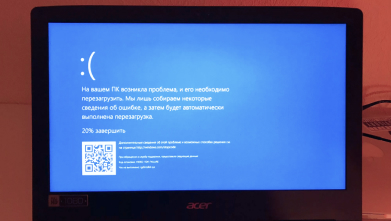
- BSOD говорит о наличии поврежденных секторов, что выражается в некорректной работе Windows.
- Стало слышаться клацанье во время работы ноутбука? Проблему нужно искать в блоке головок, возможно в нем большое количество пыли.
- При запуске ПК жесткий диск «молчит» — неисправность элементов питания (сгорел предохранитель от скачка напряжения) или залипли головки.
- На дисплее появилась надпись, сообщающая пользователю о том, что система не может распознать диск. Потребуется диагностика в сервисном центре.
- Наблюдается перегрев электронных плат (более характерно для старых моделей гаджетов).
- Невозможность получить доступ к файлам или процесс занимает слишком много времени (например, 4-5 часов уходит на очистку корзины).
- Программы и приложения работают со сбоями, часть файлов повреждена или удалена с устройства.
Что выбрать: HDD или SSD?
Если винчестер вышел из строя, стоит задуматься, не заменить ли его более усовершенствованной моделью.
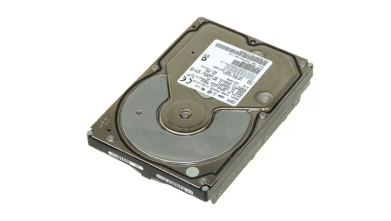
HDD работает по принципу магнитной записи (как на виниловых пластинках). Он хрупкий и боится даже небольших ударов. Он них диск может сместиться или произойдет повреждение напыления. SSD – это твердотельный накопитель, состоящий из нескольких микросхем и контроллера. По сути, это усовершенствованная флешка большого объема.
Сравним диски по основным критериям, чтобы пользователь мог выбрать вариант, максимально соответствующий его потребностям:
| Критерий | HDD | SSD |
|---|---|---|
| Емкость диска | До 20Тб. Для нужд обычного пользователя достаточно 2Тб, для видеонаблюдения, сложных вычислительных процессов или хранения баз данных нужны более ёмкие накопители. | До 60Тб, но найти такие варианты сложно и стоят они очень дорого. В свободной продаже есть пользовательские варианты (до 2Тб) и профессиональные (до 8Тб). |
| Скорость считывания и записи данных | Если сравнить обычный ЖД премиум сегмента и бюджетный SSD, у последнего скорость записи выше в 2 раза, считывания – в 4 раза. | ОС загружается в 15 раз быстрее, игра или ёмкое приложение – в 5раз. |
| Срок службы | Можно перезаписывать бесконечно, пока не выйдут из строя механические части детали. Профессиональная модель работает не меньше 10 лет, пользовательская – минимум 5 лет. | Можно перезаписывать до 500 раз. При интенсивном использовании прослужит 3 года, при небольших нагрузках – 10-15 лет. |
| Энергопотребление | Расход потребляемой энергии больше в 5-10 раз. | При неиспользовании больше 2 минут переходит в режим сна, в таком состоянии потребляет в 100 раз меньше электричества. |
| Возможность восстановления информации | После удаления на магнитном слое остаются следы 1-2 дня. «Вернуть» данные можно в 4 случаях из 5. | Нет, сели разрядились транзисторы |
| Размер и вес | от 380гр. до 650 гр. | от 7 до 100 гр. В корпусе ноута остается свободное место, что улучшает вентиляцию. |
| Выносливость | Механическое воздействие способны выдержать только диски с датчиком ускорения. | Не имеет движущихся деталей, поэтому не боится сильных вибраций и ударов, легче переносит перепады температуры и меньше греется сам. |
В соотношении «Ёмкость – Цена» выигрывает HDD. Он хорош для решения базовых задач и просмотра видеороликов. В остальных случаях лучше отдать предпочтение твердотельному накопителю.