Как подключить телефон к старому телевизору
Маленький экран смартфона заставляет напрягать зрение, просматривать кино на гаджете неудобно. Именно поэтому владельцы мобильных устройств используют телевизор, который позволяет просматривать изображения и видеоматериалы в удобном формате.
Зачем подключать телефон к телевизору
Сейчас все пользователи имеют собственный телефон, который заменяет компьютер и похожие гаджеты (планшет и ноутбук) по функциональности. Телефон удобен и практичен ввиду своей мобильности, с ним пользователь может перемещаться в любое место, будь то торговый центр, кафе или отель. Он не занимает много места. В магазинах приложений выпущено множество программных обеспечений, которые позволяют осуществлять большинство операций на небольшом гаджете.
Однако среди всех плюсов, у телефона есть и недостаток – маленький экран заставляет пользователей напрягать зрение, читать длинные статьи и книги, и просматривать кино на гаджете неудобно. Именно поэтому владельцы мобильных устройств используют телевизор, который позволяет просматривать изображения и видеоматериалы в удобном формате.
Как подключить телефон к старому телевизору
Рассмотрим пошаговую инструкцию, но прежде надо определить, что же нам нужно.
Что понадобится для подключения
В зависимости от года выпуска модели телевизора способы синхронизации могут варьироваться. Существует несколько вариантов подключения телефона к телевизору. Поскольку модель старая, то, скорее всего, посредством вай-фай синхронизация будет недоступна ввиду отсутствия опции. Ниже представлены доступные методы подключения
USB-кабель
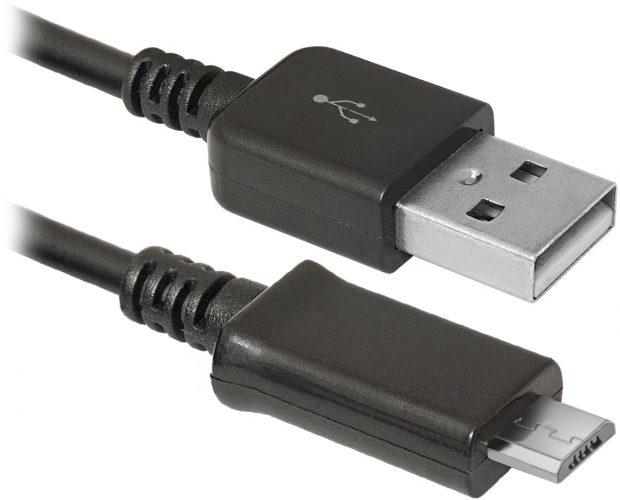
Самым простым способом является подключение телефона и телевизора посредством USB-кабеля. Провод не понадобится приобретать дополнительно, поскольку он имеется в наборе. Его пользователь ежедневно использует для работы телефона, подключая гаджет к зарядному устройству. Если вытащить кабель из зарядного блока, то можно применять его для подключения к телевизору. В таблице указаны плюсы и минусы такого варианта синхронизации.
| Преимущества | Недостатки |
| При подключении телефона и телевизора через USB-кабель, мобильное устройство будет заряжаться. Аккумулятор не сядет в неподходящий момент | Несмотря на синхронизацию, пользователь не сможет добиться полного дублирования операций. Так, просмотр страниц в веб-обозревателе телефона не будет отображаться на большом мониторе. У пользователя не будет возможности просмотреть телеканалы в режиме онлайн или реальном времени |
| При выборе режима флеш-накопителя, владелец телефона сможет перемещать файлы между устройствами. Появится возможность копировать материалы, которые есть на телефоне и перекидывать их на телевизор. То же самое можно сделать и в обратную сторону – с телевизора на телефон | Несмотря на распространенность этого варианта, на некоторых моделях телевизоров не предусмотрен USB-порт. В таком случае нет смысла покупать переходник, лучше синхронизировать устройства с помощью любого другого варианта |
| Простота подключения: пользователю не понадобится приобретать кабель, поскольку он уже включен в комплектацию телефона | При подключении телефона к телевизору посредством кабеля, пользователь может отмечать помехи при просмотре и воспроизведении файлов. Причина заключается либо в старой модели телевизора, либо в самом способе, поскольку кабель не гарантирует высококачественную передачу материалов на экран |
HDMI-кабель
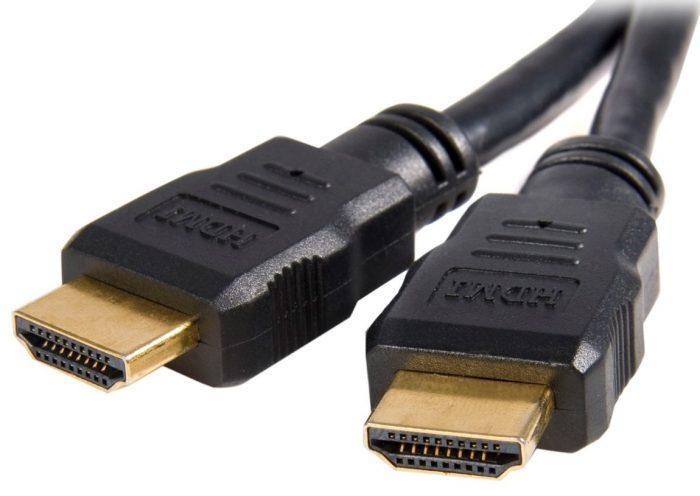
Еще одним популярным способом является синхронизация устройств посредством HDMI-кабеля. Как правило, этот порт есть практически во всех моделях телевизоров. Ниже представлены преимущества и недостатки такого типа синхронизации.
| Преимущества | Недостатки |
| Такой тип соединения устройств позволяет воспроизводить и просматривать файлы в высоком качестве. Толстый кабель длинной примерно в 5 м является оптимальным вариантом | При подключении таким способом пользователю понадобится приобретать адаптер, поскольку телефон только мини-портом |
| Способ доступен для большинства моделей телевизоров | Аккумулятор телефона может сесть при долгом использовании обоих устройств, поскольку его зарядка от телевизора не предусмотрена посредством HDMI-кабеля |
| Высокая скорость передачи файлов с телевизора на телефон и обратно. Полная синхронизация обоих устройств | Кабель понадобится приобретать в магазине. Он не поставляется в комплекте с устройствами, владельцу техники придется потратить свое время и деньги |
Штекеры «тюльпаны»
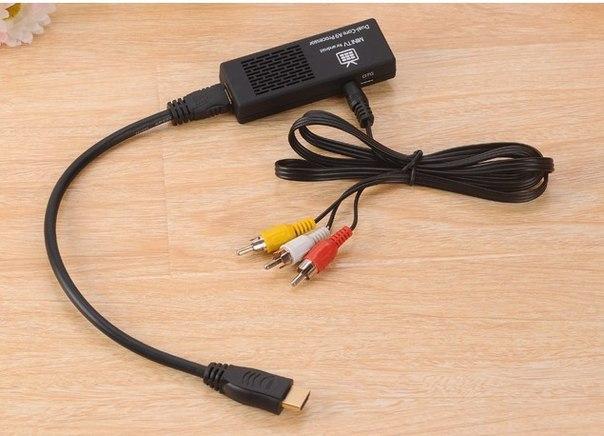
Для подключения двух устройств пользователи применяют так называемые штекеры «тюльпаны» или кабель RCA. На вид это три разноцветных кабеля, которые подсоединяются к портам на телевизоре. С их помощью пользователь также сможет просматривать видеофайлы и изображения, а еще прослушивать аудиоматериалы.
| Преимущества | Недостатки |
| Такой способ подойдет в том случае, если модель телевизора выпущена до 2000х годов. Старые устройства уже давно сняты с продажи, однако до сих пор могут функционировать | Несмотря на наличие кабеля, передающего звук, не стоит рассчитывать на хорошее качество воспроизводимых аудиотреков |
| Сам кабель стоит недорого | Аккумулятор телефона не будет заряжаться при подключении через тюльпаны, устройство может быстро разрядиться |
| Качество изображений и видео будет оптимальным | Иногда провода могут быть одного цвета, что вызывает трудности при нахождении верного гнезда |
Как подключать
Подключение двух устройств не вызовет сложностей у пользователей. Следует внимательно осмотреть порты телевизора, а после купить необходимый кабель, если потребуется. Некоторые модели имеют в наличии все 3 порта. В таком случае рекомендуется начать синхронизацию с USB-порта, ввиду доступности способа.
Для того чтобы синхронизировать устройства через этот кабель, пользователю нужно следовать представленному алгоритму действий:
- Вытащить USB-кабель из зарядного устройства телефона. Соединение следует проводить с выключенным телевизором;
- На телефоне высветится окно выбора режимов. Следует ткнуть пальцем на «Флэш-накопитель», «Передача файлов» или на аналогичный режим;
- Откроется папка с материалами, которые имеются в памяти устройства. Пользователь сможет перемещаться между ними при помощи стрелок на дистанционном пульте. Для воспроизведения потребуется нажать на кнопку ОК.
Если такое гнездо отсутствует, то можно соединить устройства посредством HDMI-порта. Инструкция для выполнения авторизации:
- Прежде всего, следует приобрести кабель и адаптер. Переходник называют SlimPort или MHL-адаптер. Необходимо выключить телевизор и воткнуть в гнездо HDMI-кабель, далее воспользоваться переходником. Включить телевизор и соединить адаптер с телефоном;
- На экране телефона понадобится выбрать нужный режим. Синхронизация будет полной – действия пользователя на телефоне будут дублироваться на экране телевизора. Владелец смартфона сможет не только просматривать загруженные файлы, но и читать статьи из веб-обозревателя на крупном экране.
То же самое относится к видеохостингу Youtube, пользователь имеет возможность просматривать любой материал через приложение или браузер.
Ниже прилагается видео, в котором пошагово описан процесс подключения устройств:
Третий вариант для синхронизации устройств через кабель RCA:
- Пользователю понадобится приобрести сам кабель и адаптер. Как правило, оба предмета покупаются в одном магазине, однако можно заказать их через интернет. Потребуется выключить телевизор, и воткнуть штекеры в гнезда согласно цвету. Желтый отвечает за видео, белый и красный обеспечивают звук;
- После распознавания и синхронизации гаджетов, пользователь сможет просматривать все файлы на большом мониторе.
Если не получилось
Телефон потребуется очистить при помощи специальной утилиты, например, Master Cleaner. Потребуется скачать приложение через магазин и удалить ненужный мусор, ликвидировать ошибки из реестра.
В большинстве случаев один из описанных вариантов должен подойти, однако при наличии старой модели могут возникнуть проблемы. Потребуется проверить исправность кабелей, изъять их из портов и снова произвести синхронизацию. Причина в том, что телевизор может не сразу распознать устройство.
Если кабели исправны, то телевизор может не поддерживать синхронизацию из-за устарелости модели. В таком случае следует найти другое устройство для просмотра данных, например, планшет или ноутбук.
Подключаем Android устройства к старым телевизорам

По всем каналам трубят переходить на цифру, покупать тюнеры и остальные прелести «современной жизни». Порыскав по сусекам, нашел старенький стик на андроиде, а так же лежащий без дела планшет на 8 дюймов. Всё бы ничего, но по не знанию и импульсу в своё время купил кабель HDMI-RCA и думал что я царь горы, теперь любые устройства подключу к старым телевизорам… а не тут то было. В общем пришлось покупать конвертер, который в свою очередь очень порадовал качеством и ценой.
Выбирал на тот момент самый дешевый и с хорошими отзывами. Продавец отправил товар на следующий день эстонской почтой. Товар с учетом праздников прибыл ко мне через 3 недели.
В комплекте само устройство, кабель мини-usb и инструкция, с указанными режимами работы

Устройство сделано на совесть. Никакого клея, щелей и кусков пластмассы. Все разъемы уверенно прикреплены, да и в целом устройство приятно держать в руке.
Устройство работает в одно направление (если вам нужно обратное направление, у продавца есть такие модели). Т.е мне нужен был только вход на HDMI и выход на RCA. Так же есть переключалка между форматами PAL и NTSC.


Итак, что мне потребовалось для подключения:
1)Сам стик на андроиде или любое другое устройство которое имеет выход HDMI (мини, макро… все можно подключить через переходники)
2)Кабель HDMI. В данном случае при подключении стика, кабель мне не нужен. Но если будет подключаться планшет — он обязательно нужен
3)Адаптер для питания конвертера (в комплекте его нету и советую не брать те что идут в комплекатах, они или полностью не рабочие, или маломощные)… так же нужен будет адаптер для питания стика (комплектный). В конвертере отсутствует цепочка питания на подсоединенные устройства. Адаптер я взял якобы на 2А, но на самом деле там 0,7-0,8А. Этого достаточно для нормальной работы конвертера
4)Кабеля RCA… в простонародье тюльпаны


Сразу скажу, что людям которые не любят заморачиваться с коммутациями, проводами… вариант отпадает. Кабелей будет много, но они легко прячутся за старый телевизор. Единственное что нужно — немного выглядывающий стик с подключенной к нему клавиатурой и мышкой (2в1).
При переключении на устройстве между PAL-NTSC устройство это отображает на телевизоре и показывает разрешение. В моем случае в режиме PAL картинка отображается нормально, при переключении в NTSC картинка растягивается и элементы управления выходят за рамки


В итоге после просмотра целого дня iptv, конвертер ни разу не сбоил и не зависал. Температура нагревания находится в пределах нормы (стик к примеру нагревается намного сильнее). По этому за эти деньги считаю отличным решением своей проблемы и могу рекомендовать продавца и товар, сделано всё качественно и цена не кусается.
Как подключить телефон к телевизору через тюнер Т2
Если подключить телефон к старому телевизору Philips, Sony, Thomson, LG и других популярных лет 10-15 назад марок, можно смотреть видео с YouTube и других интернет-сервисов. Начните с настройки приставки: подсоедините антенну и подключите устройство к телевизору.
Что вам делать
Необходимо настроить на тюнере интернет через Wi-Fi. Для этого через меню приставки найдите список доступных сетей, выберите, введите пароль и установите как основную.
- Установите на телефон приложение Meecast с официального сайта. Не используйте сторонние программы с неизвестной прошивкой.
- Запустите программу, перейдите в меню телефона и выберите в меню файл, который хотите воспроизвести.
Нажмите на дисплее на значок экрана и видео или музыка запустятся на телевизоре.
На заметку!
После подключения телефона к телевизору через тюнер смартфон можно использовать как пульт управления.
Подключение через «тюльпан»
«Тюльпаном», иначе RCA, называют три провода, передающих аналоговый сигнал. Такой метод подключения используется для старых, нецифровых телевизоров, давно вышедших из продажи. Однако такие модели и по сей день сохранились во многих семьях.
Это интересно! Название RCA произошло от наименования компании Radio Corporation of America, которая предложила такой тип разъёма для подсоединения фонографов к усилителям в 1940 годах. Затем стандарт RCA начали использовать во всех аудио- и видеоприёмниках. Он активно применялся вплоть до 2000 годов, пока цифровые устройства не вытеснили аналоговые.
При таком способе подключения не стоит рассчитывать на хорошее качество изображения и звука. Однако таким образом можно подсоединить Android к любому телевизору. Для установления соединения потребуется переходник HDMI-RCA, а также шнур HDMI-HDMI.
- Один конец шнура подключите к мобильному устройству, другой — к переходнику.
- Подсоедините три штекера в порты соответствующего цвета: жёлтый для видео, белый и красный для звука.
- Повторите последовательность действий, описанную для подключения через HDMI.
Как подключить смартфон на андроиде к старому телевизору через тюльпан: видео
Ниже представлена запись ввода моб. устройства на платформе android в аналоговое ТВ:
Проводное подключение
Данный способ подразумевает использование кабелей с конверторами цифрового сигнала. При проводном подключении не требуется никаких дополнительных действий помимо подключения соответствующих разъемов к телевизору и смартфону.
Совместима с Android, подключение ТВ, мониторов.
Адаптер с MHL подключается к телевизору через HDMI, а к смартфону Android – через Micro USB или USB C. При этом MHL поддерживается далеко не всеми смартфонами. В основном – это телефоны Samsung до 2015 года, а также некоторые смартфоны Sony, Meizu, Huawei, HTC. Устаревший MHL был заменен на адаптер USB-C to HDMI, но по сути это одна и та же технология.
SlimPort
Совместима с Android, подключение ТВ, мониторов.

Если вы обладатель LG G2, G3, G4, Nexus 4 и Nexus 5, то ваше устройство поддерживает передачу картинки через адаптер SlimPort.
Lightning Digital AV Adapter
Совместима с iOS, подключение ТВ, мониторов.

Что касается проводного подключения гаджетов iPhone и iPad, то здесь на помощь приходит адаптер Lightning Digital AV. Смартфон или планшет подключается к адаптеру через разъем Lightning.
Подключение через приставку
Отличный способ подключения смартфона к телевизору — средствами операционной системы Android TV. Это специализированная операционка, массово предустановлена более чем в половине современных ТВ.
ТВ-приставка на Android
Но если модель у вас старая, всегда можно прикупить сторонние ТВ приставки. Они намного круче и функциональнее google chromecast, так как по сути вы покупаете мини компьютер на Андроид.
На устройстве можно полноценно работать, скачивать горы приложений из Play Market, смотреть сериалы, фильмы, подключать флешки, жесткие диски и кучу другой периферии. Пример такого оборудования и цены вот тут
Google Chromecast
Как же быть, если телевизор вообще не имеет поддержки wi-fi, не говоря уже о технологиях miracast и chromecast, давайте выясним.
Бюджетно подружить старенький телевизор с интернетом и всеми современными «плюшками» можно с помощью беспроводного адаптера с HDMI разъемом на конце. Например, официальный Google Chromecast за 30-40 долларов или даже какой-нибудь дешёвый китайский эникаст, меньше чем за 10 баксов. Останется просто подключить устройство в HDMI разъем, и все! Теперь даже простенькие ТВ обзавелись wi-fi модулем, вместе с поддержкой технологии miracast chromecast.
Единственный минус – нельзя передавать HD и 4K видео, для этого придется купить уже Chromecast Ultra, что значительно дороже.
AppleTV
Приставка AppleTV подключает к ТВ с помощью HDMI. Уже к ней «подцепляются» гаджеты на iOS и дублируют экран на телевизор. Для того чтобы это сделать, нужно:
- Подключить оба устройства к одной Wi-Fi сети;
- Перейти в «Пункт управления» и выбрать «Повтор экрана»;
- Выбрать из списка Apple TV.
Для решения задачи потребуется телефон с Андроид, ТВ-приставка или телевизор с ЮСБ-портом.

Отметим, что такой способ подходит только для просмотра видео, фото или других файлов, имеющихся на смартфоне. При этом подключение телефона к ТВ приставке через USB не имеет смысла, ведь проще соединить телефон напрямую к телевизору. Общий алгоритм действий имеет следующий вид:
- Соедините телевизор с устройством с помощью USB-кабеля.

- Выберите на приемнике режим USB.

- Подтвердите режим подключения на телефоне (если это необходимо).
- На экране телевизора появляется список папок и файлов, в которые можно заходить для просмотра.

- Используйте пульт для перехода между папками. Кстати, для некоторых моделей есть и онлайн-пульты.
Зная, как подключить телефон к ТВ приставке или телевизору через USB, вы сможете просматривать разные файлы без их загрузки на флешку.
Не менее популярный способ, как подключить телефон к Смарт приставке — через HDMI. Как и в прошлом случае, этот вариант больше подходит для прямого подключения к телевизору. Использовать тюнер в качестве «посредника» нет необходимости.

При непосредственном подключении к ТВ можно смотреть фильмы, передавать изображение игр, общаться в Интернете и т. д. После подключения картинка с мобильного устройства передается на экран телевизора. Но учтите, что со стороны телефон должен быть другой разъем — USB-C, Lightning, microUSB или другой.
С помощью MeeCast (по Вай-Фай)
Многие спрашивают, как подключить телефон к цифровой приставке через WiFi. Для этого можно использовать программу MeeCast, которая поддерживается некоторыми тюнерами и подходит для девайсов с Андроид от 5.0 и выше. Такая опция работает не со всеми ресиверами. Ниже рассмотрим, как подключить телефон к телевизионной приставке Tiger T2 IPTV PLUS.

Алгоритм действий такой:
- Войдите в настройки ресивера и войдите в раздел Система и обновления.

- Загрузите новое ПО и обновите ресивер через Интернет. Как вариант, загрузите его заранее и забросьте на флешку, после чего вставьте накопитель в USB-разъем.
- Перейдите в раздел Настройка сети и выберите WiFi сеть.

- Укажите пароль и подтвердите ввод данных.
- Дождитесь подключения и попробуйте войти в Интернет (к примеру, через YouTube).
- Перейдите в раздел MeeCast QR и считайте код с помощью мобильного устройства.

- Скачайте программу и при необходимости разрешите загрузку с постороннего источника.
- Войдите в раздел Устройства и найдите тюнер, к которому нужно подключить телефон.
- Жмите на нужную строку и соединитесь с девайсом.
После этого можно запускать ролики в Интернете и смотреть их на большом экране. Этот способ прост и позволяет быстро подключить телефон к телевизору через цифровую приставку.
WiFi Директ
Сегодня во многих смартфонах предусмотрена опция WiFi Direct, позволяющая раздавать информацию. С ее помощью можно передать на другое устройство фотографии, видео и другие данные. Перед тем как подключить смартфон к ТВ без приставки, убедитесь в наличии опции на мобильном устройстве. Сделайте следующие шаги:
- Включите функцию Вай Фай Директ на телевизоре.

- Войдите в настройки телефона, далее в Настройки и Беспроводные сети. Там в разделе WiFi необходимо подключить нужную опцию.

- Просканируйте сеть и найдите ТВ.
- Используйте меню Отправить для передачи данных.
После этого можно передавать разные файлы и смотреть их на большом экране.
По DNLA
Выделим еще один способ, как подключиться к ТВ через телефон без приставки — с помощью сервиса DNLA. Для реализации метода необходимо, чтобы телевизор и смартфон поддерживали эту опцию. Для ее реализации сделайте следующие шаги:
- Убедитесь, что телефон, приставка и телевизору подключены к одной сети.
- Активируйте опцию DNLA в настройках ТВ.

- Запустите галерею Андроид и найдите нужный медиафайл.
- Войдите в меню и жмите на выбрать проигрыватель.
- Кликните на название своего ТВ в перечне.
Для расширения возможностей можно установить дополнительное приложение, к примеру, Bubble UPnP.

Через Миракаст
Если стоит вопрос, как подключить смартфон к приставке Смарт ТВ, используйте возможности Miracast. Сделайте следующие шаги:
- Установите тюнер в один из HDMI портов.

- Включите на телевизоре нужный вариант отображения.

- Скачайте приложение Miracast по QR коду и подключитесь через нее.
Как вариант, можно использовать стандартную опцию Андроид. Для этого войдите в Настройки, далее Экран и Беспроводный монитор.

Кроме рассмотренных выше, применяются и другие способы подключения смартфона и телевизора, но они применяются реже.
Любая ли приставка подойдет
При рассмотрении вопроса, можно ли подключить телефон к ТВ приставке, необходимо учитывать тип тюнера. Для соединения с телефоном необходимо наличие WiFi модуля, а также поддержка дополнительных сервисов, к примеру, Miracast или Mi Cast. Возможность соединения можно уточнить на официальном сайте производителя или в инструкции к устройству.

Делаем телеприставку из старого смартфона или планшета
Зачем?

Не знаю, как у вас… А у меня (с учетом ближайших родственников) наберется не меньше 5-10 старых устройств, валяющихся без дела.

Подозреваю — так у всех. Смартфоны на Android, смартфоны на iOS, пара планшетов. Некоторые из них вполне работоспособны и могут использоваться, «перекантоваться до покупки нового». Некоторые — неисправны.
Сначала систематизируем такие устройства по классам неисправностей:
1. Полностью исправные — устаревшие морально.
2. Полностью исправные — устаревшие технологически.
3. С батареей, потерявшей емкость.
4. Без батареи (полностью неисправный элемент питания).
5. С неисправным модулем связи.
6. С неисправным экраном.
Все, кроме 4 и 6 категории, способны работать в качестве мультимедийного комбайна. Сегодня мы расскажем о аппаратных ограничениях.
Проводное подключение iOS-устройств

iOS-устройства способны работать по проводам двух типов. Устаревшие использовали кабель «30-pin -> AV» или «Lightning -> AV». Вариантов выхода несколько несколько:
— VGA (поддерживается масштабирование);
— композитный (поддерживается 576p и 480p);
— компонентный (поддерживается 576p и 480p);
— HDMI/DVI (поддерживается масштабирование).
Подробнее о совместимости можно прочитать в «Википедии». Проблем с такими проводами не наблюдается у iPod и iPad, iPhone 4 и старше.
Проводное подключение Android-устройств

Поддерживают видеовывод двумя способами, каждый должен поддерживаться аппаратно (смотреть — в спецификациях):
— HDMI (полноценный, mini/micro – не важно) — подключение напрямую к дисплею;
— MHL — подключение через соответствующий переходник microUSB->HDMI/miniHDMI.
Разрешение на внешнем дисплее при MHL-подключении соответствует разрешению устройства.
Что предпочтительнее выбрать?

Как видите, предпочтительнее выглядят iOS-устройства. Хотя и для Android-гаджетов найдутся подходящие провода — но покупать их придется в китайских магазинах вслепую. Иначе старые мониторы без HDMI не подключить.
Если HDMI в телевизоре или мониторе имеется, а выбор устройств довольно широк — лучше остановиться на старом планшете с mini/microHDMI. Даже 512 Мб оперативной памяти будет достаточно для HD-кинолент. Подобрать кодек, разрешение исходного видеопотока не составит труда.
Для функционирования необходим работающий дисплей. Отдельные устройства по умолчанию передают на соответствующий разъем видеопоток, поэтому стоит попробовать подключить устройство даже с разбитым экраном. При отсутствии фантомных нажатий тачскрина — приставка на руках.
Частые проблемы
В процессе подключения и установки оборудования (телефона, телевизора и приставки) могут возникать разные трудности. В большинстве случаев они связаны с отсутствием подключения по WiFi или невозможностью подключения тюнера к смартфону.

Для решения проблем сделайте следующее:
- убедитесь в подключении к Интернету и проверьте скорость;
- еще раз проверьте, что смартфон можно подключить к телевизору через приставку;
- проверьте собранную схему на факт правильности настройки и установки разъемов.
Если сбои повторяются, попробуйте перезагрузить устройства и обновите ПО (встроенную прошивку и используемые приложения).
Теперь вы знаете, как через приставку подключить телефон к телевизору, и что для этого необходимо. Если реализовать рассмотренную схему не удалось, всегда можно использовать другие варианты, к примеру, соединиться с ТВ напрямую по проводной или беспроводной связи. В этом случае в распоряжении пользователя будет больше вариантов.