Как настроить роутер Tenda AC1200 на Билайн
Роутер Tenda AC1200 является одним из популярных моделей среди пользователей услуг провайдера Билайн. Он предлагает широкий спектр функций и возможностей, которые позволяют настраивать и управлять подключением к сети Интернет.
В этой статье мы предоставим вам пошаговую инструкцию по настройке роутера Tenda AC1200 на Билайн. Вы узнаете, как подключить роутер к вашему Интернет-провайдеру, настроить безопасную беспроводную сеть Wi-Fi, настроить пароль администратора и другие важные параметры.
Пожалуйста, обратите внимание, что для настройки роутера вам потребуется доступ к веб-интерфейсу роутера. Это можно сделать, введя IP-адрес роутера в веб-браузере. Если вы не знаете IP-адрес роутера, его можно найти в документации роутера или узнать у вашего провайдера Билайн.
Прежде чем приступить к настройке, убедитесь, что вы имеете всю необходимую информацию, такую как логин и пароль вашего провайдера Билайн, а также учетные данные для доступа к веб-интерфейсу роутера Tenda AC1200.
Подготовка к настройке роутера Tenda AC1200 на Билайн
Перед началом настройки роутера Tenda AC1200 на Билайн необходимо выполнить ряд подготовительных шагов.
1. Убедитесь, что у вас имеется доступ к интернету и ваши учетные данные для доступа к сети Билайн.
2. Подключите роутер Tenda AC1200 к вашему компьютеру или ноутбуку с помощью Ethernet-кабеля.
3. Включите роутер и дождитесь, пока он полностью загрузится.
4. Откройте веб-браузер и введите IP-адрес роутера Tenda AC1200 в адресной строке. Обычно IP-адрес роутера 192.168.0.1 или 192.168.1.1. Нажмите Enter.
5. Введите учетные данные для доступа к роутеру. Обычно логин и пароль по умолчанию – admin. Если вы их не изменяли, оставьте соответствующие поля пустыми и нажмите Enter.
6. После успешной авторизации вы окажетесь в панели управления роутера Tenda AC1200.
Теперь роутер Tenda AC1200 готов для настройки подключения к сети Билайн.
Подключение роутера к интернету
1. Подключите один конец Ethernet-кабеля в порт «WAN» на задней панели роутера, а другой конец подключите к выходу вашего модема или сетевой розетке.
2. Установите соединение между вашим компьютером или ноутбуком и роутером при помощи еще одного Ethernet-кабеля. Один конец кабеля подключите в один из портов LAN (обычно их 4), помеченных цифрами, на задней панели роутера, а другой – в сетевой разъем вашего компьютера или ноутбука.
3. Включите роутер, но не отключайте ваш компьютер или ноутбук.
4. На вашем компьютере или ноутбуке откройте любой удобный интернет-браузер и в адресной строке введите IP-адрес роутера. В большинстве случаев это 192.168.0.1 или 192.168.1.1. Если данные адреса не работают, проверьте документацию к роутеру либо уточните их у провайдера.
5. В открывшейся странице авторизации введите логин и пароль, указанные на документах к роутеру либо предоставленные провайдером интернета. Обычно это admin/admin или admin/password.
6. Войдите в интерфейс роутера и найдите раздел «Настройки подключения» или «WAN-настройки». Выберите тип подключения «Динамический IP» или «PPPoE».
7. Если у вас статический IP или вам необходимо ввести специальные настройки, уточните их у провайдера интернет-услуг.
8. Настройте роутер в соответствии с указаниями провайдера. Обычно требуется ввести логин и пароль от вашего аккаунта интернета.
9. Сохраните изменения и перезагрузите роутер.
10. После перезагрузки подключение будет установлено. Убедитесь, что у вас есть доступ к интернету через ваш роутер Tenda AC1200.
Вход в настройки роутера
Перед тем как приступить к настройке роутера Tenda AC1200, необходимо войти в его настройки. Для этого выполните следующие шаги:
- Соедините компьютер с роутером с помощью сетевого кабеля или подключитесь к Wi-Fi сети роутера.
- Откройте любой веб-браузер (например, Google Chrome, Mozilla Firefox) и в адресной строке введите IP-адрес роутера. Обычно, по умолчанию IP-адрес Tenda AC1200 равен 192.168.0.1.
- После ввода IP-адреса нажмите клавишу Enter на клавиатуре или кликните по кнопке перехода.
- В открывшемся окне введите логин и пароль. По умолчанию, логин и пароль также равны admin.
- Нажмите кнопку входа или нажмите клавишу Enter на клавиатуре.
После успешного входа вы попадете в интерфейс управления роутером Tenda AC1200 и сможете приступить к настройке необходимых параметров.
Настройка соединения с Билайн
Для того чтобы настроить соединение с Билайн на роутере Tenda AC1200, выполните следующие шаги:
1. Подключите роутер к ПК через кабель Ethernet и включите роутер, нажав на кнопку питания.
2. Откройте веб-браузер и введите адрес 192.168.0.1 в строке адреса. Нажмите Enter, чтобы открыть страницу настроек роутера.
3. Введите имя пользователя и пароль для входа в интерфейс настроек роутера. По умолчанию имя пользователя — admin, пароль — admin. Если вы ранее изменяли эти данные, введите свои данные.
4. Перейдите в раздел «Интернет» или «WAN» и выберите тип подключения «PPPoE».
5. Введите логин и пароль от вашего провайдера Билайн. Обычно логин выглядит как «ваш_номер_телефона@beeline.net», а пароль — это ваш пароль от личного кабинета Билайн.
6. Нажмите кнопку «Сохранить» или «Применить», чтобы применить новые настройки.
7. Перезагрузите роутер, нажав на кнопку перезагрузки в интерфейсе настроек роутера или отключив и включив питание.
После выполнения этих шагов роутер Tenda AC1200 будет успешно настроен на подключение к сети Билайн. Вы сможете использовать Интернет на всех подключенных устройствах через данный роутер.
Настройка роутера tenda ac1200 для билайн
Роутер является важным устройством в домашней сети, которое обеспечивает доступ к Интернету и обеспечивает подключение различных устройств. Одной из популярных моделей роутеров, которые часто используются в домашних сетях, является модель Tenda AC1200. В этой статье мы расскажем, как настроить этот роутер на подключение к провайдеру Билайн.
Первым шагом при настройке роутера Tenda AC1200 на Билайн является подключение роутера к модему. Подключите Ethernet-кабель от выхода модема в порт WAN на задней панели роутера. Убедитесь, что светодиоды на роутере и модеме горят, указывая на успешное подключение.
Затем, после успешного подключения, откройте веб-браузер и введите IP-адрес роутера (обычно 192.168.0.1) в адресной строке. Введите логин и пароль для доступа к настройкам роутера. Если у вас нет этих данных, вы можете найти их в документации к роутеру или обратиться к поставщику услуг Интернета.
После входа в настройки роутера найдите раздел «Интернет» или «WAN». В этом разделе выберите тип подключения «PPPoE» и введите ваше имя пользователя и пароль, предоставленные провайдером Билайн. Нажмите кнопку «Сохранить» или «Применить» для сохранения настроек.
Заметка: Эти настройки могут незначительно отличаться в зависимости от версии программного обеспечения роутера Tenda AC1200.
После сохранения настроек роутер перезагрузится и должен успешно подключиться к провайдеру Билайн. Проверьте, указывает ли светодиод подключения на успешное соединение. Теперь вы можете подключать различные устройства к вашей Wi-Fi-сети, используя домашний роутер Tenda AC1200 на Билайн.
- Начало настройки роутера Tenda AC1200 на Билайн
- Подготовка к настройке роутера Tenda AC1200 для Билайн
- Подключение роутера Tenda AC1200 к провайдеру Билайн
- Настройка интернет-подключения на роутере Tenda AC1200 для Билайн
- Шаг 1: Подключение роутера
- Шаг 2: Ввод настроек провайдера
- Шаг 3: Настройка Wi-Fi сети
Начало настройки роутера Tenda AC1200 на Билайн
Для начала настройки роутера Tenda AC1200 на провайдера Билайн необходимо выполнить следующие шаги:
Шаг 1: Подключите роутер Tenda AC1200 к компьютеру с помощью Ethernet-кабеля. Убедитесь, что роутер и компьютер включены в сеть.
Шаг 2: Откройте веб-браузер и в адресной строке введите 192.168.0.1, затем нажмите Enter.
Шаг 3: В открывшемся окне введите имя пользователя и пароль, предоставленные вам провайдером. Обычно это admin/admin или root/admin.
Шаг 4: После успешной авторизации вы будете перенаправлены на страницу настроек роутера.
Подготовка к настройке роутера Tenda AC1200 для Билайн
Перед тем как приступить к настройке роутера Tenda AC1200 для Билайн, вам потребуется выполнить несколько подготовительных шагов. Эти шаги помогут вам настроить роутер и установить соединение с интернет-провайдером.
1. Подключите роутер Tenda AC1200 к вашему компьютеру с помощью Ethernet-кабеля. Подключите один конец к разъему «WAN» на задней панели роутера, а другой конец – к сетевому порту на вашем компьютере.
2. Включите роутер Tenda AC1200 и подождите, пока он полностью загрузится.
3. Откройте любой веб-браузер на вашем компьютере и введите адрес IP роутера в адресной строке. Обычно адрес IP роутера Tenda AC1200 состоит из четырех чисел, разделенных точками, например, «192.168.0.1».
4. Введите имя пользователя и пароль, чтобы войти в интерфейс управления роутером. Обычно имя пользователя и пароль по умолчанию указаны на задней панели роутера.
5. После входа в интерфейс управления, перейдите в раздел «Настройки сети» или «Интернет» (название раздела может отличаться в зависимости от версии ПО роутера).
6. В этом разделе найдите настройки соединения с интернет-провайдером. Выберите тип подключения, который предоставляет ваш интернет-провайдер (например, PPPoE или DHCP).
7. Введите необходимую информацию, такую как логин и пароль от интернет-провайдера.
8. После ввода настроек соединения, сохраните изменения и перезагрузите роутер.
Теперь ваш роутер Tenda AC1200 должен быть настроен для работы с интернет-провайдером Билайн. Вы можете проверить соединение, попробовав открыть веб-страницу в браузере. Если всё настроено правильно, вы должны быть подключены к сети Интернет.
Подключение роутера Tenda AC1200 к провайдеру Билайн
Для подключения роутера Tenda AC1200 к провайдеру Билайн следуйте следующим шагам:
- Подготовьте необходимые материалы и данные: роутер Tenda AC1200, учетные данные от провайдера Билайн (логин и пароль), доступ к интернету для загрузки настроек.
- Подключите роутер к электрической сети и вставьте кабель от провайдера Билайн в порт WAN на задней панели роутера.
- Подождите, пока роутер полностью загрузится (обычно это занимает несколько минут).
- На компьютере или мобильном устройстве, подключенном к роутеру, откройте веб-браузер и введите в адресной строке IP-адрес роутера (по умолчанию 192.168.0.1).
- В открывшемся интерфейсе введите учетные данные от провайдера Билайн (логин и пароль). Если у вас нет этих данных, свяжитесь с технической поддержкой провайдера.
- В меню настроек роутера выберите раздел «Интернет-соединение» или аналогичный.
- Выберите тип подключения «PPPoE» и введите учетные данные от провайдера Билайн (логин и пароль).
- Нажмите кнопку «Сохранить» или «Применить», чтобы сохранить введенные настройки.
- Роутер Tenda AC1200 будет перезапущен и применит новые настройки.
- После перезагрузки роутера проверьте соединение с интернетом, открыв веб-браузер и загрузив любую веб-страницу.
Настройка интернет-подключения на роутере Tenda AC1200 для Билайн
Для установки интернет-подключения на роутере Tenda AC1200 для провайдера Билайн, следуйте этой подробной инструкции:
Шаг 1: Подключение роутера
1. Подключите кабель от порта ADSL на роутере к телефонной линии.
2. Подключите кабель Ethernet от порта WAN роутера к выходу вашего модема Билайн.
Шаг 2: Ввод настроек провайдера
1. Откройте веб-браузер на вашем компьютере и введите IP-адрес роутера в адресной строке (обычно это 192.168.0.1 или 192.168.1.1).
2. Введите имя пользователя и пароль для входа в настройки роутера (по умолчанию — admin/admin).
3. Войдите в настройки роутера и найдите раздел «Настройка соединения» или «Интернет-подключение».
4. Выберите тип подключения «PPPoE».
5. Введите ваш логин и пароль от провайдера Билайн.
Шаг 3: Настройка Wi-Fi сети
1. В настройках роутера найдите раздел «Настройка Wi-Fi» или «Wireless».
2. Включите Wi-Fi и задайте имя сети (SSID) и пароль.
3. Сохраните изменения.
После завершения всех настроек, роутер Tenda AC1200 будет подключен к интернету через провайдера Билайн, а ваша Wi-Fi сеть будет доступна для подключения.
- Общая информация о роутерах Tenda
- Подключение роутера
- Вход в настройки
- Настройка WAN
- Настройка для Билайна
- Настройка для Ростелекома
- Настройка для Дом.ру
- Настройка WiFi
- Настройка IPTV
- Динамический IP
- Настройка в режим DHCP
- Привязка к MAC адресу
- Изменение логина и пароля
- Сброс настроек
- Часто задаваемые вопросы
- Не получается зайти в настройки — что делать?
- Можно ли роутеры Tenda использовать в режиме репитер?
- Можно ли изменить адрес для входа в настройки? Если да, то как?
- Логин и пароль могут содержать русские буквы?
- Видео: Честный отзыв о роутерах Тенда
Устройства производителя Тенда настраиваются довольно просто. В статье мы дадим подробные инструкции по настройке роутера Tenda для подключения к интернету, создания беспроводной сети, а также дадим ответы на часто задаваемые вопросы.
Роутеры линейки Тенда обладают, в основном, довольно стандартными техническими характеристиками: скорость беспроводной передачи информации до 300 мегабит/сек, от 3 до 4 портов локальной сети, один разъем WAN, с частотой работы 2.4 ГГц (к примеру, Tenda F300 или Tenda AC1200). Также есть поддержка сервиса NO-IP. Имеется родительский контроль, который позволяет ограничивать доступ к некоторым сайтам. Антенны несъемные, но их можно регулировать. Устройства марки Tenda поддерживают WPS.
Преимущества маршрутизаторов от данного производителя:
- отличное соотношение цена/качество;
- надежность;
- одинаковая прошивка на всех устройствах производителя (то есть инструкции по настройке, изложенные в данной статье, подходят для всех аппаратов).
Но также эта линейка не обходится и без недостатков, таких как:
- довольно средняя скорость беспроводного соединения;
- низкая производительность.
В целом, данные недостатки объясняются тем, что марка Tenda представляет собой устройства эконом-сегмента. Их вполне достаточно для стандартной квартиры.
Подключение роутера
Перед тем, как перейти к конфигурации, нужно включить устройство (вставив шнур питания в розетку и нажав на кнопку на корпусе, при ее наличии) и правильно подсоединить его к компьютеру или мобильному телефону. Первую настройку лучше проводить с компьютера, подключенного по кабелю (который, кстати, всегда идет в комплекте с роутером). Подробная инструкция по подключению:
- Один конец витой пары вставляем в LAN-порт на задней стороне маршрутизатора, а другой – в сетевую карту компьютера. Штекер интернет-кабеля нужно вставить в разъем WAN.
- После этого можно включить роутер.
- Если нет возможности соединиться с маршрутизатором по проводу, то можно осуществить подключение по воздуху. После включения устройства оно будет отображаться на других девайсах в списке точек доступа под названием Tenda. Первое подключение не требует ввода пароля.
Вход в настройки
Пошаговый порядок действий, как зайти в настройки маршрутизатора Tenda:
- Запускаем интернет-браузер, вводим в адресную строку IP-адрес устройства (для марки Тенда есть 2 варианта адресов – «192.168.0.1» или «tendawifi.com»). Можно посмотреть адрес на этикетке снизу корпуса девайса.
- Страница авторизации присутствует не на всех версиях прошивки Tenda, но иногда она может появиться. В таком случае прописываем пароль admin.
- При первом подключении отобразится мастер быстрой настройки. Он подойдет для конфигурации подключения к интернету по стандарту PPPoE, по статическому или динамическому адресу. Для других стандартов, таких как L2TP или PPTP, мастер не сможет помочь настроить подключение.
Настройка WAN
Настройка для Билайна
Билайн использует подключение к интернету типа L2TP. Для начала нужно настроить в системе автополучение IP-адреса. Делается это следующим образом:
- Щелкаем по значку подключения снизу слева на пусковой панели (в трее) правой кнопкой мыши. Далее переходим к «Центру управления сетями и общим доступом».
- Теперь кликаем по «Изменение параметров адаптера».
- Далее выбираем наше подключение к роутеру (оно может иметь разные названия в зависимости от того, каким образом роутер подключен к компьютеру – через витую пару или по беспроводному соединению). Рекомендуется подключаться по кабелю. В этом случае соединение будет называться «Подключение по локальной сети» или «Ethernet». Кликаем по нему правой кнопкой мыши и вызываем свойства.
- Отображаем свойства Протокола версии 4.
- Отмечаем автоматическое получение IP и DNS адресов.
- Подтверждаем изменение параметров и выходим из сетевых настроек.
После установки автополучения IP-адреса на системе переходим к настройке маршрутизатора Tenda:
- Запускаем любой удобный браузер на компьютере, набираем адрес роутера в адресной строке сверху (на Тенда это как правило — «192.168.0.1», если он не подходит, актуальный адрес можно посмотреть на корпусе устройства) и нажимаем Enter.
- Появится окошко авторизации, вводим необходимые данные.
- Переходим к «Установке WAN». В данном окне выбираем режим L2TP и вводим параметры интернет-подключения: имя пользователя, пароль (выдаются провайдером, указаны в договоре с ним) и адрес сервера.
- Сохраняем параметры и выходим из веб-интерфейса. Можно проверить доступ к интернету, зайдя на любой сайт через браузер.
Настройка для Ростелекома
Провайдер Ростелеком предоставляет своим абонентам подключение к интернету по стандарту PPPoE. Подробная инструкция, как настроить роутер Tenda для подключения к глобальной сети через Ростелеком:
- Открываем веб-интерфейс через интернет-обозреватель на компьютере или любом другом устройстве, подключенном к маршрутизатору через кабель или беспроводное соединение. Вводим в адресной строке сверху окна адрес роутера 192.168.0.1 (если не подходит данный адрес – посмотрите его на наклейке на устройстве).
- Понадобится авторизоваться. Вводим пароль «admin» и подтверждаем ввод.
- Далее, после того, как откроется главная страница веб-интерфейса, переходим во вкладку «Основные настройки».
- Выбираем в левом меню пункт «Настройка подключения WAN».
- Откроется меню настройки интернет-подключения. Выбираем наш тип (PPPoE), далее прописываем данные из договора с провайдером (логин и пароль), после подтверждаем.
Теперь роутер автоматически будет подключаться к интернету при каждом его включении.
Настройка для Дом.ру
Интернет от провайдера Дом.ру предоставляется также по стандарту PPPoE. Подробный порядок действий:
- Открываем веб-интерфейс через браузер на компьютере или мобильном устройстве.
- Находим в боковом меню слева пункт «Настройки интернета», кликаем по нему.
- В появившемся меню настроек задаем тип подключения PPPoE.
- После нужно ввести данные, указанные в договоре с поставщиком услуг: логин и пароль.
- Если есть необходимость, можно задать DNS-адреса вручную. Для этого выбираем пункт «Ввести вручную» и прописываем первичный и вторичный адреса (предоставленные оператором).
- Нажимаем на «Подключить» и выходим из веб-интерфейса. Проверяем доступность глобальной сети в браузере, перейдя на любой веб-сайт.
Настройка WiFi
Инструкция, как настроить беспроводную сеть на маршрутизаторе Тенда:
- Открываем веб-меню параметров роутера в браузере, переходим к пункту «Настройки Wi-Fi», который располагается в меню слева.
- Включаем сеть ползунком в первой строке, далее задаем название точки доступа.
- Тип шифрования – WPA/WPA2-PSK.
- Тут же задаем ключ безопасности сети из цифр и латиницы. Теперь вы знаете, как поменять пароль на WiFi в роутере Tenda – просто зайдите в этот раздел в любой момент.
- Если ваша модель поддерживает работу в 5 ГГц – тоже самое можно сделать и для сети в этом диапазоне.
Настройка IPTV
Для настройки цифрового телевидения через маршрутизатор нужно сделать следующее:
- Заходим в «Расширенные настройки» в веб-интерфейсе маршрутизатора.
- Выбираем пункт «IPTV» и активируем ползунок.
- Перезапускаем маршрутизатор. Теперь телевидение будет работать.
Динамический IP
Практически каждый компьютер имеет динамический адрес при выходе в сеть, за некоторыми исключениями, в которых пользователь имеет статический белый IP-адрес, получаемый через DHCP-сервер. Динамический адрес, в отличие от статического, меняется через определенный промежуток времени.
Перед тем, как настраивать динамический IP-адрес на роутере, нужно изменить некоторые сетевые параметры в Windows. Подробная инструкция:
- Открываем Панель управления (через меню Пуск).
- Ищем пункт «Сеть и Интернет», далее переходим к сетевым подключениям, нажав на «Изменения параметров адаптера».
- Выбираем подключения, через которое осуществляется доступ к роутеру, нажимаем по нему правой кнопкой мыши, чтобы вызвать контекстное меню, далее выбираем пункт «Свойства».
- Во вкладке «Сеть» нужно выделить строку «Протокол интернета версии 4» и отобразить его свойства. Далее в новом окошке в разделе «Общие» отмечаем автополучение IP и DNS адресов.
Чаще всего такие параметры установлены системой по умолчанию, но лучше проверить лишний раз.
Теперь переходим к настройке роутера Тенда:
- Открываем веб-меню параметров через любой удобный браузер, авторизуемся. IP-адрес для доступа смотрим на нижней стороне устройства на этикетке с информацией.
- В главном окне переходим к пункту в левом меню «Управление».
- Под заголовком «Параметры глобальной сети» располагаются нужные нам настройки». Если у вас есть привязка к MAC-адресу, то нажмите на «Клонировать MAC-адрес». Если нет – то этот пункт можно пропустить. Чтобы сохранить настройки, нажимаем на ОК.
Настройка в режим DHCP
Для активации режима DHCP на роутере Tenda нужно совершить всего пару простых действий:
- В веб-меню параметров маршрутизатора находим пункт в левом меню «Системные настройки», далее переходим в «Настройки LAN».
- Активируем DHCP-сервер соответствующим ползунком и сохраняем настройки.
- При необходимости можно задать диапазон адресов.
Привязка к MAC адресу
Для некоторых провайдеров (например, Старлинк, Акадо, ГорКом и др.) требуется привязка к MAC-адресу. Пошаговая инструкция:
- Переходим в раздел «Управление».
- Вводим MAC-адрес вручную или клонируем с ПК.
- Подтверждаем изменение параметров.
Изменение логина и пароля
При входе в настройки используется только пароль (на большинстве современных роутеров приходится вводить комбинацию логина и пароля). Пароль можно изменить. Для этого необходимо перейти во вкладку «Инструменты системы» и в подраздел «Исправления пароля».
В данном окне вводим старый пароль (по умолчанию – admin) и новый, после чего сохраняем изменения.
Сброс настроек
Чтобы сбросить параметры маршрутизатора Тенда до заводских, нужно нажать на кнопку RESET на задней стороне устройства и удерживать ее 15 секунд. Когда замигают индикаторы, отпускайте кнопку. Устройство перезагрузится с параметрами по умолчанию.
Часто задаваемые вопросы
Не получается зайти в настройки — что делать?
Иногда могут возникать проблемы с доступом к веб-интерфейсу:
- не открывается страница после введения IP-адреса;
- страница открывается, но не получается авторизоваться – пароль не подходит.
В первом случае нужно проверить, правильный ли адрес вводится. Самые распространенные адреса для устройств марки Tenda – «192.168.0.1» или «tendawifi.com». Но в любом случае нужно свериться с этикеткой на корпусе устройства, где указаны все необходимые данные.
Если вы уверены, что адрес правильный, стоит проверить, включен ли роутер, и подключены ли вы к нему. Посмотрите, нет ли повреждений на кабеле, если вы подключаетесь по проводу.
Если же страница открывается, но не подходит пароль при авторизации – возможно, вы его вводите неправильно (проверьте раскладку и обратите внимание на регистр ввода) или он был изменен. В любом случае, можно сбросить настройки устройства и войти по стандартному паролю.
Можно ли роутеры Tenda использовать в режиме репитер?
Роутеры данного производителя поддерживают режим работы в качестве повторителя. Данная функция называется Wi-Fi ретрансляция.
Чтобы активировать режим, передвигаем ползунок вверху и выбираем маршрутизатор, к которому нужно подключиться, также вводим ключ безопасности сети.
Можно ли изменить адрес для входа в настройки? Если да, то как?
Как и большинство современных роутеров, Тенда поддерживает возможность смены IP-адреса для доступа к веб-интерфейсу. Для этого нужно перейти к расширенным настройкам, затем к настройкам локальной сети. После этого в соответствующей строке заменить существующий адрес другим.
Логин и пароль могут содержать русские буквы?
Для того, поставить пароль на роутер вместе с логином для доступа к веб-интерфейсу, нельзя использовать кириллические символы, только латиницу и цифры.
Итак, в этом обширном руководстве мы максимально подробно рассмотрели процесс настройки роутеров от компании Тенда. У вас остались вопросы? Обязательно задавайте их в комментариях, и наши эксперты с удовольствием ответят на каждый ваш вопрос!
Видео: Честный отзыв о роутерах Тенда
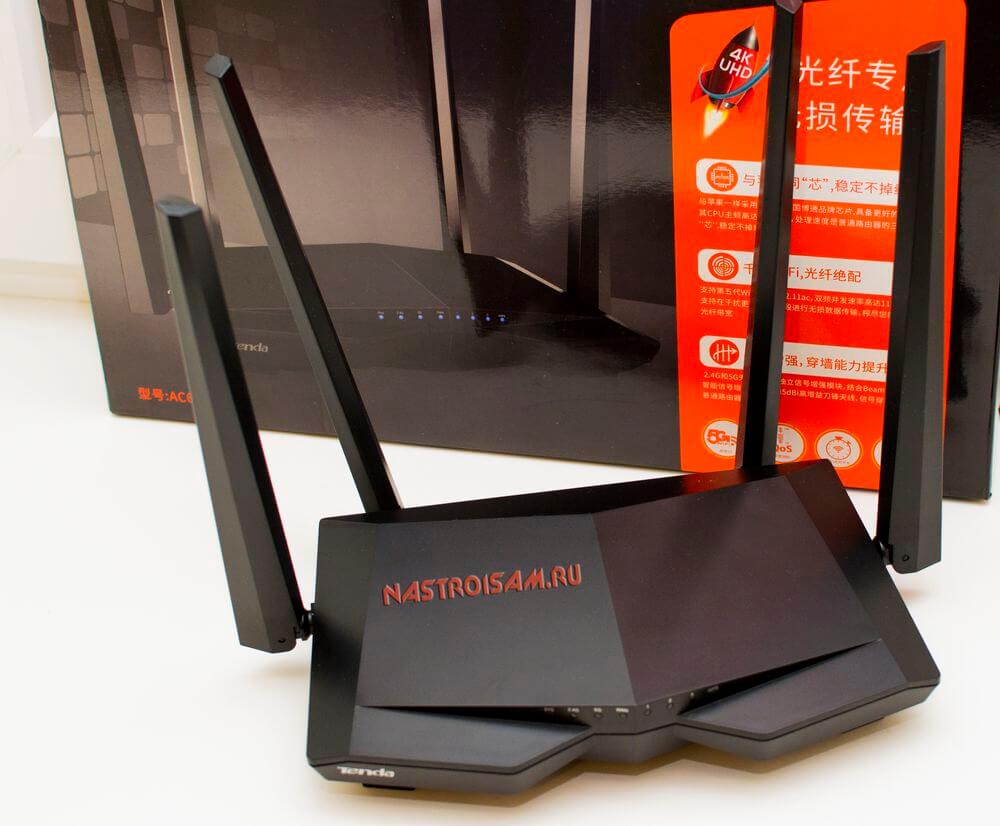
Где-то примерно месяц назад я приобрел на Алиэкспресс WiFi роутер Tenda AC6 1200. Для меня это знаковая модель, от успеха которой во многом зависит будущее не только китайских, но и всех других маршрутизаторов начального SoHo-уровня. Почему? Да хотя бы потому, что AC6 — это двухдиапазонник за 1600 рублей — найдите дешевле! На момент написания статьи он один такой на рынке, все прочее минимум на 50% дороже. При этом у него антенны по 5 dBi и чуть более мощный передатчик.
Конечно, если сравнивать его с Keenetic Giga, то здесь зона покрытия на треть меньше, но и сравниваемая модель в 4 раза дороже. Поэтому считаю, что для этой стоимости зона покрытия WiFi более чем хорошая.
Кстати, ходили слухи, что у Тенда АС6 слишком большая мощность и в России он запрещен. Это не так! Уровень излучения в пределах допустимого и вреда от устройства будет не больше, чем от других.
Вторая отличительная черта модели — поддержка IPTV, в том числе и с раздельными Vlan ID. То есть Tenda AC6 1200 — первый роутер в модельном ряду Тенда, который работает с цифровым ТВ разных российских провайдеров, в том числе и с Ростелеком.
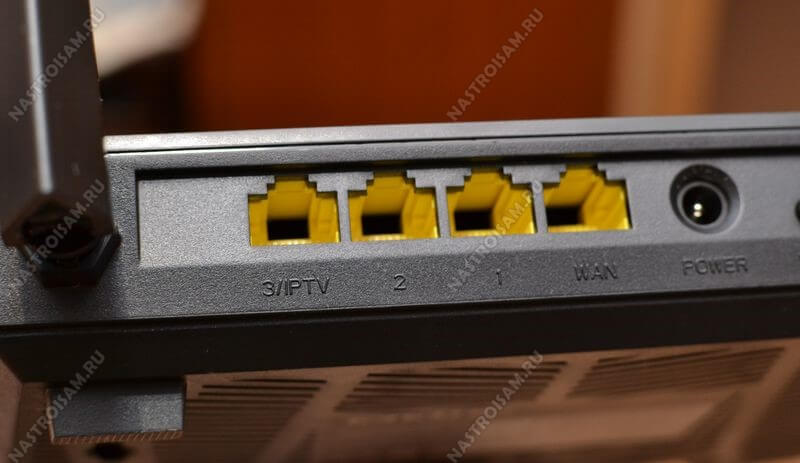
Что примечательно, разработчики пошли более простым для себя и для клиентов способом, не став мудрствовать отделяя виртуально один из LAN портов под приставку. Они выделили порт аппаратно. Соответственно и настройка IPTV на Tenda AC6 не представляет особой сложности.
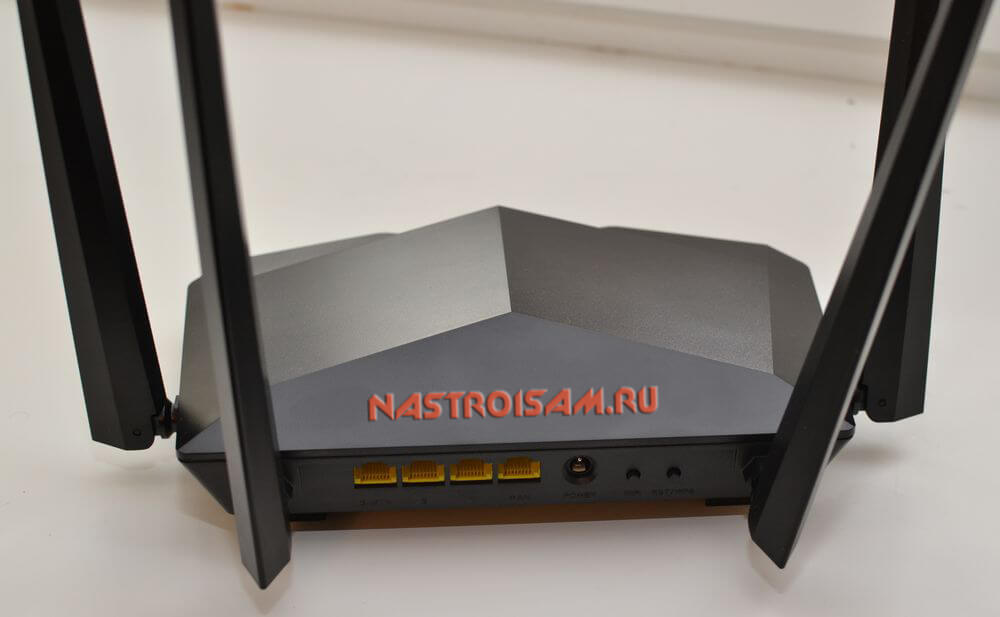
Для подключения прочих устройств китайцы оставили еще 2 LAN-порта. Эту тенденцию начали еще Xiaomi, а за ними стали повторять и другие конструкторы Поднебесной. Действительно, практика показывает, что в 8 случаях из 10 пользователи используют максимум один порт роутера для подключения принтера или старого компьютера, а все остальное предпочитают уже вешать по WiFi.
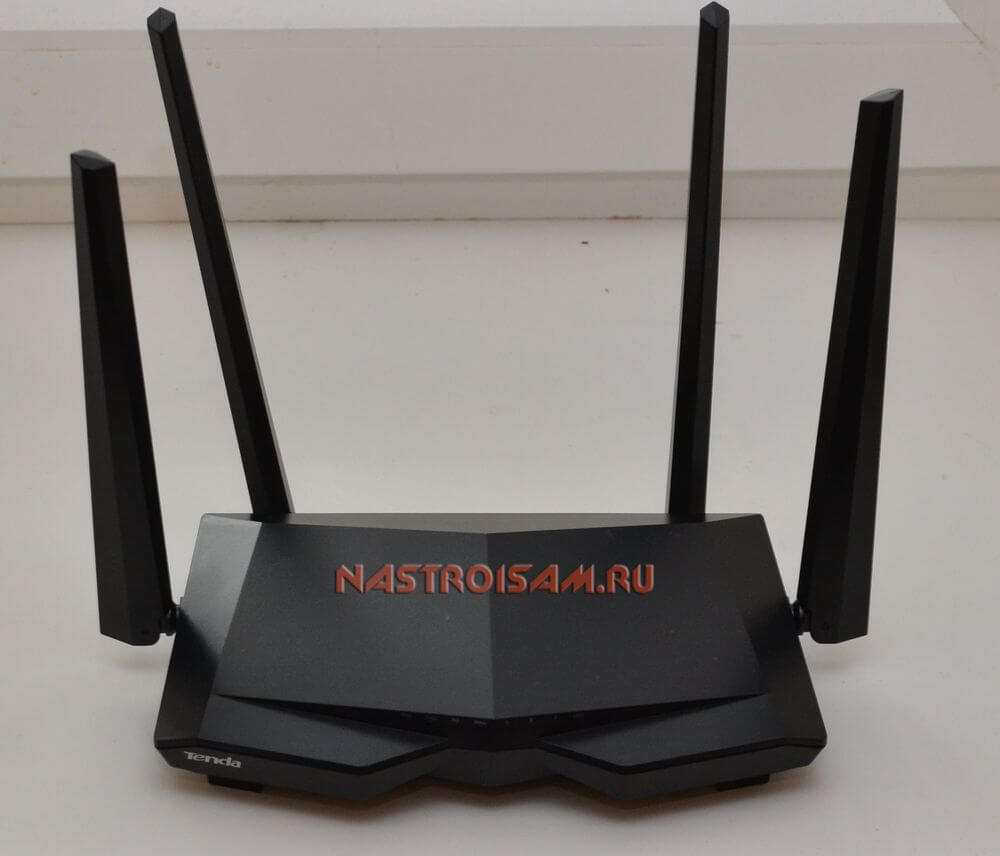
С охлаждением у Тенда AC6 тоже все нормально. Во-первых, чип не самый производительный, а значит и греться сильно не будет. А во-вторых, из-за крупных антенн корпус роутера пришлось делать тоже большим. В итоге сама плата устройства занимает от силы треть его корпуса. Как по мне, то лучше бы на дно слой пластика сделали толще для устойчивости, но сам маршрутизатор был бы более компактным. Сейчас он занимает места больше, чем та же Гига.
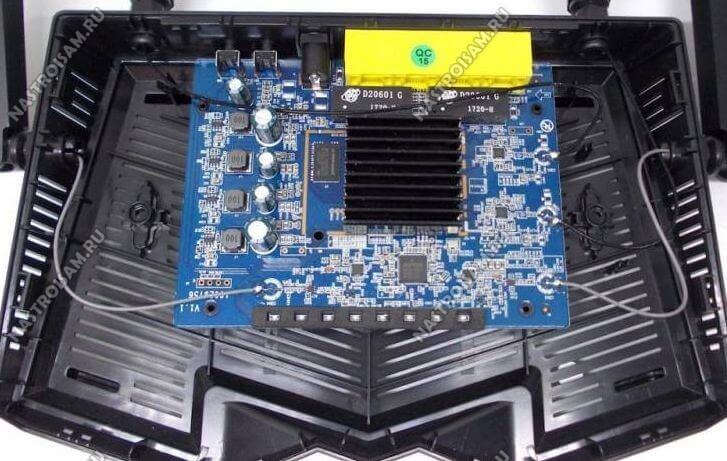
Не мог не рассказать о интересной функции, которой я не встречал у других. Это отключение диодных индикаторов — вручную иди по расписанию. Они реально достаточно яркие и если разместить девайс в жилой комнате, то он будет мешать спать. Налицо явная забота о потребителе!
Для того, чтобы попасть в веб-интерфейс и настроить роутер Tenda AC6, вам необходимо открыть свой веб-браузер и ввести IP 192.168.0.1, либо хостнейм tendawifi.com . При первом подключении автоматически запускается Мастер быстрой настройки:
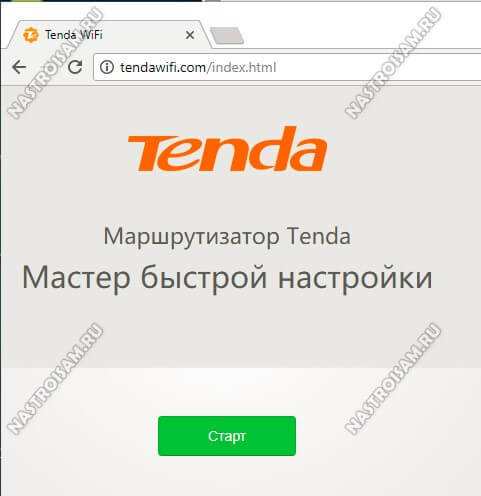
Нажимаем на «Старт» и далее выполняем то, что требует от нас устройство.
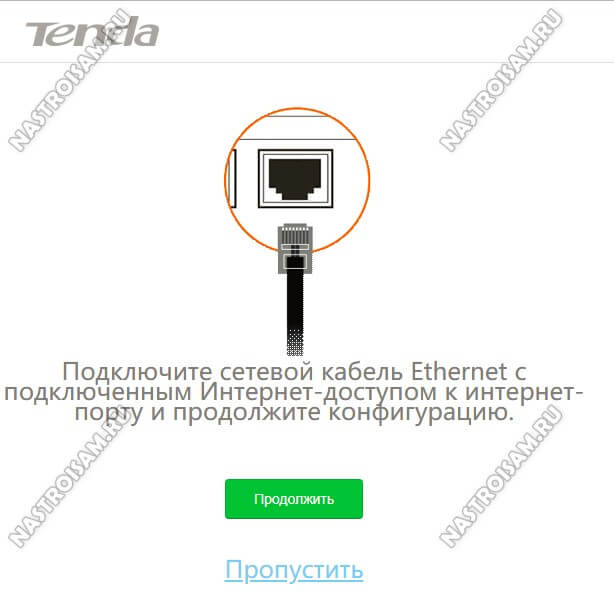
Для начала потребуется подключить WAN-кабель. Если у Вас тип подключения — Динамический IP, то после этого устройство автоматически подключиться к провайдеру и выйдет в Интернет.
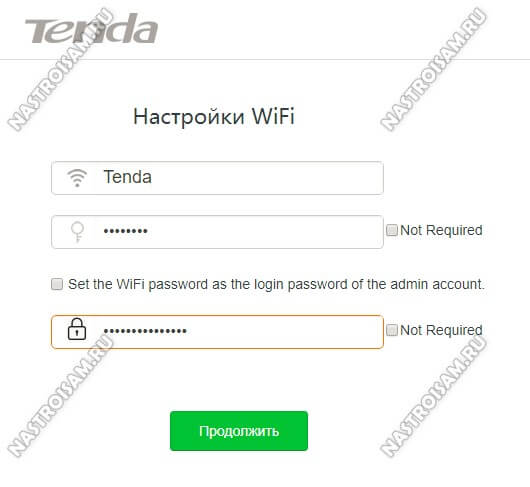
На следующем этапе надо будет придумать и прописать название беспроводной сети, с которым роутер будет определяться в поиске на других устройствах. Ниже надо так же придумать пароль на WiFi и пароль на вход в интерфейс роутера под логином admin . Кстати, ключевую фразу можно использовать одинаковую — для этого отметьте галочку (она единственная на данном этапе). Нажимаем на кнопку «Продолжить», после чего попадаем на статусную страницу Тенда АС6:
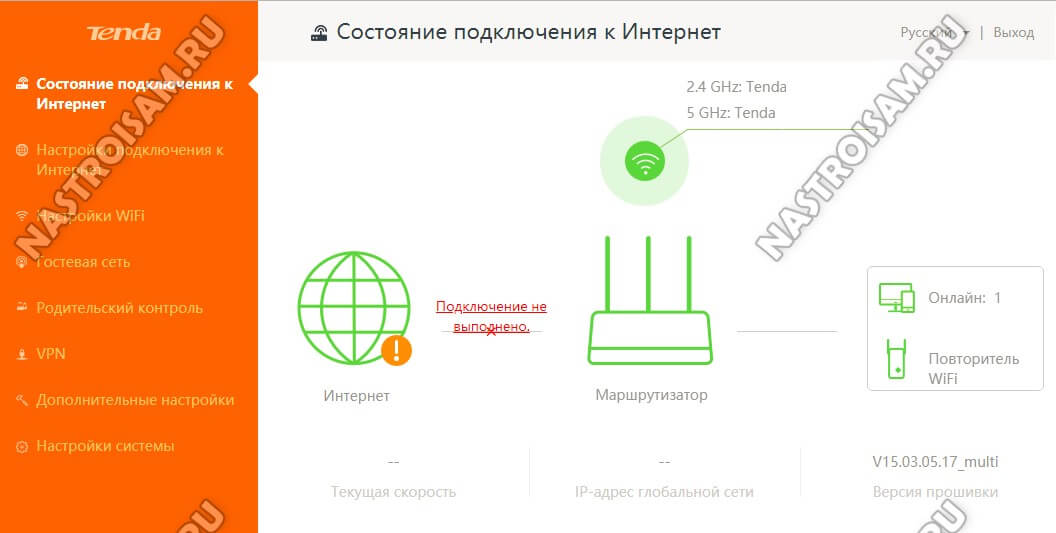
Те пользователи, у которых провайдер использует тип подключения «Динамический IP» (Билайн, ТТК-Урал) уже могут уже вовсю пользоваться девайсом. А вот те, у кого используется протокол PPPoE (Ростелеком, Дом.ру), должны выполнить ещё ряд действий, о которых я расскажу ниже.
Настройка цифрового телевидения IPTV на данном роутере подробно рассмотрена здесь — ссылка. В частности я проверял работу услуги на Ростелекоме и особых проблем не испытывал.
Подключение к Интернету
Параметры соединения с провайдером у маршрутизатора Tenda AC6 находятся в разделе «Настройка подключения к Интернет». По умолчанию, значения выставлены такие:
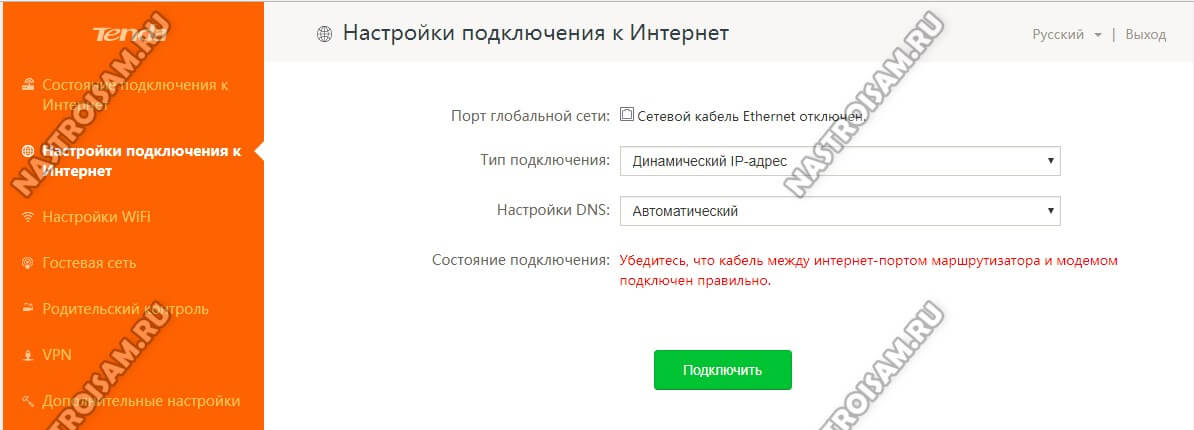
Такой тип подключения называется Dynamic IPoE или «Динамический IP». Для того, чтобы настроить соединения по протоколу PPPoE на Тенде, выберите его в списке «Тип подключения»:
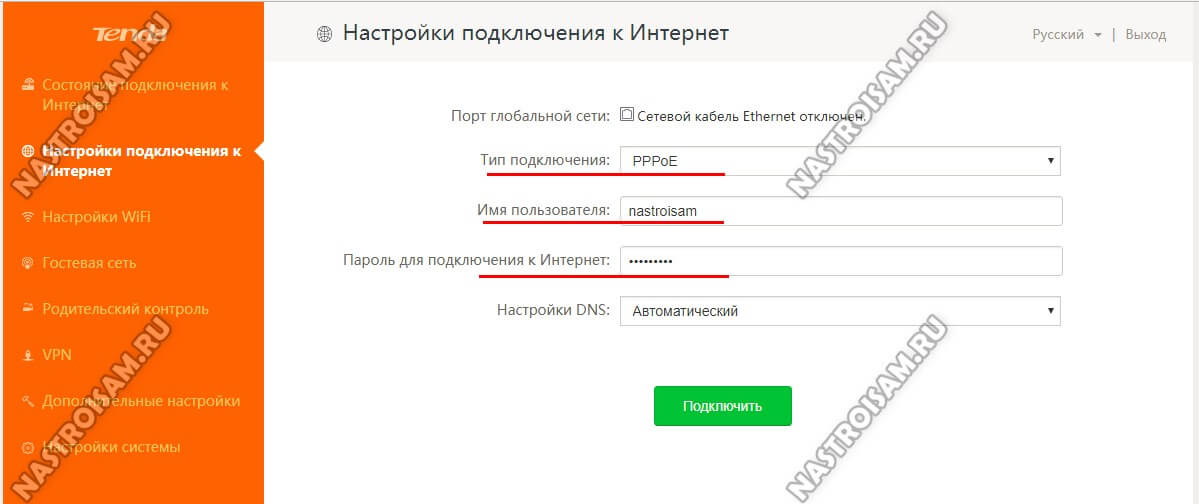
Ниже надо будет прописать имя пользователя и пароль для подключения к Интернету, которые Вам выдали при заключении договора с провайдером. Более ничего не меняем и нажимаем на кнопку «Подключить».
Беспроводная сеть WiFi
Для того, чтобы изменить имя сети или пароль WiFi на роутере Tenda AC6, выберите в главном меню пункт «Настройки WiFi», затем, на открывшейся странице, кликните на подраздел «Название и пароль беспроводной сети»:
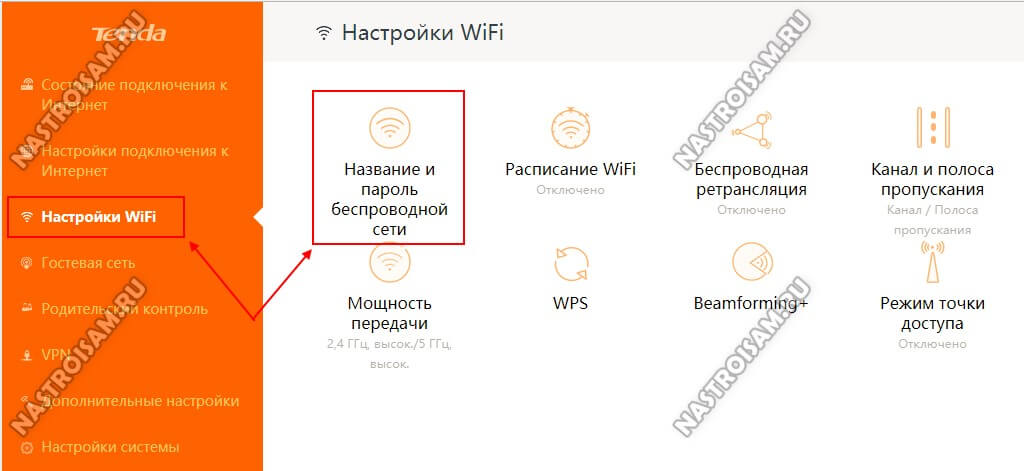
Откроется окно, в котором Вы увидите основные параметры Вай-Фай для обоих диапазонов — 2.4 ГГц и 5 ГГц:
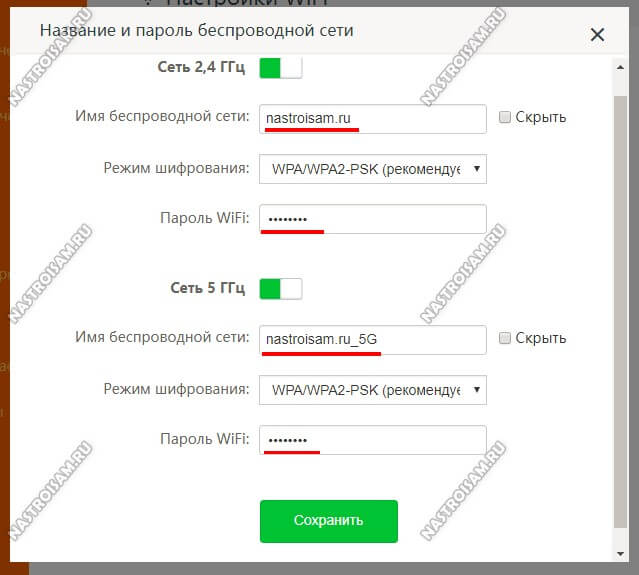
Здесь Вы можете, при необходимости, отключить один из диапазонов, а так же изменить имя беспроводной сети и пароль к ней.
Обращаю Ваше внимание на то, что в поле «Режим шифрования» по умолчанию стоит смешанный режим. Я бы настоятельно рекомендовал выбрать вариант только WPA2-PSK .
Так же советую в настройках WiFi зайти в подраздел WPS и выключить данную функцию, если она включена:
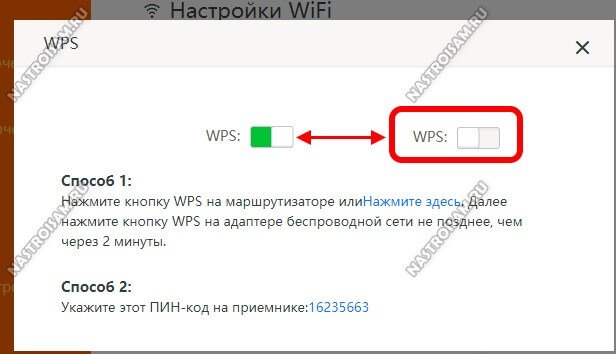
Дело в том, что опция Wireless Protected Setup является одной большой брешью в зашите домашней сети Вай-Фай, а потому её необходимо обязательно деактивировать!
Как открыть порт
Если у Вас в домашней сети установлен игровой сервер или регистратор системы видеонаблюдения, то для его работы необходимо будет настроить проброс портов на роутере Tenda. Для этого зайдите в раздел «Дополнительные настройки»->»Виртуальный сервер»:
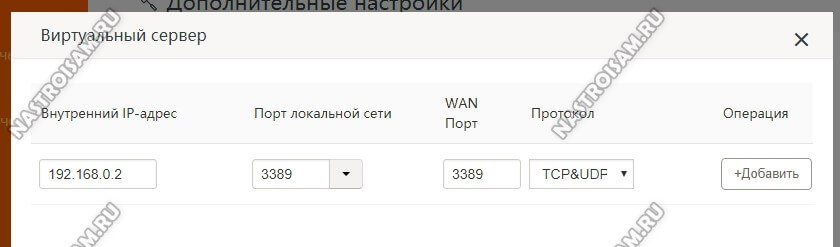
Тут Вам нужно прописать IP-адрес, для которого надо открыть порт на Тенде и указать номер этого порта для локальной сети и для WAN. Остаётся только указать используемый протокол (оптимальнее выбирать значение TCP&UDP) и нажать на кнопку «Добавить», чтобы правило добавилось в список.
В некоторых случая оптимальнее бывает не мучаться с пробросом одного конкретного порта, а добавить компьютер, сервер или видеорегистратор в демилитаризованную зону роутера. Для этого в дополнительных настройках зайдите в подраздел «DMZ хост» и включите опцию, сдвинув переключать в положение «Вкл.»:
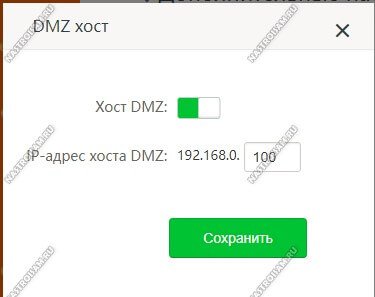
Ниже надо будет указать IP-адрес устройства, которое выводим в зону и нажать на кнопку «Сохранить». Готово! Можно проверять доступность порта из Интернета.
Роутер Tenda AC1200 является одним из популярных моделей среди пользователей услуг провайдера Билайн. Он предлагает широкий спектр функций и возможностей, которые позволяют настраивать и управлять подключением к сети Интернет.
В этой статье мы предоставим вам пошаговую инструкцию по настройке роутера Tenda AC1200 на Билайн. Вы узнаете, как подключить роутер к вашему Интернет-провайдеру, настроить безопасную беспроводную сеть Wi-Fi, настроить пароль администратора и другие важные параметры.
Пожалуйста, обратите внимание, что для настройки роутера вам потребуется доступ к веб-интерфейсу роутера. Это можно сделать, введя IP-адрес роутера в веб-браузере. Если вы не знаете IP-адрес роутера, его можно найти в документации роутера или узнать у вашего провайдера Билайн.
Прежде чем приступить к настройке, убедитесь, что вы имеете всю необходимую информацию, такую как логин и пароль вашего провайдера Билайн, а также учетные данные для доступа к веб-интерфейсу роутера Tenda AC1200.
- Подготовка к настройке роутера Tenda AC1200 на Билайн
- Подключение роутера к интернету
- Вход в настройки роутера
- Настройка соединения с Билайн
Подготовка к настройке роутера Tenda AC1200 на Билайн
Перед началом настройки роутера Tenda AC1200 на Билайн необходимо выполнить ряд подготовительных шагов.
1. Убедитесь, что у вас имеется доступ к интернету и ваши учетные данные для доступа к сети Билайн.
2. Подключите роутер Tenda AC1200 к вашему компьютеру или ноутбуку с помощью Ethernet-кабеля.
3. Включите роутер и дождитесь, пока он полностью загрузится.
4. Откройте веб-браузер и введите IP-адрес роутера Tenda AC1200 в адресной строке. Обычно IP-адрес роутера 192.168.0.1 или 192.168.1.1. Нажмите Enter.
5. Введите учетные данные для доступа к роутеру. Обычно логин и пароль по умолчанию – admin. Если вы их не изменяли, оставьте соответствующие поля пустыми и нажмите Enter.
6. После успешной авторизации вы окажетесь в панели управления роутера Tenda AC1200.
Теперь роутер Tenda AC1200 готов для настройки подключения к сети Билайн.
Подключение роутера к интернету
1. Подключите один конец Ethernet-кабеля в порт «WAN» на задней панели роутера, а другой конец подключите к выходу вашего модема или сетевой розетке.
2. Установите соединение между вашим компьютером или ноутбуком и роутером при помощи еще одного Ethernet-кабеля. Один конец кабеля подключите в один из портов LAN (обычно их 4), помеченных цифрами, на задней панели роутера, а другой – в сетевой разъем вашего компьютера или ноутбука.
3. Включите роутер, но не отключайте ваш компьютер или ноутбук.
4. На вашем компьютере или ноутбуке откройте любой удобный интернет-браузер и в адресной строке введите IP-адрес роутера. В большинстве случаев это 192.168.0.1 или 192.168.1.1. Если данные адреса не работают, проверьте документацию к роутеру либо уточните их у провайдера.
5. В открывшейся странице авторизации введите логин и пароль, указанные на документах к роутеру либо предоставленные провайдером интернета. Обычно это admin/admin или admin/password.
6. Войдите в интерфейс роутера и найдите раздел «Настройки подключения» или «WAN-настройки». Выберите тип подключения «Динамический IP» или «PPPoE».
7. Если у вас статический IP или вам необходимо ввести специальные настройки, уточните их у провайдера интернет-услуг.
8. Настройте роутер в соответствии с указаниями провайдера. Обычно требуется ввести логин и пароль от вашего аккаунта интернета.
9. Сохраните изменения и перезагрузите роутер.
10. После перезагрузки подключение будет установлено. Убедитесь, что у вас есть доступ к интернету через ваш роутер Tenda AC1200.
Вход в настройки роутера
Перед тем как приступить к настройке роутера Tenda AC1200, необходимо войти в его настройки. Для этого выполните следующие шаги:
- Соедините компьютер с роутером с помощью сетевого кабеля или подключитесь к Wi-Fi сети роутера.
- Откройте любой веб-браузер (например, Google Chrome, Mozilla Firefox) и в адресной строке введите IP-адрес роутера. Обычно, по умолчанию IP-адрес Tenda AC1200 равен 192.168.0.1.
- После ввода IP-адреса нажмите клавишу Enter на клавиатуре или кликните по кнопке перехода.
- В открывшемся окне введите логин и пароль. По умолчанию, логин и пароль также равны admin.
- Нажмите кнопку входа или нажмите клавишу Enter на клавиатуре.
После успешного входа вы попадете в интерфейс управления роутером Tenda AC1200 и сможете приступить к настройке необходимых параметров.
Настройка соединения с Билайн
Для того чтобы настроить соединение с Билайн на роутере Tenda AC1200, выполните следующие шаги:
1. Подключите роутер к ПК через кабель Ethernet и включите роутер, нажав на кнопку питания.
2. Откройте веб-браузер и введите адрес 192.168.0.1 в строке адреса. Нажмите Enter, чтобы открыть страницу настроек роутера.
3. Введите имя пользователя и пароль для входа в интерфейс настроек роутера. По умолчанию имя пользователя — admin, пароль — admin. Если вы ранее изменяли эти данные, введите свои данные.
4. Перейдите в раздел «Интернет» или «WAN» и выберите тип подключения «PPPoE».
5. Введите логин и пароль от вашего провайдера Билайн. Обычно логин выглядит как «ваш_номер_телефона@beeline.net», а пароль — это ваш пароль от личного кабинета Билайн.
6. Нажмите кнопку «Сохранить» или «Применить», чтобы применить новые настройки.
7. Перезагрузите роутер, нажав на кнопку перезагрузки в интерфейсе настроек роутера или отключив и включив питание.
После выполнения этих шагов роутер Tenda AC1200 будет успешно настроен на подключение к сети Билайн. Вы сможете использовать Интернет на всех подключенных устройствах через данный роутер.
Сегодня мы рассмотрим настройку роутера Tenda AC1200 на провайдере Билайн. Если вы хотите получить более стабильное и высокоскоростное подключение к интернету, то настройка собственного роутера может быть отличным решением.
Прежде чем приступить к настройке, важно узнать несколько основных параметров вашего интернет-провайдера. Вам понадобится знать логин и пароль от вашего провайдера, а также тип подключения, чаще всего это PPPoE или DHCP.
После того, как подготовительные мероприятия выполнены, можно приступать к самой настройке роутера Tenda AC1200. Вы можете воспользоваться шага за шагом инструкцией, которую мы предложим в нашей статье. Не забывайте сохранять все изменения и перезагружать роутер после настройки.
Таким образом, следуя нашей пошаговой инструкции, вы сможете настроить роутер Tenda AC1200 на Билайн и наслаждаться стабильным и быстрым интернетом в вашем доме или офисе.
- Подключение роутера Tenda AC1200 к сети Билайн
- Шаг 1: Подключение кабеля Ethernet
- Шаг 2: Вход в интерфейс настройки роутера
- Шаг 3: Подключение к сети Билайн
- Шаг 4: Настройка безопасности и пароля
- Шаг 5: Проверка подключения и настройки
Подключение роутера Tenda AC1200 к сети Билайн
Для подключения роутера Tenda AC1200 к сети Билайн, следуйте следующим шагам:
Включите роутер, вставьте кабель питания в розетку и подключите его к роутеру.
С помощью Ethernet-кабеля подключите один конец к порту WAN на задней панели роутера, а другой конец — к порту Ethernet на модеме от Билайн.
Включите модем от Билайн и дождитесь, пока индикаторы связи загорятся.
Подключитесь к сети Wi-Fi, созданной роутером Tenda AC1200. Для этого найдите сеть с именем, указанным на стикере на задней панели роутера, и подключитесь к ней, введя пароль, указанный также на стикере.
Откройте веб-браузер и введите IP-адрес роутера в адресную строку. По умолчанию IP-адрес роутера Tenda AC1200 составляет 192.168.0.1.
Введите имя пользователя и пароль администратора роутера. По умолчанию имя пользователя – admin, а пароль – admin.
После успешного входа в настройки роутера, выполните необходимые конфигурационные изменения в соответствии с требованиями Билайн.
Сохраните изменения и перезагрузите роутер.
После перезагрузки проверьте, подключен ли роутер к сети Билайн, открыв любой сайт в веб-браузере.
Шаг 1: Подключение кабеля Ethernet
Перед началом настройки роутера Tenda AC1200 необходимо подключить его кабелем Ethernet к модему или сетевому разъему от провайдера интернета.
Найдите порт WAN на задней панели роутера и подключите один конец кабеля Ethernet в этот порт.
Другой конец кабеля Ethernet подключите к модему или сетевому разъему от провайдера интернета.
Убедитесь, что кабель надежно подключен с обоих концов.
Теперь, когда кабель Ethernet подключен, можно переходить к следующему шагу настройки роутера.
Шаг 2: Вход в интерфейс настройки роутера
1. Подключите компьютер к роутеру Tenda AC1200 с помощью сетевого кабеля.
2. Откройте любой веб-браузер (например, Google Chrome, Mozilla Firefox или Internet Explorer).
3. В адресной строке браузера введите IP-адрес роутера. По умолчанию это 192.168.0.1 или 192.168.1.1.
4. Нажмите клавишу Enter или перейдите по указанному адресу.
5. В открывшемся окне введите логин и пароль для доступа к интерфейсу настройки. По умолчанию логин: admin, пароль: admin.
6. Нажмите кнопку «Вход» или «ОК», чтобы войти в интерфейс настройки роутера Tenda AC1200.
Шаг 3: Подключение к сети Билайн
- Включите роутер Tenda AC1200 и подождите, пока он завершит загрузку.
- Подключите роутер к источнику питания и включите его кнопкой питания.
- Получите сетевой кабель, предоставленный Билайн, и подключите один его конец к порту WAN роутера.
- Подключите другой конец к сетевому разъему, предоставленному Билайн или стенке в вашем доме.
- Дождитесь, пока роутер установит соединение с сетью Билайн. В это время индикаторы на роутере могут мигать или менять цвет.
Когда роутер успешно подключится к сети Билайн, это будет отображено на индикаторе соединения или веб-интерфейсе роутера. После этого вы сможете приступить к следующему шагу — настройке Wi-Fi сети.
Шаг 4: Настройка безопасности и пароля
Настройка безопасности и пароля для вашего роутера Tenda AC1200 поможет защитить вашу сеть от несанкционированного доступа. В этом разделе вы сможете установить пароль для доступа к административной панели роутера и настроить безопасность Wi-Fi сети.
Чтобы изменить пароль администратора, выполните следующие действия:
| Шаг | Действие |
|---|---|
| 1 | Откройте веб-браузер и введите IP-адрес роутера (обычно 192.168.0.1) в адресной строке. |
| 2 | Введите текущий логин и пароль (если они были изменены) и нажмите «Войти». |
| 3 | Перейдите на страницу «Настройки безопасности» или «Смена пароля». |
| 4 | Введите новый пароль дважды и нажмите «Сохранить» или «Применить». |
Чтобы настроить безопасность Wi-Fi сети, следуйте этим инструкциям:
| Шаг | Действие |
|---|---|
| 1 | Перейдите на страницу «Настройки Wi-Fi» или «Беспроводные настройки». |
| 2 | Выберите тип защиты (например, WPA2 или WPA3). |
| 3 | Введите пароль для Wi-Fi сети и нажмите «Сохранить» или «Применить». |
После завершения настройки безопасности и пароля, рекомендуется перезагрузить роутер для применения изменений. Теперь ваш роутер Tenda AC1200 защищен паролем, и ваша Wi-Fi сеть обеспечена надежной защитой.
Шаг 5: Проверка подключения и настройки
1. После завершения всех настроек, проверьте подключение роутера к интернету. Для этого откройте веб-браузер и в адресной строке введите любой известный вам сайт (например, www.google.com).
2. Если страница сайта успешно открывается, значит, подключение выполнено правильно и настройки работают корректно.
3. Если же страница сайта не открывается, проверьте все настройки роутера, а также правильность введенных данных (логина и пароля) провайдера. Попробуйте перезагрузить роутер и повторить процедуру настройки.
4. Если проблема не устранена, свяжитесь со службой технической поддержки провайдера для получения помощи по настройке роутера и решения возникших проблем.
Обратите внимание, что подключение к интернету и его настройка может немного отличаться в зависимости от технических особенностей провайдера или вашего региона. В случае отсутствия инструкции по настройке на официальном сайте провайдера, рекомендуется обратиться в службу поддержки.
Как настроить роутер Tenda AC1200 на Билайн
Роутер является важным устройством в домашней сети, которое обеспечивает доступ к Интернету и обеспечивает подключение различных устройств. Одной из популярных моделей роутеров, которые часто используются в домашних сетях, является модель Tenda AC1200. В этой статье мы расскажем, как настроить этот роутер на подключение к провайдеру Билайн.
Первым шагом при настройке роутера Tenda AC1200 на Билайн является подключение роутера к модему. Подключите Ethernet-кабель от выхода модема в порт WAN на задней панели роутера. Убедитесь, что светодиоды на роутере и модеме горят, указывая на успешное подключение.
Затем, после успешного подключения, откройте веб-браузер и введите IP-адрес роутера (обычно 192.168.0.1) в адресной строке. Введите логин и пароль для доступа к настройкам роутера. Если у вас нет этих данных, вы можете найти их в документации к роутеру или обратиться к поставщику услуг Интернета.
После входа в настройки роутера найдите раздел «Интернет» или «WAN». В этом разделе выберите тип подключения «PPPoE» и введите ваше имя пользователя и пароль, предоставленные провайдером Билайн. Нажмите кнопку «Сохранить» или «Применить» для сохранения настроек.
Заметка: Эти настройки могут незначительно отличаться в зависимости от версии программного обеспечения роутера Tenda AC1200.
После сохранения настроек роутер перезагрузится и должен успешно подключиться к провайдеру Билайн. Проверьте, указывает ли светодиод подключения на успешное соединение. Теперь вы можете подключать различные устройства к вашей Wi-Fi-сети, используя домашний роутер Tenda AC1200 на Билайн.
Начало настройки роутера Tenda AC1200 на Билайн
Для начала настройки роутера Tenda AC1200 на провайдера Билайн необходимо выполнить следующие шаги:
Шаг 1: Подключите роутер Tenda AC1200 к компьютеру с помощью Ethernet-кабеля. Убедитесь, что роутер и компьютер включены в сеть.
Шаг 2: Откройте веб-браузер и в адресной строке введите 192.168.0.1, затем нажмите Enter.
Шаг 3: В открывшемся окне введите имя пользователя и пароль, предоставленные вам провайдером. Обычно это admin/admin или root/admin.
Шаг 4: После успешной авторизации вы будете перенаправлены на страницу настроек роутера.
Подготовка к настройке роутера Tenda AC1200 для Билайн
Перед тем как приступить к настройке роутера Tenda AC1200 для Билайн, вам потребуется выполнить несколько подготовительных шагов. Эти шаги помогут вам настроить роутер и установить соединение с интернет-провайдером.
1. Подключите роутер Tenda AC1200 к вашему компьютеру с помощью Ethernet-кабеля. Подключите один конец к разъему «WAN» на задней панели роутера, а другой конец – к сетевому порту на вашем компьютере.
2. Включите роутер Tenda AC1200 и подождите, пока он полностью загрузится.
3. Откройте любой веб-браузер на вашем компьютере и введите адрес IP роутера в адресной строке. Обычно адрес IP роутера Tenda AC1200 состоит из четырех чисел, разделенных точками, например, «192.168.0.1».
4. Введите имя пользователя и пароль, чтобы войти в интерфейс управления роутером. Обычно имя пользователя и пароль по умолчанию указаны на задней панели роутера.
5. После входа в интерфейс управления, перейдите в раздел «Настройки сети» или «Интернет» (название раздела может отличаться в зависимости от версии ПО роутера).
6. В этом разделе найдите настройки соединения с интернет-провайдером. Выберите тип подключения, который предоставляет ваш интернет-провайдер (например, PPPoE или DHCP).
7. Введите необходимую информацию, такую как логин и пароль от интернет-провайдера.
8. После ввода настроек соединения, сохраните изменения и перезагрузите роутер.
Теперь ваш роутер Tenda AC1200 должен быть настроен для работы с интернет-провайдером Билайн. Вы можете проверить соединение, попробовав открыть веб-страницу в браузере. Если всё настроено правильно, вы должны быть подключены к сети Интернет.
Подключение роутера Tenda AC1200 к провайдеру Билайн
Для подключения роутера Tenda AC1200 к провайдеру Билайн следуйте следующим шагам:
- Подготовьте необходимые материалы и данные: роутер Tenda AC1200, учетные данные от провайдера Билайн (логин и пароль), доступ к интернету для загрузки настроек.
- Подключите роутер к электрической сети и вставьте кабель от провайдера Билайн в порт WAN на задней панели роутера.
- Подождите, пока роутер полностью загрузится (обычно это занимает несколько минут).
- На компьютере или мобильном устройстве, подключенном к роутеру, откройте веб-браузер и введите в адресной строке IP-адрес роутера (по умолчанию 192.168.0.1).
- В открывшемся интерфейсе введите учетные данные от провайдера Билайн (логин и пароль). Если у вас нет этих данных, свяжитесь с технической поддержкой провайдера.
- В меню настроек роутера выберите раздел «Интернет-соединение» или аналогичный.
- Выберите тип подключения «PPPoE» и введите учетные данные от провайдера Билайн (логин и пароль).
- Нажмите кнопку «Сохранить» или «Применить», чтобы сохранить введенные настройки.
- Роутер Tenda AC1200 будет перезапущен и применит новые настройки.
- После перезагрузки роутера проверьте соединение с интернетом, открыв веб-браузер и загрузив любую веб-страницу.
Настройка интернет-подключения на роутере Tenda AC1200 для Билайн
Для установки интернет-подключения на роутере Tenda AC1200 для провайдера Билайн, следуйте этой подробной инструкции:
Шаг 1: Подключение роутера
1. Подключите кабель от порта ADSL на роутере к телефонной линии.
2. Подключите кабель Ethernet от порта WAN роутера к выходу вашего модема Билайн.
Шаг 2: Ввод настроек провайдера
1. Откройте веб-браузер на вашем компьютере и введите IP-адрес роутера в адресной строке (обычно это 192.168.0.1 или 192.168.1.1).
2. Введите имя пользователя и пароль для входа в настройки роутера (по умолчанию — admin/admin).
3. Войдите в настройки роутера и найдите раздел «Настройка соединения» или «Интернет-подключение».
4. Выберите тип подключения «PPPoE».
5. Введите ваш логин и пароль от провайдера Билайн.
Шаг 3: Настройка Wi-Fi сети
1. В настройках роутера найдите раздел «Настройка Wi-Fi» или «Wireless».
2. Включите Wi-Fi и задайте имя сети (SSID) и пароль.
3. Сохраните изменения.
После завершения всех настроек, роутер Tenda AC1200 будет подключен к интернету через провайдера Билайн, а ваша Wi-Fi сеть будет доступна для подключения.
Как настроить роутер Tenda AC1200 на Билайн
Сегодня мы рассмотрим настройку роутера Tenda AC1200 на провайдере Билайн. Если вы хотите получить более стабильное и высокоскоростное подключение к интернету, то настройка собственного роутера может быть отличным решением.
Прежде чем приступить к настройке, важно узнать несколько основных параметров вашего интернет-провайдера. Вам понадобится знать логин и пароль от вашего провайдера, а также тип подключения, чаще всего это PPPoE или DHCP.
После того, как подготовительные мероприятия выполнены, можно приступать к самой настройке роутера Tenda AC1200. Вы можете воспользоваться шага за шагом инструкцией, которую мы предложим в нашей статье. Не забывайте сохранять все изменения и перезагружать роутер после настройки.
Таким образом, следуя нашей пошаговой инструкции, вы сможете настроить роутер Tenda AC1200 на Билайн и наслаждаться стабильным и быстрым интернетом в вашем доме или офисе.
Подключение роутера Tenda AC1200 к сети Билайн
Для подключения роутера Tenda AC1200 к сети Билайн, следуйте следующим шагам:
Включите роутер, вставьте кабель питания в розетку и подключите его к роутеру.
С помощью Ethernet-кабеля подключите один конец к порту WAN на задней панели роутера, а другой конец — к порту Ethernet на модеме от Билайн.
Включите модем от Билайн и дождитесь, пока индикаторы связи загорятся.
Подключитесь к сети Wi-Fi, созданной роутером Tenda AC1200. Для этого найдите сеть с именем, указанным на стикере на задней панели роутера, и подключитесь к ней, введя пароль, указанный также на стикере.
Откройте веб-браузер и введите IP-адрес роутера в адресную строку. По умолчанию IP-адрес роутера Tenda AC1200 составляет 192.168.0.1.
Введите имя пользователя и пароль администратора роутера. По умолчанию имя пользователя – admin, а пароль – admin.
После успешного входа в настройки роутера, выполните необходимые конфигурационные изменения в соответствии с требованиями Билайн.
Сохраните изменения и перезагрузите роутер.
После перезагрузки проверьте, подключен ли роутер к сети Билайн, открыв любой сайт в веб-браузере.
Шаг 1: Подключение кабеля Ethernet
Перед началом настройки роутера Tenda AC1200 необходимо подключить его кабелем Ethernet к модему или сетевому разъему от провайдера интернета.
Найдите порт WAN на задней панели роутера и подключите один конец кабеля Ethernet в этот порт.
Другой конец кабеля Ethernet подключите к модему или сетевому разъему от провайдера интернета.
Убедитесь, что кабель надежно подключен с обоих концов.
Теперь, когда кабель Ethernet подключен, можно переходить к следующему шагу настройки роутера.
Шаг 2: Вход в интерфейс настройки роутера
1. Подключите компьютер к роутеру Tenda AC1200 с помощью сетевого кабеля.
2. Откройте любой веб-браузер (например, Google Chrome, Mozilla Firefox или Internet Explorer).
3. В адресной строке браузера введите IP-адрес роутера. По умолчанию это 192.168.0.1 или 192.168.1.1.
4. Нажмите клавишу Enter или перейдите по указанному адресу.
5. В открывшемся окне введите логин и пароль для доступа к интерфейсу настройки. По умолчанию логин: admin, пароль: admin.
6. Нажмите кнопку «Вход» или «ОК», чтобы войти в интерфейс настройки роутера Tenda AC1200.
Шаг 3: Подключение к сети Билайн
- Включите роутер Tenda AC1200 и подождите, пока он завершит загрузку.
- Подключите роутер к источнику питания и включите его кнопкой питания.
- Получите сетевой кабель, предоставленный Билайн, и подключите один его конец к порту WAN роутера.
- Подключите другой конец к сетевому разъему, предоставленному Билайн или стенке в вашем доме.
- Дождитесь, пока роутер установит соединение с сетью Билайн. В это время индикаторы на роутере могут мигать или менять цвет.
Когда роутер успешно подключится к сети Билайн, это будет отображено на индикаторе соединения или веб-интерфейсе роутера. После этого вы сможете приступить к следующему шагу — настройке Wi-Fi сети.
Шаг 4: Настройка безопасности и пароля
Настройка безопасности и пароля для вашего роутера Tenda AC1200 поможет защитить вашу сеть от несанкционированного доступа. В этом разделе вы сможете установить пароль для доступа к административной панели роутера и настроить безопасность Wi-Fi сети.
Чтобы изменить пароль администратора, выполните следующие действия:
| Шаг | Действие |
|---|---|
| 1 | Откройте веб-браузер и введите IP-адрес роутера (обычно 192.168.0.1) в адресной строке. |
| 2 | Введите текущий логин и пароль (если они были изменены) и нажмите «Войти». |
| 3 | Перейдите на страницу «Настройки безопасности» или «Смена пароля». |
| 4 | Введите новый пароль дважды и нажмите «Сохранить» или «Применить». |
Чтобы настроить безопасность Wi-Fi сети, следуйте этим инструкциям:
| Шаг | Действие |
|---|---|
| 1 | Перейдите на страницу «Настройки Wi-Fi» или «Беспроводные настройки». |
| 2 | Выберите тип защиты (например, WPA2 или WPA3). |
| 3 | Введите пароль для Wi-Fi сети и нажмите «Сохранить» или «Применить». |
После завершения настройки безопасности и пароля, рекомендуется перезагрузить роутер для применения изменений. Теперь ваш роутер Tenda AC1200 защищен паролем, и ваша Wi-Fi сеть обеспечена надежной защитой.
Шаг 5: Проверка подключения и настройки
1. После завершения всех настроек, проверьте подключение роутера к интернету. Для этого откройте веб-браузер и в адресной строке введите любой известный вам сайт (например, www.google.com).
2. Если страница сайта успешно открывается, значит, подключение выполнено правильно и настройки работают корректно.
3. Если же страница сайта не открывается, проверьте все настройки роутера, а также правильность введенных данных (логина и пароля) провайдера. Попробуйте перезагрузить роутер и повторить процедуру настройки.
4. Если проблема не устранена, свяжитесь со службой технической поддержки провайдера для получения помощи по настройке роутера и решения возникших проблем.
Обратите внимание, что подключение к интернету и его настройка может немного отличаться в зависимости от технических особенностей провайдера или вашего региона. В случае отсутствия инструкции по настройке на официальном сайте провайдера, рекомендуется обратиться в службу поддержки.