Гайд новичка: разрешение, частота обновления, матрицы и другие геймерские параметры монитора
Привет, Хабр! Группа X-Com продолжает поиск оптимальных комплектующих для сборки игрового компьютера. И если вы до конца не уверены, стоит ли переплачивать за диагональ и частоту, как оценивать время задержки матрицы, важно ли подключать монитор через HDMI или DP, а также имеют ли значение другие “геймерские” характеристики — давайте скорее под кат!

В конце декабря мы разобрали несколько сочетаний процессоров и видеокарт, потенциал которых адекватен цене, а в начале января выпустили большую статью об оперативной памяти, где постарались разобрать все основные аспекты, влияющие на производительность. Теперь пришло время игровых мониторов.
Конечно, если мы выбираем универсальный монитор, то по большей части всё, что нас скорее всего интересует, будет диагональ экрана, его матрица (и то не всегда), а также разрешающая способность. В контексте игровых моделей характеристик, на которые следует обратить внимание уже больше.
Какую диагональ монитора выбрать
Диагональ экрана — характеристика сугубо индивидуальная. Поэтому выбирайте монитор с оглядкой на условия, в которых вы планируете его использовать. Если ему предстоит стоять на расстоянии более метра от ваших глаз, имеет смысл присмотреться к мониторам с увеличенным экраном в районе 30-32 дюймов. Но, если планируете разместить его на расстоянии вытянутой руки, то выбирайте из моделей поменьше: 24-27 дюймов. Просто выставьте необходимые параметры и получите искомое.
Монитор с диагональю сильно меньше 24’’ брать особого смысла нет, даже если вы планируете сидеть к экрану практически впритык. Разве что вы очень сильно стеснены в средствах. Но даже в этом случае двигаться влево по части размера экрана нужно с осторожностью. Современные мониторы довольно компактны, а подходящие для игр модели с диагональю 20 дюймов и адекватными характеристиками в продаже почти не встречаются.
Чаще всего размер монитора напрямую влияет на его характеристики. Чем меньше диагональ, тем хуже будут разрешающая способность и другие параметры вроде используемой матрицы и частоты обновления. Для производителя почти нет смысла ставить приличную VA-панель в монитор на 21 дюйм, потому что стоить он будет слишком дорого для этого сегмента, а платёжеспособная аудитория просто не клюнет на такой маленький экран. Это видно по ассортименту как нашего интернет-магазина, так и любой другой специализированной площадки.
Разрешение монитора для игр
Сегодня на рынке представлены мониторы в основном со стандартными разрешениями: Full HD, 2K, 2K+ и 4K. Но бывают и нестандартные. Они, как правило, встречаются у мониторов с необычным соотношением сторон.
Конечно, самую чёткую картинку обеспечит монитор с самым высоким разрешением (спасибо, КО). Но чем выше разрешение, тем больше требований предъявляется к железу компьютера, в паре с которым используется монитор. Недавно у нас была интересная статья на эту тему. Там подробно изложены сочетания процессоров и видеокарт под разные разрешения. Если вы уже прочли её, то знаете, что тот сетап, который годится для игр в Full HD, может не подойти даже для 1440p.
При игре в 1440p видеокарта должна ворочать 8,3 миллионами пикселей в каждом кадре, которых может быть и 30, и 60, и 120 в секунду. Лишь бы хватило запаса мощности. В противном случае обновление изображения замедлится. А в играх типа Counter Strike или Overwatch это равносильно проигрышу.
Какая матрица лучше для геймерского монитора
Фотографическая точность цветопередачи для геймеров большого значения не имеет. Поэтому гнаться за профессиональными мониторами для цветокоррекции и работы с изображениями, поддерживающими расширенный цветовой охват, не стоит. Выигрывая в качестве картинки, они чаще всего проигрывают игровым мониторам по ряду других характеристик. Но наблюдать тусклые спецэффекты и «плывущую» анимацию не захочет ни один геймер, и тут матрица играет определяющее значение.

В современных мониторах, как правило, используется три основных типа матриц:
Не будем вдаваться в подробности их технического устройства, поскольку в контексте данной статьи это не так важно. Но на характеристиках, которые их отличают применительно к играм, задержимся. Посмотрите на таблицу ниже. Тут приведены основные параметры разных типов матриц, которые отличают их друг от друга:
Самая высокая. Быстрый отклик, минимальное размытие. Поддерживают высокую частоту обновления
Высокая, но ниже, чем у TN. Поддерживают высокую частоту обновления
Ниже, чем у TN, но выше, чем у VA. Нечасто поддерживают высокую частоту обновления (либо стоят дорого)
Небольшие углы обзора, не самая лучшая цветопередача
Углы обзора лучше, чем у TN, но хуже, чем у IPS. Лучший контраст и чёткость
Лучшие углы обзора, лучшее качество картинки, встречается поддержка DCI-P3
В основном профессиональные сценарии
По таблице видно, что наилучшим выбором для игр будут либо TN-, либо VA-матрицы. Они имеют самые оптимальные характеристики и по качеству картинки, и по скорости отклика, и по частоте обновления. Правда, TN чуть более компромиссны. Они подойдут тем, кто не готов сильно тратиться. А вот зацикливаться на IPS применительно к играм лично я бы не советовал. Несмотря на то, что производители уже смекнули, что можно выпускать игровые IPS-мониторы, по ряду параметров они всё ещё уступают VA. Это и контрастность, и частота обновления экрана, и время отклика.
Что значит контрастность монитора на практике
Контрастность — это разность яркости точек чёрного и белого. Грубо говоря, она обозначает, насколько чётким будет переход от белого к чёрному и наоборот. Чем выше показатель контрастности, тем естественнее смотрится картинка. Наверняка вам доводилось видеть в характеристиках мониторов цифры 1000:1, 2000:1, 5000:1. Они и обозначают контрастность. Посмотрите на пару картинок ниже и попробуйте угадать, где контрастность намеренно выставлена выше, а где — ниже?

Профи говорят, что у разных матриц реальная и номинальная контрастность может отличаться довольно существенно и что 1000:1 у VA — это совсем не то же самое, что 1000:1 у IPS. Но я предлагаю не запутывать себя намеренно, а сразу ориентироваться на максимальный показатель контрастности, который вы только можете встретить у VA-мониторов. Ведь, как мы уже разобрались, это самый оптимальный выбор. Несмотря на это, рекомендуется сравнивать разные мониторы между собой вживую. Так разница будет более очевидной.
За какой частотой обновления стоит гнаться?
На офисных мониторах обычно частота обновления составляет 60 Гц. Это немного и для игр не годится. Особенно для динамичных. Доехать до Алмазного в “Дальнобойщиках” ещё хватит, но своевременно среагировать на террориста в CS:Go — уже нет. Монитор просто не успеет отрисовать его появление в зоне вашей видимости, а сама отрисовка будет проходить более дёргано.
Максимальная частота обновления, которая доступна в коммерческих мониторах, составляет 360 Гц. Однако гнаться за ней смысла не имеет. Это уже скорее демонстрация возможностей производителей, поэтому кроме как в киберспортивных соревнованиях такие мониторы больше нигде не применяются. Для абсолютного большинства геймеров — даже с мощными сетапами процессоров и видеокарт — будет достаточно 144 Гц. Дальше, на мой взгляд, идёт просто неоправданная переплата.
Лучше всего сравнение скорости отрисовки изображения на мониторах с разной герцовкой видно на этом видео:
Обратите внимание, насколько велика разница в плавности между 240- и 60-герцовыми мониторами. На топовом машина действительно едет даже в замедленной съёмке, а на простом — она двигается рывками, как бы перескакивая сквозь пространство. А теперь представьте, что вы играете не в гонки, а в какой-нибудь шутер. Если монитор будет иметь невысокую частоту обновления, вы, стреляя по подвижной цели, рискуете ошибиться уже в момент прицеливания. Оттого и шанс попасть по нему будет ниже, просто потому что вы будете наблюдать её перемещения с задержкой.
Простое правило — не брать монитор с частотой обновления менее 75 Гц. Лучше — больше…но не всегда. Частота обновления — это показатель, который, конечно, напрямую связан с частотой смены кадров (FPS). Некоторые даже предлагают считать, что это одно и то же. И в принципе эта теория не лишена смысла, если у вас реально стоит топовая видеокарта. Но в жизни FPS — величина непостоянная и из-за перегрева, троттлинга или просто нехватки мощности видеокарты она будет проседать. Вот несколько примеров соответствия видеокарт и герцовок мониторов друг другу:
PCI-E ASRock Radeon RX 6600 — 1080p/60 Гц
PCI-E GIGABYTE GeForce RTX 3060 Ti — 1080p/60 Гц
PCI-E Palit GeForce RTX 3080 Ti GamingPro — 1440p/144 Гц
И если видюха в принципе не может вытянуть больше 60 Гц, зачем брать монитор на 144?
Время отклика монитора
Обычно время отклика и частоту обновления монитора рассматривают в отрыве друг от друга, но я считаю, что это одного поля ягоды. Обе эти характеристики отвечают за скорость обработки сигнала. Просто применительно к скорости отклика за это отвечает непосредственно сам монитор. Это, если хотите, его физическая характеристика, которая опирается на способность жидких кристаллов сменять друг друга, реагируя на ввод информации.
Если мы играем при 120 кадрах в секунду, то каждый кадр держится на экране примерно по 8,3 мс. При 60 к/с это время будет ещё больше — примерно 16,5 мс. То есть чем оно дольше, тем явнее себя проявляют шлейфы и эффект остаточного изображения и наоборот чем меньше показатель задержки, тем более чёткой становится картинка.
Низкое время отклика — это хорошо. Но есть проблема: каждый производитель проводит замеры по собственной методике. По этой причине, когда мы читаем про скорость отклика разных мониторов, неизбежно встречаем такие аббревиатуры как GtG (используется чаще всего), BtW или BWB. Первая обозначает время, за которое монитор сменяет серый цвет при яркости в 10-90% (20-80, 30-80%). Вторая — включение неактивного пикселя до светящегося при яркости в 100%. Третья же — переключение пикселя с чёрного на белый и обратно на чёрный цвет.
Но, во-первых, GtG-методика является самой распространённой, потому что больше приближена к реальности. Во-вторых, резкая смена цветов (когда белый меняется на синий или красный) в кадре происходит нечасто. Поэтому в последнее время BtW-градация не используется. В-третьих, известные производители дорожат своей репутацией и не будут подсовывать вам откровенный мусор за большие деньги. Поэтому там, где пишется, что скорость отклика составляет 1 мс, скорее всего, так и будет. Вот эти мониторы лучше и брать для игровых задач.
FreeSync и G-Sync
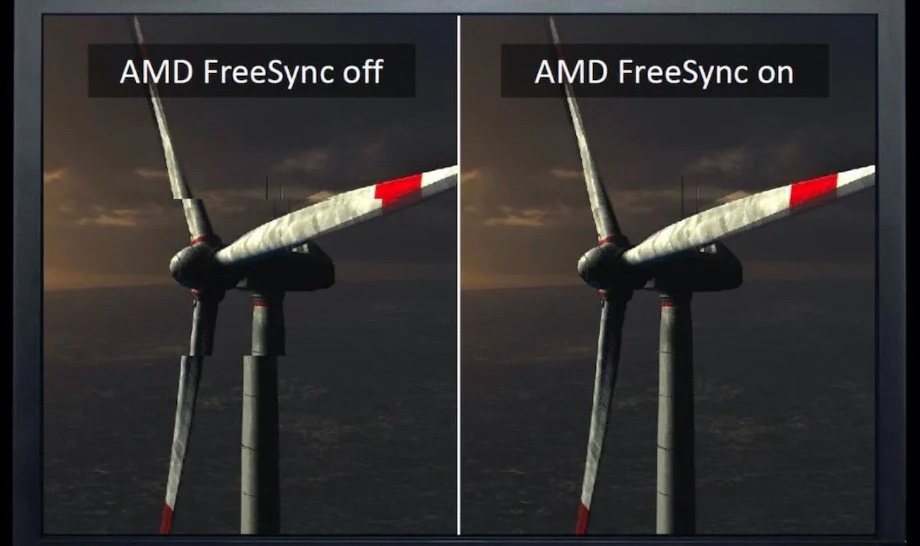
Справиться со шлейфами и синхронизировать монитор с видеокартой для минимизации разрывов, когда используется несопоставимая по своим возможностям периферия, позволяют надстройки FreeSync от AMD и G-Sync авторства Nvidia. Они нужны, если количество кадров, которые отдаёт видеокарта, больше, чем может принять монитор. Без этих надстроек кадры не успевали бы сменить друг друга, а отображались на экране просто друг под другом, образуя разрыв сцены. FreeSync и G-Synс как бы разгоняют монитор, повышая частоту его обновления, чтобы не происходило подобных разрывов.
G-Sync, в отличие от программной FreeSync, — технология, реализуемая на аппаратном уровне. Nvidia выпускает одноимённые чипы, которые устанавливаются в сами мониторы на заводе. Поэтому G-Sync не так популярен. На распространение влияет и стоимость, и повышенные требования к оборудованию.
FreeSync — это трёхуровневая надстройка, каждый уровень которой соответствует своему классу мониторов. Базовая версия FreeSync подходит для всех, даже самых дешёвых мониторов. Но ещё есть FreeSync Premium, которая предполагает, что монитор будет иметь частоту обновления не ниже 120 Гц, а также FreeSync Premium Pro, которой нужны те же 144 Гц, что и у G-Sync. Сама надстройка FreeSync полностью бесплатна для производителей, а потому не влияет на цену монитора. Но её уровень определяют характеристики, которыми обладает монитор. Поэтому модели, совместимые с FreeSync Premium Pro, будут стоить больше, чем с базовой FreeSync.
Так какой монитор лучше: с G-Sync или FreeSync? На самом деле разницы нет. С технической точки зрения обе надстройки справляются со своей задачей как нужно, не допуская разрывов. Поэтому лучше не переплачивать. Несмотря на то что G-Sync работает благодаря физической микросхеме и изначально предназначалась только для видеокарт Nvidia, в последнее время на рынке появилось немало решений с FreeSync, поддерживающих видюхи Nvidia. А поскольку они и стоят дешевле, то лучше всего брать именно их. В общем, FreeSync рулит.
HDMI или DisplayPort?
Остаются порты. Казалось бы, такая мелочь. Кому вообще есть дело, через какой интерфейс подключать монитор к ПК? Но разница есть, и в ряде случаев она может быть принципиальной. Например, мониторы с G-Sync будут работать только при подключении через DisplayPort стандарта 1.2 и новее. Разъём HDMI ему не подойдёт. FreeSync в этом плане менее принципиальна, и позволяет подключать монитор и по HDMI, и по DisplayPort.
Их главное отличие друг от друга заключается в пропускной способности. У HDMI, который считается более универсальным, в абсолютных значениях она ниже: 4,9-48 Гбит/с против 21,6-64,8 Гбит/с у DP. Всё дело в ширине канала, которая у DisplayPort выше. Он позволяет тянуть не только высокое разрешение, но и высокую частоту смены кадров. Поэтому там, где HDMI не потянет выше 60 Гц, DP выдаст все 240.
Ещё одно преимущество DisplayPort — возможность работать на несколько устройств вывода одновременно. Если вы используете связку из 2-3 мониторов, HDMI вам противопоказан. Главное, чтобы был разветвитель. Но следите за тем, чтобы совокупная длина связки не превышала 3 метров. Если будет больше, пропускная способность начнёт падать. Это физика, поэтому, если всё-таки пришлось наращивать длину, потребуется задействовать специальный усилитель либо задействовать оптоволокно.
В общем, вывод таков: для игр при 60 Гц на одном мониторе берите HDMI и не парьтесь. Для двух и более моников и при частоте обновления выше 60 Гц подойдёт только DisplayPort.
А для тех, кто дочитал до самого конца, подборка хороших игровых мониторов из разных ценовых категорий, которые соответствуют критериям, описанным выше — не как рекомендация к действию, а просто для ориентира:
Как подобрать монитор

Монитор — одно из устройств, от которого зависят ваши эмоции от работы с компьютером. Сейчас на рынке можно встретить множество различных мониторов на любой вкус и цвет. Выбор монитора — это поиск компромисса между качеством картинки, скоростью работы и финансовыми возможностями. В данной статье вы узнаете на какие характеристики стоит смотреть, чтобы подобрать монитор, соответствующий вашим требованиям.
Диагональ и соотношение сторон
Форма и размер — первое, о чем думает пользователь при выборе монитора. Со временем устройства с соотношением сторон 5:4 и 4:3 ушли в прошлое. Также на покой отправилось любимое профессионалами 16:10. Сегодня самые популярные соотношения это 16:9 и 21:9.

Размер мониторов с соотношением 16:9 может быть следующим:
- менее 23,5 дюйма — бюджетные устройства, большая часть которых выполнена на матрице TN. Берутся в офисы для выполнения простейших рабочих задач;
- 24 дюйма — одна из самых ходовых диагоналей. Ценится за универсальность, широкий выбор моделей и доступную цену. Чаще всего такие мониторы построены на базе IPS или VA;
- 27-28 дюймов — наиболее распространенный размер, особенно любимый геймерами и профессионалами. Для 27 дюймов оптимальным является разрешение 2К т.к. у мониторов с подобной диагональю при FHD будет маленькая плотность пикселя и картинка будет нечёткой;
- 32 дюйма — большая часть таких дисплеев идет с разрешением 2K или 4K. Первый вариант актуален для игр, второй — для фильмов и редакторских программ;
Мониторы с соотношением сторон 21 на 9 последнее время стали пользоваться большим спросом т.к. такие мониторы очень удобны для тех, кто занимается видеомонтажом, а также такие мониторы усиливают эффект погружения в фильмы или игры, но стоит учитывать, что не все игры или приложения поддерживают подобное соотношение сторон и по бокам в таких случаях будут появляться чёрные полосы. На рынке можно встретить мониторы с диагональю:
- 29-30 дюймов — уходящие устройства с разрешением 2560 × 1080
- 34 дюйма — самая популярная диагональ, которая в сочетании с изогнутой формой и разрешением 3440 × 1440 пикселей является отличным вариантом для гейминга и просмотра видео.
- 38 дюймов — эффектно смотрятся на столе, однако имеют слишком высокую цену. Встречаются редко.
Тип матрицы
Матрица — самый важный компонент монитора. Сейчас на рынке основными типами является TN, VA, IPS.
- TN (Twisted Nematic)- самый дешёвый и распространенный ид матрицы. Мониторы с такими матрицами можно увидеть везде. Такие мониторы обладают хорошим временем отклика из-за чего пользуются спросом у геймеров. Но подобные мониторы не лишены и минусов. Малые углы обзора и плохая цветопередача — минусы подобных мониторов.
- VA (Vertical Alignment) —Тип матриц, который плохо подходит для динамичных игр, так как имеет невысокую скорость отклика и углы обзора. Его главные козыри — высокий уровень статической контрастности и хороший черный цвет
- IPS (In-Plane Switching) — самый универсальный вариант. IPS имеет отличные углы обзора, цветопередачу и скорость отклика. Такие мониторы используют для просмотра фильмов и игры в игры, где более важна сочная картинка, а не скорость отклика. В 2022 году самые часто покупаемые — мониторы именно с таким типом матрицы, в основном благодаря их цене и многообразию.
Разрешение
Разрешение экрана — это количество пикселей по горизонтали, умноженное на количество пикселей по вертикали. Чем больше разрешение, тем более четким и детализированным получается изображение. Но стоит учитывать, что чем больше разрешение вашего монитора, тем меньше будет FPSа в играх и больше нагрузка на видеокарту и процессор.
- 1920 × 1080 (FHD, Full HD) — самое популярное разрешение. Большая часть 24.27 дюймовых мониторов работает на данном разрешении. Данное разрешение пользуется популярностью среди киберспортсменов т.к. именно с такими мониторами можно без больших вложений получить большой FPS.
- 2560 × 1440 (2К, QHD, WQHD) — мониторы с данным разрешение мониторы обладают хорошей картинкой при относительно невысоких требований к видеокарте. Является отличным вариантом для тех, кто работает с графикой.
- 3840 × 2160 (4K UHD) — мониторы с данным разрешением дают самую детализированную и чёткую картинку, но предъявляют огромные требования к видеокарте и процессору. 4K лучше всего подходит для мониторов с диагональю 32 дюйма и выше.
Частота обновления экрана
Что такое частота обновления экрана? Частота обновления экрана — количество кадров, которое может отобразить устройство за одну секунду. Чем выше этот параметр, тем плавнее картинка на экране. Чем выше этот параметр, тем плавнее картинка на экране. В большинстве мониторов частота обновления составляет 65/75 Гц. Для игр лучше всего подходит частота обновления 144/240 Гц. Но в последнее время появляется всё больше мониторов с частотой обновления 360 Гц.
Но важно помнить, что если ваш компьютер, например, не может выдать 360 FPS, то вы ваш монитор не будет показывать 360 Гц.
Изогнутый экран

В телевизионной сфере изогнутые матрицы потерпели фиаско, но в мониторах такое решение очень популярно, обеспечивая максимальное погружение в игры и фильмы. Чем меньше радиус кривизны, тем больше изгиб. Типовые значения — 1000R, 1500R и 1800R. Причем изогнутые мониторы на VA стоят ощутимо дешевле, чем их IPS-собратья. Но подобные мониторы не подходят тем, кто работает с чертежами и 3D-моделями.
Яркость и контрастность
Яркость — максимальный уровень белого, который может отобразить монитор. Измеряется в кд/м² (нит). Данный параметр отвечает за комфорт использования монитора в любое время суток.
- 250–350 кд/м² — типичная яркость большинства современных мониторов, достаточная для любых закрытых помещений.
- 0–600 кд/м² — мониторы с заявкой на начальный уровень HDR. Такие устройства обычно получают сертификаты VESA DisplayHDR 400 или VESA DisplayHDR 600.
- Более 1000 кд/м² — премиальные дисплеи для создателей и потребителей HDR-контента.
Также существует такой показатель как статическая и динамическая контрастность. Статическая контрастность — это отношение самого белого цвета, который может отобразить монитор, к самому черному. На практике, чем выше контрастность — тем темнее черный и четче картинка. Если у IPS этот показатель едва достигает 1300:1, у VA контрастность находится в пределах от 2500:1 до 5000:1. У OLED-мониторов она стремится к бесконечности. Больше всего от низкой контрастности страдают темные сцены. А на динамическую яркость не стоит опираться, при выборе монитора т.к. показатели динамической яркости к реальным показателям контрастности не имеет никакого отношения.
Глубина цвета и цветовой охват
Глубина цвета определяет количество оттенков, которое может отобразить устройство. Идеальным вариантом для профессионального монитора станет настоящая десятибитная матрица, способная передать более миллиарда цветов.

Цветовой охват — показатель, показывающий какую часть доступных человеческому зрению цветов воспроизводит монитор. Чем выше показатель, тем более естественно выглядят цвета на экране. В спецификациях мониторов чаще всего можно обнаружить:
- sRGB — позволяет оценить базовые цветовые возможности монитора. В этом пространстве часто работают создатели контента для интернета. Оптимальным значением является 100 %. Многие геймерские модели имеют расширенный цветовой охват sRGB (до 150 %), что дает яркую сочную картинку с неестественно красивыми цветами
- Adobe RGB — используют профессионалы, работающие с печатными изображениями
Несколько советов
Идеального монитора для гейминга не существует. Всё зависит от того, в какую игры вы играете. Например, для игры в CS:GO вам будет достаточно монитора с 24 дюйма и частотой обновления 144/160 ГЦ.
Если у вас слабый системный блок, то вам не стоит брать монитор «на вырост». Лучше эти средства вложить в железо.
Перед тем, как забрать монитор из магазина необходимо проверить его на наличие битых пикселей и засветов.
10 ошибок при выборе монитора. Мифы и легенды маркетологов

Сегодня миром правит маркетинг, и, хотя мы давно знаем, что «не все йогурты одинаково полезны», компании продолжают пользоваться человеческими слабостями. Мы уже рассказывали, как проверить монитор во время покупки. Сегодня поговорим о том, какие характеристики монитора действительно стоит учитывать, а за какими стоят просто красивые слова.

Что стоит за маркетинговыми слоганами
В рекламе любого производителя мониторов можно найти целый перечень свежих наработок, актуальных технологий и топовых характеристик. Рассмотрим популярные маркетинговые обещания и хитрости.
Тип матрицы
На рынке мониторов устоялись три типа матриц: TN, VA и IPS. Революций в этом сегменте не было давно, а потому любая «новинка» является вариацией одного из уже существующих видов.
Идеальным примером работы «гениев маркетинга» стала ноутбучная SVA-матрица от HP. Данная аббревиатура означает всего лишь «standard view angle» (стандартные углы обзора) и на поверку представляет собой обычную TN, не имея никакого отношения к реальной *VA-матрице.

Некоторые магазины не попались на эту маркетинговую уловку и отображают реальное положение дел.
Еще пара загадочных матриц от HP:
- WVA — wide view angle, usually mean the better (maybe) TN;
- UWVA — ultra wide view angle, usually some sort of IPS.
Также остерегайтесь понятий «IPS-level» и «Wide-View», которыми производители могут обозвать любую матрицу, по их мнению, похожую на IPS.
В разработке технологии Samsung с громким коммерческим названием QLED (от «quantum dots») участвовали не только маркетологи, но и инженеры, которые с помощью специальной пленки на основе квантовых точек расширили цветовое пространство монитора. Очень символично, что английская буква Q (особенно если выбрать «правильный» шрифт) напоминает O.

Разумеется, LG решила не отставать и в качестве альтернативы самсунговскому QLED выпустила Nano-IPS. В противовес слову «квантовые» было использовано не менее технологичное «нано». Разработчики компании нанесли особый слой наночастиц на светодиоды подсветки и не стали стесняться с ценником: стоимость «наномониторов» начинается от 70 тысяч рублей. Пользователи же полагают, что это абсолютно новый продвинутый вид матриц.

Принижать заслуги QLED и Nano-IPS все же не стоит. Цвета действительно стали ярче и сочнее. Но по факту это хорошая модернизация, а не революция, как нам это преподносят.
Изогнутый монитор

Маркетологи говорят: «Ощутите эффект максимального погружения».
Изогнутый монитор действительно дает некоторый эффект присутствия и новые визуальные ощущения. Правда, дизайнерам и тем более проектировщикам такой дисплей не подойдет из-за искажения перспективы. Обычному же пользователю стоит делать выбор, исходя из цены и личных предпочтений. Имейте в виду, чем меньше значение кривизны, тем больше изгиб.
- Кому нужно: геймеру и любителю фильмов.
- Кому не нужно: дизайнеру и инженеру.
Соотношение сторон

Маркетологи говорят: «Выйди за рамки».
Монитор кинематографического формата 21:9 (и другие вариации Ultra-Wide) нужно выбирать взвешенно, понимая, зачем он нужен. Такие дисплеи очень нравятся программистам и видеомонтажерам, но не совсем подойдут ценителям старых игр и ретрофильмов.
- Кому нужно: создателям контента.
- Кому не принципиально: обычным пользователям.
Высокое разрешение 4К

Маркетологи говорят: «Насладитесь безупречным изображением и четкостью в каждой детали».
Высокое разрешение — это, конечно, шикарная картинка и отличный контент, однако и огромные требования к комплектующим. Киберспортсменам, которым важен каждый FPS, 4К также противопоказано. Рядовые же пользователи сейчас активно переходят на 2K-мониторы, которые гораздо доступнее, выдают хорошую картинку и не требуют запредельного железа.
- Кому нужно: богатому дизайнеру/любителю фильмов/геймеру/инженеру.
- Кому не нужно: обладателю слабого железа, киберспортсмену.
Высокая яркость

Маркетологи говорят: «Чем выше, тем лучше».
Вопреки расхожему мнению для нормальной работы в помещении обычно достаточно яркости 100-150 нит. Исключением являются разве что счастливчики, работающие на пляже тропического острова. Запас, конечно, карман не тянет, но гнаться за яркостью 400 нит, чтобы потом работать на половине возможностей, не обязательно. Кроме того, от высокой яркости быстро устают глаза.
Маркетологи говорят: «Оцените невероятную яркость более тысячи нит»
В данном случае речь идет о пиковой яркости, тогда как показатель более актуальной стандартной яркости оказывается гораздо ниже. Но мы же любим большие цифры (если это, конечно, не цена).
- Кому нужно: .
- Чему вредит: зрению.
Высокая частота обновления

144 Герц уже мало
Маркетологи говорят: «Высокая частота обновления даёт плавное и чёткое изображение».
Сложно спорить с одним из самых популярных трендов. Теперь без 144 герц нам уже никуда, все будет «смазано, размыто и идти рывками». Но всем ли это нужно? Ценителям RPG, стратегий, а также рядовым пользователям с железом среднего уровня большого смысла переплачивать за высокую герцовку нет: хватит стандартных 60-75 Гц.
- Кому нужно: геймеру и киберспортсмену.
- Кому не принципиально: всем остальным.
Высокая скорость отклика

Маркетологи говорят: «Скорость отклика в 1 мс убирает шлейфы в динамичных сценах».
Отлично! Только ребята забывают указать, что обычному пользователю подойдет отклик любого современного монитора.
Эту величину сегодня измеряют маркетологи, и в большинстве своем цифры не имеют никакого отношения к действительности. Более того, 1 мс любимого производителями gray-to-gray не означает такого же быстрого отклика по другим методикам измерения. Да и достичь 1 мс без артефактов нам никто не обещал. Так что если вы профессиональный киберспортсмен, то только живой тест и реальные отзывы.
- Кому нужно: киберспортсмену.
- Кому не принципиально: всем остальным.
Динамическое обновление экрана

Маркетологи говорят: «Прощаемся с тормозами и разрывами».
В данном случае автор руководствуется принципом: есть — хорошо, нет — ну и ладно. Учитывая, что технология AMD FreeSyncTM бесплатная, мониторы с ней встречаются довольно часто, но есть проблема — привязка к производителю видеочипа (хотя сейчас идут работы по совмещению FreeSync с картами nVidia). Технология G-sync является платной прерогативой для зелёных карт.
- Кому нужно: киберспортсмену и геймеру.
- Кому не принципиально: обычному пользователю.

Маркетологи говорят: «HDR приближает изображение к настоящей жизни, делая картинку максимально четкой и реалистичной».
Серьезное заявление. Однако зачастую нам предлагают мониторы с псевдо-HDR, которые имеют перекрученные настройки с неверной цветопередачей. Мониторы с реальным HDR стоят нереальных бабок соответствующих денег. Также маркетологи скромно «забывают» указать, что помимо HDR-монитора счастливый обладатель должен найти еще HDR-контент и HDR-источник (стриминговые сервисы или BD-диски). Более подробно читайте об этом в статье «Что такое технология HDR в мониторах».
- Кому нужно: любителям фильмов и некоторым геймерам.
- Кому не нужно: тем, кто не хочет заморачиваться поиском HDR-контента.
Что еще говорят маркетологи
Теперь поговорим о вторичных характеристиках, которые нам также красиво преподносят.
- «Широкие углы обзора в 178° дают отличную видимость с любого ракурса»
Круто! Любой современный монитор (кроме TN) имеет углы обзора более 170 градусов. На самом деле, не самая принципиальная характеристика для современного пользователя, единолично использующего монитор.
- «Антибликовое покрытие делает работу более комфортной»
Замечательно! Более 95 % современных мониторов имеют антибликовое покрытие. Кстати, некачественная пленка может создать так называемый «кристаллический эффект».
- «Высокая контрастность обеспечивает глубокий черный и яркие цвета»
Да, обеспечивает. Как любой монитор с честной контрастностью 1000:1 и выше.
Однако любимица маркетологов — динамическая контрастность. Кто же упустит возможность написать в характеристиках 100000000:1. Она хороша в основном для просмотра фильмов. В офисной работе и играх ее влияние не так значительно, в отличие от обилия нулей на неокрепший мозг пользователя. При выборе монитора этот показатель можно не учитывать.
- «В мониторе присутствуют технологии, снижающие нагрузку на глаза»
Этот пункт действительно важен для тех, кто беспокоится о своем зрении. Среди наиболее популярных можно вспомнить Flicker-free и Low Blue Light, убирающие ШИМ и негативное воздействие синего света на глаза соответственно.
- «Монитор прошел заводскую калибровку»
По-хорошему, это обязан делать каждый производитель для каждого своего монитора. При желании процедуру можно заказать у сторонних специалистов, что обойдется примерно в тысячу рублей.

И напоследок совет от немаркетолога. Перед походом в магазин стоит заранее выбрать несколько подходящих моделей, посоветовавшись со знающими людьми, изучив отзывы и информацию на сайте производителя. Надеяться только на помощь консультантов не стоит. Если монитор покупается онлайн, не помешает оценить выбранную модель вживую, зайдя в ближайший магазин цифровой техники.
Какой монитор лучше выбрать? На что обратить внимание при покупке монитора в 2022 году
На сегодня, перед нами открывается огромный спектр предложений техники. Приходя в магазин, с одним лишь запросом, мы видим просто десятки вариантов его воплощения, на любой вкус и цвет. Глаза разбегаются от выбора, в каждой ценовой категории мы можем найти несколько вариантов отличающихся по тем или иным критериям. Но во всех ценовых категориях есть несколько аспектов на которые стоит обратить внимание, если хотите, что бы приобретенный монитор послужил вам долгие годы, был комфортен и обладал всем необходимым функциональностью
Итак, что же это за функциональность и зачем она нужна именно вам? Как выбрать монитор в огромном многообразии выбора в магазине будет разбираться ниже.
Для начала обратим внимание на самый первый параметр, от которого надо отталкиваться.
Диагональ
Диагональ монитора выбирается исходя из нужд и возможностей установки, это если не учитывать цену.
- 19-22 дюймов. Бюджетная категория мониторов, которые наиболее редко приобретают для домашнего использования. Тем более, что в последнее время такие диагонали для уменьшения их стоимости еще снабжают дешевыми матрицами, что вообще не рекомендуется для постоянного использования;
- 24 дюйма. Самый популярный вариант мониторов. Зачастую имеют разрешение 1920х1080. По матрицам тут распространены IPS и VA;
- 27-32 дюймов. Модели все чаще выбираемые пользователями в 2022 году для игр и просмотра фильмов. Из этих вариантов диагональ 32 дюйма — идеальна для разрешения 4К. Такие мониторы уже используют для частых игр, редактирования фотографий и работы. Эти диагонали уже не малы для использования, но все еще не велики для стандартного компьютерного стола.
- 34-42 дюймов. Это диагонали, которые повсеместно берут для работы или просмотра контента в разрешении 4К. Тут и работа дизайнеров и создателей вебсайтов, фотошоперов и редакторов видео. Данные мониторы уже можно считать рабочим вариантом, и даже работать в режиме двух экранов в одном. Эти модели хороши в изогнутых вариантах, их выбирают для более глубоко погружения в игру или контент.
- 43 -49 дюймов. Исключительно рабочие варианты, совмещающий в себе вариант использования вместо двух совмещенных дисплеев. Нужны тем, кому нужно охватывать взглядом сразу много информации. Такие еще любят ставить на стендах видеонаблюдения.
Тип матрицы
- IPS. Самый популярный тип матриц, который дает отличную картинку при недорого стоимости. Тут и хорошая скорость отклика, приемлемая цветопередача, угол обзора. Контрастность достигает в среднем 1000:1. Такие мониторы используют для просмотра фильмов и игры в игры, где более важна сочная картинка, а не скорость отклика. В 2022 году самые часто покупаемые — мониторы именно с таким типом матрицы, в основном благодаря их цене и многообразию.
- VA. Тип матриц, отличающийся высоким уровнем статической контрастности. Плохо подходят для динамичных игр, так как имеют невысокую скорость отклика и углы обзора не всегда радуют. Контрастность таких матриц 3000:1 и даже более. Они отлично подходят для HDR контента. Самые дорогие модели на этих матрицах могут достигать отклика в 2-3 мс и частоту 200 Гц.
- TN. Технология матриц, которая все никак не закончит свое существование. Она ставится в большинство бюджетных мониторов и ноутбуков. Цветопередача не очень, углы обзора расстраивают, но зато скорость отклика отличная, за что ее любят про-геймеры. Они достигают скорости отклика до 1 мс, а также частота до 240 Гц.
Частота экрана
Это характеристика, рассчитывающаяся из количества кадров в секунду. Чем эта характеристика больше, тем изображение более плавное.
- 60-75Гц. Самая часто встречающаяся частота в мониторах. Этакий базис для выбора. Хватает для большинства задач.
- 100 -120Гц. Частота для активных игр, просмотра блокбастеров и плавного изображения. Характерна для больших диагоналей. Все больше пользователей в 2022 году выбирают данную частоту экрана.
- 144Гц. Частота, которая является излюбленной у геймеров. Считается, что рассчитывать на победу в онлайн шутерах и симуляторах стоит только владельцам подобных мониторов.
- 180 — 240Гц. Мониторы для кибеспортсменов и любителей максимально крутых сборок ПК.
Контрастность изображения
Данная характеристика отвечает за глубину черного цвета, от которого уже зависит насыщенность других цветов.
Различают статическую контрастность и динамическую. Будем при выборе отталкиваться именно от статической, потому что динамическая контрастность — больше маркетинговый термин. Большие показатели динамической контрастности достигаются благодаря уменьшению или увеличению яркости подсветки.
- До 700:1. Контрастность характерная для TN матриц, когда не так важна сочность картинки и красота цветопередачи, как скорость отклика. Совсем не подходит для работы с фотографиями и просмотра красивых фильмов;
- От 700:1 до 2500:1. Средний показатель контрастности, в принципе хватает для почти всех характеров использования мониторов. Характерна для IPS матриц;
- До 4000:1. Такая контрастность отслеживается в типе матриц VA. Отличная насыщенность цветов, мониторы с такой контрастностью шикарны для HDR контента, просмотра фильмов и редактирования фото.
- Более 4000:1. Это уже совершённые мониторы для организации домашнего кинотеатра. Можно часами залипать в картинки на экране.
Данный параметр интересен геймерам и любителям динамических сцен. Он характеризуется тем, насколько быстро каждый пиксель матрицы может поменять свою яркость.
- 1 мс- 4 мс. Параметр, который выбирают настоящие геймеры. Минимальное время отклика, зачастую в ущерб красоте картинки;
- от 4мс до 9мс. Параметр, подходящий для большинства вариантов использования. Рекомендуется к приобретению для любых бытовых и рабочих задач.
- 10мс. Распространенное время отклика в бюджетных мониторах. Вау не происходит, но дело делает)
Разрешение
Это отношение количества пикселей по длине к количеству пикселей по высоте матрицы монитора
На сегодня стоит отметить, что разрешения современных мониторов менее 1920х1080 просто ушли вслед за мамонтами. Так что начнем именно с этого разрешения. И опишем самые популярные разрешения в 2022 году.
- 1920х1080. Большинство мониторов идет с таким разрешением. В связи с тем, что и контент максимально распространен именно в таком разрешении.
- 2560 х 1440. Разрешение популярное среди геймеров и любителей работать с фотографией. Это так называемые 2K, QHD мониторы, которые могут выдавать отличный уровень FPS.
- 3440 x 1440. Переходное разрешение между 2К и 4К мониторами. Широко распространено в широкоформатных мониторах.
- 3840 х 2160. Полноценное 4К изображение, к которому стремятся все большее количество пользователей. Радует, что в 2022 году стало большое количество контента в 4К и пользователи стали явно видеть разницу в качестве контента
Яркость
Данный параметр отвечает за комфорт использования монитора в любое время суток.
В 2022 году стоит задержать свое внимание на моделях от 250 кд/м²
Мониторы с параметром 250-300 кд/м²оцениваются на рынке до 15тысяч рублей. Их берут в основном за доступную цену. 300 кд/м² хватает для работы и просмотра контента большинству пользователей.
От 350 до 500 кд/м² — современные мониторы с достаточным уровнем яркости. Если выбирать в 2022 году монитор для работы, учебы, да в принципе и игр, то лучше смотреть на данные мониторы.
Свыше 500 кд/м² мониторы, которые нужны для HDR контента и шикарной картинки. Однозначно рекомендуется для отличных впечатлений от контента.
Более 900 кд/м² считается уже профессиональным уровнем яркости на мониторах.
Поддержка HDR стандарта
HDR — технология увеличения яркости и цветового охвата.
В основном все мониторы имеют поддержку HDR10 и DisplayHDR 400. Это рекомендуемый уровень для большинства пользователей.
DisplayHDR 600 и более уже нуждаются в мониторах с высокой яркостью и локальной подсветкой. Такие мониторы уже сильно дорогие и рекомендованы для профессионального использования.
Тип подсветки
В 2022 году абсолютное большинство моделей мониторов используют LED подсветку мониторов. Есть несколько разновидностей LED подсветки
- WLED – светодиоды белого цвета
- GB LED – комбинации из синего и зеленого.
- RGB LED — соответственно красный, зеленый и синий. Более дорогой тип подсветки.
Также выделились QLED, NanoIPS, mini LED.
Особых нюансов тут нет, и углубленно можно не останавливаться.
Изогнутый дисплей
Используется для более глубокого вовлечения в происходящее на экране. Используется именно для развлекательного контента видео и игры.
В этом году рекомендуется приобретать изогнутый дисплей с углом изгиба от 1500R -до 1900R. Если же вы работаете с чертежами и схемами, проектированием в автокад и т.д., где нужна точность, выбирайте модели с ровным дисплеем
Плотность пикселей
Данные параметр характеризует количество пикселей на дюйм экрана. Отвечает за детальность картинки.
Самые распространенные мониторы с плотностью до 100 Ppi
Рекомендуемая в этом году плотность 100- 150 Ppi
Более высокая плотность пикселей требуется тем, кто плотно работает с контентом с 4К разрешением.
Тут все просто, для защиты глаз от широтно-импульсной модуляции стоит выбирать модели с отметками Flicker-Free или Flicker safe. Эти технологии призваны обезопасить глаза от долгой работы за мерцающим монитором.
Интерфейсы
Для подключения к источникам изображения используются различные интерфейсы.
В этом году смотреть нужно на модели с интерфейсом HDMI. Это самый популярный на сегодня вариант подключения ПК, игровых приставок и видео приставок. HDMI в 2022 году должен быть версии 2.1.
Еще присутствуют варианты с VGA и DVI, которые уже морально устарели, но все равно встречаются в бюджетных мониторах.
DisplayPort — популярный компьютерный стандарт, который технически самый развитой. Для игрового монитора — это уже просто необходимый интерфейс.
Также существует вариант с TypeC, c использованием технологии Thunderbolt 3, который не так сильно популярен.
Казалось бы, о чем это я, но если задуматься, покупая монитор со встроенными колонками, мы здорово облегчаем себе жизнь. Для стационарных ПК не предусмотрено звукового решения, соответственно нам нужно брать отдельную акустическую систему, а это ненавистные мною, провода по всему столу. Между ними скапливается огромное количество пыли и их обожает грызть мой кот, так же может столкнуть со стола и разорить на еще одну акустику. Так же смущает отсутствие свободного пространства на компьютерном столе, оно будет занято проводами и системой. Но добиться прям отличного звука в данном варианте невозможно.
Так же, будет практичным наличие разъема для наушников. Он спасет вас, когда нужно сохранять тишину в комнате и даже если у вашей гарнитуры короткий провод, вам будет комфортно подключить их к монитору. Ну и при желании, будет возможность подключить стационарную акустику. Опять же качество звука из звуковой карты ПК будет почти всегда лучше.
Камера
Встроенная камера, так же как и колонки, экономит нам нервы и деньги. Здесь абсолютно та же история с животными и проводами, при этом отдельная веб-камера, часто имеет не комфортное крепление и может падать во время общения, доставляя дискомфорт обеим сторонам диалога. Так же это выглядит не эстетично, тогда как один монитор, имеющий в себе и камеру и колонки, будет смотреться аккуратно и стильно на вашем столе.
Конечно, в этом случае имеет место вопрос о качестве видео и звука, ведь встроенные девайсы зачастую дают куда менее слабые характеристики, чем стационарные, но здесь уже вам выбирать, что для вас важнее.
Подставка / крепление
Рекомендуется выбирать модели с возможностью регулирования положения экрана относительно пользователя. Тут важны и регулировка по наклону и по высоте. Есть варианты с поворотом на 90 градусов, чтобы менять режим изображения на портретный. Также стоит рассмотреть варианты крепления на стену или специальные кронштейны. Данные варианты придерживаются стандарта Vesa и отличаются только расстоянием между отверстиями для крепления. Идеальны сейчас стандарты Vesa 100х100
Дополнительные параметры
При выборе монитора стоит отметить еще несколько фишек, которые могут вас заинтересовать.
К примеру, есть мониторы, имеющие сенсорный экран, насколько это удобно, решает каждый сам для себя.
Стоит выбирать модели, где рамки самые малые — это, конечно просто вкусовщина и дизайн, но модели без рамок смотрятся максимально современно.
Существуют глянцевые и матовые покрытия дисплея монитора. Глянцевые отличаются лучшей цветовой передачей, матовые не имеют противных бликов.
Блок питания. Есть внешние и внутренние блоки питания. Мониторы с внешним блоком питания тоньше и современнее, плюс блок питания можно легко поменять при необходимости. Внутренний блок питания лишает нас этих некрасивых проводов с толстыми блоками на столе или под столом, но влияет на толщину корпуса монитора и быструю замену в случае поломки.
Интересны варианты с USB хабами, когда можно подключить флешку, не нагибаясь к системнику.
Также стоит учесть, что есть еще такой параметр цветовой охват. Этот параметр редко указывают в магазинах, но если есть возможность, стоит уточнить и выбирать варианты от 90–95 % sRGB. Для редактирования фотографий и работе с цветом стоит приобрести монитор с 100±5 % sRGB.
Надеюсь вам стало немного понятнее, как выбрать монитор в современных условиях.