Используйте автоспуск камеры для лучших фотографий или селфи
Когда вы делаете семейные фотографии, групповые фотографии или селфи, вам нужно некоторое время, чтобы подготовиться к позам или выражениям лица. Тогда автоспуск камеры показывает свое преимущество. Apple представила функцию автоспуска камеры в iOS 8, которая позволяет установить таймер обратного отсчета до того, как фотография будет сфотографирована. Android принял эту функцию раньше, чем iOS. Эта статья в основном посвящена тому, как установить таймер камеры на iPhone и Android, а также 5 лучших приложений для автоспуска камеры для iPhone.
Используйте автоспуск камеры для лучших фотографий или селфи
Часть 1. Как настроить автоспуск камеры на iPhone / iPad / iPod
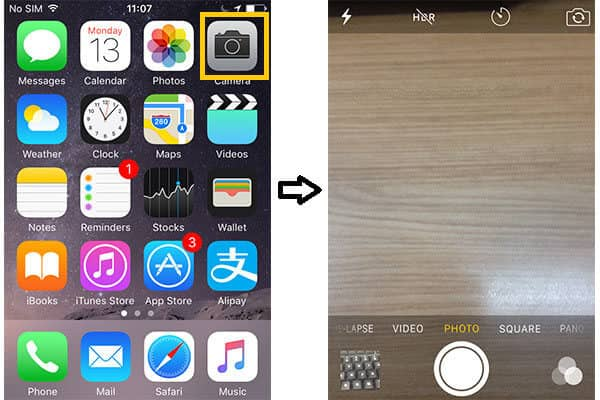
Camera Timer — Запустите приложение камеры на iPhone
Шаг 1 Запустите приложение «Камера» на iPhone.
Таймер камеры — коснитесь значка автоспуска камеры
Шаг 2 Нажмите на значок автоспуска в приложении «Камера», чтобы увидеть параметры автоспуска: без таймера, таймера 3 с и таймера 10 с.
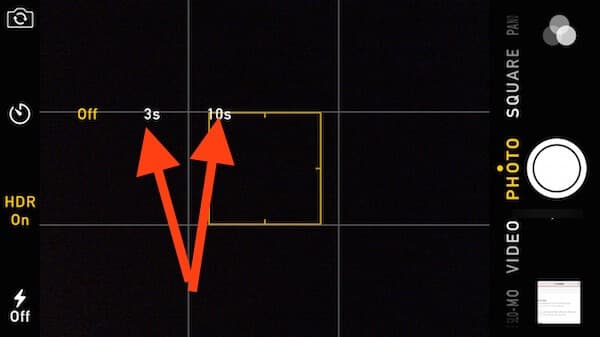
Таймер камеры — Параметры автоспуска
Шаг 3 Выберите «3 с» для 3-секундного автоспуска перед съемкой или «10 с» для 10-секундного автоспуска. Последнее рекомендуется для лучшей постановки позы или удаления далеко.
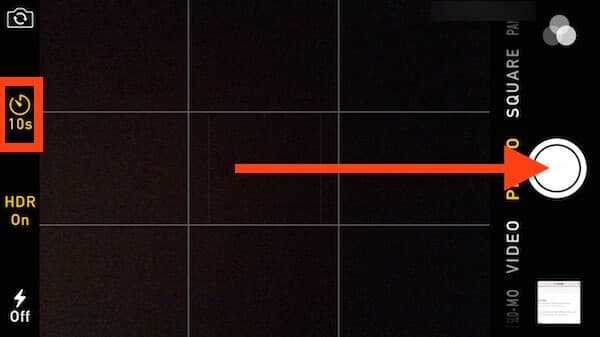
Camera Timer — сделать фото после установки таймера камеры
Шаг 4 Нажмите на кнопку «Спуск», и приложение «Камера» запустит функцию автоспуска до того, как снимок будет сделан, вместо того, чтобы делать обычные снимки. Вы должны заметить, мигает свет. Когда таймер истек, будет сделан снимок. iPhone автоматически обеспечивает режим пакетной съемки для вас, и пусть вы сделаете 10 фотографий в этом процессе.
Часть 2. Пять лучших приложений для автоспуска камеры iPhone
К сожалению, для обратного отсчета нет визуальной или звуковой индикации. И варианты времени задержки также ограничены. Многие люди считают это раздражающим, когда режим серийной съемки установлен по умолчанию. Поэтому в этой части мы хотели бы представить вам 5 лучших приложений для автоспуска камеры для iPhone.
Таймер 
Регулируя время задержки в диапазоне от 1 до 60 секунд, Таймер можно рассматривать как одно из лучших приложений для камеры iPhone. Вы можете сделать несколько снимков и наслаждаться дополнительными функциями с этим приложением. После установки времени задержки при съемке будет звучать звуковой сигнал. Кроме того, он также поддерживает переднюю и заднюю камеру. Автоспуск позволяет четко захватывать удаленные объекты с помощью функции цифрового увеличения.
ТаймерКам
TimerCam — это не только простое приложение для автоспуска для iPhone, но и множество других функций. Помимо съемки фотографий с задержкой, вы также можете сделать покадровое видео, состоящее из нескольких снимков, сделанных этим приложением. Когда вы устанавливаете автоспуск на самые интересные моменты, на экране отображается 10-секундный обратный отсчет. Передняя и задняя камера также поддерживаются. Одним щелчком вы можете делать снимки (до 500 снимков).
Камера +
Камера + также является профессиональным приложением камеры iPhone, которое обеспечивает несколько функций. Он предлагает различные режимы фотосъемки, цифровой зум, лайтбокс, режимы сцены и многое другое. Кроме того, он позволяет настроить четкость фотографии и внести некоторые изменения, чтобы фотографии выглядели более потрясающе.
ГориллаКам

GorillaCam с удобным интерфейсом выглядит как одношаговое приложение для камеры iPhone. Приложение позволяет вам фотографировать видеоролики, снятые в режиме «стоп-кадр», делать селфи в лучшем виде и фотографировать в режиме бюста, как это делает камера iPhone. У него есть новая функция, Remote Control Shutter, которая позволяет вам делать фотографии с помощью этого приложения на одном устройстве, одновременно нажимая на затвор на другом устройстве с GorilllaCam в качестве пульта дистанционного управления. Скорость затвора можно установить в диапазоне 1-120 секунд.
Время Авто Камера

Позволяет вам делать удаленные фотографии с задержкой от 1 до 60 секунд, Время Авто Камера хорошее приложение для камеры iPhone, когда вы делаете групповые или семейные фотографии. После съемки фотографий вы можете увеличивать или уменьшать масштаб, чтобы просматривать фотографии и даже делиться этими фотографиями из альбома.
- Профессиональная бесплатная программа позволяет вам конвертировать фотографии из HEIC в JPG или PNG.
- Конвертируйте HEIC в JPG / JPEG или PNG, сохраняя наилучшее качество изображения.
- Быстрый и простой в использовании.
- Сохраняйте данные Exif.
- Поддержка iPhone, iPad и iPod touch под управлением iOS (14 в комплекте).
Часть 3. Настройка автоспуска камеры на телефоне Android
В этой части мы хотим показать вам, как настроить автоспуск камеры на телефоне Android.
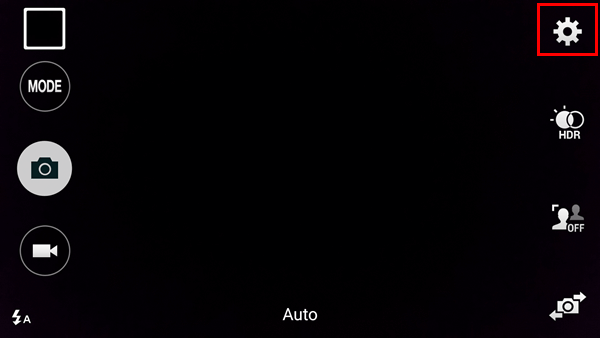
Camera Timer — Настройки камеры на телефоне Android
Шаг 1 Сначала запустите камеру на своем телефоне Android. Затем нажмите на меню настроек.
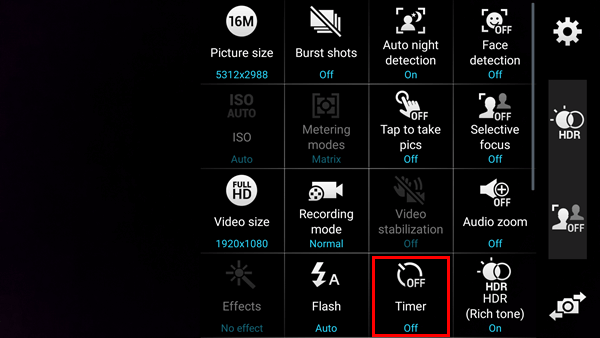
Camera Timer — Включить Android Camera Timer
Шаг 2 Выберите продолжительность. Вы можете выбрать время задержки перед съемкой, например, 2 секунды, 5 секунд и 10 секунд.
Советы: Некоторые камеры Android позволяют использовать голос для управления автоспуском. Например, вы можете сказать «таймер», чтобы включить 10-секундную продолжительность на телефоне Samsung Galaxy.
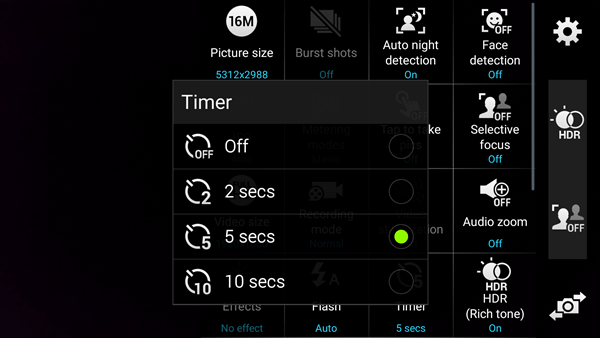
Camera Timer — выбор продолжительности времени на Android Автоспуск камеры
Шаг 3 Наконец, нажмите кнопку «Затвор». Фотография будет сделана позже в соответствии с вашими настройками. Когда отображается обратный отсчет, как можно быстрее сделайте позу для фотосъемки, прежде чем камера сделает снимок автоматически.
В этой статье мы в основном говорим о том, как установить автоспуск камеры на iPhone и Android, а также представляем пять лучших приложений для таймера камеры iPhone. После покадровой съемки вы обязательно выберете предпочтительные изображения. Что делать, если вы удалите любимые фотографии? Тогда вы также можете узнать как восстановить удаленные фотографии iPhone с нашего сайта.

18 января 2019 года 08:22 / Обновлено Луиза Уайт в Приложение
Как поменять видео в iMovie? В этой статье рассказывается о простых шагах по применению эффекта реверса или перемотки в iMovie.
Как сделать покадровое видео GoPro? Эта статья научит вас делать замедленное видео с помощью GoPro Hero5 или GoPro Hero4.
Эта статья представляет все лучшие фоторедакторы, чтобы удовлетворить ваши различные потребности.
С помощью простой камеры iPhone, не работающей с решениями, подробно объясненными, вы можете узнать причины, по которым приложение Камера также отключено.
Как восстановить удаленные файлы с iPhone? Эта статья знакомит вас с одним из лучших способов вернуть удаленные файлы с iPhone.
Проверьте лучшие приложения для iPhone 2018 года по популярным категориям (музыка, фото, видео, социальные сети и т. Д.), А также советы по устранению неполадок приложений iPhone.
How to use iPhone’s camera timer for better night photos and selfies

Do you use your iPhone camera timer to take selfies or crisp night photos? If you’re not taking advantage of this easy-to-use setting, you are missing out. Not only is the camera timer great for selfies, but it reduces camera shake so that your photos come out sharper, especially in low-light situations. This guide will show you how to make the most of your iPhone photo timer.
Using the iPhone camera timer
Your iPhone camera timer is located within the camera app and allows you to choose either a 3- or 10-second delay before taking a photo. If you’ve got access to a small smartphone tripod, it’s simple to set your timer, tap the shutter, and wait for your iPhone to do the rest.

When you’re experimenting with a new trick, your iPhone quickly fills up with photos, making it hard to find your favorites when you want them. Stay organized with an app like Gemini Photos, which will help you find and delete duplicate photos and blurry shots.
How to access iPhone’s photo timer
Ready to kick your selfies up a notch? To access your iPhone’s self-timer, simply open your native Camera app. The self-timer option will show up at the top of your screen as a clock icon.
On newer iPhone models, tap the upward arrow at the top of your screen to reveal various Camera settings, including the time.
How to set a timer on iPhone camera
The first thing you will need to know is how to turn your self-timer on and off. Here’s how to do it:
- Open your iPhone Camera app when you are ready to take a photo.
- Tap the clock icon to open your self-timer.
- Choose 3 or 10 seconds, which is how long your camera will wait between when you tap the shutter button and when it actually takes a photo.
- Frame your shot and tap the shutter button.
- Your camera will wait either 3 or 10 seconds before taking a photo.
- Your self-timer settings will be saved and can be used over and over again.
- If you want to go back to taking instant photos, simply tap the clock icon at the top of your screen and then tap Off.

Shooting with the iPhone camera timer
As we mentioned earlier, figuring out how to turn your self-timer on and off isn’t rocket science, but using the self-timer to take great selfies and night photos takes a bit of practice. We’ve got a few tips that will help, but our most important tip is to keep shooting until you’re happy with the results.
How to use the iPhone camera timer for selfies and group shots
The iconic selfie has been around for a few years now, but even with a selfie stick, you end up with a weird-looking hand or an awkward shoulder in your photo. For a more natural selfie or group photo, you need two things — a tripod and your iPod camera timer.

The 10-second timer is best for selfies and group photos because it gives you a chance to zip over to your chosen spot and get yourself situated. Here are some instructions and tips for taking an amazing selfie or group photo using your iPhone photo timer:
- Choose a spot for your shot. Look for a neutral background without patches of shadows and light. The sun should be off to one side or behind the camera so that there isn’t a glare on your photo.
- If you are taking a photo with more than one person, have your models pose so you can frame your shot. If you are taking a true selfie, you’ll have to wing it.
- If you are using a small iPhone tripod, position it at about eye level for the best results. You can do this by setting it on a table or some other sturdy surface. If you are using a GorillaPod, you can securely attach it to just about anything (tree branches, parking meters, or road signs) to frame your photo. This is very useful for creating flexibility with your shot locations.
- Open up your Camera app on your iPhone and tap on the clock icon.
- Choose 10 seconds and tap the shutter button.
- Walk back to the spot you have chosen for your photograph and strike a pose.
- Repeat until you’re happy with the results.
How to take better night photos with iPhone 11 Night mode
When shooting photos at night, your worst enemy is the camera shake that results when you press the shutter button. For crisp night shots, you will need to keep your camera as still as possible, and using the timer helps reduce camera shake.
If you are shooting with an iPhone 11 or iPhone 11 Pro, you will find that your camera automatically turns on Night mode in low-light situations. Night mode actually captures multiple images when you press the shutter button. Then it blends the photos into one crisp shot.
The Night mode icon, which looks like a circle with a crescent moon inside it, will automatically turn yellow when it is activated. A number will appear next to the icon to let you know how long the shot will take. A tripod will help you keep your camera still during night photography.
Use the iPhone camera timer to delay the shutter and reduce shake. When you press the shutter button, a timer will count down automatically, letting you know how long the shot will take.
How to take better night photos with older iPhone models
If you’re shooting with older iPhone models, you can take beautiful night shots by using the iPhone camera timer and a tripod. Set your timer for 3 seconds to avoid the shake that is introduced when you tap the shutter. Here are some more tips for shooting beautiful night photos using any type of iPhone.
- Don’t shoot moving subjects. Because the shutter stays open longer in low-light situations, any movement will create blur. You will keep your camera still by using your timer and a tripod, but your subject should also refrain from moving. Portraits are totally doable in low light, but shooting animals, toddlers, or cars probably won’t work well.
- Reduce the exposure before taking a photo. Reducing the exposure in your photo will prevent your night shots from looking grainy. You can change how much light is captured in your scene by tapping on the screen when framing your shot. An exposure slider will appear. Move the slider down to reduce the exposure.
- Find sources of light to help illuminate the scene. As technologically advanced as iPhones have become, they can’t shoot photos in complete darkness. Artificial lighting will add interest to your night shots and improve your chances of capturing details in your scene. Experiment with different light sources and compositions until you are happy with the results.
Ready to get out there and capture fabulous selfies, group photos, and night shots? Your iPhone is well equipped to capture these scenes using the iPhone camera timer or Night mode features. All you need to add to your photography kit is a tripod.
Как включить таймер в камере iPhone или iPad
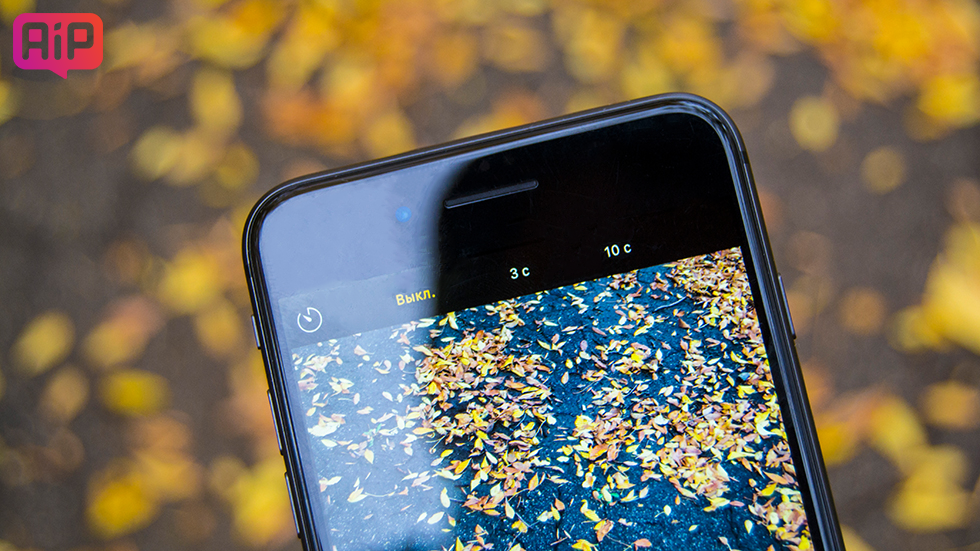
Хотите сделать совместную фотографию с семьей, друзьями или коллегами, но при этом тоже попасть в кадр? В таком случае вам поможет режим съемки с таймером, встроенный в стандартное приложение «Камера» iPhone или iPad. В этой небольшой инструкции рассказали о том, как включить таймер в камере iOS-устройств.
Как включить таймер в камере iPhone или iPad
Примечание: использование таймера в камере iPhone или iPad эффективнее всего при съемке со штатива. В таком случае у вас будет возможность спокойно запустить таймер и вернуться в кадр для создания совместной фотографии.
Шаг 1. Запустите приложение «Камера» на iPhone или iPad. Отметим, что быстрый доступ к камере можно получить с экрана блокировки, путем смахивания влево.
Шаг 2. Нажмите на иконку с изображением таймера, расположенную в верхней строке.
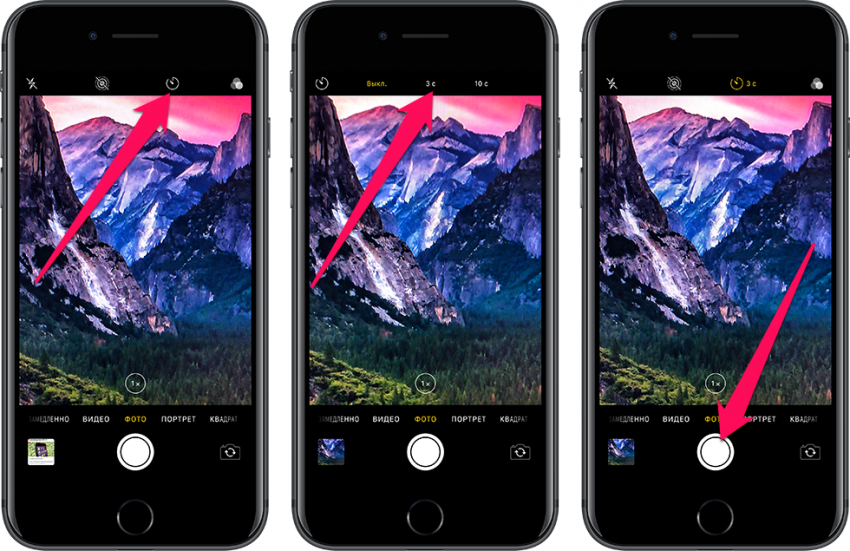
Шаг 3. Выберите продолжительность таймера — 3 или 10 секунд.
Готово! Вы включили таймер в камере iPhone или iPad. Теперь при нажатии на кнопку съемки будет запускаться таймер, по истечении которого камера выполнит серию из 10 снимков и сохранит ее в вашей медиатеке.
Важно отметить, что режим съемки с таймером останется включенным и после закрытия приложения «Камера». Для того, чтобы в дальнейшем снимать в обычном режиме таймер необходимо выключить. Для этого нажмите на иконку с изображением таймера и нажмите «Выкл».
Как включить таймер в камере iPhone или iPad
Хотите сделать отличный снимок с друзьями — и чтобы в кадр попали все нужные люди, включая себя любимого? Нет ничего проще — достаточно активировать обратный отсчет при помощи таймера. Как это сделать на iPhone, расскажем далее.
Несмотря на то, что функция Таймер прописалась в системном iOS-приложении Камера довольно давно, многие пользователи даже не подозревают о её существовании или не знают, в чём заключается её польза. Спешим исправить досадную недоработку — ведь оно того стоит, качество ваших снимков наверняка улучшится!
Использование таймера Камеры для создания селфи и групповых снимков
1. Поставьте свой iPhone/iPad на ровную поверхность, подставку или штатив.
2. Запустите приложение Камера и при необходимости переключитесь на фронтальную камеру (таймер в iPhone работает и с селфи).
3. Сделайте свайп снизу вверх по экрану (потяните вверх) или коснитесь стрелочки в верхней части дисплея.
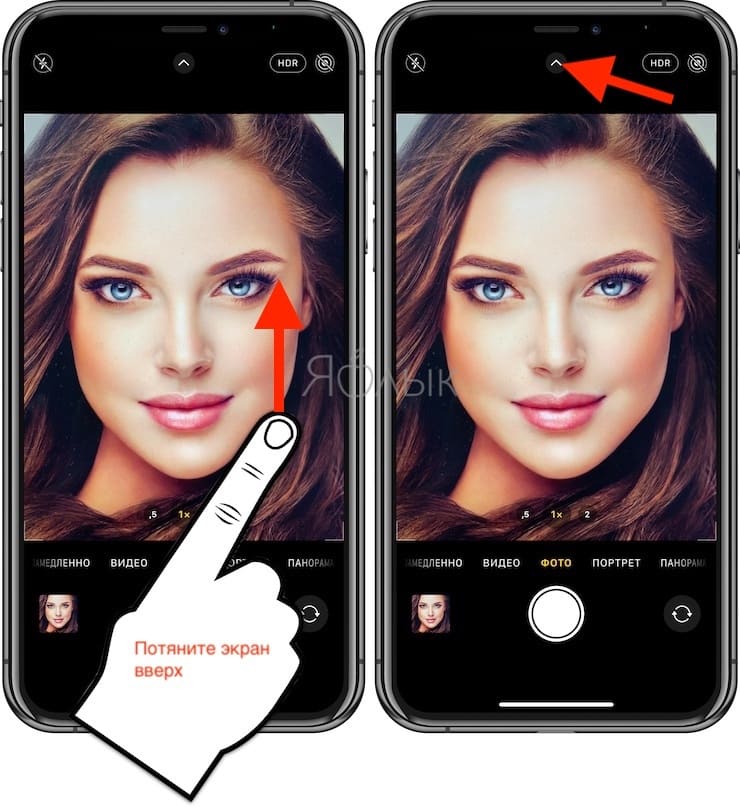
4. В появившемся меню нажмите на иконку секундомера.
5. Выберите один из двух вариантов — 3 секунды или 10 секунд. Первый вариант подходит для максимально быстрой съемки (вам не надо далеко отбегать от камеры), второй — для тех снимков, когда надо добежать до группы друзей и успеть принять нужную позу/выражение лица.
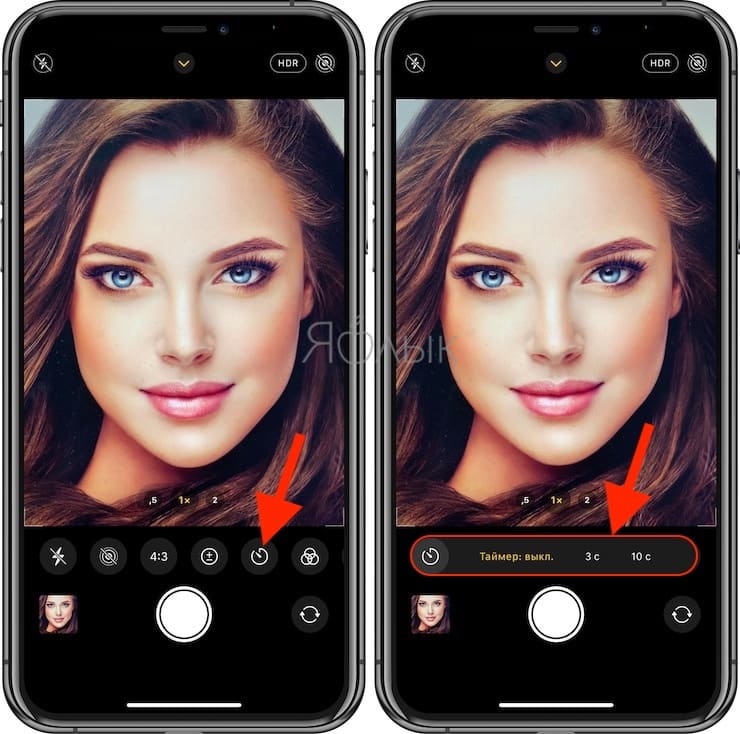
Выбранное время для таймера появится в верхней части экрана.
6. Нажмите кнопку спуска затвора — белый кругляшок на экране или любую физическую кнопку громкости на грани.
7. В правом нижнем углу начнется обратный отсчет. Самое время бежать к друзьям!
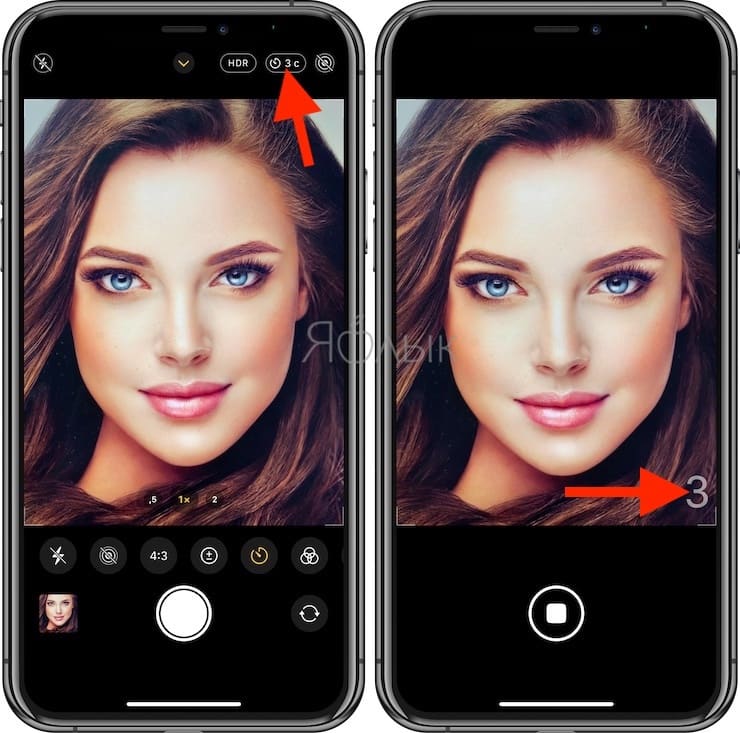
Готово — ваше селфи или общий снимок с приятелями или близкими уже сохранен в памяти iPhone / iPad.
Сделанные таким образом фотографии отличаются более высоким качеством, они получаются чётче, разнообразнее и просто прикольнее. При необходимости отредактируйте получившийся результат (кнопка Править в правом верхнем углу в приложении Фото) и отправьте его всем, кто вам дорог.