Где найти серийный номер iPhone и Mac
 В закладки
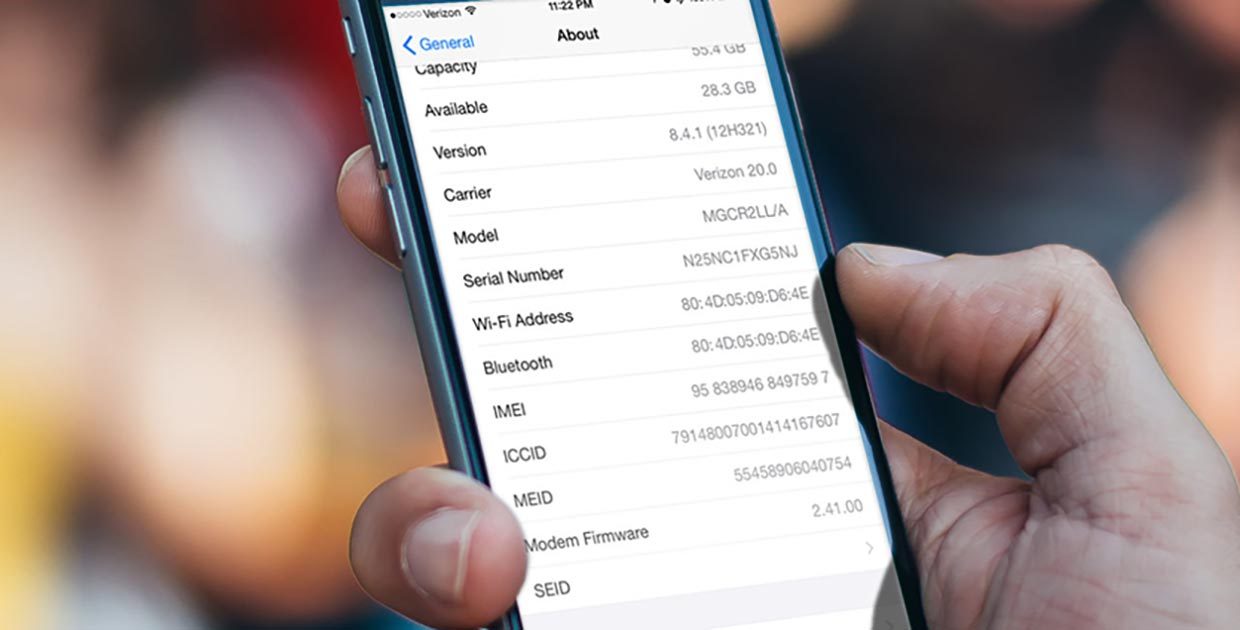
Часто владельцам техники Apple необходимо узнать серийный номер своего устройства. Это может понадобиться при обращении в службу поддержки, для продажи или ремонта гаджета.
Напоминаем, где его найти.
? Спасибо re:Store за полезную информацию. ?
Где искать серийный номер iPhone
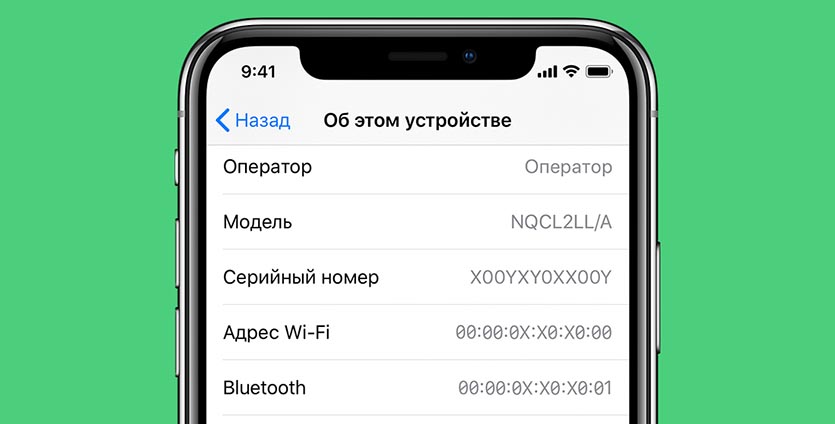
1. В меню Настройки -> Основные -> Об этом устройстве, поле Серийный номер.
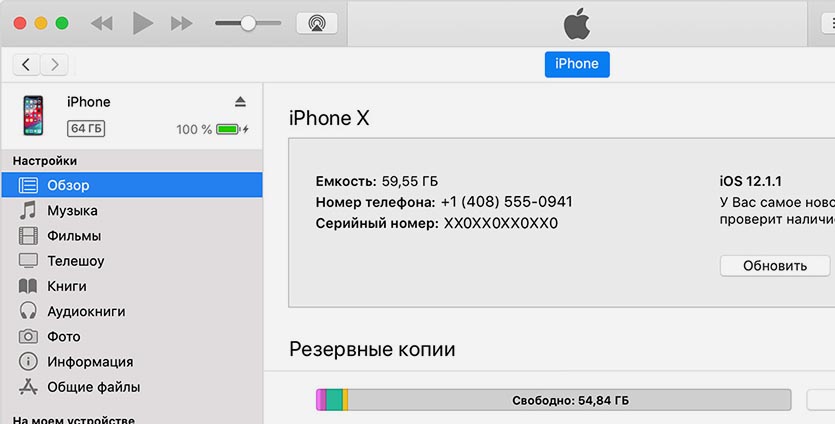
2. При подключении к компьютеру в приложении iTunes (раздел Обзор).
3. На странице учетной записи Apple ID в перечне подключенных устройств.
4. На обратной стороне оригинальной коробки имеется наклейка с данными об устройстве. Там нанесен серийный номер модели.
Где искать серийный номер Mac
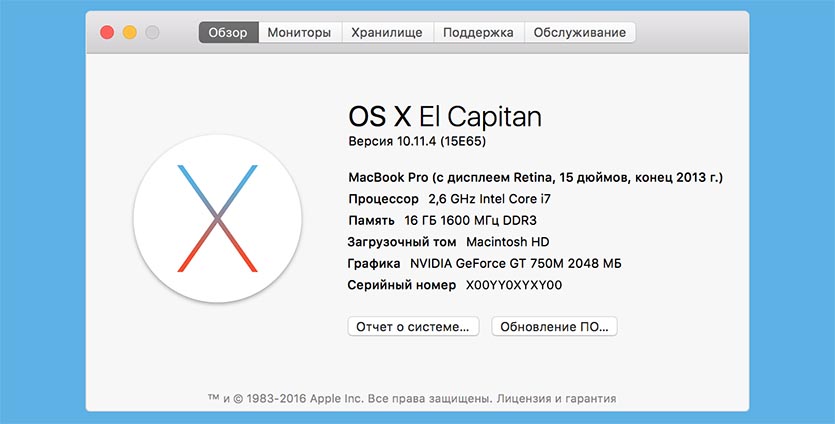
1. В macOS в меню Apple – Об этом Mac (иконка «яблока» в левом верхнем углу).
2. В приложении Информация о системе номер хранится в разделе Аппаратные средства.
3. На странице учетной записи Apple ID в перечне устройств.
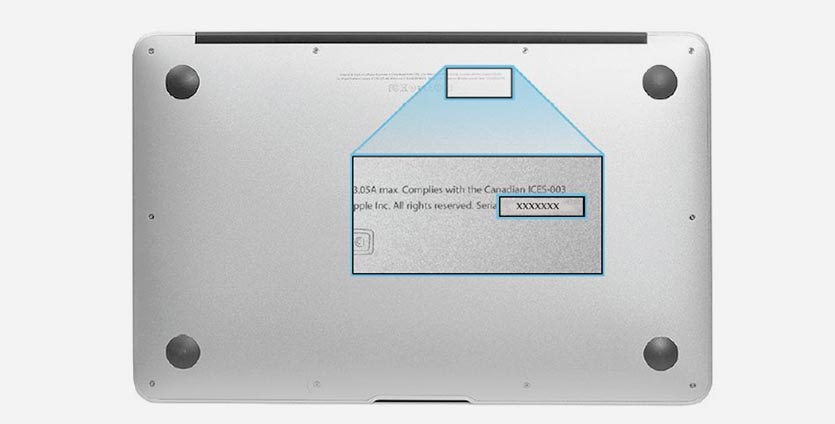
4. Серийный номер MacBook указывается на обратной стороне корпуса устройства.
5. Все фирменные коробки от компьютеров Mac оснащаются наклейками с серийным номером устройства.
В закладки
Как узнать серийный номер iPhone
При покупке телефона с рук или в неофициальных магазинах, следует проявлять особую осторожность и внимательность, чтобы в конечном итоге не получить «кота в мешке». Один из способов удостовериться в оригинальности устройства – это выполнить проверку по серийному номеру, который можно узнать разными способами.
Выясняем серийный номер
Серийный номер – специальный 22-значный идентификатор, состоящий из латинских букв и цифр. Данная комбинация присваивается устройству еще на стадии производства и необходима в первую очередь для проверки устройства на подлинность.
Перед покупкой вам необходимо удостовериться, что по всем способам, описанным ниже, серийный номер совпадает, что и может говорить вам о том, что перед вами устройство, заслуживающее внимания.
Способ 1: Настройки iPhone
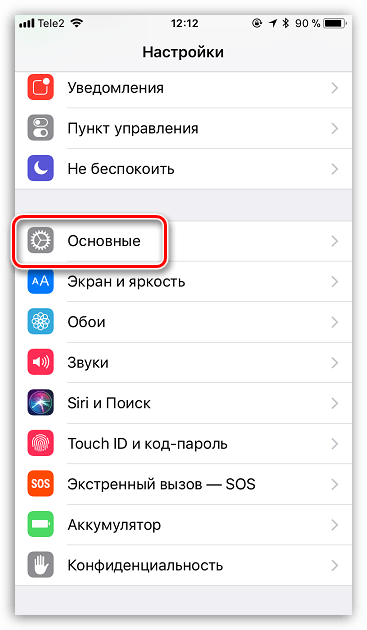
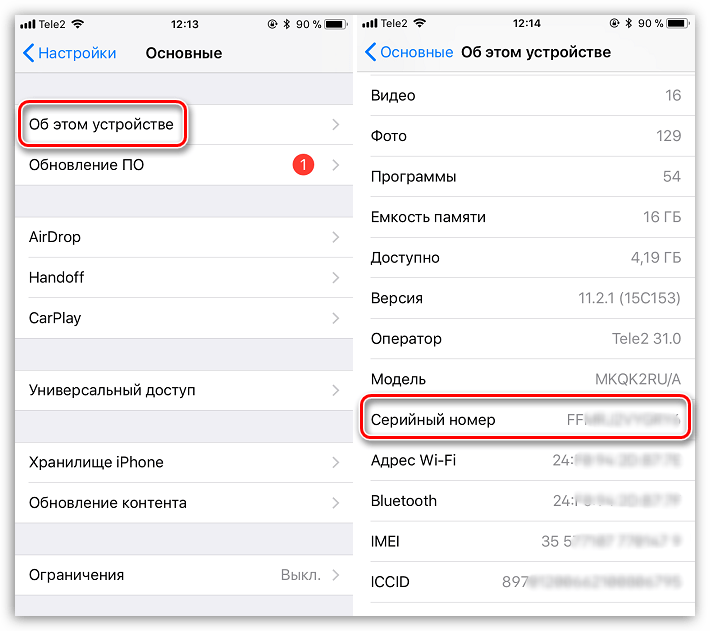
- Откройте на телефоне настройки и пройдите к разделу «Основные».
- В новом окне выберите пункт «Об этом устройстве». На экране отобразится окно с данными, среди которых вы сможете найти графу «Серийный номер», где и будет прописана нужная информация.
Способ 2: Коробка
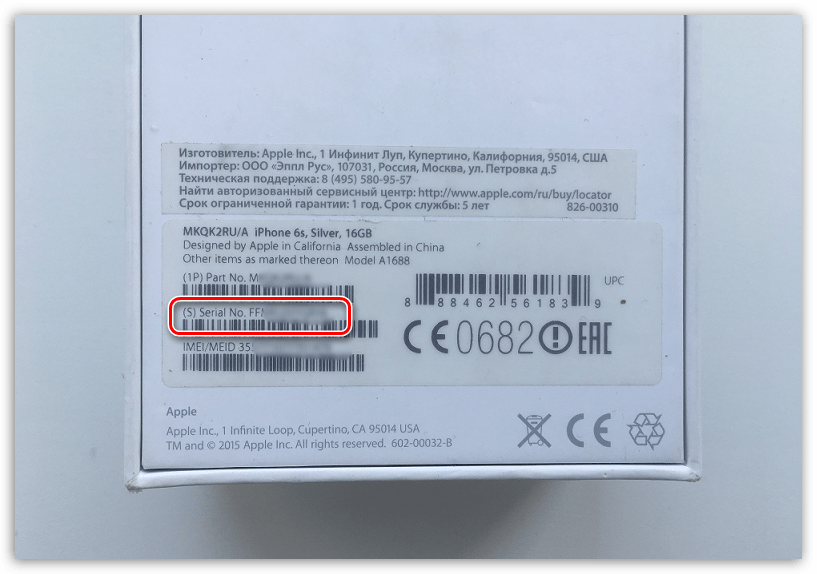
Приобретая iPhone с коробкой (в особенности это касается интернет-магазинов), нелишним будет провести сравнение серийного номера, нанесенного на коробку устройства.
Для этого обратите внимание на дно коробки вашего iOS-устройства: на нем будет размещена наклейка с подробной информацией о гаджете, среди которой вы и сможете найти серийный номер (Serial No).
Способ 3: iTunes
И, конечно же, синхронизируя Айфон с компьютером, интересующую нас информацию о гаджете можно увидеть в Айтюнс.
- Подключите гаджет к компьютеру и запустите iTunes. Когда устройство идентифицируется программой, кликните в верхней части по его миниатюре.
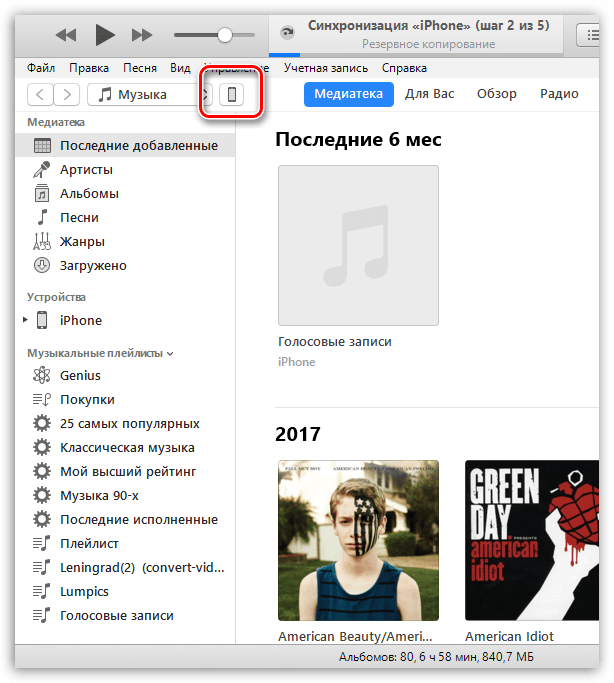
- В левой области окна убедитесь, что у вас открыта вкладка «Обзор». В правой же части будут отображены некоторые спецификации телефона, включая и серийный номер.
Способ 4: iUnlocker
Для того, чтобы узнать IMEI iPhone, предусмотрено куда больше способов, поэтому, если вы знаете данный 15-значный код устройства, с его помощью можно выяснить и серийный номер.
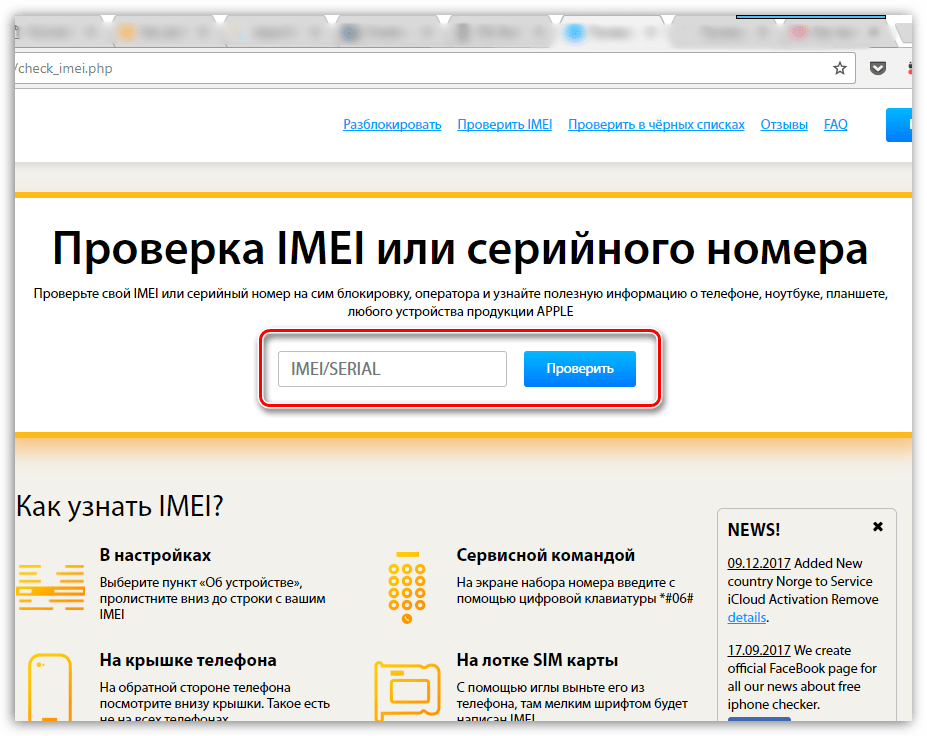
- Откройте страницу онлайн-сервиса iUnlocker и перейдите во вкладку «Проверить IMEI». В графу «IMEI/SERIAL» введите 15-значный набор цифр IMEI-кода, а затем щелкните по кнопке «Проверить».
- Спустя мгновение на экране отобразится подробная информация об устройстве, включающая некоторые технические характеристики гаджета и серийный номер.
Способ 5: IMEI Info
Способ, аналогичный предшествующему: в данном случае мы точно таким же образом, чтобы узнать серийный номер, воспользуемся онлайн-сервисом, позволяющим получить информацию об устройстве по IMEI-коду.
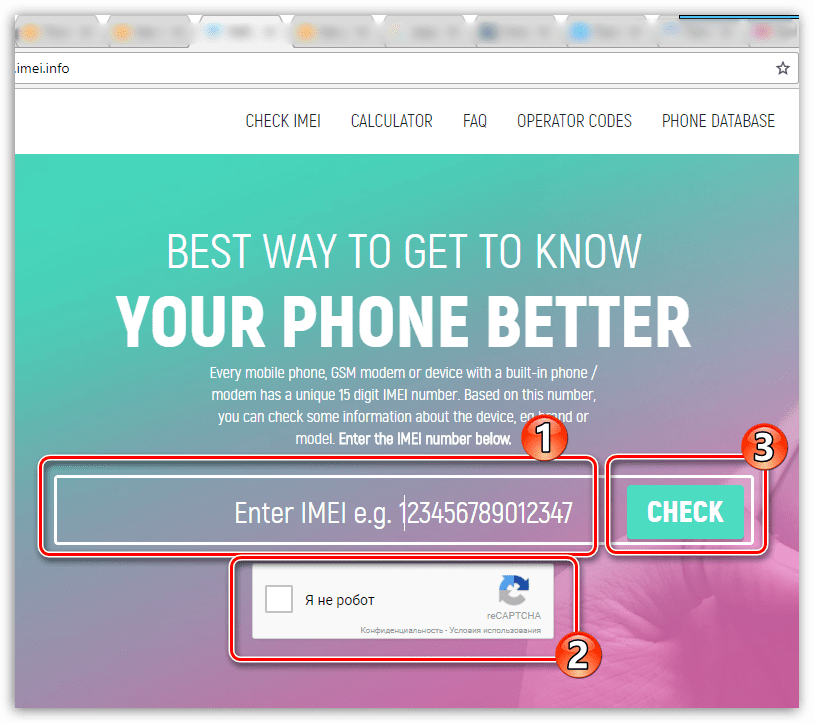
- Пройдите на сайт онлайн-сервиса IMEI Info. В указанной графе введите IMEI устройства, ниже поставьте галочку, что вы не робот, а затем запустите проверку нажатием по кнопке «Check».
- В следующее мгновение на кране отобразятся данные, относящиеся к смартфону, среди которых вы сможете найти графу «SN», а в ней и набор букв и цифр, представляющие собой серийный номер гаджета.
Любой из предложенных в статье способов позволит быстро узнать серийный номер, относящийся именно к вашему устройству.
Как проверить iPhone на оригинальность

Перед покупкой iPhone проверьте устройство на оригинальность. В мире научились делать практически идеальные копии американской продукции, и их крайне сложно отличить от оригинала. Чтобы убедиться в подлинности iPhone, возьмите на вооружение методы проверки мобильного устройства.
Проверка iPhone по IMEI
IMEI номер — самый верный способ проверить подлинность любого мобильного устройства, в том числе и iPhone. Это интернациональный идентификатор мобильного устройства, который состоит из 15 цифр. При покупке iPhone всегда проверяйте IMEI на коробке, а затем сверяйте его на сайте Apple.
Как проверить iPhone на оригинальность по IMEI? Для начала найдите идентификатор iPhone. Официальный сайт Apple дает такую инструкцию:
- Перейдите в настройки телефона.
- Откройте раздел «Основные», а затем выберите «Об этом устройстве».
- В предложенном списке найдите IMEI.
Если необходимо найти его перед покупкой, то совсем не обязательно включать смартфон. В зависимости от модели iPhone, IMEI обнаружите на лотке SIM-карты, на задней панели корпуса, на упаковке. Если уже пользуетесь устройством, можно узнать идентификатор удаленно:
- Перейдите на официальный сайт Apple.
- Выполните вход при помощи Apple ID, который используете на мобильном устройстве.
- Перейдите в раздел «Устройства» и выберите свой телефон, после чего появится IMEI.
Когда узнали идентификатор, перейдите на сайт для проверки iPhone, укажите IMEI и узнайте его оригинальность.
Проверка по серийному номеру
У каждого iPhone есть серийный номер, который его идентифицирует. Мобильное устройство от Apple по серийному номеру проверяют так же, как и по IMEI. Как проверить iPhone на оригинальность по серийному номеру? Выполните такие действия:
- В настройках перейдите в раздел «Основные».
- Выберите «О телефоне».
- Найдите серийный номер.
Номер можно найти при помощи Finder и iTunes:
- Подключите iPhone к компьютеру.
- Если пользуетесь macOS Catalina 10.15 или более поздней версией, то откройте Finder. Для macOS Mojave или более ранней версии либо Windows подойдет iTunes.
- В Finder в правом меню найдите устройство. В iTunes для подключенных устройств предусмотрена небольшая кнопка в виде телефона под верхним меню.
- Убедитесь, что открыта вкладка «Основные» в Finder, а в iTunes — «Обзор».
- Серийный номер будет в верхней части интерфейса. Чтобы он отобразился, нажмите по нему (в целях безопасности он скрыт).
Когда узнали серийный номер, для проверки подлинности iPhone выполните такие действия:
- Перейдите на сайт.
- Укажите в поле серийный номер.
- Система позволит узнать, истек ли гарантийный срок iPhone. Если получите сообщение «Извините, но этот серийный номер недействителен. Пожалуйста, проверьте свою информацию и повторите попытку», вполне вероятно, что iPhone — подделка.
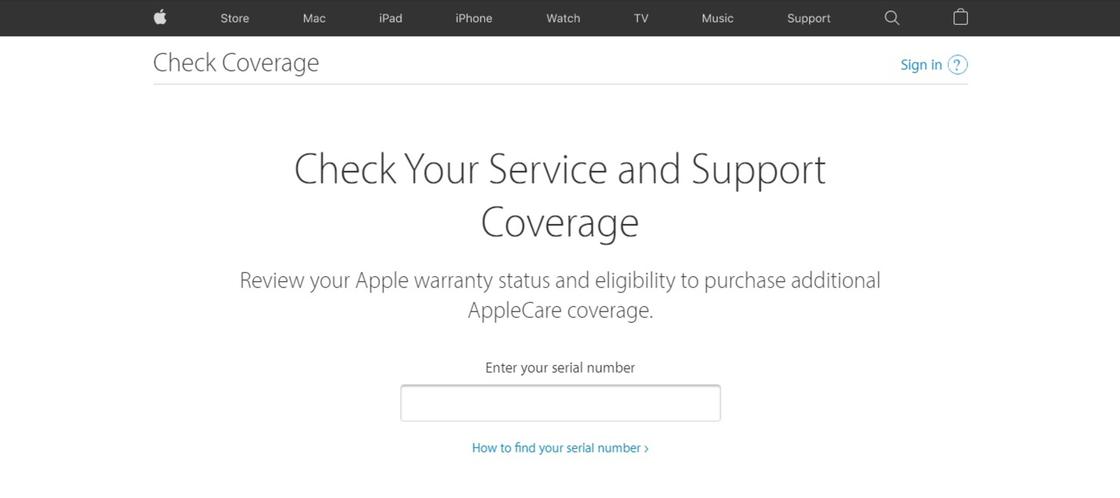
Проверка по серийному номеру: Apple
Внешние параметры iPhone и настройки
Как проверить iPhone на оригинальность по внешним признакам? iPhone можно узнать по отличительным аппаратным характеристикам. Если осмотрите свой iPhone, увидите кнопку «Режим сна/пробуждение» в правом верхнем углу, кнопку «Домой» по центру под экраном, а также переключатель звонка и кнопки регулировки громкости в верхнем левом углу.
Кроме того, на задней панели вашего iPhone должен быть напечатан логотип Apple. Если какой-либо из этих компонентов отсутствует или находится в другом месте, вполне вероятно, что этот iPhone — подделка. Учтите, что в последних версиях смартфонов кнопка «Домой» отсутствует.
На портале DNA указаны еще характерные внешние особенности iPhone:
- Рамки на телефоне. Только iPhone может добиться идеальных рамок в нижней части телефона.
- Пятигранные винты для крепления корпуса вокруг порта Lightning, которые есть только в телефонах Apple.
- Мгновенное подключение зарядки телефона. Если после включения зарядного устройства гаджет сразу не подключается, это подделка.
- Проведение пользователя через этапы первоначальной настройки, которое выполнит настоящий iPhone. Если телефон попросит проверить свою учетную запись Google, это подделка.
Проверка синхронизации и сети
Как проверить телефон на оригинальность по синхронизации и сети? Автор портала CHRON Старр Канг предложил такие способы проверки iPhone на оригинальность:
- Проверьте подключение к мобильному оператору. Речь идет о AT&T, T-Mobile, GSM, CDMA и других, которые заявлены в характеристиках той или иной модели iPhone. Любые несоответствия между аппаратным обеспечением и подключением указывают на то, что iPhone не оригинальный.
- Проверьте сетевое подключение Wi-Fi, EDGE, Bluetooth, NFC, передачу данных 3G–5G. Если покупаете iPhone, в котором отсутствует аппаратное обеспечение для подключения к одной из этих сетей, это подделка или он изготовлен для использования в другой стране. Чтобы убедиться, что это не сбой, восстановите iPhone и посмотрите, работает ли отсутствующая функция. Если ничего не изменилось после восстановления, скорее всего, это копия iPhone.
- Проверьте синхронизацию iPhone. Если купили iPhone, который не может подключиться к iTunes или не распознается им, возможно, это подделка. Прежде чем прийти к такому выводу, убедитесь, что программное обеспечение iTunes и iOS обновлено. Если не получается синхронизировать информацию между iPhone и компьютером, попробуйте восстановить смартфон через iTunes. Телефон, который не подключается к iTunes или магазину приложений после восстановления, подделка либо поврежден.
Проверка по заводским приложениям
Как проверить iPhone на оригинальность по iOS-приложениям? iPhone поставляют с собственными или встроенными приложениями бренда Apple. Если iPhone не взломан и не подделка, их нельзя удалить. Некоторые примеры встроенных приложений включают «Контакты», «Компас», «Настройки», «Калькулятор», «Музыка» и «Фотографии».
Если какое-либо из этих приложений отсутствует, это тревожный знак. Чтобы удостовериться, восстановите исходную прошивку. Для этого войдите в режим DFU и переустановите операционную систему. Если нативные приложения по-прежнему отсутствуют, iPhone поддельный.
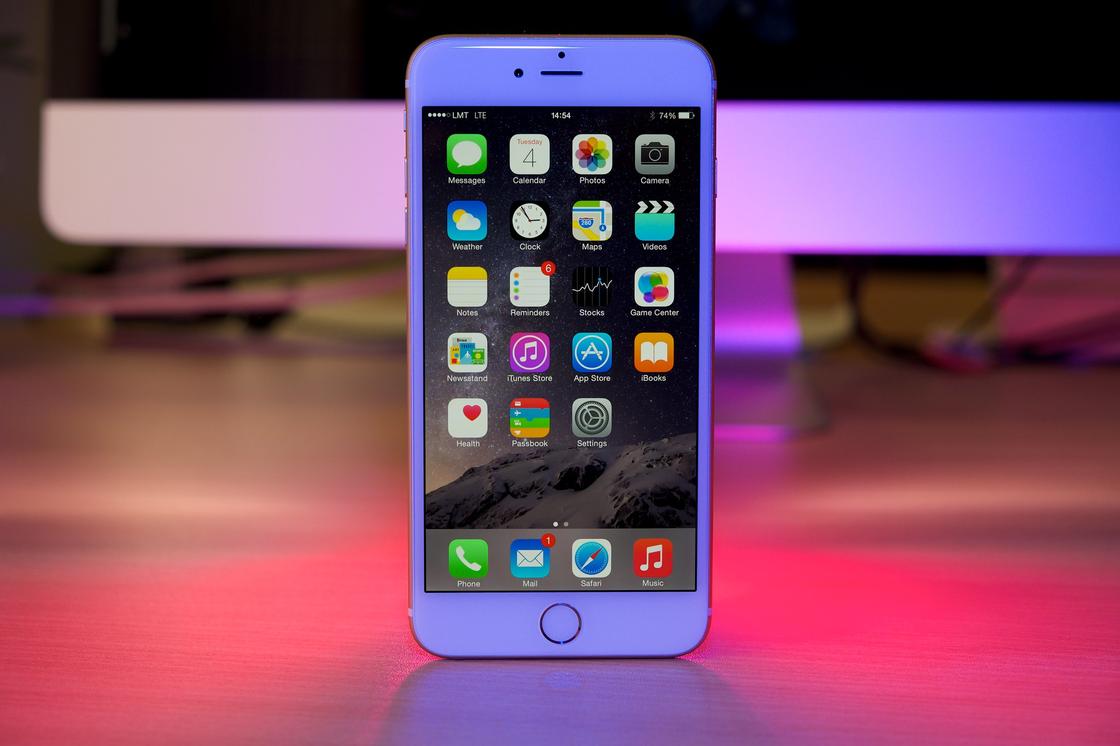
Проверьте заводские приложения: Flickr
Проверка по номеру модели iPhone
Иногда продавцы пытаются продать отремонтированные iPhone по более низким ценам, утверждая, что это новое устройство. По номеру модели можно узнать, новый iPhone или был восстановлен. Как проверить iPhone на оригинальность по номеру модели? В настройках откройте раздел «Основные» и выберите «О телефоне». Номер модели будет выглядеть примерно так — MQ3D2HN/A. Первая буква модели указывает на характер устройства:
- M — устройство представляет собой совершенно новый iPhone;
- F — восстановленное устройство;
- R — сменное устройство;
- P — персонализированное устройство.
Если номер модели iPhone не начинается ни с одной из приведенных выше букв, скорее всего, это поддельный iPhone. При покупке новых смартфонов от Apple у неавторизованных продавцов или на черном рынке, обязательно проверьте и убедитесь, что номер модели начинается с буквы M.
Если iPhone прошел несколько из представленных проверок, но все еще подозреваете, что это подделка, отнесите его в ближайший магазин Apple или к авторизованному поставщику услуг Apple. Специалист магазина проведет диагностические тесты на iPhone, чтобы подтвердить или опровергнуть его оригинальность.
Sorry, you have been blocked
This website is using a security service to protect itself from online attacks. The action you just performed triggered the security solution. There are several actions that could trigger this block including submitting a certain word or phrase, a SQL command or malformed data.
What can I do to resolve this?
You can email the site owner to let them know you were blocked. Please include what you were doing when this page came up and the Cloudflare Ray ID found at the bottom of this page.
Cloudflare Ray ID: 81461a92c887b9ea • Your IP: Click to reveal 185.163.111.164 • Performance & security by Cloudflare