[Ноутбук] Что такое NumberPad?
Отсканируйте QR-код, чтобы открыть эту страницу на вашем смартфоне.
[Ноутбук] Что такое NumberPad?
NumberPad решает проблему отсутствия цифровой клавиатуры на компактных ноутбуках.
1. Коснитесь иконки NumberPad  в правом верхнем углу сенсорной панели, пока не появится подсвечиваемая цифровая клавиатура.
Коснитесь значка цифровой панели еще раз, чтобы вернуться в обычный режим тачпада. (Нажмите на верхний левый значок, чтобы выбрать один из двух уровней яркости)
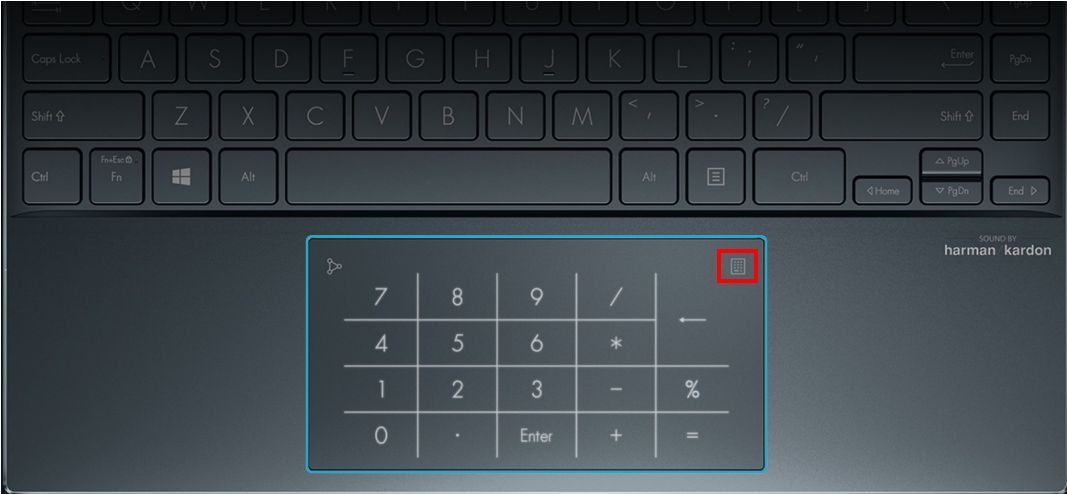
2. Проведите пальцем от верхнего левого значка  в любом направлении на сенсорной панели ①, чтобы активировать приложение калькулятора на дисплее ② для более быстрого доступа.
Снова проведите пальцем от верхнего левого значка  в любом направлении, чтобы закрыть приложение калькулятора.
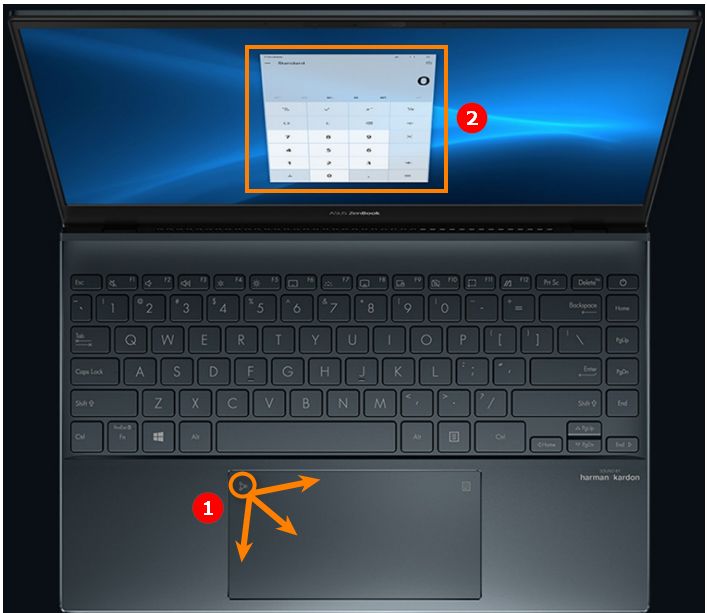
С активным NumberPad вы можете легко полчить доступ к некоторым данным или посчитать на калькуляторе. Если вы используете режим тачпада, то зеркальное покрытие обеспечивает лугкое и точное скольжение с поддержкой мульти-тач.
Даже если NumberPad активирован, тачпад сохраняет свои функции курсора. Все это вызвано тем, что ПО определяет автоматически по движениям пользователя — хочет он использовать тачпад как курсор или для ввода цифровых обозначений.
В зависимости от расстояния перемещения руки и нажатий, интелектуальное ПО автоматически распознает курсор или функцию ввода цифр.
Пятислойная технология конструкции NumberPad
С нашей запатентованной конструкцией у NumberPad под сенсорной панелью есть светодиоды. Когда NumberPad активирован, светодиоды загораются, чтобы пользователь мог видеть цифры на сенсорной панели. NumberPad имеет специальную пятислойную конструкцию, поэтому его числа выглядят четкими при включении; однако при выключении NumberPad выглядит как обычный тачпад.
Use Microsoft Number Pad
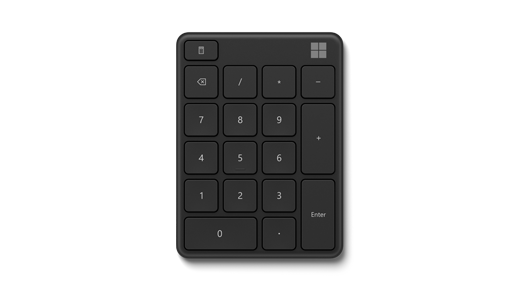
The Microsoft Number Pad makes it easy to enter numbers and it’s easy to store when it’s not in use.
Requirements
To get set up, you’ll need a PC that’s running Windows 11 with support for Bluetooth 4.0 or later. This number pad supports Swift Pair in Windows 11 for faster pairing.
Connect your keyboard
You can pair your number pad with up to three devices. Here’s how to connect it to your Windows 11 PC:
Slide the switch on the bottom of your number pad to turn it on. It will automatically enter pairing mode and the LED light will flash. If it doesn’t, press and hold the pair button on the bottom of the number pad for 5 seconds or until the LED light starts to flash.
On your Windows 11 PC, select Connect if a notification appears for your number pad, then wait for it to get set up.
Don’t see the notification? Select Start > Settings > Bluetooth & devices > Add a device > Bluetooth, then select Microsoft Number Pad from the list.
To pair it with another device, press the pair button. The light will change to the next Bluetooth slot and your number pad will enter pairing mode. If the notification to Connect appears on multiple PCs, select it on the PC you want to pair to then follow the instructions.
Replace your battery
Your number pad uses one coin-cell (CR2032) battery. Here’s how to put the battery in your number pad:
Turn your number pad over and insert a pin into the small hole.
Keep holding the pin and slide the battery door away from the number pad.
Place your battery into the available slot. Make sure the positive end is facing up.
Slide the battery door back into position.
To check the battery level, select Start > Settings > Bluetooth & other devices. The battery level appears next to your number pad.
Access a calculator quickly
Press the Calculator key to open the Calculator app on your Windows 11 PC. To change this shortcut or get more customization options, download the Microsoft Keyboard and Mouse Center.
Download the Microsoft Mouse and Keyboard Center
Customize all the keys on your number pad to open your favorite apps and more with Microsoft Mouse and Keyboard Center. To get the app, see Mouse and Keyboard Center download.
The Microsoft Number Pad makes it easy to enter numbers and it’s easy to store when it’s not in use.
Requirements
To get set up, you’ll need a PC that’s running Windows 10 with support for Bluetooth 4.0 or later. This number pad supports Swift Pair in Windows 10 for faster pairing.
Connect your keyboard
You can pair your number pad with up to three devices. Here’s how to connect it to your Windows 10 PC:
Slide the switch on the bottom of your number pad to turn it on. It will automatically enter pairing mode and the LED light will flash. If it doesn’t, press and hold the pair button on the bottom of the number pad for 5 seconds or until the LED light starts to flash.
On your Windows 10 PC, select Connect if a notification appears for your number pad, then wait for it to get set up.
Don’t see the notification? Select Start , then select Settings > Devices > Bluetooth & other devices > Add Bluetooth or other devices > Bluetooth > Microsoft Number Pad > Done.
To pair it with another device, press the pair button. The light will change to the next Bluetooth slot and your number pad will enter pairing mode. If the notification to Connect appears on multiple PCs, select it on the PC you want to pair to then follow the instructions.
Replace your battery
Your number pad uses one coin-cell (CR2032) battery. Here’s how to put the battery in your number pad:
Turn your number pad over and insert a pin into the small hole.
Keep holding the pin and slide the battery door away from the number pad.
Place your battery into the available slot. Make sure the positive end is facing up.
Slide the battery door back into position.
To check the battery level, select Start > Settings > Devices > Bluetooth & other devices . The battery level appears next to your number pad.
Access a calculator quickly
Press the Calculator key to open the Calculator app on your Windows 10 PC. To change this shortcut or get more customization options, download the Microsoft Keyboard and Mouse Center.
Download the Microsoft Mouse and Keyboard Center
Customize all the keys on your number pad to open your favorite apps and more with Microsoft Mouse and Keyboard Center. To get the app, see Mouse and Keyboard Center download.
Периферия от Microsoft: мышь, клавиатура и калькулятор от разработчика Windows
Недавно Microsoft представила новую периферию с поддержкой Bluetooth. Разбираемся, как работают беспроводные аксессуары.
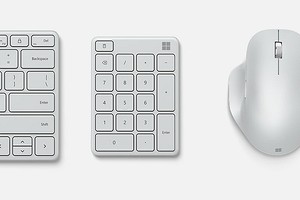

Компания Microsoft выпустила целую линейку беспроводной периферии: мышь Microsoft Bluetooth Ergonomic Mouse, клавиатуру Microsoft Designer Compact Keyboard и цифровой блок Microsoft Number Pad. Все три устройства поддерживают одновременное подключение к трем компьютерам и могут переключаться между ними с помощью кнопки Bluetooth. Однако эта фишка работает только на новых ПК на Windows 10 — что логично, ведь это устройства от Microsoft.

Microsoft Bluetooth Ergonomic Mouse
Мышь доступна в четырех цветах: черном, сером, голубом и кирпичном. У нас на тесте была самая красивая расцветка нежно-оранжевого цвета — выглядит оригинально и ярко.

Мышка сконструирована для правой руки и оснащена подставкой для большого пальца. Хват получается удобным — кисть лежит на манипуляторе в естественном положении и не выгибается. Слева на корпусе есть две дополнительные кнопки — по умолчанию они служат для прокрутки страницы, но функции можно переназначить. Алюминиевое колесико четко прокручивается и сразу останавливается, если убрать с него палец — проскроллить дальше задуманного не выйдет.
Устройство работает от батареек AAA — производитель обещает, что они будут держать заряд до 15 месяцев.

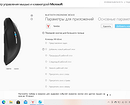
При первом подключении периферии система предлагает установить приложение «Центр управления мышью и клавиатурой Microsoft«. Оно работает только на компьютерах Windows и служит для настройки кнопок и скорости курсора — dpi регулируется с шагом в 200 пунктов в диапазоне 400-2400.
На боковые кнопки можно даже записать макросы или назначить сочетание клавиш — удобно, если вы часто работаете с документами или играете.
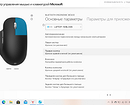
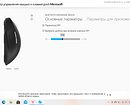
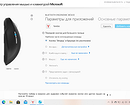
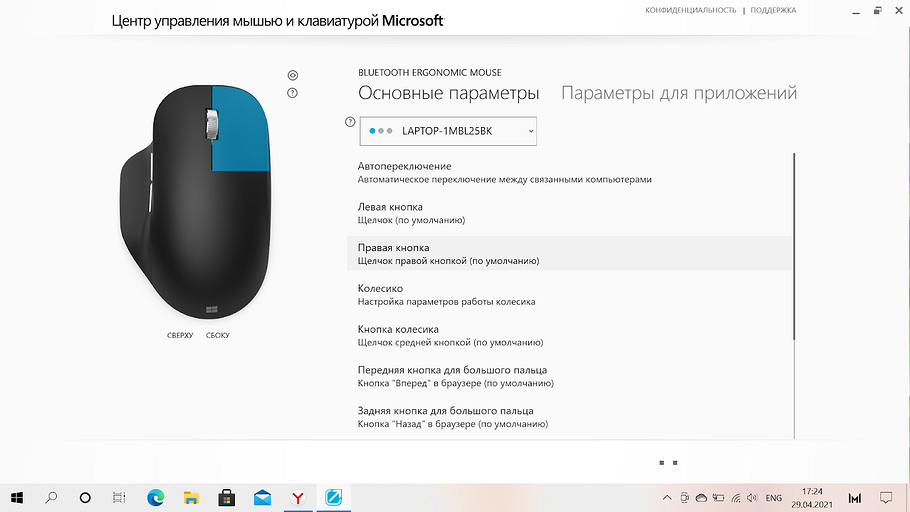
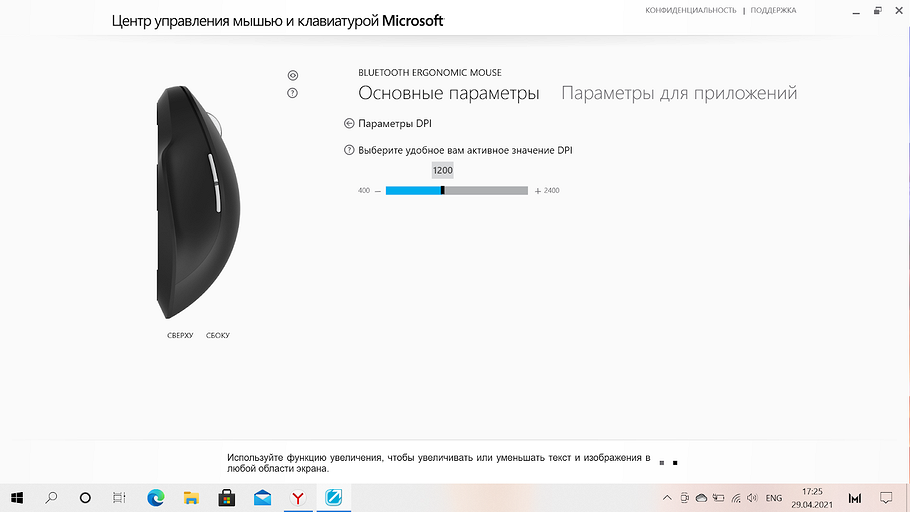
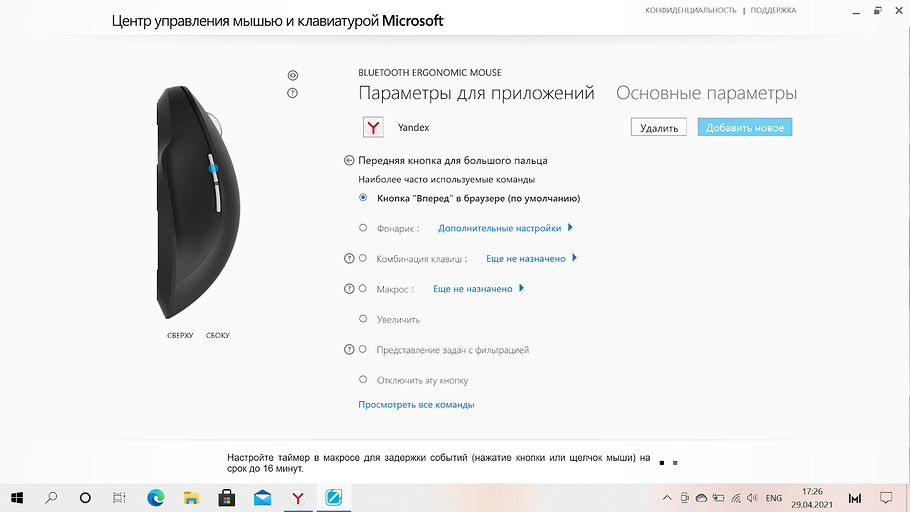
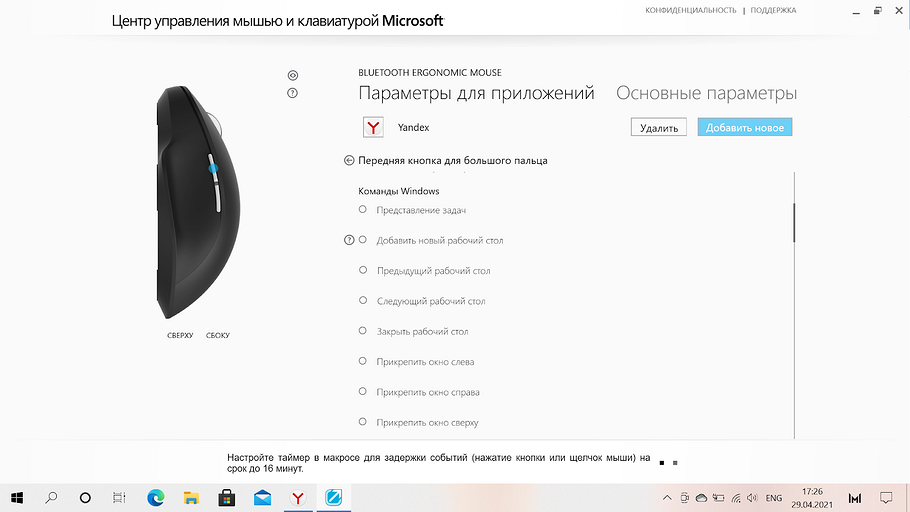
Мышка уже в продаже — на Яндекс.Маркете она стоит от 2500 рублей.
Microsoft Designer Compact Keyboard
Как следует из названия — это дизайнерская беспроводная клавиатура. Она действительно стильная: корпус тонкий, клавиши имеют четкие контуры и небольшой, но ощутимый ход.

На внутренней стороне клавиатуры есть небольшие прорезиненные ножки. Там же прячется отделение для батареек — для работы необходимо целых четыре штуки. Заряжать гаджет от USB было бы удобнее, но для аккумулятора потребовалось бы больше места.

При подключении надо ввести на клавиатуре пин-код и нажать Enter. После этого ее можно настроить в «Центре управления»: поменять функции мультимедийных клавиш, задать параметры для приложений и так далее. Удобно, что устройство оснащено кнопками для переключения страниц Page Up и Page Down, а также клавишами для управления звуком. Но самая необычная кнопка — с нарисованным на ней сердечком. Она нужна для вызова меню смайликов — удобно и в духе времени.
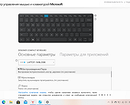
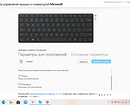
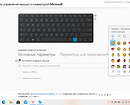
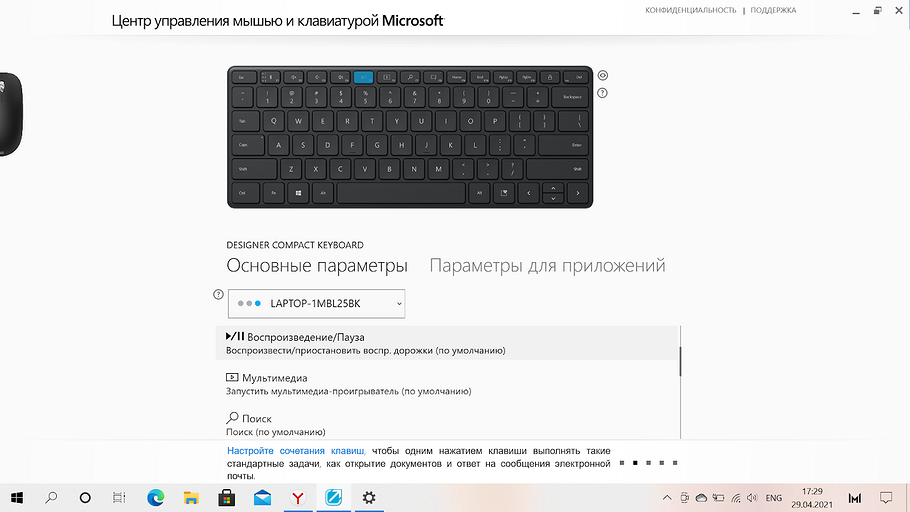
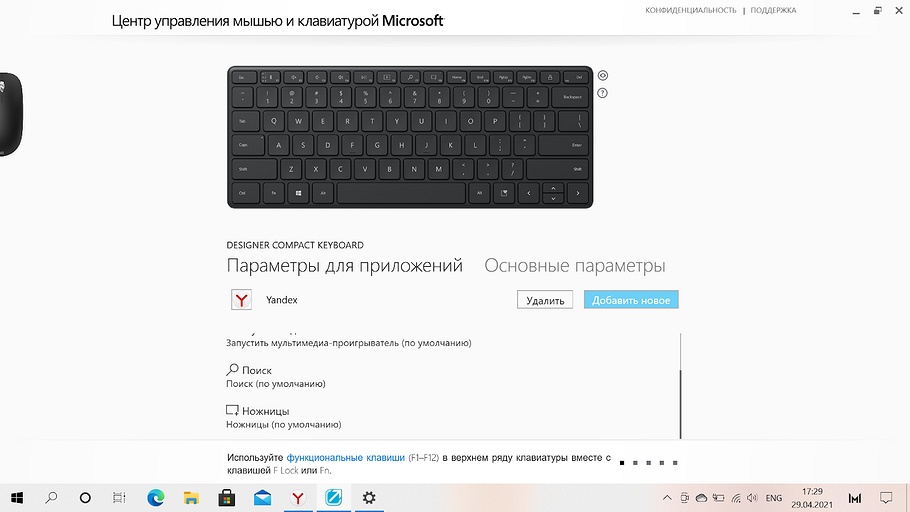
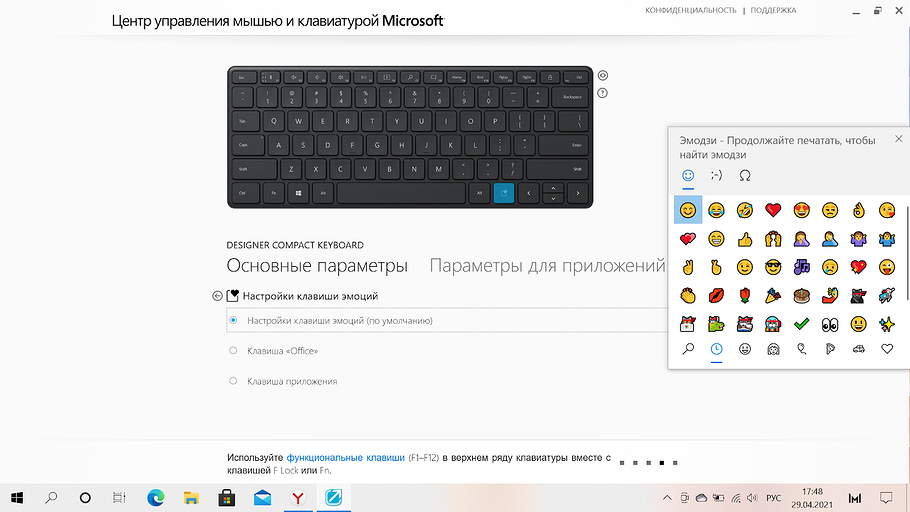
Кстати, нам удалось подключить клавиатуру не только к ноутбуку с системой от Microsoft, но и к iPad. Для этого также понадобилось ввести числовой пин-код.
Модель Microsoft Designer Compact Keyboard доступна в черном и сером цвете от 4000 рублей.
Microsoft Number Pad
Microsoft Number Pad — это портативный цифровой блок, который также подключается к компьютеру через Bluetooth. Устройство необычное и на первый взгляд даже забавное — ведь оно выглядит как калькулятор. Более того, у него даже есть кнопка вызова приложения «Калькулятор»! На самом деле, этот аксессуар будет полезен для тех, кто использует ноутбук или клавиатуру без отдельного цифрового блока. Такой гаджет пригодится программистам, бухгалтерам и всем, кто работает с числами.
что за клавиша numpad,подскожите.
Цифрова́я клавиату́ра, цифрово́й блок (англ. Numeric keypad, Keypad, Numpad) — это небольшая, состоящая из семнадцати клавиш, секция компьютерной клавиатуры, обычно находится с правого края. На цифровой клавиатуре имеются клавиши с числами от 0 до 9, символы сложения (+), вычитания (-), умножения (*) и деления (/), а также точку (.), клавиши Num lock и Enter. Клавиатуры ноутбуков обычно не имеют цифровой клавиатуры.
Цифровая клавиатура работает в двух режимах:
когда Num Lock включён, цифровые клавиши работают как цифры.
Когда Num Lock выключен клавиши 8, 6, 2, 4 работают как клавиши управления курсором, а клавиши 7, 9, 3, 1 работают как Home, PgUp, PgDn и End.
Расположение цифр на цифровой клавиатуре отличается от расположения цифр на клавиатуре телефона — это может ввести в заблуждение тех, кто использует одно из этих расположений клавиш чаще.
Цифровая клавиатура используется в финансовых и экономических программах для ввода цифр; ввод осуществляется быстрее по сравнению с линейным расположением цифр. Стиль подобного ввода похож на стиль ввода в калькуляторе или кассовом аппарате.
Кнопки «+», «-», «*» (самостоятельно или в комбинации с клавишей Ctrl) во многих программах используются для задания масштаба (крупнее, мельче, стандартный масштаб). 