Руководство пользователя для принтера HP DeskJet 2320 All-in-One
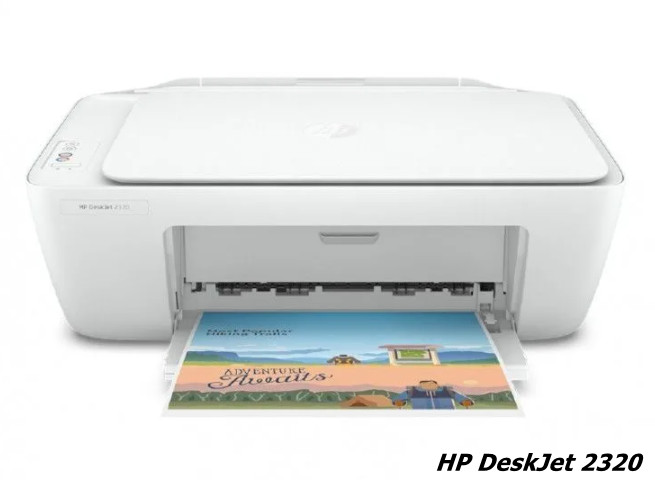
Руководство пользователя для принтера HP DeskJet 2320 All-in-One на русском языке.
Галерея
Для просмотра всех изображений нажмите на кнопки прокрутки
Ссылка для скачивания
Инструкция по эксплуатации и руководство пользователя для HP DeskJet 2320 All-in-One

Другие инструкции и файлы
Другие инструкции
Английская версия
Дополнительные файлы (драйверы, прошивки и прочее)
Драйверы для HP DeskJet 2320 All-in-One
HPEasyStart_12_2_5163_01.exe — fast setup (9.2 mb) v.12.2.5163.01 от 16.12.2020
Cервис-мануал
Информация
HP DeskJet 2320 All-in-One недорогой и довольно популярный МФУ в белом компактном корпусе, который представляет собой очень удобное приспособление для печати и способен решать многочисленные задачи. Основными направлениями работы устройства являются копирование документов, печать, а также их сканирование, при котором осуществляется перевод документов в электронный вид. В качестве носителей аппарат использует бумагу для брошюр, обычную бумагу, а также фотобумагу, поэтому МФУ будет идеальным аппаратом для решения различных задач.
При распечатке в черно-белом варианте максимальная скорость составляет 7.5 страниц, а в цвете — 5.5 страниц в минуту. Производитель также оснастил струйный МФУ HP DeskJet 2320 возможностью распечатки конвертов и фотографий. Сканирующее устройство представлено тут планшетным типом. Максимальный формат сканирования здесь А4. Скорость копирования листов формата А4 достигает 6 страниц за одну минуту. Максимальное количество копий за один цикл равно 9 экземплярам.
Как настроить цветную печать на принтере HP DeskJet 2320
Принтеры HP DeskJet 2320 предлагают большое количество возможностей для печати, включая возможность использования цветной печати. Цветной принт может придать вашим документам яркость и выразительность, а также стать отличным способом подчеркнуть важные детали и детализацию. Если вы задаетесь вопросом, как настроить цветную печать на принтере HP DeskJet 2320, следуйте этой пошаговой инструкции.
Шаг 1. Убедитесь, что у вас установлены все цветные картриджи. Цветные картриджи обычно поставляются в комплекте с принтером, но при необходимости их всегда можно приобрести отдельно. Проверьте, не закончились ли картриджи или не истек ли срок их годности. Установка картриджей происходит очень просто – следуйте инструкциям, предоставленным производителем, чтобы правильно установить их в принтер.
Шаг 2. Откройте программу или приложение, которое вы собираетесь использовать для печати. Нажмите на пункт меню «Файл» и выберите «Печать». Обратите внимание на раздел «Настройки печати», в котором вы сможете выбрать режим цветной печати.
Шаг 3. В разделе «Настройки печати» найдите опцию «Цвет». В большинстве программ для печати она будет представлена в виде выпадающего меню или радио-кнопки. Выберите опцию «Цветная печать» или «Автоматическая печать в цвете». Обратите внимание, что некоторые программы могут предлагать дополнительные настройки для цветной печати, такие как яркость, контрастность и насыщенность цветов.
Шаг 4. После того как вы настроили все необходимые параметры цветной печати, нажмите кнопку «Печать». Ваши документы должны быть напечатаны в цвете. При необходимости, вы также можете вернуться к настройкам печати и включить черно-белую печать или изменить другие параметры в любое время.
Следуя этой простой пошаговой инструкции, вы сможете легко настроить цветную печать на принтере HP DeskJet 2320 и наслаждаться яркими и привлекательными результатами печати.
Подготовка к настройке цветной печати
Прежде чем перейти к настройке цветной печати на принтере HP DeskJet 2320, необходимо выполнить несколько подготовительных шагов.
| Шаг 1: | Убедитесь, что у вас установлены все необходимые картриджи для цветной печати. Обычно это цветные картриджи с маркировкой «C» (голубой), «M» (пурпурный) и «Y» (желтый). |
| Шаг 2: | Убедитесь, что принтер подключен к компьютеру или сети и включен. |
| Шаг 3: | Откройте программу или документ, в котором вы хотите настроить цветную печать, и убедитесь, что для него выбран правильный принтер. |
| Шаг 4: | Проверьте настройки печати в программе или документе. Убедитесь, что выбран режим цветной печати и заданы необходимые параметры, такие как размер бумаги и ориентация. |
Выполнив эти простые подготовительные действия, вы будете готовы к настройке цветной печати на принтере HP DeskJet 2320. Следуйте последующим шагам, описанным в нашей пошаговой инструкции, чтобы успешно настроить печать в цвете.
Ознакомьтесь с инструкцией устройства
Перед настройкой цветной печати на принтере HP DeskJet 2320 рекомендуется ознакомиться с инструкцией устройства. Это позволит вам лучше понять особенности работы принтера и правильно настроить цветную печать.
В инструкции вы найдете подробные сведения о различных функциях принтера, включая настройку цветной печати. Ознакомьтесь с разделом, посвященным настройке цвета и уточните требования к картриджам, которые используются для цветной печати.
Важно: Перед выполнением настроек рекомендуется убедиться, что ваш принтер подключен к компьютеру и включен. Также убедитесь, что ваши картриджи заправлены и совместимы с принтером.
Инструкция устройства может быть найдена в комплекте с принтером или загружена с веб-сайта производителя. Если у вас нет физического экземпляра, вы можете найти и загрузить инструкцию в формате PDF с официального сайта HP.
Для ознакомления с инструкцией устройства выполните следующие шаги:
- Откройте веб-браузер и перейдите на официальный сайт HP.
- В меню навигации найдите раздел «Поддержка» и выберите свою модель принтера.
- На странице модели принтера найдите раздел «Документация» или «Инструкции».
- Выберите «Инструкция по эксплуатации» или аналогичную опцию.
- Загрузите PDF-файл с инструкцией и сохраните его на компьютере или напечатайте, если это возможно.
После ознакомления с инструкцией устройства вы будете готовы к настройке цветной печати на принтере HP DeskJet 2320.
Помните, что каждая модель принтера может иметь свои особенности и требования. При возникновении трудностей обращайтесь к инструкции устройства или обратитесь за помощью к специалисту HP.
Убедитесь в наличии цветных картриджей
Перед тем, как приступить к настройке цветной печати на принтере HP DeskJet 2320, необходимо убедиться в наличии цветных картриджей. Проверьте, установлены ли в принтере картриджи с чернилами всех цветов: голубым (Cyan), пурпурным (Magenta), желтым (Yellow) и черным (Black).
Для этого откройте крышку принтера и проверьте каждый картридж. Если какой-то из них пуст или почти пуст, то перед настройкой цветной печати необходимо заменить соответствующий картридж.
Важно: Убедитесь, что вы используете оригинальные картриджи HP, предназначенные для принтера HP DeskJet 2320. Использование подделок или несовместимых картриджей может привести к неправильной работе принтера и качеству печати.
Загрузите необходимые драйверы и программное обеспечение
Чтобы настроить цветную печать на принтере HP DeskJet 2320, вам необходимо загрузить соответствующие драйверы и программное обеспечение. Следуйте этим шагам, чтобы получить все необходимые файлы:
- Посетите веб-сайт HP: Откройте веб-браузер и перейдите на официальный сайт HP (https://support.hp.com). Этот сайт предоставляет полезные ресурсы и поддержку для продуктов компании HP.
- Перейдите на страницу поддержки: Вверху страницы найдите вкладку «Поддержка» и щелкните по ней. Выберите раздел «Принтеры» и введите модель вашего принтера – HP DeskJet 2320.
- Выберите операционную систему: Перейдите на страницу поддержки для вашей модели принтера и найдите раздел «Драйверы и загружаемые файлы». В выпадающем меню выберите операционную систему вашего компьютера (например, Windows 10 или MacOS).
- Загрузите драйверы: На странице с драйверами выберите раздел «Драйверы» или «Основные драйверы». Найдите драйвер, соответствующий вашей операционной системе, и щелкните по ссылке для загрузки.
- Установите программное обеспечение: После завершения загрузки драйвера выполните его установку, следуя инструкциям на экране. Убедитесь, что ваш принтер подключен к компьютеру.
После установки драйвера и программного обеспечения вы сможете настроить цветную печать на принтере HP DeskJet 2320 и использовать все его функции.
Настройка цветной печати
Для настройки цветной печати на принтере HP DeskJet 2320 следуйте этим простым шагам:
Шаг 1: Включите принтер и подключите его к компьютеру или другому устройству, с которого вы планируете печатать.
Шаг 2: Откройте программу, из которой вы хотите напечатать документ или изображение.
Шаг 3: Нажмите на кнопку «Печать» или выберите соответствующий пункт в меню программы.
Шаг 4: В появившемся окне настройки печати выберите вкладку «Свойства принтера» или «Параметры печати».
Шаг 5: Найдите раздел настройки цвета и убедитесь, что выбран режим цветной печати (обычно он называется «Цвет» или «Цветное изображение»). Если этот режим не выбран, установите его.
Шаг 6: Проверьте настройки цвета и, если необходимо, отрегулируйте яркость, контрастность или тональность.
Шаг 7: Нажмите кнопку «ОК» или «Применить», чтобы сохранить настройки.
Теперь принтер HP DeskJet 2320 будет печатать документы и изображения в цвете.
Откройте меню управления принтером и выберите «Настройки»
Для того чтобы настроить цветную печать на принтере HP DeskJet 2320, вам понадобится открыть меню управления принтером. Для этого следуйте данным инструкциям:
- Откройте панель управления вашего компьютера.
- Найдите и выберите раздел «Принтеры и сканеры».
- Найдите ваш принтер HP DeskJet 2320 в списке установленных принтеров и выберите его.
- Появится окно с возможными действиями, связанными с вашим принтером. Нажмите на кнопку «Настройки» или аналогичный пункт меню.
После выбора пункта «Настройки» откроется окно с настройками принтера HP DeskJet 2320, где вы сможете изменить различные параметры печати, включая цветовую гамму.
Обратите внимание, что доступные опции настройки могут отличаться в зависимости от модели принтера и установленных драйверов. Если вы не можете найти пункт «Настройки» в меню управления принтером, рекомендуем обратиться к руководству пользователя или поискать дополнительную информацию на официальном веб-сайте производителя принтера.
HP DeskJet 2320 User Manual [ru]
Руководство 
 пользователя


HP DeskJet 2300 All-in-One series
Уведомления компании HP
ИНФОРМАЦИЯ В ЭТОМ ДОКУМЕНТЕ МОЖЕТ БЫТЬ ИЗМЕНЕНА БЕЗ ПРЕДВАРИТЕЛЬНОГО УВЕДОМЛЕНИЯ.
ВСЕ ПРАВА ЗАЩИЩЕНЫ. ВОСПРОИЗВЕДЕНИЕ, АДАПТАЦИЯ И ПЕРЕВОД БЕЗ ПРЕДВАРИТЕЛЬНОГО ПИСЬМЕННОГО РАЗРЕШЕНИЯ HP ЗАПРЕЩЕНЫ, ЗА ИСКЛЮЧЕНИЕМ СЛУЧАЕВ, ПРЕДУСМОТРЕННЫХ ЗАКОНОДАТЕЛЬСТВОМ ПО ЗАЩИТЕ АВТОРСКИХ ПРАВ. ВСЕ ГАРАНТИИ В ОТНОШЕНИИ ПРОДУКТОВ И УСЛУГ КОМПАНИИ HP ВЫРАЖЕНЫ ИСКЛЮЧИТЕЛЬНО В ЯВНОМ ВИДЕ В ГАРАНТИЙНЫХ ОБЯЗАТЕЛЬСТВАХ, ПРИЛАГАЕМЫХ К ЭТИМ ПРОДУКТАМ И УСЛУГАМ. НИКАКИЕ СВЕДЕНИЯ В ЭТОМ ДОКУМЕНТЕ НЕ МОГУТ РАССМАТРИВАТЬСЯ КАК ДОПОЛНИТЕЛЬНЫЕ ГАРАНТИЙНЫЕ ОБЯЗАТЕЛЬСТВА. HP НЕ НЕСЕТ ОТВЕТСТВЕННОСТИ ЗА ТЕХНИЧЕСКИЕ, РЕДАКТОРСКИЕ И ИНЫЕ ОШИБКИ В ДАННОМ ДОКУМЕНТЕ.
© HP Development Company, L.P., 2020.
Microsoft и Windows являются товарными знаками или зарегистрированными товарными знаками корпорации Microsoft в США и (или) других странах.
ENERGY STAR и логотип ENERGY STAR являются зарегистрированными товарными знаками Агентства по охране окружающей среды США.
1 Начало работы .
Функции панели управления .
Размещение оригинального документа на стекле сканера .
Основные сведения о бумаге .
Откройте ПО для принтера .
Использование приложения HP Smart для печати, сканирования и устранения неполадок .
Печать через приложение HP Smart (Windows 10) .
Печать на конвертах .
Печать в режиме Максимум dpi .
Советы по успешной печати .
3 Копирование и сканирование .
Сканирование с помощью ПО принтера HP .
Печать через приложение HP Smart (Windows 10) .
Советы по успешному копированию и сканированию .
4 Управление струйными картриджами .
Проверка приблизительного уровня чернил .
Заказ расходных материалов .
Режим работы с одним картриджем .
Информация о гарантии на картридж .
Советы по работе с картриджами .
5 Подключите принтер .
Подключите принтер к компьютеру с помощью USB-кабеля (подключение не по сети) .
Подключение нового принтера .
6 Решение проблемы .
Замятие и ошибки подачи бумаги .
Проблемы с картриджем .
Аппаратные проблемы принтера .
Служба поддержки HP .
Приложение А Техническая информация .
Программа охраны окружающей среды .
1 Начало работы
● Функции панели управления
● Размещение оригинального документа на стекле сканера
● Основные сведения о бумаге
● Откройте ПО для принтера
● Использование приложения HP Smart для печати, сканирования и устранения неполадок
● Печать через приложение HP Smart (Windows 10)
Компоненты принтера
Направляющая ширины бумаги
Крышка входного лотка
Крышка доступа к картриджам
Удлинитель выходного лотка (также называется удлинителем лотка)
2 Глава 1 Начало работы
Функции панели управления
Кнопка Отмена . Останавливает текущую операцию.
Кнопка Возобновить : используется для возобновления задания печати (например, после
загрузки бумаги или устранения замятия).
Индикатор Возобновить : оповещает о наличии проблемы в работе принтера или ошибки.
Кнопка Запуск черно-белого копирования : используется для запуска черно-белого
копирования. Чтобы увеличить количество копий, нажмите эту кнопку несколько раз.
Копирование начнется через две секунды после нажатия последней кнопки.
Кнопка Запуск цветного копирования : используется для запуска цветного копирования.
Чтобы увеличить количество цветных копий, нажмите эту кнопку несколько раз. Копирование
начнется через две секунды после нажатия последней кнопки.
Кнопка Характеристики : используется для включения и выключения принтера.
Индикаторы Предупреждение о чернилах : сигнализируют о низком уровне чернил или
проблеме с картриджем.
Функции панели управления 3
Индикаторы состояния
● Индикатор кнопки Характеристики
Питание принтера выключено.
Светится тусклым светом
Принтер находится в спящем режиме. Принтер автоматически переходит в спящий режим
после 5 минут бездействия.
Принтер обрабатывает задание. Чтобы отменить задание, нажмите кнопку Отмена (
Если крышка доступа к картриджам открыта, закройте ее. Если крышка доступа к
картриджу закрыта, а индикатор часто мигает, в работе принтера произошла ошибка,
которую можно устранить, следуя инструкциям на экране. Если на экране нет сообщений,
попробуйте напечатать документ, чтобы появилось сообщение.
● Индикатор Возобновить мигает.
Во входном лотке отсутствует бумага.
Загрузите бумагу во входной лоток и нажмите кнопку
), чтобы продолжить печать.
Информацию о том, как загружать бумагу, см. в разделе Загрузка бумаги на стр. 8 .
● Индикатор Возобновить не горит, один индикатор Предупреждение о чернилах горит.
Могло произойти одно из указанных ниже событий.
Если один из струйных картриджей отсутствует,
Отсутствует картридж с соответствующими
принтер перейдет в режим работы с одним
картриджем. Для выхода из режима работы с одним
картриджем, установите соответствующий
Картридж с соответствующими чернилам не
картридж. Дополнительную информацию о режиме
установлен или с него не снята пластиковая лента.
В соответствующем картридже заканчиваются
4 Глава 1 Начало работы
работы с одним картриджем см. в разделе Режим работы с одним картриджем на стр. 44 .
– Если в принтере установлены оба струйных картриджа, извлеките соответствующий струйный картридж, убедитесь, что на нем нет пластиковой ленты, а затем установите его на место. Дополнительную информацию см. в разделе Замена картриджей на стр. 42 .
– Если в струйном картридже заканчиваются чернила, принтер может продолжить печать, используя оставшиеся чернила. Это может повлиять на качество печати документов. Замените струйный картридж, когда качество печати станет неприемлемым. Дополнительную информацию см. в разделе Замена картриджей на стр. 42 .
● Индикатор Возобновить не горит, оба индикатора Предупреждение о чернилах горят.
В обоих картриджах заканчиваются чернила.
Принтер может продолжить печать, используя оставшиеся
чернила. Это может повлиять на качество печати
документов. Замените струйные картриджи, когда
качество печати станет неприемлемым. Информацию о
замене струйных картриджей см. в разделе Замена
картриджей на стр. 42 .
● Индикатор Возобновить не горит, один индикатор Предупреждение о чернилах мигает.
Соответствующий струйный картридж не совместим с
Убедитесь, что используется струйный картридж HP,
принтером, поврежден или установлен неправильно.
подходящий для данного принтера.
Убедитесь, что струйный картридж установлен в
Если вам не удалось устранить проблему, замените
струйный картридж. Информацию о замене струйных
картриджей см. в разделе Замена картриджей
● Индикатор Возобновить не горит, оба индикатора Предупреждение о чернилах мигают.
Индикаторы состояния 5
Могло произойти одно из указанных ниже событий.
Если в принтере не установлен картридж, вставьте
Оба картриджа отсутствуют.
Если в принтере установлены оба струйных
Оба картриджа установлены неправильно либо с них
картриджа, извлеките их, убедитесь, что на них нет
не снята пластиковая лента.
пластиковой ленты, а затем установите картриджи на
– Оба картриджа несовместимы или повреждены.
– Убедитесь, что используются струйные картриджи HP, подходящие для данного принтера.
– Если вам не удалось устранить проблему, замените струйные картриджи. Информацию о замене струйных картриджей см. в разделе Замена картриджей на стр. 42 .
● Индикатор Возобновить мигает, один индикатор Предупреждение о чернилах горит.
Могло произойти одно из указанных ниже событий.
Если установлен новый картридж, он может быть
Установлен поддельный или бывший в употреблении
поддельным или бывшим в употреблении. См.
справочное сообщение в программном обеспечении
принтера HP для получения подробных сведений.
В соответствующем картридже заканчиваются
Если используется ранее установленный картридж, в
нем может быть мало чернил. Нажмите кнопку
), чтобы продолжить печать.
Замените картридж, когда качество печати станет
неприемлемым. Информацию о замене струйных
картриджей см. в разделе Замена картриджей
● Индикатор Возобновить мигает, оба индикатора Предупреждение о чернилах горят.
Могло произойти одно из указанных ниже событий.
Если установлены новые картриджи, они могут быть
Установлены поддельные или бывшие в
поддельными или бывшими в употреблении. См.
справочное сообщение в программном обеспечении
принтера HP для получения подробных сведений.
В обоих картриджах заканчиваются чернила.
Если используются ранее установленные картриджи,
в них мало чернил. Нажмите кнопку Возобновить
), чтобы продолжить печать. Замените
картриджи, когда качество печати станет
неприемлемым. Информацию о замене струйных
картриджей см. в разделе Замена картриджей
6 Глава 1 Начало работы
● Индикатор Возобновить мигает, индикатор кнопки Характеристики горит, оба индикатора
Предупреждение о чернилах мигают.
Могло произойти одно из указанных ниже событий.
Извлеките застрявшую бумагу или каретку.
Дополнительная информация: Замятие и ошибки подачи
бумаги на стр. 52 .
– Препятствие на пути каретки в принтере.
● Индикатор Возобновить , индикатор кнопки Характеристики и оба индикатора Предупреждение
о чернилах мигают.
Могло произойти одно из указанных ниже событий.
– Сканер не работает.
– Принтер находится в состоянии ошибки.
Выполните сброс параметров принтера.
1. Выключите принтер.
2. Отсоедините шнур питания.
3. Подождите минуту, а затем снова подключите кабель питания к розетке.
4. Включите принтер.
Если проблема остается, обратитесь в компанию HP. Принтер будет выполнять печать, даже если сканер не работает.
Индикаторы состояния 7
Загрузка бумаги
Для продолжения выберите размер бумаги.
Загрузка полноразмерной бумаги
1. Поднимите входной лоток.
2. Сдвиньте направляющую ширины бумаги влево.
3. Поместите стопку бумаги во входной лоток коротким краем вниз и стороной для печати вверх. Сдвиньте стопку бумаги вперед до упора.
8 Глава 1 Начало работы
4. Сдвиньте направляющую ширины бумаги вправо так, чтобы она плотно прилегала к краю бумаги.
5. Опустите выходной лоток и выдвиньте удлинитель выходного лотка.
Загрузка бумаги небольшого размера
1. Поднимите входной лоток.
2. Сдвиньте направляющую ширины бумаги влево.
Загрузка бумаги 9
3. Поместите стопку фотобумаги в крайний правый угол входного лотка коротким краем вниз и стороной для печати вверх. Сдвиньте стопку фотобумаги вниз до упора.
4. Сдвиньте направляющую ширины бумаги вправо так, чтобы она плотно прилегала к краю бумаги.
5. Опустите выходной лоток и выдвиньте удлинитель выходного лотка.
1. Поднимите входной лоток.
10 Глава 1 Начало работы
2. Сдвиньте направляющую ширины бумаги влево.
3. Поместите один или несколько конвертов в правый дальний угол входного лотка и сдвиньте стопку конвертов вниз до упора.
Сторона для печати должна быть расположена сверху. Клапан должен находиться с нижней стороны слева.
4. Переместите направляющую ширины бумаги вплотную к стопке конвертов.
5. Опустите выходной лоток и выдвиньте удлинитель выходного лотка.
Загрузка бумаги 11
Размещение оригинального документа на стекле сканера
Размещение оригинального документа на стекле сканера
1. Поднимите крышку сканера.
2. Загрузите оригинал на стекло сканера в правый угол отпечатанной стороной вниз.
3. Закройте крышку сканера.
12 Глава 1 Начало работы
Основные сведения о бумаге
Принтер хорошо работает практически с любым видом офисной бумаги. Перед закупкой больших партий бумаги попробуйте различные типы носителей. Оптимальное качество печати достигается при использовании бумаги компании HP. Подробнее о бумаге HP см. на веб-сайте компании HP по адресу www.hp.com .
Компания HP рекомендует использовать для повседневной печати документов обычную бумагу с логотипом ColorLok. Вся бумага с логотипом ColorLok проходит независимую проверку на соответствие высоким стандартам качества печати и надежности, позволяет получать документы с четкими и яркими цветами, более насыщенным черным и высыхает быстрее стандартной обычной бумаги. Бумага с логотипом ColorLok поставляется крупнейшими производителями бумаги с различными показателями плотности и размера.
Этот раздел содержит указанные ниже темы.
● Типы бумаги, рекомендуемые для печати
● Заказ бумаги и других расходных материалов HP
Типы бумаги, рекомендуемые для печати
Для обеспечения наилучшего качества печати компания HP рекомендует использовать бумагу HP, которая создана специально для различных заданий печати.
В зависимости от страны (региона) некоторые типы бумаги могут быть недоступны.
● Фотобумага HP высшего качества
Фотобумага HP высшего качества обеспечит наилучшее качество фотографий. Используя фотобумагу HP высшего качества, вы сможете печатать качественные быстросохнущие фотографии, которыми можно поделиться сразу после печати. Доступны различные размеры бумаги, в том числе A4, 8,5 x 11 дюймов, 10 x 15 см (4 x 6 дюймов), 13 x 18 см (5 x 7 дюймов), а также различные покрытия — глянцевое и полуглянцевое (полуматовое). Эта бумага идеально подходит для того, чтобы вставлять ваши фотографии и специальные фотопроекты в рамки, демонстрировать и дарить их. Фотобумага HP высшего качества — это отличный результат, профессиональное качество и долговечность.
● Улучшенная фотобумага HP
Эта глянцевая фотобумага имеет специальное покрытие, обеспечивающее мгновенное высыхание чернил и исключающее смазывание изображений. Эта бумага устойчива к воздействию воды, загрязнений, отпечатков пальцев и влажности. Напечатанные на этой бумаге изображения выглядят как профессионально отпечатанные фотографии. Доступно несколько форматов этой бумаги, включая форматы A4, 8,5 x 11 дюймов, 10 x 15 см (4 x 6 дюймов), 13 x 18 см (5 x 7 дюймов). Бумага не содержит кислот, что позволяет получать более долговечные фотографии.
● Фотобумага HP для повседневного использования
Эта бумага предназначена для экономичной повседневной печати полноцветных фотографий на обычной фотобумаге. Кроме того, эта доступная фотобумага быстро высыхает, что облегчает работу с ней. При использовании этой бумаги на любом струйном принтере будут получаться
Основные сведения о бумаге 13
четкие и резкие изображения. Доступны различные размеры бумаги с глянцевым покрытием, включая A4, 8,5 x 11 дюймов, 5 x 7 дюймов и 4 x 6 дюймов (10 х 15 см). Бумага не содержит кислот, что позволяет получать более долговечные фотографии.
● Экономичные пакеты фотоматериалов HP
В экономичных пакетах фотоматериалов HP содержатся оригинальные картриджи HP и улучшенная фотобумага HP. Это позволяет сэкономить время и гарантированно получать при печати доступные профессиональные фотографии с помощью принтера HP. Оригинальные чернила HP и улучшенная фотобумага HP специально разработаны для совместного использования, что позволяет получать долговечные и яркие фотографии. Такой набор идеально подходит для печати всех отпускных фотографий или большого количества копий фотографий.
● Бумага HP повышенного качества для презентаций, мат. 120 г или Профессиональная бумага
Этот тип бумаги представляет собой плотную двустороннюю бумагу, идеально подходящую для печати презентаций, предложений, отчетов и информационных бюллетеней. Большая плотность придает им выразительный внешний вид.
● Бумага HP для брошюр, глянц. 180 г или Профессиональная бумага HP, глянц. 180 г
Эти типы бумаги имеют глянцевое покрытие с обеих сторон, что делает их подходящими для двусторонней печати. Этот тип бумаги обеспечивает качество, близкое к фотографическому, и наиболее подходит для воспроизведения изображений и деловой графики для обложек отчетов, специальных презентаций, брошюр, почтовой корреспонденции и календарей.
● Бумага HP для брошюр, мат. 180 г или Профессиональная бумага HP, мат. 180 г
Эти типы бумаги имеют матовое покрытие с обеих сторон, что делает их подходящими для двусторонней печати. Этот тип бумаги обеспечивает качество, близкое к фотографическому, и наиболее подходит для воспроизведения изображений и деловой графики для обложек отчетов, специальных презентаций, брошюр, почтовой корреспонденции и календарей.
Все типы бумаги предназначены для ежедневной печати, для их производства используется технология ColorLok, которая снижает вероятность появления пятен и обеспечивает насыщенный черный цвет и яркие другие цвета.
● Ярко-белая бумага HP для струйной печати
Ярко-белая бумага HP для струйной печати обеспечивает высокую контрастность цветов и четкость текста. Она достаточно непрозрачная, подходит для двусторонней цветной печати и не просвечивает, что делает ее наиболее подходящей для создания газет, отчетов и рекламных листков.
● Бумага HP для печати
Бумага HP для печати — бумага высокого качества для широкого круга задач. При печати на этой бумаге документы имеют более качественный вид по сравнению с обычной или копировальной бумагой. Бумага не содержит кислот, что позволяет получать более долговечные фотографии.
● Офисная бумага HP
14 Глава 1 Начало работы
Офисная бумага HP — бумага высокого качества для широкого круга задач. Она подходит для копий, черновиков, служебных записок и других повседневных документов. Бумага не содержит кислот, что позволяет получать более долговечные фотографии.
● Офисная бумага HP из макулатуры
Офисная бумага HP из макулатуры представляет собой высококачественную бумагу для широкого набора задач, содержащую 30 % вторичного волокна.
Заказ бумаги и других расходных материалов HP
Принтер хорошо работает практически с любым видом офисной бумаги. Оптимальное качество печати достигается при использовании бумаги компании HP.
Бумагу и расходные материалы HP можно заказать по адресу: www.hp.com . В настоящее время некоторые разделы веб-сайта HP доступны только на английском языке.
Компания HP рекомендует использовать для повседневной печати и копирования документов обычную бумагу с логотипом ColorLok. Все типы бумаги с логотипом ColorLok проходят независимые испытания на соответствие высоким стандартам надежности и качества печати. Отпечатки на этой бумаге отличаются высокой контрастностью, яркостью цветов и насыщенными оттенками черного. Кроме того, они высыхают быстрее, чем документы, напечатанные на стандартных типах обычной бумаги. Бумага с логотипом ColorLok поставляется крупнейшими производителями бумаги с различными показателями плотности и размера.
Основные сведения о бумаге 15
Откройте ПО для принтера
Если программное обеспечение принтера HP еще не установлено на ваш ПК, после настройки оборудования зайдите на сайт 123.hp.com .
 ПРИМЕЧАНИЕ.
● Если вместо ПО принтера вы используете приложение HP Smart, см. раздел Использование приложения HP Smart для печати, сканирования и устранения неполадок на стр. 17 .
● Для печати необходимо установить ПО или приложение на все устройства.
После установки ПО принтера HP выполните одно из следующих действий.
● Windows 10 . На рабочем столе компьютера вызовите меню Пуск , из списка приложений выберите HP и нажмите на значок с именем принтера.
● Windows 7 . На рабочем столе компьютера щелкните Пуск , Все программы , HP и выберите папку для принтера. Затем нажмите значок с именем принтера.
16 Глава 1 Начало работы
Использование приложения HP Smart для печати, сканирования и устранения неполадок
HP Smart помогает настроить принтер HP, выполнить сканирование, печать, предоставить к нему общий доступ и управлять им. Отправлять документы и изображения можно с помощью электронной почты, текстовых сообщений, популярных облачных служб и социальных сетей (таких как iCloud, Google Drive, Dropbox и Facebook). Также можно настраивать новые принтеры HP, отслеживать наличие расходных материалов и осуществлять их заказ.
 ПРИМЕЧАНИЕ. Приложение HP Smart поддерживается ОС Windows 10. Приложение может быть доступно не на всех языках. Некоторые функции доступны не во всех моделях принтера.
● Общие инструкции по печати, сканированию и устранению неполадок с помощью HP Smart см. в разделе Печать через приложение HP Smart (Windows 10) на стр. 18 . Дополнительную информацию см. на веб-сайте www.hp.com/go/hpsmartwin-help .
Установка приложения HP Smart в ОС Windows 10 и подключение к принтеру
1. Перейдите на сайт 123.hp.com или в магазин приложений, чтобы загрузить и установить HP Smart.
2. После установки на рабочем столе нажмите Пуск .
3. Чтобы подключиться к принтеру, убедитесь, что принтер и устройство работают и подключены к сети.
4. Откройте приложение HP Smart на устройстве.
5. На главном экране HP Smart нажмите значок  («плюс») и выберите или добавьте нужный принтер.
Чтобы завершить подключение, следуйте инструкциям на экране.
Использование приложения HP Smart для печати, сканирования и устранения неполадок 17
Печать через приложение HP Smart (Windows 10)
В этом разделе приведены общие инструкции по использованию приложения HP Smart для печати с разных устройств. Дополнительную информацию о приложении см. в разделе Использование приложения HP Smart для печати, сканирования и устранения неполадок на стр. 17 .
Начало использования HP Smart для печати
1. Загрузите бумагу во входной лоток. Дополнительную информацию см. в разделе Загрузка бумаги на стр. 8 .
2. Откройте приложение HP Smart на устройстве.
3. Убедитесь, что на главном экране HP Smart выбран нужный принтер.
СОВЕТ: Если принтер уже настроен, его можно выбрать из списка на главном экране HP Smart, пролистав влево или вправо.
Чтобы использовать другой принтер, на главном экране нажмите значок  («плюс») и выберите нужное устройство из списка или добавьте новое.
Печать с устройства на Windows 10
1. На главном экране HP Smart выполните одно из следующих действий.
● Выберите Печать фотографий , найдите фотографию, которую хотите напечатать, а затем щелкните или коснитесь Выберите фотографии для печати .
● Выберите Печать документов , найдите документ PDF, который хотите напечатать, а затем щелкните или коснитесь Печать .
2. Выберите соответствующие параметры. Чтобы просмотреть другие параметры, щелкните или коснитесь Другие параметры .
Дополнительную информацию о параметрах печати см. в разделе Советы по успешной печати на стр. 27 .
3. Чтобы начать печать, щелкните или коснитесь Печать .
18 Глава 1 Начало работы
Спящий режим
● В спящем режиме расход электроэнергии снижается.
● После начальной настройки принтер автоматически переходит в спящий режим после 5 минут бездействия.
● Подсветка кнопки питания затухает, когда принтер находится в спящем режиме.
● Время до перехода в спящий режим нельзя изменить.
Спящий режим 19
Автоотключение
Эта функция используется для отключения принтера после 2 часов бездействия для уменьшения расхода электроэнергии. Функция Автоотключение полностью выключает принтер. Чтобы снова включить его, необходимо нажать кнопку питания. Если используемый принтер поддерживает функцию экономии расхода энергии, Автоотключение автоматически включается или выключается в зависимости от возможностей принтера и параметров подключения. Даже если функция Автоотключение не работает, принтер переходит в спящий режим автоматически после 5 минут бездействия для уменьшения расхода электроэнергии.
● Функция Автоотключение активируется при включении принтера, если он не оснащен сетевыми функциями или средствами работы с факсом либо не использует эти возможности.
● Автоотключение отключается, когда включена функция беспроводной связи принтера или функция Wi-Fi Direct. Либо, когда принтер, поддерживающий работу с факсом, через USBсоединение или подключение по сети Ethernet, устанавливает подключение с факсом, USBсоединение или подключение по сети Ethernet.
СОВЕТ: Для экономии электроэнергии можно активировать функцию автоотключения, даже когда принтер подключен к другим устройствам или когда включена функция беспроводной связи.
Как установить принтер HP Deskjet 2320?
Работая с оргтехникой, часто приходится устанавливать новый принтер – в комплекс работ входит его подключение и настройка. Справиться с этой задачей просто, если следовать инструкции, для этого нужно работать очень внимательно и не спешить. Также следует приобрести хороший брендовый картридж для лазерного принтера HP, и установить его на устройство. Такие комплектующие отличаются долговечностью и обеспечат отличное качество печати.
Какие действия нужно выполнить, чтобы подготовить принтер HP Deskjet 2320 к работе? – каждый пользователь должен знать минимальный набор правил. В этой статье мы подробно поговорим об этом вопросе и дадим ценные рекомендации, что позволит подготовить устройство к дальнейшей эксплуатации.

Распаковка нового принтера HP Deskjet 2320
После того, как получите или купите МФУ, он будет в частично разобранном состоянии и в упаковке – его нужно распаковать, собрать и настроить. Это делается для того, чтобы максимально бережно транспортировать технику, чтобы ничего не повредить.
На данном этапе нет ничего сложного:
- открываем упаковку и аккуратно достаем МФУ HP Deskjet 2320;
- достаем его из пленки;
- также распаковываем тонер, снимаем защитную пленку;
- открываем лоток, устанавливаем в него тонер, закрываем крышку;
- подключаем в гнезда кабель питания и шнур для соединения с компьютером.
Устанавливаем драйвер HP Deskjet 2320

Установочные файлы идут в комплекте – оповещение об их наличии выводится после подключения устройства. Для этого следует включить компьютер, принтер и дождаться, пока устройство прогреется. Через несколько минут выведется всплывающее окошко, по которому нужно кликнуть правой кнопкой мыши. Для установки драйверов просто следуйте инструкции, выбрав папку для хранения файлов.
В случае, если драйверов для HP Deskjet 2320 нет, скачайте их с интернета. Выберите проверенный сайт и проведите загрузку, предварительно проверив материал на наличие угроз. Сделать это можно любым антивирусом, лучше использовать известные платные версии. Также при установке внимательно следите за дополнительными программами, которые можно случайно загрузить вместе с установочниками.
Загрузка бумаги в лоток HP Deskjet 2320
Для этого следуйте рекомендациям:
- поднимите верхнюю крышку;
- разведите направляющие пластины в стороны;
- поместите пачку бумаги вертикально;
- немного сдвиньте пластины, чтобы они прижимали листы;
- откиньте нижний лоток, чтобы обеспечить выход листам после печати.
Готово – теперь оргтехника HP Deskjet 2320 готова к печати. Подача бумаги будет осуществляться автоматически, как и ее выход. Будьте внимательны, чтобы листы не перекосились, в этом случае их может зажевать.
Проверка работы принтера
Завершающий этап – оценка работы оргтехники, следует провести пробную печать. Для этого необходимо включить компьютер, запустить принтер и дать ему время на прогрев. Если листы уже загружены, можно печатать – следует выбрать документ, открыть его и настроить параметры. Для распечатывания выберите модель МФУ HP Deskjet 2320.
При любых сложностях желательно вызвать специалиста, не стоит самостоятельно разбирать устройство. Любое вскрытие пломб приведет к тому, что техника сойдет с гарантии.
Новости, обзоры и акции
Данный интернет-сайт носит исключительно информационный характер и ни при каких условиях не является публичной офертой, определяемой положениями Статьи 437 (2) Гражданского кодекса Российской Федерации. Упоминаемые на сайте зарегистрированные товарные знаки и знаки обслуживания являются собственностью их правообладателей.