Применение WiFi Роутера с USB Портом — Зачем Он и Что Можно Подключить?
Наверняка вы замечали, что некоторые модели роутеров помимо прочих разъемов имеют на своем корпусе USB порт, а некоторые даже два. Некоторые из вас даже знают, зачем нужен USB на маршрутизаторе, так как используют его для подключения 3G/4G модема или флешки. Однако мало кто задумывается обо всех возможностях применения USB разъема на WiFi роутере. В этой статье я перечислю все, что можно подключить к USB порту роутера и покажу, как полезно может быть его использование.
Для чего нужен USB порт на роутере?
- Для подключения мобильного USB модема
- Для внешнего жесткого диска или флеш накопителя
- Для подключения принтера
Функционал wifi роутера с USB портом отличается от простого маршрутизатора и зависит от производителя и конкретной модели. Более того, с каждой новой прошивкой в нем также появляются новые возможности применения USB порта. Например, поддержка каких-то новых модемов или создание виртуального сервера.
Давайте подробно рассмотрим, зачем нужен USB порт на маршрутизаторах TP-Link, Asus, Zyxel, D-Link и прочих.
USB порт на роутере для 3G/4G модема
Не знаю, кто как, а лично я первый свой роутер с USB портом приобрел на дачу для того, чтобы иметь возможность подключиться к мобильному интернету не только с одного ноутбука, но сразу с нескольких устройств. Первый раз делал я это давно, когда подобрать совместимые между собор маршрутизатор и модем было целой проблемой. Я тогда, поддавшись маркетинговому ходу, выбрал сочетание роутера Zyxel Keenetic 4G и модема Yota, так как в рекламе говорилось, что эти два устройства «созданы друг для друга».
Сейчас я уверен, что можно было поискать и другие варианты, но тогда вникать особо не хотелось и я взял уже готовое решение. Подробно про работу такого тандема я разобрал в статье про выбор и подключение 3G/4G модемов к роутеру.

WiFi роутер с USB портом для подключения внешнего накопителя
Второе, с чем мне пришлось разбираться — подключение к USB порту роутера внешнего накопителя. Сначала это была просто флешка, но «распробовав» этот способ, я стал использовать полноценный жесткий диск. Для чего? Все просто — его можно использовать как сетевое хранилище файлов и иметь к ним доступ по WiFi не только с одного ПК, но и с любого телефона и ТВ приставки.
Это очень удобно — ведь раньше я скачивал те же видосы с компа на флешку, потом вынимал ее, подключал к приставке и тогда уже смотрел их на большом экране телевизора. С настройкой сетевого хранилища эти лишние действия ушли и все необходимые файлы стали видны по беспроводной сети сразу на всех девайсах.

Когда мы подключили накопитель к USB разъему роутера, то возможностей настройки существует несколько:
-
— это просто хранилище файлов для совместного использования, типа как если бы вы расшарили общие папки Windows. Такой сервер будет виден в списке сетевых устройств, на него можно зайти, посмотреть содержимое, сохранить на свой жесткий диск при необходимости.
Сетевой принтер
Принт-сервер — еще одна классная настройка, с помощью которой к роутеру в USB порт подключается принтер и к нему также организуется общий доступ по wifi с любого устройства. Распечатать документ со смартфона? Без проблем, для этого теперь не надо, как раньше, подключать его к компьютеру и перебрасывать на жесткий диск, либо по электронной почте.
На что обратить внимание при выборе роутера с USB портом?
В общем, в пользе наличия и применения USB порта на роутере вы уже убедились. Теперь я бы хотел дать несколько практических рекомендаций, если вы все-таки решили «заиметь» у себя такую штуку.
Стандарт USB порта на роутере
Первое, на что обратите внимание, чтобы разъем был именно стандарта USB 3.0, чтобы работать на максимально возможной скорости. Если вы захотите создать медиа-сервер и транслировать с него видео в высоком разрешении, то USB 2.0 может не справиться с задачей и постоянно тормозить. Обидно будет потратить несколько тысяч рублей, а в итоге не иметь возможности полноценно пользоваться всеми «плюшками». То же касается и подключаемого к нему накопителя — флешка или жесткий диск должны иметь интерфейс USB 3.0
Питание диска от USB маршрутизатора
Не отходя далеко от темы внешних дисков — учтите, что подключаемый накопитель часто запитывается от самого же USB порта. Но в некоторых маршрутизаторах его мощности может не хватать ни на что, кроме передачи данных. Заранее побеспокойтесь — спросите у продавца, почитайте отзывы, — чтобы по USB роутер мог передавать электропитание на диск, либо сам хард должен иметь внешнее питание — такие модели есть.
Функциональность USB разъема роутера
Обращайте внимание на поддерживаемый функционал USB порта роутера. Даже если этот разъем присутствует, это еще не означает, что все, что я описал выше, будет работать на данной модели. Есть маршрутизаторы, которые работают с флешками, но не поддерживают модемы, или наоборот. Например, Apple Airport (кстати, классный роутер) имеет на борту USB разъем, но в нем нет ни DLNA, ни интернет по LTE не подключить — он нужен только для создания собственного медиасервера, который работает только на устройствах Apple и iTunes. Либо как в случае с Xiaomi — разъем есть, можно использовать как фал-сервер, но вот незадача — только через специальное приложение, которое устанавливается на компьютер, а разобраться с ним, при том, что все на китайском, очень не просто, да и не удобно это.
Совместимость с USB модемами
То же касается и совместимости с 3G/4G модемами — моделей их огромное количество, но не все распознаются теми или иными маршрутизаторами.
Список устройств, которые гарантированно между собой дружат, можно найти на официальном сайте производителя роутера. Посмотрите также на описания свежих официальных или кастомных прошивок — возможно с обновлением микропрограммы роутер, который раньше модем не распознавал, вдруг с ним заработает. Так было, например, у меня, когда я на один из Asusов поставил ПО от Padavan.
Наличие на роутере 2 и более портов USB
Наконец, как я уже писал выше, есть модификации, в которых встроено сразу 2 USB порта, как например, в Zyxel Keenetic Giga II. Как вы понимаете, чем больше, тем лучше — можно будет одновременно подключить и флешку, и принтер.
Думаю, теперь у вас не осталось вопросов, зачем нужно USB порт в роутере и как его использовать?
Для чего роутерам нужны USB-порты?

Многие модели роутеров имеют один или несколько USB-портов. Эти порты служат для расширения функционала устройства. В зависимости от модели маршрутизатора USB-порты могут использоваться для подключения принтера, внешнего накопителя или ADSL/3G/4G-модема. Часть роутеров позволяет использовать все эти возможности, а часть — только одну или две.
Если роутер поддерживает подключение принтера, то есть обладает функциями принт-сервера, то все подключенные к роутеру компьютеры смогут отправлять задания на печать. Если функция принт-сервера вам необходима, подойдите внимательно к выбору роутера или принтера! Необходимо убедиться в том, что устройства совместимы. Как правило, на сайте производителя имеется таблица совместимости роутера с принтерами, и пару роутер-принтер нужно подбирать в соответствии с этой таблицей.
При подключении накопителя, то есть флешки или внешнего жесткого диска, роутер выполняет базовые функции NAS-серверов. В этом случае роутер предоставляет доступ к хранящимся на накопителе данным компьютерам из сети. Помимо обмена данными роутер с подключенным диском очень часто может автономно, то есть без участия компьютера, скачивать информацию из интернета по наиболее популярным протоколам. Достаточно просто дать соответствующее задание. Для владельцев SMART-телевизоров может оказаться полезной функция медиасервера. Благодаря ей появляется возможность воспроизводить музыку и фильмы из локальной сети, не подключая накопители непосредственно к телевизору.
Возможность подключения модема окажется незаменимой в местах без стационарного подключения к интернету. Сети сотовой связи в наши дни обеспечивают великолепную скорость. Кроме того, тарифы позволяют беспрепятственно использовать интернет, не переплачивая. Подключенный к роутеру модем может использоваться в качестве резервного канала на случай, если основной канал по какой-то причине перестанет работать. Но будьте внимательны, резервирование канала доступно не во всех роутерах.
Зачем порт USB на Wi-Fi роутере, нужен ли он пользователю.
На некоторых современных роутерах (причем, даже на бюджетных моделях) можно встретить 1-2 USB-порта (кстати, возможно, он есть и на вашем, — посмотрите! 😉). И многие интересуются : а зачем он там нужен, ведь если к нему подключить флешку — она не отображается в моем компьютере?!
Что ж, сегодня в заметке попробуем разобраться: что к нему можно подключить и как «это» увидеть!
Важная ремарка : далеко не все нижеперечисленные функции и возможности могут быть доступны в конкретно вашей модели роутера (прим.: ниже я привел 4 варианта использования, — а у вас, например, производитель устройства мог заложить в него только 2!).
Варианты использования
Первый: для подкл. дисков и флешек (с фоновой загрузкой торрентов и создания сетевых хранилищ)
Пожалуй, самый популярный вариант использования USB-порта роутера — это подкл. к нему внешнего жесткого диска для создания единого сетевого хранилища (чтобы к нему был доступ с любого ПК/ноутбук/телефона, который подключен к роутеру).
Что позволяет делать такой сетевой диск:
- фото, фильмы и сериалы с диска можно смотреть на любом домашнем устройстве;
- можно легко передавать любые файлы с одного ПК на другой (или с телефона на ПК);
- роутер может (через встроенный торрент-клиент) загружать на диск информацию, когда ПК выключен.
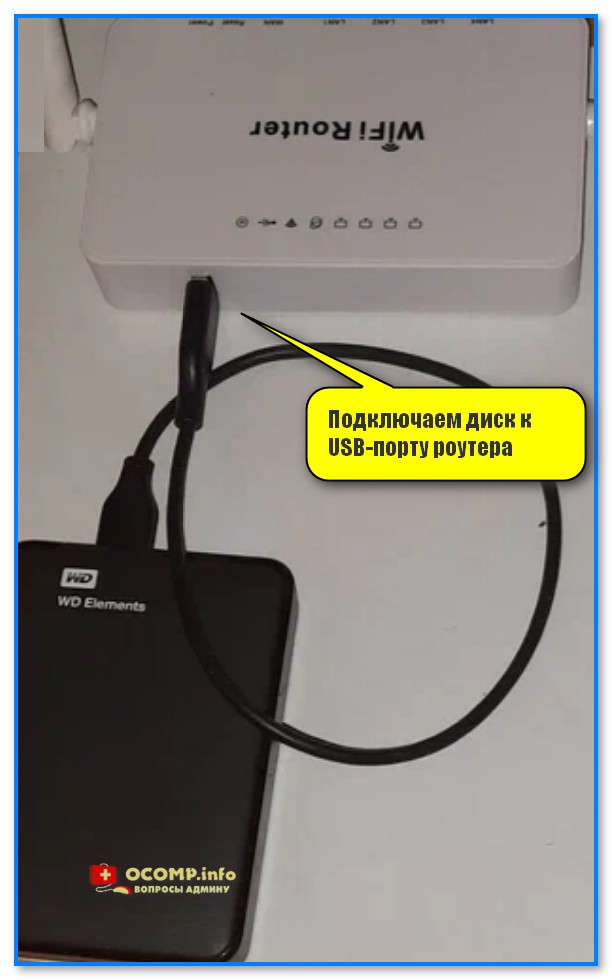
Скриншот. Подключаем диск к USB-порту роутера
📌Важный момент: если вы просто подключите диск к USB-порту роутера и зайдете в «Мой компьютер» — вы ничего не увидите, диск там не отобразится! Т.к. сначала нужно в настройках роутера разрешить этот диск показывать устройствам, подключенным к вашей сети, а затем уже пользоваться.
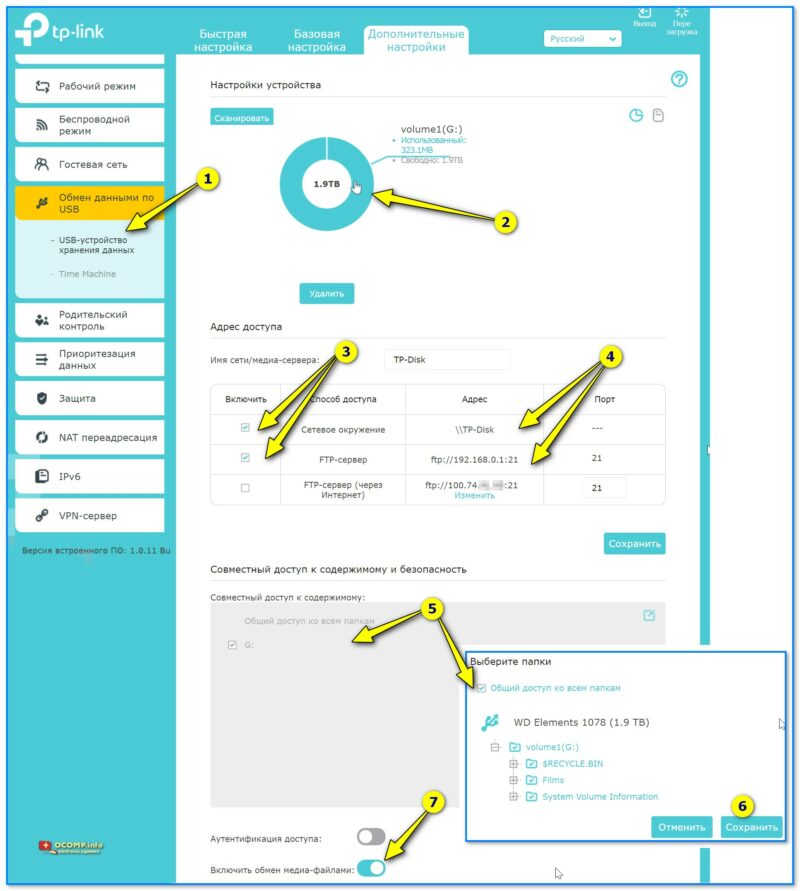
TP-LINK — все настройки управления диском собраны в одной вкладке, удобно!
У меня на блоге уже как-то была заметка на эту тему: в ней приведены несколько примеров подкл. диска к USB-порту роутера + необходимые настройки. Рекомендую! 👇
Второй: подкл. принтера
Примечание : далеко не все роутеры поддерживают функцию принт-сервера.
*
Благодаря такой штуке — можно заиметь в дом. условиях сетевой принтер . Чем он лучше «обычного» принтера, подключенного к ПК напрямую?
А тем, что позволяет распечатывать информацию с любого устройства в сети: телефона, ПК, ноутбука (т.е. это намного быстрее, чем передавать нужные файлы для распечатки на основной/головной ПК и с него вести печать).
Использовать принтер по умолчанию
Кстати, после подкл. и расшаривания принтера — его необходимо добавить в список доступных устройств в Windows (пример ниже в заметке).
Третий: подкл. модема
Роутер может расшаривать (распространять) не только кабельный Интернет от WAN-порта, но и мобильный, при подкл. USB-модема. В каких случаях это может пригодиться:
- во-первых , если у вас в доме нет проводного доступа к Интернет, а подключить домашние устройства к сети нужно. Вот тут и выручит роутер с поддержкой USB-модема (т.е. после покупки одного модема — выход в сеть получат сразу все домашние устройства, даже, если их 5-10!);
- во-вторых , если у вас проводной доступ в сеть не стабилен, часто «отваливается» — то подключенный модем позволит подстраховаться: т.е. когда основной проводной доступ в сеть не работает — роутер автоматически переключит подключение на мобильный доступ к Интернет (для вас это может остаться незамеченным!) . Удобно! 🙂
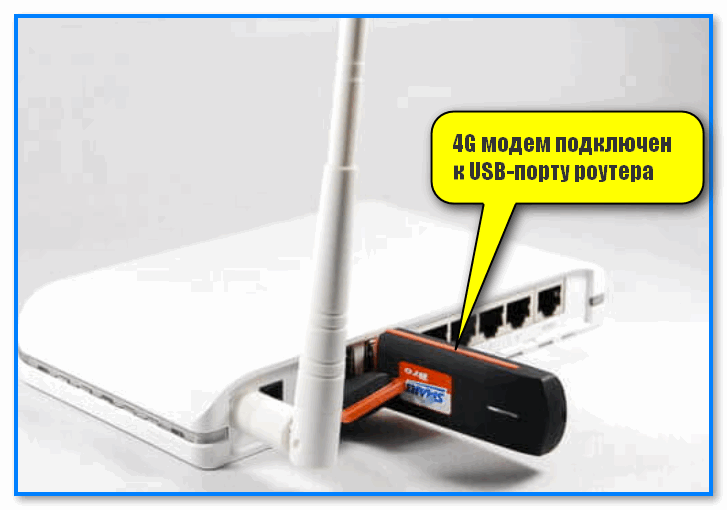
4G модем подключен к USB-порту роутера
Кстати, насчет подключения к двум Интернет-провайдерам (и настройки роутера под это дело) — у меня была отдельная заметка, ссылка ниже. 👇
Четвертый: для тех. работ (например, для перепрошивки устройства)
В зависимости от марки роутера (и его текущего состояния) может так стать, что для обновления его прошивки (ПО) — к USB-порту придется подключать флешку с записанной микропрограммой.
Своего рода резервный способ для перепрошивки устройства.
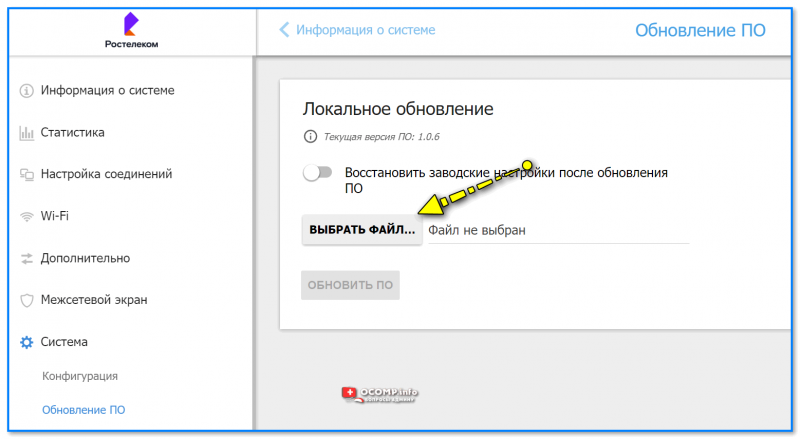
Обновление ПО роутера (прошивка)
Пример перепрошивки устройства (а также некоторые «тонкие» моменты) привел в одной своей предыдущей заметке. На всякий случай: оставлю ссылку для ознакомления. 👇
Wi-Fi роутер с USB-портом. Как и какой выбрать?
Решил я поднять интересную и актуальную тему, и подробно рассказать о выборе Wi-Fi роутера с USB-портом. Как-то незаметно появились маршрутизаторы с USB. Я тут пытался найти какая первая модель была, от какого производителя, и ничего не нашел. Да и сам уже не вспомню когда начали появляться эти на первый взгляд ненужные USB-разъемы на маршрутизаторах.
Сейчас посмотрел, уже больше половины тех роутеров, которые есть в продаже на данный момент, имеют как минимум 1 USB порт. На более дорогих моделях, это обычно USB 3.0. Есть модели с двумя разъемами, у меня такой роутер. Просто у меня сейчас интернет через 3G модем. Так к одному разъему подключен сам модем, а ко второму я подключаю накопитель. Флешку, или внешний жесткий диск.
Как показывает практика, в основном USB на роутере используют для подключения именно накопителей. Подключили флешку, или внешний жесткий диск, и получили сетевое хранилище. Общий доступ к файлам, FTP, или медиа-сервер. Можно настроить резервное копирование, или скачивать файлы напрямую на подключенный накопитель. Набор функций конечно отличается от конкретной модели маршрутизатора, но примерно все одинаков. Можно и для других целей использовать: подключение тех же 3G/4G модемов (если роутер поддерживает) , принтеров, web-камер (редко) .
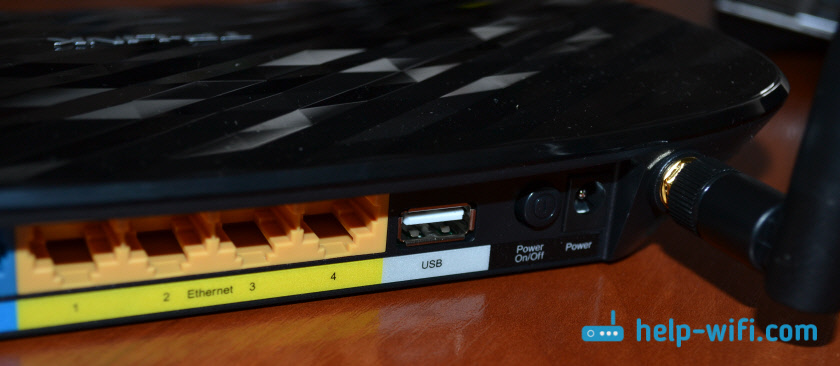
Возможностей много. Производители уже все эти функции довели до ума, и все более менее работает стабильно и можно пользоваться. Я считаю, что USB-порт должен быть на каждом маршрутизаторе. Кончено, в скором времени так и будет. Ну а если вы сейчас выбираете роутер, и задались этим вопросом, то берите модель с USB и даже не задумывайтесь. Возможно, он вам сейчас не нужен, но вы же маршрутизатор не на пару месяцев покупаете, и даже не на год. Потом появится необходимость что-то подключить, и что, придется менять роутер.
Возможности USB-порта на маршрутизаторе
Часто встречаю вопросы, что-то типа: «а зачем нужен USB-порт на Wi-Fi роутере». Выше я перечислил основные функции, но давайте разберемся более подробно. Плюс дам ссылки на некоторые инструкции, которые могут вам пригодится после выбора и покупки такого маршрутизатора.
Как я уже писал выше, в основном функции зависят от производителя и прошивки на которой работает роутер. Но если брать устройства самых популярных производителей (ASUS, TP-Link, D-Link, ZyXEL) , то там USB вход используется примерно для одних и тех же задач. Которые мы рассмотрим ниже.
Для внешних жестких дисков и USB-накопителей
Здесь все просто. Берем флешку, или внешний жесткий диск (он же HDD) , и подключаем к маршрутизатору. Если необходимо, задаем некоторые настройки и получаем общий доступ к накопителю с любого устройства, которое подключено к маршрутизатору.

Можно настроить следующие функции:
- Общий доступ к файлам на USB-накопителе. Это обычный сетевой доступ к накопителю, который подключен к маршрутизатору. На компьютере, накопитель будет отображаться на вкладке «Сеть». Или можно подключить его как сетевой диск. С Android устройств доступ можно получить например через программу «ES проводник».
- FTP-сервер. Можно настроить на роутере FTP-сервер, и получать доступ к накопителю не только в локальной сети, но и через интернет.
- Медиа-сервер (DLNA-сервер). Еще одна полезная фишка. Она может пригодится для просмотра на телевизоре (в основном на ТВ) фото, видео и прослушивания музыки, которая хранится на сетевом накопителе. Телевизор так же должен быть подключен к роутеру.
- Download Master, или автономная загрузка файлов. Это когда роутер может сам загружать файлы (торренты) на подключенный к нему жесткий диск, или флешку. Без компьютера и других устройств. На новых моделях от TP-Link и ASUS эта функция есть точно. Я сам пользуюсь, очень удобно. Особенно, когда интернет медленный. Можно запланировать загрузку на ночь.
- На роутерах ASUS есть еще AiDisk (общий доступ к файлам через интернет) , и Time Machine.
Инструкции по настройке некоторых функций:
Небольшой нюанс по поводу подключения внешних жестких дисков. Бывает такое, что питания, которое дает маршрутизатор на USB-порт может не хватать для работы жесткого диска. Я сам с такой проблемой еще не сталкивался. Сразу хочу сказать, что невозможно заранее узнать, «потянет» ли роутер определенный жесткий диск. Если вы столкнулись с такой проблемой, то лучше обменять маршрутизатор на другую модель. Есть там разные USB-хабы и сами диски с дополнительным питанием, можете посмотреть, но мне кажется, что это полная ерунда.
Ну и если у вас накопитель стандарта USB 3.0, и вы планируете активно его использовать, то лучше роутер покупать так же с портом USB 3.0. Это всегда указано в характеристиках. Внешне, их так же можно отличить. Вход стандарта 3.0, и сам штекер внутри окрашены в синий цвет. Скорость записи и считывания информации будет выше.
Для 3G/4G модемов
Если у вас интернет через 3G/4G модем, и вам понадобилось раздать его по Wi-Fi и по кабелю на другие устройства, то вам понадобится роутер, у которого есть поддержка USB модемов.

На эту тему я написал уже много статей. Поэтому, просто даю ссылки:
-
– много информации по выбору и совместимости. Эта статья вам точно пригодится!
Главное, серьезно подойти к выбору роутера для этих задач. Советую так же перед покупкой посмотреть в интернете информацию по запросу «модель роутера + модель модема». Я в свое время так и делал.
Для принтера (принт-сервер)
К маршрутизатору подключается принтер (по USB) и настраивается принт-сервер. После настройки, все устройства в локальной сети могут использовать принтер, или МФУ. Процесс настройки принт-сервера будет отличатся в зависимости от самого маршрутизатора.
Честно скажу, что у меня не много опыта в настройке этой схемы. Поэтому, смотрите инструкции на сайтах производителей. Там все есть.
Роутер с USB входом. На что обратить внимание при выборе? Какую модель купить?
Ничего особенно в выборе нет. Смотрите на количество портов и версию. Есть маршрутизаторы с одним, или двумя портами. Больше я не видел. Так же обратите внимание на версию USB-порта. Есть USB 2.0, и USB 3.0. На последнем скорость будет выше. В характеристиках к маршрутизатору всегда указано какого стандарта порт. Если их 2, то скорее всего один будет 2.0, а второй 3.0.
Я против того, чтобы советовать какие-то конкретные модели. У вас есть вся необходимая информация. Поэтому, выбрать роутер вам будет не сложно. Тем более, что наличие USB это только один из пунктов, по которому можно ориентироваться. Вам же нужно смотреть и на другие характеристики маршрутизатора, цену и т. д. Скорее всего, вам еще пригодится статья с советами по выбору роутера для дома или квартиры.
Ниже я покажу несколько моделей маршрутизаторов, которые имеют этот самый USB вход.
Xiaomi Mini Wifi и Xiaomi WiFi MiRouter 3
Это наверное самые дешевые маршрутизаторы с USB-портом на рынке.

Порт то есть, но вот что касается программной части, настроек и как там все организовано, то там все грустно. Сложновато разобраться. Доступ через приложение с мобильного устройства, приложение на китайском и т. д. Я посмотрел, почитал, и даже пропало желание настраивать общий доступ к файлам. Поэтому, в качестве маршрутизатора именно для общего доступа к файлами, я бы этот роутер не советовал. Но вход есть.
Да, там есть альтернативные прошивки, и т. д. Если вы любитель поковыряться в настройках, то можете покупать. А если хотите без проблем, быстренько настроить и забыть, то это не лучший вариант.
TP-Link TL-WR842N
Недорогой маршрутизатор с USB входом от TP-Link. Вроде как заявлена поддержка 3G/4G модемов. Ну и поддержка всех функций, о которых я писал выше.

Можете посмотреть обзор этой модели. Там я подробнее писал именно о поддержке модемов.
TP-Link Archer C20i
Более серьезная модель с поддержкой Wi-Fi 5G, и 1 USB 2.0. Без поддержки модемов.
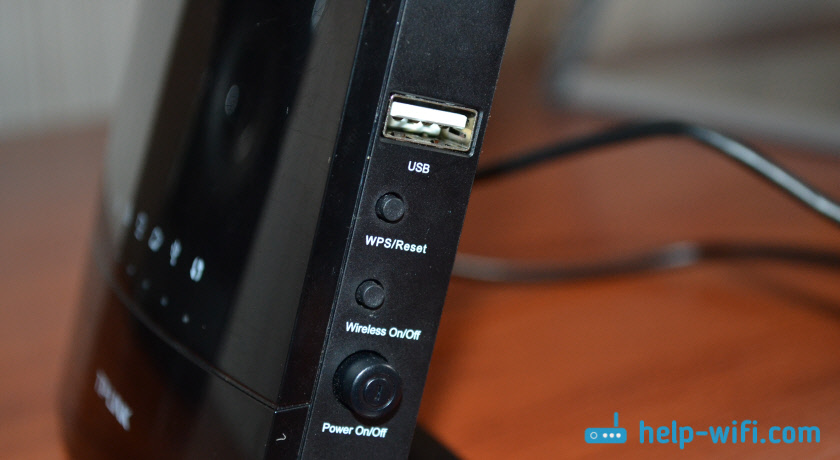
Asus RT-N18U
У меня сейчас этот маршрутизатор. Два порта. Один из них версии USB 3.0. Что касается работы с 3G модемами, накопителями, то все очень круто. Но у него нет поддержки нового стандарта Wi-Fi IEEE 802.11ac. А это минус.
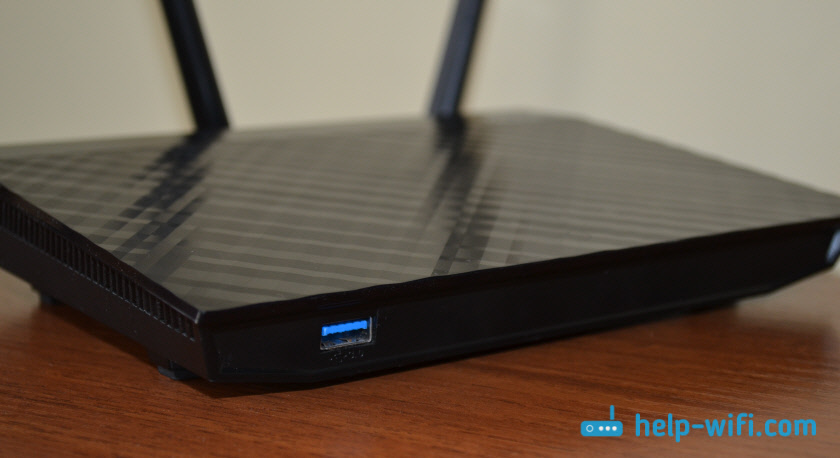
Если вам не нужна поддержка Wi-Fi 5GHz, и устраивает цена, то можете покупать.
Еще несколько недорогих моделей: D-Link DIR-620A, D-Link DIR-632, Zyxel Keenetic 4G III, Zyxel Keenetic Omni II, TP-LINK Archer C20, Asus RT-N14U.
Выбор очень большой. Я все таки советую делать выбор в пользу маршрутизаторов популярных производителей. Могу точно сказать, что там все заявленные функции будут работать. И в большинстве случаев будут работать стабильно. Да и инструкции по настройке есть. Сможете все без проблем настроить.
А как вы используете, или планируете использовать USB-разъем на своем маршрутизаторе? Пишите в комментариях! Там же можете задавать вопросы.