Как включить 165 гц на мониторе HP x27
Мониторы с высокой частотой обновления становятся все более популярными среди геймеров и профессиональных пользователей. Они позволяют лучше увидеть детали и улучшают качество графики. Если вы владелец монитора Hp x27 и хотите настроить его на частоту обновления 165 Гц, следуйте этим простым инструкциям.
Во-первых, убедитесь, что ваш компьютер подключен к монитору с использованием кабеля DisplayPort или HDMI 2.0. Эти два типа кабелей обеспечивают достаточную пропускную способность для передачи сигнала с частотой обновления 165 Гц.
После этого откройте меню настроек монитора, нажав на соответствующую кнопку на передней панели или с помощью пульта дистанционного управления. В этом меню вы должны найти настройки частоты обновления.
Выберите опцию, которая позволяет вам изменить частоту обновления, и установите значение на 165 Гц. Обычно это делается с помощью клавиш навигации или колеса прокрутки на мониторе. Если вы не можете найти необходимую опцию в меню, обратитесь к руководству пользователя монитора или свяжитесь с технической поддержкой Hp.
Как настроить частоту обновления 165 Гц на мониторе HP x27?
Монитор HP x27 поддерживает частоту обновления до 165 Гц, что обеспечивает плавное отображение изображений и улучшает игровой опыт. Чтобы настроить данную частоту обновления, выполните следующие шаги:
Убедитесь, что ваш компьютер поддерживает частоту обновления 165 Гц. Для этого проверьте свойства видеокарты в настройках системы или консультацию с производителем вашего компьютера.
Подключите монитор HP x27 к компьютеру с помощью кабеля DisplayPort, поскольку он обеспечивает поддержку высоких частот обновления.
Откройте настройки экрана на вашем компьютере. Для этого щелкните правой кнопкой мыши на рабочем столе и выберите «Настройки дисплея» или аналогичный пункт меню.
На вкладке «Дисплей» найдите раздел «Частота обновления» или «Обновление экрана» и выберите значение 165 Гц из выпадающего списка. Если данная частота обновления недоступна, значит, она не поддерживается вашим компьютером или видеокартой.
Сохраните изменения и закройте настройки экрана. Монитор HP x27 теперь будет работать на частоте обновления 165 Гц.
Обратите внимание, что вы должны выбрать разрешение экрана, которое также поддерживает частоту обновления 165 Гц. В противном случае данная опция может быть недоступна. Если вы столкнулись с трудностями или у вас возникли проблемы, рекомендуется обратиться к документации или поддержке HP для получения дополнительной информации и решения проблем.
Проверить возможности монитора
Перед тем как включить частоту обновления 165 Гц на мониторе HP x27, нужно убедиться, что сам монитор и ваша система могут поддерживать такую частоту обновления. Для этого можно выполнить некоторые простые шаги:
- Проверьте описание монитора: Возьмите в руки коробку или техническую документацию, поставляемую с монитором. Вам нужно найти информацию о максимальной частоте обновления, которую поддерживает ваш монитор. Если в описании указано, что максимальная частота составляет 165 Гц, то ваш монитор готов к работе с такой частотой.
- Проверьте настройки монитора: Включите монитор и найдите настройки экрана. Обычно они доступны через меню монитора, которое можно вызвать нажатием кнопки «Меню» на передней панели. В настройках экрана найдите раздел с частотой обновления и проверьте, есть ли в списке значение 165 Гц. Если такой вариант доступен, ваш монитор готов к работе на этой частоте.
Если ваш монитор и система поддерживают частоту обновления 165 Гц, вы можете перейти к настройке соответствующей частоты в настройках операционной системы или графической карты. Обратитесь к документации вашей системы или свяжитесь с производителем графической карты, чтобы узнать, как включить частоту обновления 165 Гц.
Подключение монитора к ПК
Для подключения монитора HP X27 к компьютеру необходимо выполнить следующие шаги:
- Убедитесь, что компьютер выключен и отключен от электрической сети.
- Распакуйте монитор HP X27 и проверьте наличие всех комплектующих.
- Найдите кабель HDMI или DisplayPort в комплекте и подключите его к соответствующему порту на задней панели монитора.
- Другой конец кабеля подключите к соответствующему порту на задней панели компьютера.
- Убедитесь, что кабель надежно зафиксирован с обеих сторон.
- Подключите монитор к электрической сети, используя шнур питания из комплекта.
- Включите компьютер и дождитесь загрузки операционной системы.
- Настройте разрешение и частоту обновления монитора в настройках системы, соответствующие требованиям монитора HP X27. Чтобы включить частоту обновления 165 Гц на мониторе HP X27, пройдите в настройки экрана или драйвера видеокарты и выберите нужные параметры.
- Сохраните изменения и перезагрузите компьютер, чтобы применить новые настройки.
После выполнения указанных шагов ваш монитор HP X27 будет успешно подключен к компьютеру и готов к использованию с выбранными настройками разрешения и частоты обновления.
Открыть настройки монитора
Чтобы настроить частоту обновления монитора HP x27 на 165 Гц, выполните следующие шаги:
- Включите монитор и подключите его к компьютеру.
- Нажмите на кнопку питания, чтобы включить монитор.
- После включения монитора нажмите на кнопку меню (обычно расположена на передней панели) для открытия основного меню настроек.
- Используйте кнопки управления (обычно расположены на передней панели или по бокам монитора) для навигации по меню и выберите пункт «Настройки» или «Settings».
- В меню «Настройки» найдите пункт «Частота обновления» или «Refresh Rate».
- Выберите частоту обновления 165 Гц с помощью кнопок управления и подтвердите выбор.
- После выбора частоты обновления, сохраните изменения и выйдите из меню настроек.
Теперь монитор HP x27 должен работать с частотой обновления 165 Гц. Убедитесь, что ваша видеокарта и кабель поддерживают данную частоту обновления для достижения наилучшей производительности и качества изображения на экране.
Найти раздел «Частота обновления»
Для того чтобы включить частоту обновления 165 Гц на мониторе Hp x27, необходимо выполнить следующие шаги:
- Включите монитор и подключите его к компьютеру с помощью кабеля.
- Откройте меню настройки монитора, нажав кнопку «Меню» на передней панели монитора или используя соответствующую клавишу на пульт управления.
- Найдите раздел «Частота обновления» в меню настроек монитора. Обычно он расположен в разделе «Изображение» или «Параметры».
- Выберите частоту обновления 165 Гц из доступных опций. Если данная частота не отображается, убедитесь, что ваш компьютер и видеокарта поддерживают данную частоту.
- Сохраните измененные настройки, нажав кнопку «Применить» или «Сохранить».
- Подтвердите изменения, если требуется.
После выполнения этих шагов, частота обновления монитора Hp x27 будет установлена на 165 Гц. Убедитесь, что ваша видеокарта также настроена на работу с данной частотой.
Установить частоту обновления на 165 Гц
Чтобы установить частоту обновления на 165 Гц на мониторе Hp x27, выполните следующие шаги:
- Убедитесь, что ваш компьютер подключен к монитору Hp x27 и настроен на работу с ним.
- Откройте меню настройки монитора Hp x27, нажав кнопку «Меню» на передней панели монитора или используя кнопки управления на мониторе.
- Навигация по меню осуществляется с помощью кнопок на передней панели монитора.
- Найдите раздел настроек экрана или дисплея.
- В разделе настроек экрана или дисплея найдите параметры частоты обновления.
- Выберите опцию для изменения частоты обновления и установите значение 165 Гц.
- Сохраните изменения и закройте меню настройки монитора.
Теперь ваш монитор Hp x27 должен работать с частотой обновления 165 Гц.
Сохранить изменения
После того, как вы настроили монитор на частоту обновления 165 Гц, вам необходимо сохранить эти изменения, чтобы они оставались действительными и после перезагрузки системы или выключения монитора.
Для сохранения изменений вам понадобится выполнить следующие действия:
- Нажмите кнопку «Меню» на передней панели монитора.
- Используйте кнопки навигации на мониторе, чтобы найти пункт «Настройки» или «Настройки дисплея».
- Выберите этот пункт, затем найдите пункт «Частота обновления» или «Частота кадров».
- Используйте кнопки навигации, чтобы выбрать частоту обновления 165 Гц.
- После выбора частоты обновления 165 Гц найдите пункт «Сохранить» или «Применить».
- Выберите этот пункт, чтобы сохранить изменения.
Теперь ваши изменения частоты обновления должны быть сохранены на мониторе Hp x27. Монитор будет работать с выбранной частотой обновления даже после перезагрузки системы или выключения монитора.
Проверить работу монитора с новой частотой обновления
После включения частоты обновления в 165 Гц на мониторе Hp x27 необходимо проверить, правильно ли она работает. Для этого можно выполнить следующие шаги:
- Откройте окно настроек дисплея: Нажмите правой кнопкой мыши на свободном месте рабочего стола и выберите «Настройки дисплея» из контекстного меню.
- Переключитесь на вкладку «Дисплей»: В окне настроек дисплея найдите вкладку с названием «Дисплей» и кликните по ней.
- Проверьте частоту обновления: В разделе «Частота обновления» должна быть указана выбранная вами частота, то есть 165 Гц.
- Протестируйте работу монитора: Для проверки работоспособности монитора с новой частотой обновления вы можете запустить любую игру или приложение, которое поддерживает такую высокую частоту обновления.
- Оцените плавность изображения: Во время игры или работы с приложением обратите внимание на плавность движения объектов на экране. Если изображение стало более плавным и меньше наблюдается размытость или «рывки», значит частота обновления успешно установлена.
Если в процессе проверки вы обнаружите какие-либо неполадки или проблемы, рекомендуется обратиться к документации монитора или свяжитесь с производителем для получения дополнительной поддержки.
Вопрос-ответ
Как включить частоту обновления 165 Гц на мониторе Hp x27?
Чтобы включить частоту обновления 165 Гц на мониторе Hp x27, вам нужно открыть настройки дисплея на вашем компьютере. Затем найдите раздел с настройками обновления экрана и выберите частоту 165 Гц. Если ваша операционная система не позволяет вам установить такую высокую частоту обновления, вам может потребоваться обновить драйверы вашей видеокарты или использовать кабель с поддержкой высокой частоты обновления.
Как узнать, поддерживает ли мой монитор Hp x27 частоту обновления 165 Гц?
Чтобы узнать, поддерживает ли ваш монитор Hp x27 частоту обновления 165 Гц, вы можете проверить спецификации вашего монитора на официальном сайте Hp или в руководстве пользователя. Если ваш монитор поддерживает 165 Гц, вы сможете включить эту частоту обновления в настройках дисплея компьютера.
Какие преимущества имеет частота обновления 165 Гц на мониторе Hp x27?
Частота обновления 165 Гц на мониторе Hp x27 может иметь несколько преимуществ. Высокая частота обновления обеспечит более плавное отображение движущихся объектов на экране, что особенно важно для игр и видео. Она также может улучшить качество изображения, уменьшить эффект размытия и снизить усталость глаз. Однако для полноценной работы на частоте обновления 165 Гц необходимо, чтобы ваша видеокарта и кабель поддерживали такую высокую частоту.
Можно ли настраивать частоту обновления 165 Гц на мониторе Hp x27 только в играх или она будет применяться ко всему?
Частота обновления 165 Гц на мониторе Hp x27 будет применяться ко всему содержимому на экране, а не только к играм. Она будет использоваться для отображения рабочих приложений, интернет-страниц, видео и другого контента. Однако для наилучшего опыта использования 165 Гц рекомендуется настроить соответствующую частоту в играх, так как именно в них можно заметить наибольшую плавность и качество отображения с такой высокой частотой обновления.
Hp x27 как включить 165 гц
HP может определить большинство продуктов и возможных рекомендованных решений HP.
hp-hero-support-search
Помощь по поиску
Советы для улучшения результатов поиска
- Проверьте орфографию и расстановку пробелов — Примеры: «замятие бумаги»
- Используйте имя модели продукта: — Примеры: laserjet pro p1102, DeskJet 2130
- Для продуктов HP введите серийный номер или номер продукта. — Примеры: HU265BM18V, LG534UA
- Для продуктов Samsung Print введите К/М или код модели, указанный на этикетке продукта. — Примеры: «SL-M2020W/XAA»
- Добавьте ключевые слова вместе с названием продукта. Примеры: «LaserJet Pro M1132 замятие бумаги», «HP 250 G5 bluetooth»
Требуется помощь в поиске названия продукта, номера или серийного номера?

hp-share-print-widget-portlet
Устраните проблемы с компьютерами и принтерами HP, связанные с обновлением Windows 10. Нажмите сюда
hp-detect-load-my-device-portlet
hp-product-information-portlet
HP X27 FHD Gaming Monitor
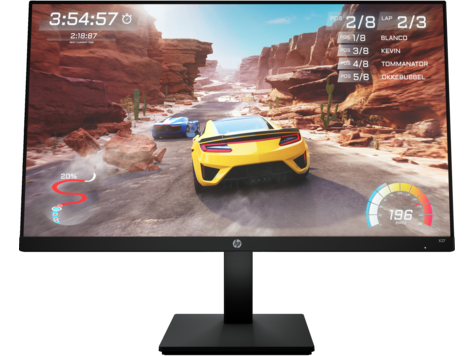 Выбрать другие серии продуктов
Cтатус гарантии: Не определен — Проверка статуса гарантии Срок действия гарантии изготовителя истек — Подробнее Действует гарантия изготовителя Действует расширенная гарантия. , Осталось месяцев: Осталось месяцев: Осталось дней: Осталось дней: — Подробнее
Дата окончания действия гарантии:
Типы статуса гарантии
Гарантия изготовителя — это гарантия, предоставляемая с продуктом при первой покупке.
Расширенная гарантия — это любое дополнительное гарантийное покрытие или план защиты продукта, приобретаемый за дополнительную плату, который расширяет или дополняет гарантию производителя.
Типы гарантий
Гарантия снята с продукта: Этот продукт был предназначен для возврата в HP. Таким образом, гарантия была снята с этого продукта.
Гарантия отозвана — восстановленный продукт: Относится к гарантии, которая больше не применяется, потому что продукт был восстановлен, как при покупке без гарантии
Продукт продан третьей стороне: Этот продукт был продан третьей стороной. Любая необходимая гарантийная поддержка будет выполнена третьей стороной, которая продала продукт
Продукт был обменен: Этот продукт был обменен на новый или восстановлен. Пожалуйста, используйте номер продукта и серийные номера нового продукта для подтверждения статуса гарантии.
Товар продавался без гарантии: Этот продукт был продан посредником. Любая необходимая гарантийная поддержка будет выполнена посредником, который продал продукт.
Монитор не работает на частоте 75, 120, 144 Гц, почему? В свойствах монитора нет нужной герцовки. Как выбрать кабель для работы на 144 Гц

Вопрос от пользователя
Здравствуйте!
Помогите с одной «непоняткой». В общем, сменил свой старенький монитор ViewSonic на Samsung Odyssey G3 F24G35 на 144 Гц. Изображение, конечно, в разы лучше стало, глаза отдыхают!
Всё в нем хорошо, но я не могу выставить 144 Гц в свойствах — там просто нет такой герцовки. Странно, ведь в паспорте на монитор точно указано, что он ее поддерживает.
Мой ПК: Ryzen 5 3400G, встроенная Vega 11, 16 ГБ ОЗУ (готовая сборка, на корпусе логотип HP). Может это быть из-за каких-то преднастроек производителя?
Довольно популярный вопрос. Конечно, для полноты картины не хватает еще информации по модели мат. платы и интерфейсу (Display Port, HDMI, DVI. ) , которым подключили монитор к системному блоку.
Тем не менее, ниже постараюсь привести универсальный ответ всем, кто столкнулся с нечто подобным.
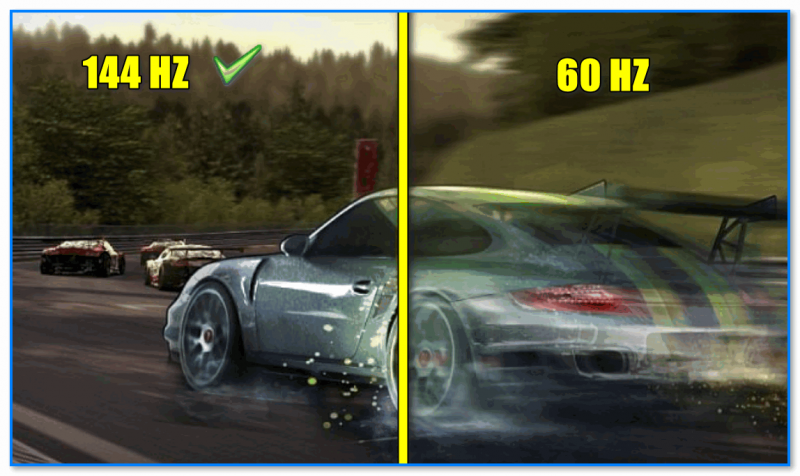
Разница в качестве картинки — 144 Hz выигрывает у 60 Hz || Превью

На что обратить внимание, если в свойствах монитора нет строки с 100, 120, 144 Гц и т.д.
Первое
Как проверить текущее разрешение и развертку (Гц)
Для начала я порекомендую вам открыть настройки дисплея в Windows. Для этого нужно нажать сочетание Win+R и использовать команду desk.cpl (работает во всех совр. версиях Windows).
- В Windows 10: «Параметры / Дисплей / Доп. параметры дисплея» ;
- В Windows 11: «Параметры / Дисплей / Расширенный дисплей» .
Далее посмотрите свойства дисплея: какое разрешение и частота выставлены (в моем примере ниже: 2560 на 1440, при 75 Гц). Попробуйте вручную указать новую нужную вам частоту. 👇
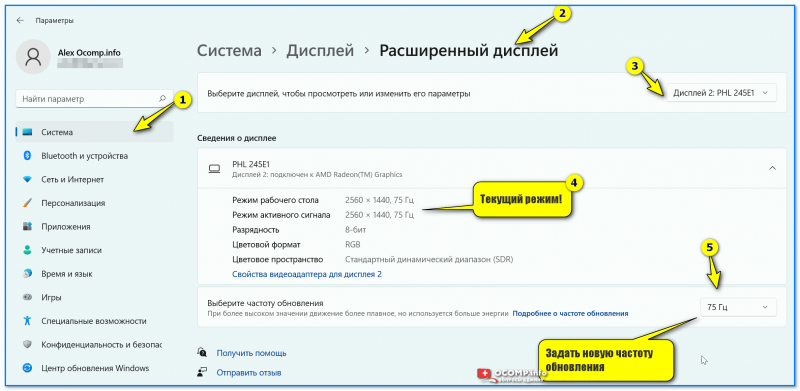
Windows 11 — настройка режима работы монитора
Кстати, в разделе расширенных настроек, обычно, можно открыть свойства видеоадаптера : там во вкладке «Монитор» тоже можно сменить частоту! Стоит попробовать! 👇
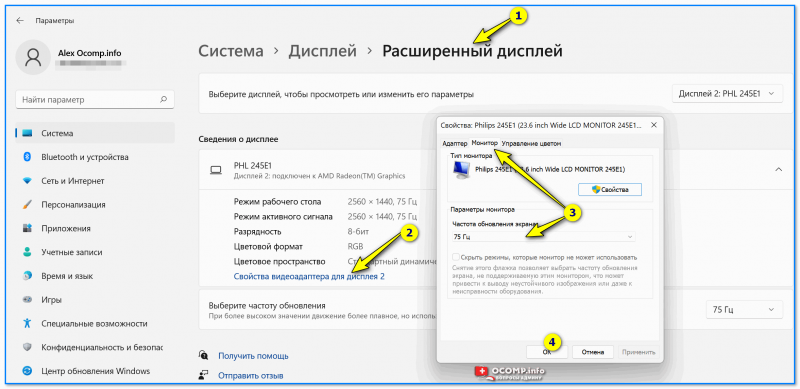
И еще один момент : для диагностики попробуйте уменьшить разрешение экрана, а потом установить новую частоту. Возможно, что с более низким разрешением удастся установить заветные 120/144 Гц (в любом случае, для полноты «понимания картины» — эта информация лишней не будет).
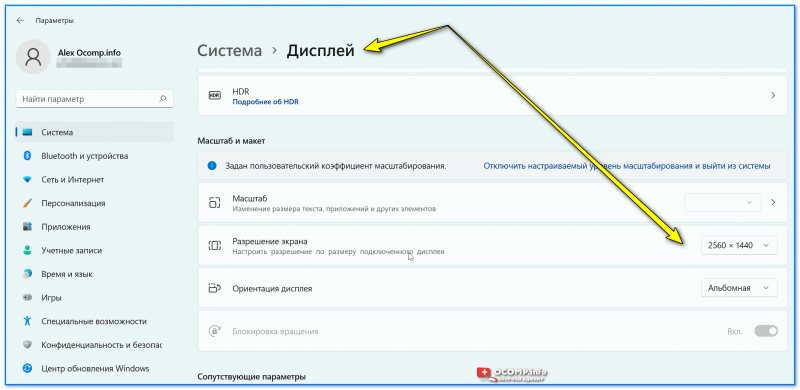
Windows 11 — дисплей
Собственно, если изменить частоту обновления не удалось — идем далее. 👌👇
Таблица для основных интерфейсов: разрешение / герцовка
Обратите пристальное внимание на интерфейс (кабель), которым вы подключили монитор к ПК. Вероятнее всего вы выбрали что-то из этого: VGA (D-Sub), DVI-D, HDMI, DisplayPort.
👉 Дело в том, что у каждого интерфейса есть свои «максимумы» по разрешению и частоте обновлению.
Чтобы вам было проще — я собрал информацию в небольшую табличку. Сравните свое подключение с нижеперечисленными цифрами. Т.е. если вы подключили монитор с помощью VGA (D-Sub) — можно не ожидать никаких 144 Гц. 😥
Разумеется, за все данные я не могу поручиться (это данные из справочников, и не все устройства их офиц. поддерживают!). Рекомендую перепроверять их на офиц. сайтах производителей своих устройств.
( Для справки : 1080p = 1920×1080; 1440p = 2560×1440; 4k = 3840×2160; 8k = 7680×4320)
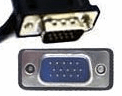
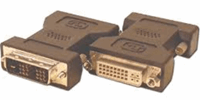
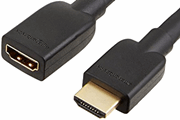
- 1080p — при частоте 120Hz (даже до 144Hz, но не на всех устройствах!);
- 1440p — при 75Hz;
- 4K — при 30Hz.
📌 Важно!
- 1080p — при частоте 240Hz;
- 1440p — при 144Hz;
- 4K — 60Hz.
- 4K — при 144Hz;
- 8K — 30Hz.
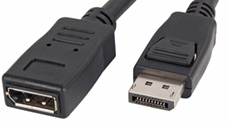
- 1080p при 240Hz;
- 1440p — до 165Hz;
- 4K — 75Hz.
- 1440p — при частоте 240Hz;
- 4K — при 120Hz (при компрессии до 144 Гц*);
- 5K — при 60Hz;
- 8K — при 30Hz.
- 1080p — при 240 Гц;
- 1440p — при 240 Гц;
- 4K — при 240 Гц;
- 8K — при 60 Гц. *
- G-SYNC работает на видеокартах NVIDIA и требует подключения по DisplayPort!
- FreeSync работает на видеокартах AMD Radeon (и по DisplayPort, и по HDMI)!
Второе
Допустим использованный вами интерфейс допускает 144 Гц (ну или того значения, которое вам нужно).
Теперь другой вопрос : а выдаст ли нужный режим компьютер (видеокарта)?
Здесь я вам посоветую следующее:
- если вы подключаете монитор к дискретной видеокарте : определите 📌 ее точную модель и посмотрите спецификацию на офиц. сайте (например, Radeon Rx 560 поддерживает DP 1.4 версии — т.е. можно подключить 4K монитор при 120Hz // см. таблицу выше);
- если вы подключаете монитор к сист. блоку с интегрированной графикой — узнайте 📌 модель мат. платы и откройте ее спецификацию. У известных крупных брендов обычно представлена информация по макс. разрешению и частоте развертки. См. второй скриншот ниже; 👇
- если вы подключаете монитор к ноутбуку: необходимо узнать его 📌 точную модель и посмотреть спецификацию (можно даже на сайте крупных магазинов). Версия разъемов, обычно, всегда указывается на сайте того же DNS (см. третий скрин ниже). 👇
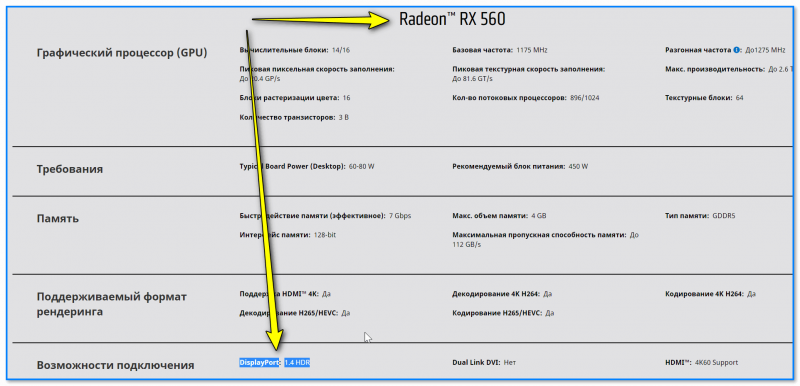
Возможность подключения — DisplayPort 1.4 // Скрин с сайта AMD // Спецификация к видеокарте RX 560
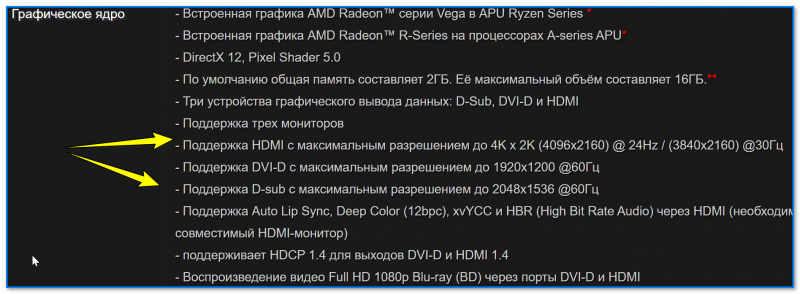
Спецификация мат. платы — макс. разрешение и Гц
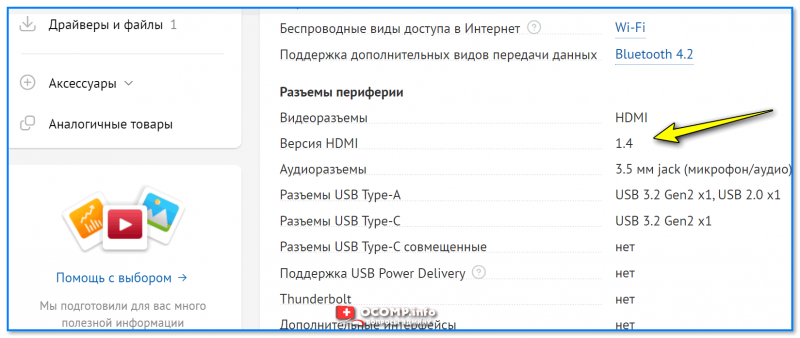
Характеристики ноутбука — скрин с сайта DNS
👉 Что касается монитора: я бы также порекомендовал (на всякий случай) узнать его точную модель, открыть офиц. сайт производителя и посмотреть спецификацию.
Просто может так стать, что заветные 144 Гц производитель «заложил» только на определенный тип подключения (такое бывает, например, с HDMI — физически интерфейс поддерживает 144 Гц, а у конкретного монитора может быть «ограничение» только в 60 Гц. ).
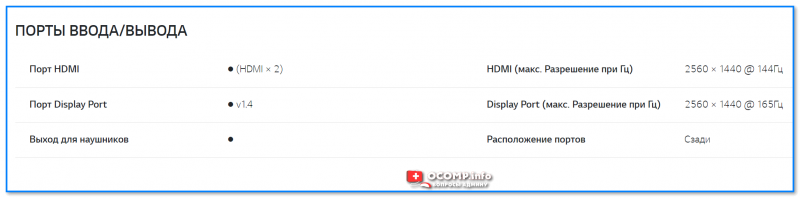
Скрин с сайта LG — характеристики монитора (спецификация)
Третье
На офиц. сайте производителя монитора (помимо спецификации) посмотрите наличие драйвера. Разумеется, хорошо, если он там есть — рекомендую загрузить!
Зачем он нужен?
Дело в том, что в некоторых случаях Windows не позволяет задать частоту развертки выше 60 Гц, пока не будет установлен родной драйвер монитора. У меня, например, так с монитором Philips 245E — пока нет драйвера — все, что выше 60 Гц — недоступно!
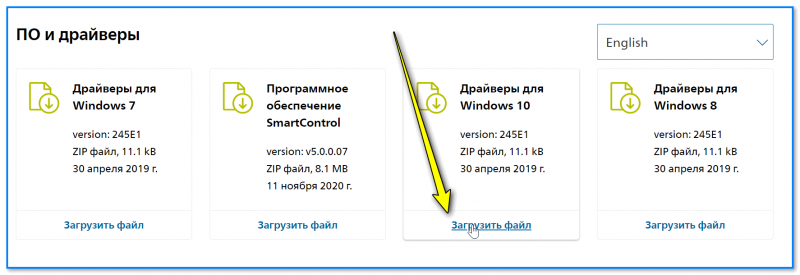
Загружаем и извлекаем драйвер монитора
Как установить драйвер, если нет установщика (файла EXE)
1) Архив с драйвером необходимо извлечь в обычную папку (архиваторы в помощь).
2) Далее нужно запустить диспетчер устройств (самый простой способ открыть его — сделать клик ПКМ по ПУСК).
3) В диспетчере устройств нужно раскрыть вкладку «Мониторы» , кликнуть правой кнопкой мыши по «Универсальный монитор. « и выбрать в меню «Обновить» .
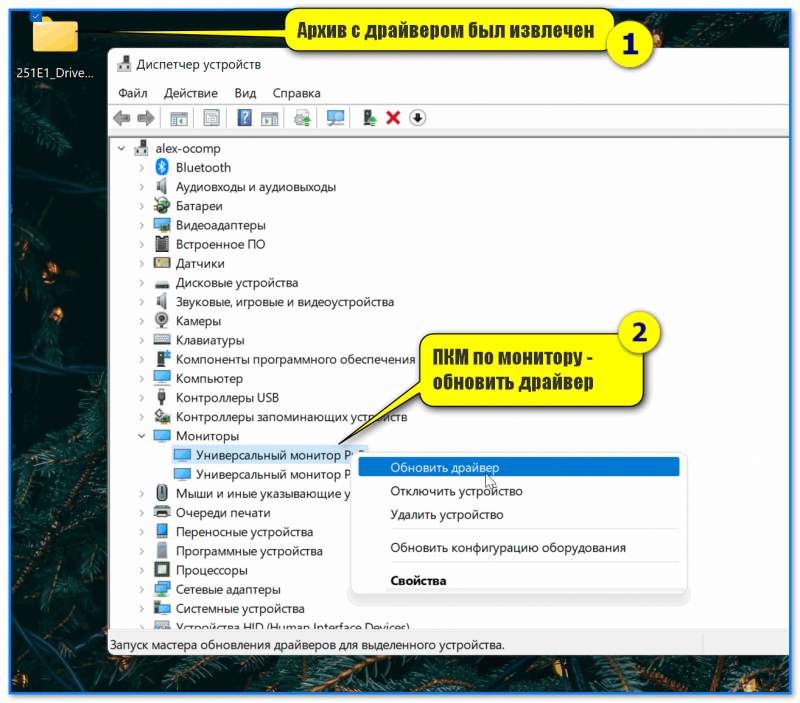
Обновить драйвер — диспетчер устройств
4) Затем указать, что поиск драйверов нужно осуществить на этом ПК (далее просто указать папку, в которую мы извлекли архив, загруженный с офиц. сайта производителя монитора).
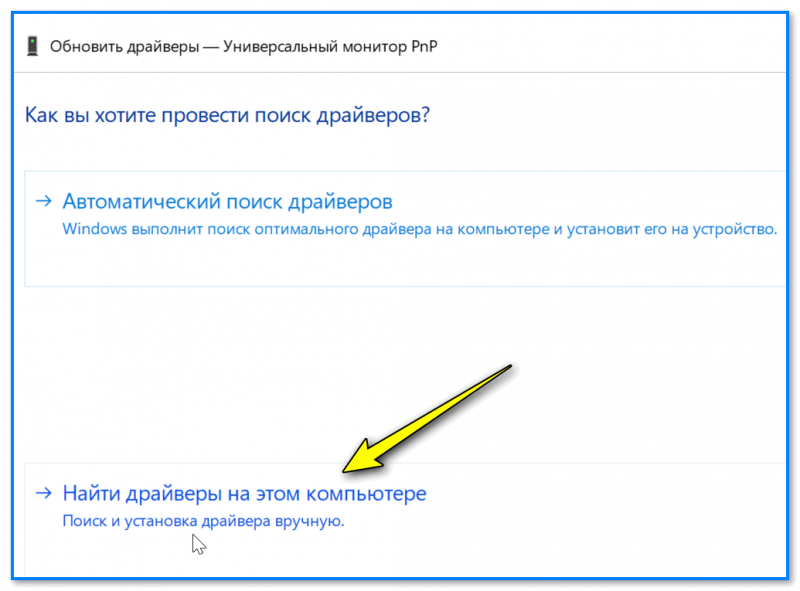
Найти драйвер на этом ПК (нужно указать нашу папку)
5) Как правило, обновление происходит моментально — вместо универсального монитора должна начать отображаться его точная модель. См. пример ниже. 👇
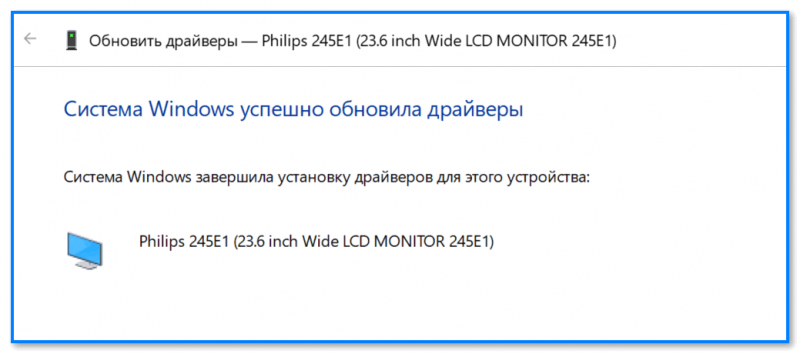
Если все прошло успешно
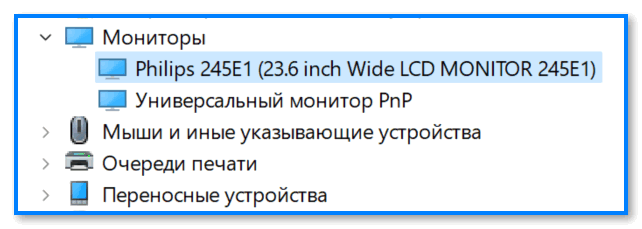
В диспетчере устройств теперь отображается модель
6) Сразу после этого в параметрах системы можно повысить частоту обновления. 👌
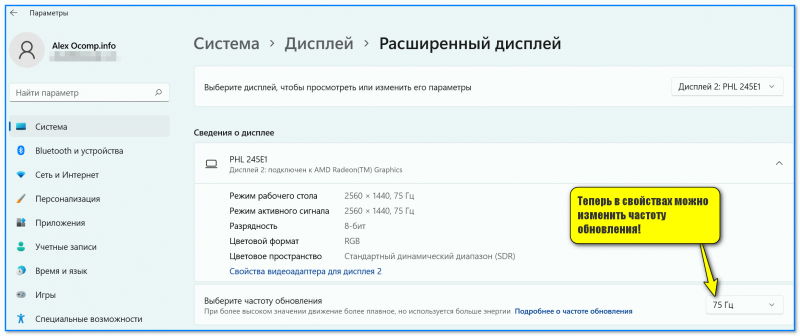
Теперь в свойствах можно изменить частоту обновления — параметры Windows 11
📌 Про выбор кабеля (чтобы задействовать 144+ Гц)
Во-первых , посмотрите, какие интерфейсы есть на мониторе и видеокарте (разумеется, неплохо было бы уточнить их модели, и перепроверить информацию на офиц. сайтах. Чуть выше я рассказывал, как это сделать). Я бы порекомендовал в первую очередь присмотреться к Display Port (если его поддерживают оба устройства).
Во-вторых , посмотрите табличку выше. Сравните хар-ки интерфейса (в теории) с наличием разъемов на устройстве.
После этого зайдите на сайт крупного 👉 комп. магазина, найдите нужные шнуры и посмотрите на маркировку на их упаковке (обычно на качественных шнурах ставится версия и макс. разрешение с частотой, которое удается добиться с их помощью, см. скрины ниже 👇) . Просто тот же HDMI кабель может быть нескольких версий.
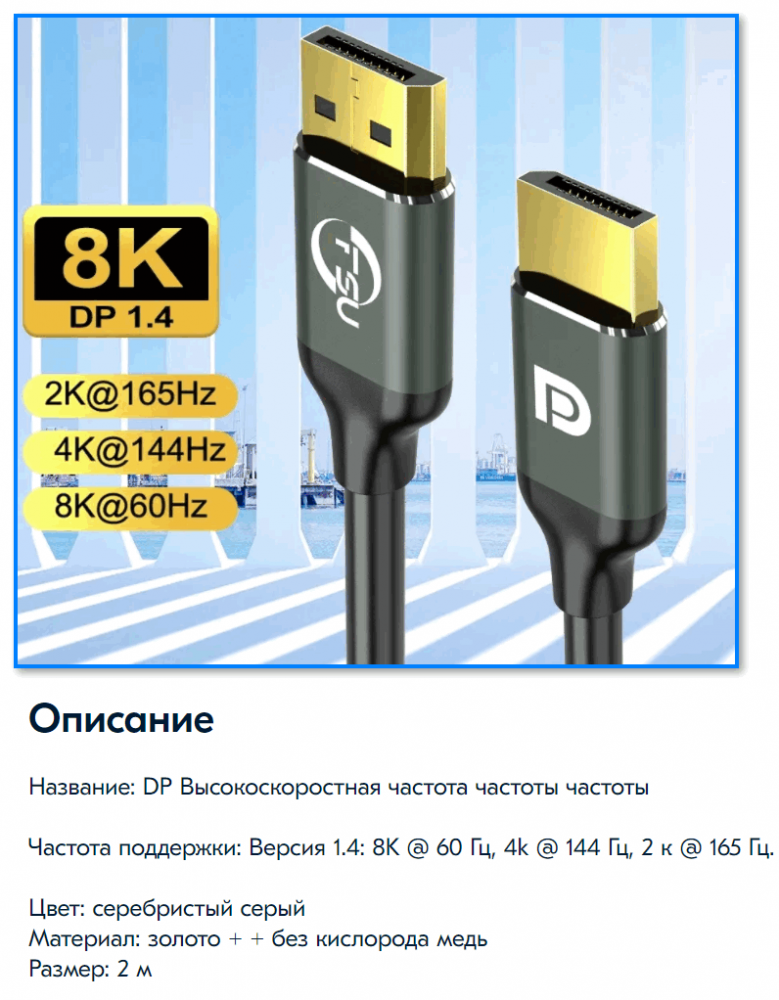
Скриншоты DP кабеля (в продаже на Ozon)
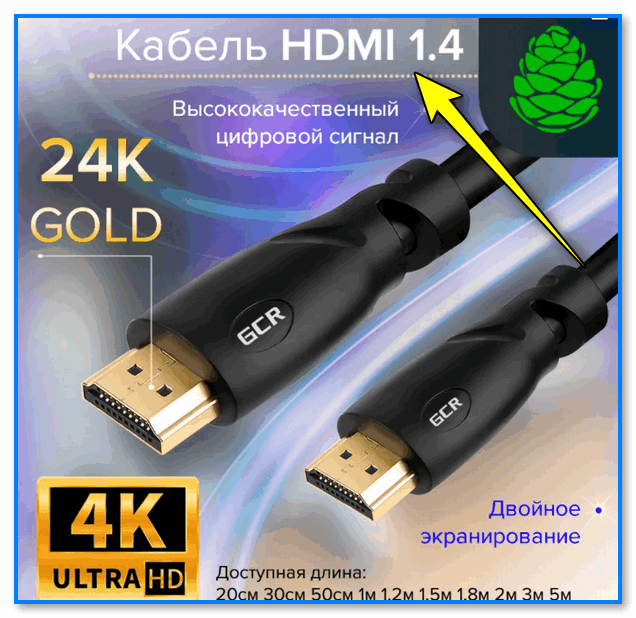
Информация о версии (на упаковке с кабелем)
Собственно, последний штрих — заказать нужный кабель и подключить устройства между собой.
📌 Важное дополнение!
Все HDMI обратно совместимы: т.е. если вы купите кабель HDMI 2.0 и подключите им монитор (который поддерживает только версию 1.4) — ничего плохого не произойдёт, просто качество изображения будет соответствовать версии 1.4.
Как поставить 165 герц на мониторе
Всем привет. Купил монитор AOC C24G2AE/BK
Как на нем поставить не 144 герц, а 165?Подключен через mini-hdmi to hdmi кабель.
12 Dec 2020 в 15:53 #2
Подключен через mini-hdmi to hdmi кабель.
Я точно не знаю, но подозреваю что нужен дисплейпорт

12 Dec 2020 в 15:55 #3
Всем привет. Купил монитор AOC C24G2AE/BK
Как на нем поставить не 144 ггц, а 165?
Подключен через mini-hdmi to hdmi кабель.
не знаю как у амудэ, у нвидии в панели управления можно создать кастомный режим монитора. у меня монитор 75 гц, но винда почему то не видит их, только 60 дает выставить. через панель управления все сделал
12 Dec 2020 в 16:00 #4
Нужен кабель дисплей порт . По хдми вроде ток 120
12 Dec 2020 в 16:18 #5
Нужен кабель дисплей порт . По хдми вроде ток 120
Не обязательно и 240 выдает по hdmi, 1.2 + точно.
12 Dec 2020 в 16:37 #6
не знаю как у амудэ, у нвидии в панели управления можно создать кастомный режим монитора. у меня монитор 75 гц, но винда почему то не видит их, только 60 дает выставить. через панель управления все сделал
Я там пробовал выставлять FHD + 165 ггц, но тогда просто серый экран при тесте.
UPD: наверное стоит добавить, что я использовал не тот Hdmi, что в коробке, а другой, купленный в магазине.
12 Dec 2020 в 16:41 #7
Всем привет. Купил монитор AOC C24G2AE/BK
Как на нем поставить не 144 ггц, а 165?
Подключен через mini-hdmi to hdmi кабель.
подключай через дисплейпорт, тогда герцовка появится в настройках
12 Dec 2020 в 16:48 #8
Вот что нарыл в интернете:
С HDMI больше о пропускной способности. HDMI может работать с частотой 165 Гц, если его пропускная способность не превышает пропускную способность конкретной используемой версии HDMI. Например, HDMI 1.4 не сможет сделать 1080p165, математика не работает. Требуемая полоса пропускания превысит пределы стандарта. Если бы это было 720p165, он мог бы работать с HDMI 1.4, пришлось бы делать математику 1. HDMI 2.0 с более высокой пропускной способностью мог бы работать с 1080p165.
Другая проблема заключается в том, поддерживает ли дисплей заданное время. То, что вы можете его отправить, не означает, что дисплей будет знать, что с ним делать. (Это то, для чего нужен EDID, чтобы дисплей отправлял информацию на компьютер со списком совместимых разрешений / обновлений, в основном говоря: «Это то, что я понимаю, отправьте только одно из них).
Другая возможность — это подвыборка цветности. Теоретически HDMI 1.4 может воспроизводить 1080p240, но вам придется использовать цвет 4: 2: 0, что будет ужасно смотреться на ПК. И снова проблема монитора, который бы это поддерживал.
1: Математика 1280 x 720 x 3 x 8 x 165 + 20% = 4,4 / Гбит / с
HDMI 1.4 — 10,2 Гбит / с. Так что да, 720, вероятно, может работать.
подключай через дисплейпорт, тогда герцовка появится в настройках
12 Dec 2020 в 20:16 #9
Вот что нарыл в интернете:
С HDMI больше о пропускной способности. HDMI может работать с частотой 165 Гц, если его пропускная способность не превышает пропускную способность конкретной используемой версии HDMI. Например, HDMI 1.4 не сможет сделать 1080p165, математика не работает. Требуемая полоса пропускания превысит пределы стандарта. Если бы это было 720p165, он мог бы работать с HDMI 1.4, пришлось бы делать математику 1. HDMI 2.0 с более высокой пропускной способностью мог бы работать с 1080p165.
Другая проблема заключается в том, поддерживает ли дисплей заданное время. То, что вы можете его отправить, не означает, что дисплей будет знать, что с ним делать. (Это то, для чего нужен EDID, чтобы дисплей отправлял информацию на компьютер со списком совместимых разрешений / обновлений, в основном говоря: «Это то, что я понимаю, отправьте только одно из них).
Другая возможность — это подвыборка цветности. Теоретически HDMI 1.4 может воспроизводить 1080p240, но вам придется использовать цвет 4: 2: 0, что будет ужасно смотреться на ПК. И снова проблема монитора, который бы это поддерживал.
1: Математика 1280 x 720 x 3 x 8 x 165 + 20% = 4,4 / Гбит / с
HDMI 1.4 — 10,2 Гбит / с. Так что да, 720, вероятно, может работать.
К сожалению в моей версии видеокарты нет выхода Display Port. Пока коплю на новую.
Монитор поддерживает AMD Freesync Premium — это какая-то фишка по синхронизации или просто стандарт?
С герцами разобрался
Yes it does. Display Port: 1920 x 1080(Up to 165Hz) HDMI 2.0: 1920 x 1080 (Up to 165Hz) HDMI 1.4: 1920 x1080 (Up to 144Hz)
Монитор не работает на частоте 75, 120, 144 Гц, почему? В свойствах монитора нет нужной герцовки. Как выбрать кабель для работы на 144 Гц
Вопрос от пользователя
Здравствуйте!
Помогите с одной «непоняткой». В общем, сменил свой старенький монитор ViewSonic на Samsung Odyssey G3 F24G35 на 144 Гц. Изображение, конечно, в разы лучше стало, глаза отдыхают!
Всё в нем хорошо, но я не могу выставить 144 Гц в свойствах — там просто нет такой герцовки. Странно, ведь в паспорте на монитор точно указано, что он ее поддерживает.
Мой ПК: Ryzen 5 3400G, встроенная Vega 11, 16 ГБ ОЗУ (готовая сборка, на корпусе логотип HP). Может это быть из-за каких-то преднастроек производителя?
Довольно популярный вопрос. Конечно, для полноты картины не хватает еще информации по модели мат. платы и интерфейсу (Display Port, HDMI, DVI. ) , которым подключили монитор к системному блоку.
Тем не менее, ниже постараюсь привести универсальный ответ всем, кто столкнулся с нечто подобным.
Разница в качестве картинки — 144 Hz выигрывает у 60 Hz || Превью
На что обратить внимание, если в свойствах монитора нет строки с 100, 120, 144 Гц и т.д.
Первое
Как проверить текущее разрешение и развертку (Гц)
Для начала я порекомендую вам открыть настройки дисплея в Windows. Для этого нужно нажать сочетание Win+R и использовать команду desk.cpl (работает во всех совр. версиях Windows).
- В Windows 10: «Параметры / Дисплей / Доп. параметры дисплея» ;
- В Windows 11: «Параметры / Дисплей / Расширенный дисплей» .
Далее посмотрите свойства дисплея: какое разрешение и частота выставлены (в моем примере ниже: 2560 на 1440, при 75 Гц). Попробуйте вручную указать новую нужную вам частоту. 👇
Windows 11 — настройка режима работы монитора
Кстати, в разделе расширенных настроек, обычно, можно открыть свойства видеоадаптера : там во вкладке «Монитор» тоже можно сменить частоту! Стоит попробовать! 👇
И еще один момент : для диагностики попробуйте уменьшить разрешение экрана, а потом установить новую частоту. Возможно, что с более низким разрешением удастся установить заветные 120/144 Гц (в любом случае, для полноты «понимания картины» — эта информация лишней не будет).
Windows 11 — дисплей
Собственно, если изменить частоту обновления не удалось — идем далее. 👌👇
Таблица для основных интерфейсов: разрешение / герцовка
Обратите пристальное внимание на интерфейс (кабель), которым вы подключили монитор к ПК. Вероятнее всего вы выбрали что-то из этого: VGA (D-Sub), DVI-D, HDMI, DisplayPort.
👉 Дело в том, что у каждого интерфейса есть свои «максимумы» по разрешению и частоте обновлению.
Чтобы вам было проще — я собрал информацию в небольшую табличку. Сравните свое подключение с нижеперечисленными цифрами. Т.е. если вы подключили монитор с помощью VGA (D-Sub) — можно не ожидать никаких 144 Гц. 😥
Разумеется, за все данные я не могу поручиться (это данные из справочников, и не все устройства их офиц. поддерживают!). Рекомендую перепроверять их на офиц. сайтах производителей своих устройств.
( Для справки : 1080p = 1920×1080; 1440p = 2560×1440; 4k = 3840×2160; 8k = 7680×4320)
- 1080p — при частоте 120Hz (даже до 144Hz, но не на всех устройствах!);
- 1440p — при 75Hz;
- 4K — при 30Hz.
📌 Важно!
- 1080p — при частоте 240Hz;
- 1440p — при 144Hz;
- 4K — 60Hz.
- 4K — при 144Hz;
- 8K — 30Hz.
- 1080p при 240Hz;
- 1440p — до 165Hz;
- 4K — 75Hz.
- 1440p — при частоте 240Hz;
- 4K — при 120Hz (при компрессии до 144 Гц*);
- 5K — при 60Hz;
- 8K — при 30Hz.
- 1080p — при 240 Гц;
- 1440p — при 240 Гц;
- 4K — при 240 Гц;
- 8K — при 60 Гц. *
- G-SYNC работает на видеокартах NVIDIA и требует подключения по DisplayPort!
- FreeSync работает на видеокартах AMD Radeon (и по DisplayPort, и по HDMI)!
Второе
Допустим использованный вами интерфейс допускает 144 Гц (ну или того значения, которое вам нужно).
Теперь другой вопрос : а выдаст ли нужный режим компьютер (видеокарта)?
Здесь я вам посоветую следующее:
- если вы подключаете монитор к дискретной видеокарте : определите 📌 ее точную модель и посмотрите спецификацию на офиц. сайте (например, Radeon Rx 560 поддерживает DP 1.4 версии — т.е. можно подключить 4K монитор при 120Hz // см. таблицу выше);
- если вы подключаете монитор к сист. блоку с интегрированной графикой — узнайте 📌 модель мат. платы и откройте ее спецификацию. У известных крупных брендов обычно представлена информация по макс. разрешению и частоте развертки. См. второй скриншот ниже; 👇
- если вы подключаете монитор к ноутбуку: необходимо узнать его 📌 точную модель и посмотреть спецификацию (можно даже на сайте крупных магазинов). Версия разъемов, обычно, всегда указывается на сайте того же DNS (см. третий скрин ниже). 👇
Возможность подключения — DisplayPort 1.4 // Скрин с сайта AMD // Спецификация к видеокарте RX 560
Спецификация мат. платы — макс. разрешение и Гц
Характеристики ноутбука — скрин с сайта DNS
👉 Что касается монитора: я бы также порекомендовал (на всякий случай) узнать его точную модель, открыть офиц. сайт производителя и посмотреть спецификацию.
Просто может так стать, что заветные 144 Гц производитель «заложил» только на определенный тип подключения (такое бывает, например, с HDMI — физически интерфейс поддерживает 144 Гц, а у конкретного монитора может быть «ограничение» только в 60 Гц. ).
Скрин с сайта LG — характеристики монитора (спецификация)
Третье
На офиц. сайте производителя монитора (помимо спецификации) посмотрите наличие драйвера. Разумеется, хорошо, если он там есть — рекомендую загрузить!
Зачем он нужен?
Дело в том, что в некоторых случаях Windows не позволяет задать частоту развертки выше 60 Гц, пока не будет установлен родной драйвер монитора. У меня, например, так с монитором Philips 245E — пока нет драйвера — все, что выше 60 Гц — недоступно!
Загружаем и извлекаем драйвер монитора
Как установить драйвер, если нет установщика (файла EXE)
1) Архив с драйвером необходимо извлечь в обычную папку (архиваторы в помощь).
2) Далее нужно запустить диспетчер устройств (самый простой способ открыть его — сделать клик ПКМ по ПУСК).
3) В диспетчере устройств нужно раскрыть вкладку «Мониторы» , кликнуть правой кнопкой мыши по «Универсальный монитор. « и выбрать в меню «Обновить» .
Обновить драйвер — диспетчер устройств
4) Затем указать, что поиск драйверов нужно осуществить на этом ПК (далее просто указать папку, в которую мы извлекли архив, загруженный с офиц. сайта производителя монитора).
Найти драйвер на этом ПК (нужно указать нашу папку)
5) Как правило, обновление происходит моментально — вместо универсального монитора должна начать отображаться его точная модель. См. пример ниже. 👇
Если все прошло успешно
В диспетчере устройств теперь отображается модель
6) Сразу после этого в параметрах системы можно повысить частоту обновления. 👌
Теперь в свойствах можно изменить частоту обновления — параметры Windows 11
📌 Про выбор кабеля (чтобы задействовать 144+ Гц)
Во-первых , посмотрите, какие интерфейсы есть на мониторе и видеокарте (разумеется, неплохо было бы уточнить их модели, и перепроверить информацию на офиц. сайтах. Чуть выше я рассказывал, как это сделать). Я бы порекомендовал в первую очередь присмотреться к Display Port (если его поддерживают оба устройства).
Во-вторых , посмотрите табличку выше. Сравните хар-ки интерфейса (в теории) с наличием разъемов на устройстве.
После этого зайдите на сайт крупного 👉 комп. магазина, найдите нужные шнуры и посмотрите на маркировку на их упаковке (обычно на качественных шнурах ставится версия и макс. разрешение с частотой, которое удается добиться с их помощью, см. скрины ниже 👇) . Просто тот же HDMI кабель может быть нескольких версий.
Скриншоты DP кабеля (в продаже на Ozon)
Информация о версии (на упаковке с кабелем)
Собственно, последний штрих — заказать нужный кабель и подключить устройства между собой.
📌 Важное дополнение!
Все HDMI обратно совместимы: т.е. если вы купите кабель HDMI 2.0 и подключите им монитор (который поддерживает только версию 1.4) — ничего плохого не произойдёт, просто качество изображения будет соответствовать версии 1.4.
Как включить 165 Гц на мониторе?
Также можно изменить частоту обновления экрана вместе с изменением разрешения экрана, для этого на вкладке Адаптер нажмите кнопку Список всех режимов. В окне Список всех режимов выберите необходимую частоту обновления экрана вместе с разрешением экрана из списка доступных режимов и нажмите кнопку OK.
Как настроить монитор 60 Гц?
- Щелкните правой кнопкой мыши рабочий стол windows и выберите пункт Персонализация.
- Нажмите кнопку Экран.
- Нажмите кнопку Изменение параметров экрана.
- Нажмите кнопку Дополнительные параметры.
- Перейдите на вкладку монитор и переход из 59 Гц частоту обновления экрана60 Гц.
- Нажмите кнопку ОК.
Как сделать 120 герц на мониторе?
В Windows 10 выберите «Настройки»> «Система»> «Дисплей»> «Дополнительные параметры дисплея»> «Свойства адаптера дисплея». Перейдите на вкладку «Монитор», выберите объявленную частоту обновления вашего монитора в списке «Частота обновления экрана» и нажмите «ОК».
Можно ли увеличить частоту монитора?
Переходим в настройки системы из меню Пуск, выбираем раздел «Категорию» и открываем раздел «Дополнительные параметры дисплея. В этом меню нужно нажать «Свойства видеоадаптера для дисплея 1», перейти во вкладку «Монитор» и в параметрах выбрать нужную частоту обновления экрана.
Можно ли разгонять матрицу монитора?
Мониторы, как и процессоры, видеокарты и оперативную память, можно разгонять по частоте. Они также бывают удачными и нет, поэтому итоговая частота зависит от качества монитора и его комплектующих: матрицы, контроллера, видеовыходов и даже сигнального провода.
Как поставить 75 герц Nvidia?
- Зайти в «Панель управления NVIDIA».
- Выбрать изменение разрешения.
- В появившемся меню нажать кнопку Настройка. .
- В окошке включить отображение неподдерживаемых режимов.
- Выбрать создание собственного разрешения.
- Пробовать различные частоты (75-120 Гц).
Как поставить 144 Гц на мониторе Samsung?
подключить к HDMI2(только на втором 144 Гц) или DisplayPort и будет тебе счастье. Далее уже смотри в играх настройки графики и выбирай нужные пресеты. подключить к HDMI2(только на втором 144 Гц) или DisplayPort и будет тебе счастье.
Как проверить 144 Гц?
Если вы хотите проверить, какие параметры установлены на вашем мониторе, и при необходимости, изменить частоту обновления экрана монитора в Windows 7, следует нажать правую кнопку мыши на пустом месте экрана монитора и выбрать в контекстном меню пункт «Разрешение экрана», далее «Дополнительные параметры» и вкладку » .