Как покупать приложения в App Store и Google Play и игры для Xbox и PlayStation из России Статьи редакции
Инструкции по шагам от коллег из TJ и DTF.
МТС, «Билайн» и «Мегафон» (также Yota) опубликовали на своих сайтах инструкции, как подключить оплату покупок в App Store, Apple Music, Apple TV, iTunes, Google Play и Huawei Gallery без карт Visa и Masterсard, которые перестали работать в России.
- Войти в настройки своего аккаунта.
- Зайти в раздел «Платежи и подписки».
- Выбрать «способ оплаты».
- Нажать на пункт «Добавить оператора связи».
- Ввести мобильный номер.
- Войти в настройки аккаунта.
- Зайти в раздел «Платежи и покупки».
- Нажать на пункт «Мобильный платеж».
- Нажать «Добавить».
- Ввести свой мобильный номер.
- В настройках устройства зайти в раздел App Store.
- Нажать на Apple ID.
- Зайти в раздел «Управлять способами оплаты».
- Выбрать «Добавить способ оплаты».
- Нажать на пункт «Мобильный телефон».
- Ввести номер.
Если все шаги выполнены, но ничего не выходит, нужно проверить, стоит ли запрет на платежи с мобильного счёта. Функция также недоступна для корпоративных номеров.
4 марта Microsoft объявила, что прекратит продавать товары и предоставлять услуги в России. Недавно компания ограничила доступ к своим играм в Steam. Кроме того, из-за ограничений со стороны Visa и Mastercard пользователи не смогут покупать игры по банковским картам, выпущенным в России.
DTF перечисляет по шагам три варианта, как можно купить цифровые игры на Xbox в условиях ограничений: доступна покупка ключей на сторонних площадках, через посредников или совместная библиотека для двух пользователей.
Sony тоже остановила поставки устройств и продажу товаров в России, это касается в том числе магазина игр PS Store. Пока можно скачать уже купленные игры, но приобрести новые на российский аккаунт нельзя.
DTF перечисляет варианты: например, можно создать иностранный аккаунт даже если консоль в России. Но нужно найти способ оплатить покупку, потому что оплата из России будет невозможна из-за ограничений на Visa, Mastercard и PayPal.
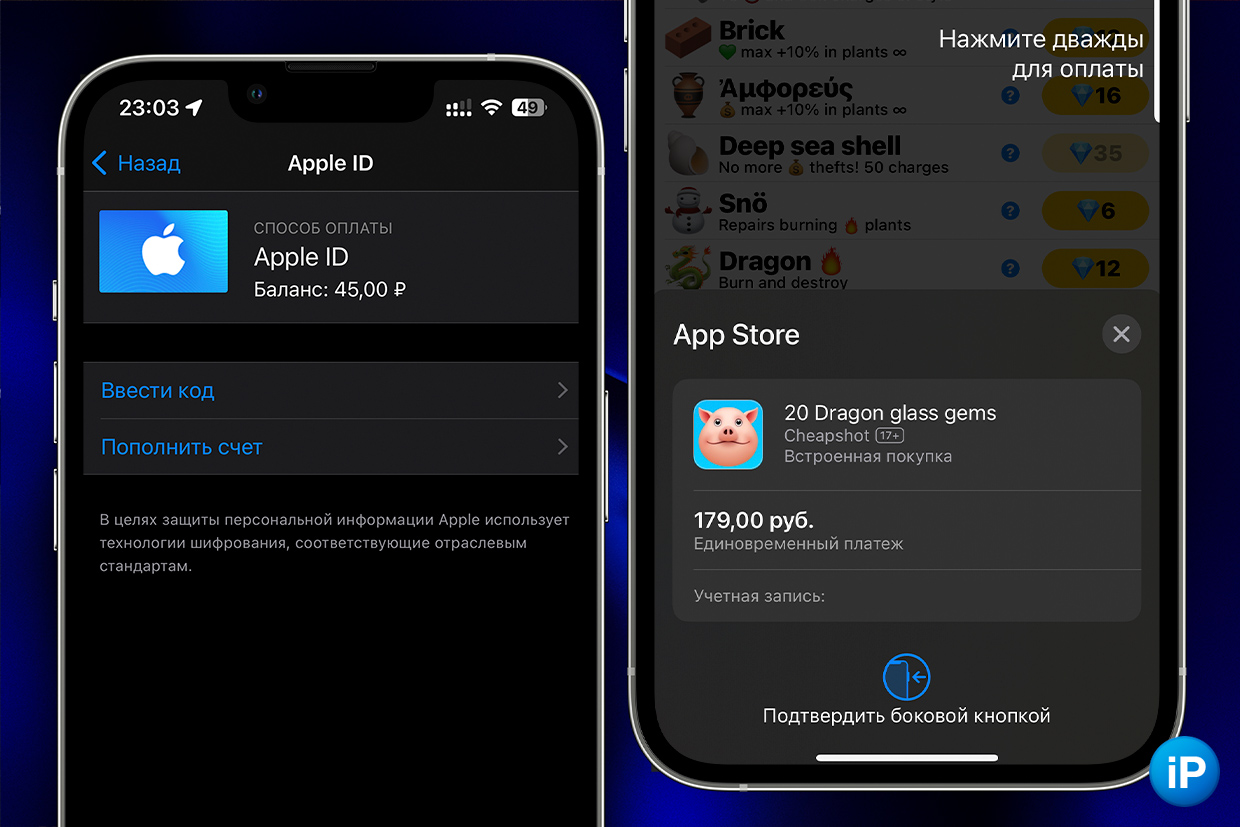
Как платить в российском App Store в 2023 году. Например, если нужно купить кристаллы в игре Cheapshot
 В закладки
Когда-то самой большой проблемой платить в App Store было нежелание тратить реальные деньги на цифровые покупки.
После того, как Apple перестала принимать банковские карты в российском регионе, гораздо сложнее разобраться, как вообще это теперь сделать.
У одного есть подписка на облачное хранилище, у другого огромная библиотека песен в Apple Music, третий привык донатить в любимую в игру, не оставаться же без развлечений. Без таких подписок многие не знают, как быть.
Ниже я на примере игры Cheapshot объясню, как сделать встроенную покупку в новых реалиях . Это проще, чем кажется.
Ситуация. Покупаем кристаллы в игре
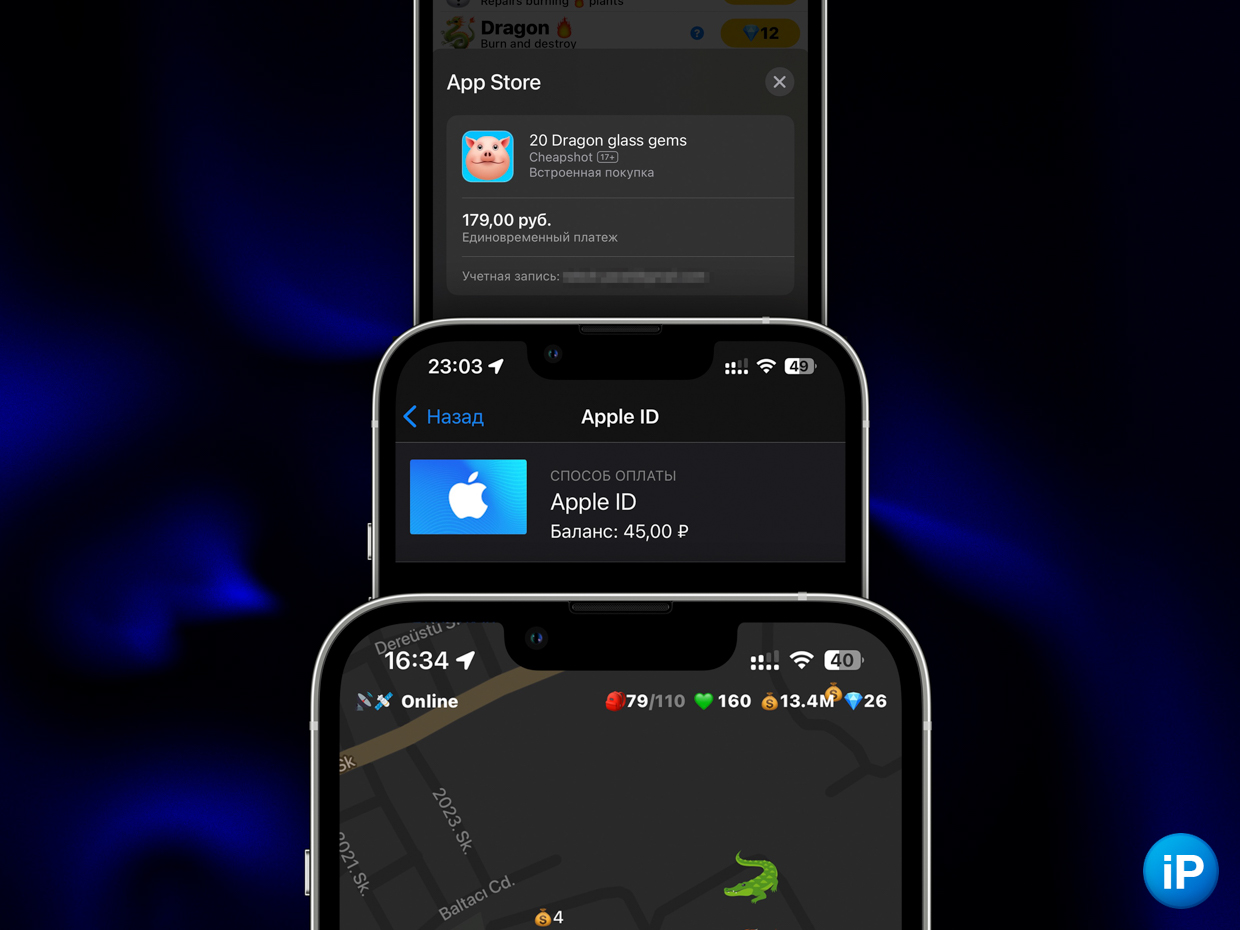
У Cheapshot понятная логика игры и простая схема апгрейда. Её можно применить на любой другой проект и внутреннюю покупку.
Задача игры: выращивать ферму из построек на реальной карте, защищать её от других игроков и поднимать их уровень, периодически забирая золото, которое они генерируют.
Допустим, мне нужно не просто улучшить башни, но и добавить к ним бонусы: ускорители роста, какашки для регенерации, дополнительное здоровье. Приобрести их можно за базовую валюту �� и за более ценные кристаллы ��.
И то, и другое можно получить без вложений, потратив время. Но иногда проще купить кристаллы и тем самым сделать быстрое усиление.
Но проблема: на моём счёте в Apple ID всего 45 рублей, а карты не принимают. Будем эту проблему решать.
Оплачиваем сами. Необходим номер билайна или МТС
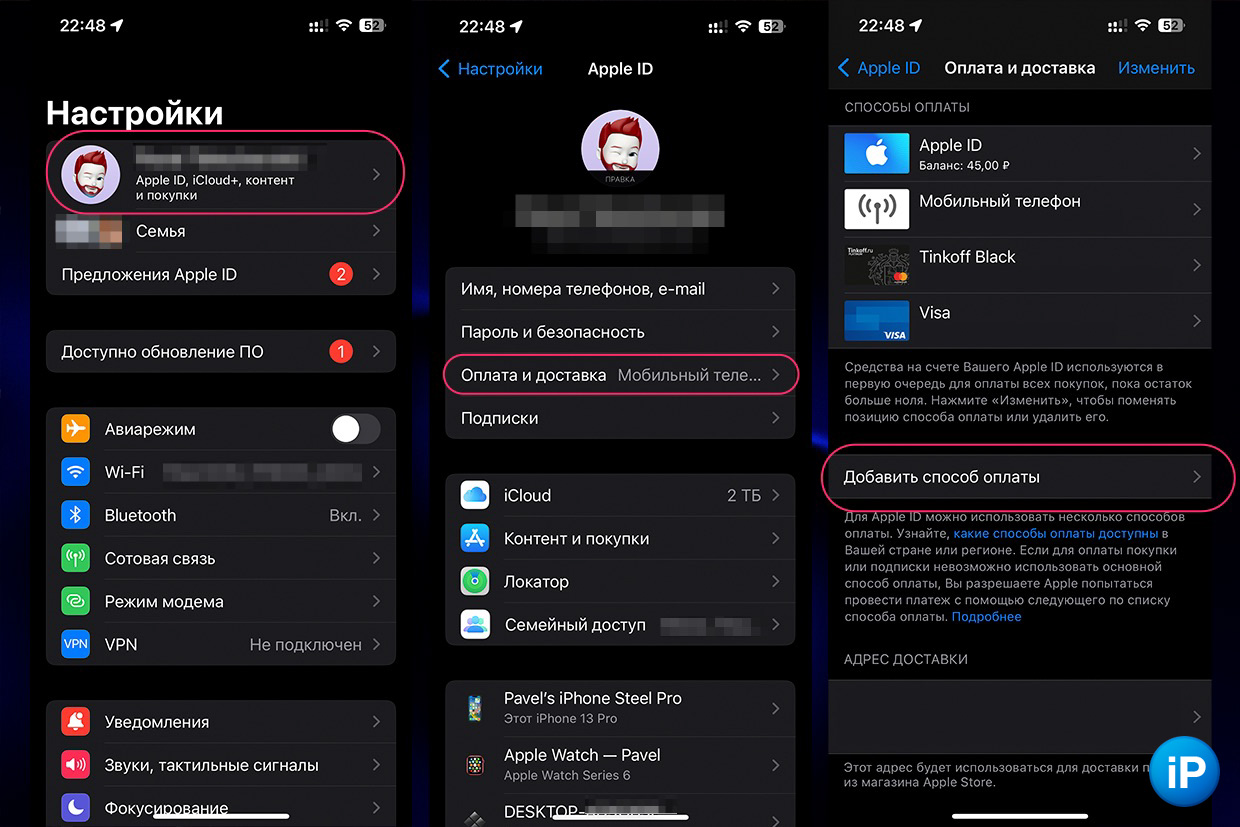
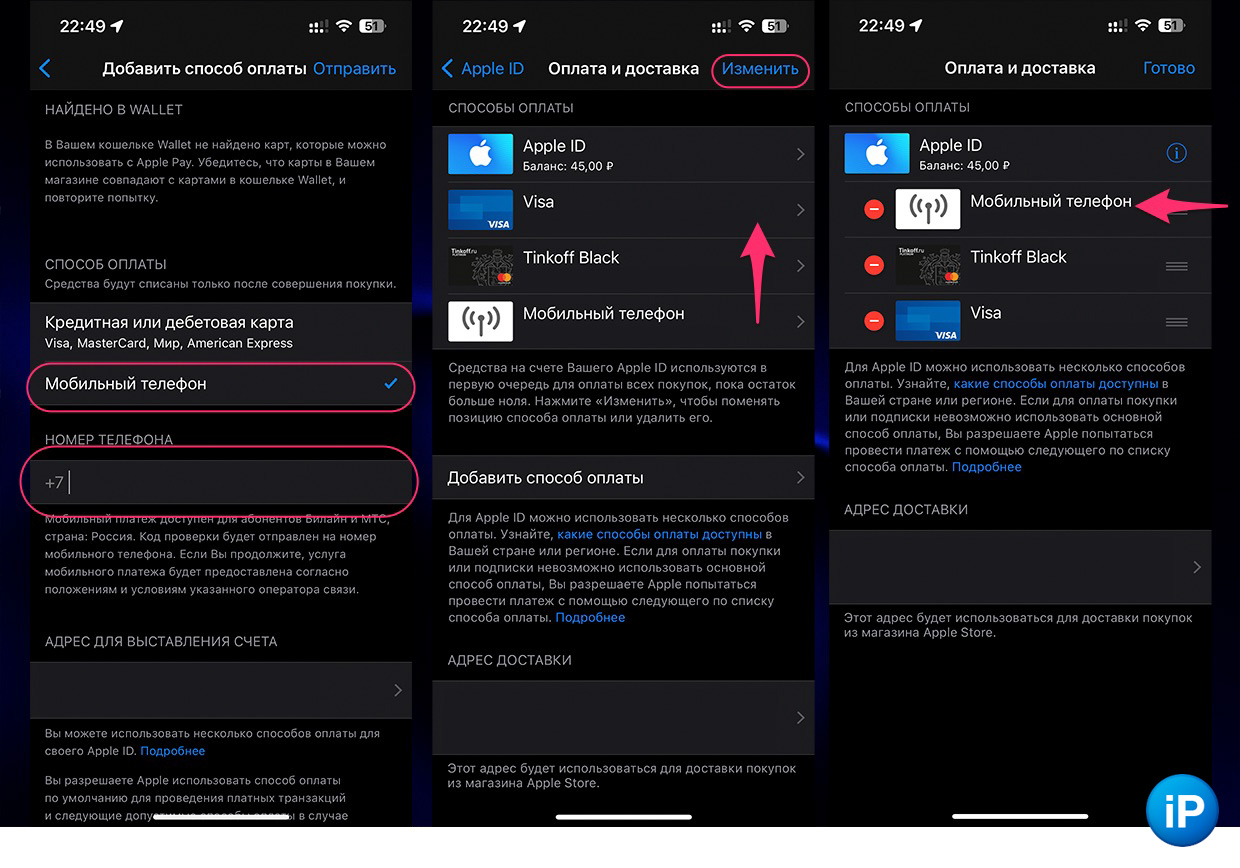
Алгоритм простой. Если раньше вы оплачивали покупки через привязанную карту, теперь вместо него будет счёт мобильного, на который закидываете денег для оплаты звонков, СМС или интернета.
МТС и билайн единственные, с кем этот метод сработает.
Чтобы настроить оплату через счёт мобильного, нужно:
Открыть Настройки -> Нажать на свой профиль iCloud -> Выбрать Оплата и доставка -> Нажать Добавить способ оплаты -> Выбрать пункт Мобильный телефон -> Впиcать свой номер -> подтвердить его кодом из СМС.
Далее в способах оплаты нажмите Изменить и перетяните графу Мобильный телефон наверх.
Готово. Теперь вам нужно будет пополнять свой баланс мобильного с учета трат на подписки и другие покупки.
Просим помощи. Нужен человек с билайном или МТС
Тоже алгоритм простой. Раньше оплачивали счётом на карте, теперь счётом в профиле Apple ID.
Чтобы настроить оплату через счёт Apple ID, нужно:
Открыть Настройки -> Нажать на свой профиль iCloud -> Выбрать Оплата и доставка -> Нажать Добавить способ оплаты -> Выбрать пункт Apple ID.
Теперь туда нужно закинуть денег.
Чтобы пополнить счёт Apple ID без номера билайна и МТС, найдите знакомого, который подключен к одному из этих операторов и пользуется iPhone. И которому вы готовы доверить свои деньги.
Попросите его подключить метод оплаты через счёт мобильного по инструкции из пункта выше.
Далее пополняете баланс его номера на необходимую сумму.
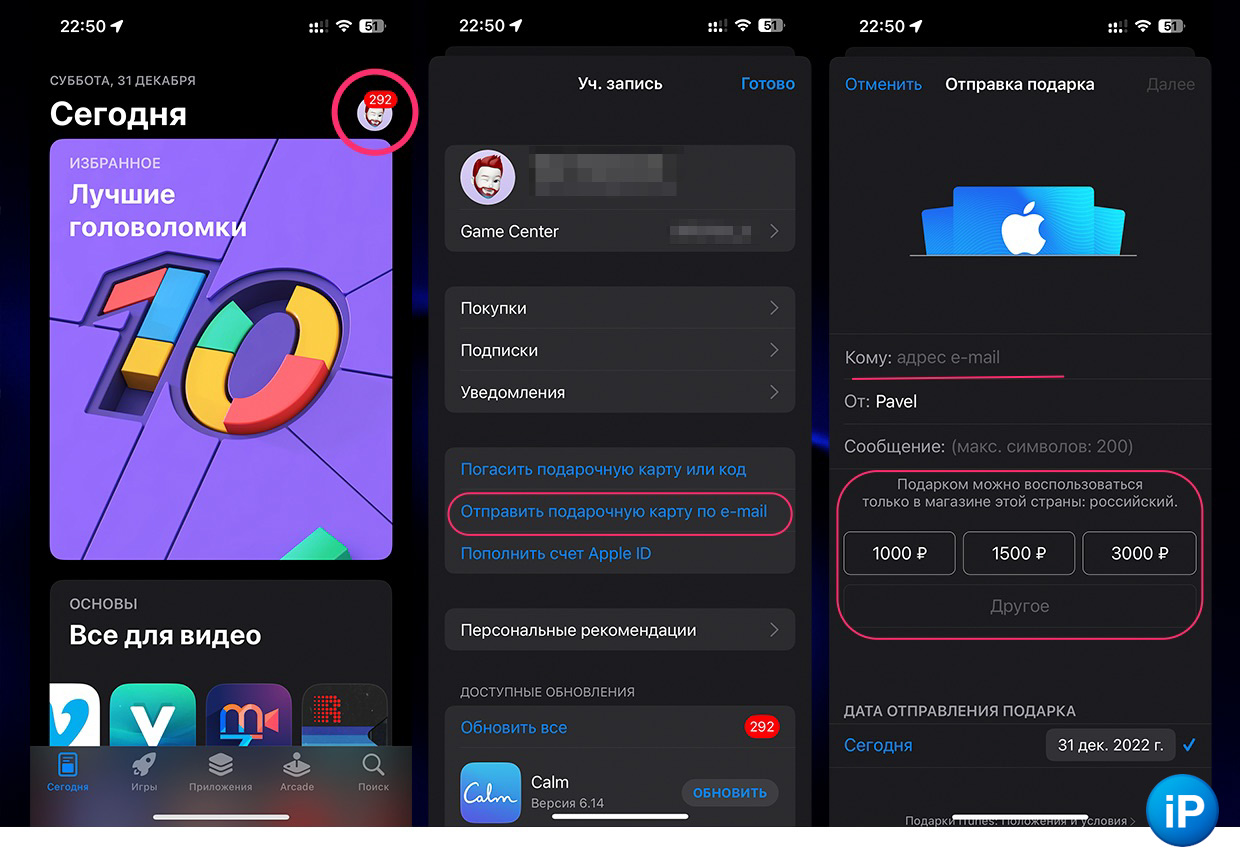
Чтобы купить вам подарочную карту Apple Store, этому человеку нужно:
Открыть App Store -> Нажать иконку профиля в верхнем углу справа -> Нажать Отправить подарочную карту по e-mail -> Ввести адрес получателя карты и нужную сумму -> Подтвердить оплату.
Далее вам на указанную другом почту придёт код для погашения подарочной карты. Можете просто нажать на ссылку под ним или ввести код в поле по пути App Store -> Свой профиль -> Погасить подарочную карту или код.
Далее покупайте как обычно

Как проходит покупка в Cheapshot новым способом. От старого не отличить
Теперь вместо счёта на карте в зависимости от выбранного метода вам нужно следить за балансом на телефоне:
или следить за счётом Apple ID:
Настроили вы оплату через мобильный или счёт Apple ID, не важно. Совершить внутриигровую покупку, приобрести приложение в Apple Store или подписку можно так же, как раньше.
Нажимаете «Купить», подтверждаете через Face ID, Touch ID или пароль, и всё. Деньги списаны, вы довольны.
Теперь у меня есть алмазы, чего и вам желаю
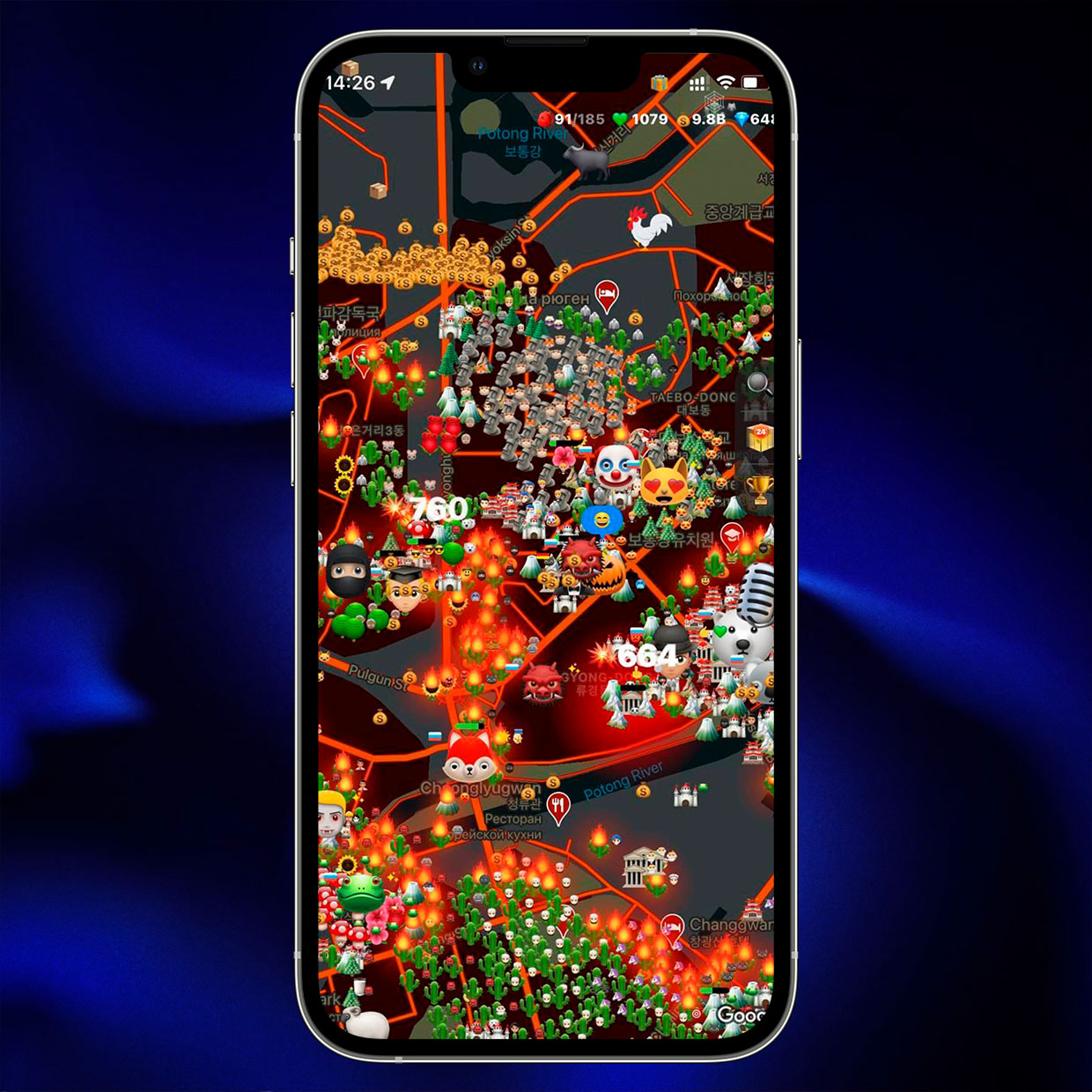
В игре появилась телепортация, чтобы увидеться с друзьями и заработать быстрых денег
Схема применима не только к играм, но и ко всем остальным покупкам.
Ну а я после бесконечных и не совсем осмысленных каток в Vampire Survivors вернусь к постройке своей денежной империи в Cheapshot.
Тем более, в игре появилась телепортация.
Разработчики дали возможность перемещаться в Северную Корею с помощью голосовой команды, чтобы увидеться со своими друзьями. Такую фичу придумали, потому что сейчас многие разъехались, и встретиться где-то ещё, кроме метавёрса, сложно.
В таком режиме ваши постройки приносят в 10 раз больше денег, но уничтожаются через час. Зато нет копов и крыс, которые вечно раздражают вмешательством в дела кибербанды ��
Ну а пока ждём, когда Apple откроет платформу для сторонних платёжных систем. Говорят, случится это уже скоро.
В закладки
Павел
У меня 4 новых года: обычный, свой, WWDC и сентябрьская презентация Apple. Последний — самый ожидаемый, и ни капли за это не стыдно.
Как, чем и кем оплачиваются покупки в App Store

Трудно себе представить современный мобильный гаджет без наличия в нем уймы приложений, которые постоянно совершенствуются и обновляются. Но ничто не берется ниоткуда, а потому каждое приложение в свой смартфон или планшет пользователь должен собственноручно закачать. Для владельцев техники Apple, как известно, источником контента является магазин приложений App Store.
Как купить в App Store все, что душа пожелает
Если вы уже хотя бы минимально знакомы с App Store (если нет – познакомьтесь прямо сейчас), то пришло время делать здесь покупки. Кстати, это не обязательно влечет за собой траты – множество приложений доступно для бесплатного скачивания.
Данная статья призвана научить вас всему этому. Поехали.
Для того, чтобы произвести покупку/загрузку чего-либо из App Store, вам в первую очередь надо иметь Apple ID,который вы получаете при первой регистрации в магазине приложений. И лишь после успешной регистрации можно производить покупки в App Store (структуру магазина приложений вы можете посмотреть здесь).
Бесплатная покупка App Store
- Заходим в App Store. Открываем «Top Charts». Обратите внимание, что справа есть кнопки «free», «open», «paid» – значит соответственно «бесплатно», «установлено», «приложение платное».
- Кликаем на интересующие нас приложение. Если тапнуть на саму иконку, то вы увидите краткое описание приложения, а если сразу на кнопку «free», то пойдет процесс установки. Для завершения установки необходимо нажать «install».
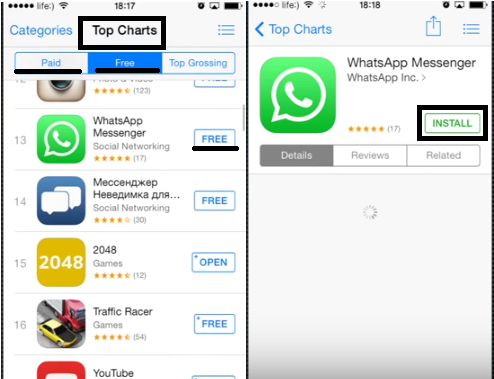
Не каждая покупка AppStore требует оплаты. Да здравствую бесплатные загрузки!
Как скачать платные приложения из App Store
Для загрузки платного приложения все действия схожи с загрузкой бесплатного, только в конце вам необходимо будет выбрать способ оплаты, если при регистрации вы не указали в пункте «способы оплаты» кредитную карту.
Если изначально была выбрана кредитка, то при покупке автоматически деньги будут списываться с нее. Но не всегда есть возможность использования карты, особенно в App Store. Например, изменение страны аккаунта (без физического нахождения в ней) требует использования карты банка вашей «новой» страны, что, конечно, невозможно. Но есть варианты – и о них ниже.
Как оплатить App Store
Кредитные или дебетовые карты
На первый взгляд, самый простой и логичный способ оплаты – кредитные или дебетовые карты, номера которых вы прописываете при регистрации Apple ID. Но очень часто нет возможности «подружить» карту с App Store – выдает ошибку или просто оплата не проходит, таким образом, вы остаетесь без приложения. И даже если вам удалось зарегистрировать карту, то производить покупки в интернете стоит максимально осторожно. И вообще, пользователь может быть несовершеннолетним, а таким карты не полагаются. Итак, оплата картой – способ неплохой, но не совсем надежный.
Промокоды или подарочные карты iTunes, App Store, Apple Music
Промокоды, как вы понимаете, позволяют получить скидки в App Store при покупке платных приложений, а подарочные карты – рассчитаться (полностью или частично) за покупки.
Промокоды для App Store часто раздают бесплатно на скидочных сайтах, а подарочные карты можно купить в терминалах или магазинах сотовой связи. Подарочная карта App Store позволяет начислить на счет пользователя сумму, равную ее номиналу. Деньги зачисляются на счет пользователя Apple ID, и использовать их можно в магазинах iTunes Store, App Store и iBooks Store. Главное условие – вход должен быть выполнен с того самого Apple ID, на который были зачислены средства.
Обратите внимание, что деньги с подарочной карты Apple Music распространяются только на подписку этого сервиса и могут быть потрачены только на индивидуальную подписку (о подписках поговорим чуть ниже).
Для активации промокода вам необходимо:
- зайти в App Store и прокрутить экран в самый низ, где выбрать пункт «ввести код»;
- в выпавшем окне ввести промокод, нажать «готово».
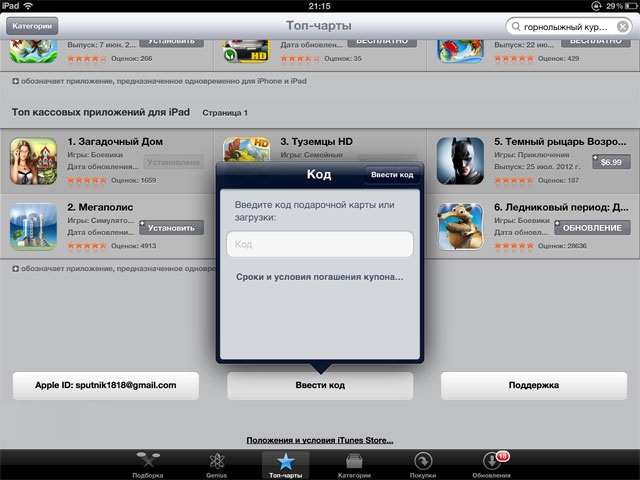
Скидочные коды для App Store вводить сюда
С картами iTunes, App Store, Apple Music работаем аналогично
Платежные системы
Их множество: PayPal, IPay.ua, Apple Pay, Webmoney Transfer, ЯндексДеньги, Alipay, Portmone.com, Приват 24.
Обратите внимание, что некоторые из названных систем не имеют официального подтверждения деятельности в Украине. Но данный факт не мешает им осуществлять платежи ☺.
PayPal – одна из самых больших платежных дебетовых систем, которая работает более чем в 190 странах. Ее сервис позволяет совершать покупки практически во всех сферах. Эта система представлена и в Украине, но свободно выводить и перечислять деньги с нее не удается. Однако наших пользователей этим не испугать. Произведя некоторые манипуляции и поменяв геолокацию в App Store (что такое геолокация, и зачем она нужна, читайте здесь), можно пользоваться данной системой в приложении App Store без ограничений. Достаточно часто регистрируют PayPal в странах Прибалтики, Польше, России и в других странах. Регистрация на сайте понятна, требуется только внимательно читать и заполнять пункты.
Но, конечно, лучше пользоваться официальными сервисами, например, Портмоне, ЯндексДеньги, Приват 24 и др. Активность их использования сейчас достаточно высока, что дает уверенность в их надежности. Зарегистрироваться достаточно просто на сайте, следуя подсказкам.
Как отменить покупку в App Store
Не стоит беспокоиться: вы можете вернуть деньги, если скачанное приложение вам не понравилось.
Сделать это можно следующим образом:
- заходим в iTunse, кликаем на пункт «Учетная запись»;
- далее открываем пункт «История покупок», нажимаем «Сообщить о проблеме»

Как удалить покупки из App Store и вернуть себе свои кровные
- далее в выпадающем списке выбираем пункт, который нам подходит, например, «Покупка произведена по ошибке». Через некоторое время на почту придёт письмо с большим количеством текста о правилах покупки в App Store. Ориентировочно деньги будут возвращены в течение 10 дней. Советуем с этим способом не шутить и не пользоваться часто, так как в скором времени вам просто будут отказывать в возврате денег.
Оно, конечно, некоторые умельцы умудряются и после возврата денег пользоваться данным приложением (если вы его не удалили, а то повторная установка будет платной). Но мы вас этому не учили!
Что такое встроенные покупки в App Store
Наивный пользователь полагает, что покупки в магазине приложений могут быть только двух видов: платные и бесплатные. Ан нет! Есть еще такой тонкий маркетинговый ход как встроенные покупки. Это, к примеру, когда создатель игры выпускает ее бесплатную версию, а уже внутри игры увлекшемуся пользователю предлагается докупить расширенную версию приложения. Вот это предложение докупить – и есть встроенная покупка – разумеется, платная. Осуществить ее можно по той же схеме, что и обычную платную покупку.
О том, что приложение содержит встроенные покупки, пользователя предупреждает фраза под самим названием программы в ее описании. Если проскроллить описание ниже, увидите перечень встроенных покупок с ценами.
Если не хотите попадаться на уловку со встроенными покупками, вы можете их запретить.
Как отключить встроенные покупки в App Store
Сделать это проще простого. Идем в «Настройки» – «Основные» – «Ограничения» – «Включить ограничения». Система потребует у вас ввести пароль ввода-снятия ограничений. Этот пароль не должен совпадать с паролем к устройству.
Далее напротив пункта «Встроенные покупки» нажимаете кнопку «выкл».
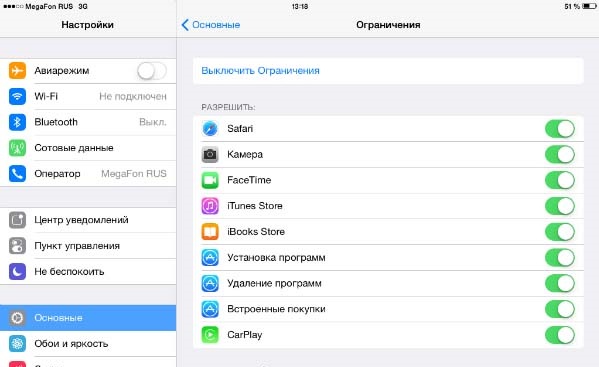
Как убрать встроенные покупки в App Store
Подписки App Store
Вы, вероятно, думаете, что процесс покупки всегда выглядит так: пришел, увидел, заплатил (единоразово) – и все. Ан нет. В App Store еще есть такая штука как подписка. Логика следующая: вне зависимости от покупок пользователь платит некоторую сумму раз в период, а далее закачивает контент по системе «все включено». Существуют подписки на музыку Apple Music (первые 3 месяца бесплатно), медиатеку iCloud (более бесплатных 5 Гб) и сервис iTunes Match, различные газеты, журналы, интернет-службы или встроенные сервисы в какие-либо приложения.
Любую подписку создаете вы сами – при этом, изучая условия подписки, разумеется. Она может быть единоразовой (например, подписались на полгода, оплатили, через полгода при желании вручную подписались заново) или автоматически обновляемой (оплатили за некий период при оформлении подписки, а по истечении этого периода система сама автоматически снимет с вашего счета деньги).
Как отменить подписку в App Store
Для этого войдите в «Настройки» – «iTunes Store и App Store». Тапните по своему Apple ID, введите пароль, после чего выберите «Подписки» – «Управлять».
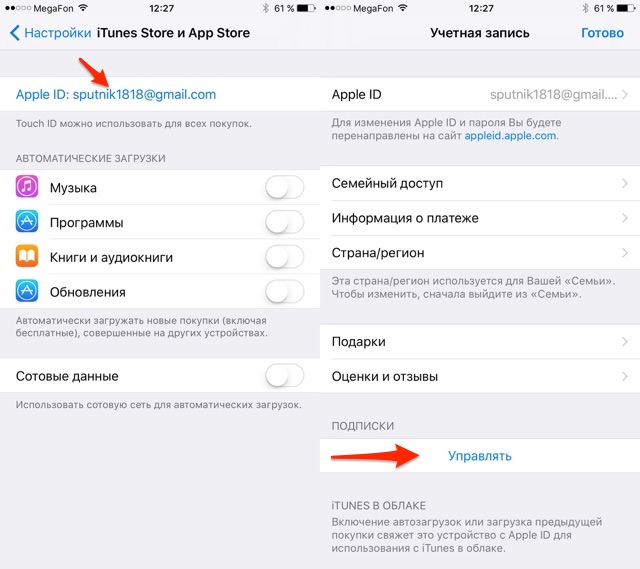
Как отменить подписку в App Store
Выберите нужную подписку и измените ее (например, срок действия) либо уберите возобновление – и тогда по истечении текущего срока действия она больше не возобновится, и больше платить вам не придется.
Управление подписками iCloud и iTunes Match происходит не по шаблону. Открывайте соответственно:
- «Настройки» – «iCloud» – «Хранилище» – «Сменить план хранилища» или
- «Настройки» – «Музыка» – «Подписаться на iTunes Match»
В целом и общем, полученной из этой статьи информации вам должно хватить для удачного шопинга в App Store. А если же у вас появятся какие-то вопросы – милости просим в комментарии, gg не без добрых людей.
Покупка и загрузка приложений в App Store
Одно из наибольших преимуществ, которое получает владелец смартфона или планшета Apple – возможность в полной мере наслаждаться доступом к огромной экосистеме iOS. Кроме платных приложений существует множество бесплатных или, работающих по системе freemium, то есть, платить нужно только за расширенные возможности. В этой статье мы расскажем вам, как загружать и покупать приложения в AppStore для своего iPhone или iPad при помощи программы iTunes, или, с самого устройства.
Для того чтобы воспользоваться такой возможностью, необходимо предварительно создать Apple ID, к которому и привязываются все покупки пользователя. Как это сделать, мы уже рассказывали в статье о регистрации Apple ID без кредитной карты. Затем, в любое время вы можете привязать через настройки аккаунта свою банковскую карту и загружать не только бесплатные, но и платные приложения.
Как купить приложение через iTunes
После создания Apple ID вы сразу же можете начать загрузку или покупку понравившихся вам приложений. Для этого, запустите программу iTunes и перейдите на раздел App Store в верхнем меню:
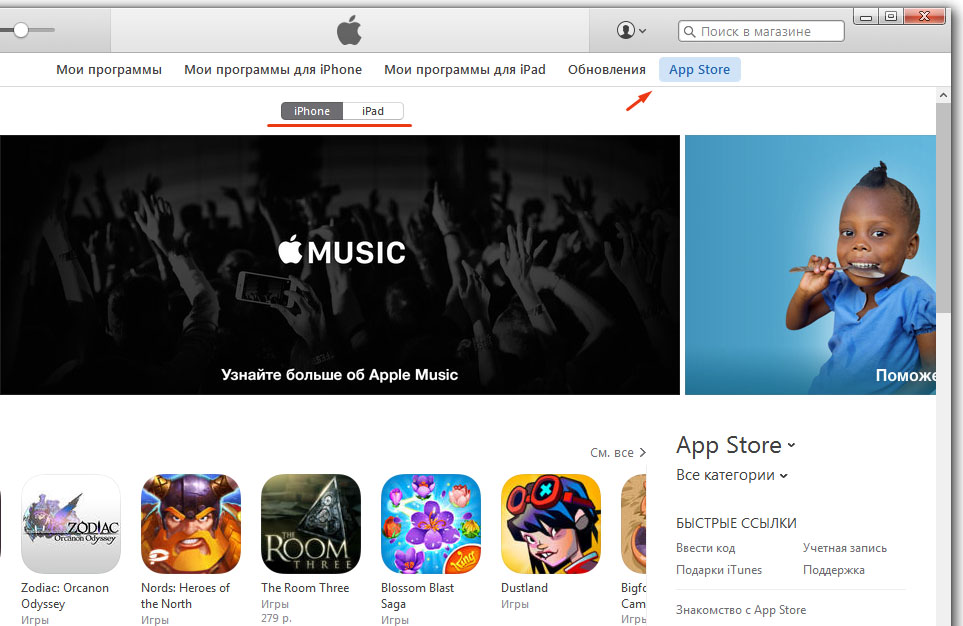
Как видите, там есть еще переключалка в виде вкладок, которая позволяет просматривать доступные приложения в зависимости от того, на какое устройство вы будете его устанавливать. Многие являются универсальными, то есть, доступными и для iPhone и iPad, но, далеко не все.
Теперь, нажмите на название любого понравившегося вам бесплатного приложения, и, под его иконкой будет кнопка «Загрузить»:
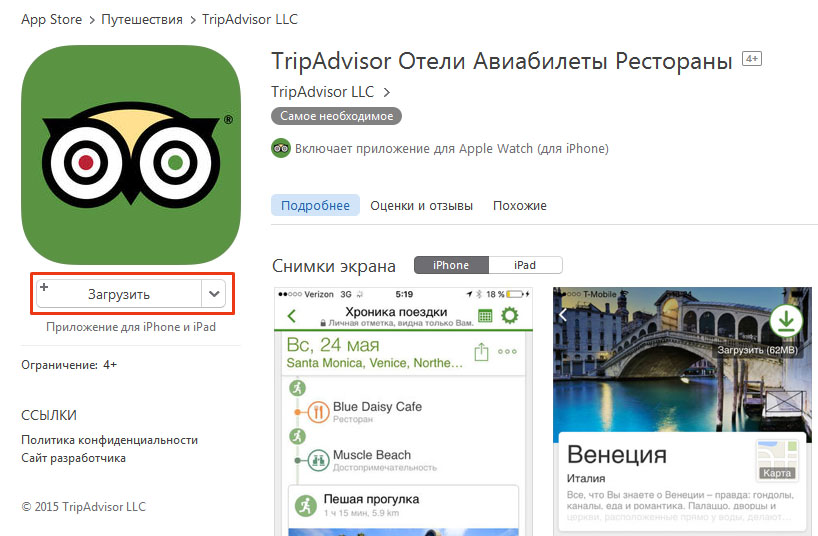
Нажмите на эту кнопку. И, в появившейся форме, введите данные своего Apple ID:
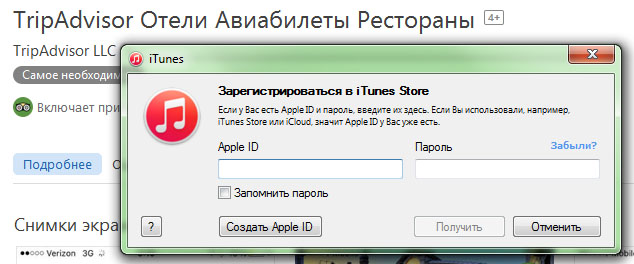
Жмем кнопку «Получить» и дожидаемся окончания загрузки:

Купить платное приложение через iTunes можно аналогичным способом, просто, в таком случае, с баланса вашей карточки спишется соответствующая сумма денег. Ну, или, вы получите уведомление, что на карточке недостаточно средств для оплаты:
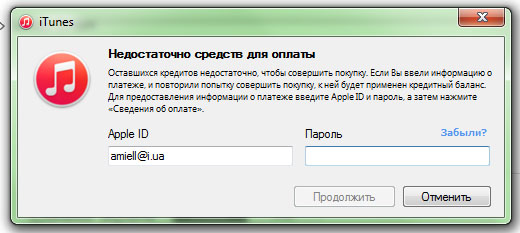
Вот и все – просто и понятно. Для того чтобы загруженное приложение появилось на экране вашего девайса, подключите его к компьютеру и запустите процесс синхронизации.
Покупка приложений на iPhone
Многие загружают понравившиеся игры и программы прямо со своего смартфона и планшета, как, например, и я сам. Здесь все так же просто, и для этого вам нужно запустить системное приложение App Store:
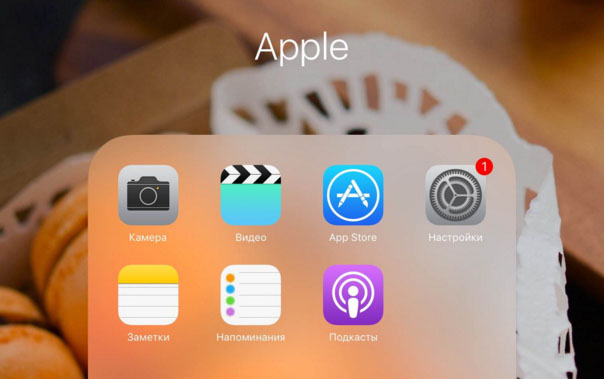
Процесс загрузки и покупки приложений в магазине Apple на самом устройстве, аналогичный таковому в iTunes:
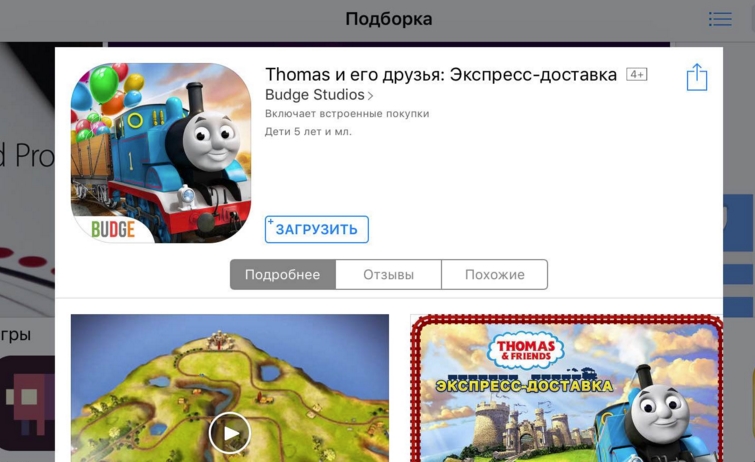
Мы уверены, что App Store вы найдете много всего интересного и полезного для себя.