Как отключить безопасный режим на телефоне bq
Как войти в безопасный режим в BQ Aurora SE? Как открыть безопасный режим в BQ Aurora SE? Как выйти из безопасного режима в BQ Aurora SE? Как загрузить безопасный режим в BQ Aurora SE?
Здесь вы должны найти ответы на все эти вопросы. Проверьте, как получить доступ к Android 9.0 Pie скрытый режим называется безопасным режимом.
1.Начните с нажатия клавиши питания в течение нескольких секунд.

2.Когда появится меню, нажмите выключить питание, пока не появится меню Перезагрузка в безопасном режиме.
3. Затем нажмите OK, чтобы войти в этот режим. Подождите немного.
4.Отлично! На экране появится безопасный режим.
5.Чтобы выйти из этого режима, нажмите кнопку питания и выберите пункт Перезагрузка.
Как сделать скриншот на Андроиде BQ
Для выполнения снимка экрана можно воспользоваться системными средствами или применить специализированные приложения. Все основные способы получения скриншотов на BQ подробно рассмотрены далее.
Как сделать скриншот на телефоне BQ
1. Двумя пальцами
В некоторых моделях смартфонов BQ есть возможность воспользоваться для получения снимка экрана свайпом двух пальцев. Для снятия скриншота выполняют следующие действия:
- Нужно прикоснуться к экрану двумя пальцами, а затем сделать скользящее движение вниз, не отрывая от экрана.
- Этот жест не работает на некоторых моделях. В таком случае можно попробовать сделать скольжение сверху вниз одним пальцем или сделать скользящее движение ребром ладони, расположенной вертикально, вправо.
В результате будет получено изображение экрана.
2. С помощью кнопок
Чтобы сделать скриншот на версиях BQ с Андроид 4.0 и выше можно воспользоваться кнопкой устройства и регулировкой громкости. Для этого нужно выполнить следующие действия:
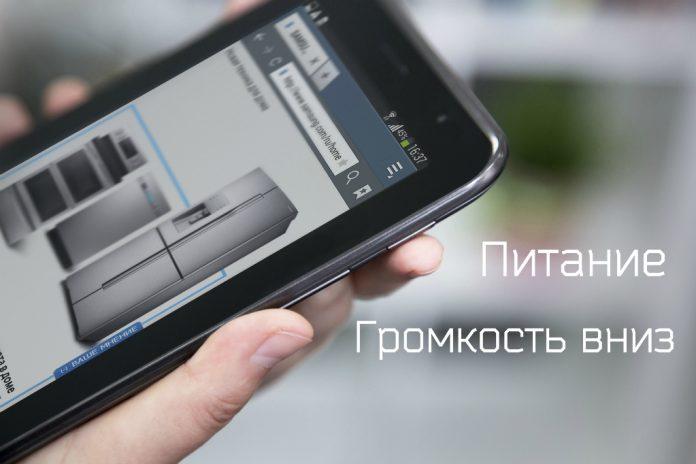
- Нужно одновременно нажать на две кнопки: ту, которая используется для включения гаджета и кнопку, с помощью которой можно уменьшить громкость.
- Нажатие должно быть долгим. Его можно прекратить, после того, как будет услышан щелчок затвора фотоаппарата и в верхней панели появится соответствующее уведомление.
Этот звук означает, что скриншот создан и сохранён в галерее изображений.
Если установлен Андроид 3.2, то потребуется сделать долгое нажатие кнопки «Недавние программы». Для более ранних версий не предусмотрено возможности сделать скриншот при помощи нажатия на одну или несколько кнопок.
На телефоне BQ QBS-5000 можно использовать похожий способ:
- Нажатие производится при помощи нажатия на обычную клавишу и на виртуальную.
- Нужно одновременно нажать на кнопку, с помощью которой уменьшают громкость и на иконку внизу экрана в виде квадрата.
- Нажатие должно быть продолжительным. Оно прекращается после того, как был сделан скриншот.
Картинка будет помещена в каталог, где сохраняются другие изображения.
3. Через быстрый доступ
Можно сделать снимок с использованием панели уведомлений. Для этого выполняют такие действия:
- Делают движение пальцем сверху вниз. В результате будет открыта шторка.
- Переходят в раздел «Сортировка».
- Затем выбирают «Скриншот».
После этого выполняется снимок. Затем на экране появляется соответствующее уведомление. Полученное изображение можно сразу открыть для просмотра.
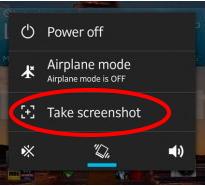
Если нажать на кнопку питания и продержать несколько секунд, то появится небольшое меню. Одна из строк предложит выполнить снимок экрана. Если тапнуть по ней то будет получен скриншот.
Создание снимка экрана с помощью меню
4. Как сделать длинный скриншот
Длинный скриншот необходим, когда нужно сделать полную копию страницы сайта. Она обычно помещается на экране не полностью. При использовании обычного скриншота часть информации будет утрачена.
Он также потребуется в тех случаях, когда нужно отобразить страницу программы, которую необходимо прокручивать. Такая ситуация возникает при копировании всей страницы настроек или имеющегося на телефоне списка контактов.
Системные встроенные способы это сделать на смартфонах BQ не предусмотрены. Такой снимок можно сделать с помощью специальных приложений. Для этого можно воспользоваться приложением Long Shot. Оно доступно в Play Google
Чтобы установить программу, надо нажать на кнопку «Установить». После этого программа будет скачана на смартфон и инсталлирована.
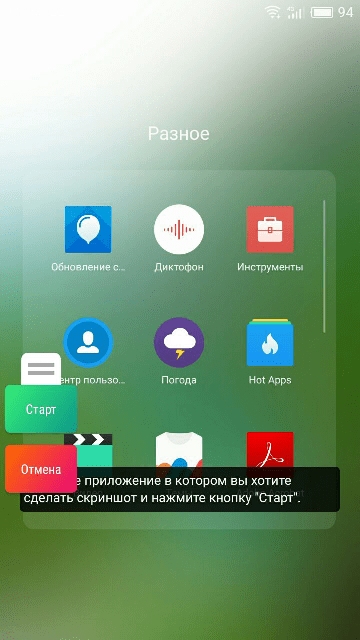
Эта программа делает снимки экрана без потери качества. После запуска необходимо выбрать настройки для выполнения длинного скриншота. Нужно указать, что требуется выполнение длинного снимка. После этого требуется открыть нужную страницу. Для начала работы нажимают на старт и выполняют прокручивание до самого низа. После этого нажимают «Готово».
- Результатом работы программы является серия снимков. Их можно просмотреть и удалить ненужные.
- Есть возможность сделать дополнительные снимки в нужных местах страницы.
- Эту серию скриншотов можно сохранить в виде нескольких картинок или склеить.
- Если пользователь выбрал последний вариант, нужно тапнуть по соответствующей кнопке. После этого на экране будет сделан предпросмотр будущего большого изображения. Если оно устраивает, пользователь должен подтвердить команду. Теперь длинный скриншот будет создан и сохранён.
5. Как сделать частичный скриншот
Иногда необходим снимок части экрана. Такая возможность средствами смартфона BQ не предусматривается. Однако такой снимок можно сделать с помощью специализированного приложения. Для этого можно использовать, например, Screenshot Crop & Share. Оно доступно в Google Play
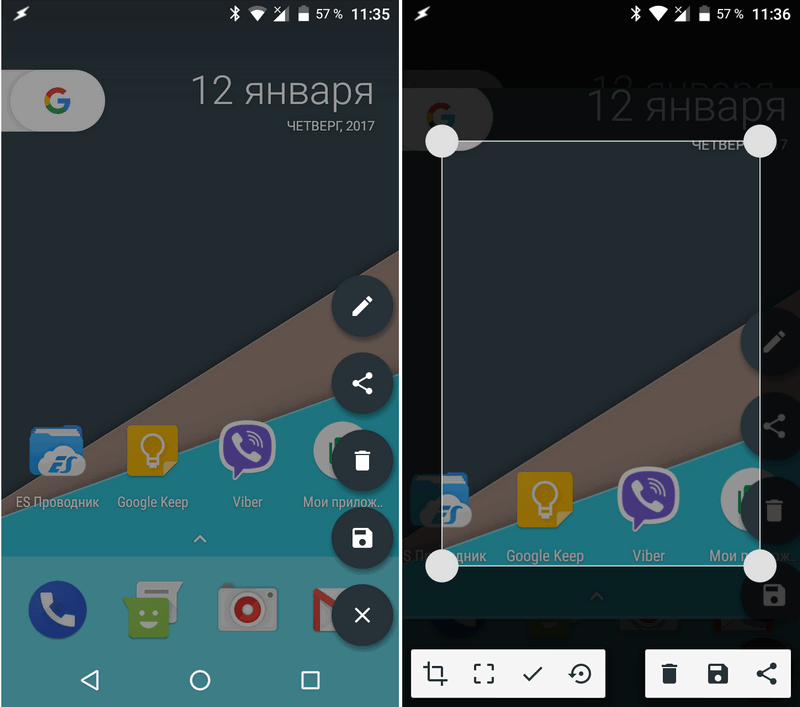
Оно позволяет делать скриншоты полного экрана или только его части. Уже полученные изображения можно редактировать. Рисунки можно обрезать до нужного размера. Полученные рисунки можно непосредственно пересылать своим знакомым.
Как сделать скриншот — можно посмотреть на видео:
Как сделать скриншот на телефоне Бикью с помощью приложения
Существуют специализированные программы, которые позволяют выполнять снимки экрана. Далее рассказано о наиболее популярных из них.
Screenshot Ultimate
Скачать приложение с Гугл Плей и установить.
На этой странице нужно нажать кнопку «Установить». Когда приложение будет установлено. Его необходимо запустить. Теперь можно в любой момент сделать снимок экрана. Поверх любого приложения будет располагаться небольшая кнопка с изображением фотоаппарата. После тапа по ней будет создан скриншот.
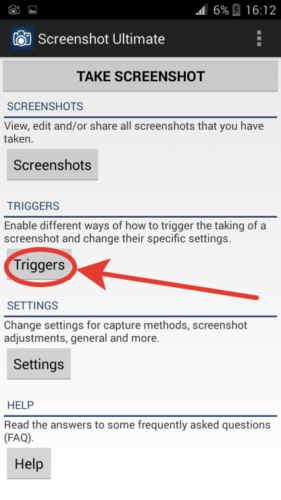
В программе используются имеются следующие опции:
- Нажав на кнопку «Screenshots» можно увидеть, где расположены созданные изображения и просмотреть их.
- В разделе «Triggers» можно выбрать, каким способом будет активироваться процедура создания скрииншота. Чтобы использовать иконку, нужно будет подтвердить использование «Enable overlay button trigger».
- Если нажать на кнопку «Settings», то откроется возможность изменить настройки, определяющие методы захвата изображения.
- При выборе «Help», будут показаны ответы на наиболее часто задаваемые вопросы.
Также предусмотрены возможность сделать скриншот, потряхивая гаджет или при помощи нажатия на иконку в панели уведомлений.
Screen Master
Скачать приложение с Гугл Плей и установить.
Эта программа включает в себя расширенный функционал: она не только делает снимки экрана, но и может обрабатывать полученные изображения. После создание скриншота предоставляется возможность рисовать на картинке или делать надписи.
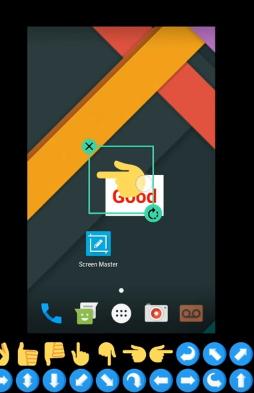
Для использования программы не потребуется беспокоиться о получении root прав. В настройках для хранения можно указать произвольную папку на SD карте. Предоставлена возможность делать полные скриншоты страницы. Картинки можно делать с нужной степенью прозрачности.
При обработке можно обрезать края изображения, изменяя нужным образом его форму. В приложении есть набор стикеров или смайликов, которые можно поместить на скриншот. Можно применять размытие незначащих деталей. При необходимости можно стирать часть картинки с использованием ластика.
Инициировать снимок можно при помощи плавающей кнопки, обычной кнопки, или встряски гаджета. Нужный вариант выбирают в настройках. Сохранив страницу в ScreenMaster, можно получить длинную копию страницы.
Где хранятся скриншоты на телефоне BQ
Чтобы просмотреть ранее сделанные снимки экрана, нужно запустить приложение «Галерея». В нём нужно перейти к выбору альбомов. Снимки можно найти в «Скриншоты».
Чтобы попасть в нужный каталог, можно также воспользоваться следующим способом:
- Нужно запустить менеджер файлов.
- Надо найти папку «Pictures» и перейти в неё.
- Далее выбирают директорию «Screenshots» и открывают её.
Теперь виден список сделанных ранее снимков экрана. Любой из них можно выбрать и посмотреть. Если необходимо, картинки можно удалять. Для этого на иконке делают долгое нажатие. В появившемся меню выбирают удаление.
Доступна возможность переслать картинку. Для того, чтобы это сделать, выполняют длинное нажатие. В открывшемся меню выбирают «Отправить». В результате пользователь сможет отослать картинку тем способом, который он выберет.
Как изменить полученное изображение
В большинстве случаев снимок можно отредактировать сразу же после выполнения снимка, выбрав команду «Изменить». Если этого не сделать сразу, к полученному изображению можно получить доступ при помощи программы «Галерея». Выбрав альбом «Скриншоты», переходят в него. Затем делают долгое нажатие на скриншоте, который надо отредактировать. В появившемся меню выбирают кнопку «Изменить».
Как настроить интернет в телефоне bq вручную?
Шаг 1. Перейдите в меню «Настройки» и в разделе «Беспроводные сети» выберите пункт «Использование данных» (в зависимости от версии Android название может отличаться). Шаг 2. Найдите строку «Мобильные данные» и передвиньте ползунок в состояние «Включено», чтобы начать передачу данных.
Как включить 3G на телефоне BQ?
Для подключению к 3G необходимо указать APN, имя сети, логин и пароль. После ввода настроек не забудьте включить ползунок/галочку напротив пункта ‘Мобильная сеть’ в настройках BQ BQS-4701 Venice или разрешить передачу данных если это необходимо.
Как проверить подключен ли телефон к Интернету?
- Откройте Настройки «Беспроводные сети» или «Подключения» Мобильный Интернет или Мобильные данные. .
- Включите передачу мобильных данных. .
- Убедитесь, что рядом со значком .
- Обратите внимание, что этот индикатор иногда не виден, если устройство подключено к сети Wi-Fi.
Как включить интернет Билайн на телефоне?
- Подключить услугу «Доступ в интернет», набрав команду *110*181#.
- Настроить телефон. Автоматическая настройка мобильного интернета заказывается бесплатным звонком на номер 0880. Пароль сохранения настроек — 1234.
Как настроить мобильный интернет на телефоне?
- Зайдите в главное меню и выберите «Настройки».
- Перейдите во вкладку «Беспроводные сети» и выберите пункт «Еще».
- Выберите «Мобильные сети».
- Перейдите в настройку «Тип сети» и выберите ваш тип — 3G или 4G.
- В пункте «Точки доступа» или «APN» нажмите +, чтобы добавить новое подключение.
Как включить передачу данных?
Зайдите в настройки -> «Еще. » -> «Мобильная сеть» и поставьте чекбокс в пункте «Передача данных» -> «Точки доступа». Нажмите функциональную клавишу меню «Новая точка доступа». — пропустите пункт «Включить/выключить». Нажмите функциональную клавишу меню «Сохранить».
Где в телефоне находится передача данных?
То есть просто проведите пальцем от верхнего края экрана книзу. В появившемся меню вы увидите несколько кнопок для быстрого доступа к разным функциям телефона. Среди доступных функций будет опция «Мобильные данные». Это кнопка, которая активирует доступ к мобильному интернету.
Почему телефон не включает передачу данных?
Первое, что нужно сделать, если на Андроид не включается мобильный интернет, — убедиться в том, что в настройках включена передача данных. Откройте настройки, перейдите в раздел «Подключения» или «Сетевые подключения». Зайдите в меню «Использование данных». Включите мобильный трафик.
Как установить 3 джи?
- Заходим в меню и нажимаем ”Настройки”.
- Далее жмем на ”Беспроводные сети”, потом выбираем ”Еще”, тапаем ”Мобильные сети” и ”Режим сети”. Выбираем ”Услугу 3G” и активируем её. .
- Далее выберите свою сеть.
- Нажмите ”Режим сети” и выберите 3G.
Как переключиться на 3 G?
- для Android – Мобильные сети > Режим сети > включить WCDMA / UMTS / HSDPA+;
- для iOS – Сотовая связь > Голос и данные > включить 3G;
- для Windows Phone – Мобильная сеть или сотовая сеть + SIM > включить WCDMA / UMTS / HSDPA.
Как выбрать режим сети на андроид?
На Android-смартфонах (для версии А10) выбрать режим сети можно в настройках в разделе «Подключения», далее — пункт «Мобильные сети», потом — «Режим сети», где требуется активировать вариант «LTE /3G/2G». . Наиболее распространённая технология 4G — стандарт LTE.
Почему телефон не видит мобильный интернет?
Причины отсутствия мобильного интернета
Недостаточно сильный сигнал связи для передачи данных. Закончился пакет интернета, доступный на тарифе, а на балансе нет денег, чтобы автоматически продлить доступ или оплатить очередной день подключения. Технические неполадки на стороне оператора сотовой связи.
Что может блокировать доступ к Интернету?
Заблокирован доступ в интернет из-за ПО
Операционная система подвержена воздействию вирусов. Действия брандмауэра. Блокирует антивирус. Firewall.
Как сбросить телефон BQ до заводских настроек
Так исторически сложилось, что мобильные операционные системы принято восстанавливать. А не переустанавливать, как мы это делаем в компьютере. Что значительно проще. Тем не менее, этот процесс не всегда протекает с ожидаемым успехом. И если не знать некоторых нюансов, то можно попасть в тупик. Из которого можно будет выбраться только при помощи сервисных центров. В этой статье вы узнаете, каким образом выполнить сброс смартфона BQ до заводских значений.
Удаление учётной записи на телефоне BQ
Когда владельцы наспех пытаются сбросить настройки на своём устройстве BQ, сталкиваются с проблемой. Данные от аккаунта Google могут затеряться. Их мы часто просто забываем. А при первом включении смартфон требует эти данные, чтобы впустить в систему только настоящего хозяина. Если вы располагаете логином и паролем от учётной записи Гугл, которой вы авторизовались в устройстве — у вас проблем не будет ни при каких обстоятельствах. Но всё-таки рекомендуется аккаунт удалить из телефона перед сбросом.
Делается это так:
-
Найдите в главном меню смартфона иконку с шестерёнкой « Настройки »;
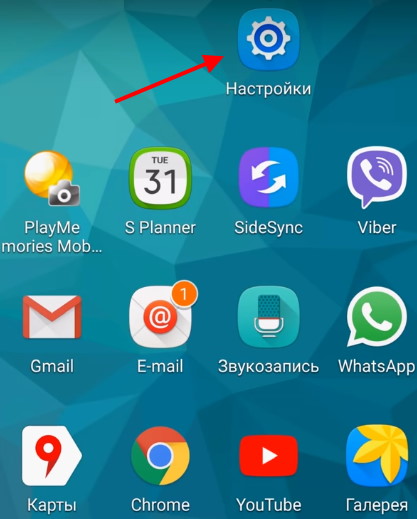
Теперь ваш смартфон BQ готов к сбросу настроек. Окно с настройками можно закрыть.
Каким образом сделать сброс настроек до заводских
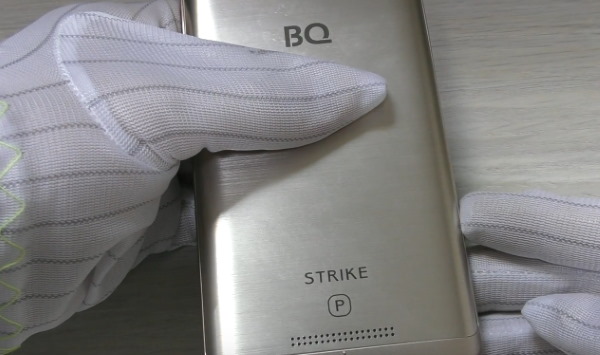
Перед тем, как нажимать комбинацию клавиш для попадания в меню для Recovery, телефон нужно выключить. Чтобы попасть в подсистемное меню в вашем смартфоне BQ, нужно зажать две клавиши вместе на некоторое время . Чаще всего — это кнопка питания и кнопка убавления громкости.
Дальнейший порядок действий:
-
Для попадания в меню сброса настроек, кнопки следует держать долго. Дольше, чем на смартфонах других брендов;
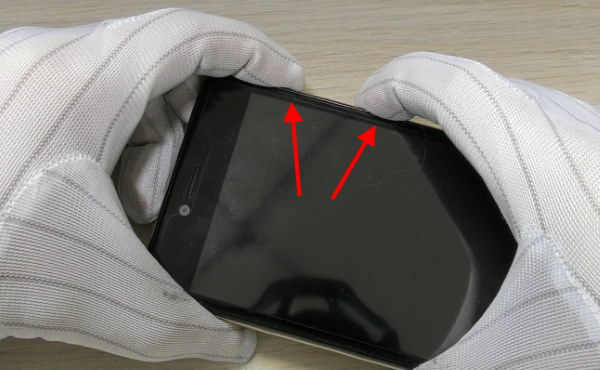
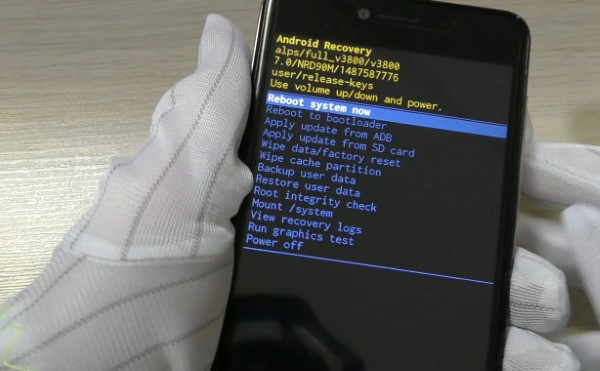
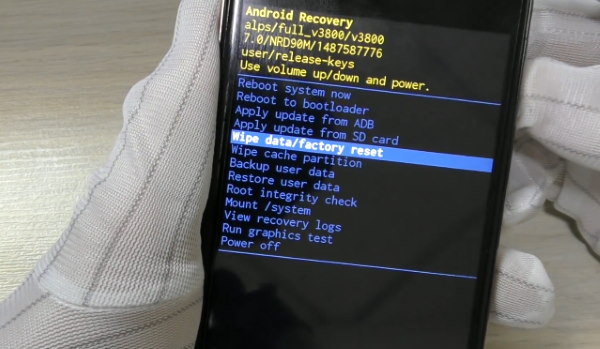
Далее ваши действия такие же, как тогда, когда вы впервые взяли в руки смартфон. Включаем устройство и вводим свой пароль от аккаунта Google. Чтобы мы дальше смогли пользоваться мобильными приложениями и Гугл Плей. Если вы запустили процесс сброса устройства бренда BQ до административных настроек, его уже нельзя остановить. Вам нужно будет только дождаться завершения восстановления.
Что делать, если BQ требует данные старого аккаунта
Если вы поспешили и сбросили свой смартфон до заводских настроек, не удалив учётную запись Google, и не помните данные для входа, есть способ обхода этой ситуации. Вам нужно найти и скачать утилиту Dev Settings в архиве RAR. Разархивировать её в пустую флешку.
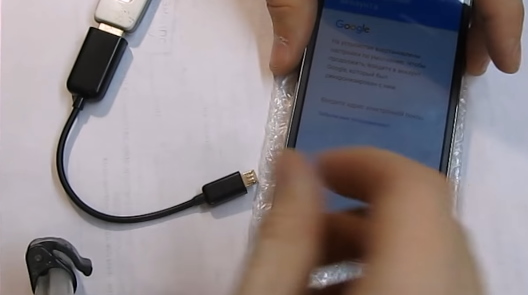
А также необходим будет кабель OTG, который подключит флешку к нашему мобильному устройству.
-
Выключите смартфон и подключите к нему кабель с флеш-диском;
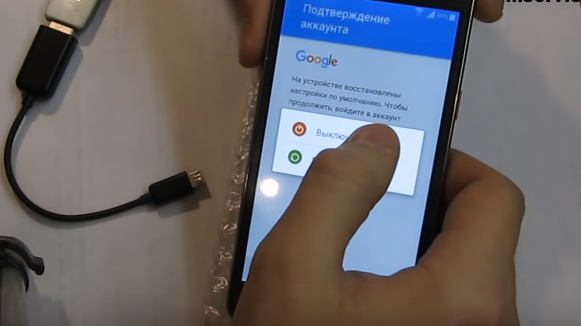
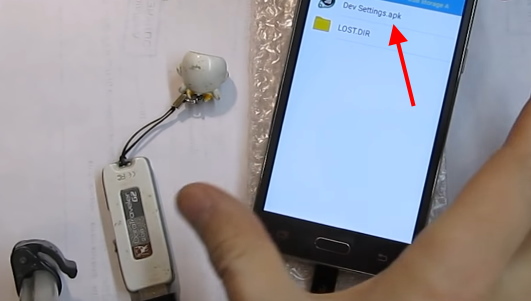
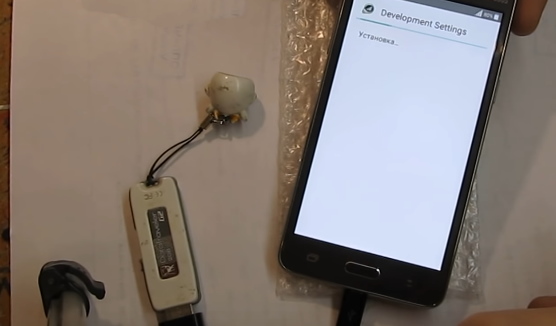
После того, как вы подтвердили удаления данных своей учётной записи Google, вы можете вытащить кабель из устройства. Он больше ни к чему. Файлы скопировались и этого достаточно, чтобы программа удалила ваш аккаунт. Теперь вам нужно будет включить устройство, настроить часовой пояс и прочие базовые настройки и создать новый аккаунт Google. Или ввести логин и пароль от уже существующего. Таким образом, вы узнали способ сбросить гаджет BQ до базовых заводских настроек.