Родительский контроль на iPhone ребенка: как поставить или отключить?
Всем привет! Сегодня мы поговорим про родительский контроль на Айфоне. Инструкции также подойдут и для iPad, так как там используется аналогичная операционная система – iOS. Мы рассмотрим достаточно широкий функционал. С версии iOS 12 есть почти все возможные инструменты по контролю и ограничению ребенка. Есть, по сути, два подхода, которые позволяют контролировать смартфон ребенка (или другого человека):
- Можно настроить родительский контроль только для отдельного iPhone смартфона или планшета.
- Если у вас есть Айфон или Айпад, то можно включить настройки семейного доступа. В таком случае устройство родителя будет удаленно включать и отключать различные ограничения, а также следить за тем, что делает его чадо. Ребенок должен быть не старше 13 лет.
Если же на смартфоне ребенка еще не создан Apple ID, а само устройство новое – то лучше создать учетку с помощью телефона или планшета родителя. Об этом я расскажу в самом конце этой статьи. Если же на устройстве уже есть Apple ID, то настройку ограничения производим непосредственно через телефон ребенка – так будет проще.
Настройка на телефоне ребенка
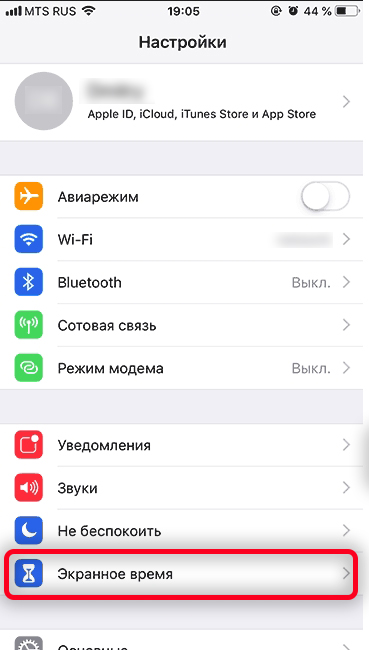
- Откройте настройки, нажав по значку шестеренки.
- Далее откройте раздел «Экранное время». Если экранное время еще не включено, то вы увидите окошко с уведомлением – просто активируем его. Если такое окошко не вылезло (что скорее всего), то значит оно уже включено по умолчанию. Вам нужно его сначала выключить, а потом включить – делается это в самом низу.
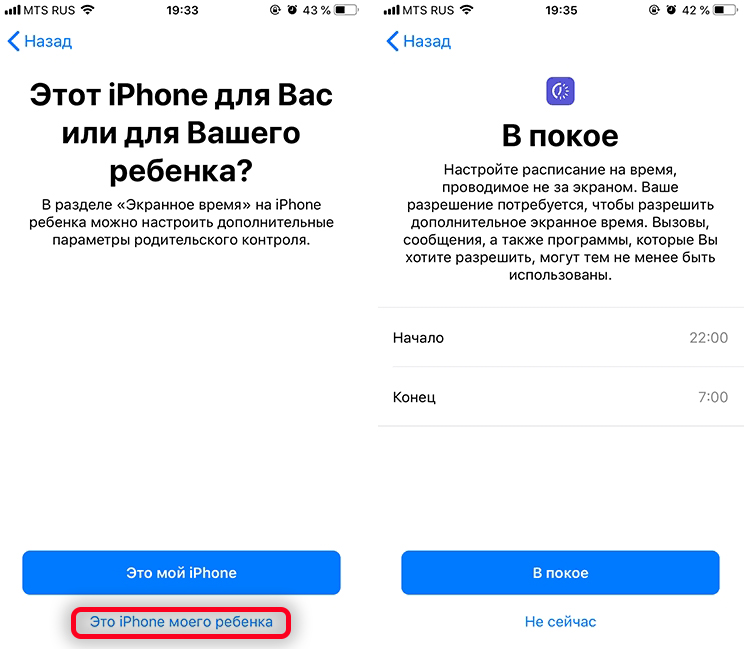
- Откроется окно, где нужно будет выбрать пункт «Это iPhone моего ребенка».
- После этого вы увидите настройку «В покое» – то есть время, при котором ребенок не сможет пользоваться смартфоном и будет отдыхать. При этом он сможет принимать звонки, звонить, а также использовать другие разрешенные вами приложения. Не беспокойтесь, вы можете настроить этот период в любое время.
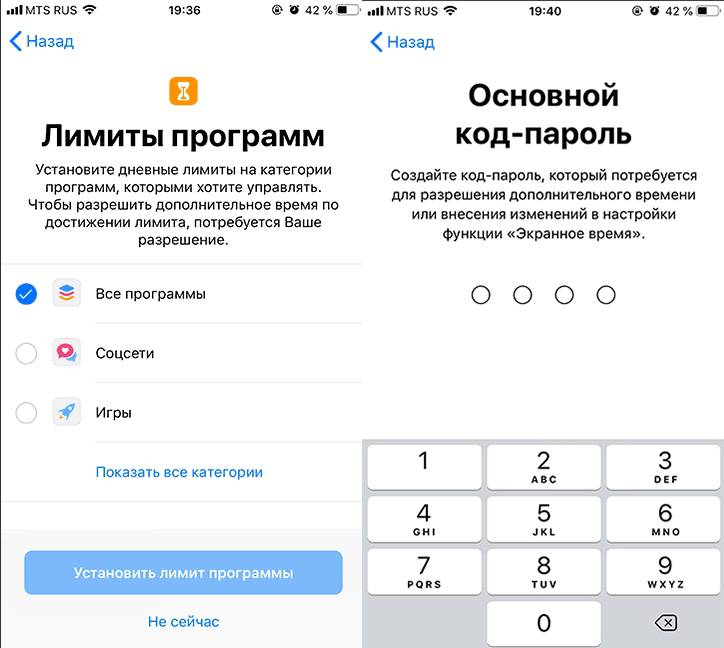
- Дальше нам предложат поставить лимит на приложения в Айфоне. Здесь вам нужно выбрать определенные типы программ, выделив их ниже. Далее указываем время (с какого по какое) ребенок сможет ими пользоваться. В конце жмем по кнопке «Установить лимит программы». Если вы не хотите ставить ограничения программ, то оставьте настройку по умолчанию и нажмите «Не сейчас».
- Далее нужно придумать PIN-код, которым будет владеть родитель. Он нужен для того, чтобы в случае чего давать разрешение на дополнительное экранное время или приложение.
Далее вы увидите окно ограничения по времени. Здесь можно отследить время, которое тратит ваш ребенок на социальные сети, игры и другие программы. Ниже вы увидите несколько разделов с настройками. «В покое», «Лимиты программ» – мы уже разобрали. Вы также можете добавить приложения «Разрешенные всегда» – они будут работать даже в период покоя.
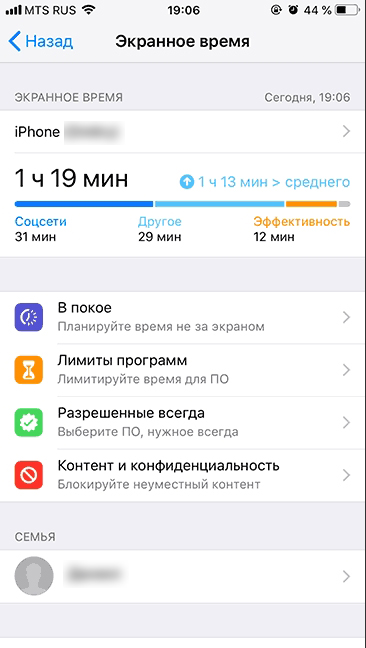
Ну и самая важная конфигурация «Контент и конфиденциальность» – мы её разберем отдельно в следующей главе.
Контент и конфиденциальность на iPhone
При переходе в данную категорию – включите верхний бегунок, чтобы настройка включилась. Далее мы рассмотрим самые популярные конфигурации и ограничения:
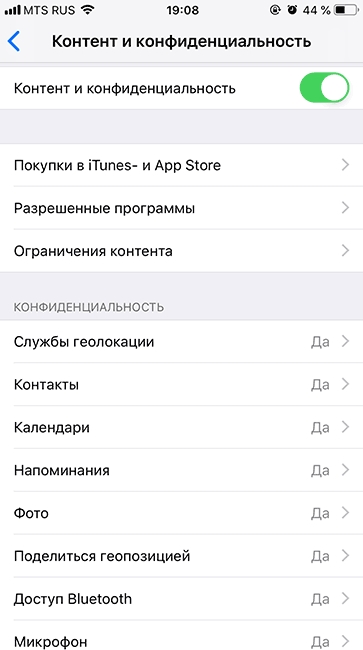
- Ограничения контента – iPhone будет фильтровать данные с App Store и браузера и не будет отображать взрослый контент.
- Разрешить изменения – запрет на смену PIN-кода и пароля от его учетной записи. Можно заблокировать возможность выключать или включать мобильный интернет или подключение к сотовой вышке.
- Покупки в iTunes и App Store – если у ребенка есть своя карта (или в данном Apple ID привязана карта родителя), то можно установить ограничения на покупку, установку и даже удаление любого приложения.
- Разрешенные программы – здесь можно полностью выключить некоторые приложения или встроенные функции. Они перестанут отображаться на рабочем столе.
- Конфиденциальность – есть возможность настроить полную блокировку для изменения всех возможных настроек на телефоне, включая геолокацию и удаление контактов.
Это не все возможности и ограничения – я описал лишь самые важные и популярные. Я вам советую просмотреть остальные настройки самостоятельно.
Как отключить родительский контроль на Айфоне? Функция легко отключается тут же в разделе экранного времени.
Функция найти ребенка
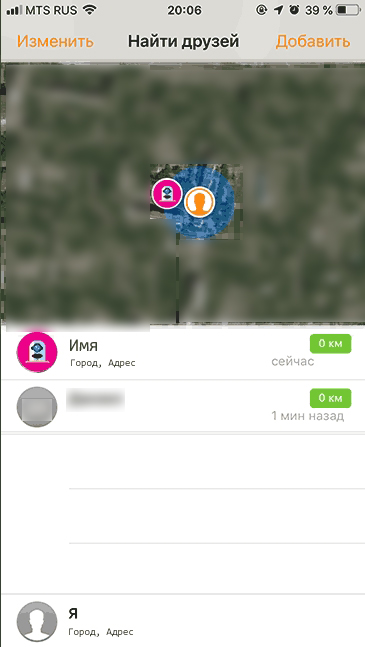
Откройте приложение «Найти друзей» на телефоне ребенка – оно находится сразу на рабочем столе рядом с другими системными программами. Кликаем по кнопке «Добавить» и вводим ваш Apple ID. Принимаем приглашение на смартфоне родителя. После этого вы увидите, где находится ваш ребенок. Функция работает только при подключении смартфона ребенка к интернету.
Что такое гид-доступ?
Гид-доступ – это функция, при которой используется только одно приложение. Функцию можно найти в разделе «Настройки», в подразделе «Основные» – пункт «Универсальные доступ». Для активации функции нужно три раза быстро нажать по боковой кнопке «Блокировке/Включения» (или по кнопке «Home»). После этого Айфон будет ограничен только этой программой. Для выхода из режима проделываем те же самые действия.
Семейный доступ на iPhone и iPad
Семейный доступ позволяет настраивать родительский контроль и ограничения со своего смартфона на телефоне ребенка. Телефон должен быть новый (или сброшенный), без Apple ID. Ребенок должен быть не старше 13 лет. Для подтверждения, что вы взрослый, к смартфону должна быть привязана хотя бы одна банковская карта на ваше имя.
- В настройках в самом верху нажмите по вашей учетной записи Apple ID.
- Пролистайте чуть ниже и кликните по пункту семейного доступа.
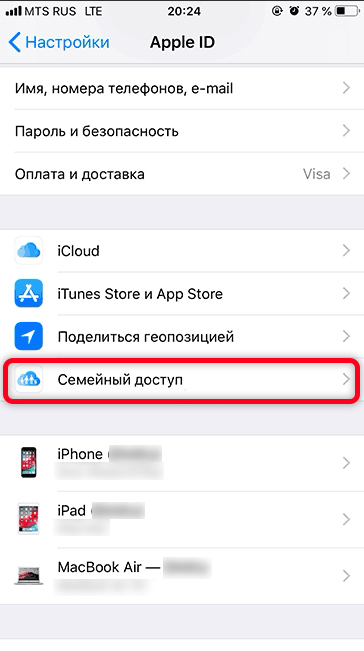
- Включаем функцию и ниже жмем по кнопке добавления.
- Создаем детскую учетную запись. Далее проходим все ту же самую регистрацию, как и в самом начале. Нужно будет указать точные данные ребенка, придумать Apple ID – просто действуем согласно инструкциям на экране.
ПРИМЕЧАНИЕ! Я вам настоятельно не рекомендую принижать возраст ребенка, чтобы добавить ему ограничение, так как в таком случае у ребенка при использовании этого Apple ID могут возникнуть проблемы.
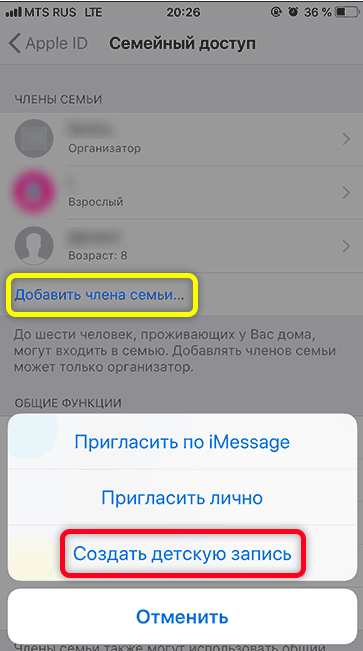
- Далее переходим в раздел «Общие функции» и настраиваем ограничения и другие дополнительные модули для контроля вашего чада. Они очень схожи с функцией родительского контроля, поэтому я не буду повторно их описывать.
- Как только Apple ID будет создан – просто подключаем его на новом телефоне ребенка, используя пароль.
Чтобы дополнительно выполнить настройки – нужно будет зайти в раздел «Экранного времени», как мы это делали в первой главе. Если вы её еще не прочитали, то советую ознакомиться с первой главой чуть подробнее.
Родительский контроль на iPhone: настройка для новых и старых моделей
Рассказываем, как установить родительский контроль на айфоне, вне зависимости от модели вашего смартфона.
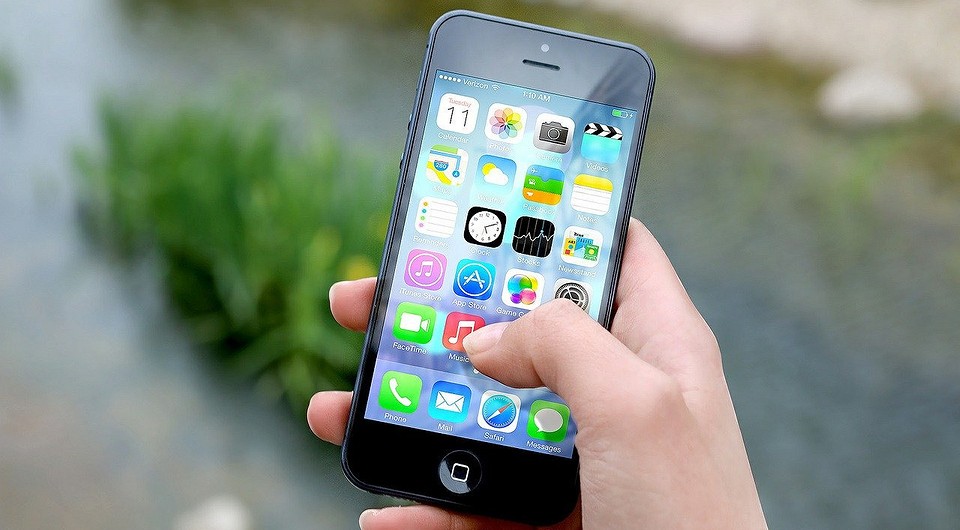
С популярностью смартфонов и мобильного интернета у родителей появилась лишняя проблема. Постоянно проводя время в соцсетях или мобильных играх, дети не уделяют внимание ни учебе, ни более полезным для организма прогулкам на свежем воздухе. А еще такое занятие может оказаться небезопасным для детского зрения. Ограничить использование мобильного устройства помогут функции родительского контроля на айфоне, добавленные по умолчанию в iOS 12 и 13.
Настройка ограничений для новых айфонов
Устанавливать ограничения для ребенка на мобильных гаджетах Apple стало проще с выходом операционной системы iOS 12. В ней предусмотрен полноценный родительский контроль на iPhone или iPad в виде функции «Экранное время», позволяющей контролировать доступ к приложениям и контенту.
Для ее настройки следует выполнить следующие действия:
- Перейти к настройкам и выбрать «Экранное время».
- Нажать на «Продолжить» и указать, кому принадлежит телефон — взрослому или ребенку, для которого устанавливаются ограничения.
- Установить пароль для того, чтобы другие пользователи (включая самого ребенка) не могли изменить параметры родительского контроля.
После этого можно переходить к настройкам ограничений, изменить которые получится только после введения правильного кода. Пользователям стоит знать, что способа, как отключить родительский контроль на айфоне при забытом пароле, не существует. Поэтому комбинация должна быть не только надежной (как минимум, не совпадающей с кодом разблокировки айфона, именем и датой рождения), но и запоминающейся. Иначе для снятия блокировки айфон придется перепрошивать.
Блокировка игр
Игровые приложения — одна из самых распространенных причин того, что ребенок постоянно использует iPhone. Полностью запрещать детям игры не стоит, но можно ограничить проведенное в них время — например, 1 или 2 часа в день.
Для ограничения следует выполнить такие действия:
- Перейти к экранному времени в настройках.
- Выбрать ограничения конфиденциальности и контента.
- Перейти к ограничениям контента.
- Найти приложение Game Center и установить необходимые настройки. Сервис позволяет отключать многопользовательскую игру, добавление друзей, запись картинки и звука с экрана.
Перед тем, как установить родительский контроль на айфон, стоит убедиться, что все игры на гаджете подключены к Game Center. Ограничить доступ ко всем игровым приложениям можно с помощью соответствующего раздела. Для этого придется снова перейти к экранному времени, найти в списке «Игры», настроить ограничения и поставить галочку напротив пункта «Блокировать в конце лимита».

Лимит на отдельные приложения
В iOS 12 и 13 есть возможность устанавливать ограничения и для отдельных программ. Родители могут, например, ограничить использование YouTube 1-2 часами в день, чтобы ребенок не проводил все время за просмотром видеороликов.
Для этого необходимо сделать следующее:
- Перейти к экранному времени.
- Найти раздел «Часто используемые», где обычно и находится приложение, для которого устанавливается лимит. Здесь же можно посмотреть, как часто оно используется в течение дня.
- Выбрать в нижней части экрана добавление лимита и настроить время доступа.
Таким же способом можно ограничивать доступ не только к приложениям, но и к встроенным функциям. Например, к голосовому помощнику Siri, который дети могут использовать для поиска неподходящего для них контента в Интернете.
Блокировка покупок
Иногда перед родителями стоит задача ограничить не только проведенное в играх или соцсетях время, но и возможность покупать платные приложения или контент (видео, музыку, книги). Для этого в айфоне можно настроить блокировку покупок в магазинах App Store и iTunes Store. Как это сделать:
- Открыть настройки и выбрать функцию экранного времени.
- Перейти к разделу ограничений конфиденциальности.
- Выбрать пункт покупок в магазинах Apple.
- В настройках установить запрет на использование сервисов.
В этом же меню можно настроить пароль для доступа к дополнительным покупкам. Для настройки выполняют первые 3 пункта, вместо 4-го указывая, будет ли телефон каждый раз запрашивать ввод секретной комбинации.
Установка возрастных ограничений
Для того чтобы дети не могли включать видео или читать информацию, которая не предназначена для их возраста (рейтинг 18+), родители могут настроить следующие ограничения:
- Перейти к экранному времени в настройках.
- Выбрать ограничения конфиденциальности.
- Перейти к ограничениям контента.
- Установить настройки для каждой связанной с контентом функции.
Среди возможностей, которые предоставляет такое меню, есть ограничение доступа к аудиозаписям и видеороликам, включая подкасты и музыкальные клипы, содержащие ненормативную лексику. Можно запретить ребенку делиться с друзьями всем, что он смотрит или слушает, исключить просмотр фильмов и телевизионных передач с рейтингом 16+ и 18+. Даже книги и игры, предназначенные для более взрослой аудитории, не откроются на телефоне с установленными возрастными ограничениями.
Как настроить родительский контроль на старом айфоне
При наличии гаджета с iOS 12 проблем, как поставить родительский контроль на айфоне, не будет. Но эта операционная система поддерживается только смартфонами, начиная с iPhone 5s и iPad Air. Владельцам менее современной техники функция контроля не доступна. Но есть возможность добавить ее с помощью специальных приложений.
Программа OurPact
Особенностями приложения OurPact можно назвать поддержку операционных систем, начиная с iOS 9.3. Это значит, что программа сможет обеспечить родительский контроль на iPhone 4s, 5 и 5С, на которых нельзя установить 12-ю версию платформы. Еще одно важное преимущество — бесплатное распространение, притом, что большинство аналогов требует оплаты в размере $5-20 ежегодно.
С помощью этой программы можно настроить такие ограничения:
- блокировка доступа в интернет;
- включение и выключение телефона по расписанию;
- запрет на использование и ограничение по времени для отдельных приложений;
- отправка оповещений родителям, если ребенок установил на телефоне новое приложение;
- блокировка сообщений в мессенджерах;
- ограничение доступа к определенным сайтам или ко всем ресурсам с недопустимым контентом.
Кроме возможности выключать или ограничивать доступ детей к некоторым действиям на их айфоне, у приложения есть дополнительные функции. Опция Find My Family нужна для поиска потерянного или украденного смартфона. А функция Kid Tracker (с геозонами контроля) позволит определить местонахождение детей. Правда, использовать ее стоит только, сообщив об этом самому ребенку.
Установка ограничений по времени на iPhone 4 и старше
Разобравшись с тем, как на айфоне настроить родительский контроль с помощью специального приложения, стоит рассмотреть вопрос защиты данных для еще более старых моделей. Надежность и высокое качество продукции Apple позволяют использовать даже телефоны, выпущенные 5, 7 или 10 лет назад. Но для iPhone 4, который может оказаться у ребенка, функции ограничений по времени нет — зато есть возможность просто запретить использовать определенные программы.
Запрет на использование приложений и функций айфона можно настроить следующим образом:
- Перейти к настройкам гаджета.
- Выбрать пункт «Основные».
- Перейти к ограничениям, включив их с помощью пароля, если вход в меню выполняется впервые.
- Запретить выполнение нужных действий или запуск программ.
В списке доступных для ограничения приложений можно найти браузер Safari, отключение которого автоматически запретит выход в интернет, и магазин iBook Store. Можно запретить использование камеры, самостоятельную установку и удаление программ.
Другие способы родительского контроля на iPhone
Если целью родительского контроля является защита от необоснованных трат на покупку приложений, контента, предметов или «валюты» в играх, можно обойтись и без ограничений доступа. Достаточно создать для ребенка его собственный Apple ID, не привязанного к платежным системам.
Еще один способ, подходящий для старых айфонов — просто удалить все ненужные ребенку приложения. Хотя это и не ограничит его от использования всех остальных возможностей айфона.