Как посмотреть и скопировать путь к папке или файлу на Mac

Если вы недавно начали работать с Mac OS и столкнулись с задачей, где требуется скопировать путь к файлу или папке из Finder и вставить его где-то ещё, то порядок действий может быть неочевидным. Тем не менее, сделать это очень просто.
В этой инструкции подробно о 4-х способах просмотреть или же скопировать полный путь к нужной папке или файлу на Mac.
Быстрое копирование пути в Терминал
Если ваша цель — вставить путь к файлу или папке в Терминал Mac OS для выполнения какой-либо команды, то самый простой способ сделать это состоит из следующего одного шага:
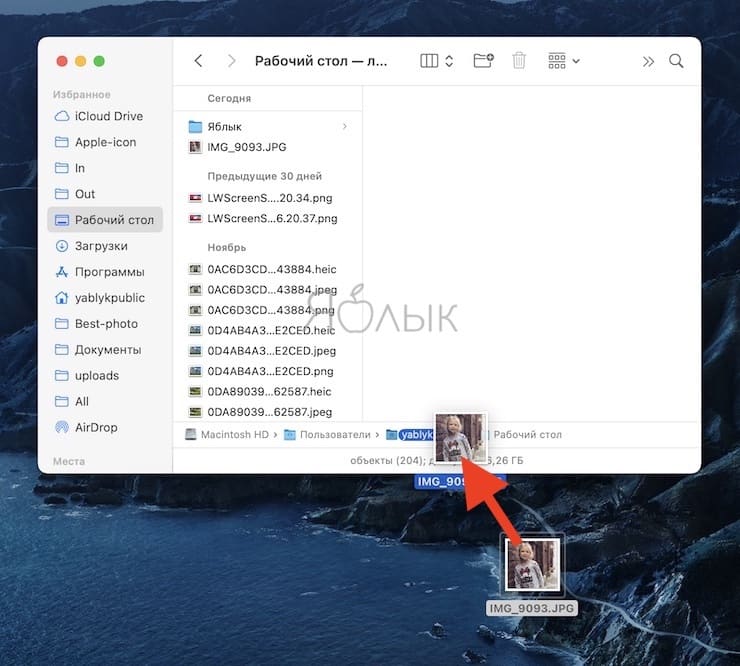
Перетащите файл или папку на окно терминала в нужное место и отпустите: путь к ней будет вставлен автоматически.

По факту путь не будет скопирован в буфер обмена, а просто добавится к команде в Терминале. Но, с учетом того, что очень часто требуется именно это, способ может быть очень удобным.
Просмотр и копирование пути через меню Finder
Следующий метод — использование пункт меню «Вид» в приложении Finder:

- Находясь в нужной папке откройте меню «Вид».
- Нажмите по пункту «Показать строку пути».
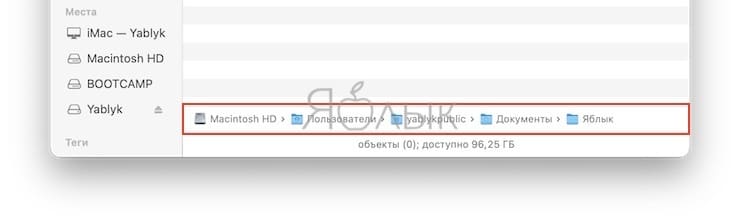
- Внизу окна Finder будет отображен путь к текущей папке, при нажатии «правым» кликом на любую папку в пути, вы увидите пункт «Скопировать путь до» с указанием папки — нажмите по этому пункту и путь к папке будет скопирован в буфер обмена.
После этого скопированный путь можно вставить в любом приложении. Недостаток способа: нельзя копировать пути к файлам.
Пункт «Место» в свойствах папки
Если нажать правой кнопкой мыши или двойным нажатием по тачпаду по файлу или папке в Mac OS, а затем открыть пункт контекстного меню «Свойства», в списке свойств вы увидите пункт «Место», где можно посмотреть полный путь к папке, где находится выбранный элемент.

При нажатии по этому пункту правой кнопкой мыши, его можно скопировать. Но, как и в предыдущем способе, копируется только путь к папке, не к файлу.
Включение показа пути к папке в заголовке Finder
В Finder для Mac существует скрытый параметр, позволяющий включить показ пути к текущей папке прямо в заголовке окна. Копирование оттуда недоступно, но функция может быть удобной. Для того, чтобы включить функцию, в терминале введите команду:
Результат вы можете видеть на следующем изображении:

Если в дальнейшем вы захотите вернуть прежний вид Finder, используйте ту же команду, но замените слово true на false.
Видео инструкция
А вдруг и это будет интересно:
25.05.2021 в 09:38
спасибо, а то я всегда с этим мучаюсь (приходится попеременно работать на Windows и Mac)
25.05.2021 в 15:30
Добрый день, Дмитрий. И спасибо за такие всегда полные и полезные статьи. У меня вопрос, и я вынужден задать его здесь, поскольку не вижу где бы я мог сделать это еще, и я понимаю что вы конечно удалите этот мой текст отсюда поскольку он никакого отношения к данной статье не имеет — это нормально.
Вопрос: подскажите пожалуйста, какими способами можно перенести аудио файлы ( в моем случае просто музыку) с компьютера на смартфон ( в моем случае на Huawei P30 PRO)? До сих пор я справлялся без проблем с помощью Send Anywhere, однако как бы быстра она не была это все равно берет время, особенно если счет идет на десятки гигабайт. Думается, с помощью кабеля по USB дело должно было бы пойти быстрее, но я запутался там с какими-то дебаггинами, девелоперскими опциями и прочим узкоспециальным окружением, мне показалось проще спросить, тем более что, я уверен, с этой проблемой сталкиваются многие люди.
Если будет время, конечно.
Спасибо,
Юрий.
26.05.2021 в 19:21
Здравствуйте.
Обычно никакую отладку и не нужно включать: просто подключили кабелем, на телефоне разрешили доступ к файлам (в области уведомлений обычно) и копируем как по тому же принципу, что и на флешку.
27.05.2021 в 14:28
Если бы! Простите за назойливостть, Дмитрий, но — а как сделать, чтобы компьютер развидел этот мой телефон? Кабелем он подключен, доступ к файлам ему дан (это предложение появляется на несколько секунд сразу после подключения кабеля), но ни в File Explorer ни в Device Manager все равно ничего нового не появляется и никакого телефона не видно. Покопал в интернетах, везде говорится всё именно то же что и вы, но нигде нет как увидеть телефон. Ну, или я слишком туп с возрастом стал.
Конечно, если только у вас есть время.
Спасибо,
Юрий.
29.05.2021 в 10:44
Здравствуйте.
А существует ли возможность этот же телефон проверить на другом компьютере, к которому он раньше не подключался? Если да, то: а там то же самое поведение наблюдается?
Как скопировать полный путь к файлу или папке на Mac: 5 способов
Как вы уже, наверное, знаете, для хранения файлов в компьютере используется древовидная структура. Но далеко не всегда понятно где взять этот полный путь к файлу или папке. Мы расскажем, как это можно сделать в macOS. Возможно, эта строка вам понадобится в дальнейшем для создания ярлыка, ее затребует какое-то приложения или просто информация будет полезной для самого пользователя.

Мы рассмотрим различные способы поиска и отображения полного пути к файлу. Оказывается, в macOS есть несколько вариантов действия. Но такое разнообразие дает возможность выбрать наиболее удобный и простой для себя вариант.
Как найти путь к файлу на Mac при помощи строки пути в Finder?
Самый простой способ всегда видеть полный путь к файлу или папке в macOS – использовать Строку пути Finder.
Откройте Finder и выберите Вид → Показать строку пути.
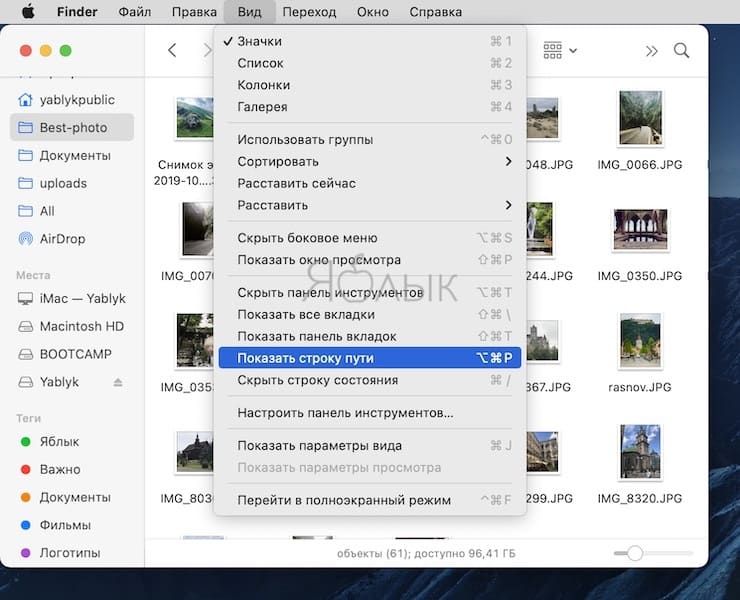
После этого вы сможете увидеть в нижней части окна полный путь к текущему местоположению файлов. Если у вас отображается еще и строка состояния, то панель пути появится прямо над ней.
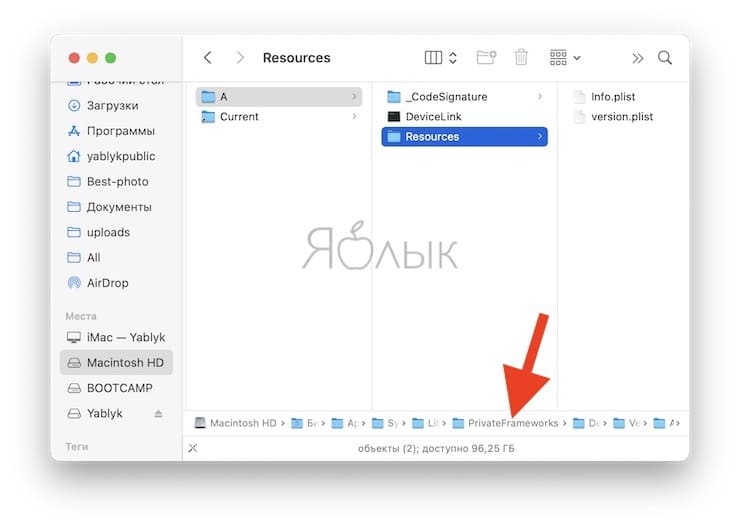
Приятной особенностью этого элемента является его интерактивность. Так что показанная информация не просто для красоты – ею можно и воспользоваться (подробно).
Как скопировать полный путь к файлу или папке на macOS при помощи контекстного меню Finder
Начиная с macOS El Capitan компания Apple представила новый способ копирования пути к файлов. Он – не самый очевидный (если только вы не опытный «маковод»), зато позволяет скопировать сразу полный «адрес» до файла или папки.
1. Откройте новое окно Finder (кликните на иконку или в строке меню выберите Файл → Новое окно Finder);
2. Найдите нужный файл или папку и нажмите на него правой кнопкой мыши. Если вы не пользуетесь правой кнопкой – зажмите клавишу Ctrl и кликните по файлу или папке. Появится контекстное меню.
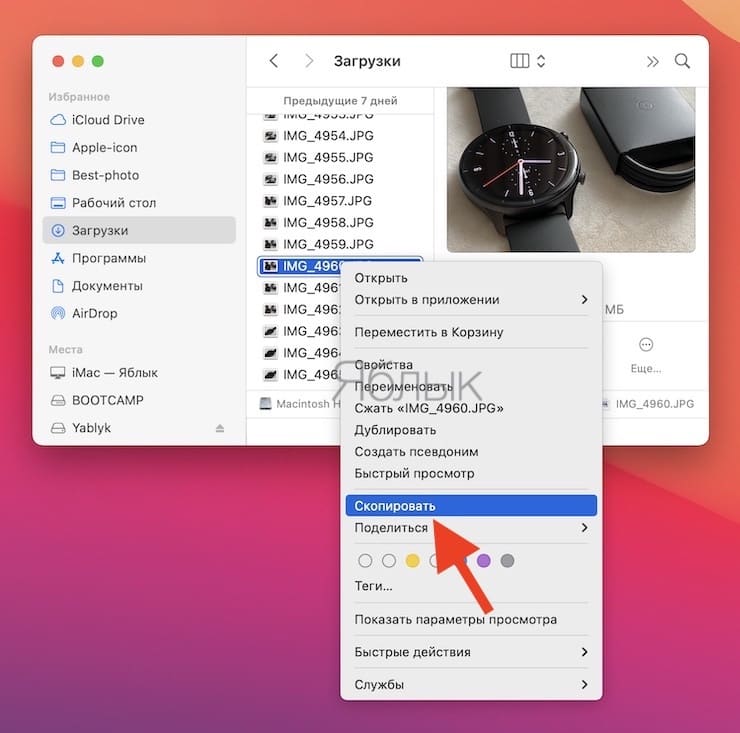
3. Не закрывая контекстное меню, зажмите клавишу ⌥Option (Alt). Присмотритесь – в меню появились новые команды.
4. Выберите пункт Скопировать путь до [имя файла или папки].
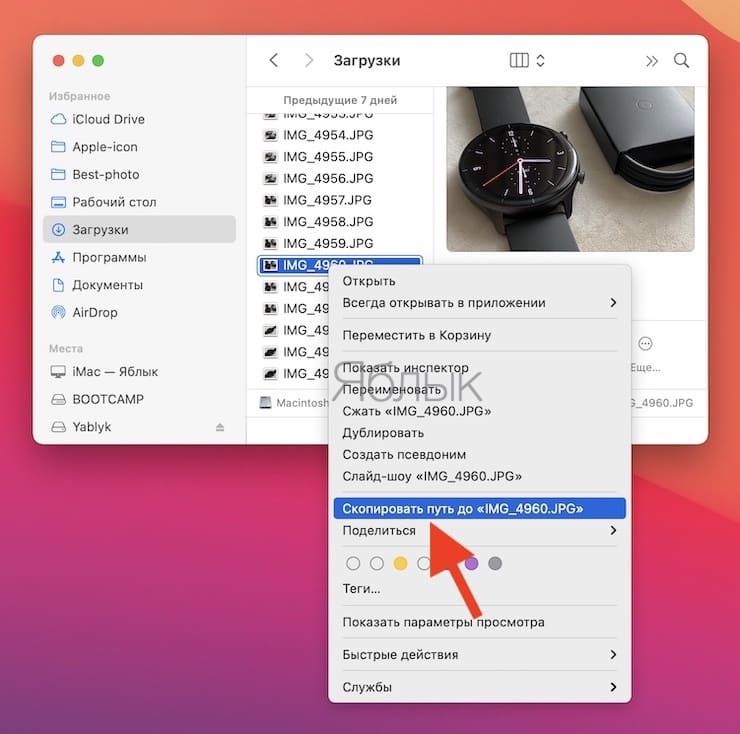
Готово! Полный путь к файлу только что был добавлен в буфер обмена. Чтобы вставить его в любое совместимое macOS-приложение, нажмите ⌘Cmd + V.
Как скопировать путь к файлу или папке при помощи меню Свойства в Finder
Когда вы щелкаете правой кнопкой мыши по какому-нибудь элементу на своем Mac, то в контекстном меню вы видите опцию «Свойства». Если вы нажмете на нее, то сможете увидеть разнообразную информацию о выделенном файле или папке.
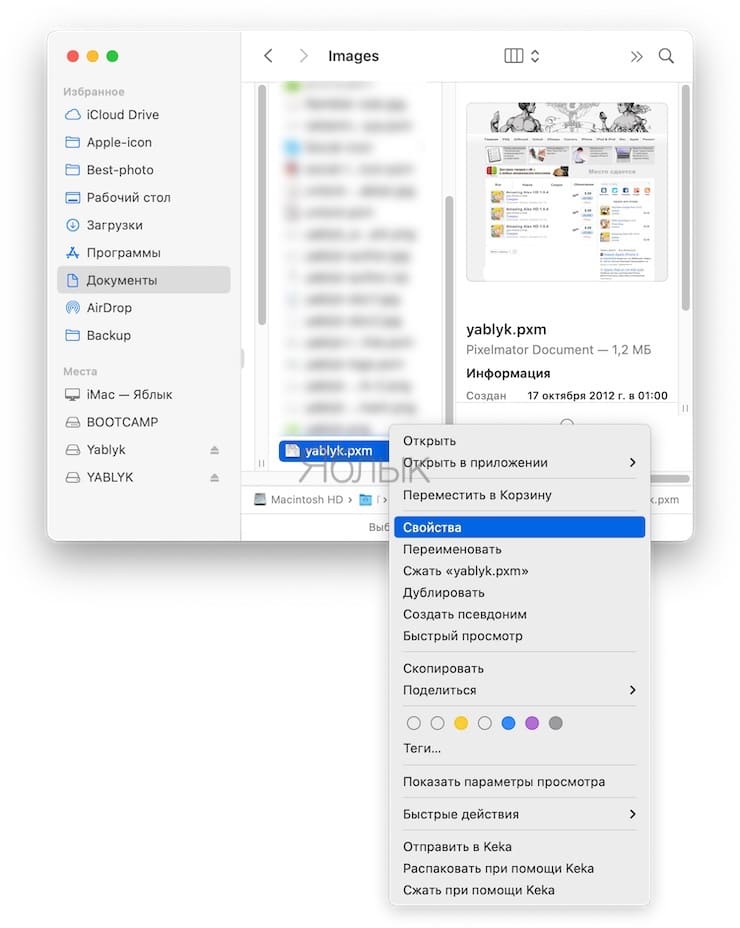
Разверните раздел «Основные» во всплывающем окне «Свойства» и рядом с полем «Место» вы увидите нужный вам путь к элементу.
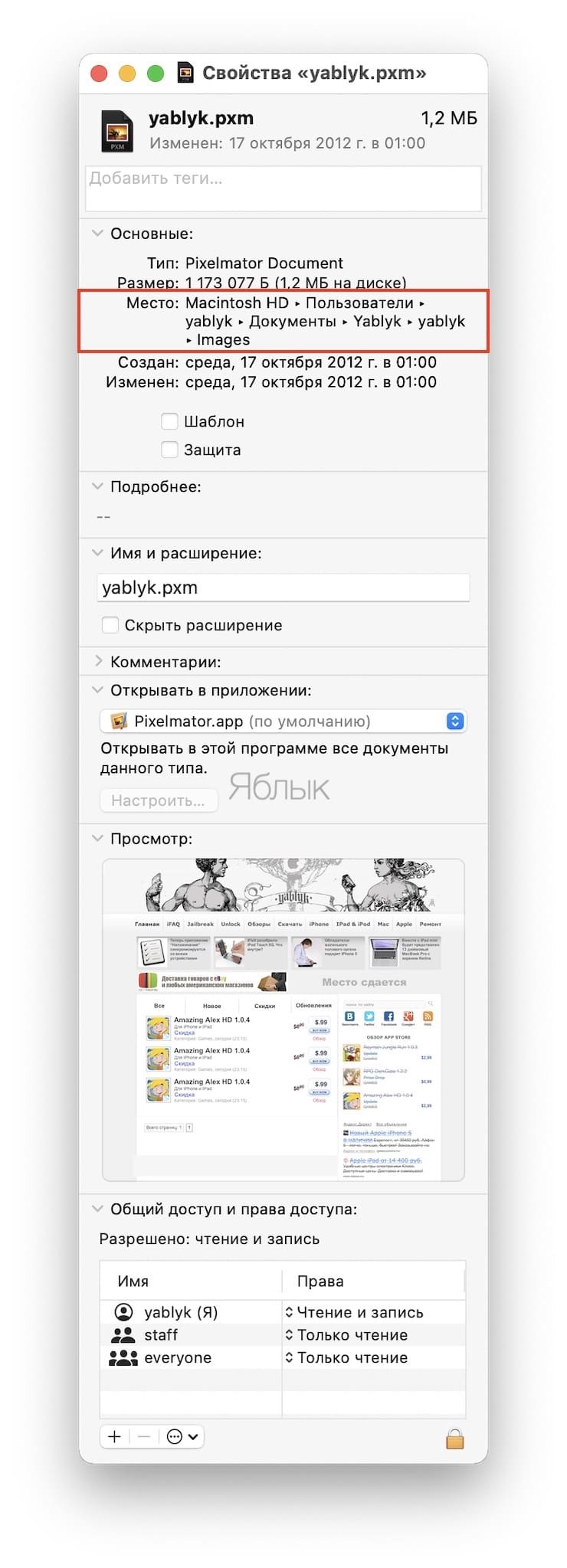
Если для сохранения имени пути вы используете курсор и выделение с его помощью, то затем просто нажмите ⌘Cmd + C. Это позволит скопировать текст в буфер обмена. Потом его можно будет вставить в нужное место или в «Заметки», чтобы при необходимости сохранить.
Как скопировать путь к файлу или папке при помощи Терминала
Если вас не пугает использовать время от времени «Терминал» с его простыми командами, то этот инструмент тоже может оказаться удобным для получения информации о пути к файлу.
Откройте «Терминал» и перетащите в его окно файл или папку.
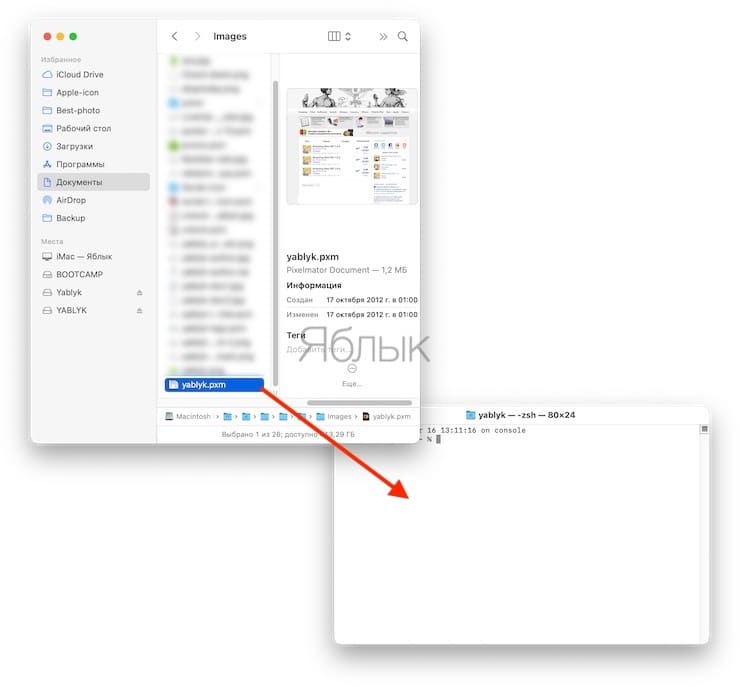
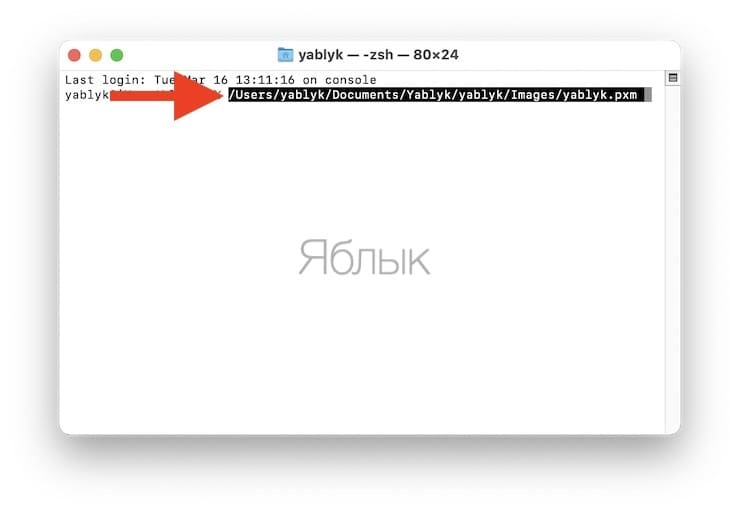
Вы увидите, как в строке ввода команды появится путь к используемому элементу. Вы можете тут же выделить его и скопировать.
Как увидеть путь к папке при помощи строки заголовка Finder
Хотя эта возможность и не предоставит вам пути, который можно будет скопировать, вы увидите путь к файлу в древовидной форме. Так что, если вам требует наглядно увидеть этапы перехода между ветвями дерева файлов, то воспользуйтесь этим трюком.
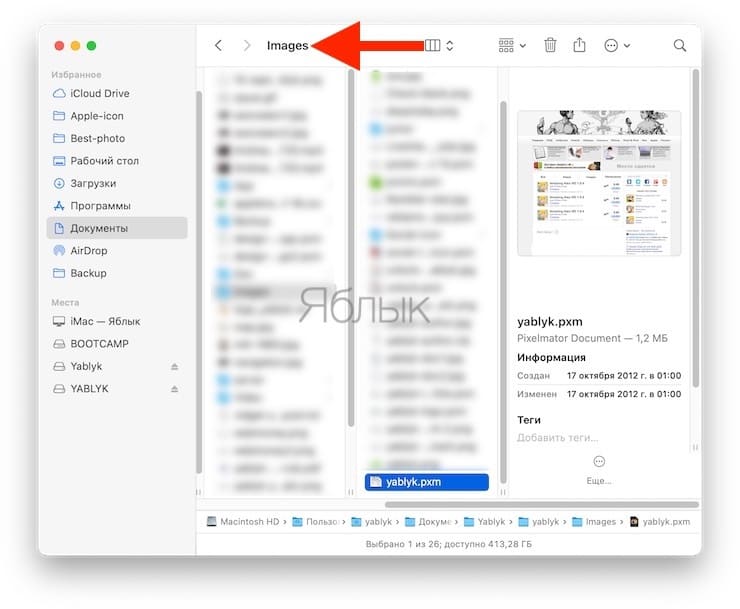
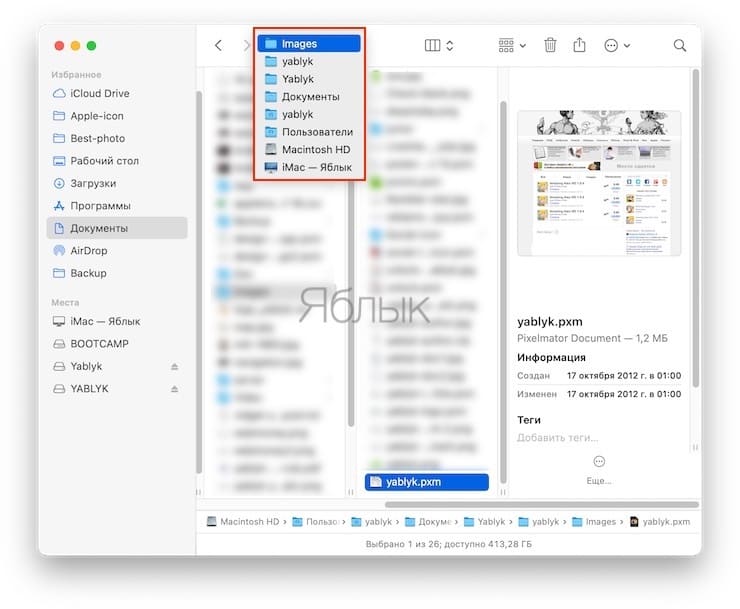
В открытом Finder щелкните правой кнопкой мыши (или удерживая ⌘Cmd или Control) в строке заголовка по значению текущей открытой папки.
Вы увидите раскрывающийся список с древовидной структурой и путем. Здесь вы можете щелкнуть по любой папке или элементу в списке, чтобы перейти непосредственно к одному из них.
Заключение
Оказывается, в macOS узнать полный путь к файлу не так и сложно. Мы предложили вам сразу шесть способов, воспользуйтесь одним из них, когда понадобится эта информация. Возможно, вы знаете другой способ узнать полный путь к файлу? Тогда расскажите нам о нем!
How to find a full file path on a MacBook

Having spent some years coding applications for macOS, we’ve created a tool that everybody can use. The all-round problem fixer for Mac.
So here’s a tip for you: Download CleanMyMac to quickly solve some of the issues mentioned in this article. But to help you do it all by yourself, we’ve gathered our best ideas and solutions below.
Features described in this article refer to the MacPaw site version of CleanMyMac X.
It can be difficult to get the correct file path when you’ve got loads of files — hundreds or even thousands isn’t unusual after a couple of years of using the same Mac. We attempt to solve this problem in this article for those tired of looking for files and file paths on a Mac.
After trying Spotlight Searches or browsing through files, you might be ready to give up. At times, not knowing the right name can cause software conflicts. But don’t despair. There is always a way to locate a file path.
How to get a file path on a Mac?
To get a basic understanding of where your file is located, just right-click the file.
- Right-click the file.
- Click Get Info.

Look up what’s written under Where:

This area shows the enclosed folder of your document.
How to copy the file path
Copying any text from the previous window isn’t easy, obviously. But still, you need a complete file address that you can copy and paste anywhere. So you do one extra step:
- Click on Finder.
- Click View in the upper bar.
- Click Show Path Bar.

Interestingly, the file path will immediately appear underneath the Finder window.
- Now, Control-Click the file you want the location for.
- Hold the Option key.
You will see the new command that has appeared in the context menu — Copy …. as Pathname
- Click on the selected command.

You are now ready to paste. This information is pasted into the Clipboard. Make sure to complete pasting/moving it elsewhere, or this will be lost, and you will need to find the folder again.
And that is how to get a folder path on a Mac. Nice and simple.
How to find the file path using Terminal
Also known as a folder path or directory path, they aren’t always easy to find. When every other method has failed, turn to Terminal as your solution.
- Go to Applications > Utilities.
- Launch Terminal.
- Make sure you are using it as a Super User, which means being logged in as an Admin, so type in sudo su — then press Return.
- Enter your password.
- Now, you need to have something of an idea of what this file might be called, so once you do, type in the following (the name in the middle is where you’d put a file name): find / -name randomfilename
- Give it time to process the query, which could take several minutes.
- A list of names should appear, some or many of which you can ignore as they will be followed by file-end names, such as “operation not permitted,” so focus on the ones that make the most sense, such as: /Library/Application Support/randomfilename/settings/
- Now, copy and paste the full name and drop it into Finder or Spotlight Search.
Alternatively, you can drag and drop the file onto the Terminal window, showing the full path. Hopefully, this will bring you to the file you need.
A shortcut to see unlisted (grayed out) files
For those who love Apple, which for many is more than a tech company; it’s a representation of a lifestyle, a brand that has many fans, we’ve got a fun fact for you. Did you know there is a shortcut combination to see hidden files?
Here is how you access the shortcut:
- From Finder, go anywhere where you suspect there are hidden files, such as the Macintosh HD root directory, or the Home folder.
- Next, press down the Command-Shift-Period keys, which should show hidden files in that folder.
- As you press the shortcut, the files are visible. If you press it once again, they disappear.
Any hidden files that have been made visible will have greyed-out names and icons.

How to find other hidden files on Mac?
It isn’t always easy to know where you’ve put every file on your Mac.
After a couple of years of constant use, a Mac can start to resemble a cluttered old-school file cabinet. Files in places that once make sense but are now in the wrong place. Files and folders should be in the right place but have been put somewhere else. Files that seemingly don’t exist or are floating around elsewhere.
One solution is to download CleanMyMac X. It’s a handy and easy-to-use Mac performance improvement app. It comes with a few tools for finding unlisted, hidden, and large old files that have slipped through the cracks. Here is how you use it:
- Download CleanMyMac X (download a free edition here).
- Click on Space Lens.

These blue bubbles represent all your documents in relation to their size. You can dive into these folders to reveal their contents — a more visual alternative to Finder.
You can also use the Large & Old files scanner in the same app. Both features will highlight a few gigabytes worth of space you can free up, uncovering files that can easily slip through the cracks and become forgotten. By the way, CleanMyMac X is notarized by Apple, which means this app is malware-free and safe to use on your Mac.
For those with a lot of files or Mac users badly in need of making more hard drive space, CleanMyMac X is an invaluable tool. We hope you found this article useful about how to locate and copy the file path details when searching for what you need.
Как найти путь к файлу на Mac (Краткое руководство)

Технический эксперт по написанию текстов, который умеет писать сообщения об устранении неполадок в любой проблеме Mac и помог многим читателям спасти свои компьютеры Mac.
Такое случается. Вы просто не можете найти файл на своем Mac. Это не поможет, если вы торопитесь. Вам нужно будет просмотреть каждую папку на вашем Mac. На это вы потратите много времени. Обучение как найти путь к файлу на Mac — это более разумный способ сделать это.
Эта статья покажет вам, как именно это сделать, тогда вам не придется тратить на это так много времени. У вас будет больше времени для продуктивной работы, если вы не будете тратить время на поиск файлов.
Обязательно прочитайте эту статью до конца, потому что вы также узнаете об инструменте, который займет у вас всего пару секунд, чтобы найти скрытые и забытые файлы на вашем Mac. Давайте начнем.
Часть 1. Почему вам следует знать полный путь к файлу
Важно знать всю иерархию где находится файл или папка. Если вам срочно нужен файл, который вы не видите на рабочем столе, вы не сможете найти его сразу. Скорее всего, он похоронен в нескольких разных папках.
Конечно, вы всегда можете использовать Finder для поиска файла. Однако это не даст полного пути к файлу. Вам все равно придется переходить к различным областям на вашем Mac. Это может занять много времени.
Если вы загружаете или выгружаете файлы, вам также необходимо знать путь к этим файлам. Еще одна веская причина, по которой вам нужно знать полный путь к файлу, заключается в том, что вы можете полностью очистить файл, если возникнет такая необходимость.
Если вы не знаете полный путь и решили удалить файл, вы собираетесь сохранить некоторые остатки файла на своем Mac. Эти остатки в конечном итоге займут драгоценное место на вашем Mac.
Часть 2. Как быстро найти путь к файлу на Mac
Вот несколько способов, как можно найти путь к файлу на вашем Mac.
Опция 1. Перейти к информации
Вы всегда можете перейти к разделу «Получить информацию о файле». Следующие шаги покажут вам, как перейти к Get Info.
Шаг 1. Щелкните Finder.
Найдите файл с помощью Finder. Да, вы найдете файл, но он просто появится в папке, где он хранится.
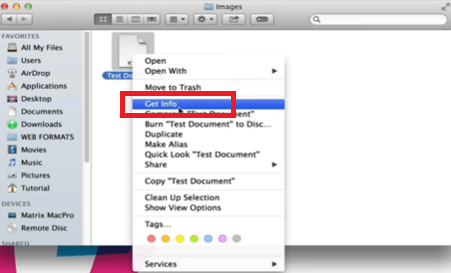
Шаг 2. Перейти к «Получить информацию»
Как только Finder обнаружит файл, щелкните его правой кнопкой мыши. Появится раскрывающийся список. Найдите Get Info и щелкните по нему.
Шаг 3. Проверьте местоположение
Появится всплывающее окно. Перейдите в область «Общие» всплывающего окна и найдите «Где». Там вы найдете путь к файлу.

Вариант №2. Перейти к просмотру
Это еще один вариант, который вы можете использовать для найти полный путь к файлу на вашем Mac. Следующие шаги покажут вам, как это сделать.
- Подведите курсор к Dock и нажмите Finder. Вам нужно держать окно Finder открытым.
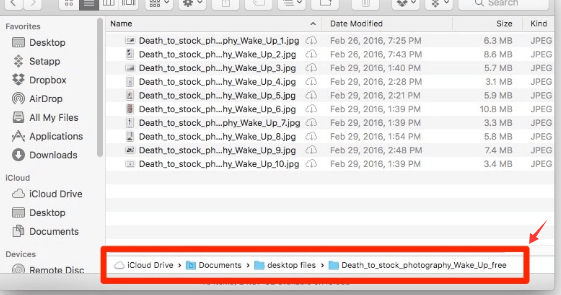
- Наведите курсор на верхнее меню и нажмите «Просмотр». Когда появится раскрывающийся список, прокрутите вниз и найдите Показать панель пути. Нажмите здесь.
- После того, как вы нажмете «Показать панель пути», вы увидите полный путь к файлу в нижней части окна Finder.
- Преимущество использования этой опции заключается в том, что вы можете щелкнуть правой кнопкой мыши любую из папок, которые вы видите на всем пути. У вас есть возможность увидеть любую из папок в прилагаемой папке.
Вариант № 3. Используйте терминал
Вы также можете использовать Терминал для найти полный путь к файлу. Следующие шаги покажут вам, как это сделать.
Шаг 1. Запустите Терминал.
Войдите как Admin. Используйте Finder, чтобы запустить Терминал. Просто введите Terminal и нажмите Enter.
Шаг 2. Введите возможное имя пути.
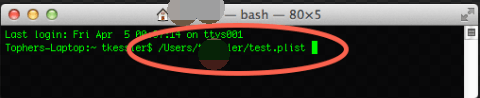
Введите возможное имя файла. Для этого вам нужно сначала ввести слово найти. После этого слова введите возможное имя.
Шаг 3. Просмотрите найденные файлы
Как только вы нажмете Enter, Терминал покажет список файлов, которые довольно близки к имени, которое вы ввели. Просмотрите файлы. Вы можете попробовать скопировать и вставить путь к файлу в Finder, чтобы проверить, не тот ли файл, который вы ищете.
Часть 3. Бонус: как найти скрытые файлы на Mac
Это не весело поиск скрытых файлов. В какой-то момент вам придется. Со всеми файлами, которые вы храните на своем Mac, вы не можете точно определить каждое место, где они хранятся. Если, конечно, у вас нет отличной системы хранения и маркировки.
Цена на iMyMac PowerMyMac — это инструмент, который ищет в каждом уголке вашего Mac. Все, что вам нужно сделать, это нажать на любой из модулей, с которыми поставляется инструмент. Например, Очиститель мусора Модуль поставляется с поиском на вашем Mac ненужных файлов, которые занимают так много места.

Любой может использовать этот конкретный инструмент для очистки Mac. Вам просто нужно нажать на любой из модулей, чтобы перейти на вкладку SCAN. Как только вы увидите вкладку сканирования, вы просто нажимаете на нее, чтобы начать сканирование. Ведь у вас на экране перечислены все файлы из определенного модуля. Вам просто нужно выбрать файлы, которые вы хотите очистить.
Вот как легко им пользоваться. Для получения дополнительной информации об iMyMac PowerMyMac вы можете получить бесплатную пробную версию ниже.
Часть 4. Вывод
Вам никогда не придется тратить время зря определение полного пути к файлу, С iMyMac PowerMyMac, вы можете увидеть все файлы, которые у вас есть, всего за пару кликов.
Как найти полный путь к файлу на вашем Mac? Не стесняйтесь поделиться с нами своими лучшими практиками. Наши читатели будут рады услышать от вас.