Полноценный Android-смартфон на твоем ПК!
Уже посмотрели, как запустить свои любимые ПК-игры на смартфоне? Еще нет? Тогда сначала загляните туда, а после обязательно возвращайтесь! Тем временем для вас есть обратный вариант! Получаем полноценный Android-смартфон на вашем ПК.
На этот раз нам будет помогать программа под названием BlueStacks. Именно она позволяет запустить любую игру со смартфона у себя на ПК.
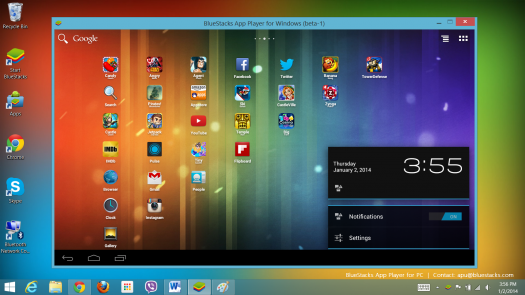
Зачем это все нужно? Затем, чтобы протестировать, какую-либо мощную игру на мощном железе (по меркам смартфонов) или же для использования различных мессенджеров, которые работают и выглядят гораздо лучше, нежели на ПК.
Причин использования может быть масса: от запуска для простого интереса до полноценного коммерческого использования. Если же вы разработчик мобильных игр, то проще и удобнее будет тестировать поначалу именно при помощи данного софта.
Гайд по установке и запуску Bluestacks:
- Скачиваем и устанавливаем утилиту с официального сайта.
- После входа в программу необходимо войти в аккаунт Google, а также в аккаунт Bluestacks (тот же самый аккаунт Google).
- После установить приложение с PlayMarket или с помощью .apk файла.
- Profit!
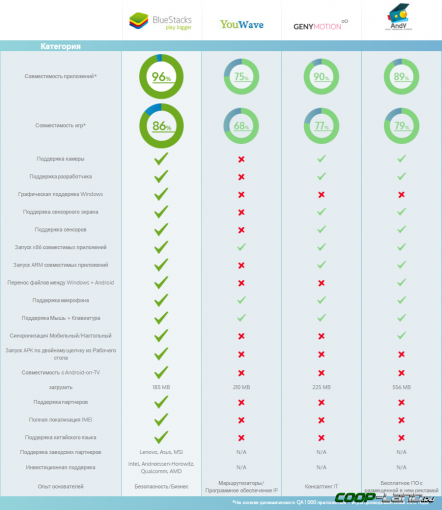
К слову, данная программа имеет ряд преимуществ по сравнению с похожим софтом. Например, вес у Bluestacks меньше, у нее есть графическая поддержка Windows, а также существует возможность установки .apk файлов с рабочего стола, чем не обладают другие программы. Подробнее вы сможете ознакомиться на специальной странице.
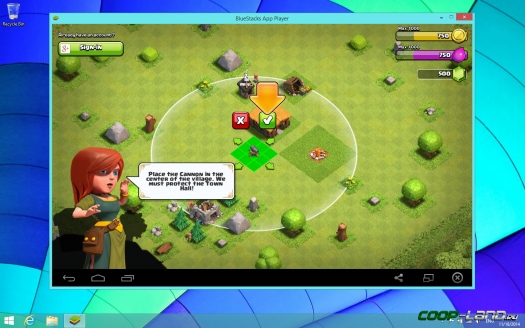
Игры управляются с помощью клавиатуры, то есть ходить вы будете с помощью WASD, а вот ситуация с мышкой чуть сложнее. Для передвижения мышкой нужно зажимать левую кнопку мыши и водить. Управление гибкое и настраивается, но подстроить особенность с мышкой нельзя. Остальное же вполне переносится на различные клавиши. Весь текст также вводится с настольной клавиатуры.
Сам интерфейс выглядит поначалу нагроможденно и сложновато. Куча плиток, в которых довольно сложно что-то найти, благо существует поиск, который найдет все, что вам нужно. Как говорится, это дело привычки, со временем вы привыкнете.
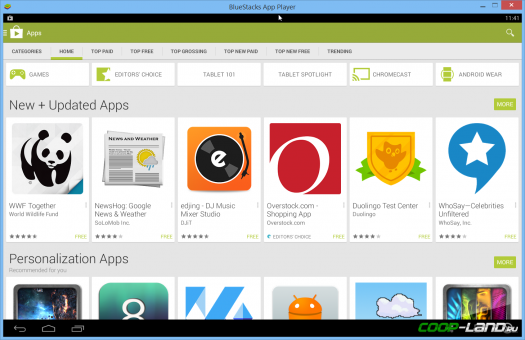
Увы, данная утилита бесплатна лишь условно. За премиум-версию придется отдавать по 2$ в месяц или же 25$ в год. Взамен вы получаете более высокую производительность и следовательно более мощное железо, т.к. программа не использует ресурсы вашего ПК напрямую, а эмулирует конкретный смартфон. Кроме того, исчезнет вся реклама.
Есть и альтернативный вариант использования приложения, но уже бесплатный – скачивание различных приложений с рекламой. То есть скачиваете, запускаете, у вас высвечивается реклама и уже дальше разрешают использовать ваш ПК-смартфон.
В итоге мы имеем мощную и полезную утилиту, которая дает множество возможностей. Полезна ли она? Больше да, чем нет. Ведь ее можно установить просто побаловаться, а можно проводить полноценные тесты и использовать в работе.
Лучшие эмуляторы Android для ПК
Выберите из этого списка лучшие эмуляторы Android для ПК с Windows, запустите операционную систему Android на компьютере и установите всевозможные игры и мобильные приложения. Загружайте, устанавливайте и пользуйтесь любым приложением на ПК без устройства Android.

Лучший эмулятор Android для ПК

Android эмулятор для компьютерных игр

Лучший эмулятор Android для Windows

Онлайн-платформа для скачивания видеоигр и эмулятор Android

Отличный эмулятор Android, особенно для игр

Запускайте приложения Android на экране компьютера

Играйте в Android-игры на ПК

Операционная система для запуска Android-игр на ПК

Отличный Android-эмулятор для ПК

Превосходный бесплатный эмулятор для Android

Эмулятор Android для ПК, разработанный NetEase

Ваше Android в Chrome

Запустите Android-приложения на вашем ПК

Устанавливайте приложения Android из Amazon Appstore в Windows 11

Ответ на то, как запустить Android приложения на ПК

Установите Android на вашем старом компьютере

Android-эмулятор, разработанный для игр

Эмулятор игр для Android

Телефонные приложения Android на ПК

Запуск Android-приложений в Chrome

Android для Windows

Управляйте Android на экране ПК

Запуск приложений для Android на Windows

Один из лучших эмуляторов Android

Приложения Android в Windows 11

Приложение для простой установки подсистемы Windows для Android
Категории
- Утилиты
- Android Эмуляторы
Новинки
 WSA Toolbox
 Подсистема Windows для Android
 WSATools
 MSI App Player
 XePlayer
Мы используем собственные и сторонние файлы cookie для рекламы, доступа, аналитики и социальных сетей. Любое действие, кроме блокирования файлов cookie, а также и запрос услуг, связанные с файлами cookie, заключают соглашение для установки и использования данных файлов. Прочитайте нашу Политике Конфиденциальности.
Превращаем старый нетбук в звонящий по симке планшет/телефон
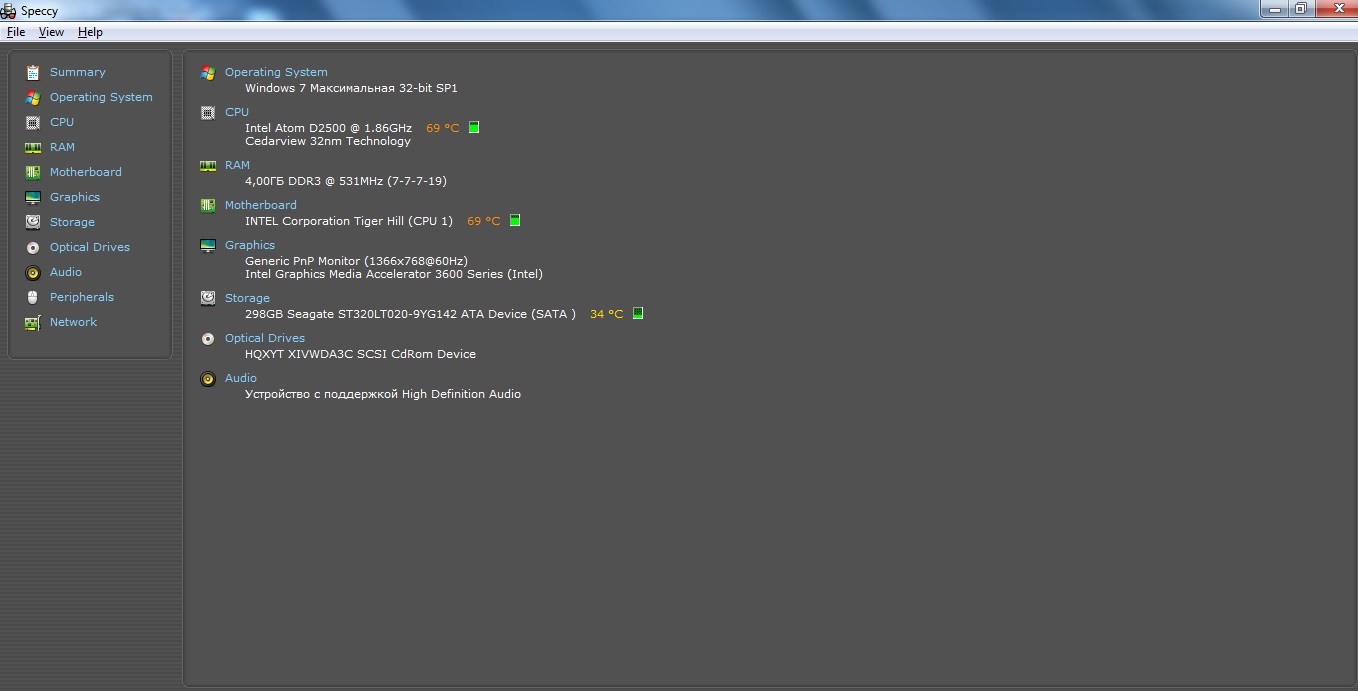
Начнём по традиции с предпосылок и имеющихся ассетов. Кратко. Был у меня этот странный 15-летний noname нетбук, то ли китайский, то ли наш на китайской платформе, по дизайну смутно напоминающий какой-то американский бренд, название которого я уже не помню. Изначальной задачей было его реанимировать и использовать в качестве пишущей машинки для того, чтобы освободить основной комп для рендеринга в рамках моего основного музыкального проекта SIBIRIAK. Когда, оказалось что «Семёрка» с Атомом работает на удивление стабильно (тормозит иногда, но ты всегда знаешь, где будет тормозить и сколько это займет времени), я стал его использовать как «постельный» ноутбук. За счет его экстремально лёгкого веса я быстро привык к такому компьютерно-постельному режиму и обнаружил, что валяясь в «фуд-коме» тяжело каждый раз искать телефон, чтобы зарегистрироваться на сайте или что-то купить. Это озарение совпало с точкой кипения, которой я достиг когда после отказа очередного сэмсанга обновлять андроид разные приложения стали отваливаться. Так я решил сделать из этого нетбука телефон или планшет с симкой. Итак, что мы имеем.
1. Нетбук

Выполнен он на базе таинственной материнской платы INTEL Corporation Tiger Hill, информации про которую нет на самом сайте Intel. А также никакой бренд , производивший (translation — копировавший) не имеет описания. Однако на некоторых сайтах есть пакеты драйверов на эту материнку.
Изначальная комплектация была следующей:
Intel Atom D2500 @ 1.86GHz Duo Core
Cedarview 32nm Technology
Generic PnP Monitor (1366×768@60Hz)
Intel Graphics Media Accelerator 3600 Series (Intel)
298GB Seagate ST320LT020-9YG142 ATA Device (SATA)
По счастливому стечению обстоятельств я недавно поменял оперативку на моем основном леновом компьютере, который кстати тоже не новый. Он из тех, на которых две 4 гиговых ДДРки стояли как максимум, но потом появились 8-гиговые, и оказалась, что он их вполне прожевывает. Эта задача была long overdue, как говорится, на столько, что одна плата давно вышла из строя, и он работал на одной 4-гиговой, которая и освободилась после апгрейда, и досталась она по наследству нашему серому безымянному монстру. Здесь я не стал заморачиваться с глубинными расследованиями совместимости, так как при соотношении ценности нетбука и низкой вероятности фиаско было понятно, что это трата времени.
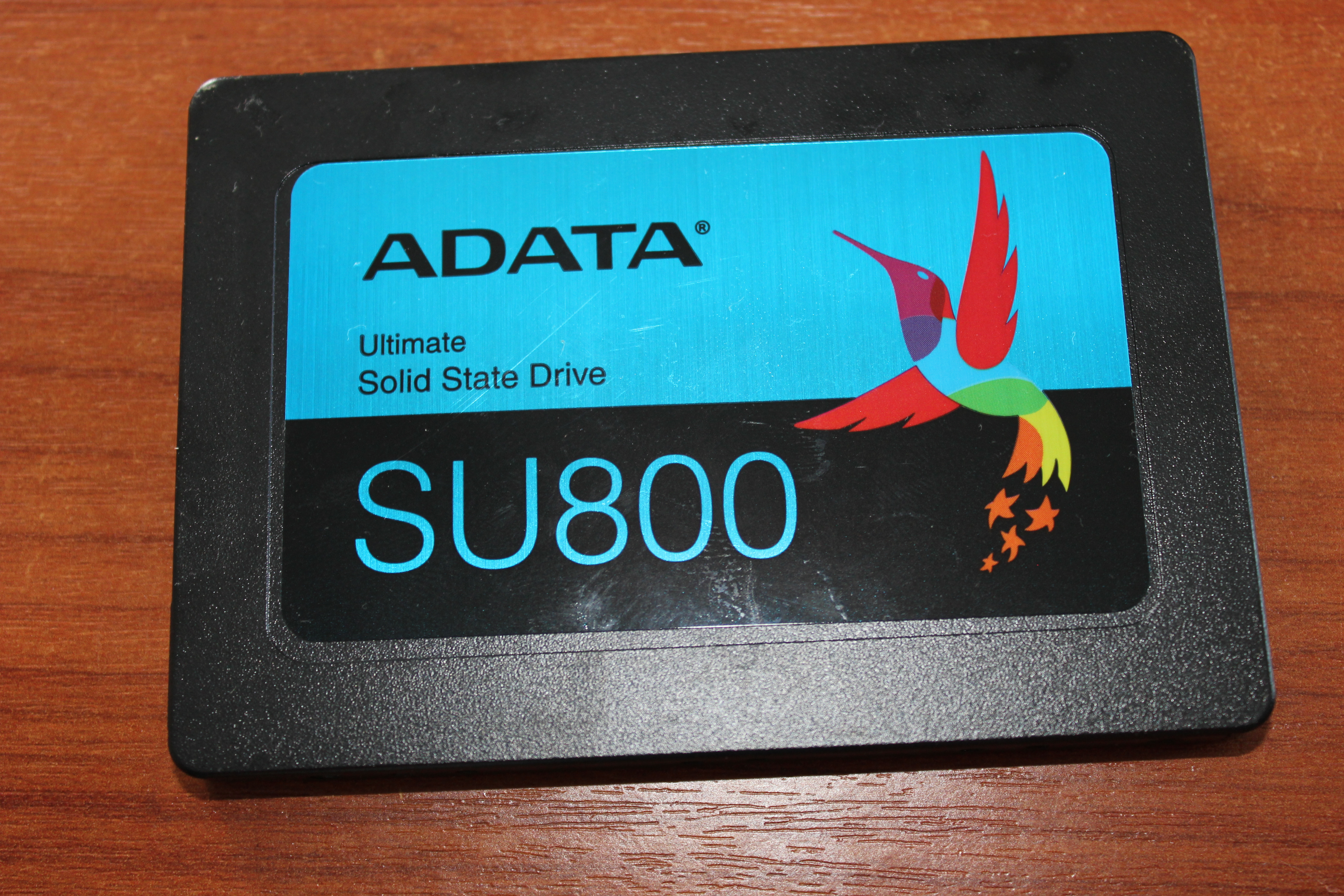
Однако позже мне пришлось порыться по датащитам, чтобы убедиться, что я не могу поставить на него mini-PCIe диск . К счастью, чипсет здесь использован стандартный и в свое время популярный, поэтому я нашел датащит и быстро увидел что нет — он поддерживает только 2 версию интерфейса. По крайней мере по документации . Решено было купить обычный ssd sata но хороший. И теперь этот монстр стал похож на старый сексисткий северо-американский фильм, где скромная школьница-заучка снимает очки и превращается в модель.
Кроме этих простых апгрейдов пришлось выполнить пару колхозных доработок. Раньше проблема невключения уже появлялась, но она была вызвана типичным отламыванием контакта на разъёме питания. В этот раз, когда мне его прислали после длительного расставания, он не запускался даже после перепайки разъема. После разных ритуалов я прислушался и услышал странный звук запуска, после которого ничего не происходит. Уж не знаю как я догадался, что идет замыкание на плате корпусом впаянной клавиатуры (может его дух мне нашептал) но он запустился после того, как я проклеил весь корпус скотчем. «По дешману», как говорил один мой товарищ, — это уважаемый читатель может лицезреть на фото. Вероятно, либо изоляционный скотч со временем потерялся, или, если его не было изначально, этот тонкий корпус из дешевого пластика мог со временем деформироваться.

И дальше, когда я убедился, что он таки живой, я взял тупой кухонный нож и вырезал дыру под кулером, про которую почему-то забыл производитель. Хотя, надо отдать должное Интелу, Атом хорошо держит оптимальный температурный режим, по крайней мере, по моему опыту.

Далее в ходе эксплуатации мне периодически приходилось перепаивать разъем питания. Он здесь был выполнен ужасно непрактично — просто припаян к плате. После нескольких перепаек, я взял этот разъем и припаял на проводах, но разъем был уже убитый и это помогло ненадолго. Вопрос был закрыт после того как я позаимствовал нормальный разъем у еще более старого ноутбука под названием Ацер. Этот разъем видно на фото. Правда пришлось убрать плату lan, чтобы освободить дополнительное пространство. В дальнейших планах ее вернуть, предварительно пошаманив с пространством.
И, конечно, не может устройство называться портативным, если у него дохлая батарея. Заменил пакеты.

Да, кстати, официальная «десятка», которую я установил на новый диск, без проблем нашла цифровую лицензию на эту материнку в своих базах. Это было приятненько.
2. Модем
Итак, приступаем к главному. Беглое ознакомление с корпусом позволяет предположить, что там найдется место и для модуля и для USB-модема. Что же выбрать? При первом гуглении этого вопроса, можно прочитать, что нужен 3g-модем. Как же так? Я хотел что-то новенькое. Тут мне пришлось провести полноценный рисёрч и ознакомиться с тем, как вообще устроены мобильные сети, и как технологически совершается звонок с мобильного телефона. Это отдельная и очень интересная тема. Но оказалось (и конечно, работники телекома смеются, читая это), что 4g-сети не участвуют в голосовом вызове. Однако, 3g-сети построены на той же инфраструктуре, что и 2g-сети. И голосовой вызов происходит как раз по этим сетям, лишь используя иные протоколы. Поэтому выбор пал на 3g-модем. Но ведь, дело не только в сетях. Нужно чтобы устройство имело эти возможности, ведь ему нужно уметь раскодировать определенные протоколы. Рассматривал я также и вариант модуля, выполненного в том же формате, что wi-fi модуль, установленный в любом ноутбуке. Такие модули стоят в районе 5 т.р., и к ним не обходимо добавить решение по чтению сим-карты. Хотя, такое решение могло бы быть элегантным. И возможно, я к этому варианту вернусь когда-нибудь. Кстати, оно освещено тут в рамках LTE.
После этого я начал гуглить тему 3g-USB-модемов и вдруг я вспомнил, что у меня когда-то где-то валялся старый разобранный 3g-модем от Билайн. Оказалось, это как раз самая стандартная для подобных целей модель Huawei E3131. Простите, далее автор статьи рекомендовал бы убрать от экранов детей Билайна, потому что дальше будут интимные подробности перепрошивки модема.

Нужная нам тема лучше всего исследована и раскрыта здесь. http://huawei.mobzon.ru/huawei-modem-3-0 Здесь можно найти подробные пошаговые инструкции. Есть замечательная программа, адаптированная под русский язык и под российских операторов. И под большинство модемов есть прошивка для работы с этой программой. Данные процедуры и сама программа как раз открывает доступ к функциям модема голосовой связи и сообщений.
Для начала протестируем сам модем, сим-карту и функции. Все работает. Теперь приступаем к дизайну.
К сожалению в данном ноутбуке только два USB выхода. Хотя датащит по чипсету говорит нам, что может разогнать больше. Также датащит по Huawei E3131 говорит нам, что модему нужно 5 вольт. И тут мне сразу вспоминаются случаи, когда на старых ноутбуках в те годы, бывало выпадал модем, выпадала сеть, и прочее. Поэтому стоит протестировать модем на разных портах. На данном компьютере я сделал несколько тестов:
На порте, который на материнке,
на порте, который на питании.
С использованием незапитанного USB-хаба.
На тонком удлинителе.
Модем работает только на порте, который на плате питания. Я надеялся встроить в корпус usb-хаб, чтобы были свободные порты, но это уже задача на будущее. Также, чтобы модем работал стабильно во всех остальных вариантах, его нужно запитать от материнской платы, возможно нужно добавить инвертор. Разумеется, я не нашел к этой материнке схему основной цепи питания, поэтому решил остановится на простом варианте, но хотя бы сделать так, чтобы модем можно было вытаскивать. И тут, в дело вступает еще один игрок со скамейки запасных — старый блок питания. Я взял USB-разъем с него.

Припаял небольшими проводами. И вот в общем-то и все. Кстати тема «прятания» модема в корпус уже затрагивалась на Хабре тут. Но там использование модема ничем не отличается от стандартного использования для интернета. Однако, стоило упомянуть.


Использованные старые устройства:
Старый нетбук noname
Разъем питания со старого ноутбука Acer
Карта памяти с не совсем старого ноутбука Lenovo
Разъем USB со старого блока питания
Старый USB-модем 3g Huawei E3131 от Билайн
Планы на будущее
Далее предстоит протестировать работу программ на виндоус 10, предназначенных для виндоус 10
Как сделать телефон мышью или клавиатурой на Windows и MacOS
Еще несколько лет назад было сложно представить, что смартфон можно будет подключить к компьютеру без проводов, чтобы использовать его в качестве мыши или клавиатуры. Сейчас это — реальность, которая, к тому же, вполне может пригодиться. При этом, сделать телефон мышью или клавиатурой можно буквально за пару кликов, независимо от операционных систем устройств. В статье расскажем, каким образом быстро превратить телефон в беспроводную мышь или клавиатуру — на Windows или MacOS.
Как сделать телефон мышью на Windows или MacOS
В этой материале мы рассмотрим способ превратить телефон в мышь для компьютера при помощи приложения RemoteMouse. Данное приложение является условно-бесплатным, то есть вся функциональность в нем доступна без покупки, тогда как само приложение бесплатное в маркетах на iPhone и Android. Однако, в бесплатной версии могут появляться надоедливые рекламные баннеры.
Первым делом нужно установить мобильное приложение на устройство, которое будет выступать в качестве мыши. В нашем случае, зайдем на iPhone в App Store, найдем приложение RemoteMouse и загрузим его на устройство.
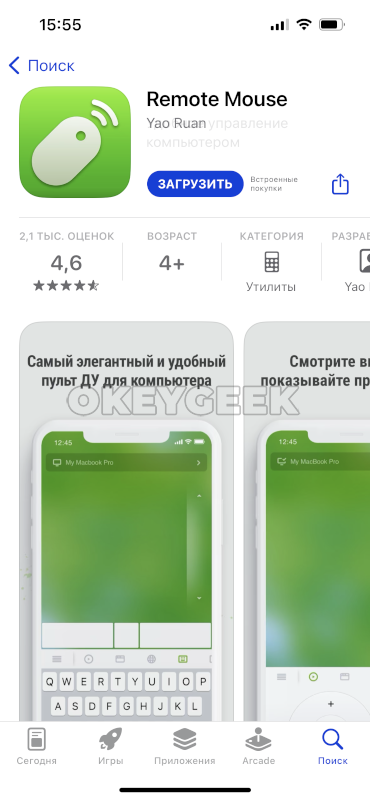
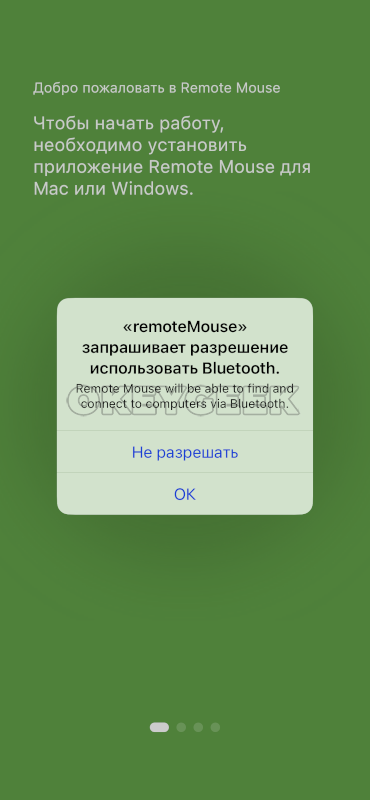
Запустите приложение и выдайте ему необходимые разрешения — на Bluetooth и на подключение к другим устройствам в локальной сети.
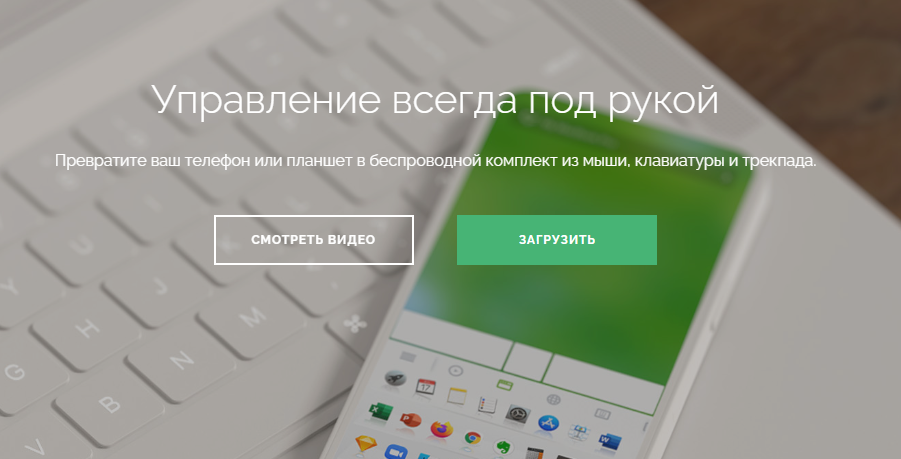
Теперь нужно установить приложение RemoteMouse на компьютер — это можно сделать с официального сайта разработчиков — https://remotemouse.net/.
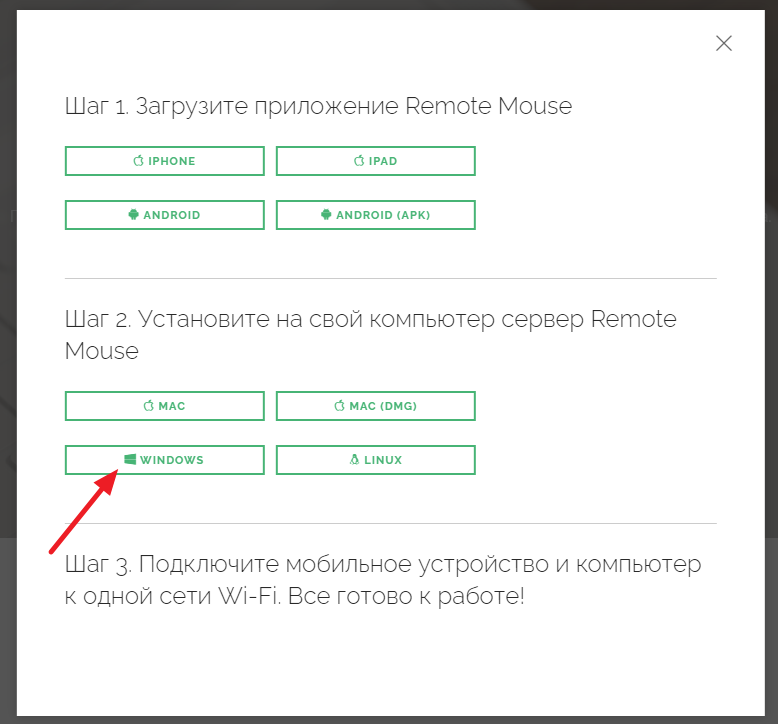
И выберите версию операционной системы, для которой нужно скачать приложение.
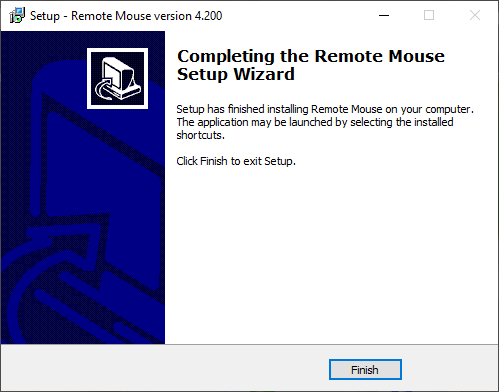
После загрузки приложения RemoteMouse на компьютер, пройдите стандартную процедуру установки приложения.
Теперь все готово, чтобы соединить устройства. Откройте на смартфоне приложение RemoteMouse и нажмите в правом верхнем углу на “+”.
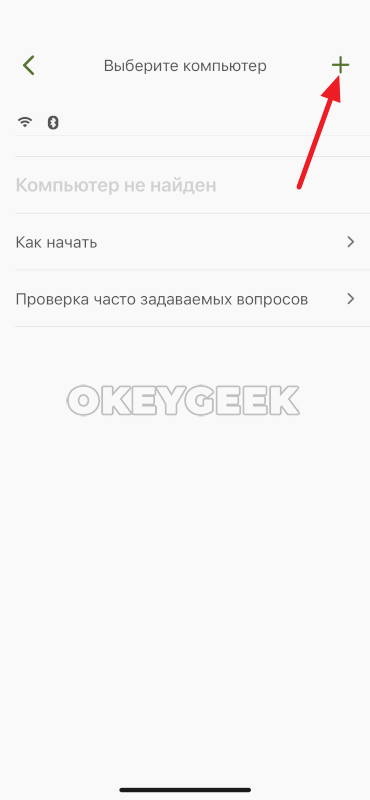
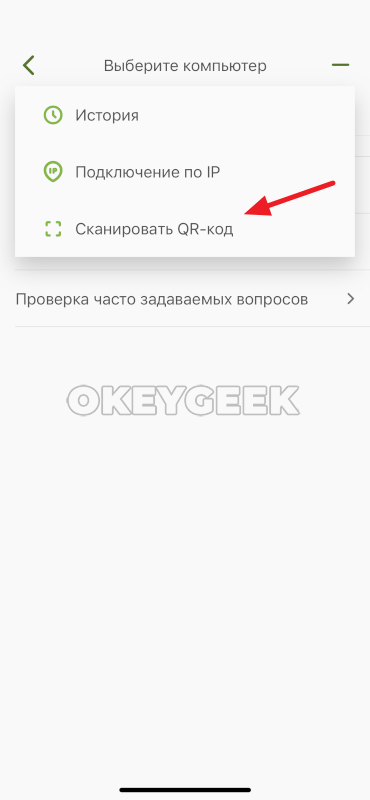
Выберите удобный вариант подключения, наиболее быстрый — QR-код.
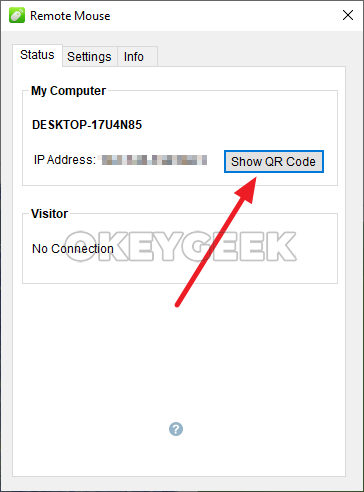
Теперь на PC в приложении RemoteMouse нужно сгенерировать QR-код, для этого во вкладке Status нажмите “Show QR Code”.
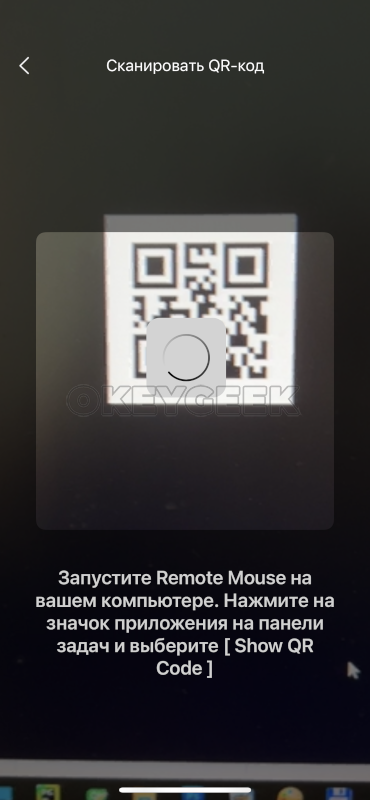
Когда QR-код отобразится в браузере на компьютере, можно навести камеру смартфона на него и произойдет подключение — оно будет выполнено практически моментально.
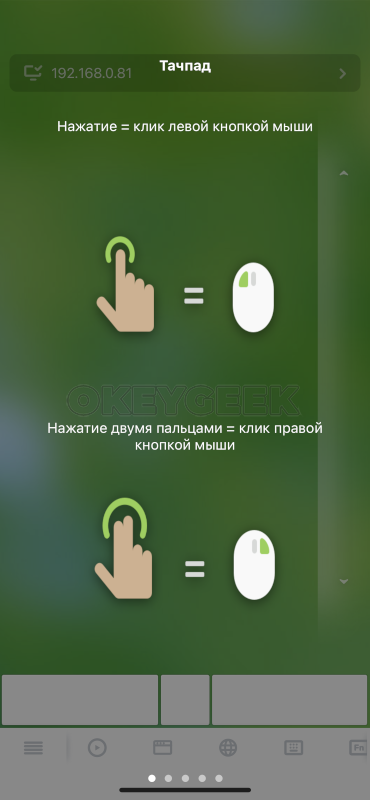
После первого подключения появится краткая инструкция по использованию приложения. В целом, работа с приложением максимально понятна и почти полностью моделируют собой тачпад.
Как сделать телефон клавиатурой для компьютера на Windows или MacOS
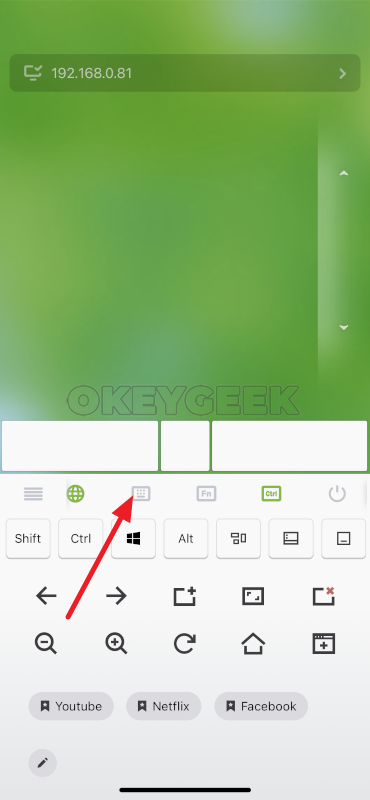
Приложение RemoteMouse, которое рассмотрено выше, можно использовать не только в качестве мыши, но и в качестве клавиатуры, что не совсем очевидно из его названия. Изначально программа предлагала пользователям только вариант использования ее в качестве тачпада, но после появились и другие функции, в том числе клавиатура.
Чтобы использовать RemoteMouse в качестве клавиатуры, выберите соответствующую иконку в списке доступных в приложении опций, после соединения с компьютером.
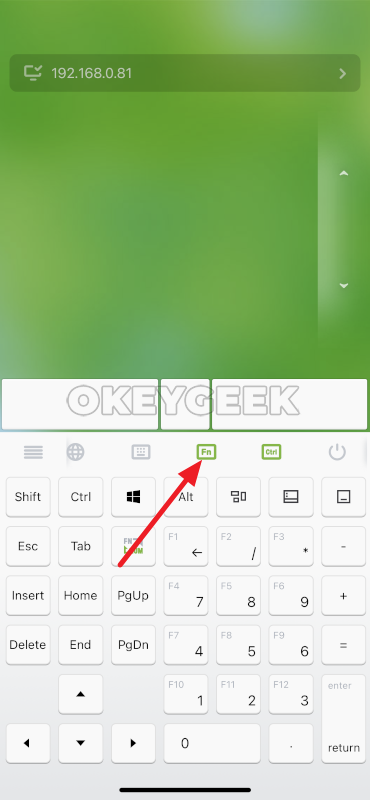
Помимо использовать приложения в качестве стандартной клавиатуры, можно его использовать отдельно в виде правого блока клавиатуры, для этого нужно нажать FN.
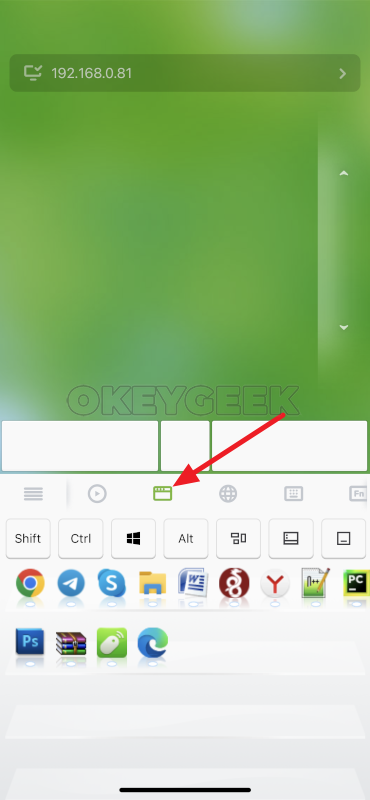
Еще один вариант использования — для запуска с телефона ярлыков, которые вынесены на панель быстрого доступа.
Когда это может пригодиться
Есть множество ситуаций, когда пользователи может пригодиться подключить iPhone или смартфон на Android к компьютеру в варианте мыши или клавиатуры. Рассмотрим некоторые из них:
- Когда нужно управлять компьютером с мыши, но нет удобной поверхности, по которой ее можно водить. Смартфон можно положить на любую плоскость и использовать в варианте тачпада.
- Когда необходимо удаленно управлять компьютером, на расстоянии в несколько метров, но нет беспроводной мыши или клавиатуры. Например, такая ситуация часто встречается при демонстрации презентаций.
- Когда обычные мышь или клавиатура не работают по некоторым причинам, например, из-за проблем с драйверами. Можно использовать смартфон в качестве мыши для переустановки (или загрузки) драйверов.
- Когда на ноутбуке не работает тачпад, например, из-за неисправности, а подключить мышь к нему невозможно.
- Когда требуется подключить несколько мышей или клавиатур к компьютеру, например, таким образом может быть удобно играть в некоторые игры.
Можно придумать большое количество сценариев, когда пользователю может пригодиться решение, которое позволяет сделать из его смартфона мышь или клавиатуру для компьютера.