Трансляция изображения с iPhone на ТВ

Если вам требуется подключить iPhone к ТВ для передачи изображения с экрана телефона на экран телевизор, для этого существует несколько способов, хотя и не всегда и не для любых Smart TV они применимы.
В этой инструкции о возможностях трансляции с iPhone на телевизор и о том, что для этого требуется. Также может быть интересным: Как передать изображение с iPhone на компьютер или ноутбук.
Передача изображения с помощью AirPlay на телевизор, поддерживающий функцию
Некоторые современные телевизоры Smart TV от Samsung, LG и другие (примерно с 2019 года выпуска) поддерживают функцию AirPlay, позволяющую очень легко передать изображение с iPhone на телевизор «по воздуху».
Далее приведу пример использования AirPlay на телевизоре Samsung и процесс подключения iPhone для трансляции (официальные инструкции говорят, что для этого и смартфон и телевизор должны быть подключены к одной сети Wi-Fi, однако у меня есть основания предполагать, что это не обязательно):
- Обычно функция AirPlay включена на телевизоре по умолчанию (при условии её наличия). Но можно проверить активацию функции. На ТВ Samsung нужный пункт находится в разделе настроек «Общие» — «Настройки Apple AirPlay». Далее нужно лишь убедиться, что функция AirPlay включена (запрос кода при первом подключении лучше оставить, чтобы трансляцию не начали соседи).

- Для запуска трансляции с iPhone (телевизор должен быть включен в этот момент), откройте пункт управления (свайп справа сверху на телефоне без кнопки «Домой» и свайп с нижней границы экрана на телефоне с такой кнопкой) и выберите пункт «Повтор экрана».
- В списке доступных устройств выберите устройство (телевизор), на которое будет выполняться трансляция. При первом подключении на телефоне потребуется ввести код, который будет отображен на экране телевизора.

- Экран iPhone отобразится на экране телевизора.

- На ТВ Samsung при трансляции экрана телефона по умолчанию он открывается в отдельном «окне» (режим Multi View). Если вы хотите вывести изображение на весь экран, выберите экран телефона пультом и нажмите кнопку ввода/подтверждения.

- Дополнительный момент: если на iPhone запущено видео и в окне отображается значок потоковой передачи, можно использовать его для запуска трансляции именно этого видео.

Трансляция с помощью Apple TV (AirPlay)
Если телевизор не поддерживает AirPlay, то единственный путь беспроводной трансляции изображения с экрана iPhone на ТВ по Wi-Fi будет приставка Apple TV, подключенная к телевизору. При наличии такой приставки она будет являться «приёмником» AirPlay:
- На телевизоре в качестве источника сигнала выбираем Apple TV.
- С телефона iPhone запускаем трансляцию, как это было описано выше, начиная со второго пункта.
Дополнительные возможности трансляции
Помимо описанных выше способов беспроводной передачи с использованием AirPlay, вы можете:

- Использовать адаптер Lightning — HDMI для передачи изображения с помощью HDMI.
- Подключить iPhone по USB к телевизору (и разрешить доступ к медиа на телефоне) для просмотра фото и видео с телефона на телевизоре.
- Использовать приложения iPhone, такие как TV Assist (доступно в App Store) для передачи медиа (видео, фото, ауидо) с телефона на телевизор по DLNA (а этот стандарт поддерживают почти все телевизоры Smart TV, достаточно, чтобы и телефон и ТВ были подключены к одной сети Wi-Fi).
А вдруг и это будет интересно:
22.07.2021 в 11:59
Дмитрий всегда с удовольствием и пользой читаю ваши статьи. Не могли бы Вы рассказать как правильно построить домашнюю локальную сеть. Имеются роутер Tp-Link Archer AX73 к нему внешний SSD, Apple TV4, телевизор не смарт с HDMI входами, регистратор с 8-ю IP камерами и PoE свичем. Связь по Ethernet. Ну и ноутбук, смартфон Android и разная мелочь связь по Wi-Fi. Возможно эта тема будет интересна и Вашим читателям. За ранее благодарен. Игорь.
23.07.2021 в 08:49
Телевизор LG c AirPlay 2019-го года и iPhone 7Plus, подключены к одной сети Wi-Fi. Из 10 попыток подключения повтора экрана удачной оказывается примерно 1, но и тогда функция работает не долго, отключается. Роутер — стоковый, от МГТС, не может быть он виноват?
23.07.2021 в 10:37
Не знаю, если честно. Насколько мне известно (хотя тут нужно перепроверить), AirPlay подключение работает «напрямую», то есть устройство-устройство, а не через сеть Wi-Fi вашего роутера.
Апдейт: перепроверил официальную информацию: новые стандарты AirPlay могут работать peer-to-peer (то есть напрямую), старые (не исключаю, что и в случае с ТВ вашим) — нет, действительно используется роутер.
Так что да, может и роутер виноват.
Если он у них двухдиапазонный, проверьте, изменится ли ситуация если и ТВ и телефон будут подключены к 5 ГГц сети (при условии, что они поддерживают эту сеть, не помню про iPhone 7 уже).
Как можно подключить Айфон к LED телевизору
Разработчики мобильных устройств постоянно трудятся над своими продуктами. Это же касается и iPhone. Современные модели имеют замечательное разрешение экрана. В связи с этим пользователи получают возможность просматривать не только фотографии, но и фильмы в высоком качестве. Несмотря на функциональность Айфона, иногда возникает необходимость в подключении мобильного устройства к телевизору.
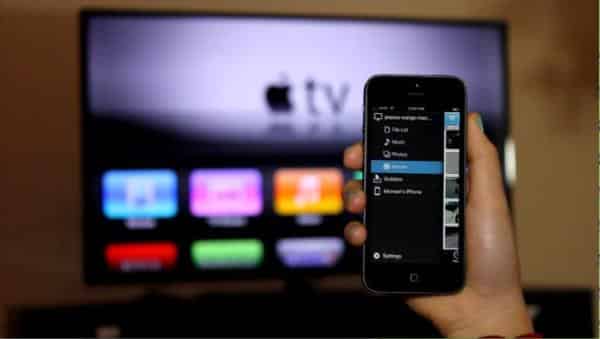
Как подключить Айфон к ТВ
Такое устройство, как Айфон с каждым годом становится еще популярнее. Именно поэтому разработчики делают все, чтобы устройство соответствовало ожиданиям покупателей. Владельцы мобильных устройств иногда задаются вопросом как подключить iPhone к телевизору. На самом деле существует несколько способов подключения:
- При помощи беспроводной связи;
- Посредством HDMI кабеля;
- Через аналоговый кабель;
- При помощи дополнительных устройств;
- Через USB-кабель.
Следует отметить, что каждый способ уникален и имеется свои возможности. Подключение при помощи некоторых кабелей позволяет передавать только фотографии. Другие же способы позволяют смотреть фильмы и запускать игры.
Wi-Fi подключение
Перед тем как приступить к синхронизации мобильного устройства и телевизора, рекомендуется ознакомиться с возможностями ТВ. Не имеет значения какое устройство будет использоваться, Самсунг или LG, главное, чтобы оно могло подключаться в сети Wi-Fi.
Если ТВ поддерживает беспроводное подключение, необходимо его настроить. Для этого достаточно войти в настройки, после чего следует включить Wi-Fi. Как только получится организовать подключение телевизора с локальной сетью, можно переходить к следующему шагу.
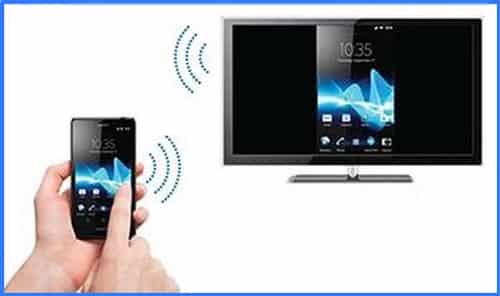
Пользователям нужно подключить iPhone к той же локальной сети. Для этого нужно в настройках выбрать подходящее подключение. Стоит учесть, что может потребоваться ввод пароля.
На следующем шаге, требуется на смартфоне запустить такое приложение, как Twonky Beam. Программку можно скачать из Apple Store. Когда приложение будет установлено и запущено, нужно установить галку напротив параметра «Show or hide the visual…».
Когда настройка Айфона будет завершена, необходимо выбрать видео, которое нужно передать на экран телевизора. Теперь остается только в дополнительном меню выбрать телевизор, к которому будет выполнено подключение. После появления надписи «Beaming…» начнется трансляция видео.
Подключение через HDMI
Можно ли вывести на телевизор изображение посредством HDMI кабеля? На самом деле произвести подобное подключение можно, но возникают кое-какие сложности. Проблема заключается в том, что на любых устройствах, выпущенных компанией Apple, имеется запатентованный ими разъем «Lightning».
Чтобы решить возникшую проблему, необходимо дополнительно приобрести переходник Apple Digital AV Adaptor. В этом адаптере имеется разъем HDMI. Когда в руках окажутся все компоненты, можно подсоединить их к телефону и телевизору.
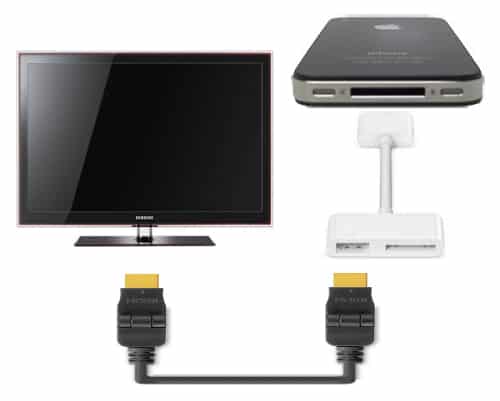
Сначала нужно выключить Айфон, а также телевизор. Теперь можно подключить провод. Один конец вставляется в телевизор (разъем расположен на боковой панели или сзади). Другой конец подключается к адаптеру, который в свою очередь нужно подключить к Lightning.
Когда провод будет подключен к обоим устройствам, можно включить телевизор и iPhone. В большинстве случаев, обнаружение устройств и настройка происходит в автоматическом режиме. После нахождения телевизора, активизируется параметр «Зеркалирование». Благодаря подобной функции, изображение передается на экран ТВ.
Иногда бывают случаи, когда подключение в автоматическом режиме не получается настроить. Если это произошло необходимо все проделать вручную:
- В Айфоне нужно включить передачу данных посредством HDMI. Параметр включается в настройках;
- На телевизоре нужно включить источник сигнала – HDMI;
- Подождать 10-15 секунд.
После этого изображение будет передано на экран телевизора. Следует отметить, что подобный вид подключения позволяет передавать на дисплей ТВ не только изображение, но и звук.
Трансляция через аналоговый кабель
Вывести изображение с iPhone на экран телевизора можно при помощи аналогового кабеля. Подобный провод в народе известен, как «Тюльпан». Недостатком такого способа подключения является то, что через аналоговый кабель невозможно передать видео с высоким разрешением.
Подключиться к ТВ можно одним из следующих проводов:
- Композитным;
- Компонентным;
- Кабелем VGA.
Итак, как подключить Айфон к телевизору через композитный провод? Все просто, «колокольчики» вставляются в телевизор, а оставшийся конец провода в мобильное устройство. При подобном подключении телевизор настраивать не нужно, достаточно включить AV, а в телефоне нужно включить «Зеркализацию». Функцию можно найти в настройках.
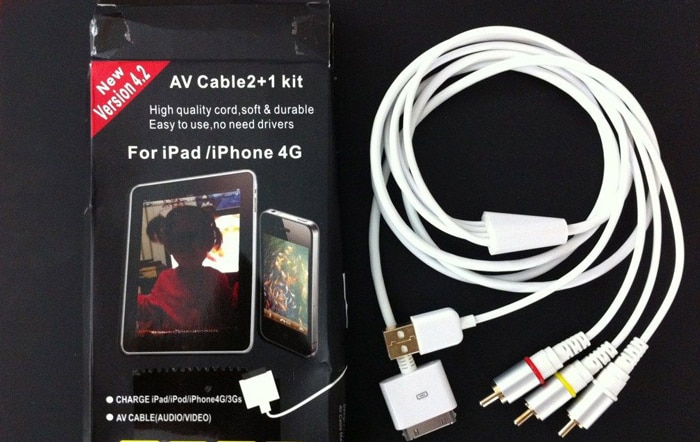
С Айфона версии 4 и выше, изображение можно передать на ТВ при помощи компонентного кабеля. Принцип подключения не отличается от композитного. Один конец вставляется в мобильное устройство, а второй в телевизор.

С VGA кабелем дела обстоят сложнее. Чтобы подключить подобный провод к мобильному устройству, нужно приобрести VGA-адаптер Lightning Apple. Следует учесть, что таким образом можно подключить Айфоны версии 5 и выше.
Подключение через дополнительные устройства
Чтобы связать Айфон с телевизором можно воспользоваться дополнительными устройствами. Чаще всего применяются:
- Google Chromecast;
- Apple TV.
Google Chromecast позволяет соединить телевизор и устройство управляемое iOS. Внешне аппарат напоминает флешку. К мобильному устройству, Chromecast подключается через кабель, а к телевизору через HDMI-порт. Благодаря Хромкасту, можно смотреть фильмы, запускать игры, а также «бороздить» просторы интернета. Особых знаний по настройке аппарата не требуется.
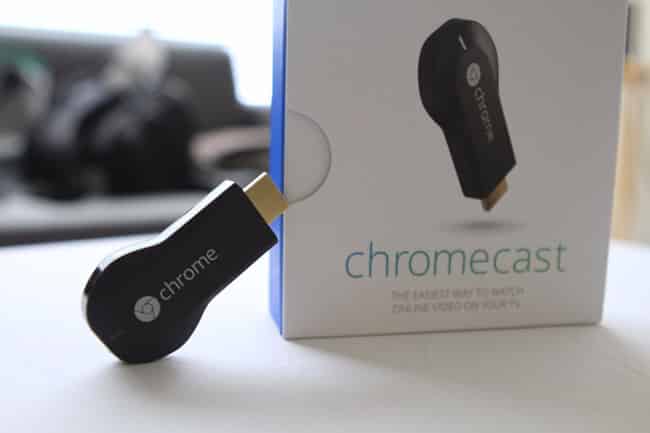
Что касается Apple TV то это мультимедийный проигрыватель. Для настройки устройства, необходимо последовательно выполнить следующие действия:
- Включить телевизор и приемник Apple TV;
- Переключить ТВ на сигнал ввода;
- На экране появится интерфейс устройства. Рекомендуется перепроверить настройки;
- Подключить iPhone к домашней сети посредством беспроводного подключения.

После этого все устройства будут синхронизированы. Остается только передавать на телевизор любые видео файлы или графические изображения.
Как передать изображение через USB
Следует отметить, что на телевизор дублировать содержимое экрана мобильного устройства не получится, если синхронизировать их через ЮСБ интерфейс. Iphone будет выступать в качестве носителя информации. Чтобы подключить Айфон к телевизору через usb, необходимо воспользоваться соответствующим кабелем. Лучше всего всю процедуру производить последовательно:
- Отключить ТВ и Айфон;
- Подключить кабель к обоим устройствам;
- Включить телевизор, а затем мобильное устройство.
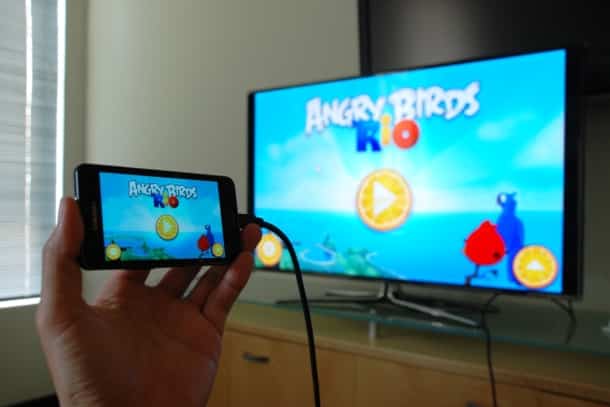
Как вывести видео на экран ТВ, если устройства синхронизируются через USB интерфейс? Для этого нужно будет воспользоваться настройками телевизора. Сначала следует перейти в подключенные устройства, а затем выбрать режим видео. Важно отметить, что современные телевизоры, способны воспроизводить практически любые популярные форматы.
Как видно из инструкции, подключить Айфон любой версии к телевизору через usb кабель совсем несложно. Следует отметить, что отсоединять провод также лучше после отключения устройств.
Видео инструкция подключения iPhone к телевизору
Заключение
Подключение современных мобильных устройств не требует особых знаний IT-технологий. Главное, следовать простой инструкции, и тогда подключение не вызовет ошибок. Лучше всего воспользоваться Wi-Fi подключением, так как это самый оптимальный вариант. При этом с мобильным устройством можно будет перемещаться по квартире.
Телевизор и iPhone — налаживаем контакт

У большинства iPhone отличные дисплеи, на которых можно смотреть видео и рассматривать фото. Но, согласитесь, всё-таки зачастую это удобнее делать на большом экране. Рассмотрим, как можно подключить iPhone к телевизору.
Немного о подключении iPhone к телевизору
Начнём с того, что это почти всегда возможно. Вам необязательно иметь приставку Apple TV, чтобы подсоединить смартфон к своему телевизору (хотя её наличие сделает соединение более простым). Достаточно либо подходящих проводов (о них чуть ниже), либо любой другой приставки Smart TV.
Что же даст вам такое подключение? Вы сможете рассматривать любимые фотографии и слайд-шоу на большом экране, смотреть видео в режиме онлайн на YouTube или других потоковых сервисах, созваниваться с родными по видеосвязи и видеть их на дисплее ТВ. Такое подключение отлично подходит и для семейных посиделок, когда хочется показать близким фото с вашего недавнего отпуска, и для одиноких вечеров, когда хочется смотреть онлайн любимый сериал в обнимку с банкой мороженого.
Как подключить iPhone к ТВ
Все способы подключения смартфона к телевизору делятся на две категории — проводные и беспроводные.
С помощью кабеля
Используя кабель, вы сможете подключить смартфон прямо к телевизору, не используя никаких приставок. Вам потребуется:
- кабель HDMI или VGA (в зависимости от разъёма, который есть на вашем телевизоре. Если есть оба, лучше возьмите HDMI — качество изображения будет выше);
- для iPhone 5 и выше — переходник с VGA/HDMI на Lightning;
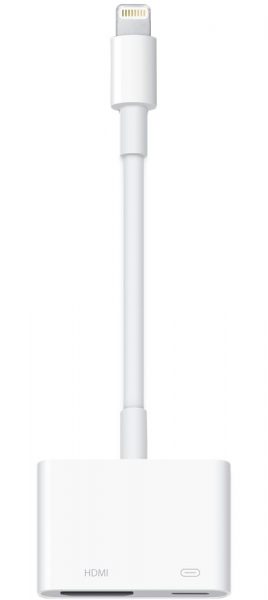
Такой переходник стоит около 1 000 рублей
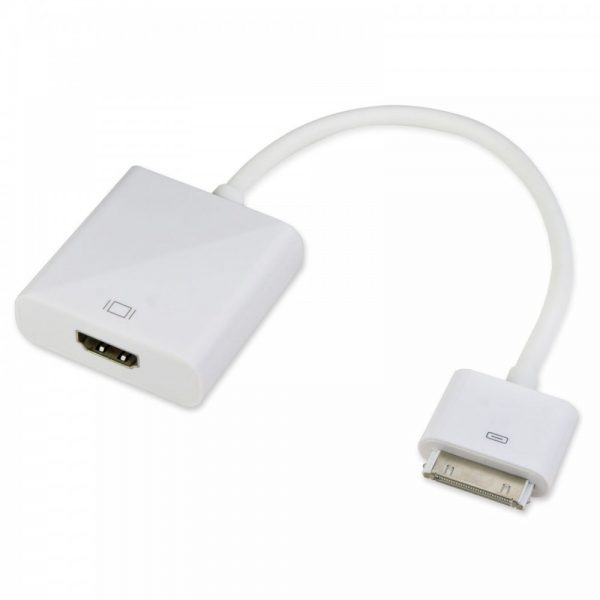
Это аналогичный переходник, но для более старых моделей iPhone
Подсоедините один конец VGA/HDMI-кабеля к телевизору, а другой — к переходнику. Вставьте кабель переходника в смартфон. Включите телевизор и выберите в меню INPUT строчку VGA или HDMI (в зависимости от того, какое подключение вы использовали).
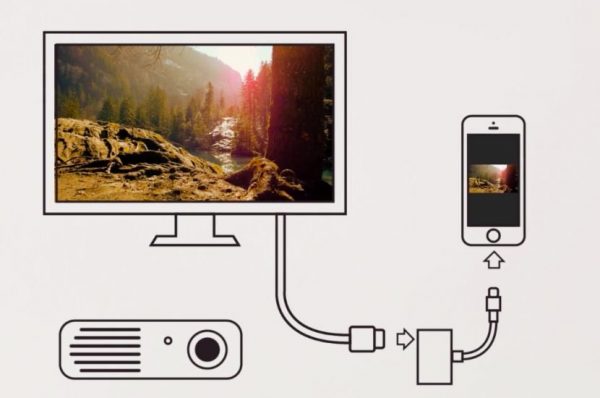
Такое подключение — самое простое и не требует никаких особых действий
Видео: подключение iPhone к ТВ с помощью переходника HDMI
Подключение по USB
Для подключения iPhone к телевизору по USB вам потребуется всего две вещи — обычный кабель USB-Lightning (или USB-30pin), от которого вы заряжаетесь, и телевизор с разъёмом USB.
Подключение по USB не позволяет транслировать картинку с iPhone на телевизор. Такой тип сопряжения лишь указывает телевизору, что нужно использовать смартфон как флеш-накопитель. Это означает, что так вы сможете посмотреть файлы, скачанные в хранилище вашего iPhone — например, фото или видео, загруженные из медиатеки. А вот посмотреть документы, сохранённые на iCloud или другом облачном сервисе, не получится:
- Подключите iPhone к ТВ с помощью кабеля.
- Выберите в меню телевизора пункт USB как источник.
- Подождите несколько секунд, пока устройства сопрягаются.
Беспроводное подключение
Подключиться к телевизору без проводов получится, если к вашему телевизору подключено устройство, поддерживающее потоковое вещание DLNA. К ним относятся Xbox, Roku, Amazon Fire, а также большинство приставок Smart TV. Чтобы уточнить, поддерживает ли ваше устройство стандарт DLNA, обратитесь к его спецификации или к производителю.
Этот способ подходит для iPhone 5s и выше.
Чтобы подключиться к DLNA-устройству, вам нужно, чтобы iPhone и устройство были в одной Wi-Fi сети:
- Скачайте на смартфон приложение AllCast. Оно бесплатное.
- Откройте приложение и нажмите в левом нижнем углу значок потокового вещания. Оно начнёт сканировать сеть на наличие совместимых устройств.
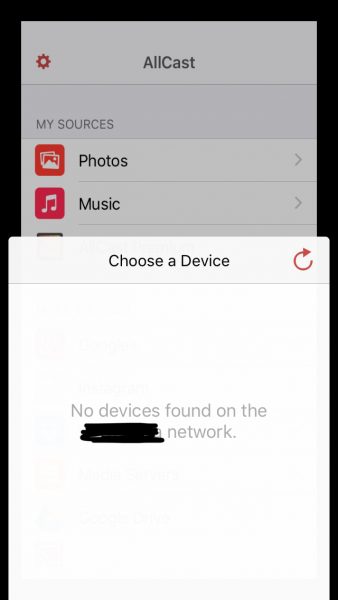
Когда приложение завершит сканирование, вы увидите список доступных к подключению устройств — или оповещение о том, что таковые не найдены
К Apple TV
Если у вас есть приставка Apple TV, то вы сможете вещать с телефона по протоколу AirPlay, который обеспечивает быструю и стабильную передачу данных. Как и предыдущий метод, он подходит для iPhone 5s и выше. Подключиться к приставке несложно:
- Убедитесь, что Apple TV и iPhone подключены к одной сети Wi-Fi. Приставка и телевизор должны быть включены.
- Откройте пункт управления и нажмите «Повтор экрана».
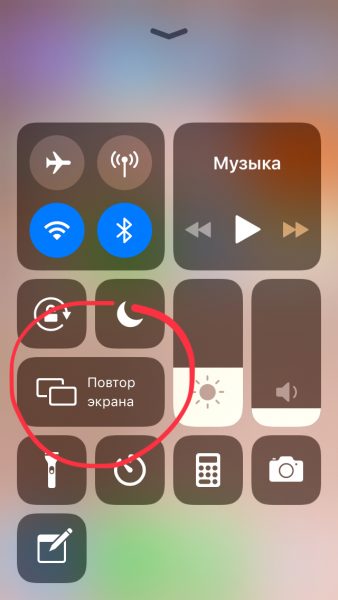
Эта кнопка по умолчанию находится в пункте управления
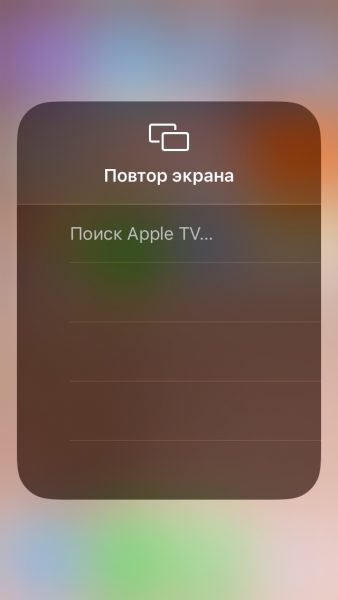
Поиск обычно занимает не больше 10 секунд
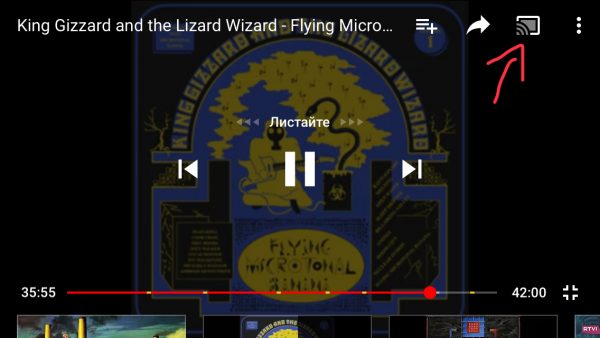
Кнопка появляется в приложениях, поддерживающих потоковое вещание на ТВ — например, YouTube
Особенности подключения к разным моделям ТВ
У всех производителей ТВ есть свои особенности, поэтому уточним, как подключать iPhone к различным моделям.
Samsung
Если у вас Samsung Smart TV, то подключаться лучше всего через приложение Mirror Cast for Samsung TV. Оно разработано специально под этого производителя, поэтому соединение получается стабильным, а баги минимизированы. Проводное подключение же осуществляют как обычно.
Смарт-ТВ от LG оснащены Wi-Fi-модулем, поэтому соединить со смартфоном их проще всего через приложение, как описано выше. Но предварительно на сам телевизор нужно установить LG Smart Share. В остальном подключение стандартное.
Philips
На смарт-ТВ от Philips имеется предустановленное приложение AirScreen. Если вы его случайно удалили, восстановите его, если хотите подключить iPhone без проводов.
Проводное подключение и смарт-ТВ, и обычных ТВ от Philips абсолютно аналогично стандартному.
Видео: демонстрация подключения смартфона к Philips (немецкий)
Другие
Телевизоры от Hisense, Toshiba, Sharp, Panasonic и прочие не имеют каких-либо особых отличий в плане подключения к смартфону. Если на телевизоре есть поддержка DLNA (а это большинство современных моделей), то просто подключите его к Wi-Fi и используйте стороннее приложение, как было описано выше. Если же поддержки этого стандарта нет, воспользуйтесь проводами и выберите HDMI или VGA как источник сигнала для вашего ТВ.
В подключении iPhone к телевизору нет ничего особенно сложного. Если у вас относительно старый телевизор, то вы можете воспользоваться обычным переходником, который можно купить в крупном магазине техники. Если же устройство новое, то осуществите спряжение по Wi-Fi.
Как подключить iPhone к телевизору?
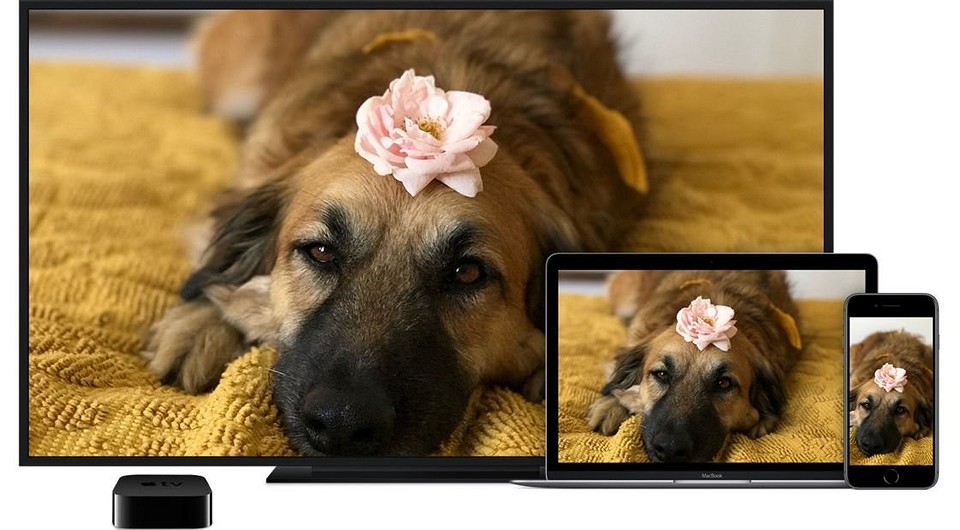
Покажем несколько способов, как подключить iPhone к телевизору, от банального кабеля до беспроводного потокового соединения. Для этого вам даже не понадобится Smart TV.
Несмотря на то, что у «яблочных» гаджетов потрясающие дисплеи, смотреть видео и разглядывать фотоснимки удобнее на большом экране. Если вы ищете способ, как подключить iPhone к телевизору, читайте несколько советов в нашей статье.
Как подключить iPhone к телевизору по кабелю?
Самый простой способ подключения гаджета к ТВ — проводное соединение. Для этого вам понадобится:
- Для iPhone 5 и выше: переходник с Lightning на ТВ (Lightning Digital AV Adapter) — продается в Apple Store по цене около 4 тысяч рублей.
- Для iPhone 4 и ниже: переходник с 30-пинового разъема Apple на ТВ (Apple 30-pin Digital AV Adapter) — продается, к примеру, у реселлеров Apple за 1500 рублей.
- Любой кабель HDMI/VGA (в зависимости от имеющихся на вашем телевизоре разъемов). Чем длиннее, тем лучше: если вы хотите сидеть достаточно далеко от телевизора, выбирайте кабель длиной 4-5 м.
Схема соединения очень простая: вставьте один конец кабеля HDMI/VGA в телевизор, а второй — в переходник для устройств Apple, а затем подключите iPhone к переходнику. Можете также подключить к второму разъему Lightning зарядку, чтобы батарейка не садилась в процессе работы.
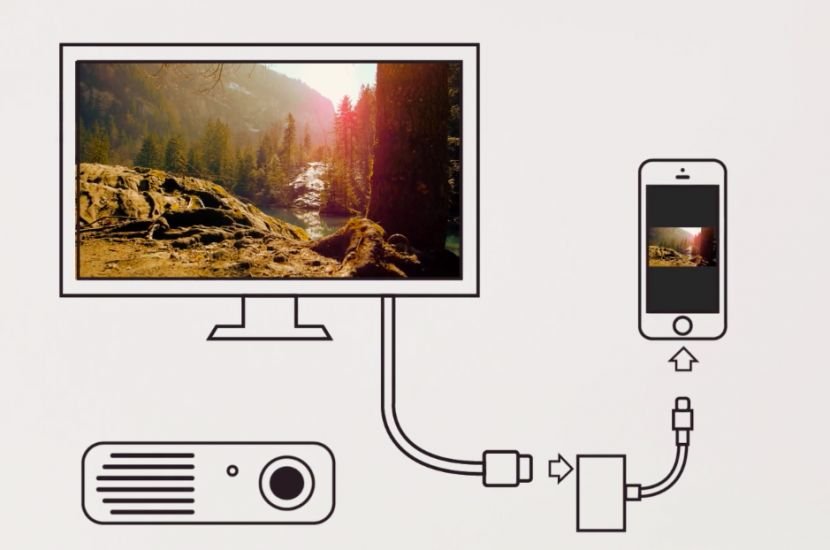
Схема подключения iPhone к телевизору наглядно.
После этого зайдите в настройки вашего телевизора и выберите iPhone в качестве источника сигнала — теперь все, происходящее на экране смартфона, будет отображаться и на телевизоре.
Как подключить iPhone к телевизору через AppleTV?
Второй способ — использовать приставку AppleTV, которая продается в Apple Store по цене от 13 тысяч рублей. У нее много возможностей помимо простого проигрывания видео: в частности, доступна функция Screen Mirroring (дублирование экрана), благодаря которой можно подключить iPhone к телевизору и передавать все происходящее на экране по беспроводному протоколу AirPlay.
iPhone подключается к телевизору через Apple TV следующим образом:
- Убедитесь, что Apple TV и iPhone подключены к одной сети Wi-Fi.
- Откройте «Пункт управления» на iPhone.
- Нажмите на кнопку «Повтор экрана».
- Выберите из списка устройств вывода свою приставку Apple TV.
- Введите четырехзначный код, который появится на экране телевизора, на вашем iPhone. Это нужно сделать всего один раз, чтобы произвести сопряжение устройств.
- Для того чтобы отключить дублирование экрана, снова выберите «Повтор экрана», а затем — «Прекратить повтор» или нажмите кнопку нажмите кнопку «Меню» на пульте от приставки Apple TV.
Различные приложения iPhone также могут передавать изображения, видео и звук на ТВ через приставку Apple. В таких приложениях доступен специальный значок AirPlay. Достаточно нажать на него и выбрать свою приставку, и мультимедийный поток пойдет на телевизор.
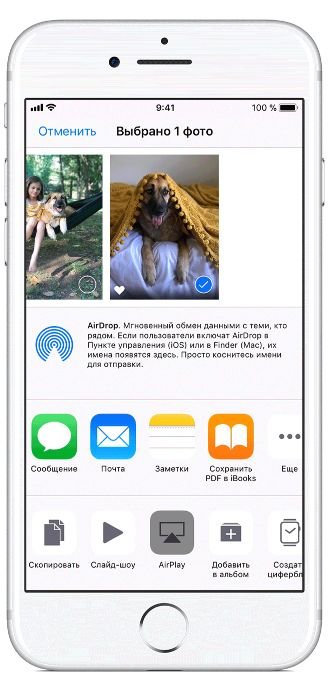
Кнопка AirPlay есть, к примеру, в приложении Фото.
Как подключить iPhone к телевизору без аксессуаров Apple?
Третий способ настроить соединение между iPhone и телевизором заключается в использовании любых сторонних устройств и аксессуаров, поддерживающих потоковое вещание DLNA. Это, к примеру, устройства Chromecast, Amazon Fire TV, Xbox One, Xbox 360, Roku, а также различные платформы Smart TV.
Чтобы подключить iPhone к телевизору через одно из сторонних устройств, нужно установить на смартфон вспомогательное приложение. К примеру, мы рекомендуем приложение AllCast. Оно бесплатное, но покупка версии за 300 рублей навсегда избавит вас от рекламы и всплывающих окон.
Установите и запустите приложение. AllCast автоматически распознает все активные устройства потокового вещания, которые подключены к той же Wi-Fi сети, что и ваш iPhone.
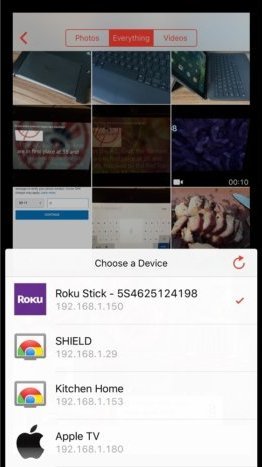
AllCast распознает устройства Apple, Google, Roku и многие другие.
Для начала трансляции нажмите на кнопку «Cast» в левом нижнем углу, выберите устройство для проигрывания, а затем — контент, которое вы хотите проигрывать на ТВ (к примеру, видео из приложения или фотографии).