Как снять жесткий диск с ноутбука Lenovo и поменять его

Как снять жесткий диск с ноутбука Lenovo? Откройте нижнюю крышку с помощью отвертки, снимите «дверцу» отсека и отсоедините накопитель из разъема, после чего установите новый. Ниже рассмотрим разные способы, как правильно снять девайс и выполнить замену. Погорим о том, где находится устройство, как его поменять, какому варианту отдать предпочтение. Отдельно приведем основные поломки и способы их устранения.
Как снять жесткий диск
Многие владельцы лэптопов идут в сервисный центр, чтобы поменять жесткий диск на ноутбуке Lenovo. Но в этом нет необходимости, ведь основную работу можно сделать самостоятельно и без привлечения экспертов. Все, что нужно — крестообразная отвертка и 10-15 минут личного времени.
Для начала рассмотрим замену жесткого диска на ноутбуке Леново В550. Алгоритм действий такой:
- Выключите ноутбук от сети. При этом обязательно нужно снять АКБ.
- Открутите крышку отсека, за которой находится накопитель.

- Сместите интересующий узел по направлению стрелки — в сторону от разъема.

- Достаньте его.

Теперь приведем другой пример — как поменять жесткий диск на ноутбуке Леново G570, ведь здесь подход немного отличается. Как и в прошлом случае, вам потребуется тонкая крестообразная отвертка. Алгоритм такой:
- Выключите девайс.
- Выкрутите пять шурупов нижней крышки, чтобы снять ее.
- Поднимите и уберите ее в сторону.
- Открутите пару шурупов, удерживающих накопитель.
- Сместите девайс в левую сторону для отделения от материнки.
- Поднимите и демонтируйте его.
- Уберите алюминиевый щит.
Перед тем как вытащить жесткий диск из ноутбука Lenovo, помните о риске потери гарантии. Кроме того, в случае повреждения девайса отвечать придется самому.

Где находится жесткий диск на ноуте
В зависимости от модели расположение накопителя может меняться. Перед тем как снять жесткий диск с ноутбука Леново, вы должны разобраться, где он находится. Всего выделяется несколько основных расположений:
- В центральной части немного правее.
- В центре (переднее расположение).
- Боковое крепление.
В зависимости от ситуации для установки жесткого диска в ноутбук Леново может потребоваться снятие всей нижней крышки или специального отсека, закрывающего только накопитель. Эту информацию можно получить по специальной надписи.

Как поменять жесткий диск
Имея под рукой рассмотренную выше инструкцию, нетрудно разобраться, как сменить жесткий диск на ноутбуке Леново. Для этого достаточно взять его и вставить в предусмотренный для этого разъем, после чего вернуть все элементы в обратной последовательности. Обратите внимание на качество контактных соединений и правильность фиксации.
Какой стоит купить для ноута
Много вопросов касается того, какой жесткий диск купить для ноутбука Леново. При выборе важно ориентироваться на следующие параметры:
- Виды. Здесь в распоряжении несколько вариантов — SSD и HHD. Первые отличаются большей скоростью работы. В них нет движущихся элементов и они не боятся вибраций. Но их стоимость выше. HDD дешевле и представлены в большом ассортименте. Есть также гибридные жесткие диски SSHD, являющиеся чем-то средним. В большинстве случаев лучше комбинировать SSD и HDD. Первый используется для системы, а второй для хранения основной информации.
- Габариты. Перед тем как снять старый накопитель и выполнить замену, нужно знать, какие жесткие диски ставятся в ноутбуках Lenovo. Они имеют размер на 2,5 дюйма, но толщина может различаться — 9.5, 7 или 5 мм. Что касается SSD-накопителей, они также отличаются по размерам от 4 до 8 см.
- Скорость работы. В современных ноутбуках Lenovo устанавливаются накопители с SATA III со скоростью работы до 6 Гбит/с. Их можно ставить вместо SATA II, благодаря взаимозаменяемости. В совсем старых устройствах используется разъем IDE, который существенно уступает по скорости.
- Кэш. Этот показатель может быть от 8 до 128 Мб. Чем он больше, тем лучше. Эта память используется для хранения наиболее важной информации, чтобы лишний раз не «гонять» накопитель.
- Скорость вращения. Обозначается параметром RPM. Если он большой (10 000), диск может быстро нагреваться и требует установки дополнительных кулеров. 5400 RPM в этом отношении оптимальный вариант.
- Размер. Если вы планируете снять и заменить жесткий диск на ноутбуке Леново, определитесь с размером. Очень важно, чтобы вам было его достаточно. Наиболее распространенное решение — от 500 до 2000 Гб. Все, чего меньше, уже недостаточно.
- Фирма. Наиболее предпочтительными являются накопители компаний Toshiba, Seagate, Hitachi.
При выборе можно учитывать и другие параметры, но они имеют меньшее значение: ударостойкость, скорость чтения / записи, цикл использования и прочие. Если вы сомневаетесь с выбором, лучше обратиться к специалистам сервисного центра.

Частые поломки и ремонт своими руками
Многие вынуждены снять жесткий диск с ноутбука Lenovo для его ремонта. Приступать к такой манипуляции нужно в том случае, если вы провели диагностику с помощью специальных программ и восстановить устройство нельзя. При этом выделяется несколько вариантов поломок:
- Неисправность электроники. Может возникнуть из-за перебоев напряжения. В таком случае необходимо заменить вышедшие из строя элементы, но восстановить данные в этом случае вряд ли получится.
- Наличие нечитаемых секторов. Если повреждение незначительно, можно снять жесткий диск с ноутбука Lenovo и попробовать его восстановить. Восстановление возможно, если накопитель использовался не для хранения важных данных.
- Повреждение служебной зоны. Если речь идет о механическом повреждении, восстановление почти нереально. Единственный вариант — замена.
- Повреждение файлов. В таком случае многие торопятся снять жесткий диск, но в этом нет необходимости, ведь восстановление можно провести с помощью специального ПО на собранном ноутбуке Lenovo.

Возможны и другие проблемы — брак, перегрев, неспособность обнаружения накопителя и т. д. Вне зависимости от ситуации нужно начать диагностику с помощью специального софта, к примеру, CrystalDiskInfo, HDDScan или других. Если же нужно снять устройство для ремонта, лучше все-таки доверить работу профессионалам.
Теперь вы знаете, как снять и установить жесткий диск на ноутбук Lenovo для замены или ремонта. Но помните, что работу нужно выполнять только при понимании процесса и в строгом соответствии с инструкцией.
Как разобрать ноутбук lenovo ideapad 330 — Как разобрать ноутбук Lenovo IdeaPad 330: подробная инструкция
Если вы хотите разобрать свой ноутбук Lenovo IdeaPad 330, но не знаете, с чего начать — эта статья для вас. Мы провели исследование и подготовили пошаговую инструкцию, которая поможет вам разобрать ноутбук без повреждений.
Шаг 1. Подготовка
Перед началом разборки необходимо выключить ноутбук и отсоединить его от зарядного устройства. Также рекомендуется приложить магнитный лист книги или использовать магнитную площадку для хранения мелких деталей, чтобы не потерять их в процессе разборки.
Шаг 2. Снятие задней крышки
Отверните все винты с нижней стороны ноутбука, затем аккуратно снимите заднюю крышку. Обратите внимание, что в некоторых моделях задняя крышка может быть прикреплена к корпусу пробками, которые необходимо осторожно отсоединить.
Шаг 3. Доступ к внутренностям
После снятия задней крышки вы увидите компоненты ноутбука. В этот момент вы можете легко достать оперативную память, жесткий диск, вентилятор и другие компоненты для улучшения или замены.
Шаг 4. Разборка дисплея
Для разборки дисплея вам необходимо отвинтить все винты на рамке дисплея, затем осторожно поднять рамку с дисплеем. Обратите внимание, что некоторые модели могут иметь клейкую наклейку или заклепки, которые нужно будет удалить для общего доступа к дисплею.
Шаг 5. Замена батареи
Если вы хотите заменить батарею, то ее нужно будет разобрать с ноутбука. На некоторых моделях батарея может быть прикреплена винтами или заклепками, которые нужно отвинтить или удалить для ее замены.
— Не используйте слишком много силы при разборке ноутбука; все компоненты очень хрупкие и могут легко повредиться.
— Перед началом разборки сделайте фото всех деталей для более точной сборки ноутбука.
— Если вы не уверены в своих навыках, лучше обратитесь к специалисту, который поможет демонтировать ноутбук и выполнить замену компонентов.
Как снять жесткий диск с ноутбука lenovo ideapad 330
Приветствую!
На столе очередной пациент, как показала диагностика — проблема с жестким диском. Ну что же, работаем!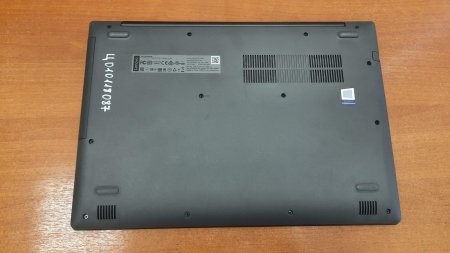
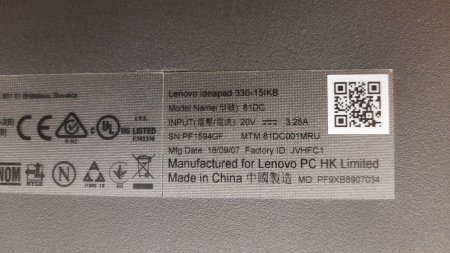 Откручиваем все винты, я привык складывать винты в порядке их расположения:
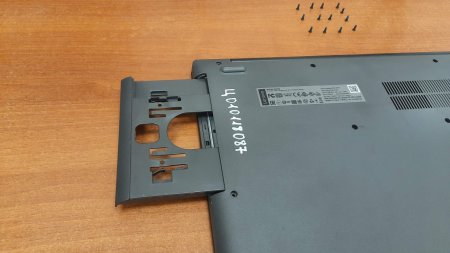
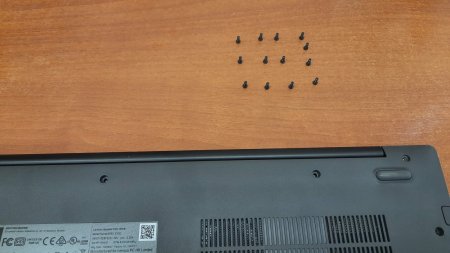 Убираем заглушку CD-ROM:
 Отщелкиваем нижнюю крышку по периметру (поможет пластиковая карта):
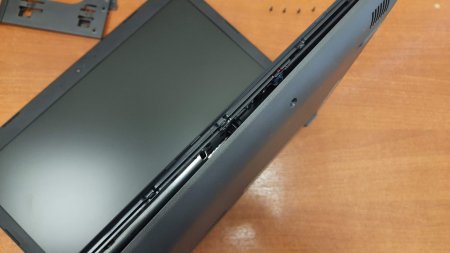 убираем крышку в сторонку:
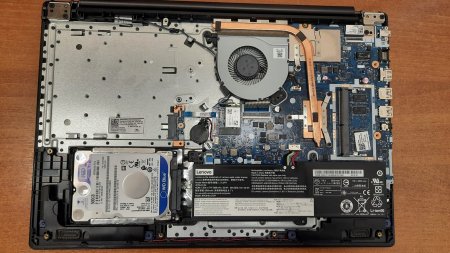 А вот и жесткий диск, его необходимо поддеть:
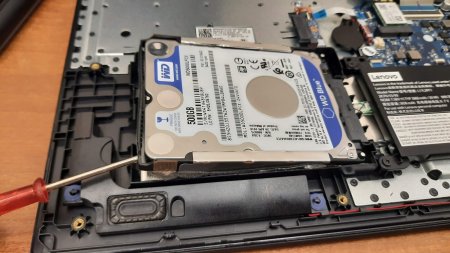 И отодвинуть в сторону, так происходит отсоединение от разъемов платы DC+data:
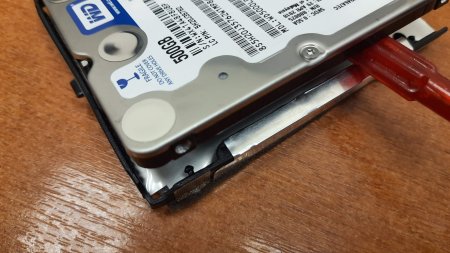
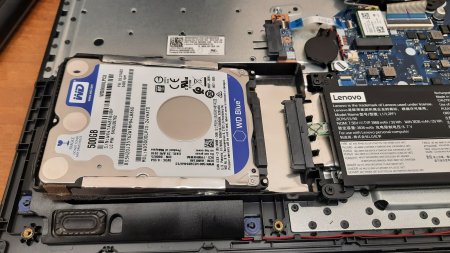 Жесткий диск заботливо укрыт фольгированным поролоном, необходимо аккуратно поддеть, что бы штырьки вышли из резьбовых отверстий корпуса жесткого диска:
 Дале берем новый диск, конечно же SSD:
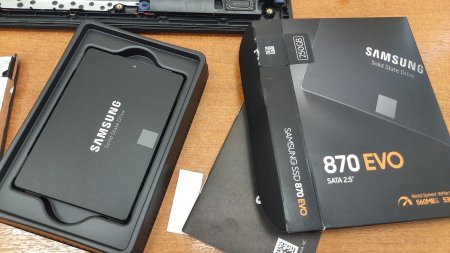 250GB в данном случае за глаза (ноут будет использоваться для серфа в Интернете):
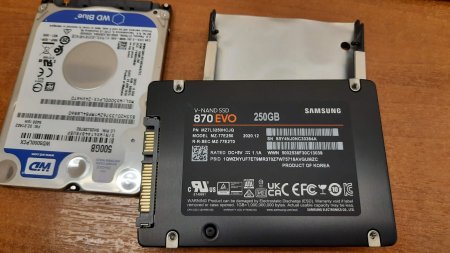 Одеваем поролоново-фольгированную шубку ;):
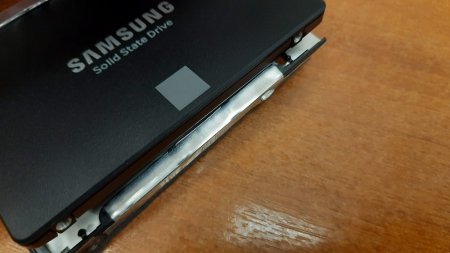 Аккуратнее со штырьками:
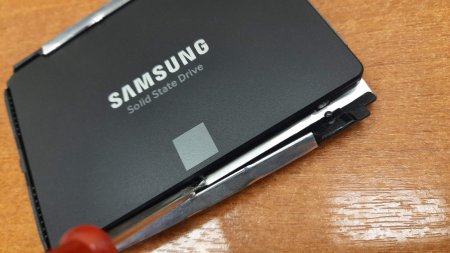 Как заметил, разъем DC+DATA немного можно повернуть, так проще установить SSD:
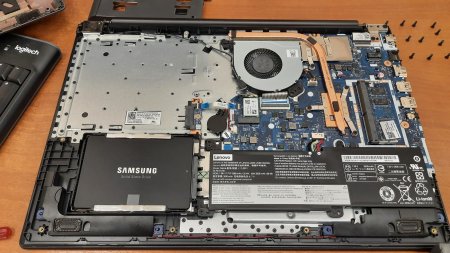
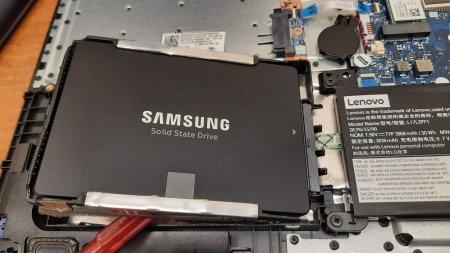 Все готово, собираем:
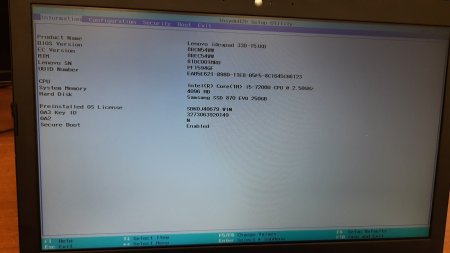
 После включения нажимаем F2:
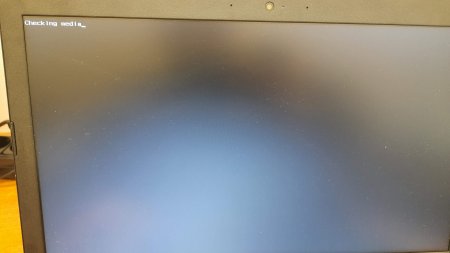 Смотрим, наш SSD диск определился, все отлично, выключаем, работа окончена:
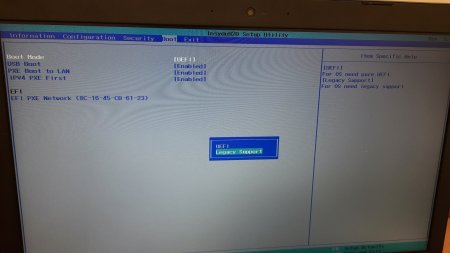
 Либо заходим в раздел BOOT — в пункте Boot Mode меняем UEFI на Legacy Suport (жмем Enter):
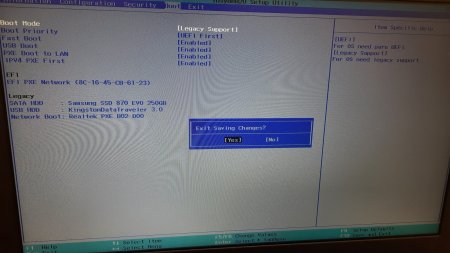
 Вставляем загрузочную флешку. Применяем изменения F10 и жмем Enter:
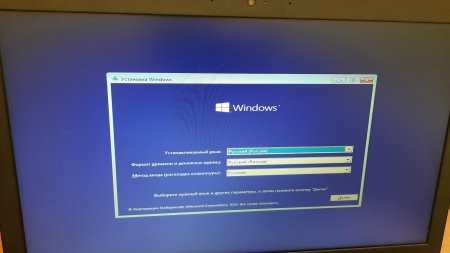
 После перезагрузки пойдет процесс установки ОС:
 На этом все, всем пока!
Как разобрать ноутбук lenovo ideapad 330 15ikb — Как разобрать ноутбук Lenovo IdeaPad 330 15IKB: подробная инструкция
Ноутбуки Lenovo IdeaPad 330 15IKB могут потребовать разборки для замены компонентов или очистки от пыли. В этой статье мы предоставим подробную инструкцию по разборке этой модели ноутбука Lenovo.
Шаг 1: Подготовка
Перед началом разборки, убедитесь, что у вас есть все необходимые инструменты. Вам понадобятся отвертки (крестовая и плоская), присоски и пинцет. Также обязательно подключите ноутбук к источнику питания и выключите его.
Шаг 2: Удаление батареи
Перед тем как начать работу, снимите батарею ноутбука Lenovo IdeaPad 330 15IKB. Это поможет предотвратить возможные повреждения компонентов и повлечет за собой уменьшение риска поражения электричеством.
Шаг 3: Снятие задней крышки
Снимите заднюю крышку ноутбука, открутив все винты с помощью отвертки. Будьте осторожны и не забудьте отключить все кабели, подключенные к крышке.
Шаг 4: Извлечение жесткого диска
Чтобы заменить жесткий диск, извлеките его из слота с помощью пинцета. Если у вас есть необходимость в обслуживании вентилятора, то его необходимо извлечь из своего слота на данном этапе.
Шаг 5: Отсоединение клавиатуры
Чтобы заменить клавиатуру, отсоедините кабели клавиатуры, подключенные к материнской плате и с помощью присосок удалите клавиатуру из корпуса.
Шаг 6: Отсоединение динамиков
Отключите кабели динамиков от материнской платы, после чего можно удалить их из корпуса.
Шаг 7: Осмотр и замена неисправных компонентов
После разборки, осмотрите все компоненты с тщательностью и замените любые неисправные компоненты.
Шаг 8: Сборка
После осмотра и замены компонентов, объедините все части и соберите ноутбук в обратном порядке, следуя по шагам инструкции.
Советы:
— Не забудьте заземлиться, прежде чем проводить работу по разборке ноутбука, чтобы избежать повреждения электроники.
— Если вы не уверены в своих навыках, лучше доверьте разборку профессионалам, чтобы не повредить дорогой ноутбук.
Надеюсь, что данная инструкция поможет вам разобрать ноутбук Lenovo IdeaPad 330 15IKB без проблем!