Сделал стереопару из двух Яндекс.Станций Мини. Понравилось, но есть важные минусы
 В закладки
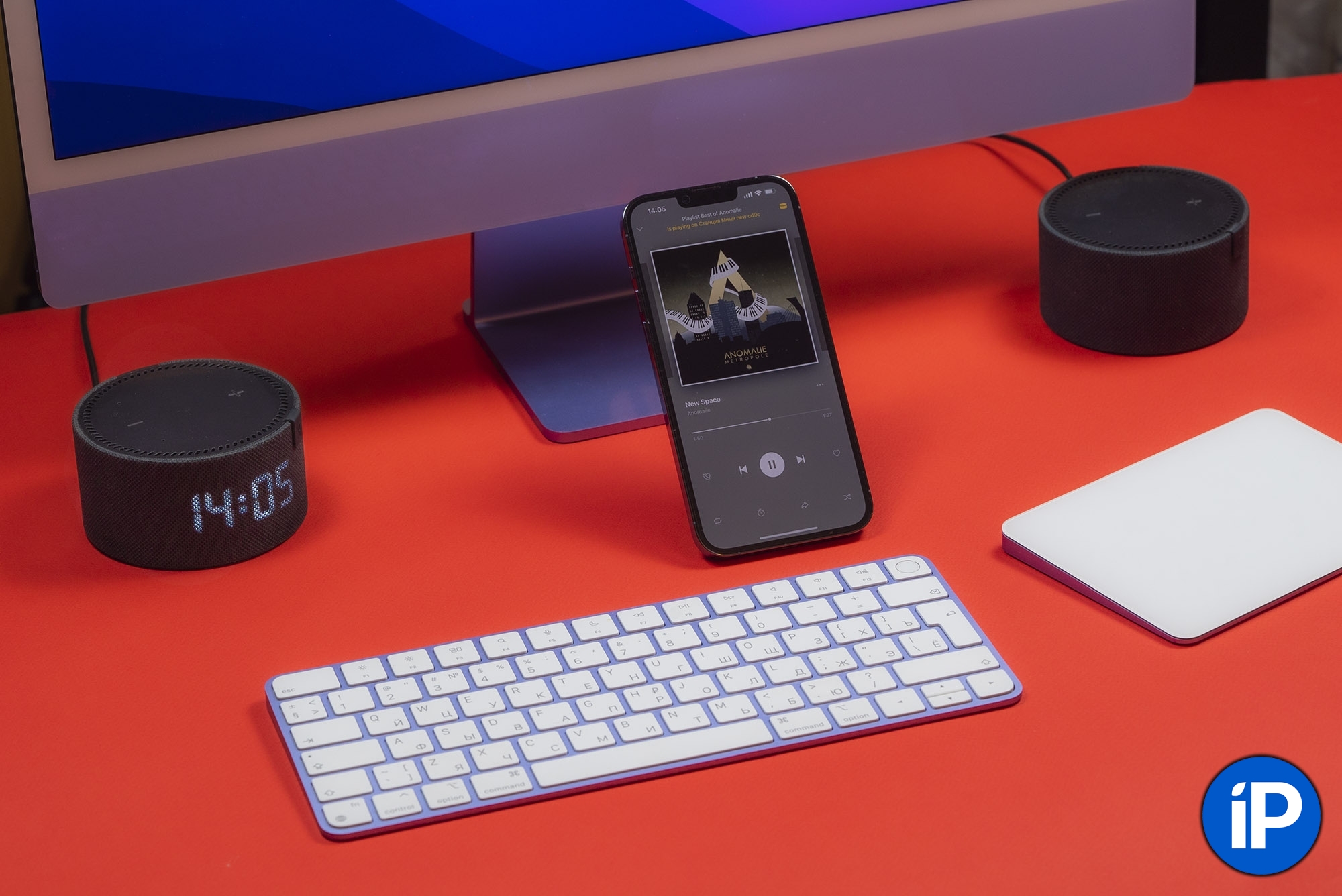
Одна умная колонка – хорошо. Но две точно окажутся лучше, когда обе играют одновременно и создают стереозвук.
Так ведь? Я давно хотел протестировать функцию стереопары, которую Яндекс добавил во второй половине прошлого года. Для этого привёз в офис, где ранее стояла одна Станция, свою личную.
Настроил, оценил звук, посмотрел на стабильность и сделал вывод. Не совсем утешительный.
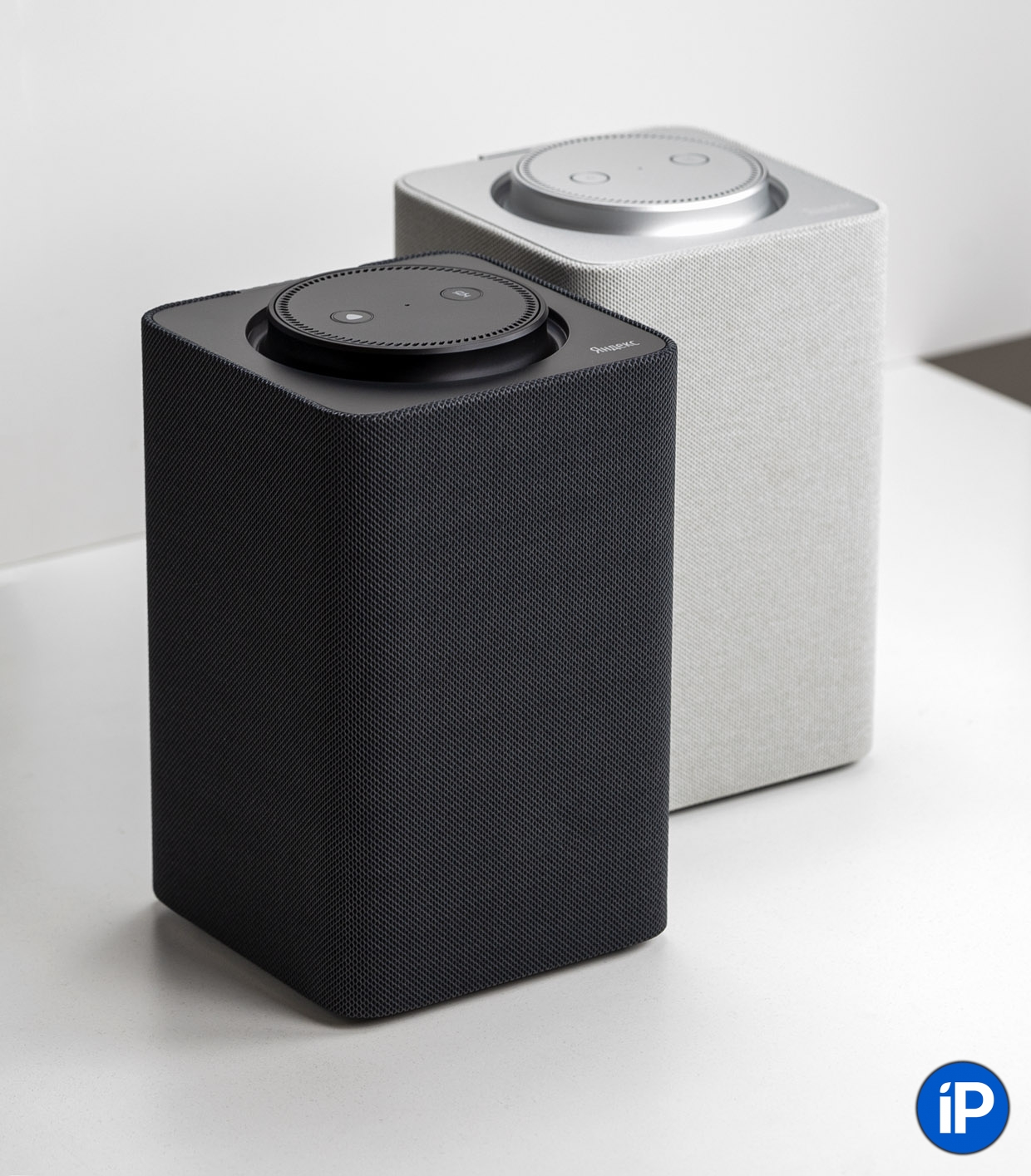
Тестировать функцию буду на двух Яндекс.Станциях Мини второго поколения. Они вышли в прошлом году, имеют собственный мини-дисплей и отличаются от предыдущей модели в первую очередь улучшенным звуком. Стоят по 6990 рублей каждая, но иногда бывают распродажи и акции.
Что нужно, чтобы создать стереопару
Для этого обе ваших колонки Яндекса…
▪ должны быть одной модели
▪ должны быть в одном аккаунте Яндекса
▪ должны быть подключены к одной сети Wi-Fi
▪ должны находиться в одной «комнате» в приложении Яндекс
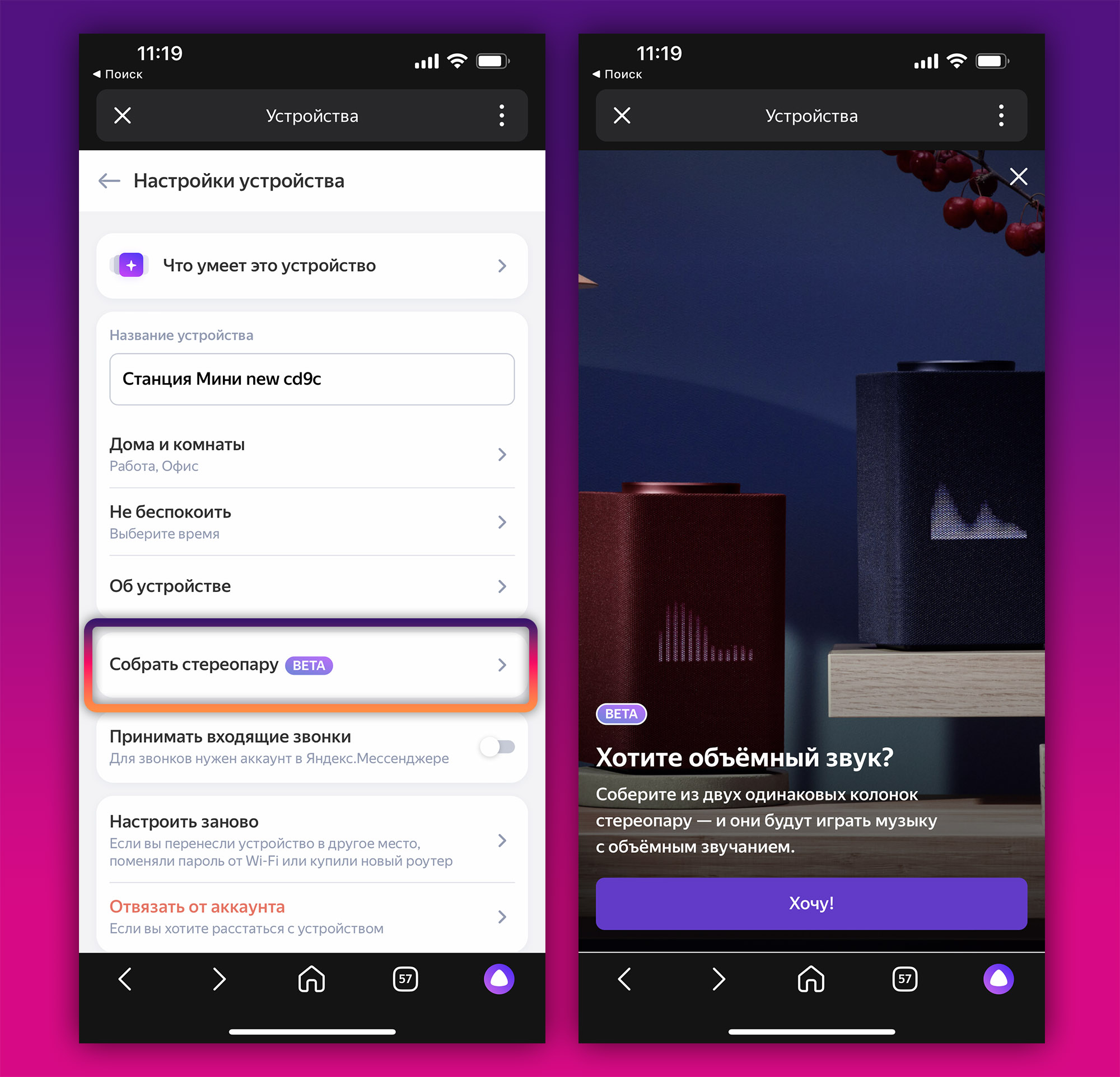
Если всё сходится, остаётся просто включить саму функцию.
1. Открываем приложение Яндекс и переходим в раздел Устройства.
2. Выбираем в списке устройств одну из колонок, которая будет частью стереопары. Заходим в её меню.
3. Жмём «Создать стереопару».
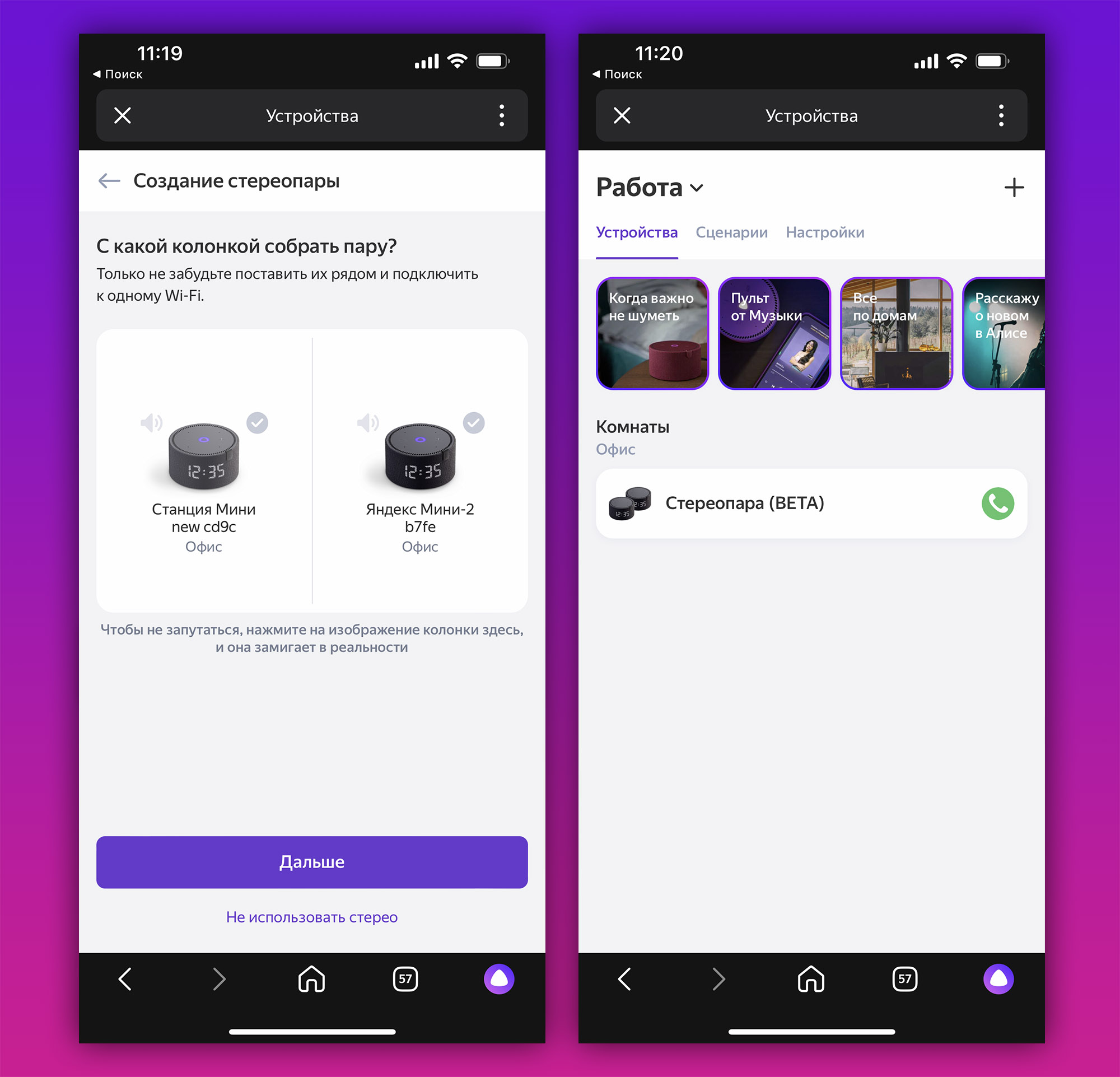
4. Следуем подсказкам на экране. Сделано очень удобно: колонки издадут звук, чтобы вы знали, какие именно подключаете. А ещё их можно будет поменять «местами», то есть назначить левый/правый аудиоканалы.
5. Подтверждаем настройку, ждём несколько секунд. Алиса в основной колонке проговорит, что стереопара создана.
Как пользоваться стереопарой Яндекс.Станций?
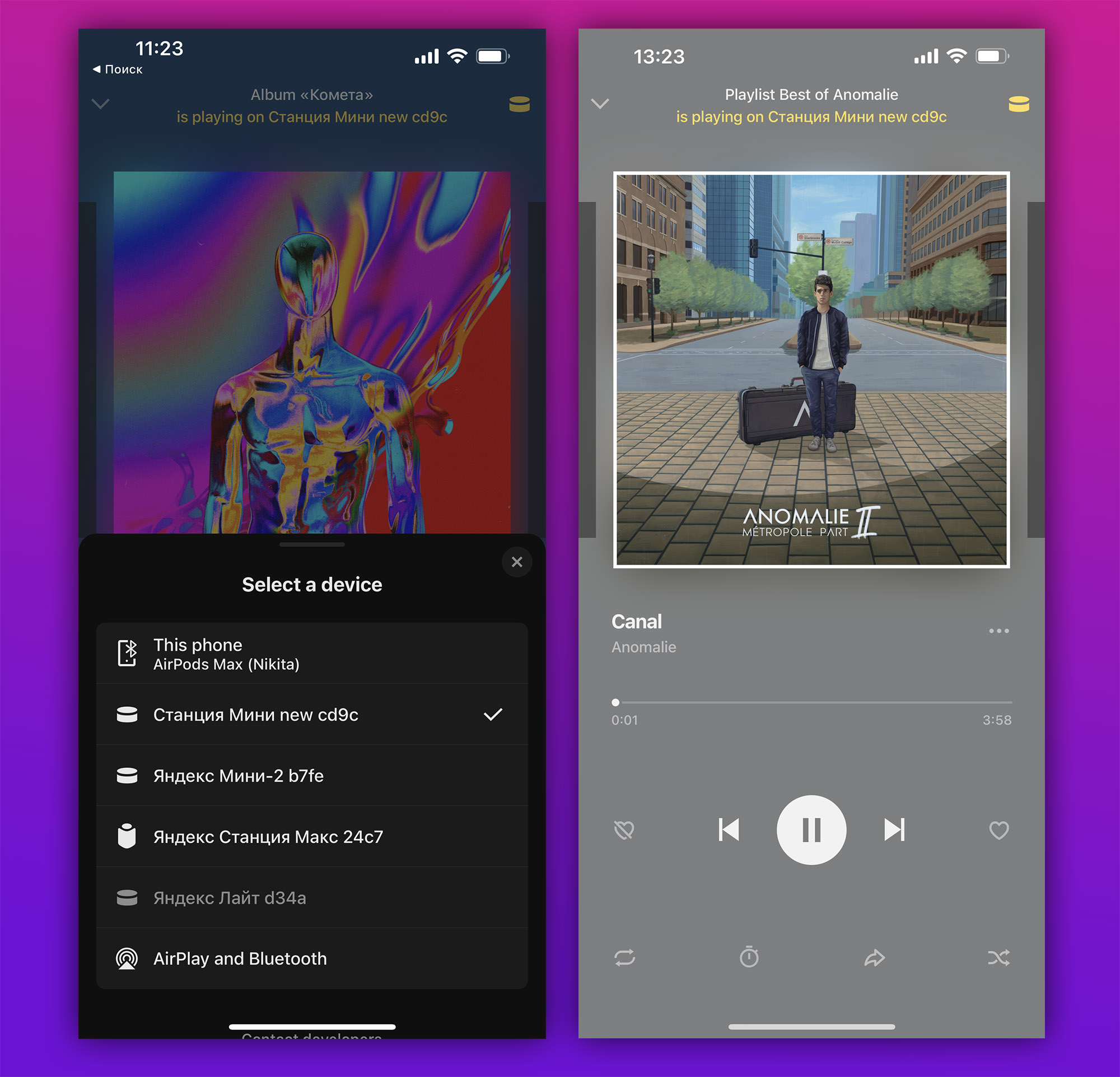
Есть два варианта. Можно сказать Алисе проиграть что-нибудь из музыки. Звук пойдёт в обе колонки.
А по мне, самый удобный способ – банально открыть приложение Яндекс.Музыка и установить в нём любую из двух станций в качестве источника. Тогда звук пойдёт в режиме стерео автоматически.
Как я понимаю, стереопара не работает через Bluetooth-подключение. То есть вы не сможете проиграть стереозвук из источников вне экосистемы сервисов Яндекса. Как любителя Apple Music, лично меня это очень расстроило.
Хороший звук получается в стереопаре, или же так себе?
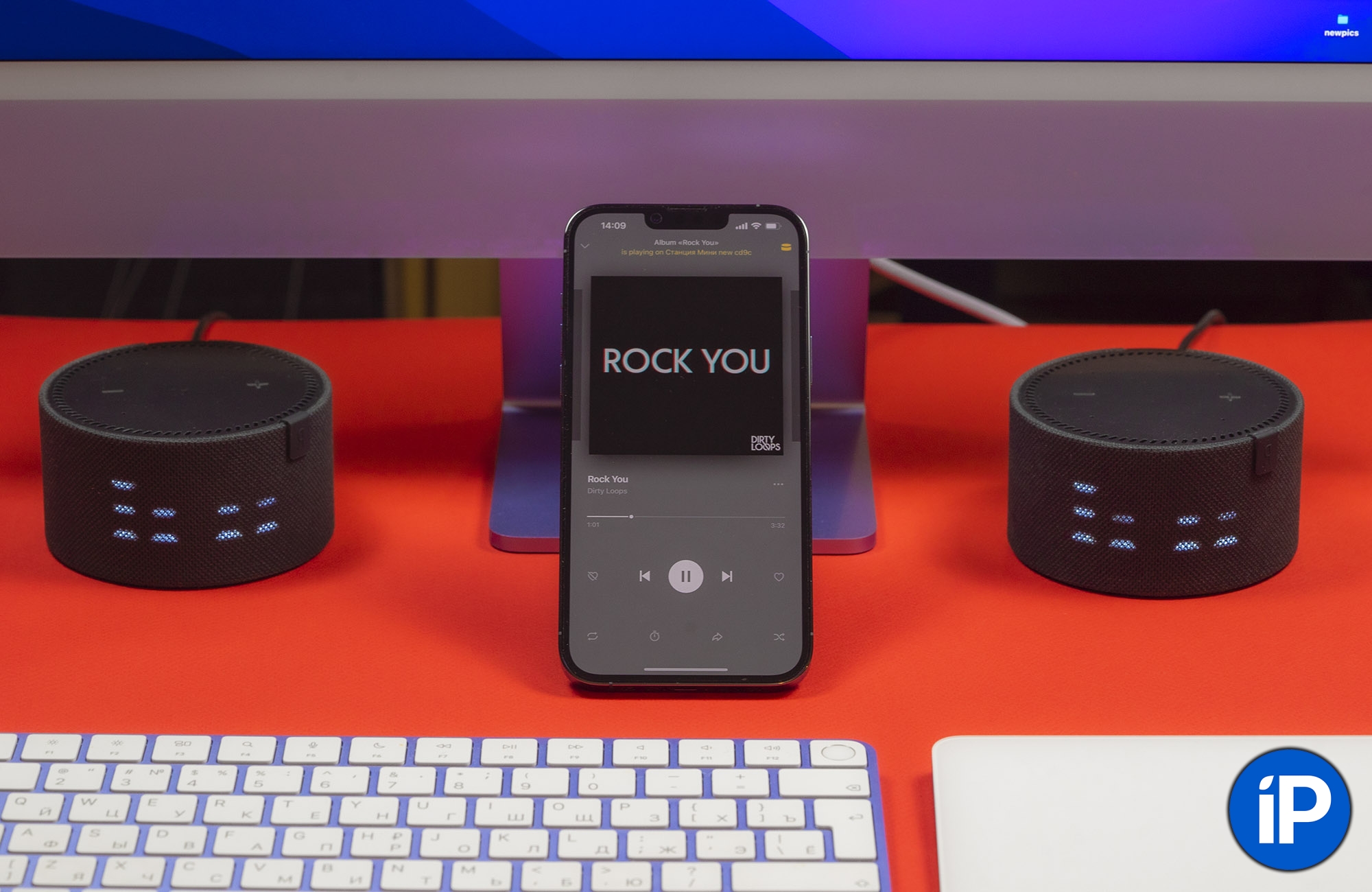
Впечатления здесь исключительно позитивные. С одной колонкой вы слушаете музыку просто из одной точки. С двумя вы оказываетесь прямо в центре звука, будто под куполом.
Станции отлично разделяют каналы. Если они стоят перед вами, вы моментально чувствуете, где «левый», а где «правый» канал в каждом треке. Голоса, инструменты звучат заметно живее. Очень приятное, «обволакивающее» ощущение после обычного «моно», которое дают умные колонки.
Появляется даже «виртуальный» центральный канал – если, конечно, Станции у вас стоят правильно, равноудалённо друг от друга, на одной высоте, в одних условиях (например, как колонки у стены перед монитором).
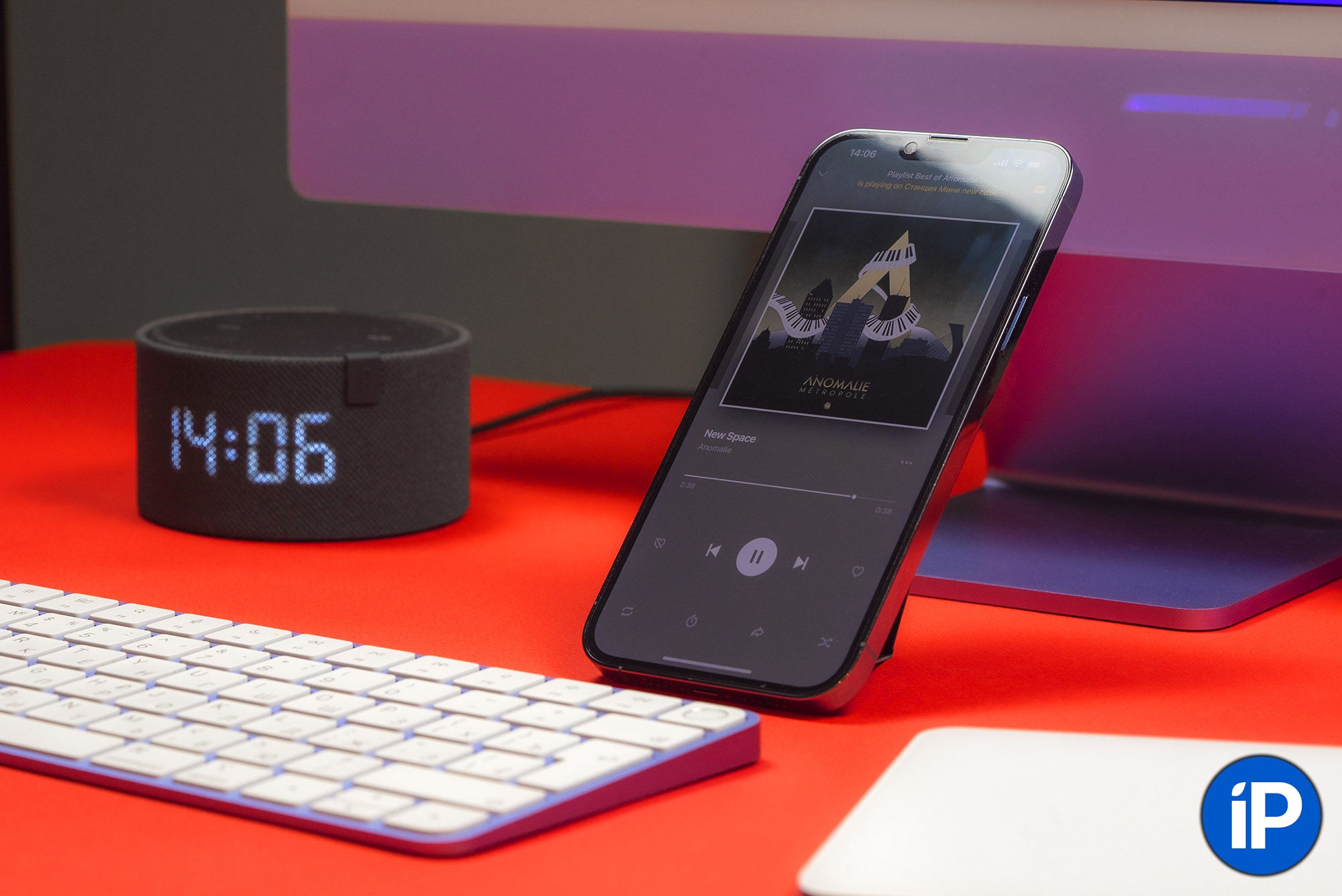
Поприятнее становится и бас. Всё-таки два удара лучше, чем один. Тем не менее, у Станций Мини он не очень сильный, а точнее, заметно ограниченный. Есть стук, но ничего тяжелого от неё вы не дождётесь. Не тот размер и не та мощность.
Главное, что нет лага между каналами, музыка равномерно воспроизводится. Так что, да, две Станции Мини оказались существенно лучше, чем одна. Не в два раза, конечно, но в полтора – точно.
Какие сейчас есть ограничения для стереопары Яндекс.Станций
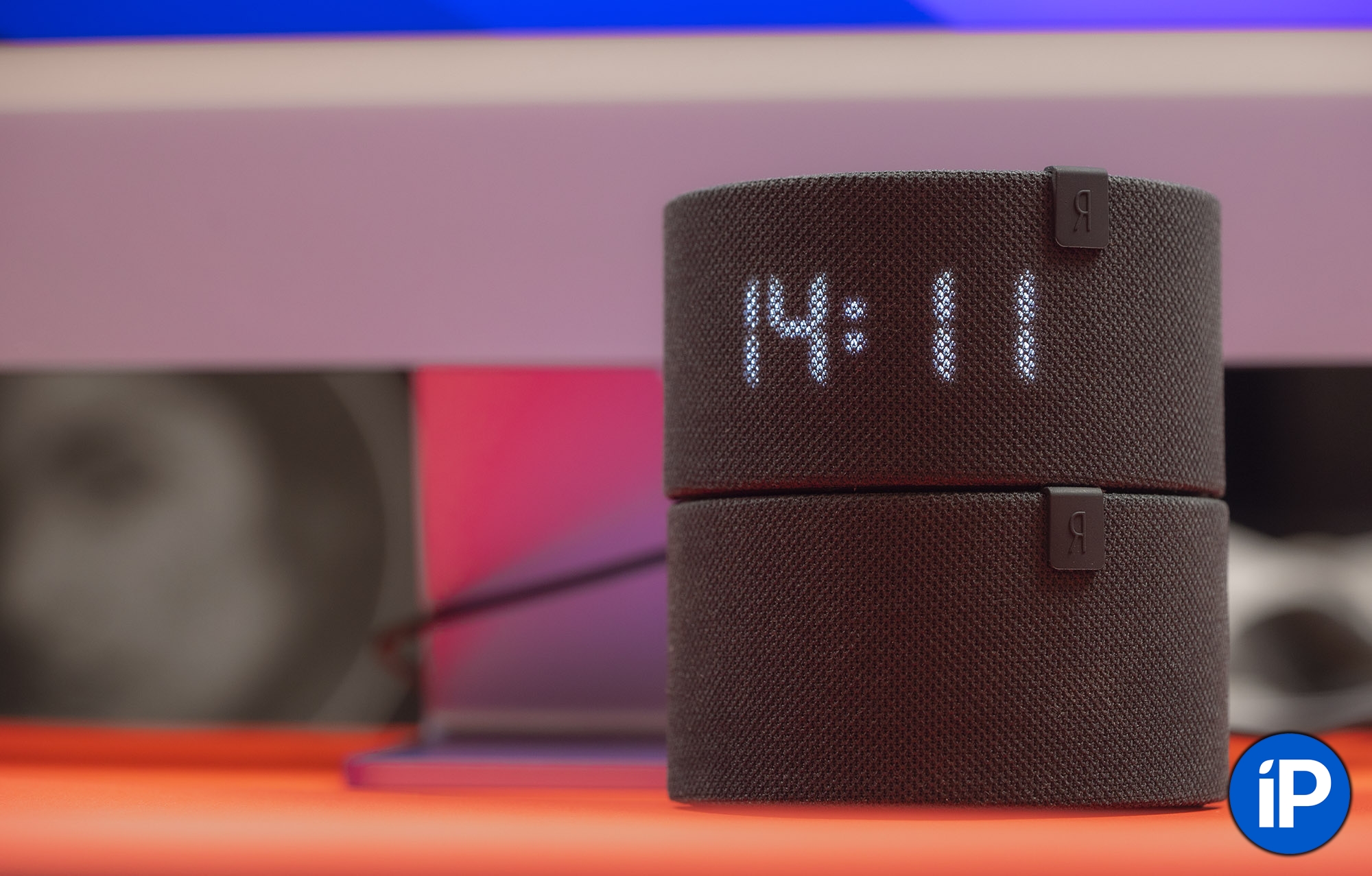
Функция не просто так имеет пометку «BETA». Баги и ограничения есть. Дата релиза «финальной» версии не озвучена.
► на команды откликается только одна колонка. Вторая Станция фактически отключает у себя все функции ассистента, а также микрофоны. Чтобы включить Алису, нужно разорвать стереопару.
► у дисплея второй колонки отключается показ времени, если он был включён. Время будет показываться только на «основной» колонке. Также у меня почему-то отключается и анимация-эквалайзер, причём на обеих Станциях.Мини, спустя первые 10 секунд каждого трека.
► стереопара не поддерживает Bluetooth. Если попросить колонку включить BT, а затем подключиться к ней с компьютера или телефона, то играть будет только «основная» из двух Станций. Вторая просто будет молчать. При этом на регулировку громкости реагируют обе колонки. Просто из второй звука нет.
► есть лаг у второй колонки при перемотке трека. Он буквально на полсекунды, но всегда заметный. Зацепляете полоску «скраббинга» пальцем, прокручиваете, и одна из колонок реагирует сразу, а вторая задумывается. Первая уже играет с нужного места, а вторая доигрывает с предыдущего, и стереорежим на мгновение нарушается.
► невозможно подключить две разные колонки в стереопару. Обе Станции должны быть абсолютно одинаковыми по модели (цвет не считается). То есть сделать пару можно только из двух Станций Лайт, двух Станций Мини, двух «обычных» Станций или двух Станций Макс. Вряд ли это изменят, потому что решение логично: иначе звук у колонок будет слишком разный, чтобы можно было говорить про стерео.
Других проблем или ограничений пока не заметил.
Суровая реальность (и математика) не в пользу стереопары
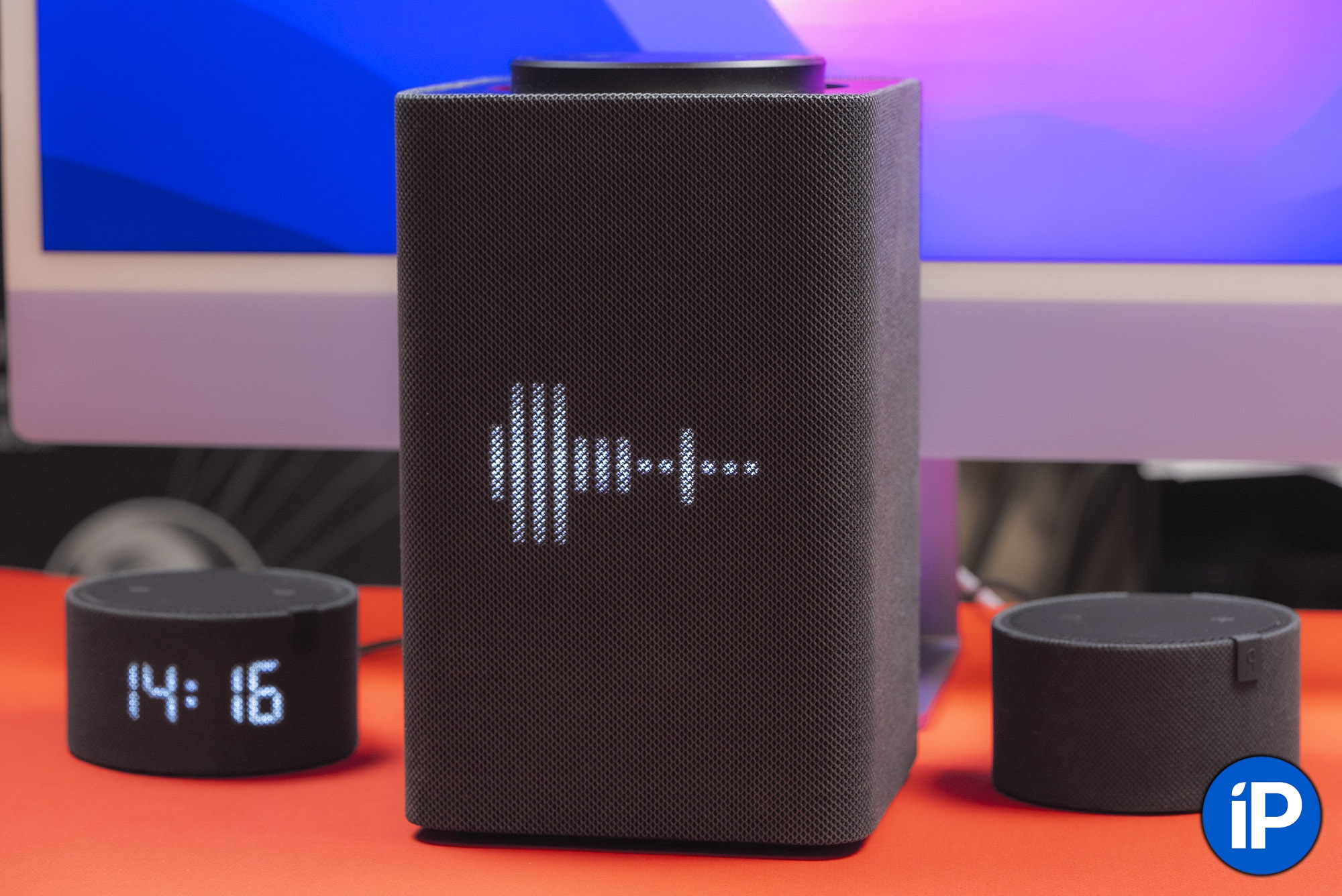
В центре – Яндекс.Станция Макс.
Станцию Лайт в качестве стерео рассматривать почти бессмысленно: невысокая по мощности колонка, умноженная на два, становится лишь очень слабенькой аудиосистемой. Так что точка входа в мир стерео от Яндекса начинается с двух Станций Мини. Каждая стоит 6990 рублей без учёта редких скидок.
Умножаем на два, получаем 13 980 рублей. И вот в этом я вижу проблему. Несмотря на заметное улучшение качества звука при прослушивании музыки через стереопару, которое услышит каждый, считаю это нелогичной тратой денег ради неплохого, но далеко не классного звука.
Сами по себе Станции.Мини усреднённо лучше многих маленьких умных колонок. Но они не являются заменой даже более дешёвым портативным моделям, заточенным под звук, а не ассистенты. Про стационарную акустику с Bluetooth и говорить нечего.
Исключением тут может быть стать только ситуация, когда вы всё равно планируете заставить квартиру Станциями и планировали покупать вторую, третью и так далее. При необходимости иметь несколько Станций (напомню, обязательно одинаковых моделей) функция стереопары будет приятным бонусом, особенно когда выйдет из бета-тестирования и перестанет периодически подглючивать.
Удалюсь дальше в сторону размышлений о звуке. Гораздо, и я подчёркиваю, ГОРАЗДО лучшей покупкой ради качества звука будет Яндекс.Станция Макс. Причём одна. Она стоит 21 990 рублей, и она действительно таких денег стоит.
Это абсолютно точно лучшая умная колонка из всего, что официально продаётся в России. Мы всем офисом уже второй год как в восторге от того, как мощно, многогранно и даже качественно этот «тубус» играет музыку самых разных жанров. Как бонус, сможете подключать её к ТВ и пользоваться сервисами Яндекса на большом экране, включая Кинопоиск.
Звук у Станции Макс настолько хорош, что оставит далеко позади обычную полноразмерную Станцию даже в стереопаре. А Мини и тем более Лайт на таком фоне вообще не регистрируются как колонки. Последнее не в обиду Яндексу будет сказано, потому что прекрасно понимаю, насколько это разные устройства с различными задачами, сценариями и целевыми аудиториями.
Теперь единственное, что остаётся для меня интересным – как бы звучала Яндекс.Станция Макс в режиме стереопары. Однажды и это попробую. Если в комментариях есть владельцы такого сэтапа, поделитесь плиз, очень интересно ваши впечатления узнать.
�� Все фотографии в статье:
В закладки
Как объединить Яндекс станции
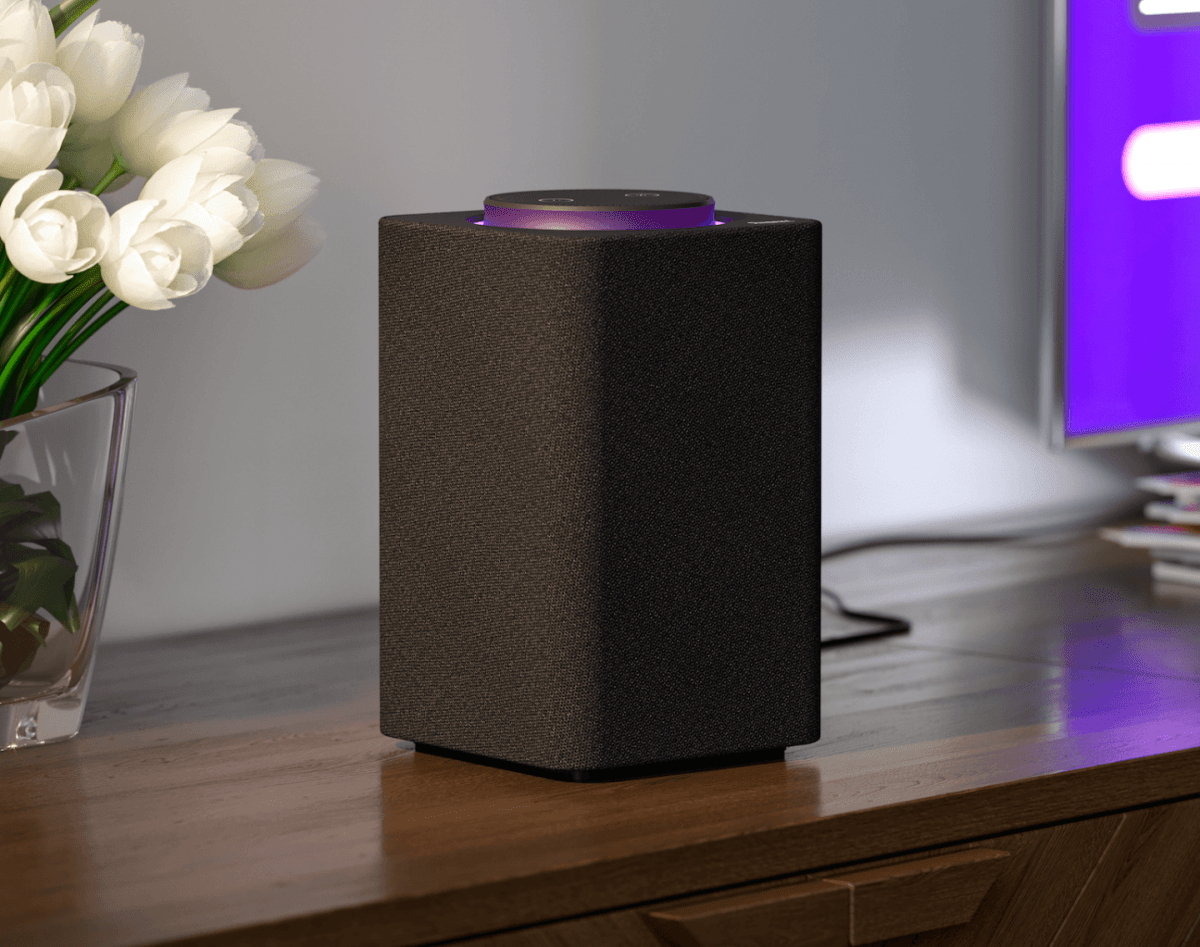
Яндекс.Станция – это умный голосовой помощник, который может контролировать музыку, сообщения, новости и многое другое. Возможно, у вас есть несколько Яндекс.Станций, и вы хотели бы объединить их в одну сеть, чтобы управлять ими вместе. Это может быть полезно, если вы хотите использовать мультирум-функцию, чтобы воспроизводить музыку одновременно на нескольких устройствах, или если вы хотите создать единый домашний голосовой ассистент. В этой статье мы расскажем, как объединить Яндекс.Станции шаг за шагом.
Шаг 1: Установите приложение Яндекс на смартфоне
Для начала вам нужно установить приложение Яндекс на своем смартфоне. Вы можете найти его в App Store или Google Play. Если у вас уже есть приложение Яндекс, убедитесь, что у вас установлена последняя версия.
Шаг 2: Подключите первую Яндекс.Станцию
Откройте приложение Яндекс на своем смартфоне и подключите первую Яндекс.Станцию, следуя инструкциям приложения. Вы должны знать логин и пароль от своей учетной записи Яндекс, чтобы выполнить этот шаг.
Шаг 3: Добавьте вторую Яндекс.Станцию
Когда вы подключили первую Яндекс.Станцию, вернитесь в меню Яндекс и выберите “Добавить устройство”. Следуйте инструкциям приложения, чтобы подключить вторую Яндекс.Станцию к своей сети.
Шаг 4: Объедините Яндекс.Станции в группу
После того, как вы подключили несколько Яндекс.Станций, вы можете объединить их в группу. Чтобы сделать это, зайдите в настройки одной из Яндекс.Станций и выберите “Добавить устройство в группу”. Затем выберите другую Яндекс.Станцию и добавьте ее в группу.
Шаг 5: Настройте мультирум-функцию
После того, как вы объединили Яндекс.Станции в группу, вы можете использовать мультирум-функцию, чтобы воспроизводить музыку одновременно на нескольких устройствах.
Для этого:
- Откройте приложение Яндекс на своем смартфоне.
- Нажмите на значок Яндекс.Станции, которую вы хотите использовать для мультирума.
- Выберите “Группы” в меню.
- Выберите группу, в которую вы хотите добавить эту Яндекс.Станцию.
- Выберите песню или плейлист, который вы хотите воспроизвести на всех Яндекс.Станциях в этой группе.
- Нажмите на кнопку “Воспроизвести на группе”.
Теперь музыка будет играть одновременно на всех Яндекс.Станциях в этой группе. Вы можете регулировать громкость каждой Яндекс.Станции отдельно или в целом, используя громкость на смартфоне или голосовые команды.
Шаг 6: Добавьте другие Яндекс.Устройства
Вы можете также добавить другие Яндекс.Устройства в свою группу, такие как Яндекс.Колонки или Яндекс.Комната.
Чтобы сделать это, выполните следующие шаги:
- Откройте приложение Яндекс на своем смартфоне.
- Нажмите на значок Яндекс.Станции, которую вы хотите использовать для мультирума.
- Выберите “Группы” в меню.
- Нажмите на кнопку “Добавить устройство”.
- Выберите Яндекс.Устройство, которое вы хотите добавить в группу.
- Повторите шаги 4-5 для всех Яндекс.Устройств, которые вы хотите добавить в группу.
Теперь вы можете использовать мультирум-функцию на всех Яндекс.Станциях и других Яндекс.Устройствах в вашей группе.
В заключение, объединение Яндекс.Станций может быть полезным для создания единого домашнего голосового помощника и для использования мультирум-функции. Следуя этим шагам, вы можете легко объединить несколько Яндекс Станций.
Если вы нашли ошибку, пожалуйста, выделите фрагмент текста и нажмите Ctrl+Enter.
Можно ли синхронизировать две Яндекс станции
Владельцы Яндекс станций, интересующиеся возможностью синхронизации нескольких устройств данной модели, будут рады узнать, что это вполне реализуемая задача. В данной статье мы рассмотрим несколько способов синхронизации и создания стереопары Яндекс станций.
Синхронизация при помощи аккаунта
Если две станции Яндекс подключены к одному и тому же аккаунту, они должны синхронизироваться автоматически. Это гарантирует, что функциональность управления музыкой и другими запросами будет доступна на обоих устройствах. Для активации синхронизации достаточно произнести команду «Алиса, включи музыку везде». Однако, следует отметить, что по умолчанию на это команду отвечает только та станция, которая первой услышала запрос. Чтобы получить желаемый результат, убедитесь, что обе станции подключены к одному аккаунту.
Синхронизация с помощью приложения «Дом с Алисой»
Другой способ синхронизации двух Яндекс станций заключается в использовании приложения «Дом с Алисой». Чтобы осуществить синхронизацию, вам потребуется следовать простым инструкциям.
- Откройте приложение «Дом с Алисой».
- На экране вы увидите баннер «Найдена Станция 2».
- Нажмите кнопку «Подключить» и следуйте инструкциям в приложении.
Таким образом, при помощи приложения будет осуществлена синхронизация двух Яндекс станций.
Создание стереопары
Если вас интересует возможность объединения нескольких Яндекс станций в стереопару, следуйте следующим шагам:
- Откройте приложение Яндекс и перейдите в раздел «Устройства».
- В списке устройств выберите одну из колонок, которая будет являться частью стереопары. Зайдите в меню этой колонки.
- Найдите в меню опцию «Создать стереопару» и выберите ее.
- Следуйте инструкциям, появляющимся на экране.
- Подтвердите настройку и дождитесь завершения процесса.
Объединение Яндекс станций
Эту функциональность можно использовать на следующих моделях устройств: Станция, Станция Макс, Станция Лайт, Станция Мини и колонки JBL с Алисой внутри. Для того чтобы объединить несколько умных колонок и одновременно воспроизводить музыку на них, произнесите команду «Алиса, включи музыку везде». Таким образом, вы сможете насладиться своей любимой музыкой на нескольких устройствах одновременно.
Советы и выводы
- Для синхронизации двух Яндекс станций убедитесь, что они подключены к одному аккаунту.
- Используйте приложение «Дом с Алисой» для удобной синхронизации станций.
- Для создания стереопары необходимо использовать приложение Яндекс и следовать инструкциям.
- Убедитесь, что ваши устройства имеют совпадающие звуковые характеристики для успешной синхронизации.
- Наслаждайтесь музыкой на нескольких станциях одновременно, использовав команду «Алиса, включи музыку везде».
В данной статье мы рассмотрели различные способы синхронизации Яндекс станций, а также объединение их в стереопару. Следуя нашим советам, вы сможете насладиться музыкой и другими возможностями Яндекс станций на нескольких устройствах одновременно. Наслаждайтесь удобством и функциональностью своих умных колонок!
Как подключить 2 колонки друг к другу
Если вы хотите подключить 2 колонки друг к другу, то это можно сделать с помощью функции синхронизации с помощью Bluetooth. Сначала нужно включить первую колонку, нажав на кнопку включения. Затем нужно перейти в настройки вашего смартфона и включить Bluetooth. Если первая колонка ранее уже была подключена к вашему устройству, то оно ее сразу определит. Когда колонка появится в списке, нужно ее выбрать и подключиться к ней. После этого можно включить вторую колонку, которая тоже должна быть подключена к Bluetooth. Обе колонки будут работать сразу и автоматически будут синхронизироваться, чтобы создать кристально чистый звук. Это отличное решение для любителей музыки, которые хотят наслаждаться звуком еще больше.

Для начала процедуры синхронизации двух Яндекс станций необходимо убедиться, что оба устройства обладают одинаковыми звуковыми характеристиками. Например, можно объединить две Яндекс станции Мини первой версии или две обновленные Станции Мини с часами или без часов. В случае, если характеристики устройств отличаются, синхронизация будет невозможна.
После убеждения в совпадении характеристик следует инициировать процесс объединения станций. Для этого необходимо в приложении Яндекс на смартфоне запустить поиск доступных устройств и выбрать две станции, которые требуется объединить. Затем следует следовать инструкциям на экране, чтобы завершить процесс синхронизации.
После успешного объединения две Яндекс станции будут работать как стереопара, обеспечивая качественное звучание и возможность одновременного воспроизведения музыки или использования голосового помощника. Такая синхронизация позволяет создать уникальный акустический эффект и улучшить восприятие звуковых материалов.
Как синхронизировать две Яндекс Станции и создать мощную многокомнатную аудиосистему
Яндекс Станция – это интеллектуальный голосовой помощник, способный воспроизводить музыку, отвечать на вопросы и выполнять различные команды. Однако, что делать, если вы хотите улучшить звуковое покрытие и создать мощную многокомнатную аудиосистему? В этой статье мы расскажем, как синхронизировать две Яндекс Станции и настроить их на работу в разных комнатах.
Прежде чем приступить к настройке, убедитесь, что у вас есть две Яндекс Станции. Они должны быть подключены к одной и той же Wi-Fi сети, чтобы была возможность синхронизировать их. Если у вас нет второй Яндекс Станции, вы можете приобрести ее в интернет-магазине или в любом магазине электроники.
Синхронизация Яндекс Станций – это простой процесс, который не займет много времени. Сначала включите обе Яндекс Станции и убедитесь, что они подключены к Wi-Fi. Затем откройте приложение Яндекс на своем смартфоне и перейдите в раздел «Устройства». Нажмите на кнопку «Добавить устройство» и следуйте инструкциям на экране, чтобы сопрячь обе Яндекс Станции. После успешной синхронизации вы сможете управлять обеими Яндекс Станциями с помощью команд голосового помощника или через приложение Яндекс.
Создание многокомнатной аудиосистемы с помощью Яндекс Станции
Яндекс Станция — это инновационное устройство, которое позволяет создать мощную многокомнатную аудиосистему в вашем доме. Подключив несколько Яндекс Станций в разных комнатах, вы сможете синхронизировать их и наслаждаться качественным звуком везде.
Чтобы создать многокомнатную аудиосистему с помощью Яндекс Станции, вам понадобится аккаунт Яндекс и приложение Яндекс.Станция на вашем смартфоне или планшете. После регистрации и настройки устройства, вы сможете добавить другие Яндекс Станции в вашу систему.
Для синхронизации Яндекс Станций в разных комнатах необходимо выбрать один из устройств в приложении и нажать на кнопку «Создать группу». Затем следуйте инструкциям на экране и добавьте другие устройства в эту группу. После синхронизации, вы сможете управлять всей системой с помощью одного устройства и наслаждаться одной музыкой во всех комнатах.
Кроме того, Яндекс Станция поддерживает функцию голосового управления, что позволяет вам удобно контролировать воспроизведение музыки и изменять громкость в любой комнате. Вы можете использовать команды вроде «Включить музыку в спальне», «Увеличить громкость в гостиной» и другие.
Также, Яндекс Станция позволяет вам создавать группы с разными устройствами в разных комнатах. Это значит, что вы можете создать группу, включающую только спальню и гостиную, или же создать группу, включающую все комнаты в доме. Это дает вам возможность настроить аудиосистему под ваши потребности и предпочтения.
Создание многокомнатной аудиосистемы с помощью Яндекс Станции — это простой и удобный способ получить качественный звук во всех комнатах вашего дома. Попробуйте использовать Яндекс Станции и насладитесь кристально чистым звуком везде, где вы находитесь.
Приготовьте две Яндекс Станции
Для создания мощной многокомнатной аудиосистемы с использованием двух Яндекс Станций необходимо иметь два устройства. Убедитесь, что оба устройства подключены к интернету и находятся в пределах одной Wi-Fi сети.
Затем включите оба устройства, убедитесь, что они находятся в режиме ожидания. Для этого на Яндекс Станции должен гореть зеленый индикатор.
На одной из Яндекс Станций зайдите в настройки, для этого скажите «Включи настройки». Выберите раздел «Мультисистема» и включите режим «Мультисистема».
После этого Яндекс Станция начнет поиск другой Яндекс Станции в сети. Когда она будет найдена, на экране появится надпись «Найдена вторая Яндекс Станция».
Теперь обе Яндекс Станции синхронизированы и готовы к работе в многокомнатном режиме. Вы можете управлять аудиосистемой с помощью голосовых команд или с помощью приложения Яндекс Станции на своем смартфоне. Таким образом, вы сможете воспроизводить одну и ту же музыку или разную музыку в разных комнатах одновременно.
Установите приложение Яндекс.Музыка
Для того чтобы синхронизировать две Яндекс Станции и создать мощную многокомнатную аудиосистему, необходимо установить приложение Яндекс.Музыка на свои устройства.
Яндекс.Музыка — это музыкальный сервис, который предлагает огромную библиотеку треков, альбомов и плейлистов. Он позволяет слушать музыку онлайн, создавать собственные плейлисты, рекомендуемые треки и многое другое.
Для установки приложения Яндекс.Музыка на свои устройства необходимо перейти в соответствующий магазин приложений — App Store или Google Play — в зависимости от операционной системы вашего устройства. В поисковой строке магазина введите «Яндекс.Музыка» и нажмите кнопку «Установить».
После установки приложения откройте его и войдите в свой аккаунт Яндекс. Если у вас еще нет аккаунта, создайте его, следуя инструкциям на экране. После входа в аккаунт вы сможете настроить свои предпочтения и начать слушать музыку.
Установка приложения Яндекс.Музыка — первый шаг к созданию мощной многокомнатной аудиосистемы с помощью двух Яндекс Станций. В следующих шагах мы рассмотрим, как подключить и синхронизировать эти устройства для одновременного воспроизведения музыки.
Подключите первую Яндекс Станцию к Wi-Fi
Для создания мощной многокомнатной аудиосистемы, необходимо синхронизировать две или более Яндекс Станции. В этом руководстве мы рассмотрим, как подключить первую Яндекс Станцию к Wi-Fi.
1. Включите Яндекс Станцию и убедитесь, что она находится в режиме ожидания подключения. Для этого посмотрите на светодиодный индикатор на верхней панели. Если он мигает желтым, значит устройство готово к настройке.
2. Откройте приложение Яндекс на своем смартфоне и авторизуйтесь в своей учетной записи. Если у вас нет аккаунта, зарегистрируйтесь.
3. В приложении Яндекс нажмите на иконку «Устройства» в правом нижнем углу экрана.
4. В открывшемся списке устройств найдите свою Яндекс Станцию и нажмите на нее.
5. В меню устройства выберите пункт «Настройки» и перейдите к разделу «Сеть».
6. В разделе «Сеть» выберите пункт «Подключение к Wi-Fi».
7. Выберите свою домашнюю Wi-Fi сеть из списка доступных сетей.
8. Введите пароль от выбранной Wi-Fi сети и нажмите кнопку «Подключиться».
9. Подождите несколько секунд, пока Яндекс Станция подключится к Wi-Fi сети.
10. После успешного подключения, светодиодный индикатор на Яндекс Станции должен загореться зеленым.
Теперь ваша первая Яндекс Станция подключена к Wi-Fi и готова к синхронизации с другими устройствами. Повторите эти шаги для подключения других Яндекс Станций и создания многокомнатной аудиосистемы.
Синхронизируйте первую Яндекс Станцию с приложением
Для создания мощной многокомнатной аудиосистемы с использованием двух Яндекс Станций необходимо синхронизировать первую Яндекс Станцию с помощью приложения «Яндекс.Станция».
1. Убедитесь, что у вас на смартфоне или планшете установлено приложение «Яндекс.Станция». Если нет, загрузите его из соответствующего магазина приложений.
2. Откройте приложение на вашем устройстве и войдите в свою учетную запись Яндекс.
3. Перейдите в раздел «Настройки» и выберите опцию «Добавить новое устройство».
4. В списке доступных устройств выберите «Яндекс Станция» и следуйте инструкциям на экране для подключения первой Яндекс Станции к приложению.
5. После успешного подключения первой Яндекс Станции вы сможете управлять ею через приложение, включать и выключать звук, настраивать громкость и выбирать музыкальные композиции.
6. Теперь вы готовы синхронизировать вторую Яндекс Станцию и создать мощную многокомнатную аудиосистему.
Подключите вторую Яндекс Станцию к Wi-Fi
Чтобы создать мощную многокомнатную аудиосистему, необходимо синхронизировать две Яндекс Станции. Для этого необходимо подключить вторую Яндекс Станцию к Wi-Fi.
1. Убедитесь, что вторая Яндекс Станция находится в режиме настройки. Для этого включите устройство и дождитесь, пока оно загрузится.
2. Затем нажмите на кнопку «Настроить» на первой Яндекс Станции.
3. В приложении Яндекс на своем смартфоне или планшете откройте меню и выберите раздел «Устройства».
4. В разделе «Устройства» найдите вторую Яндекс Станцию и выберите ее.
5. В настройках устройства выберите опцию «Подключить к Wi-Fi».
6. Введите данные вашей Wi-Fi сети, включая имя сети и пароль.
7. После ввода данных нажмите кнопку «Подключить».
8. Дождитесь, пока вторая Яндекс Станция подключится к Wi-Fi.
Теперь вы синхронизировали две Яндекс Станции и создали мощную многокомнатную аудиосистему. Теперь вы можете наслаждаться музыкой и управлять системой с помощью голосовых команд.
Синхронизируйте вторую Яндекс Станцию с приложением
Для создания мощной многокомнатной аудиосистемы, необходимо синхронизировать вторую Яндекс Станцию с приложением. Это позволит вам управлять обеими устройствами с одного мобильного устройства и настраивать их работу вместе.
Для начала, убедитесь, что обе Яндекс Станции подключены к одной Wi-Fi сети. Затем откройте приложение «Яндекс» на своем мобильном устройстве и перейдите в раздел «Настройки».
В разделе «Настройки» найдите пункт «Синхронизация» и выберите его. Затем нажмите на кнопку «Добавить устройство». Вам будет предложено выбрать тип устройства, выберите «Яндекс Станция».
Приложение начнет поиск доступных устройств. Когда вторая Яндекс Станция будет найдена, нажмите на ее название, чтобы добавить ее в систему. Приложение попросит вас ввести пароль Wi-Fi сети, к которой подключена вторая Яндекс Станция.
После ввода пароля, вторая Яндекс Станция будет добавлена в систему и станет доступна для управления через приложение. Вы сможете контролировать воспроизведение музыки на обеих Яндекс Станциях, регулировать громкость и настраивать другие параметры.
Таким образом, синхронизация двух Яндекс Станций с приложением позволяет создать мощную многокомнатную аудиосистему и наслаждаться качественным звуком во всех комнатах вашего дома.
Создайте многокомнатную группу в приложении
Для того чтобы синхронизировать две Яндекс Станции и создать мощную многокомнатную аудиосистему, вам потребуется создать многокомнатную группу в приложении Яндекс.СТАНЦИЯ.
1. Откройте приложение Яндекс.СТАНЦИЯ на вашем устройстве.
2. Перейдите в меню приложения, которое находится в верхнем левом углу экрана.
3. В меню выберите пункт «Умный дом».
4. В открывшемся разделе «Умный дом» выберите пункт «Группы».
5. Нажмите кнопку «Добавить группу».
6. Введите название группы, которое будет удобно для вас запомнить, например «Многокомнатная система».
7. Выберите яндекс станции, которые вы хотите добавить в группу.
8. Нажмите кнопку «Создать группу».
Теперь вы создали многокомнатную группу в приложении Яндекс.СТАНЦИЯ. Все выбранные станции будут работать синхронно, и вы сможете наслаждаться мощным звуком во всех комнатах вашего дома.