Как сделать так, чтобы все сохранялось на карту памяти
Память на смартфонах нерезиновая, несмотря на то огромное количество информации, которое многие из нас на них хранят. Именно поэтому некоторые производители по сей день не отказываются от возможности расширения встроенной памяти при помощи карт MicroSD.
Нынешние флагманы поддерживают карты объёмом вплоть до двух терабайт, что многократно увеличивает внутренние резервы смартфонов. Однако, это не решает другой проблемы – все приложения автоматически устанавливаются во внутреннюю память, а её количество расширить нельзя. В связи с этим мы решили написать статью о том, как сделать так, чтобы всё сохранялось на карту памяти. В ней предложены сразу несколько способов для владельцев разных устройств – начиная от бюджетных моделей, в которые встроено 4-8 ГБ и заканчивая флагманами на последних версиях операционной системы Андроид.
Сохраняем приложения на карту памяти стандартными средствами
- Заходим в меню «Настройки»;
- Находим там пункт «Приложения». В некоторых разделах он может именоваться как «Диспетчер приложений»;
- Выбираем там нужное нам приложение. В нашем случае – игра «CSR Гонки»;
- Информация в окне обновляется. Теперь Вам нужно тапнуть по кнопке «Переместить на SD-карту»;
- Спустя несколько секунду надпись на кнопке изменится на «Перенести на устройство», что говорит нам об успешном переносе приложения и освобождении внутренней памяти.
Используем Clean Master для переноса данных на карту памяти
- Загрузите приложение. В Play Маркете оно распространяется абсолютно бесплатно;
- Запустите его;
- Тапните по иконке «App Manager»;


Соединяем карту памяти с внутренней памятью
- Переходим в меню «Настройки»;
- Далее включаем вкладку «Общие» (на некоторых оболочках может не быть разделения на вкладки);
- Тапаем на пункт «Хранилище данных и USB»;
Как настроить сохранение файлов на карту памяти андроид?
Зависит от того, что Вы имеете виду, если Вы хотите, чтобы фото и видео с камеры сохранялись на карту памяти, для этого нужно перейти в настройки / память / память по умолчанию, и назначить карту памяти памятью по умолчанию.
Если же хотите, чтобы и установленные приложения сохранялись на карту памяти, для этого придется устанавливать специальное ПО, но нужно помнить, что не все приложения поддерживают работу с карты памяти, мне проще самостоятельно переносить приложения на карту, для этого переходим в настойки / приложения / диспетчер приложений, выбираем нужное приложение из списка и жмем "перенести на карту"
Я так понимаю, нужно сохранить приложения на карту памяти. Для начала нужно убедиться, что это приложение может сохраниться на карту памяти, так как не все приложения доступны для этого действия.
Чтобы проверить приложения нужно зайти в настройки и найти пункт диспетчер приложений ( иногда просто приложения). Далее проверяем перемещаемое оно ли нет, если перемещаемое, то нажимаем на него. Затем нужно выбрать кнопку на карту памяти. Приложение должно будет автоматически перенестись на карту памяти.
Также можно приложение перенести на карту памяти, через другие приложения. Например вот это приложение AppMgr III хорошо может справиться с этой задачей.
Ниже представлена инструкция, как правильно перенести приложения при помощи приложения AppMgr III:
Как сохранять файлы на карту памяти телефона Андроид

Владельцев мобильных телефонов часто не устраивает объем встроенной памяти. Поэтому многие пользователи в обязательном порядке устанавливают в смартфоны внешние карты памяти (SD-карты). Вот только такая инициатива иногда не дает нужного результата, ведь при отсутствии на телефоне определенных настроек скачиваемые файлы (приложения и т.д.) все равно изначально оказываются на внутренней памяти телефона. В итоге файлы приходится переносить на SD-карту, что не способствует экономии свободного времени. Поэтому специально для заинтересованных пользователей сегодня мы расскажем, как скачивать файлы сразу на карту памяти.
В рамках статьи последовательно расскажем, какие настройки требуется установить, чтобы иметь возможность сохранять файлы на карту памяти. После этого представим краткую инструкцию по скачиванию приложений, изображений и остальных файлов на телефон, где были установлены требуемые настройки.
Содержание
Как сделать, чтобы все сохранялось на карту памяти?
В первую очередь нужно установить настройки, обеспечивающие прямое скачивание на карту памяти или возможность выбора места сохранения файлов. Таких настроек несколько, поэтому мы расскажем о них по порядку. Сразу обращаем внимание, что часть далее представленных опций в некоторых моделях телефонов отсутствует. Потому если вы не найдете на смартфоне каких-либо указанных параметров, то не расстраивайтесь. Просто выполните оставшиеся рекомендации. Для скачивания файлов сразу на карту памяти этого должно хватить. Далее приводим непосредственно перечень действий по настройке телефона:
- Получите доступ к настройкам для разработчиков (инструкция имеется на прилагаемом видео), после чего перейдите в раздел Для разработчиков (обычно находится в меню Расширенные настройки). Далее найдите строку Разрешить сохранение на внешние накопители (чаще всего находится в нижней части списка) и переместите ползунок в активное положение. Этот шаг позволит сохранять файлы на карту памяти в принципе, потому его выполнение является обязательным действием.
- Перейдите в раздел Память и в графе Диск для записи по умолчанию выберите строку SD-карта. После выбора этого параметра файлы, загружаемые с помощью браузера, будут сохраняться на SD-карте.
- Зайдите в раздел Приложения, найдите программу GooglePlay Market и перейдите в ее настройки. Затем удалите файлы кэша и обновления. После выполнения такого шага софт из Google Play должен скачиваться на карту памяти. Отметим, что срабатывает метод не во всех случаях. Если в вашем случае он не сработает, то файлы потребуется переносить вручную или с помощью специализированных программ (варианты на примере телефонов Xiaomi расписаны в соответствующей статье).
- Включите используемый браузер, зайдите в его настройки и найдите раздел Скачанные файлы. Активируйте опцию Спрашивать, куда сохранять файлы. Название опции и путь к ней может меняться в зависимости от наименования и версии браузера. Мы привели инструкцию, актуальную для современной версии Google Chrome.
Выполнение инструкций позволит скачивать приложения и остальные файлы на карту памяти автоматически или путем предоставления пользователю выбора, в рамках которого владелец телефона сможет определять – сохранять файлы на карту памяти или на внутреннюю память смартфона. Альтернативные варианты действий (немного отличающиеся от вышеприведенных рекомендаций) представлены на приложенном ниже видео.
Как скачивать файлы на карту памяти после изменения настроек?
После установки вышеупомянутых настроек процесс записи информации на телефон Андроид будет выглядеть таким образом:
- Скачивание и установка приложений через сервис Google Play Market будет производиться автоматически. Выбирать место не потребуется. Сам принцип действий не изменится. Как и раньше, понадобится лишь находить в Play Market требуемые приложения и нажимать кнопку Установить. При этом учитывайте, что сразу записываться на SD-карту будут лишь заново скачиваемые приложения. Если они были установлены на память телефона ранее, то для внесения изменений понадобится переносить приложения (с обновлениями) на SD-карту вручную или удалять софт и записывать его заново.
- Скачивание любых файлов через браузер будет сопровождаться появлением вопроса, куда конкретно записывать файлы. Варианта будет два – внутренняя и внешняя память (SD-карта). Соответственно, выбирать надо второй вариант (если иное не обусловлено какими-то соображениями пользователя). Естественно, при скачивании необходимо пользоваться тем браузером, в котором были установлены соответствующие настройки. В ином случае опция выбора места размещения скачиваемых файлов может отсутствовать.
Обратите внимание, что некоторые телефоны могут не поддерживать вышеуказанные настройки, в результате чего сохранять файлы на карту памяти на Андроид по умолчанию не получится. В такой ситуации стоит воспользоваться альтернативным решением – установить из Play Market любой менеджер загрузок с отличными отзывами (например, AppMgr III) и использовать его для переноса файлов на SD-карту. Главное – изначально прочитать описание выбранного менеджера загрузок и убедиться, что программа подходит для конкретной модели телефона. Далее останется только скачать и установить софт, а затем воспользоваться им по назначению.
Инструкция по переключению памяти смартфона на карту памяти
В данном случае мы рассматриваем ситуацию, когда пользователю нужно сделать так, чтобы скачиваемые файлы и программы сохранялись на microSD. В настройках Android по умолчанию установлена автоматическая загрузка на внутреннюю память, поэтому мы будем пытаться это изменить. Для начала рассмотрим варианты переноса уже установленных программ, а затем – способы изменения внутренней памяти на память флешки.
На заметку: сама флешка должна иметь не только большой объем памяти, но и достаточный класс скорости, ведь от этого будет зависеть качество работы расположенных на ней игр и приложений.
Способ 1: Link2SD
Это один из лучших вариантов среди подобных программ. Link2SD позволяет проделать то же самое, что можно сделать вручную, но немного быстрее. К тому же, можно принудительно переместить игры и приложения, которые стандартным способом не перемещаются.
Инструкция по работе с Link2SD такая:
- В главном окне будет перечень всех приложений. Выберите нужное.
- Прокрутите вниз информацию о приложении и нажмите «Перенести на SD-карту».
Обратите внимание, что те приложения, которые не переносятся стандартным способом, могут снизить свой функционал. Например, перестанут работать виджеты.
Способ 2: Настройка памяти
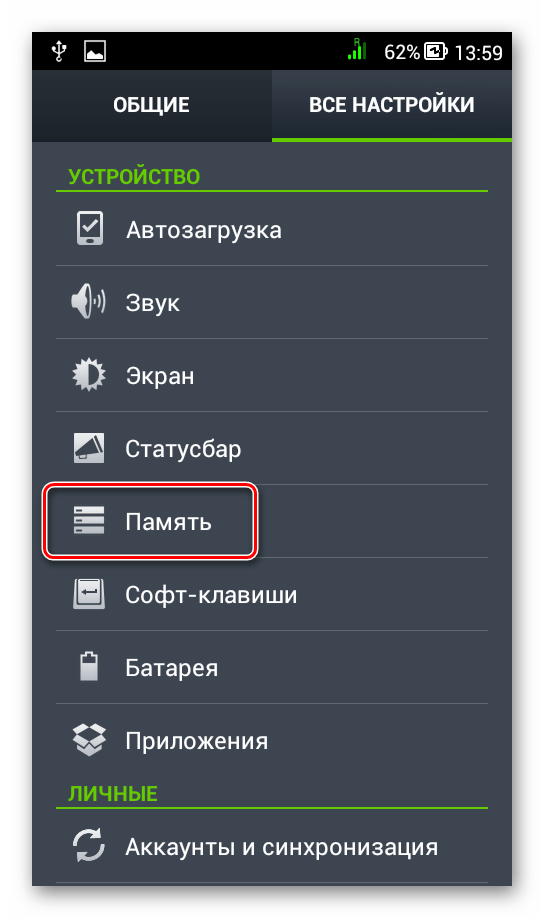
Снова вернемся к системным средствам. На Андроид можно указать SD-карту как место установки приложений по умолчанию. Опять-таки, работает это не всегда.
В любом случае попробуйте сделать следующее:
-
Находясь в настройках, откройте раздел «Память».
Способ 3: Замена внутренней памяти на внешнюю
А этот метод позволяет обмануть Андроид, чтобы он воспринимал карту памяти как системную память. Из инструментария Вам понадобится любой файловый менеджер. В нашем примере будет использоваться Root Explorer, скачать который можно в Google Play Маркете.
Внимание! Описанную далее процедуру Вы делаете на свой страх и риск. Всегда есть вероятность, что из-за этого возникнут неполадки в работе Андроид, которые можно исправить только посредством перепрошивки устройства.
Порядок действий такой:
-
В корне системы откройте папку «etc». Для этого откройте свой файловый менеджер.
- «sdcard /mnt/sdcard»;
- «extsd /mnt/extsd».
- «sdcard/mnt/extsd»;
- «extsd/mnt/sdcard».
Что касается файлового менеджера, то стоит сказать, что далеко не все подобные программы позволяют увидеть вышеупомянутые файлы. Мы рекомендуем использовать ES Проводник.
Способ 4: Перенос приложений стандартным способом
Начиная с версии Андроид 4.0, можно перенести некоторые приложения с внутренней памяти на SD-карту без использования сторонних средств.
Для этого понадобится проделать следующее:
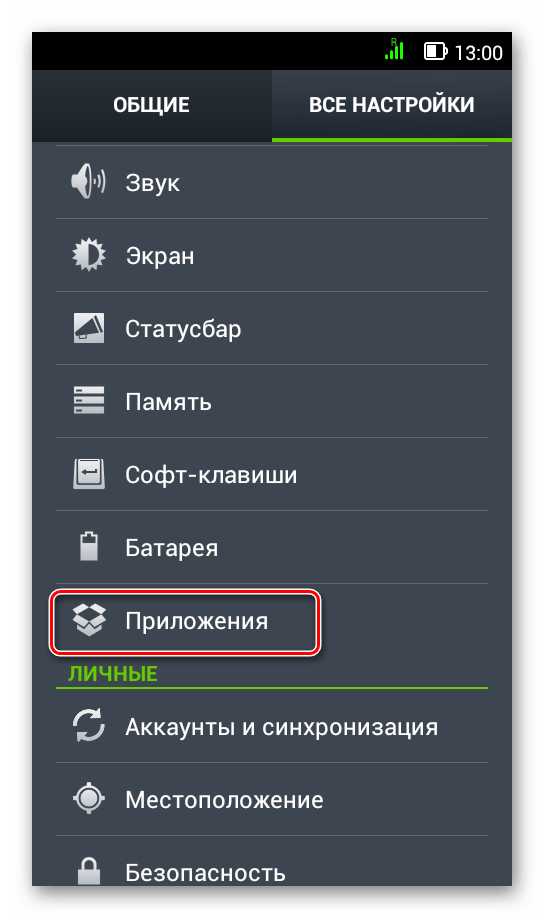
- Откройте «Настройки».
- Перейдите в раздел «Приложения».
- Тапните (дотроньтесь пальцем) по нужной программе.
- Нажмите кнопку «Переместить на SD-карту».
Такими способами можно использовать память SD-карты под игры и приложения.
Еще статьи по данной теме:
Помогла ли Вам статья?
С айфоном гораздо проще, покупаешь его с большим кол-вом встроенной памяти и не паришься никогда, пока телефон не убьешь. ��
Накачал музыки через приложение ВК она вся оказалась в памяти смартфон а хотя в памяти включена память sd карты
Kак сделать сд карту основной памятью для загрузки файлов из интернета:
1.Откройте приложение «Интернет».
2.Нажмите кнопку «Еще». …
3.Выберите пункт «Настройки».
4.Выберите пункт «Дополнительно».
5.Выберите пункт «Параметры содержимого». …
6.Выберите пункт «Хранилище по умолчанию» или «Сохранить содержимое» .
7.Выберите пункт «Карта памяти».
8.Готово.
А что делать если Lenovo TAB 7?
Не качает
А если я хочу с хрома скачать, а не интернет?
А если нет приложения Интернет?
Нужно перевести на карту через личку. и чистить память телефона,
не могу поставить на флае памить телефона на сд карту
У меня планшет Irbis TZ55. В папке etc нет файла vold.fstab. Где мне его найти или в этом планшете другой алгоритм?
Скачай тотал командер там имеется папка ect
Начиная с андроид 4.2 нет файла vold.fstab
Здравствуйте! У меня FLY 5S. Мой андроид постоянно показывает недостаточно места.Переключаю на SD карту, там свободно 1,28гигабайт. Та же картина. Телефону всего 4-ый месяц, а я его уже ненавижу. Как сделать в»настройках»память по умолчанию sd карта-я не знаю. Облазила весь телефон. Поудаляла все, что можно-ситуация не меняется. Из-за нехватки памяти я уже очень давно не могу обновить свои приложения. Это уже начинает действовать на нервы. Если можете, помогите мне решить эту проблему, пожалуйста.
Легко) могу помочь если надо. У меня такая же проблема была. Настроил.
Такда куда дальше нажимать после
нажимания переноски на SD-карту
В link2sd?
Здравствуйте.помогите пожалуйста,не получается скачивать из плэй маркета сразу на sd.honor 7 a pro.заранее спасибо
Здравствуйте , у меня 5 s флай , не могу настроить переход на карту памяти )
Помогите, пожалуйста мне…
Помогите, пожалуйста мне…у меня постоянно не хватает место на телефоне, попыталась и не как ни в какую, и у меня не получается по умолчанию сделать на карту памяти, чтобы сохранялось. У меня постоянно память на телефоне забита, а на какое памяти она целая.,на неё ничего не сохраняется. И у меня скачанное приложение не работает не хочет открываться ни в какую.
Помогите, пожалуйста. Заранее спасибо.
Что делать? У меня есть только: dev_mount sdcard /storage/sdcard1 auto /devices/msm_sdcc.2/mmc_host
asus zc554kl
Та же картина вся информация идёт мимо карты памяти у меня Флай 407 чё делать? привет
У меня телефон smart race2 4G не могу освободить внутреннюю память от закаченых приложений.хотелось бы перенести с внутренней на карту памяти сиди.помогите как это сделать.
vold.fstab
у меня нету этого файла на телефоне вообще ult tuj dpznm
А что если там, только sd card а системная не отображается. У меня просто нет «Памяти телефона» у меня есть только «Системная память». И поменять не могу(
У меня нету в еct файла vold.fstab.что делать.
Подскажите пожалуйста, телефон galaxy s5 поставил карту на 32гб, переместил все мультимедиа файлы с памяти телефона на карту, теперь телефон не видит их в галерее только то что осталось на телефоне то же самое и с музыкой в плеере нету тех файлов которые на карте. А так если зайти через мои файлы на память карты там все есть просто разбросано хаотично.
возможно, вы переместили файлы в не ту папку
Здравствуйте, а если нет этого файла «vold.fstab»
что делать?
А если нет функции перенести на
Та же самая петрушка.
Prestigio Grace 3157 3G. Пробовал разные приложения для перемещения на SDкарту, но ни одно не перемещает. Можете помочь?
Здравствуйте! Ваш девайс построен на базе процессора MediaTek MTK8321 и работает под управлением Андроид 6.0. Практически все подобные устройства не требуют инструментов от сторонних разработчиков для переноса приложений на карту памяти, всё делается штатными средствами, предусмотренными разработчиками. Перенос программ на карту производится из пункта «Информация о приложении», примерно таким же образом, как описано в «Способе 4» из статьи. Если данный метод не работает, рекомендуется выполнить следующие шаги, но предварительно информацию с карты скопируйте куда-нибудь, в процессе содержащиеся на накопителе данные будут уничтожены!
1. Извлеките карточку из планшета и отформатируйте ее с помощью ПК или ноутбука. В помощь материал: «Все способы форматирования карт памяти». Проведя процедуру очистки, установите карту на место в слот, выключать устройство при этом не обязательно. Планшет обнаружит накопитель и предложит два режима его использования. Установите переключатель возле пункта «Внутренняя память», нажмите «Далее».
Или в планшете перейдите по пути: «Настройки» — «Хранилище и USB-накопители», затем тапните пункт «SD-карта». Далее вызовите меню опций (обычно — нажатие на три точки или черточки в правом верхнем углу экрана «SD-карта»), выберите «Настроить». В перечне функций тапните пункт «Внутренняя память».
2. Далее процедура подготовки накопителя к использованию. Нажмите «Очистить и отформатировать», подтвердите запрос, дождитесь завершения процесса. После окончания операции Андроид предложит перенести данные. Выберите «Перенести сейчас», затем «Далее».
3. Перезагрузите девайс.
Во вложении на всякий случай скриншоты основных экранов, с которыми придется иметь дело. И еще одно важное замечание — используйте карту памяти не ниже 10 класса.