Как включить звук на мониторе AOC C24G1
Убедитесь, что аудиокабель, который идет от вашего компьютера или другого аудиоисточника, правильно подключен к монитору AOC C24G1. В большинстве случаев аудиокабель подключается к разъему «Audio Out» на задней панели монитора.
Шаг 2: Проверьте настройки громкости на мониторе
Настройте громкость на мониторе AOC C24G1, чтобы убедиться, что она не установлена на минимальное значение или отключена. Обычно кнопки управления громкостью находятся на передней панели монитора или на его боковой стороне. Если вы видите значок громкости на экране монитора, можете использовать эти кнопки для регулировки громкости.
Шаг 3: Проверьте настройки звука на компьютере
Убедитесь, что настройки звука на вашем компьютере согласованы с подключением к монитору AOC C24G1. Перейдите в настройки звука на компьютере и проверьте, что звуковое устройство, связанное с монитором, выбрано в качестве устройства вывода звука.
Шаг 4: Перезагрузите монитор и компьютер
Если вы выполнили все предыдущие шаги, но звук до сих пор не работает, попробуйте перезагрузить монитор и компьютер. Иногда это может помочь восстановить работу звука.
Если все еще не удалось включить звук на мониторе AOC C24G1, рекомендуется обратиться к руководству пользователя, поставляемому с монитором, или связаться с технической поддержкой AOC для получения дополнительной помощи.
Шаги по включению звука на мониторе AOC C24G1:
- Убедитесь, что монитор подключен к компьютеру или другому источнику аудиосигнала с помощью порта HDMI или аудиокабеля.
- Настройте входной сигнал монитора на нужный порт, если это необходимо. Для этого используйте кнопки управления на передней панели монитора.
- Включите монитор и компьютер (или другой источник аудиосигнала), если они еще не включены. Для этого нажмите соответствующие кнопки питания на обоих устройствах.
- Проверьте, что звук на компьютере (или другом источнике аудиосигнала) включен и не выключен или приглушен.
- Настройте громкость на мониторе, используя кнопки управления на передней панели. Обычно кнопки громкости находятся рядом с кнопками управления яркостью.
- Если все настройки выполнены верно, то звук должен начать воспроизводиться через встроенные динамики монитора.
Обратите внимание, что некоторые модели мониторов AOC C24G1 могут иметь отличия в настройках звука. В случае возникновения проблем или если звук все еще не работает, рекомендуется обратиться к руководству пользователя или свяжитесь с технической поддержкой AOC.
Вопрос-ответ
Как включить звук на мониторе AOC C24G1?
Для включения звука на мониторе AOC C24G1 необходимо подключить аудиокабель к разъему на сзади монитора и другому концу к аудиовыходу на компьютере или другом источнике звука. Затем нужно найти кнопку на передней панели монитора и нажать на нее для регулировки громкости звука.
Как подключить аудио к монитору AOC C24G1?
Чтобы подключить аудио к монитору AOC C24G1, необходимо использовать аудиокабель. Один конец кабеля должен быть подключен к разъему на задней панели монитора, а другой конец — к аудиовыходу на компьютере или другом источнике звука. После подключения кабеля нужно нажать на кнопку на передней панели монитора для включения звука и регулировки громкости.
Как настроить звук на мониторе AOC C24G1?
Для настройки звука на мониторе AOC C24G1 нужно подключить аудиокабель к разъему на задней панели монитора и другому концу к аудиовыходу на компьютере или другом источнике звука. Затем нужно найти кнопку на передней панели монитора и нажать на нее для включения звука. Далее можно регулировать громкость звука с помощью кнопок на передней панели монитора или настройками звука на компьютере.
Что делать, если на мониторе AOC C24G1 нет звука?
Если на мониторе AOC C24G1 нет звука, в первую очередь нужно проверить, правильно ли подключен аудиокабель к разъему на задней панели монитора и к аудиовыходу на компьютере или другом источнике звука. Если все подключено правильно, то следует проверить уровень громкости на самом мониторе и настройках звука на компьютере. Также можно попробовать подключить другие аудиоустройства для проверки работоспособности звука.
Как включить звук на мониторе AOC C24G1 без использования аудиокабеля?
К сожалению, нельзя включить звук на мониторе AOC C24G1 без использования аудиокабеля. Для передачи звука с компьютера или другого источника к монитору, необходимо подключить аудиокабель к разъему на задней панели монитора и к аудиовыходу на компьютере или другом источнике звука. После этого можно регулировать громкость звука на мониторе.
Как включить звук на мониторе aoc c24g1
— Убедитесь, что аудиокабель правильно подключен к компьютеру и монитору. Проверьте, что кабель надежно вставлен в разъемы AUDIO IN на обоих устройствах.
Шаг 2: Убедитесь, что звук включен на компьютере
— Нажмите правой кнопкой мыши на иконку динамика в правом нижнем углу панели задач на компьютере.
— Выберите «Звуковые настройки» или «Звуковые устройства».
— Убедитесь, что уровень громкости установлен на нужный уровень и воспроизведение не отключено.
Шаг 3: Настройте звуковые параметры на мониторе
— На фронтальной панели монитора найдите кнопку меню. Обычно она обозначается значком шестеренки или имеет подсветку.
— Нажмите на кнопку меню, чтобы открыть меню настроек монитора.
— С помощью стрелок на панели управления переместитесь к пункту «Audio» или «Звук» в меню.
— Убедитесь, что опция «Включить звук» или «Аудио» включена.
— Если доступно, установите уровень громкости, баланс и другие звуковые параметры по вашему усмотрению.
— Перед настройкой звука на мониторе убедитесь, что у вас установлены правильные аудиодрайверы на компьютере.
— Проверьте, что аудио выход на компьютере настроен на вывод звука через монитор, если такая опция имеется.
— Если звук все равно не работает, попробуйте подключить дополнительные колонки или наушники для проверки звукового выхода устройства.
— Если проблема с звуком сохраняется, обратитесь к документации по использованию монитора AOC C24G1 или свяжитесь с технической поддержкой производителя.
— Помните, что инструкция может незначительно отличаться в зависимости от модели и производителя монитора.
Монитор aoc c24g1 как включить звук

У вас есть вопрос о AOC Gaming C24G1 или вам нужна помощь? Задайте его здесь. Полно и четко опишите проблему и сформулируйте свой вопрос. Чем больше вы сообщите о проблеме или вопросе, тем легче будет производителю AOC Gaming C24G1 вам ответить.
Рамин, 9-8-2021 21:19:21 Нет комментариев 0
Здравствуйте монитор Aoc c24g1 половина экрана стала темнее другой,разделилась пополам что делать?
Ответить на вопрос Отправить
Иван, 4-1-2020 17:36:28 1 комментарий 67
у меня монитор AOC c24g1 по умолчанию стоит 60гц как выставить 144гц?
Anvar Yaraev, 7-7-2020 06:21:31
Чтобы поменять герцовку, скачайте с официального сайта драйвер G-menu. Там в настройках выбираете разрешение и герцовку
Ответить на вопрос Отправить
Disel, 3-8-2019 17:04:22 Нет комментариев 17
Монитор AOC C24G1 После того как я подключал наушники к монитору, а потом отсоединил звука с монитора нету, микшер громкости на максимуме и устройство вывода звука поставлен монитор. Как вернуть звук с монитора?
Ответить на вопрос Отправить
Денис, 6-1-2020 20:02:32 Нет комментариев 16
Не могу выставить 144 герца
Ответить на вопрос Отправить
Юрий, 1-1-2020 17:07:14 Нет комментариев 13
Здравствуйте,почему не могу подключить через дисплей порт ? Видеокарта 1660 ti драйвера обновлял и монитора и карты .Через hdmi подключается нормально ,а через DP никак.Уже замучился ,весь интернет перерыл.
Ответить на вопрос Отправить
Денис, 15-4-2019 17:02:31 1 комментарий 13
Привет, стал владельцем монитора c24g1, скачал программу AOC G-Menu, но при запуске программа выдает сообщение "Выбранный монитор не поддерживается". Драйвера установлены. Как решить проблему?
Yura Ssick, 11-7-2021 17:48:27
Ну как решил проблему?
Ответить на вопрос Отправить
Брайс, 9-2-2020 20:14:58 Нет комментариев 6
При подключении наушников с микрофоном к монитору, микрофон не работает. Можно ли это решить?
Ответить на вопрос Отправить
Егор, 3-9-2019 13:21:30 Нет комментариев 3
Не активна вкладка "Настройка Изображения" почему?
Ответить на вопрос Отправить
Георгий Русланович Квинчия, 3-6-2020 17:21:31 1 комментарий 1
Почему качество какое то говёное, не чёткое?
Не могу побороть это гавно!Вы решили проблему?
Ответить на вопрос Отправить
Алексей , 2-4-2020 04:59:55 Нет комментариев 1
Здравствуйте , как выставить 144 гц ?(по умолчанию 60)
Ответить на вопрос Отправить
задавать вопрос
Содержание
- ❯ Безопасность
- Национальные условные обозначения
- Электропитание
- Установка
- Очистка
- Прочее
- Комплект поставки
- Сборка подставки
- Регулировка угла обзора
- Подключение монитора
- Уcтанoвка кpoнштeйна для кpeплeния на cтeну
- Функция FreeSync
- ❯ Установка оптимального разрешения
- Windows 10
- Windows 8
- Windows 7
- Luminance (Яркость)
- Image Setup (Настр. изображ.)
- Color Setup (Настройка цветов)
- Picture Boost (Улучш. изобр.)
- OSD Setup (Настройки меню)
- Game Setting (Настройка игрового режима)
- Extra (Доп.)
- Exit (Выход)
- ❯ Драйвер монитора
- Windows 10
- Windows 8
- Windows 7
- Общие технические характеристики
- Предустановленные режимы дисплея
- Назначение контактов
- Технология Plug and Play
- Декларация Федеральной комиссии по средствам связи (FCC)
- Дeклapaция o cooтвeтcтвии тpeбoвaниям Диpeктивы oб oтxoдax элeктpичecкoгo и элeктpoннoгo oбopyдoвaния (WEEE)
- Дeклapaция o cooтвeтcтвии тpeбoвaниям Диpeктивы oб oтxoдax элeктpичecкoгo и элeктpoннoгo oбopyдoвaния (WEEE) для Индии
- EPA Energy Star
- Заявление о соответствии EPEAT
- Гарантийные обязательства для Европы
- Гарантийные обязательства для Ближнего Востока и Африки (MEA)
- ❯ AOC International (Europe) B.V.
- Гарантийные обязательства для Северной и Южной Америки (кроме Бразилии)
О AOC Gaming C24G1


Посмотреть инструкция для AOC Gaming C24G1 бесплатно. Руководство относится к категории Мониторы, 2 человек(а) дали ему среднюю оценку 9.1. Руководство доступно на следующих языках: русский. У вас есть вопрос о AOC Gaming C24G1 или вам нужна помощь? Задайте свой вопрос здесь
Технические характеристики AOC Gaming C24G1


Бренд AOC Модель Gaming C24G1 Изделие Монитор EAN 4038986146494 Язык русский Тип файла PDF Диагональ экрана 23.6 « Яркость дисплея (типичная) 250 cd/m² Разрешение экрана 1920 x 1080 пикселей Время отклика 1 ms 3D Нет Тип HD Full HD Технолигия дисплея LED Тип матрицы VA Поддерживаемые разрешения 1920 x 1080 (HD 1080) Контрастность (типичная) 3000:1 Контрастность (динамическая) 80000000:1 Угол обзора по горизонтали 178 ° Угол обзора по вертикали 178 ° Количество цветов экрана 16,78 миллионов цветов Собственное форматное соотношение 16:9 Форма экрана Изогнутый Максимальная частота обновления 144 Hz Размер точки 0.2715 x 0.2715 mm Видимая область экрана по горизонтали 521.39 mm Видимая область экрана по вертикали 293.28 mm Тип подсветки W-LED Глубина цвета 8 бит sRGB охват (обычный) 96 % Adobe RGB охват 75 % Изгиб экрана 1500 mm Горизонтальная частота сканирования 30 — 160 kHz Вертикальная частота сканирования 48 — 146 Hz Форматное соотношение 16:9 Поверхность дисплея Матовый Поддерживаемые видеоформаты 1080p Рейтинг изгиба экрана 1500R Размер диагонали экрана (метрич.) 59.9 cm Слот кабельной блокировки Да крепление VESA Да Вращение Да Диапазон углов поворота -34 — 34 ° Наклоняемый Да Угол наклона -4 — 21.5 ° Настройка высоты 130 mm Регулировка высоты Да Экранное меню (OSD) Да Количество OSD языков 16 Языки экранных меню CHI (SIMPL),CHI (TR),CZE,DEU,DUT,ENG,ESP,FIN,FRE,ITA,JPN,KOR,POL,POR,RUS,SWE Крепление VESA 100 x 100 mm Тип слота кабельной блокировки Kensington Plug & Play Да Вкл/Выкл переключатель Да Встроенный TV-тюнер Нет Среднее время наработки на отказ 50000 h Сетевой адаптер в комплекте Да Длина кабеля питания 1.8 m Anti-Blue-Light технология Да Тип толщины рамки Безрамный Упаковка пригодна для вторичной переработки 100 % Входящее напряжение сети 100 — 240 V Частота входящего переменного тока 50 — 60 Hz Потребляемая мощность (в режим ожидания) 0.5 W Потребляемая мощность (в обычном режиме) 20 W Потребляемая мощность (выкл.) 0.5 W Внешний адаптер питания Да Класс энергоэффективности (SDR) F Энергопотребление (SDR) на 1000 часов 22 кВт·ч Шкала классов энергоэффективности A — G Встроенные колонки Нет Встроенная камера Нет Позиционирование на рынке Игровой Цвет товара Черный NVIDIA G-SYNC — AMD FreeSync Да Технология Flicker free Да Технология Low Blue Light Да Поддержка VESA Adaptive Sync Да Диапазон частоты обновления AMD FreeSync 48 — 144 Hz Тип AMD FreeSync FreeSync Premium Ширина (без подставки) 322.7 mm Глубина (без подставки) 66.6 mm Высота (без подставки) 536.9 mm Вес (без подставки) 2946 g Ширина с подставкой 536.9 mm Глубина с подставкой 244.9 mm Высота с подставкой 512.8 mm Вес (со стойкой) 4461 g Данные об упаковке
Ширина упаковки 741 mm Глубина упаковки 180 mm Высота упаковки 408 mm Масса брутто 6513 g Подставка в комплекте Да Поставляемые кабели DisplayPort,HDMI Длина кабеля HDMI 1.8 m Длина DisplayPort кабеля 1.8 m Тип упаковки Коробочная версия Порты и интерфейсы
Встроенный USB-хаб Да Количество портов VGA (D-Sub) 1 Количество HDMI портов 2 Количество портов DisplayPort 1 Порт DVI Нет Выход для наушников Да Порт подключения наушников 3,5 мм Версия DisplayPort 1.2 Версия HDMI 1.4 Линейные выходы наушников 1 Линейный вход микрофона Да Версия USB хаба 3.2 Gen 1 (3.1 Gen 1) Количество выходных портов USB Type-A 4 HDMI Да Диапазон температур при эксплуатации 0 — 40 °C Диапазон температур при хранении -25 — 55 °C Диапазон относительной влажности при эксплуатации 10 — 85 % Диапазон относительной влажности при хранении 5 — 93 % Рабочая высота 0 — 5000 m Высота в нерабочем режиме 5000 — 12192 m Похожие руководства по эксплуатации
Часто задаваемые вопросы
Ниже приведены самые часто задаваемые вопросы о AOC Gaming C24G1.
Каковы размеры экрана Монитор?
Размер Монитор обычно выражается в дюймах, 1 дюйм — 2,54 сантиметра. Под размером понимается размер диагонали Монитор, поэтому экран необходимо измерять от нижнего левого угла к верхнему правому.
HDMI расшифровывается как «интерфейс для мультимедиа высокой четкости». Кабель HDMI используется для передачи аудио- и видеосигналов между устройствами.
как настроить звук на мониторе компьютера лос
Мониторы могут быть снабжены встроенными динамиками. Но для лучшего качества звука многие подключают внешние динамики, постоянно пользуясь которыми, можно столкнуться с очень распространенной проблемой, когда при их отключении звук с динамиков монитора (т.е. встроенных) не идет. Для того чтобы звук все-таки появился, необходимо произвести некоторые действия.
Прежде всего, нужно попробовать с помощью специального звукового шнура mini jack 3.5mm соединить аудио-гнездо монитора с аудио-гнездом на системном блоке. Это сделать совсем не сложно, так как штекер звукового шнура обычно имеет зеленый цвет. Такого же цвета гнездо нужно найти на материнской плате, и ваши динамики будут подключены. Шнур mini jack 3.5mm обычно идет в комплекте с монитором. Если такого шнура у вас нет, то его можно приобрести в любом специализированном магазине.
Отсутствие звука после произведенных манипуляций может означать, что звук просто отключен. Для того, чтобы включить его, найдите значок с изображением динамика на панели монитора. После нажатия на этот значок перед вами появится информация о включенном или выключенном состоянии динамиков. Если появившееся изображение динамика будет перечеркнуто красной чертой – значит динамики на мониторе выключены. Нажатием кнопки под изображением динамика на панели монитора переведите свои динамики в рабочее состояние. Исчезновение красной черты на картинке будет означать, что вы справились с задачей.
Если звук после всех описанных действий не появился, значит вам необходимо изменить некоторые настройки. Это можно сделать, войдя через меню «Пуск» в «Панель управления». В открывшемся окне нужно выбрать пункт «Звук». На появившейся панели «Воспроизведение» выберите «Свойства» и затем вкладку «Уровни». В случае обнаружения информации о выключенном состоянии динамиков, внесите свои коррективы. Теперь можно настроить уровень громкости и наслаждаться звуком.
Если звука все равно нет, вполне вероятно, что вход на блоке выбран неправильно. Попробуйте включить какой-либо звуковой файл и менять входы на системном блоке. Появление звука будет свидетельствовать о том, что вход выбран правильно.
Не работает встроенный динамик монитора: как это исправить
Обычно встроенные в мониторы динамики маломощные и «жестяные», а по качеству звука и мощности они не имеют ничего общего даже с самыми дешевыми динамиками на рынке. Однако немало пользователей предпочитают использовать их для экономии денег и места на столе, поскольку, конечно, это большое преимущество, если динамики относительно хорошие.

Что следует проверить, если встроенные динамики не работают?
Прежде чем думать, что динамики монитора повреждены, вам следует выполнить ряд проверок, поэтому давайте посмотрим на них, но сначала мы должны сказать очевидное: есть ли в вашем мониторе встроенные динамики? В первую очередь убедитесь, что они есть не на всех мониторах.
Проверьте соединение
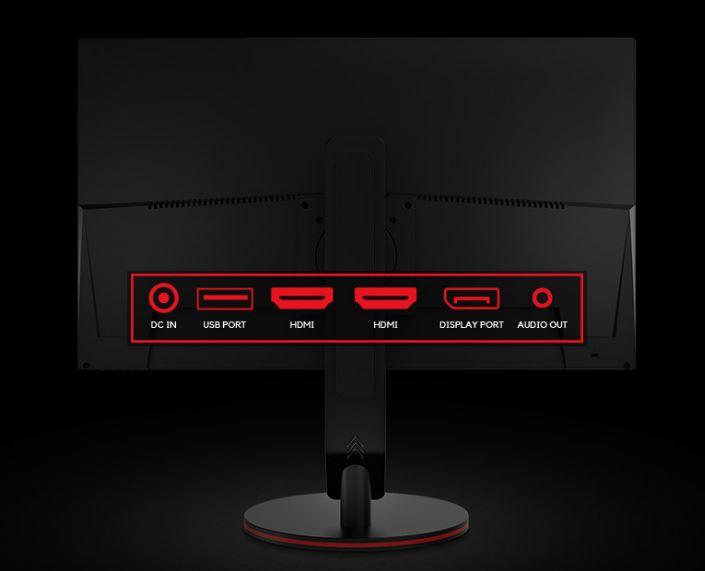
Вы должны иметь в виду, что, как показано на изображении выше, некоторые мониторы также имеют аудиовыход через мини-разъем: этот разъем предназначен для прямого подключения динамиков или наушников с аналоговым подключением и не для подключения их к Звуковая карта ПК. Если бы на мониторе был миниджек с надписью «Аудио in »означает, что это аудиовход, и к нему можно подключить звуковую карту ПК, но подавляющее большинство мониторов имеют выход, а не входной мини-разъем, так что в этом случае он не будет работать.
Проверьте аудиовыход на ПК
Второе, что вы должны проверить, это то, что на вашем компьютере выбран правильный аудиовыход. Для этого в Windows 10, щелкните правой кнопкой мыши значок динамика в правом нижнем углу на панели запуска рядом с часами и выберите опцию «Открыть настройки звука». Откроется экран, подобный тому, который вы видите ниже, и вверху под заголовком «Выберите устройство вывода» вы должны выбрать свой монитор.
В случае, если ваш монитор не отображается в списке, мы отсылаем вас к предыдущему пункту, потому что это почти наверняка означает, что он подключен неправильно, хотя это также может быть связано с проблемой в драйверах, и именно это мы увидим дальше.
Проверьте драйверы монитора
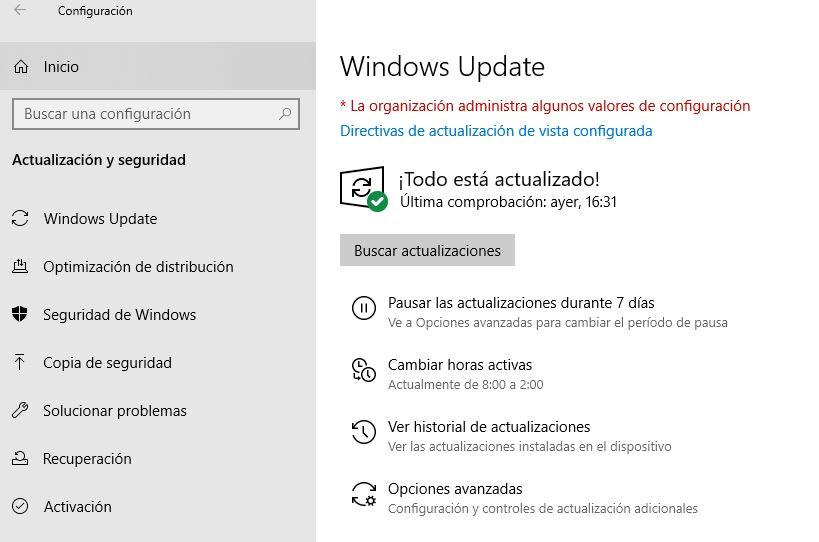
Почти все мониторы, представленные на рынке, автоматически определяются операционной системой, поэтому вам не нужно беспокоиться о драйверах, потому что они будут автоматически установлены вместе с ней. Однако могут быть проблемы, ваш монитор может быть очень новым и драйверов еще нет, или у вас может не быть необходимого обновления Windows, которое включает их. По этой причине первое, что вам нужно сделать, это обновить Windows, и для этого нажмите кнопку «Пуск» и выберите «Настройки» (значок шестеренки).
Затем перейдите в «Обновление и безопасность» и в меню слева под названием «Центр обновления Windows» убедитесь, что у вас нет обновлений, ожидающих установки.
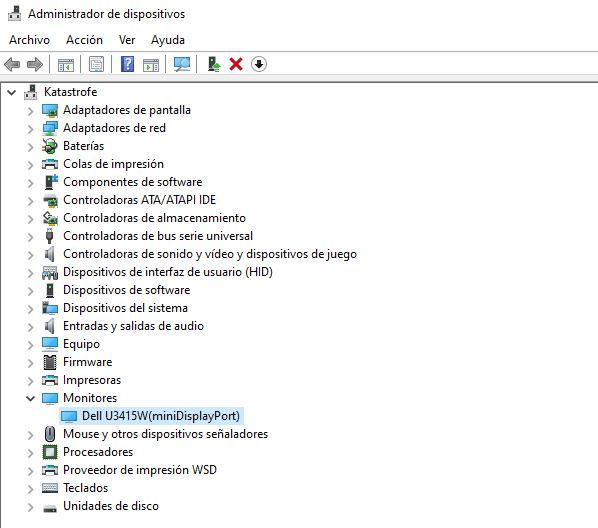
Дополнительно стоит проверить, действительно ли операционная система правильно определяет монитор. Для этого щелкните правой кнопкой мыши кнопку «Пуск» и выберите «Диспетчер устройств». В открывшемся окне найдите раздел «Мониторы» и отобразите его; там должен появиться ваш монитор.
Проверьте громкость встроенных динамиков
Последний шаг, который вы должны проверить, также является довольно очевидным, но его можно упустить из виду, и это убедиться, что громкость не уменьшена или не отключена на самом мониторе. Для этого вы должны получить доступ к собственному экранному меню монитора с помощью кнопок, которые у него будут (обычно в правом нижнем углу или с правой стороны), и в разделе Аудио (это сильно отличается в зависимости от монитора, но если он интегрирован колонки на 100% уверен, что там есть секция для настройки звука) убедитесь, что громкость не убавлена и даже не отключена.
Здесь вы также должны убедиться, что выбран источник звука (обычно отображается что-то вроде «default» или «main», как в нашем примере с монитором Dell), поскольку возможно, что ваш монитор имеет несколько аудиовходов и что он есть. выбран не правильный.
Если после выполнения всех этих проверок вы по-прежнему не можете получить звук с ПК через встроенные динамики монитора, это может быть физическая проблема, и, если возможно, мы рекомендуем сначала протестировать монитор с другим ПК или даже с консолью, по адресу Если возможно, через HDMI, и если ничего не работает, отнесите его в службу технической поддержки или обработайте гарантию.
Настройка звука на мониторе лос
Как включить динамики на мониторе?
Как включить динамики на мониторе?
Мониторы могут быть снабжены встроенными динамиками. Но для лучшего качества звука многие подключают внешние динамики, постоянно пользуясь которыми, можно столкнуться с очень распространенной проблемой, когда при их отключении звук с динамиков монитора (т.е. встроенных) не идет. Для того чтобы звук все-таки появился, необходимо произвести некоторые действия.
Прежде всего, нужно попробовать с помощью специального звукового шнура mini jack 3.5mm соединить аудио-гнездо монитора с аудио-гнездом на системном блоке. Это сделать совсем не сложно, так как штекер звукового шнура обычно имеет зеленый цвет. Такого же цвета гнездо нужно найти на материнской плате, и ваши динамики будут подключены. Шнур mini jack 3.5mm обычно идет в комплекте с монитором. Если такого шнура у вас нет, то его можно приобрести в любом специализированном магазине.
Отсутствие звука после произведенных манипуляций может означать, что звук просто отключен. Для того, чтобы включить его, найдите значок с изображением динамика на панели монитора. После нажатия на этот значок перед вами появится информация о включенном или выключенном состоянии динамиков. Если появившееся изображение динамика будет перечеркнуто красной чертой — значит динамики на мониторе выключены. Нажатием кнопки под изображением динамика на панели монитора переведите свои динамики в рабочее состояние. Исчезновение красной черты на картинке будет означать, что вы справились с задачей.
Если звук после всех описанных действий не появился, значит вам необходимо изменить некоторые настройки. Это можно сделать, войдя через меню «Пуск» в «Панель управления». В открывшемся окне нужно выбрать пункт «Звук». На появившейся панели «Воспроизведение» выберите «Свойства» и затем вкладку «Уровни». В случае обнаружения информации о выключенном состоянии динамиков, внесите свои коррективы. Теперь можно настроить уровень громкости и наслаждаться звуком.
Если звука все равно нет, вполне вероятно, что вход на блоке выбран неправильно. Попробуйте включить какой-либо звуковой файл и менять входы на системном блоке. Появление звука будет свидетельствовать о том, что вход выбран правильно.
Не работают динамики на мониторе
Не работают динамики pioneer
В общем такая проблема, собран короб с двумя пионеровскими динамиками, в обычном режиме работает.
Не работают встроенные динамики и микрофон
С уважением здравствуйте. Везде есть похожая проблема но нет конкретного ответа. ASUS X550V ОС.
Звук воспроизводится через наушники, а пишет, что через динамики. Динамики не работают
Добрый день. Столкнулась с такой проблемой — отсутствует звук в динамиках. Устанавливала драйвера.
Не работают динамики на клавиатуре
Пролил на клавиатуру A4tech kip-900 простую воду. До динамиков вода не достала, сразу же перевернул.
Заказываю контрольные, курсовые, дипломные и любые другие студенческие работы здесь.
Не работают встроенные динамики
Здравствуйте. не работает звук на ноубуке HP(Win 7). но в наушниках все норм слышно. проблема.
Не работают динамики на китайском смартфоне
достался мне почти за даром Highscreen Yummy Duo,с двумя косяками,1-ловит связь только если это 3G.
Не работают встроенные динамики на ноутбуке Pavilion dv6-6b66ew
Здраствуйте, у меня ноутбук Pavilion dv6-6b66ew, сегодня во время работы компьютера внезапно пропал.
Динамики в наушниках работают только при включенной вкладке «Запись»
купил себе блютус наушники с микро, ко всем телефонам подключаются хорошо, при подключении к компу.
Не работают USB на новом мониторе BenQ 27″ PD2700U
вчера купила монитор BenQ 27″ PD2700U. у него 4 ЮСБ. подключала мышь, веб камеру, пробовала все 4.
Нет изображения на мониторе. Все кулера работают, индикатор на материнке светится.
Нет изображения на мониторе. Все кулера работают, индикатор на материнке светится. Спикер.
sayar07-Тогда сделайте так: На панели задач есть значок динамика,нажмите на него ПКМ,выбирете пункт(устройства воспроизведения),перед вами откроется окно с выбором устройств которые отвечают за воспроизведения звука! Найдите ваш монитор(PHILIPS 244E2SB),ПКМ по значку монитора,выберете пункт подключить! И сделайте это устройство воспроизведения по умолчанию!Наушники должны быть отключены(при надобности потом подключите их)Тогда будут работать у вас динамики в мониторе!Смотрите как сделано у меня в прикреплении
Настройка мониторов: секреты звукорежиссеров
Случалось ли с вами хоть раз такое, что вы сидите и часами обрабатываете свой музыкальный микс только ради того, что бы быть удивленным его звучанием у себя на плеере? Бывало-ли такое, что вы выводите громкость на максимум, но это не идет ни в какое сравнение с профессионально сделанными дисками? А может быть при прослушивании ваших собственных песен вы испытываете раздражение и злость из-за разного уровня громкости них? Сколько времени у вас уходит на обработку песни? Четыре часа или больше? Если хоть на один из этих вопросов вы ответили «да» — вы не одиноки. Объяснение очень просто — все дело в отстройке мониторов. Я вам хочу рассказать о секретной технике, которой владеют профессионалы, но которая неизвестна любителям. Это касается особой настройки звуковой аппаратуры. Очень редко можно встретить упоминание об этой секретной технике на форумах в интернете. Почему? Потому что этот секрет — хлеб насущный для многих звукорежиссеров, особенно тех, кто вырос на консолях, аналоговой звуковой аппаратуре и пленочных магнитофонах. Ну а для людей, взращенных на цифровой аппаратуре подобные истины «очевидны», и поэтому такие люди даже не задаются вопросом: «а может кому то рассказать?» Зачем вообще как то обрабатывать звук после записи? Причина в особенностях восприятия звука человеческим ухом. Далее я вам постараюсь объяснить этот феномен, проанализировать, что происходит с современными аудио-системами и мониторами, а так же дать несколько советов по поводу того, как улучшить свой set-up, и обхяснить вам все плюсы подобного подхода.
Не все звуки создаются одинаково (по крайней мере, для человека)
Британские ученые доказали, что человеческий слух не линеен. Разные частоты мы воспринимаем с разной громкостью. Среднечастотные сигналы 2 — 4 килогерца наиболее слышны человеческому уху только если громкостный порог восприятия других частот ниже (именно из-за этого стандартные звонки на телефона делают на основе верхнего порога средних частот — они наиболее слышны человеческому уху). Для ученых как это утверждение, так и последствия того, что в нем описано абсолютно понятны. Однако если вы озадаченно чухаете макушку и смотрите на этот текст ошарашенными глазами — вы абсолютно нормальный человек. Легче объяснить на примерах. При прослушивании легкой (не громкой) музыки человеческое ухо более восприимчиво к высоким частотам, чем к низким. Вы когда нибудь обращали внимание на кнопки усиления баса на старых стерео-проигрывателях? Нажатием на подобную кнопку можно усилить басы для музыки,которую приятнее слышать тихо. И напротив, слушая громкую музыку, мы в первую очередь слышим именно басы (низкие частоты). В 1933 году исследователи Harvey Fletcher и Wilden A. Munson проводили звуковые и слуховые опыты на людях. Они создали таблицу восприятия человеческим ухом частот в зависимости от громкости воспроизведения. И по сей день звукорежиссеры основываются на графиках Флетчера-Мансона, обсуждая уровни восприятия человеческого уха. Технически, правильнее было бы назвать этот график «кривые равной громкости», но идея одна и та же. Сейчас вы, наверное думаете: «это все, конечно,хорошо… Но как это мне поможет?» Оказывается, в любой студии существует «благоприятная для звука зона», в которой и располагаются все профессиональные звукорежиссеры. Слушая музыкальный микс, находясь в этой зоне, вы способны принимать решения, основываясь на разных элементах микса, который проходит через разные уровни воспроизведения. К тому же, приятный бонус этой «зоны» заключается в том, что она зачастую находится ниже утомляющего порога звука, поэтому даже при длительной работе вы можете избежать проблем и негуов, вызванных длительной нагрузкой на уши.
На рисунке слева — децибеллы, красные линии — «кривые равной громкости», синяя — стандарт.
Что же пошло не так?
Компьютеризированная аудио-аппаратура позволила миллионам людей заниматься тем, что раньше было сосредоточенно только в руках звукорежиссеров. Но это не значит, что если вы купите цифровой записывающий комплекс — вы сразу становитесь крутым. Как хорошо заметил Steven Slate (создатель Make of Trigger и Steven Slate Drums): «раз уж всякие программы для записи входят в широкий обиход, и все больше и больше людей занимаются записью, мне бы хотелось быть уверенным, что эти люди знают, как всем этим пользоваться». Доходит до смешного. Люди покупают цифровой интерфейс (усилитель), подключают к нему стерео колонки и используют контроллер master для того, что бы регулировать громкость воспроизведения. Как вариант, пользователь может недовывести контроллер volume, или же просто от балды установить громкость «под настроение». В таком подходе есть два очень опасных момента. Во первых — нету никаких стандартов отстройки звучания. Именно по этому очень многие фейлятся на том, что из-за отсутствия стандартов люди основываются именно на настройке громкости, пренебрегая другими аспектами звука. Именно из-за этого звук, проходящий через цифровой интерфейс, часто искажается: теряется четкость музыки и послезвучие. Создается ложное впечатление чрезмерного сжатия звука. Запомните, регуляторы послезвучия (fader) нужны для того, что бы сгладить «острые углы» в музыкальном миксе, сделать переходы более плавными. И те, кто думают, что эта фича была сделана просто ради эффектов и косвенного регулирования громкости — в корне ошибаются. Если вы делаете так — вы забиваете в стену шуруп молотком: конечно, в итоге шуруп вы забьете, но через задницу, результат будет не качественный, и вам скорее всего придется переделывать все, если не любите работать спустя рукава.
Отстраиваем аудио-систему шаг за шагом.
По большому счету, настроить свою аудио-записывающую систему не так уж и сложно. Да и супер-пупер дорогая аппаратура вам не нужна. Вам понадобится: измеритель уровня звука (sound level pressure meter), шаблон «розового» шума, мониторы (колонки), вакуумные наушники на вас и, собственно, регулятор громкости. «Розовый» шум используется потому, что он изначально выглядит как октава, пробивающая весь аудио-спектр. Хорошие наушники только облегчат ваши страдания во время работы. Некоторые профессиональные аудио-контроллеры (например Cranesong Avocet) маркируются децибелами, что есть вообще идеально, но тем не менее я постараюсь вас научить отстраивать любой контроллер. Пожалуйста, запомните: звукорежиссеры и люди, которые занимаются архитектурной проектировкой студий знают куда больше, но вам хватит и этой информации. Загрузите эталон «розового шума» в ваш цифровой аудио-интерфейс. Воспроизведите через обе колонки, и установите регуляторы панорамирования в максимально левое положение для левого динамика и в максимально правое положение для правого динамика. Потом замутируйте или же отключите правую колонку, настройте левую, и потом повторите то же самое, только отключив левую и настроив правую. Если звучание левого и правого динамика отличается более чем на 0,5-1 децибел — купите себе более автоматизированный контроллер, потому что вы не смогли достаточно точно отстроить динамики.
Прежде чем проигрывать музыкальный файл, уменьшите громкость до нуля, а измеритель уровня звука положите между колонками (примерно там, где бы находилась голова, миксуйте вы трек). После этого можете запускать воспроизведение, и начинайте потихонечку выкручивать громкость. Остановиться стоит, когда прибор покажет 84 децибела (предупреждаю, будет громко). И только тогда вам нужно с помощью наклейки или карандаша пометить такое положение контроллера громкости как «0».
Преимущества профессиональной калибровки
Наконец, хорошо отстроенная система воспоризведения уменьшает нагрузку на уши и, соответственно, уровень усталости. Многие оценивают качество трека по звучанию, впечатлению, каким то «частотным» параметрам, но на подобные вещи нельзя опираться при настройке. Делайте все правильно и так, как надо.
Подключил монитор через кабель hdmi пропал звук
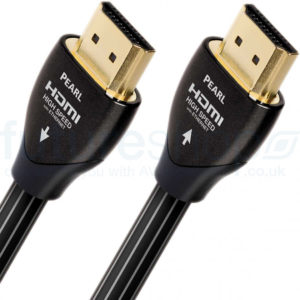 Кабель типа HDMI – это средство соединения цифровых устройств, которое предназначено для передачи мультимедийных данных высокого качества с защитой от копирования. Начиная с 2002 года, это устройство развивается и по сей день, улучшая свою пропускную способность и добавляя поддержку новых дисплеев. Актуальная на момент 2019 года версия: HDMI 2.1, поддерживает все разрешения вплоть до 10K100 включительно. Что делать, если после подключения через кабель в монитор пропал звук?
Почему может пропасть звук при подключении к телевизору
Пропажа звука при подключении кабеля HDMI к телевизору – довольно распространённая проблема, связана скорее с неумением обращаться с оборудованием, чем с неполадками кабеля. Стандартная ситуация такая: этот кабель не проводит звук во время присоединения к телевизору ноутбука и компьютера, но на первичных носителях он проявляется.
ВНИМАНИЕ: причиной неполадки в большинстве таких случаев является просто низкий уровень громкости в устройстве. Настроенную в данный момент громкость можно посмотреть в микшере компьютера или в настройках телевизора. Возможно, кто-то случайно включил режим «без звука», так как эти кнопки обычно располагаются на корпусе монитора.
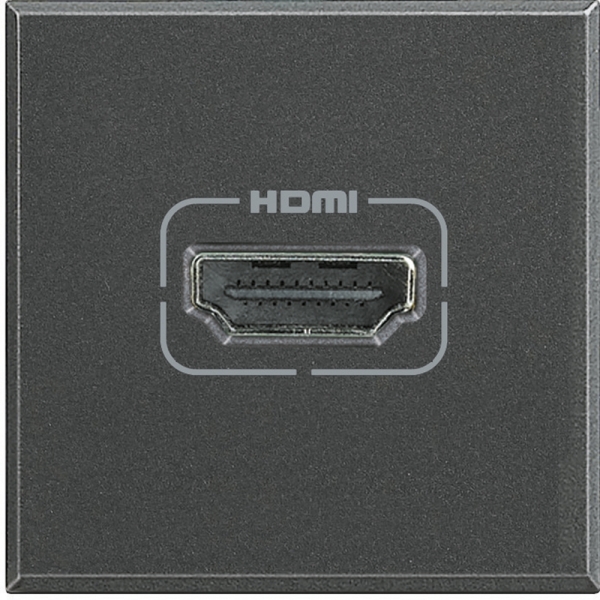 Причина может крыться в банальном отсутствии необходимого программного обеспечения, проще говоря, драйверов для требуемого кабеля или телемонитора на устройстве-доноре.
СПРАВКА! Также ошибка может возникать из-за того, что компьютер «не готов» к передаче звука, и надо указать ему на подходящее устройство, после того, как его подключил вывода вручную в свойствах. О том, как избавиться от этих проблем, читайте ниже.
Как избавиться от проблемы
Проблему отсутствия звука при подключении кабеля HDMI решить не так сложно, как кажется. Для этого нужно:
Как вывести звук с компьютера на телевизор: инструкция от WiFiGid
Не работает встроенный динамик монитора: как это исправить
Обычно встроенные в мониторы динамики маломощные и «жестяные», а по качеству звука и мощности они не имеют ничего общего даже с самыми дешевыми динамиками на рынке. Однако немало пользователей предпочитают использовать их для экономии денег и места на столе, поскольку, конечно, это большое преимущество, если динамики относительно хорошие.
В завершение несколько рекомендаций
Как подключить звук на компьютере? Как вы понимаете, это невероятно масштабный вопрос. Впрочем, сегодня вы узнали массу информации о том, что необходимо предпринять, чтобы «разговорить» своего электронного друга, и чего следует опасаться в процессе его эксплуатации. Всего вам доброго и приятных звуковых впечатлений!
Диагностика компьютерной «немоты»
Ответ на вопрос о том, как восстановить звук на компьютере, нужно искать по двум направлениям. Дело в том, что наиболее чаще система «теряет голос» из-за программных сбоев. Однако звук может исчезнуть в результате выхода из строя какой-либо аппаратной составляющей. Например, интегрированного аудио-чипа. Чтобы понять, что конкретно является причиной «молчаливости», нужно прибегнуть к пошаговому плану действий. Только после проведенного тщательным образом практического анализа вы будете твердо уверены, какого типа ваша звуковая неисправность: аппаратная или программная. Впрочем, не будем о плохом — все должно решиться без вмешательства специалиста.
Как разделить звук при расширении экранов
Настройка раздельного воспроизведения звука на ноутбуке и телевизоре на Windows 7, 8, 10 при подключении ноутбука к телевизору через HDMI, используя TV для просмотра фильма, а ноутбук – для прослушивания музыки. Эти настройки подходят для устройств, имеющих свои независимые динамики – а это:
Пригодится, если в семье один компьютер, тогда на ТВ выводим интересный фильм, а на мониторе можно играть в компьютерные игры, слушать музыку, можно включить другое кино, но использовать свой видеоплеер, и тд…
Посмотрите кабели и переходники HDMI, DisplayPort для качественного подключения устройств к компьютеру
С сайта скачайте Realtek High Definition Audio Driver, установите, откроется окно настроек аудиосистемы:
Главное окно Realtek High Definition
Отмечаем чекбокс на “”одновременное воспроизведение двух различных звуковых сигналов”
Подключение к монитору черещ HDMI ( как вывести звук)
#1 Desperado
Всем доброго вечера!
В скором времени хочу купить бокс one и играть через монитор ( и компьютерные колонки)
На 360 был переходник, который позволял выводить звук на колонки.
#2 Aiser
Есть переходники китайские с выводом звука отдельно. Ну и конечно через переходник геймпада можно.
А если кому к слову на VGA монитор надо вывести картинку со звуком, то покупаем:
#3 karbafox
Есть переходники китайские с выводом звука отдельно. Ну и конечно через переходник геймпада можно.
А если кому к слову на VGA монитор надо вывести картинку со звуком, то покупаем:
Пользуюсь подобным переходником, качество картинки хуже нежели через HDMI.
Но как сказал человек у тебя два варианта, либо переходник, либо стерео адаптер.
#4 Friday
#5 Desperado
Cпасибо,будем думать и изучать, что это за переходник с геймпада
#6 flashgun
Подключал Xbox One к усилителю через вот этот конвертер:
с помощью такого провода:
Качеством звука доволен, проблем нет.
Уголок «кривая стата от флешгана» готовится раззявить свои чертоги: https://xboxstat.ru/ The statements and opinions expressed here are my own and do not necessarily represent those of my employer.
#7 Desperado
Оказывается в мониторе было гнездо для входа колонок.
Теперь второй вопрос ( может кто знает)
Чтобы и на компе и на боксе был одновременно звук и не надо было постоянно провод туда сюда перевтыкать.
#8 aphex
мы стали более лучше одеваться
Если на мониторе есть выход на наушники, можно туда подключить колонки. А потом настройках Windows выбрать монитор основным звуковым устройством.
Звук с компа будет передаваться на монитор по HDMI, и оттуда идти на колонки. Соответственно, если на мониторе два HDMI-входа, в один можно подключить комп, в другой приставку и переключаться между источниками кнопкой на мониторе.
Как переключать звук с динамиков на наушники?
Конечно, колонки можно просто убавить ручным регулятором, когда мы пользуемся наушниками. Но как переключать аудиоустройства, регулировать уровень громкости. Есть 2 способа.
С помощью настройки звуковых устройств в Windows 7 и 10
Чтобы перенаправить воспроизведение на одно из устройств, можно просто отключить другое. Сделать это просто:
Управлять громкостью наушников и колонок отдельно можно. Эта инструкция подойдёт для тех, кто изначально подключал оборудование не по моей инструкции:
Если же вы воспользовались моей инструкцией, то регулятор звука будет общим для обоих устройств. Колонками можно управлять вручную.
С помощью программы audio switcher
Работать с имеющимися в виндовс инструментами не очень удобно. Существует альтернативный способ, как переключать звук с динамиков на наушники и наоборот. А также легко управлять устройствами воспроизведения и записи звука с помощью специальной программы Audio Switcher.
Вот ряд её преимуществ:
Минус в том, что программа на английском языке. Но интерфейс простой, легко разобраться.
Порядок подключения колонок к монитору
Подключение монитора с колонками практически ничем не отличается от подключения обычного устройства.
ВАЖНО! Нужно отключить питание на обоих устройствах. Для этого сначала правильно завершают работу с операционной системой.
ВАЖНО! Если кабеля для подключения звука в комплекте нет, то его совершенно несложно изготовить самостоятельно.
Изготовление кабеля для подключения
Собираем кабель, основываясь на том, какие гнезда у нас имеются.
Подключение
Как включить динамики на мониторе
Допустимо, монитор со встроенными колонками не покорит вашу душу очаровательным звучанием и насыщенностью тембров, но сэкономит одну розетку и место на столе. Сами по себе колонки не включатся, следственно придется взять провод и протянуть его до системного блока.
Инструкция
1. В комплекте с монитором обязаны быть минимум 3 шнура: питание, видео (DVI либо VGA), звуковой (mini jack 3.5mm). Разъемы этих шнуров настоль отличаются, что их легко нереально перепутать (если вы все же сумели запихнуть VGA-шнур в аудио гнездо, значит, вы сломали материнскую плату). Выходит, возьмите провод со штекером mini jack. Обыкновенно он зеленого цвета на конце и соответствует цвету аудио-входа на материнской плате либо аудио-карте. Если вас обделили и не снабдили шнуром – приобретете его. Мини-джек отец-отец 3,5 мм – стоит минимально, служит совершенно. Объедините два гнезда: на мониторе и системном блоке, и исполните дальнейший шаг.
2. Все объединили, но звука нет. Не нужно печалиться, допустимо, вы примитивно не включили его, а именно – не нажали кнопку вкл. Посмотрите наблюдательно, она должна быть на панели монитора, а над ней значок аудио-динамика. Нажмите на него, на экране появится картинка зачеркнутого либо не зачеркнутого динамика. Проявите смекалку, что это может обозначать (наверно зачеркнутый – нет звука, не зачеркнутый – есть звук), действуйте согласно логике.
3. Объединили, включили, но звука нет. Подождите впадать в ярость, обуздайте свой пыл и зайдите в меню настроек звука операционной системы. В Windows это дозволено сделать через меню Пуск – Панель управления – Звук – вкладка Воспроизведение – Свойства – в новом окне вкладка Ярусы. Дозволено зайти через иконке в трее с тем же значком динамика. Допустимо, где-то там стоит предательская галочка на пункте выкл. Снимите ее, если это так. Настройте ярус громкости в программе (и, если имеются – соответствующие кнопки на мониторе).
4. Если вновь нет звука – глядите пункт один, допустимо, вы перепутали вход на системном блоке. Включите звуковой файл, скажем, MP3, и меняйте входы до тех пор, пока не услышите зувки.