ФИШКА Как в iOS 10 закрыть все вкладки Safari одним жестом
 В закладки

Еще одна фишка из iOS 10.
Новая мобильная операционная система, представленная Apple на WWDC 16, вызвала множество разногласий и противоречий. Одни в восторге от её возможностей и функций, а другие возмущены неоднозначным дизайном некоторых элементов.
Нельзя не согласиться с тем, что iOS 10 обзавелась рядом полезных мелочей. Об одной из которых мы и поговорим сейчас.
Мобильный браузер Safari практически безальтернативно властвует в родной мобильной системе благодаря отличной оптимизации и интеграции с браузером на Mac. Пользователи долго жаловались на невозможность закрытия всех вкладок одновременно и разработчики, наконец, прислушались.
Теперь чтобы закрыть сразу все отрытые страницы следует:
-
1. Зажать кнопку переключения между вкладками на пару секунд до появления диалогового окна. На iPhone кнопка расположена в нижней панели, на iPad – справа сверху.

-
2. Нажать на появившуюся кнопку закрытия всех вкладок.
Не самый очевидный, но достаточно удобный способ. Жаль, что ждать его пришлось так долго.
В закладки
Артём Суровцев
Люблю технологии и все, что с ними связано. Верю, что величайшие открытия человечества еще впереди!
Как одним касанием закрыть все открытые вкладки Safari на iPhone или iPad
С выходом iOS 10 исчезло ограничение на число открытых вкладок в Safari на iPhone или iPad. Этот праздник жизни обязательно завершится для части пользователей полным беспорядком при работе с браузером и дальнейшими муками при попытке вручную закрыть сотню страничек. Но есть и более простые способы справиться с бесчисленными вкладками.

Как в один клик закрыть все вкладки в Safari в iOS или iPadOS
1. Откройте на iPhone или iPad (с iOS 10 и более новой версией) браузер Safari;
2. Нажмите и удерживайте до появления всплывающего окна кнопку переключения вкладок, расположенную в правом нижнем углу экрана;
3. В появившемся окне нажмите на кнопку «Закрыть все вкладки».
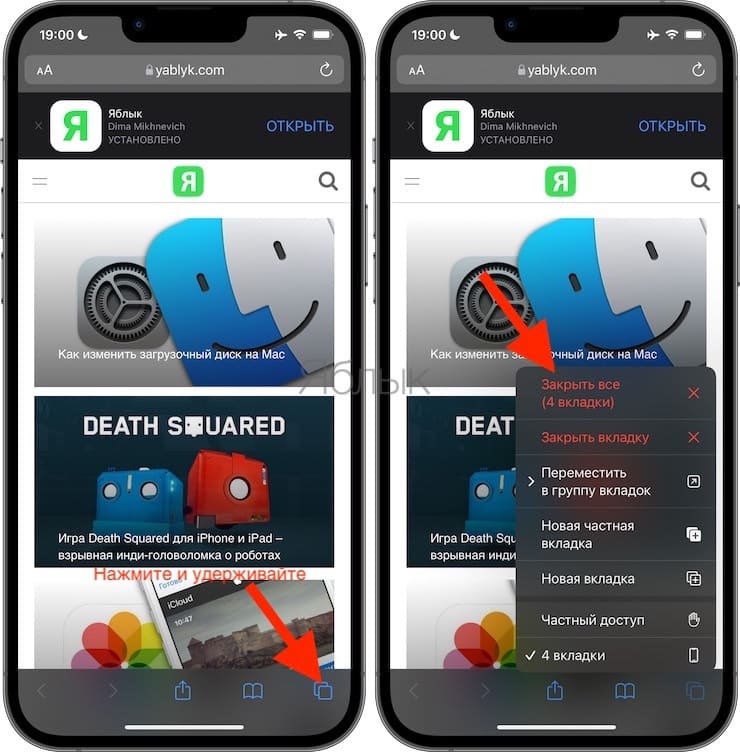
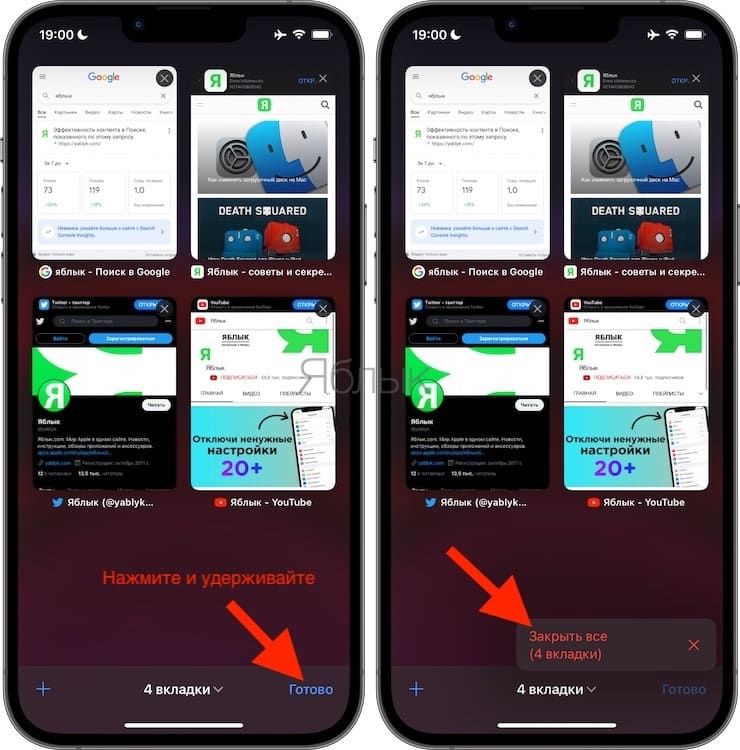
Данный способ, пусть и не самый очевидный, зато простой и действенный. Есть еще и альтернативный вариант: если вы вошли в режим переключения вкладок и просматриваете их, то после нажатия и удержания кнопки «Готово», а также нажатия на кнопку «Закрыть все вкладки» добьетесь мгновенного закрытия всех страниц.
Как настроить автоматическое закрытие открытых вкладок в Safari на iPhone и iPad
А с выходом iOS 13 в Safari появилась функция, позволяющая осуществлять автоматическое закрытие открытых вкладок по прошествии определенного времени. Для настройки функции перейдите по пути: Настройки → Safari → Закрытие вкладок и установите необходимый период времени (день спустя, неделю спустя, месяц спустя).
Как закрыть все вкладки на айфоне
На современных смартфонах, включая iPhone, мы часто открываем множество вкладок в браузере Safari, чтобы одновременно просматривать различные веб-страницы. Однако со временем накапливается огромное количество открытых вкладок, которые могут замедлить работу устройства. В этой статье мы расскажем, как закрыть все вкладки в Safari на iPhone за один раз.
Есть несколько способов закрыть вкладки на айфоне, но самый удобный и быстрый – использовать функцию закрытия всех вкладок сразу. Для этого, откройте Safari на своем устройстве и нажмите на иконку, которая изображает несколько квадратиков, расположенную в правом нижнем углу экрана.
После этого откроется новое меню с выбором различных вариантов. Найдите опцию «Закрыть все N вкладок» и нажмите на нее. Все вкладки будут закрыты, и вы сможете продолжить работу с новой вкладкой.
Таким образом, вы можете быстро и легко закрыть все вкладки в Safari на iPhone. Это позволит вам освободить память устройства и улучшить его производительность. Не забывайте время от времени выполнять эту операцию, чтобы избежать накопления большого количества открытых вкладок.
Методы закрытия всех вкладок на айфоне
Закрытие всех открытых вкладок в веб-браузере на iPhone может осуществляться различными способами. Рассмотрим несколько методов.
1. Закрытие по одной вкладке:
Чтобы закрыть одну вкладку в Safari на iPhone, достаточно нажать на кнопку крестика, расположенную в правом верхнем углу открытой вкладки. При необходимости можно закрыть все остальные вкладки по одной аналогичным образом.
2. Использование функции «Закрыть все вкладки»:
В Safari есть удобная функция, позволяющая закрыть все открытые вкладки одним действием. Для этого необходимо нажать на кнопку с иконками внизу экрана, находящуюся в центре. Далее, когда откроется экран со списком всех вкладок, нужно провести пальцем вправо по списку и нажать на кнопку «Закрыть все».
3. Использование жеста «Переключение между приложениями»:
Альтернативным способом закрытия всех вкладок является использование жеста «Переключение между приложениями». Для этого необходимо смахнуть пальцем снизу экрана вверх и удерживать палец некоторое время, пока не появится экран с переключением между активными приложениями. Затем нужно свайпом вправо или влево перемещаться по открытым вкладкам и закрывать их, свайпнув вверх каждую по очереди.
4. Перезапуск браузера:
Если другие методы не помогли, можно закрыть все вкладки, перезапустив веб-браузер на iPhone. Для этого необходимо выйти из приложения Safari, смахнув его вверх на экране многозадачности, а затем заново запустить приложение.
При использовании всех этих методов необходимо быть осторожными, так как закрытие всех вкладок приведет к потере несохраненных данных на веб-страницах. Убедитесь, что все необходимые данные сохранены или скопированы.
Использование функции «Закрыть все»
На айфоне есть возможность закрыть сразу все открытые вкладки в Safari с помощью функции «Закрыть все». Это может быть полезно, если вам необходимо освободить память устройства или если вы просто хотите начать с чистого листа.
Чтобы воспользоваться этой функцией, следуйте инструкции:
1. Откройте Safari
Перейдите на главный экран своего айфона и найдите иконку Safari. Нажмите на нее, чтобы открыть браузер.
2. Откройте вкладки
В правом нижнем углу экрана Safari вы увидите значок в виде квадратика с несколькими открытыми вкладками. Нажмите на него, чтобы открыть все открытые вкладки.
3. Закройте все
В открывшемся окне вы увидите миниатюры всех открытых вкладок. Чтобы закрыть все вкладки сразу, удерживайте пальцем одну из миниатюр и опустите его вниз по экрану. Это вызовет появление опции «Закрыть все». Нажмите на нее, чтобы подтвердить закрытие всех вкладок.
4. Подтвердите действие
После нажатия на кнопку «Закрыть все», появится окно подтверждения, в котором вам нужно будет подтвердить свое действие. Нажмите на кнопку «Закрыть» или «Подтвердить» (в зависимости от версии iOS), чтобы подтвердить закрытие всех вкладок.
Обратите внимание, что после закрытия всех вкладок нельзя будет их восстановить, поэтому будьте внимательны при использовании этой функции.
Использование жеста «Нажать и удерживать»
Для быстрого закрытия всех вкладок на айфоне можно воспользоваться специальным жестом «Нажать и удерживать». Этот жест позволяет закрыть все открытые вкладки в сафари одновременно без необходимости закрывать каждую вручную.
Чтобы использовать этот жест, следуйте инструкциям:
- Откройте вкладку с Сафари на вашем айфоне.
- Нажмите и удерживайте на значке квадратика, расположенном в нижней части экрана.
- Появится контекстное меню с различными опциями.
- Выберите опцию «Закрыть все [number] вкладок». Вместо [number] будет указано количество открытых вкладок.
- Айфон автоматически закроет все открытые вкладки в сафари.
Использование жеста «Нажать и удерживать» позволяет быстро и удобно закрыть все вкладки на айфоне, что может быть особенно полезно, если у вас открыто множество вкладок и вы хотите освободить память устройства или просто начать «с чистого листа».
Использование настроек Safari
Настройки Safari позволяют пользователям айфонов закрывать все открытые вкладки одним действием. Вот пошаговая инструкция:
Шаг 1: Откройте приложение «Настройки» на вашем iPhone и прокрутите вниз, чтобы найти раздел «Сафари».
Шаг 2: Коснитесь «Сафари», чтобы открыть дополнительные настройки.
Шаг 3: Прокрутите вниз до раздела «Основные» и найдите опцию «Закрыть все вкладки».
Шаг 4: Коснитесь этой опции, чтобы включить функцию закрытия всех вкладок.
Шаг 5: Теперь, когда вы хотите закрыть все открытые вкладки в Safari, откройте приложение Safari на вашем iPhone и удерживайте кнопку «прямоугольник» внизу экрана.
Шаг 6: В правом верхнем углу вы увидите кнопку «Закрыть все _ вкладки». Коснитесь этой кнопки, чтобы закрыть все открытые вкладки сразу.
Теперь вы знаете, как использовать настройки Safari для закрытия всех вкладок на iPhone всего в несколько простых шагов. Пользуйтесь этой функцией, чтобы легко и быстро очистить все открытые вкладки и освободить память вашего устройства.
Как закрыть все вкладки на iPhone

В операционную систему Apple разработчики заложили множество комбинаций, функций и жестов, которые облегчают пользование телефоном и минимизируют действия владельца при проведении различных операций. Одной из таких опций является одновременное закрытие нескольких приложений на iPhone.
Для этого необходимо выполнить следующие действия:
Дважды нажать на иконку «Home». На экране всплывет список работающих приложений.
Далее можно одновременно закрыть три соседних приложения. Для этого нужно провести по экрану телефона тремя пальцами одновременно.
В общем, все то же самое, как если бы необходимо было закрыть одно приложение, но не одним, а тремя пальцами сразу. Операционная система машинально определит жест и закроет несколько программ одновременно.