Почему компьютер не видит плеер? Как это исправить?
Видел ли компьютер его раньше или подключаете в первый раз? В любом случае попробуйте использовать другой провод для подключения (в некоторых проводах miniusb-usb имеются только 2 проводника из 4 и они предназначены только для зарядки устройства, либо же провод мог сломаться). Посмотрите в инструкции, не нужно ли что то нажать на самом плеере для подключения к компьютеру. Проверьте, нет ли в списках устройств компьютера при подключенном плеере неопознанного устройства

нигде не должно быть желтых восклицательных знаков:

Если компьютер не видит плеер, то скорее всего на компьютере отсутствуют драйвера под данное устройство. Если при подключении плеера к компьютеру виндоус не предлагает вам скачать драйвера для данного устройства, то вам придется зайти на официальный сайт фирмы вашего плеера и скачать драйвера оттуда.
Чаще всего проблема по которой одно устройство не видит другого подключенного к нему это отсутствия драйверов на основном устройстве, потому если плеер не опознается компьютером то скачайте драйвера на этот компьютер под данный плеер, чаще всего сама система виндоус подсказывает что нужно скачать и откуда для корректной работы.
Такое иногда бывает и может быть по разным причинам:
1 Что-то неисправно в самом плеере (под плеером я понял что это CD или DVD).
2 Неисправны шлейфы, то есть провода, идущие от плеера к материнской плате или к блоку питания.
3 Что-то неисправно в самой материнской плате.
4 Возможно у вас не загружены драйверы к вашему плееру. Обычно для DVD они и не требуются, но если у вас он какой-то особенный, то возможно они и необходимы. Но так как комп его не видит, то с диска через него их не загрузишь, поэтому нужно временно вставить другой DVD и загрузить драйвера посредством него.
5 Возможно просто нужно компьютеру об заявить о подключении нового дисковода. Для этого нужно зайти в Панель_управления и там в опцию Установка_оборудования. Далее действовать согласно инструкциям интерфейса:


Вообщем далее могут предложить установить драйвера, а может и без них всё получиться. Если вы не можете установить драйвера с диска так как дисковод ещё попросту не работает, можете поискать эти драйвера в интернете и скачать их.
Если не получится, обратитесь в мастерские. Если окажется что проблема в дисководе (в мастерской это определят), то обращайтесь в магазин где его покупали. Возможно он бракованный.
6 Последняя причина — это, например, вирус. Возможно даже что вирус уже и потёрт антивирусами, но уже успел что-то повредить (какие-нибудь системные файлы или драйверы дисковода).
Как подключить плеер Digma к компьютеру
Плеер Digma — это портативное устройство, которое позволяет своему владельцу наслаждаться любимой музыкой и видео в любое время и в любом месте. Используя плеер Digma, вы можете хранить и проигрывать свою медиа-библиотеку, а также слушать радиостанции и воспроизводить аудиокниги.
Однако для того, чтобы использовать все функции плеера Digma, вам понадобится подключить его к компьютеру. Это позволит вам обновить программное обеспечение плеера, добавить новые файлы, а также загрузить на него новый контент.
В этой статье мы расскажем вам, как правильно подключить плеер Digma к компьютеру и дадим вам несколько полезных советов для более эффективного использования устройства.
Как подключить плеер Digma к компьютеру: подробная инструкция
Подключение плеера Digma к компьютеру позволяет передавать файлы с компьютера на плеер и наоборот, обновлять прошивку и управлять содержимым плеера через интерфейс компьютера. В этой статье мы рассмотрим подробную инструкцию по подключению Digma плеера к компьютеру.
Шаг 1: Проверьте наличие необходимого программного обеспечения
Перед началом подключения убедитесь, что на компьютере установлено необходимое программное обеспечение для работы с плеером Digma. Обычно в комплекте с плеером поставляется установочный диск или USB-кабель с драйверами и программой для управления плеером. Если необходимого ПО нет, загрузите его с официального сайта Digma.
Шаг 2: Подготовьте плеер и компьютер
Перед подключением плеера к компьютеру убедитесь, что оба устройства находятся включенном состоянии. Убедитесь, что плеер заряжен и включите его.
Шаг 3: Подключите плеер к компьютеру
Для подключения плеера к компьютеру используйте USB-кабель, который идет в комплекте с плеером. Подключите один конец кабеля к плееру, а другой конец — к свободному USB-порту на компьютере. Убедитесь, что кабель правильно подключен и надежно фиксируется в разъемах плеера и компьютера.
Шаг 4: Настройте подключение
Когда плеер подключен к компьютеру, он может быть автоматически распознан компьютером и установлены необходимые драйверы. Если этого не произошло автоматически, вам необходимо будет выполнить некоторые настройки.
На плеере Digma найдите настройки подключения к компьютеру. Обычно эта опция находится в меню «Настройки» или «Подключение», но это может зависеть от модели плеера. В настройках выберите «USB-режим» или «Подключение по USB» и выберите режим «Хранитель». После этих настроек плеер должен быть распознан компьютером.
Шаг 5: Работайте с файлами плеера на компьютере
После успешного подключения плеера к компьютеру вы сможете управлять содержимым плеера через интерфейс компьютера. Подключение плеера Digma позволяет передавать аудио и видеофайлы, а также фотографии на плеер из компьютера, а также копирование файлов с плеера на компьютер.
В Windows Обозревателе файлов или в проводнике компьютера появится новый съемный диск, который представляет плеер Digma. Вы сможете просматривать содержимое плеера, добавлять и удалять файлы, создавать новые папки и перемещать файлы между плеером и компьютером.
Шаг 6: Отключите плеер от компьютера
После выполнения всех необходимых операций и передвижения файлов убедитесь, что вы безопасно отключили плеер от компьютера. Перейдите в уведомления в нижнем правом углу экрана (для Windows) или в полосе меню (для Mac) и найдите значок «Безопасно извлеките устройство». Щелкните на этом значке и выберите плеер Digma из списка устройств. Когда компьютер выдаст уведомление о безопасном извлечении, вы можете отключить плеер от компьютера.
Следуя этой подробной инструкции, вы сможете легко подключить плеер Digma к компьютеру и управлять его содержимым. Наслаждайтесь комфортным использованием плеера и передачей файлов между плеером и компьютером!
Подготовка к подключению
Перед подключением плеера Digma к компьютеру необходимо выполнить несколько подготовительных действий:
- Убедитесь, что плеер полностью заряжен или подключен к электрической сети.
- Убедитесь, что компьютер работает под управлением операционной системы, которая является совместимой с плеером. Обычно плееры Digma поддерживаются Windows, macOS и некоторыми дистрибутивами Linux.
- Загрузите и установите на компьютер необходимое программное обеспечение. Обычно Digma предоставляет драйверы и специальное программное обеспечение для управления плеером.
- Проверьте наличие кабеля USB, который соответствует порту вашего плеера Digma.
После выполнения всех этих подготовительных шагов можно приступать к подключению плеера Digma к компьютеру.
Подключение плеера к компьютеру через USB-кабель
Для того чтобы подключить плеер Digma к компьютеру, вам потребуется USB-кабель, который обычно идет в комплекте с плеером. Следуйте инструкции ниже, чтобы правильно выполнить подключение:
Шаг 1:
Убедитесь, что ваш плеер Digma полностью заряжен и включен.
Шаг 2:
Возьмите USB-кабель и подключите один конец к порту USB на плеере Digma.
Шаг 3:
Подключите другой конец USB-кабеля к свободному порту USB на вашем компьютере.
Шаг 4:
Дождитесь, пока компьютер обнаружит плеер Digma. Обычно на экране компьютера появляется уведомление о подключенном новом устройстве.
Шаг 5:
Откройте проводник на вашем компьютере (Windows: Windows Explorer, Mac: Finder) и найдите папку с подключенным плеером Digma.
Шаг 6:
Теперь вы можете перетаскивать музыку, видео или другие файлы из вашего компьютера в папку плеера Digma для их передачи на плеер.
Примечание:
Пожалуйста, не отключайте плеер Digma и компьютер во время передачи файлов, чтобы избежать потери данных.
Установка необходимого программного обеспечения
Для успешного подключения плеера Digma к компьютеру необходимо установить несколько программ:
- Драйверы USB для плеера Digma. Драйверы можно скачать с официального сайта производителя или использовать диск, который обычно прилагается к плееру.
- Приложение для управления файлами на плеере. Обычно плееры Digma поставляются с предустановленным приложением или вы можете скачать его с официального сайта производителя.
- Программа для конвертирования видео и аудио файлов в форматы, поддерживаемые плеером Digma. Это позволит вам загружать и просматривать любимые видео и слушать музыку на плеере.
Установка программного обеспечения обычно проста и осуществляется путем запуска установочного файла и следования инструкциям на экране. После установки программы и драйверов вы будете готовы подключить плеер Digma к компьютеру и начать передавать файлы на устройство.
Особенности работы с плеером Digma на компьютере
Плееры Digma позволяют наслаждаться любимой музыкой и видеофайлами не только в дороге, но и на компьютере. Подключение устройства к компьютеру обеспечивает удобство управления файлами и возможность быстрой передачи данных.
Для работы с плеером Digma на компьютере потребуется выполнить несколько простых шагов. Во-первых, убедитесь, что на компьютере установлено соответствующее программное обеспечение, например, плеер Windows Media или iTunes. Это позволит управлять медиабиблиотекой плеера.
Для подключения плеера Digma к компьютеру используйте кабель USB, поставляемый в комплекте с устройством. Он обеспечивает не только передачу данных, но и питание плеера. Вставьте один конец кабеля в порт USB на компьютере, а другой – в соответствующий разъем на плеере.
После подключения плеера Digma к компьютеру вы можете начать работу с устройством. Откройте установленное программное обеспечение для воспроизведения медиафайлов и перейдите к разделу устройств. Там вы должны увидеть подключенный плеер Digma и его содержимое.
Чтобы передать файлы на плеер Digma, просто перетащите их из медиабиблиотеки на компьютере в окно плеера. У вас есть возможность создавать плейлисты, перемещать файлы, а также настраивать другие параметры, в зависимости от используемого программного обеспечения.
Важно отметить, что устройства Digma, как правило, совместимы с большим количеством форматов медиафайлов. Это позволяет загружать и воспроизводить файлы различного типа, включая MP3, MP4, AVI и другие.
| Преимущества работы с плеером Digma на компьютере: |
|---|
| 1. Быстрая передача файлов на устройство |
| 2. Удобное управление медиабиблиотекой |
| 3. Воспроизведение файлов различных форматов |
| 4. Возможность создания плейлистов и настройки параметров |
Советы по подключению и использованию плеера
1. Правильное подключение к компьютеру
Перед подключением плеера Digma к компьютеру необходимо убедиться, что у вас есть соответствующий USB-кабель. Подключите один конец кабеля к плееру, а другой конец — к USB-порту вашего компьютера. Убедитесь, что подключение стабильно и надежно.
2. Режим подключения
При подключении плеера Digma к компьютеру, на его экране может появиться вопрос о выборе режима подключения (например, «Зарядить аккумулятор» или «Подключиться к компьютеру»). В этом случае выберите опцию «Подключиться к компьютеру», чтобы взаимодействовать с плеером на компьютере.
3. Установка драйверов
В некоторых случаях, для корректного подключения и использования плеера Digma на компьютере, может потребоваться установка драйверов. Обычно, эти драйверы поставляются вместе с плеером на диске или можно скачать их с официального сайта производителя. Установите драйверы, следуя инструкциям поставщика.
4. Передача файлов
После успешного подключения и распознавания плеера Digma на компьютере, вы можете начать передавать на него аудио и видео файлы. Для этого откройте папку с файлами на вашем компьютере, выберите нужные файлы и скопируйте их в папку на плеере Digma, которую можно открыть в проводнике компьютера.
5. Отключение от компьютера
После того, как вы закончите передачу файлов или работу с плеером Digma, убедитесь, что все процессы связанные с плеером завершены, и только после этого отключите его от компьютера. Выполните это безопасно, используя команду «Безопасное извлечение устройства» на компьютере.
Учтите, что эти советы ориентированы на общую схему работы, и для каждого конкретного плеера Digma могут быть некоторые особенности. В таком случае, рекомендуется обращаться к инструкции, которая идет в комплекте с плеером или искать дополнительную информацию на сайте производителя.
Возможные проблемы и их решение
1. Плеер не опознается компьютером
Если ваш компьютер не видит плеер, первым делом убедитесь, что у вас установлены необходимые драйвера. Для этого подключите плеер к компьютеру с помощью USB-кабеля и перейдите в меню «Устройства и принтеры» в Панели управления. Если вы видите там устройство с восклицательным знаком или вопросительным знаком, значит, драйвера не установлены. Скачайте и установите драйверы с официального сайта производителя.
2. Плеер не воспроизводит файлы
Если плеер не воспроизводит файлы, сначала проверьте, что они находятся в поддерживаемом формате. Поддерживаемые форматы обычно указаны в инструкции к устройству или на его официальном сайте. Если файлы находятся в поддерживаемом формате, возможно, проблема заключается в кодировке. Попробуйте перекодировать файлы в другую кодировку с помощью специальных программ.
3. Плеер работает медленно или зависает
Если плеер работает медленно или зависает, первым делом попробуйте перезагрузить его. Если это не помогает, проверьте, что на плеере достаточно свободной памяти. Удалите неиспользуемые файлы или при необходимости сделайте резервную копию на компьютер и удалите их с плеера. Также стоит обратить внимание на наличие вирусов на плеере. Отсканируйте его с помощью антивирусной программы.
4. Плеер не заряжается
Если плеер не заряжается, проверьте, что USB-кабель правильно подключен к плееру и компьютеру. Также убедитесь, что порт USB на компьютере работает исправно. Если все подключения правильные, возможно, проблема заключается в самом плеере. Попробуйте зарядить плеер от другого источника питания, например, от сети или от другого компьютера.
5. Плеер не отвечает
Если плеер не отвечает на команды или «завис», попробуйте сбросить его. Для этого найдите на плеере кнопку сброса (обычно она находится в небольшом отверстии) и нажмите на нее с помощью острым предмета, например, шпильки или иголки. Если сброс не помогает, возможно, проблема связана с программным обеспечением. Попробуйте обновить прошивку плеера или обратитесь к сервисному центру для диагностики и ремонта.
Вопрос-ответ:
Как подключить плеер Digma к компьютеру?
Для подключения плеера Digma к компьютеру необходимо использовать USB-кабель, который обычно поставляется в комплекте с плеером. Подключите один конец кабеля к плееру, а другой — к свободному USB-порту компьютера. Как только плеер будет подключен, компьютер его обнаружит и позволит вам получить доступ к файлам на плеере.
Можно ли подключить плеер Digma к компьютеру без USB-кабеля?
Нет, для подключения плеера Digma к компьютеру необходим USB-кабель. USB-кабель является стандартным способом подключения плееров к компьютеру и предоставляет возможность передачи данных и зарядки плеера. Если у вас отсутствует USB-кабель, вы можете приобрести его отдельно.
Какие операционные системы поддерживают подключение плеера Digma к компьютеру?
Плееры Digma поддерживают подключение к компьютерам с операционными системами Windows, macOS и Linux. При подключении плеера к компьютеру совместимость не должна вызвать проблемы, так как плееры Digma обычно работают в режиме «плаг-энд-плей», что означает, что компьютер сам автоматически обнаруживает и настраивает плеер.
Можно ли использовать плеер Digma как флеш-накопитель для хранения файлов?
Да, плееры Digma можно использовать как флеш-накопитель для хранения файлов. После подключения к компьютеру, плеер будет обнаружен как съемное устройство хранения данных, и вы сможете перетаскивать файлы между компьютером и плеером. Уровень доступного пространства на плеере зависит от модели плеера и его емкости.
Могу ли я передавать музыку с компьютера на плеер Digma через программу управления медиафайлами?
Да, вы можете использовать программу управления медиафайлами, такую как Windows Media Player или iTunes, для передачи музыки с компьютера на плеер Digma. После подключения плеера к компьютеру, откройте программу управления медиафайлами, выберите нужные песни и перетащите их в плеер.
Как подключить плеер Digma к компьютеру?
Чтобы подключить плеер Digma к компьютеру, вам понадобится USB-кабель, который обычно поставляется в комплекте с плеером. Возьмите USB-кабель и подключите один его конец к плееру, а другой — к свободному USB-порту на вашем компьютере. После подключения компьютер должен обнаружить плеер Digma и отобразить его как съемный диск в Проводнике или на рабочем столе.
компьютер не видит плеер digma через usb но заряжается
MP3 плеер через разъем USB заряжается но компьютер его не видит Что делать?
С недавнего времени перестал обнаруживать MP3 плеер, но в то же время зарядка аккумулятора плеера идет нормально.
Плеер Ritmix RF-7100.
У вас просто износилось гнездо на плеере. Такое бывает со всеми устройствами с мини или микро USB. Отнесите в мастерскую пускай вам поменяют гнездо.
И ещё перед походом к мастеру попробуйте сменить шнур.
Ответ на вопрос пришел неожиданно сам собой стоило перезагрузить компьютер (обычно он у меня не выключается, а находится в «спящем» режиме).
После перезагрузки решил воткнуть плеер и комп его «увидел».
Но ради справедливости должен сказать, что стоило нечаянно сдвинуть плеер на столе, как он тут же отключился. Так что диагноз, поставленный товарищем Саах. простите, коллегой Maxim Popadiuk, практически правилен — скоро компьютер и плеер станут недосягаемы друг для друга без ремонта последнего.
Еще для самого себя подтвердил правило, по которому не стоит сразу лезть в дебри, например,переустанавливать Систему при каждом глюке компьютера, как это зачастую советуют «компетентные» товарищи. Порой достаточно просто перезагрузить машину, если это в принципе возможно.
ПК не видит MP3-плеер
Друг принес MP3-плеер, подключаемый к ПК через USB-кабель. На плеере нестандартный разъем miniUSB. Вот кабель.
Проблема в том, что с недавнего времени при подключении плеера комп вообще никак не реагирует. Не появляется ни мастер установки оборудования, ни сообщения вроде «устройство не опознано» (WinXP).
При этом сам плеер видит, что его подключили, включается как положено и начинает заряжаться от USB. Проверялось на нескольких компьютерах.
Сразу пришла в голову мысль, что, возможно, в кабеле обрыв дата-проводников и работают только проводники, обеспечивающие питание. «Прощупывание» кабеля в подключенном состоянии результатов не дало. Аналогичного кабеля, к сожалению, нет, поэтому заменить нечем.
В чем еще может быть причина, если не в кабеле?
И внутри тоже всё цело? Могут быть и микротрещины. Если есть возможность, то я бы рекомендовал пройтись слегка паяльником по контактам.
Может режим USB «неправильный» на плеере выставлен?
Я тоже к этому склоняюсь. Плеер уже отдал хозяину. Кстати, на плеере еще есть такая волшебная кнопочка «Reset», он попробует перезагрузить. Если не поможет, значит в сервис.
А он действительно полноценно заряжается при подключении или только делает вид? Он может и заряжаться, но не полностью.
В общем самостоятельно решить проблему не удалось, плеер отнесли в сервис.
Количество пользователей, читающих эту тему: 0
0 пользователей, 0 гостей, 0 скрытых пользователей
Почему ноутбук не видит плеер
Помогите! ничего не помогает!
Было все Ок. у меня ноутбук. Записывала музыку. не было проблем.
2 дня назад. что случилось?
2 USB разъема. Плеер горит, зарядка идет от ноутбука. А компьютер его не видит. В «Управление дисками» его нет! через поиск не находит.
На другом компьютере все нормально — компьютер видит плеер.
Добавлено через 17 минут
еще.
— внизу не появляется иконка, мол, накопитель подключен и готов к работе
— в «Управление» — «Управление дисками». флешка — как съемное устройство — НЕ появляется
— В Диспетчере задач ничего из группы USB-контроллеров и устройств не отключено
Добавлено через 13 минут
Когда ее втыкаешь,комп НЕ пиликает,как обычно при втыкании в USB-разъем, в Тотале и Проводнике не появляется.
Подскажите,в чем может быть проблема?
ноутбук не видит mp3 плеер
Добрый день помогите, ноутбук не видит mp3 плеер, на компе все ок, видит, плеер ritmix 7700.
Комп не видит mp3 плеер
Уже 2-ю неделю пытаюсь перепрошить свой плеер(качественная копия ipod nano 3g), и нашёл программы.
Windows 7 НЕ видит/обнаруживает/определяет mp3 плеер
Перед установкой «семерки» скинул всю необходимую инфу и доки в плеер (PMP-2452), без проблем.
 С недавнего времени компьютер перестал определять MP3 плеер
привет) очень прошу вас помочь мне решить вот такую проблемку: Купила себе эту мптришку где-то.
Компьютер не видит MP-3 плеер!
У меня плеер от Sony. Вот вам всё точное название: SONY WALKMAN NWZ-B173F. Плеер у меня примерно.
Видел ли компьютер его раньше или подключаете в первый раз? В любом случае попробуйте использовать другой провод для подключения (в некоторых проводах miniusb-usb имеются только 2 проводника из 4 и они предназначены только для зарядки устройства, либо же провод мог сломаться). Посмотрите в инструкции, не нужно ли что то нажать на самом плеере для подключения к компьютеру. Проверьте, нет ли в списках устройств компьютера при подключенном плеере неопознанного устройства

нигде не должно быть желтых восклицательных знаков:

Если компьютер не видит плеер, то скорее всего на компьютере отсутствуют драйвера под данное устройство. Если при подключении плеера к компьютеру виндоус не предлагает вам скачать драйвера для данного устройства, то вам придется зайти на официальный сайт фирмы вашего плеера и скачать драйвера оттуда.
Чаще всего проблема по которой одно устройство не видит другого подключенного к нему это отсутствия драйверов на основном устройстве, потому если плеер не опознается компьютером то скачайте драйвера на этот компьютер под данный плеер, чаще всего сама система виндоус подсказывает что нужно скачать и откуда для корректной работы.
Такое иногда бывает и может быть по разным причинам:
1 Что-то неисправно в самом плеере (под плеером я понял что это CD или DVD).
2 Неисправны шлейфы, то есть провода, идущие от плеера к материнской плате или к блоку питания.
3 Что-то неисправно в самой материнской плате.
4 Возможно у вас не загружены драйверы к вашему плееру. Обычно для DVD они и не требуются, но если у вас он какой-то особенный, то возможно они и необходимы. Но так как комп его не видит, то с диска через него их не загрузишь, поэтому нужно временно вставить другой DVD и загрузить драйвера посредством него.
5 Возможно просто нужно компьютеру об заявить о подключении нового дисковода. Для этого нужно зайти в Панель_управления и там в опцию Установка_оборудования. Далее действовать согласно инструкциям интерфейса:


Вообщем далее могут предложить установить драйвера, а может и без них всё получиться. Если вы не можете установить драйвера с диска так как дисковод ещё попросту не работает, можете поискать эти драйвера в интернете и скачать их.
Если не получится, обратитесь в мастерские. Если окажется что проблема в дисководе (в мастерской это определят), то обращайтесь в магазин где его покупали. Возможно он бракованный.
6 Последняя причина — это, например, вирус. Возможно даже что вирус уже и потёрт антивирусами, но уже успел что-то повредить (какие-нибудь системные файлы или драйверы дисковода).
Эра бобинных, кассетных магнитофонов и плееров, проигрывателей компакт-дисков и виниловых пластинок все больше уходит в небытие, а на смену таким устройствам приходят все новые и новые девайсы: MP3-плееры, планшеты, смартфоны и т. д. Виниловые диски остаются в почете только у старых меломанов, которые не могут слушать музыкальный материал без характерного скрипа, издаваемого трением алмазной иглы по дорожке пластинки. Молодежь же все больше переходит на компактные MP3-проигрыватели со встроенной памятью, куда можно записать огромное количество музыкальных треков. Но ведь музыку изначально на плеер нужно скопировать. К тому же, далеко не у всех устройств этого типа имеются встроенные модули беспроводной связи, позволяющие принимать файлы или даже скачивать музыку из интернета, используя Wi-Fi-подключение. И нередко можно наблюдать ситуацию, когда компьютер не видит плеер при подключении. Чаще всего для прямого соединения используются USB-порты, на самих устройствах могут присутствовать разъемы mini-USB или micro-USB, поэтому рассматривать будем именно такие случаи.
Почему компьютер не видит плеер?
По большому счету, практически все проблемы, относящиеся к оборудованию такого типа, связаны с отсутствием или некорректной установкой драйверов. Не менее часто можно встретить неправильное подключение плеера к компьютеру или ноутбуку. Еще одна распространенная ситуация – несовместимость подключаемого проигрывателя с операционной системой, установленной на ПК. Наконец, наиболее редко встречающимся случаем можно назвать наличие на самом внешнем проигрывателе всевозможных блокировок, причем не только программного характера (как, например, в случае шифрования внутреннего носителя средствами BitLocker), но и физического, когда ограничения на доступ, что называется, «вшиваются» прямо в микросхемы плеера. Попробуем рассмотреть несколько возможных решений.
Система сообщает, что подключено неизвестное устройство: что делать в первую очередь?
Начнем с самого элементарного, что только можно себе представить. К примеру, вы подключаете к стационарному компьютерному терминалу или ноутбуку MP3-плеер Samsung, но операционные системы Windows, которые чаще всего присутствуют на пользовательских компьютерах постсоветского пространства, напрочь отказываются воспринимать присоединенное устройство. Что делать в такой ситуации? Для начала убедитесь, что вы подключили плеер к нужному порту USB.
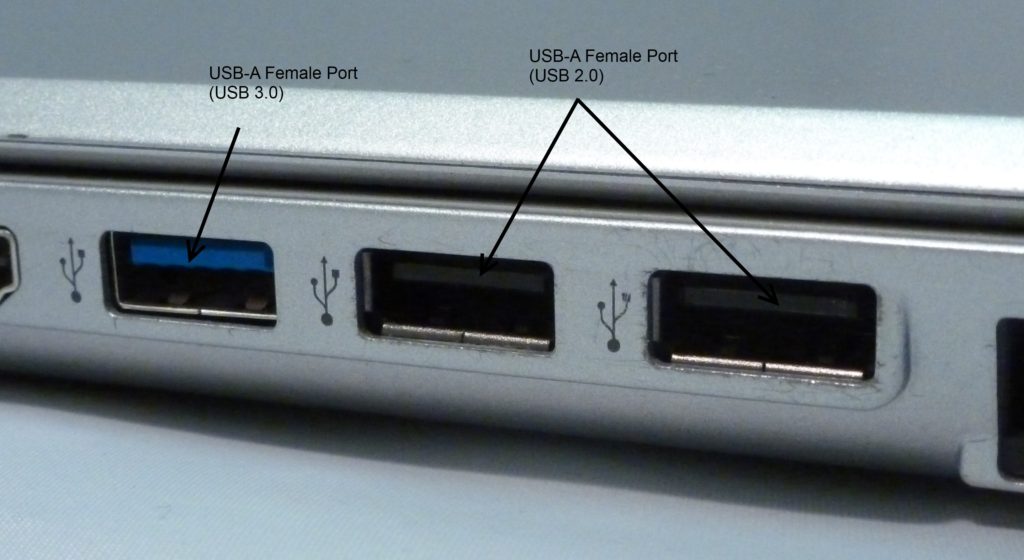
Некоторые модели могут работать исключительно со стандартом 3.0, поэтому подсоединять плеер нужно именно через такие порты (на компьютерах и ноутбуках они обычно внутри окрашены в синий цвет). Если подключение произведено правильно, но все равно плеер «Самсунг» компьютер не видит, целесообразно полностью выключить ПК, подсоединить к нему плеер, и только потом произвести загрузку системы. Если это не помогает, следуем дальше.
Вопросы, касающиеся установки драйверов плеера и дополнительного программного обеспечения
Драйверы, используемые для инициализации MP3-плеера Samsung (или любого другого), операционная система, по идее, устанавливает самостоятельно.
Если по какой-то причине нужных драйверов не нашлось, имеет смысл установить их самостоятельно. Если у вас в наличии есть сопутствующий диск с драйверами, выполните инсталляцию с него.
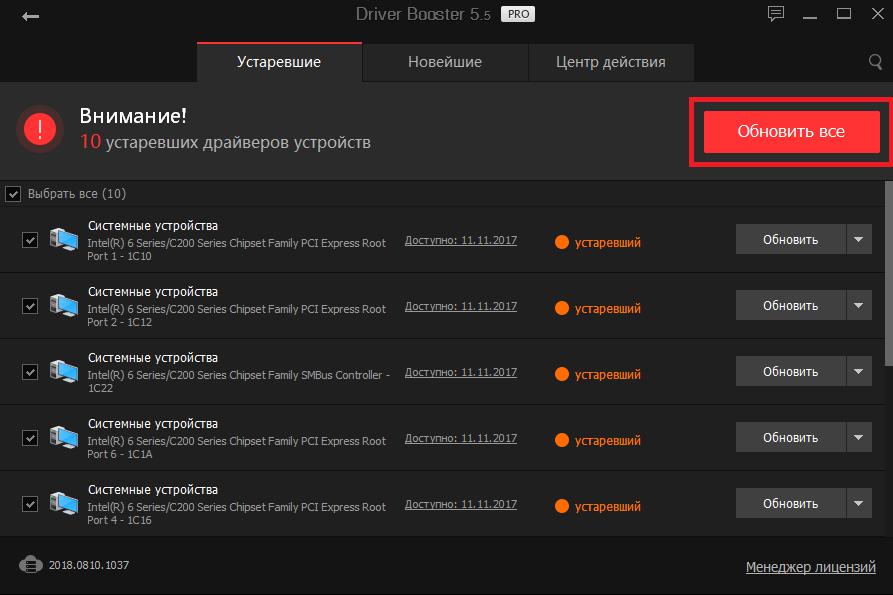
Также можно воспользоваться автоматизированными приложениями вроде Driver Booster, SlimDrivers или DriverPack Solution. Вполне возможно, что они распознают подключенное оборудование и установят необходимые драйверы. Первые две из приведенных утилит обычно обращаются к официальным сайтам производителей устройств, третья программа сначала ищет необходимый продукт в собственной базе данных, которая существенно превышает базы Windows, а при условии отсутствия такого ПО обращается к интернету.
Иногда можно встретить проблему подключения «яблочных» устройств, которые Windows не распознаются. И ничего удивительного в этом нет, поскольку корпорации Microsoft и Apple являются давними конкурентами, и каждая продвигает на рынке исключительно свои «железные» и программные продукты. Если компьютер не видит плеер iPod, очевидно, придется установить дополнительное программное обеспечение вроде iTunes (версию для Windows).
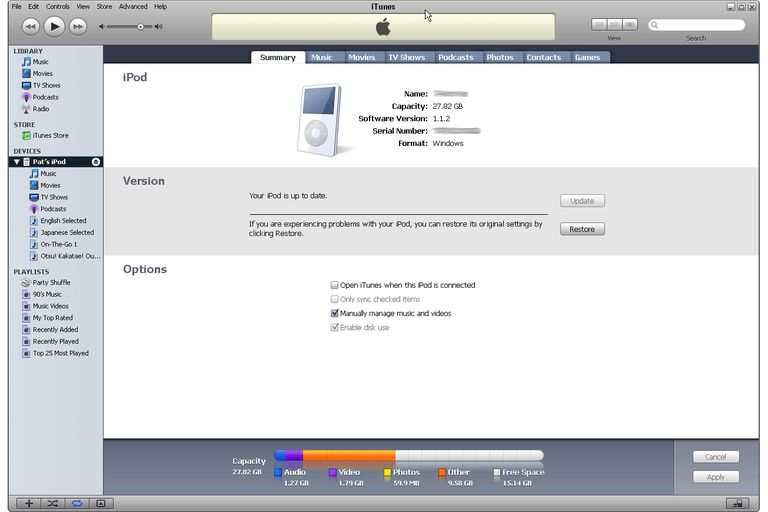
В этом случае все соответствующие драйверы будут инсталлированы при подключении и инициализации устройства в уже запущенной программе. Иногда одним из важных условий является установка самой свежей версии программы.
Но вернемся к обычным плеерам, которые, по идее, с Windows должны быть совместимы.
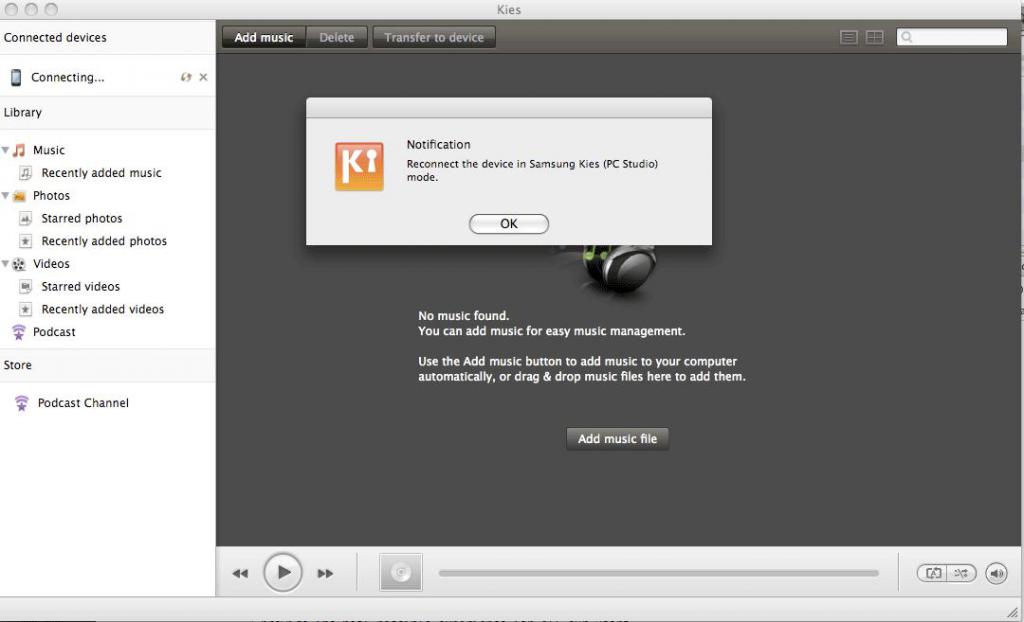
Если рассматривать те же устройства Samsung, нередко можно встретить рекомендации по установке утилиты Kies. Вообще, для всех Android-подобных устройств рекомендуется использовать исключительно дополнительное ПО от самого производителя, которое перед началом синхронизации на компьютер или ноутбук необходимо инсталлировать в обязательном порядке.
Распознавание съемного информационного носителя
Когда же в чипе плеера установлена блокировка, если есть такая возможность, ее нужно снять. Правда, самостоятельно выполнить такие действий вряд ли получится. Однако в случае защиты диска устройства от записи, например, с использованием средства BitLocker, после подключения плеера к ПК необходимо его разблокировать, выбрав соответствующий пункт из меню ПКМ на диске, который распознается в системе в качестве съемного носителя.
Устранение проблем с USB
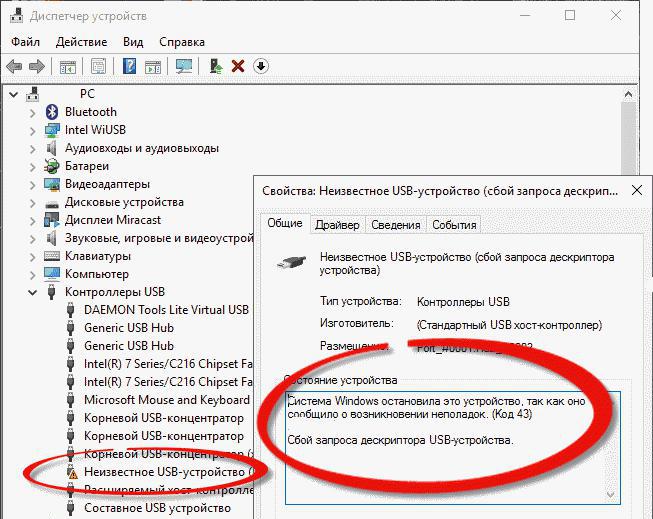
Но предположим, что компьютер не видит плеер через USB даже после выполнения всех вышеописанных действий. В этой ситуации остается проверить работоспособность самих портов и наличие корректно установленных для них драйверов контроллеров.
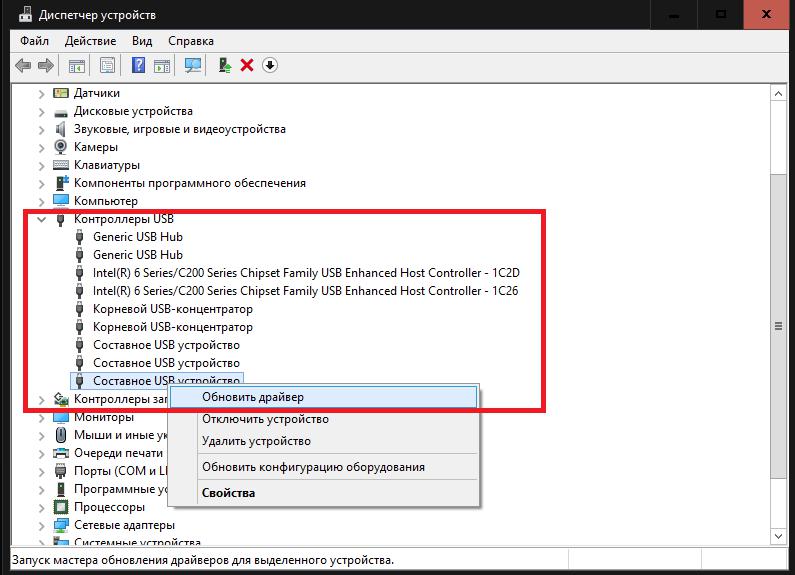
Для этого следует воспользоваться стандартным «Диспетчером устройств», зайти в раздел контроллеров USB и выяснить, нет ли среди устройств, представленных в списке таких, что помечены желтым треугольником. Если они есть, необходимо воспользоваться функцией обновления драйверов и предоставить выбор нужного драйвера системе.
Попутно, если компьютер не видит плеер и после обновления управляющего программного обеспечения, проверьте, не является ли какое-то устройство отключенным. Если оно обнаружится, его нужно будет задействовать через меню ПКМ, выбрав пункт включения.
Краткий итог
Вот вкратце и все, что касается основных проблем с подключением плееров к компьютерным системам на основе Windows. Как уже было сказано выше, в большинстве случаев неприятности возникают именно по причине отсутствия всевозможных драйверов (и не только для самих проигрывателей), поэтому первым делом обращайте внимание именно на их корректную установку. Если есть сопутствующее фирменное программное обеспечение, инсталлирующее драйверы автоматически, лучше отдать предпочтение именно ему.
Digma CITI 653 не видит компьютер через USB
Владельцы смартфонов регулярно подключают мобильный девайс к ПК. Делается это для того, чтобы передать файлы с одного носителя на другой для дальнейшего использования. Но иногда пользователи сталкиваются с проблемой, когда телефон Digma CITI 653 не видит компьютер. Почему так происходит, и что нужно делать в такой ситуации?
Почему Digma CITI 653 не видит компьютер
Если человек подключает смартфон к ПК через USB-кабель, но компьютер никак не реагирует, значит, пользователь столкнулся с одной из следующих проблем:
Таким образом, все обозначенные проблемы можно поделить на физические и программные. Чтобы определить точную причину того, что телефон Digma CITI 653 не видит ПК, нужно выполнить проверку оборудования и настроек обоих устройств.
Как решить проблему
Для начала вы должны убедиться, что для подключения используется исправный кабель. Самый простой способ – поставить телефон на зарядку с тем же шнуром. Если девайс заряжается, значит, проблема точно не в кабеле.
Второй момент, который пользователи часто упускают из вида, – выбран неправильный тип подключения. Когда человек соединяет смартфон с ПК, на экране мобильного устройства появляется уведомление, предлагающее выбрать один из нескольких типов сопряжения:
По умолчанию указывается тип «Только зарядка». При таком подключении смартфон на ОС Андроид просто получает энергию от компьютера. Проверьте настройки сопряжения и выберете пункт «Подключить как медиаустройство» или «USB-накопитель». Только в таком случае ПК увидит телефон Digma CITI 653, как полноценный носитель информации.
Если же при подключении мобильного девайса к ПК не происходит совсем ничего (гаджет даже не заряжается), нужно проверить работоспособность интерфейса USB на компьютере. Например, можно вставить флешку или подключить мышку.
Проблемы физического характера (поломка кабеля или разъема) решаются только заменой комплектующих. А в ситуации, когда вы выбираете правильный тип подключения (медиаустройство) и пользуетесь исправными аксессуарами, причиной появления ошибки становятся неисправные драйвера.
Как правило, они устанавливаются автоматически при первом сопряжении смартфона и ПК. Загружается ПО только при наличии соединения с интернетом. Если не подключиться к сети, драйвера загружены не будут. Поэтому рекомендуется проверить доступ к интернету.
Проверить работоспособность драйверов можно следующим образом:
Если же в диспетчере устройств никак не отображается смартфон, есть смысл включить на гаджете Андроид режим разработчика:
Когда не помогает ни один из предложенных советов, единственный выход – сбросить настройки смартфона. Эта операция выполняется в том случае, если владелец устройства подозревает, что сопряжение отсутствует из-за наличия вирусов.
Для сброса настроек нужно:
После выполнения операции с мобильного девайса удалятся все файлы. Чтобы не потерять важную информацию, рекомендуется предварительно создать резервную копию.
Альтернативные методы подключения
Если соединить телефон Digma CITI 653 с компьютером через USB не получилось, можно попробовать альтернативные методы передачи информации с одного устройства на другое:
Первый вариант не нуждается в подробном описании, так как в таком случае просто требуется вставить карту памяти в адаптер и подключить к ПК через соответствующий разъем. Но подобный вид сопряжения позволит лишь перекинуть файлы на флешку или с нее.
Чтобы получить доступ к памяти смартфона, нужно использовать соединение Wi-Fi. Для этого понадобится дополнительная программа. Например, MyPhoneExplorer. Ее следует загрузить как на ПК (с официального сайта), так и на телефон (через Google Play).
Дальнейшее подключение выполняется следующим образом:
Так смартфон сможет подключиться к ПК без использования USB-кабеля. В MyPhoneExplorer на компьютере отобразится список всех доступных файлов. Можно перекинуть информацию как с телефона, так и на него.
Как не столкнуться с проблемой в будущем
Чтобы впредь ситуация не повторялась, и телефон Digma CITI 653 всегда видел компьютер, следуйте нескольким простым советам:
Соблюдение всего трех правил раз и навсегда избавит от проблем при подключении телефона к компьютеру.
Почему ваш ПК не определяет смартфон Андроид при подключении через USB
Компьютер не может определить Андроид телефон при подключении через USB? Проблема достаточно распространённая, и ее причиной может стать как банальная поломка кабеля, так и сбой в работе операционной системы. В большинстве случаев, чтобы ваш смартфон успешно был определен компьютером, необходимо в его настройках активировать правильный тип подключения. В этом руководстве мы подробно опишем все возможные причины из-за которых ПК не видит мобильное устройство через USB-кабель, а также предоставим все варианты решения проблемы.
Из статьи вы узнаете
Если телефон Андроид не определяется как внешний накопитель
Как показывает практика, это одна из самых распространенных проблем, с которой сталкиваются пользователи в процессе подключения к ПК. В этом случае перед нами стоит задача дать компьютеру понять, в каком режиме работы мы пытаемся подключить Андроид. Для этого необходимо перейти в настройки гаджета и задействовать Режим разработчика, а также после этого активировать Отладку по USB.
Если после этих действий при подсоединении USB кабеля телефон или планшет просто заряжается, то причина этого явления в том, что он подключен в режиме медиаплеера или зарядки.
Выбран не тот режим подключения.
В этом случае при повторном подключении откройте шторку уведомлений и в ней выберите пункт «Включить накопитель USB».
Или перейдите в настройки системы Android и попытайтесь найти меню со способами подсоединения, в котором выберите «Подключить как медиа-устройство (MTP)».
Правильный режим подсоединения.
Включен режим модема
Проблема может возникать из-за ранее включенного режима модема на телефоне. Перейдите в «Настройки» и убедитесь в том, что данный режим отключен.
Найти его можно в «Подключения» или «Сеть и Интернет» — «Точка доступа и модем».
Проверка USB-подключения
Одно из первых действий, которое нужно сделать, если компьютер не видит смартфон Андроид через USB, это проверить подключение. Есть вероятность, что возникла неисправность в кабеле или одном из разъемов компьютера (устройства).
В том случае, если система не оповещает о том, что подключено новое USB-устройство, то нужно убедиться в работоспособности USB разъемов. Просто подключите в разъем любое другое устройство (к примеру, обычную флешку) и проверьте, как оно работает. Если оно не определиться, возможно, разъем неисправен. Попробуйте подключить Android-телефон через другой разъем.
Если компьютер обнаруживает устройство, однако не хочет его распознавать в качестве дискового накопителя, скорее всего, требуется установка дополнительного драйвера.
Обновление драйвера
Одна из самых распространенных причин, почему компьютер не видит Андроид при подключении, это отсутствие установленных драйверов для вашего телефона. Также драйверы для работы с Android-смартфоном могут быть случайно удалены или просто нуждаться в обновлении.
Для того чтобы самостоятельно настроить драйвер, воспользуйтесь инструкцией ниже.
Тонкости подключения устройства на Windows XP
В случае если подключение устанавливается на компьютере с операционной системой Win XP, для корректной идентификации в системе может потребоваться установка дополнительного протокола Media Transfer, скачать который можно с сайта Microsoft. Если устройство старое (2010 года выпуска, к примеру), возможно, оно будет корректно работать и без установки протокола.
Если используется относительно новый девайс, рекомендуется перейти на более актуальную версию операционной системы Windows.
Другие возможные причины и их устранение
Если все описанные выше способы не помогли решить проблему, когда ПК не видит телефон Андроид, то причина может быть в чем-то другом.
Иногда, требуется удалить лишние файлы, если вся память на карте памяти заполнена. Попробуйте провести очистку и выполнить USB-подключение еще раз.
Альтернативный вариант синхронизации — Bluetooth или WiFi
В случае если решить проблему, из-за которой персональный компьютер или ноутбук не видит телефон никак не удается, а нужно срочно передать файлы с Андроид на ПК, можно воспользоваться одним из приложений для обмена данными через Bluetooth или WiFi. Среди таких приложений обратите внимание на WiFi File Transfer.
Заключение
Как видим, причин возникновения данной проблемы довольно много и все они разные. Но самая распространенная – это активация на телефоне любого другого режима соединения, кроме нужного нам USB-накопителя. Поэтому, прежде всего, рекомендуем обратить внимание именно на это.
Так же конфликт может возникать из-за активной функции «Режим модема», драйверов, а в некоторых случаях из-за неисправности в оборудовании.
Кроме того, нужно напомнить, что производители рекомендуют использовать только оригинальные USB-кабели, поскольку дешевые китайские аналоги не только быстро выходят из строя, но также могут причинить вред USB-портам устройства.
Как устранить проблему, когда компьютер не видит плеер Digma
Убедитесь, что плеер Digma подключен к компьютеру при помощи кабеля USB. Проверьте, что кабель вставлен правильно и плотно на обоих концах. Если плеер Digma подключен через USB-хаб, попробуйте подключить плеер к компьютеру напрямую.
Шаг 2: Проверьте настройки плеера и компьютера
Откройте меню плеера Digma и убедитесь, что функция «USB-накопитель» или «USB-хранилище» включена. Если функция включена, но плеер все еще не виден на компьютере, проверьте настройки компьютера. Откройте «Мой компьютер» (на Windows) или «Finder» (на Mac) и убедитесь, что плеер Digma виден в списке устройств.
Шаг 3: Обновите драйверы USB
Иногда компьютеры не видят плеер Digma из-за устаревших драйверов USB. Перезапустите компьютер и подключите плеер Digma снова. Если компьютер все еще не видит плеер, обновите драйверы USB на компьютере.
Дополнительные советы:
— Проблемы с подключением плеера Digma могут возникнуть из-за низкой зарядки плеера. Попробуйте зарядить плеер полностью и повторить подключение к компьютеру.
— Убедитесь, что плеер Digma поддерживается операционной системой вашего компьютера. Некоторые старые версии операционных систем могут не поддерживать новые устройства.
— Если компьютер все еще не видит плеер Digma, попробуйте подключить плеер к другому компьютеру. Если плеер не виден и на другом компьютере, это может быть признаком неисправности плеера, и вам следует обратиться в сервисный центр Digma.