Как подключить квадрокоптер к телефону. Инструкция для новичка.
Как подключить телефон к камере квадрокоптера Syma X5SW
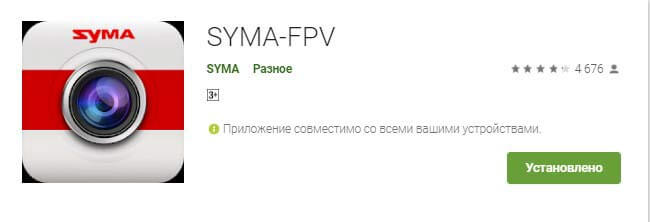
Прежде всего, пилот должен скачать на свой смартфон приложение SYMA FPV. Соответствующий QR-код приложения можно найти на упаковке дрона или в инструкции к нему. Код зависит от того, под управлением какой операционной системой работает смартфон – ОС iOS или Android. Владельцы телефонов с ОС Android могут столкнуться с весьма неприятной проблемой – приложение Syma FPV поддерживается только версиями Android 4.1 или выше.
- Экран смартфона служит для передачи видео в реальном масштабе времени;
- Весь полетный функционал дрона контролируется простыми прикосновениями к экрану;
- Для управления полетом допускается использовать встроенный гироскоп;
- Смартфон создает привычную платформу для большинства молодых пользователей.
- Слабая дальность управления;
- Приложения для смартфона необходимо регулярно обновлять.
Опубликовано 2 Сен 2018 18:43 © Всё о квадрокоптерах
mykvadrocopter.ru
Вас приветствует команда mykvadrocopter.ru! Наше хобби — дроны. Здесь мы описываем их модели, характеристики, делимся новостями и выкладываем инструкции по применению. Вступайте в наше сообщество любителей дронов в Контакте.
9 (Комментарии) “ Как подключить квадрокоптер к телефону. Инструкция для новичка. ”
Как подключить ех2mini к смартфону. Спасибо
А что делать если не создает квадрокоптер wifi
Коптер создает вф, не все телефоны его ловят. Пришел в магаз с дроном нашел тел который видит вф дрона, пришлось взять.
Почему телефон может ловить сеть коптера, но картинка не идёт? На экране приложения «нет сети» и красным горит значок вифи. Хотя сеть в телефоне появляется, подключение происходит! Лампочки на камере горят зелёным.. в чем может быть дело?
Привет! Приложение C-fly версия V1.3.11 не работает с дроном Eochine EX4. Судя по отзывам на Google Play Market не у меня одного эта проблема. Приложение не соединяется корректно с дроном, а когда и соединяется, то через короткое время отключается. Смартфон Huawei P20 на Android 10 поддерживающий Wi-Fi 5g. И что делать.
Что делать квадрокоптер SJ-S70W не видет Wi-Fi не получается соединиться подскажите
Добрый день.
Скажите пожалуйста если телефон не поддерживает 5G его реально подключить к квадрикам Zino2 и FIMI x8 . Выбираю сейчас между двумя этими моделями.
Заранее благодарен за обратную связь.
Що робити, я неможу підключити дронLH- X25 до телефона, телефон бачить WIFI, але не може підключити, що робити?
Syma X30 как подключить к телефону

Конструкторы
Достоинства и недостатки такого способа подключения
Начнем с достоинств. Это удобно, поскольку способ не требует приобретения дополнительного оборудования. Пилотирование с помощью телефона через WiFi – несложный процесс, с которым справится даже начинающий пользователь. Фирменные приложения часто содержат обучающие уроки, позволяющие в короткие сроки освоить множество трюков.
Теперь упомянем и минусы. Например, подключение между телефоном и беспилотником может теряться в случае эксплуатации в местах с нестабильным интернет-соединением по вай-фай. Еще одна проблема – плохое качество изображения с камеры дрона. Дешевые смартфоны не всегда справляются с обработкой видео и одновременной поддержкой управления.
Стоит учитывать, что при полетах на большие расстояния этот способ может привести к задержке передачи данных. Как правило, она не превышает 2-3 секунд. Кроме того, обладатели Андроид-устройств версии ниже 4.1 могут столкнуться с невозможностью установки приложений на свой гаджет.
Как выбрать?
Если подбирается дрон исключительно для квартиры, то можно остановиться на самых миниатюрных моделях. Запуск такой техники на улице, мягко говоря, безрассуден. Достаточно небольшого порыва ветра, чтобы БПЛА унесло далеко – а если он покинул поле зрения, то почти наверняка оказался потерян.
Стоит разобраться и с выбором техники для FPV-полетов в квартире. Обычно производители маркируют подобные дроны под названием Tiny Whoop. Хороший тому пример – Eachine E010C. Установленная на него камера дает обзор 150 градусов. Гарантирована передача импульса как на специальные очки, так и на дисплей.
Все больше людей покупает беспилотники для селфи. Они обязательно должны быть хорошо оснащены. В сколько-нибудь продвинутых моделях непременно есть сенсоры ультразвука и инфракрасного излучения. Почти все они управляемы через мобильный телефон. Присутствует обычно и опция FPV; однако лишь единицы селфи-беспилотников летают дольше 6 минут.
Больше всего вариантов представлено в сегменте квадрокоптеров с камерой непрофессионального уровня. Одним из лучших вариантов считается Syma X5C.
Очень важную роль при выборе таких дронов играет способность камеры наклоняться. Полезны и опция возврата к пилоту при нажатии на одну кнопку, а также режим поддержания высоты. Еще необходимо оценить, на каком расстоянии возможно управлять БПЛА; фактически это более реалистичная дальность полета, чем обеспечиваемая двигателями и аккумуляторами.
Но просто выбирать устройство с большим радиусом действия — это еще не все; обязательно следует учесть и различие полетных режимов, которые каждый производитель назначает по своему усмотрению.
Стоит, к примеру, обратить внимание на:
Как подключить квадрокоптер к телефону android через wi-fi
Некоторые коперы поддерживают прямое управление по телефону. В этом случае пользователь может обойтись без пульта дистанционного управления и управлять полетом беспилотника при помощи смартфона.
Подключение и конфигурация выполняются следующим образом:
- Загрузите программное обеспечение для управления квадрокоптером с телефона под управлением iOS или Android;
- Активируйте поиск по Wi-Fi и включите дрон;
- Убедитесь, что самолет работает правильно, а затем активируйте модуль беспроводной связи;
- в настройках смартфона подключите мобильное устройство к источнику сигнала Wi-Fi;
- открыть ранее установленное приложение.
Изображение с четырехкоординатной камеры должно появиться на экране телефона. Под ним или в фоновом режиме будут находиться виртуальные палочки и другие элементы управления, расположенные так же, как и на обычном пульте дистанционного управления.

Если вы подключите коптер к смартфону, вам не придется носить с собой громоздкий пульт дистанционного управления.
Примечание: Многие производители коперов предоставляют ссылку на инструмент для подключения беспилотника к вашему телефону в руководстве или поместите быстрый QR-код на коробку.
Как подключить квадрокоптер к телефону. инструкция для новичка.
Если у вас после прочтения остались вопросы, пишите в группу в ВКОНТАКТЕ
Как подключить квадрокоптер к телефону, к нам очень часто обращаются пользователи с этим вопросом. Актуальность этой задачи подтверждается тем, что хотя большинство современных дронов комплектуется RC контроллерами, но есть целый ряд моделей, связь с которыми поддерживается через смартфон и специальные приложения к нему.
Чаще всего для работы с БПЛА подобного типа применяется канал wi-fi. Этот способ управления широко используются при полетах на небольшие расстояния, создавая новые возможности и идеи для моделей потребительского класса. Отметим, что мобильные устройства применяются не только для управления летательным аппаратом, но и для его настройки, активации различных режимов полета, работы с подвесом и видеокамерой.
Некоторые правила воздушной съемки
Пришло время затронуть простейшие правила, которых должен придерживаться любой энтузиаст аэрофотосъемок.
Не будем забывать о скорости и массе современных радиоуправляемых ЛА. Определенная их часть давно утратила статус простейших RC игрушек и представляет собой транспортное средство повышенной опасности. Не стоит летать над жилыми постройками, скоплениями людей, в ветреную погоду или в запретных зонах. Все это несет опасность для окружающих, самого коптера и вашего кошелька.
От разного рода потрясений пилота может спасти только глубокое знание воздушного законодательства страны пребывания. Необходимо ознакомиться с правилами полетов, списком беспилотных зон, санкциями за потенциальные нарушения. Например, во Франции за несанкционированные полеты над городом пилота могут оштрафовать на 75 тыс. евро или даже посадить на год в тюрьму.
Тренировочные полеты лучше проводить без установки камеры. При этом желательно выехать за город и найти большое открытое пространство без деревьев и прочих препятствий. В своей работе оператор должен быть готов к любым неожиданностям, для преодоления которых ему понадобятся навыки ручного управления.
Не бойтесь экспериментировать, снимайте в разное время и под разными ракурсами, пробуйте пролетать сквозь объекты съемки (например, между стволами деревьев). Это сделает кадр очень динамичным и зрелищным.
Не стоит забывать, что в некоторых странах правила безопасности предписывают обязательное присутствие на съемочной площадке ассистента оператора, который должен контролировать положение дрона визуально и предупреждать пилота о возникновении потенциальной опасности для окружающих.
Источник
Подключение дрона к телефону
Вы можете управлять квадрокоптерами Syma X8C, X8G, X8W, X8HC, X8HG, X8HW как с пульта, так и с мобильного телефона. Для этого зайдите в магазин приложение «Play Маркет» или App Store, найдите в нем приложение SYMA FPV и установите его или отсканируйте QR-код с коробки или руководства к вашему дрону.
После этого вам необходимо подключиться к сети Wi-Fi вашего квадрокоптера. Для этого включите дрон и подождите около 20 секунд, пока индикаторы не замигают красным. После этого зайдите в Wi-Fi сети вашего телефона (например, сдвиньте вниз шторку, нажмите и удерживайте значок Wi-Fi) и найдите там сеть с названием «FPV WIFI ***».
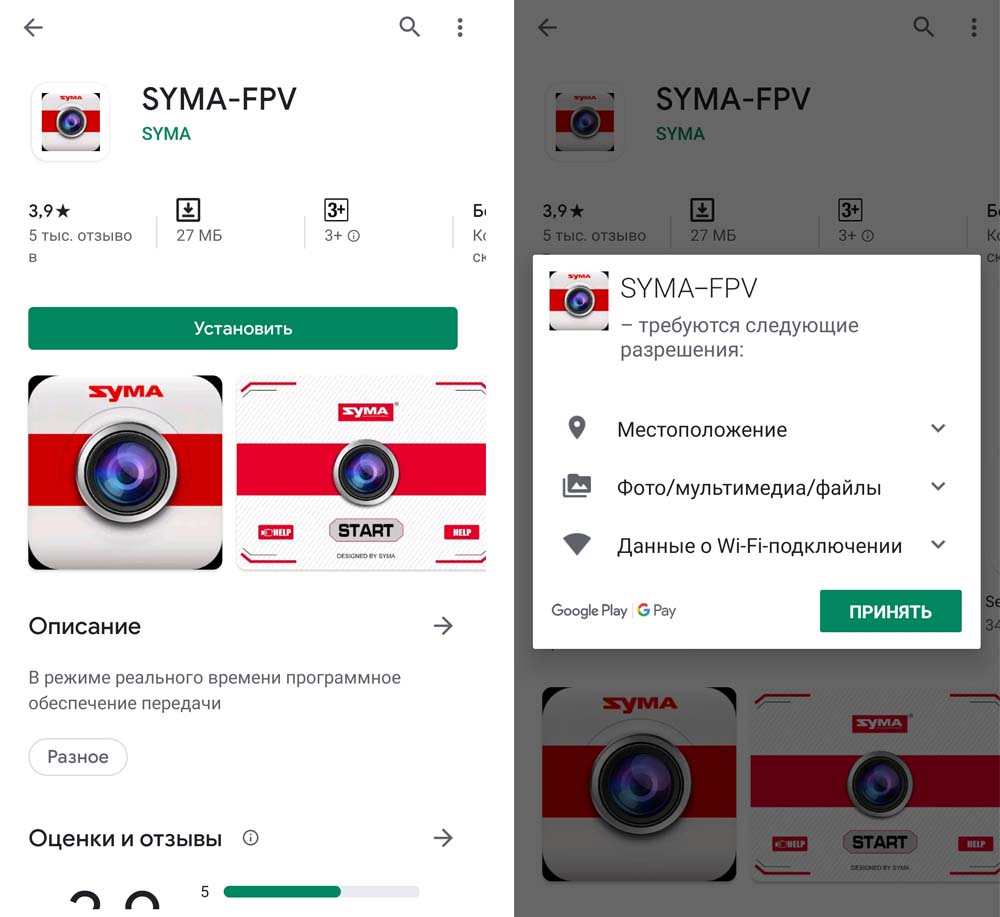
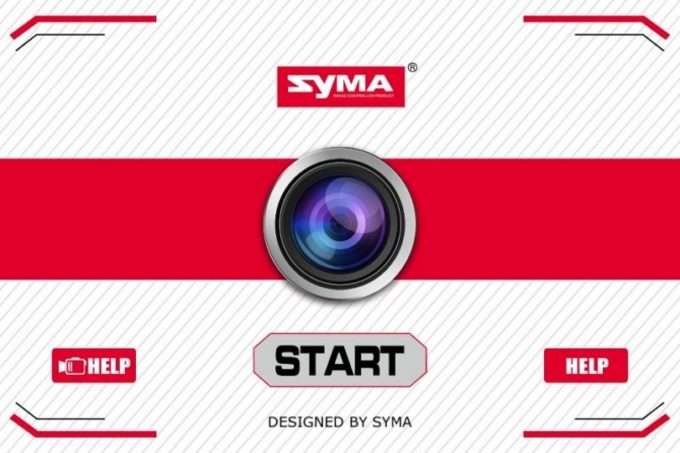
Если вы не смогли подключиться, возможно, вы пропустили какой-то из шагов. На главном экране приложения SYMA FPV есть две кнопки Help с текстовой и видеоинструкцией. Инструкции представлены только на английском и китайском языках, но содержат пояснительные картинки.
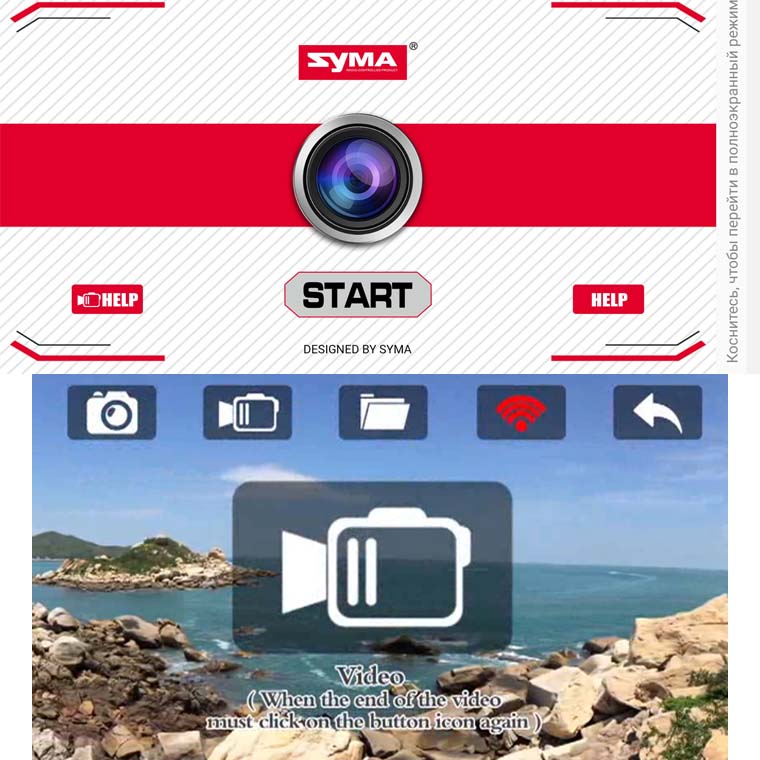
После успешного подключения к телефону попробуйте сделать несколько фотографий и записей видео. Для переноса отснятых материалов с дрона вы можете воспользоваться картридером, вставив в него карту памяти из видеокамеры квадрокоптера. После этого останется приступить к полевым испытаниям и постепенно набирать опыт управления дроном.
Подключение дрона к телефону или планшету: пошаговое руководство
Пульт
Первый запуск я производил без камеры и даже не открыв инструкцию. Вставил батарейки, включил SYMA X5SW и пульт, прибавил оборотов и поднял аппарат в воздух. Тут же стало понятно, что управлять этой штукой непросто. Во-первых, квадрокоптер нужно калибровать (в инструкции это называется авиационным словом “триммировать”).
На пульте есть четыре кнопки. Одна регулирует разницу тяги в винтах, выравнивая движение «влево-вправо», одна – «вперёд-назад», остальные отвечают за обороты и движение вокруг оси вращения. Информация об изменениях выводится на ЖК-дисплей на пульте и дублируется звуковым сигналом.
В инструкции, которую всё-таки пришлось прочесть, нашлась функция для новичков – Headless Mod. Благодаря ей квадрокоптер запоминает своё положение относительно пилота и когда опускаешь правый рычажок вниз, аппарат не даёт задний ход, а летит к пилоту.
Пульт управления SYMA X5SW заставит прослезиться каждого, кто покупал игрушки на стихийных рынках лет 20 назад или играл в них. И дело тут даже не в посеребрённых пластиковых кнопках и не в неаккуратных швах. Посмотрите на кнопки по бокам экрана. Они… декоративные. Где теперь такое найдёшь?
Остальные кнопки настоящие. Левый курок меняет «режим расходов» – максимальную скорость полёта, правый заставляет квадрокоптер «кувыркнуться» в воздухе (называется это 3D-флип). Направление движения задаёт правый рычажок. Он же отвечает за перемещения «вправо-влево-вперёд-назад», а левый – за высоту полёта и повороты. У испытанного экземпляра он немного застревал, но на управление это не влияло.
Монохромный экранчик показывает, насколько вы отклонили тот или иной рычажок, так что смотреть на него есть смысл разве что при калибровке. Над кнопкой включения – мигающий синим диод, ещё выше антенна, на которую крепится держатель для смартфона. Он, кстати, тоже попался белый.
Управление квадрокоптером с телефона
Пилотирование с использованием смартфона схоже с эксплуатацией пульта управления, но все-таки имеет свои особенности. Так, например, вам потребуется некоторое время, чтобы привыкнуть к плоским клавишам. Объемный джойстик со стиками удобнее держать в руках, да и силу нажатия объемных клавиш регулировать проще. Однако практика показывает: спустя три-четыре полета вы забудете о подобных неудобствах.
В остальном, джойстик в приложении полностью повторяет классический пульт управления квадрокоптером:
Управление квадрокоптером через смартфон

Управление беспилотным летательным аппаратом со смартфоном не так сложно, как может показаться на первый взгляд. Использование компактного мобильного устройства в качестве пульта дистанционного управления прекрасно подходит как опытным пользователям, так и тем, кто только что приобрел беспилотный летательный аппарат с камерой.
Нет существенной разницы между управлением с помощью пульта дистанционного управления или смартфона. Дело в том, что при использовании компактного гаджета рычаги и другие элементы будут визуально отображаться на экране. Сенсорное управление может быть неудобным для людей, которые редко пользуются современными гаджетами или вообще не знакомы с ними.. Но после нескольких сеансов вы быстро привыкаете к такому контролю.

Для управления беспилотником необходимо подключиться, открыть приложение и запустить определенные функции с помощью виртуальной панели на экране. Изображение будет передаваться в режиме реального времени. С помощью приложения вы можете вывести беспилотник в воздух, приземлиться, запустить камеру и выполнить другие действия.
Для начала поднимите гаджет беспилотника не слишком высоко и постарайтесь управлять им там, чтобы не повредить устройство, упав с большой высоты.

При использовании смартфона в качестве пульта дистанционного управления, есть некоторые правила, которым необходимо следовать. Помните, что диапазон сигналов не неограничен. Это зависит от модели и мощности беспроводной карты. Средний диапазон варьируется от 50 до 100 метров. При использовании дорогостоящих беспилотных летательных аппаратов стоимость диапазона может быть значительно выше.
При записи или отображении видео высокого разрешения экран смартфона может быть перегружен. Изображение может быть сильно сжато, что влияет на качество изображения. Кроме того, изображение может быть медленным, с шумом и заморозками. Помните, что в дополнение к рычагам управления телефон также отображает наклон, высоту, уровень заряда батареи и другие данные.

Сигнал Wi-Fi является универсальным методом, который используется для синхронизации устройств различных типов. Помехи могут мешать работе беспилотника, так как очень легко заглушить сигнал. Связь с беспилотным летательным аппаратом может быть прервана, что приведет к его падению или потере.

Управление квадрокоптером.
К сожалению, инструкция написана на английском языке. Ни на официальном сайте компании, ни на просторах интернета нет русифицированной версии.
Подготовка к полету.
Работа с дроном начинается с сопряжения пульта управления и самого квадрокоптера.
— Включаем кнопку ВКЛ/ВЫКЛ на пульте управления. Она начинает мигать.
— Нажимаем на кнопку питания на квадрокоптере, удерживаем 1-2 секунды. Лампочки тут тоже начнут мигать.
— На левом джойстике двигаем рычаг сначала вверх, потом вниз. Как только сопряжение произошло (они нашли друг дружку), лампочки начинают гореть ровным светом.
— При необходимости сделать калибровку.
— На смартфоне находим источник Wi-Fi имя FPV_WIFI. Подключаемся.
— Заходим в приложение «Syma Go». Ждем пару минут.
— Получив картинку, начинаем управление квадрокоптером.
В моем случае, квадрокоптер поднимаясь немного вверх, начинал уходить вправо. Управление затруднялось. Чтобы скорректировать поведение коптера, сделала калибровку.
Калибровку рекомендуется делать после каждого падения квадрокоптера.
1. Левый джойстик быстро поднять вверх, потом вернуть на середину.
2. Свести оба джойстика вниз в направлении друг к дружке.
3. Нажать на кнопку «Автостарт-Автостоп» на передней панели ПДУ.
Остановка двигателя.
Квадрокоптер находится в движении.
1. Левый джойстик быстро опустить вниз, удерживать 2-3 секунды.
2. Свести оба джойстика вниз в направлении друг к дружке. Удерживать 2-3 секунды.
3. Нажать на кнопку «Автостарт-Автостоп» на передней панели ПДУ.
Компания Syma предлагает3 варианта управления квадрокоптером.
1. При помощи пульта дистанционного управления (джойстиками)
3. Режим управления Gravity Control. Просто наклоните смартфон влево/вправо/вперед/назад, Syma X23W будет следовать нашим движениям.
Флип.
Чтобы сделать Флип, надо нажать на нижнюю правую кнопку боковой панели ПДУ и повернуть правый джойстик в нужную нам сторону. Если вы повернете джойстик вправо, то квадрокоптер сделает флип вправо.
Фотографии с камеры квадрокоптера
Качество фотографий и видео порадовало. Думала, будет похуже, ведь разрешение камеры всего 0,3 МП.
При ветре поднять коптер не получается, его сразу сносит в сторону. Переход на большую скорость (обороты) не помогает удержать аппарат.
В безветренную погоду, поднимается до 20 метров. При большей высоте сигнал становится не таким устойчивым. Происходит задержка в передаче команд с ПДУ на коптер и передаче видеосигнала, примерно 3-4 секунды.
Управление джойстиками на экране смартфона.
Данный режим, самый тяжелый в управлении. Большая чувствительность квадрокоптера на малейшее движение руки.
При слабом заряде аккумулятора, квадрокоптер взлетаем не очень высоко и сразу садится.
Съемка камерой квадрокоптера в условиях ограниченного света.
В инструкции написано, что полет составляет примерно 7 минут на малых оборотах. У нас получилось больше 10 минут.
Квадрокоптер Syma X23W идеальная игрушка. Он поможет начинающему пилоту (не зависимо от возраста) насладиться полетом и научиться всем тонкостям управления коптером.
Данный аппарат относится к разряду бюджетных, при этом оснащен всем необходимым. Надо докупить только батарейки для ПДУ.
При правильной настройке коптер прекрасно слушается. Когда квадрокоптер улетает, более чем на 50 метров, то управлять им визуально становится проблематично. Тут на помощь приходит FPV камера.
Попробовали все три варианта управления. Каждый для себя найдет более удобный.
Дух захватывает от полета! У нас это первый квадрокоптер и ощущения зашкаливают.
Руководство пользователя складного дрона SYMA X30
Заявления FCC о воздействии радиочастотного излучения Этот передатчик не должен располагаться рядом или работать вместе с любым
антенна или передатчик. Это оборудование соответствует ограничениям на воздействие радиочастотного излучения Федеральной комиссии по связи США, установленным для
неконтролируемая среда. Это оборудование следует устанавливать и эксплуатировать на расстоянии не менее 20 сантиметров между радиатором и вашим телом или находящимися поблизости людьми.
Заявление FCC
ПРЕДУПРЕЖДЕНИЕ. Любые изменения или модификации, явно не одобренные стороной, ответственной за соблюдение нормативных требований, могут лишить пользователя права на эксплуатацию данного оборудования.
ПРИМЕЧАНИЕ. Данное оборудование было протестировано и признано соответствующим ограничениям для цифровых устройств класса B в соответствии с частью 15 правил FCC. Эти ограничения разработаны для обеспечения разумной защиты от вредных помех при установке в жилых помещениях. Это оборудование генерирует, использует и может излучать радиочастотную энергию и, если оно установлено и используется не в соответствии с инструкциями, может создавать вредные помехи для радиосвязи. Однако нет гарантии, что помехи не возникнут при конкретной установке. Если это оборудование действительно создает недопустимые помехи для приема радио или телевидения, что можно определить путем включения и выключения оборудования, пользователю рекомендуется попытаться устранить помехи одним из следующих способов:
— Изменить ориентацию или местоположение приемной антенны. — Увеличьте расстояние между оборудованием и приемником. — Подключить оборудование к розетке в цепи, отличной от той, к которой подключен приемник. — Обратиться за помощью к дилеру или опытному специалисту по радио / телевидению.
Диапазон частот RED RF: 2408–2478 МГц Мощность передатчика: 1.841 дБм (макс.) Диапазон частот 5G WIFI: 5745 МГц Мощность передатчика: 13.94 дБм (макс.)
Продано в страну ЕС
Как подключить квадрокоптер к телефону через wifi без доступа в интернет
Беспилотные летательные аппараты, называемые квадрокоптерами, на пике популярности. Больший выбор моделей привел к снижению стоимости этих устройств и повышению спроса на цифровое оборудование. Гаджеты комплектуют видеокамерами с высокой четкостью, благодаря которым можно беспрепятственно выполнять съемку с большой высоты. Чтобы получить красочное видео, необходимо научиться правильно управлять БПЛА, но для начала – выполнить подключение устройства к другому цифровому оборудованию. Это обеспечит комфортную эксплуатацию.
Существует несколько вариантов синхронизации, но одним из самых удобных является подключение к мобильному телефону.
Кому подойдет такой способ управления
Пилотирование дрона с телефона по вай-фай придется по вкусу начинающим пользователям, не готовым тратить лишние деньги на новый беспилотник с пультом дистанционного управления или покупку отдельного контроллера. Расширенный функционал оценят по достоинству и профессионалы, особенно, если речь идет о летательных аппаратах, используемых для съемки с высоты птичьего полета. Некоторые приложения позволяют не только просматривать отснятый контент, но и редактировать его, а также транслировать в социальные сети в режиме реального времени.
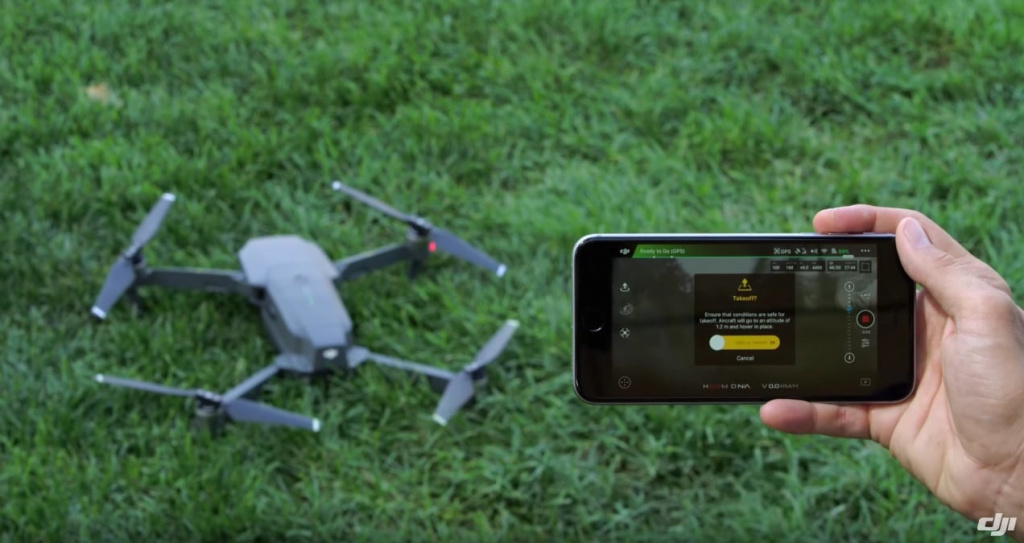
Видеокамеры с трансляцией
Некоторые модели дронов оснащены камерами, которые могут транслировать потоковое видео. Данную функцию часто используют во время съемки автомобильных гонок, спортивных соревнований и других мероприятий. При помощи летающего оборудования можно организовать качественный и безопасный съемочный процесс в условиях большого скопления людей. Кадры с высоты птичьего полета в прямой трансляции выглядят эффектно.
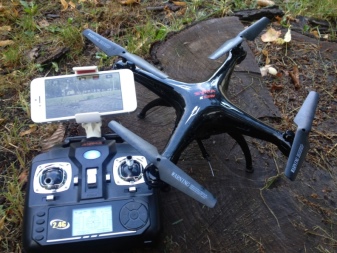
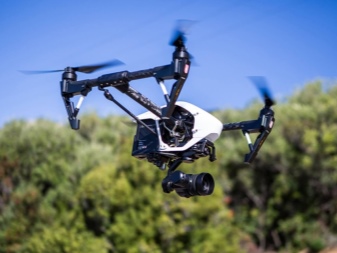
В качестве приемника потокового видео может выступать мобильный телефон или планшет. Трансляция выполняется через сигнал Wi-Fi. Такое подключение помогает существенно сэкономить средства, который могли быть потрачены на покупку дополнительного оборудования.
Стоит отметить, что при значительном отдалении дрона от телефона задержка сигнала может насчитывать несколько секунд. Видео, поступающее с камеры беспилотника, можно транслировать на любой интернет-платформе.
Подключение через WiFi
Предусмотрены три варианта, как подключить квадрокоптер к телефону:
- коннект с устройством через Wi-Fi;
- коннект к пульту через Wi-Fi;
- подключение через кабель к пульту.

Если есть возможность подсоединиться к пульту, — это самый простой вариант. Желательно им и воспользоваться. В пульте установлен более мощный приемник, с радиусом действия до 3 км (как DJI Mavic Mini). Если же подключить Wi-Fi к дрону через мобилку, девайс может отдалиться максимум на 30-50 метров. Сами понимаете, разница очевидна.
Для тех, кто интересуется, как работает Wi-Fi коннект: оба девайса объединяются в общую локальную сеть, где телефон передает данные по управлению дроном, а квадрокоптер принимает и мгновенно отзывается на них. В свою очередь, на мобильном видно, что снимает камера девайса.
Такая система контроля подойдет как для тех, кто только учится управлять квадрокоптерами (часто в дешевых моделях нет пульта). И для тех, кто хочет улучшить опыт съемок.
Продвинутые мобильные приложения для квадрокоптеров расскажут о погоде, силе ветра, разрешенных и запрещенных зонах для съемки и т.д.

Чем дальше будет улетать дрон, тем больше будет задержка между командой и движением летающего девайса. К примеру, улетев на 50 метров, бюджетная модель будет показывать изображение с задержкой в 2-3 секунды. Особенно остро эти цифры чувствуются в городской среде.
Как подключить квадрокоптер к телефону: 3 способа
Рассказываем и показываем как подключить дрон к телефону правильно. Подробнее о типах подключения, надежном креплении и лучших программах для Айфона и Андроида, читайте ниже.

Чтобы законнектить летательные аппараты к мобильнику, нужно сделать четыре действия.

Если в инструкции к коптеру нет нужного приложения, следует воспользоваться одним из 10 универсальных для iPhone и Android:
- FreeFlight Pro — работает с устройствами BEBOP и SCYCONTROLLER;
- DroneDeploy — приложуха для моделей DJI с расширенным планом полета и настройки автопилота;
- SYMA FPV — для работы с коптерами SYMA;
- Litchi — приложение управляет коптерами DJI Mavic / Phantom / Inspire / Spark;
- UgCS — еще одна аппка для DJI;
- Pix4D — универсальный скрипт, который позволяет заранее прописать траектории полета над местностью;
- DroneDeploy — программа для дронов DJI;
- Propeller Aero — приложение для детального изучения местности;
- Raptor Maps — универсальное приложение, что будет работать с многими дронами;
- Wi-Fi UFO — позволяет управлять дроном с мобильного. Главное, не отправлять его слишком далеко, иначе потеряется Wi-Fi коннект.
Советы новичкам
- Не спешите осваивать все возможности вашего квадрокоптера в первый полет. Начать лучше с азов, постепенно расширяя их трюками.
- Изучите возможности установленного приложения. Оно может включать в себя ряд полезных функций, например, автоматический возврат дрона к пользователю.
- Используйте обучающий режим или симуляторы, чтобы вы смогли привыкнуть к управлению и освоить безопасное пилотирование.
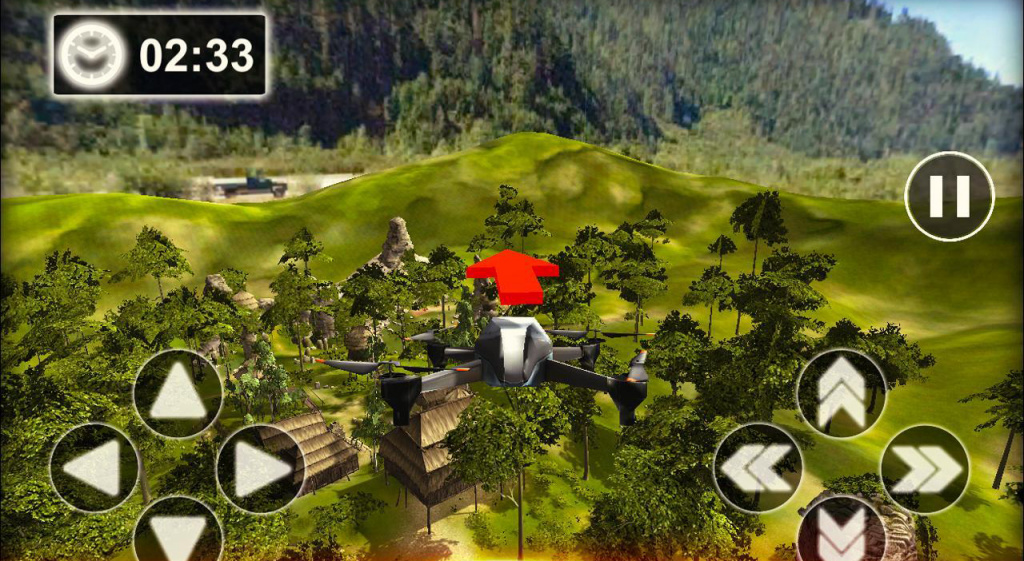
Что делать, если для вашего дрона нет специального приложения
В этом случае вы можете воспользоваться универсальными утилитами из следующего списка:
- FreeFlight Pro – разработана для BEBOP и SCYCONTROLLER;
- DroneDeploy – утилита для DJI, включающая в себя режим автопилот;
- Litchi – приложение для дронов DJI Mavic / Phantom / Inspire / Spark;
- UgCS – еще одно ПО для DJI;
- Pix4D – универсальный скрипт, который позволяет заранее прописать траектории полета над местностью;
- Raptor Maps – универсальное ПО, которое будет работать со многими дронами.
Научиться подключать квадрокоптер к телефону по WiFi и управлять беспилотником мы научим вас в нашей Школе Пилотов.
Квадрокоптеры – беспилотные летательные аппараты, которые сегодня только набирают популярность благодаря реализованному в них потенциалу. Данные устройства, на базу которых интегрируются камеры с высоким разрешением, дают возможность пользователю осуществлять съемку с высоты птичьего полета и в труднодоступных местах. По этой причине использование квадрокоптеров стало столь актуальным как у профессионалов, занимающихся фото- и видеосъемкой, так и у представителей служб спасения, которым автономные летательные аппараты позволяют изучить местность и выбрать оптимальные действия для эффективного реагирования на форс-мажорную ситуацию.
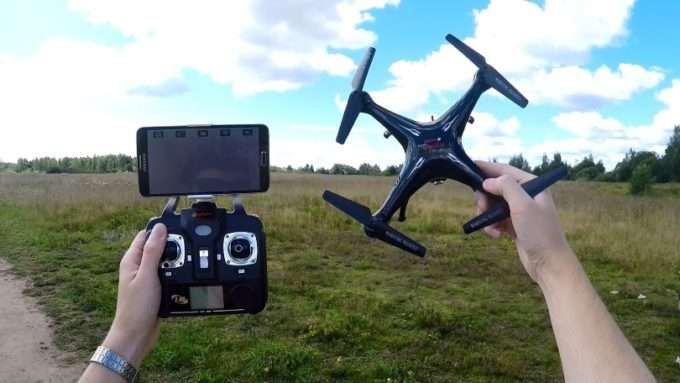
В тот же момент, отметим, что даже при наличии камер на практике большинство аппаратов работают в связке с пультами без дисплеев, что значительно усложняет процедуру съемки. Исходя из этого, неудивительно, что все чаще владельцы летательных аппаратов интересуются вопросом, как подключить квадрокоптер к смартфону и вывести изображение на его дисплей. Далее в посте вы ознакомитесь с простой инструкцией, которая подойдет практически для всех моделей современных квадрокоптеров.
Подключение пульта управления к смартфону
Прежде чем приступить к функциональной отладке, необходимо настроить физическое подключение.

Большинство квадрокоптеров приходят пользователю в связке с пультом, оборудованным дополнительными креплениями для размещения смартфона.
Если пульт вашего дрона не обладает такими креплениями, будьте готовы к неудобствам в процессе управления. После того, как вы физически присоединили устройство управления к смартфону, необходимо перейти к программной синхронизации. Для этого выполните следующие действия:
-
Скачайте в Google Play или в App Store подходящее приложение для синхронизации. Интересуясь тем, как подключать квадрокоптер к телефону, вы должны знать, что практически все разработчики дронов сегодня предлагают фирменные утилиты для оперативной работы с летательными аппаратами.
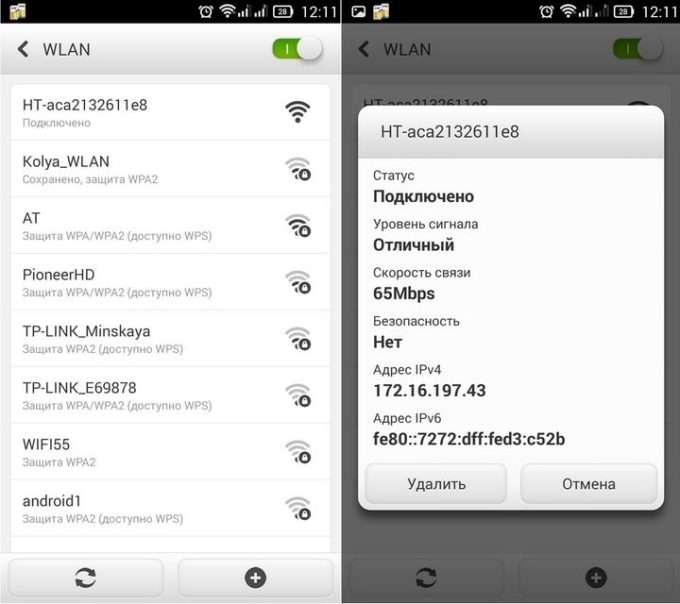
Выполнив вышеизложенные действия, вы уже через пару минут сможете наслаждаться видами с камеры запущенного дрона и забудете о вопросе «как реализовать подключение квадрокоптера к телефону?».

Передача видеосигнала, а также скорость реакции летательного аппарата на действия пользователя на смартфоне напрямую зависит от мощности предустановленного в девайсе модуля Wi-Fi. Это следует учесть владельцам квадрокоптеров, которые полностью переключили управление летательным аппаратом на многофункциональный гаджет. То есть будьте готовы столкнуться с солидными ограничениями в дистанции и заторможенной реакции дрона.
Практика показывает, что в процессе управления действиями квадрокоптера лучше использовать стандартный пульт.
Синхронизация смартфона с камерой дрона
Наглядно продемонстрируем процесс подключения мобильного телефона к беспилотному аппарату с видеокамерой Syma X5SW. Данная модель позволяет записывать видео с разрешением 640×480 точек (30 fps). Также с ее помощью можно делать снимки, которые будут иметь такой же формат. Связь обеспечивается при помощи антенны, которая встроена в беспилотное устройство.
В процессе использования дрон может отлетать от пульта управления (в нашем случае это телефон) на расстояние более 100 метров. Однако, чтобы трансляция видеопотока не прерывалась, нужно соблюдать дистанцию от 30 до 40 метров. Производитель заявляет, что трансляция выполняется без задержек, в реальном времени. При этом опытные пользователи отмечают небольшое торможение (несколько секунд).
Первый шаг – пользователь должен загрузить специальное приложение SYMA FPV. На упаковке беспилотника имеется QR-код, с помощью которого можно загрузить нужную утилиту за несколько секунд. Программа рассчитана на работу только в ОС Android. Версия операционной системы должна быть не ниже 4.1.
После успешного выполнения первого пункта можно включить дрон и выполнить его синхронизацию с телефоном (схема выполнения подключения описана выше). Данный процесс занимает всего несколько минут.
Пилот может не только наблюдать за тем, что попадает в объектив видеокамеры, но также записывать видео и делать снимки. Файлы будут храниться в памяти смартфона.
Наблюдать за уровнем беспроводного сигнала можно сразу в приложении. В нижней части окна установлен индикатор, он необходимо для фиксации продолжительности записи файлы.
Как правильно подключить?
Современные смартфоны обладают большим набором функций, благодаря которым можно подключить квадрокоптер к телефону и управлять всеми возможностями летательного аппарата. Все функции дрона будут у пользователя в руках, в компактном формате. Сопряжение оборудования происходит через Wi-Fi – беспроводной сигнал связи.
Процесс подключения состоит из последовательности шагов.
- Для начала понадобится скачать и установить на смартфон специальное приложение. Лучше всего загружать программу через специальные сервисы. Для пользователей iPhone необходимо воспользоваться App Store. Владельцы телефонов с операционной системой Android используют ресурс Google Play. Многие современные производители беспилотников прикладывают к инструкции по эксплуатации ссылку на скачивание программы или QR-код, отсканировав который можно быстро загрузить нужный софт.
- После этого активируйте на мобильном телефоне сигнал Wi-Fi.
- Включите беспилотный летающий аппарат. При необходимости проверьте его на работоспособность. Запустите на нем модуль Wi-Fi.
- Стандартным способом выполните синхронизацию оборудования. Смартфон должен уловить сигнал от квадрокоптера.
- Откройте установленное приложение. За счет него на экране появятся виртуальные инструменты управление: кнопки, стики и многое другое. На фоне всех этих элементов будет отображаться то, что видит видеокамера.
- Запустив двигатель квадрокоптера, можно приступать к съемке. Для начала рекомендуется выполнить тестовый полет, чтобы убедиться в исправности оборудования. С помощью телефона можно научиться управлять беспилотником и получать эффектные кадры.
Как подключить дрон к телефону через Wi-Fi
Вопрос о том, как правильно соединить смартфон и беспилотник, используя вай-фай связь, сегодня на пике актуальности. Представленные на современном рынке БПЛА не всегда комплектуются контроллерами RC формата, поэтому пользователи подключают дроны к мобильным телефонам для комфортного пилотирования.
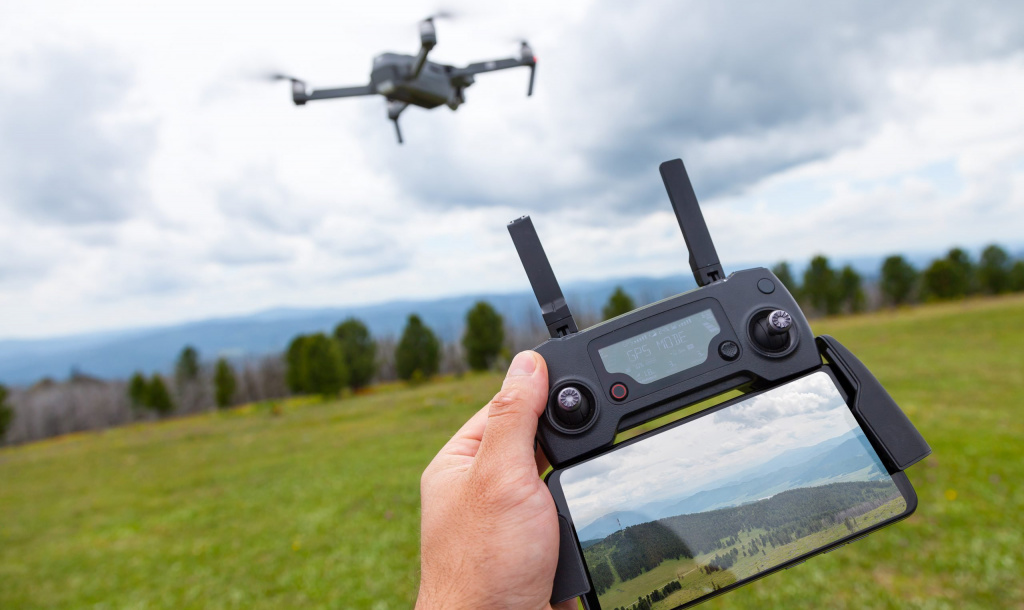
Что касается типа подключения, то именно WiFi считается приоритетным. Он открывает новые возможности при полетах на небольшие дистанции для дронов потребительского класса. С помощью смартфона можно не только задавать курс движения квадрокоптера, но и менять режимы полета, активировать камеру, просматривать контент и многое другое.
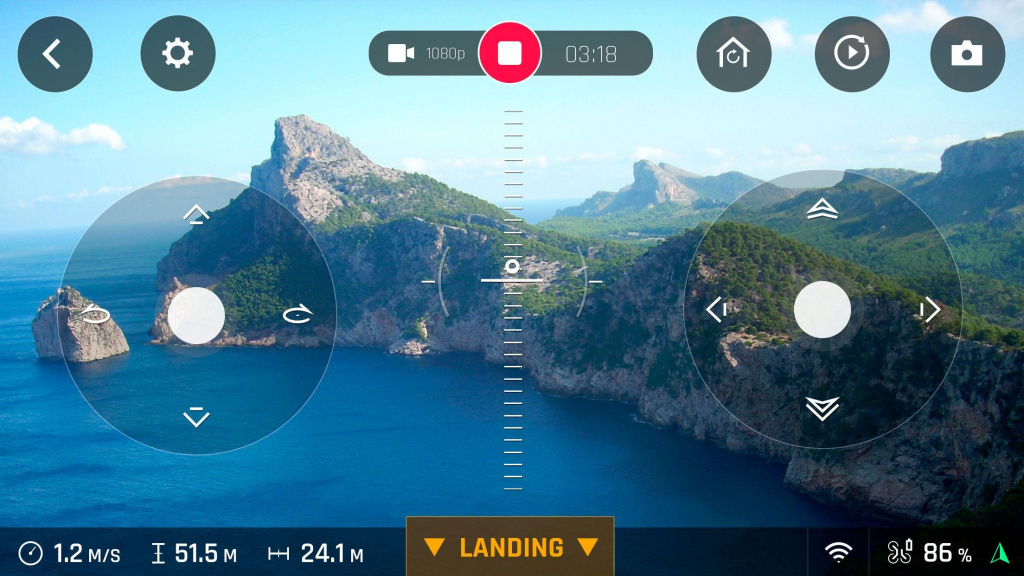
Управление квадрокоптером с телефона
Пилотирование с использованием смартфона схоже с эксплуатацией пульта управления, но все-таки имеет свои особенности. Так, например, вам потребуется некоторое время, чтобы привыкнуть к плоским клавишам. Объемный джойстик со стиками удобнее держать в руках, да и силу нажатия объемных клавиш регулировать проще. Однако практика показывает: спустя три-четыре полета вы забудете о подобных неудобствах.
В остальном, джойстик в приложении полностью повторяет классический пульт управления квадрокоптером:
- левая клавиша заставляет дрон двигаться по вертикали, а правая активирует движение в стороны
- левый рычаг поднимает беспилотник в воздух или опускает на землю
- потянув правую кнопку вверх или вниз, пользователь опускает или поднимает нос беспилотника, а нажатие в стороны отвечает за наклоны аппарата в соответствующую сторону.
Достоинства и недостатки такого способа подключения
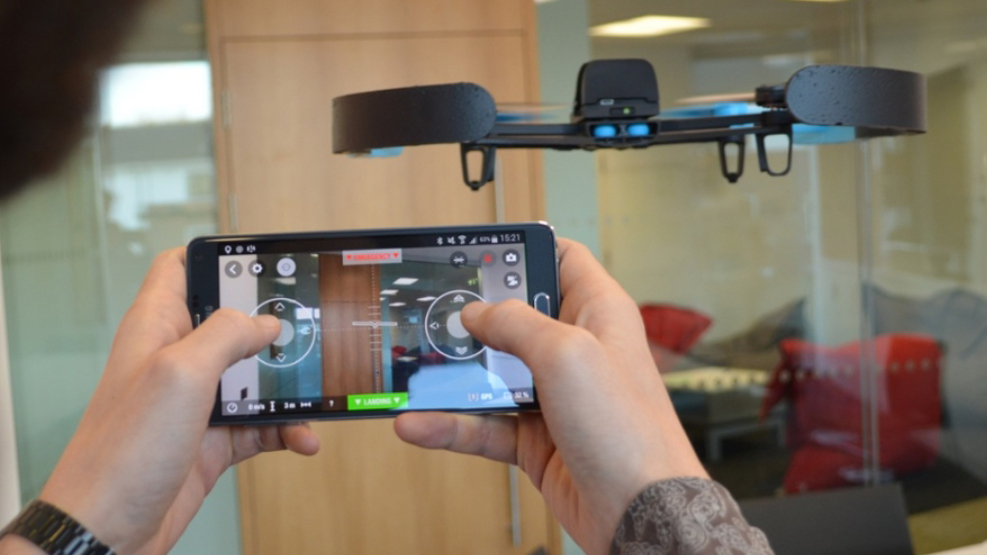
Начнем с достоинств. Это удобно, поскольку способ не требует приобретения дополнительного оборудования. Пилотирование с помощью телефона через WiFi – несложный процесс, с которым справится даже начинающий пользователь. Фирменные приложения часто содержат обучающие уроки, позволяющие в короткие сроки освоить множество трюков. Подключение смартфона к дрону существенно расширяет функционал камеры беспилотника: это лучший способ использовать ее возможности по максимуму. Кстати, зарождающийся класс селфи-дронов ориентирован именно на работу в связке со смартфоном.
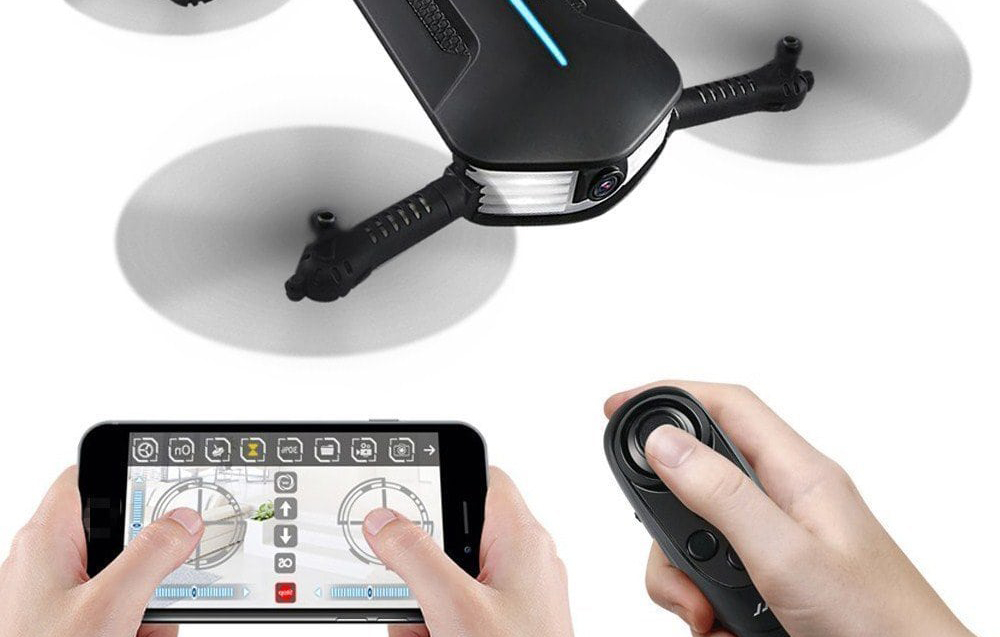
Теперь упомянем и минусы. Например, подключение между телефоном и беспилотником может теряться в случае эксплуатации в местах с нестабильным интернет-соединением по вай-фай. Еще одна проблема – плохое качество изображения с камеры дрона. Дешевые смартфоны не всегда справляются с обработкой видео и одновременной поддержкой управления. Стоит учитывать, что при полетах на большие расстояния этот способ может привести к задержке передачи данных. Как правило, она не превышает 2-3 секунд. Кроме того, обладатели Андроид-устройств версии ниже 4.1 могут столкнуться с невозможностью установки приложений на свой гаджет.
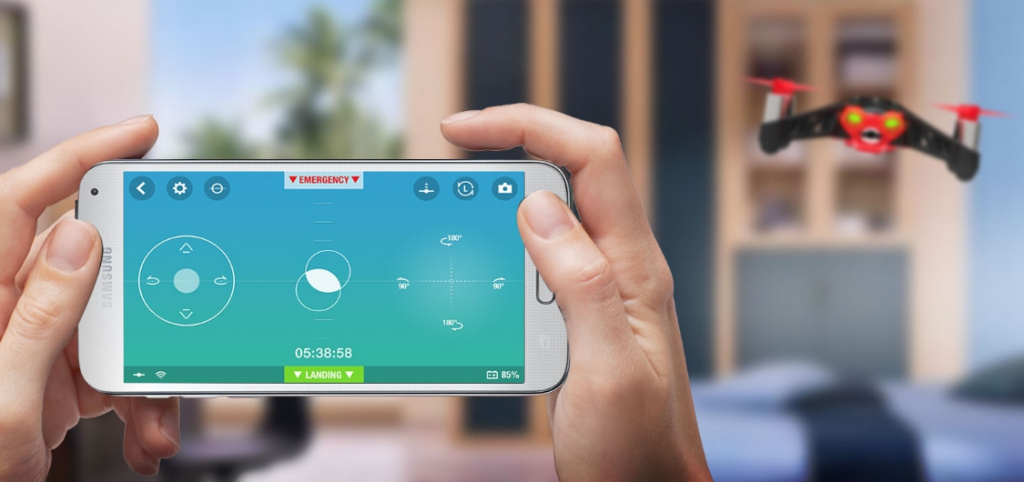
Подключение дрона к телефону или планшету: пошаговое руководство
- Открываем магазин приложений (Google Play телефона на Android или App Store для устройств Apple) и скачиваем фирменное приложение, предлагаемое брендом вашего дрона. Например, у китайского бренда DJI есть DJI FLY и DJI GO, а у французской марки Parrot — ПО Parrot AR.DRONE. Для быстрого поиска необходимого приложения можно воспользоваться QR-кодом на упаковке вашего летательного аппарата или в руководстве по эксплуатации. Кстати, у DJI есть и более сложная утилита DroneDeploy – которая заменит самый передовой пульт управления.
- Далее включаем на телефоне вай-фай.
- Включаем квадрокоптер.
- Подключаемся к сети вай-фай, которую раздает дрон, обеспечивая устройство высокоскоростным беспроводным соединением. Вводить пароль в этом случае не требуется.
- Запускаем приложение, о которой шла речь в пункте 1. На экране смартфона должно появиться изображение с камеры квадрокоптера. Под ним или на фоне него будут находиться виртуальные стики и другие элементы управления, расположенные так же, как и на обычном пульте.
- Наслаждаемся полетом и расширенным функционалом вашего дрона.
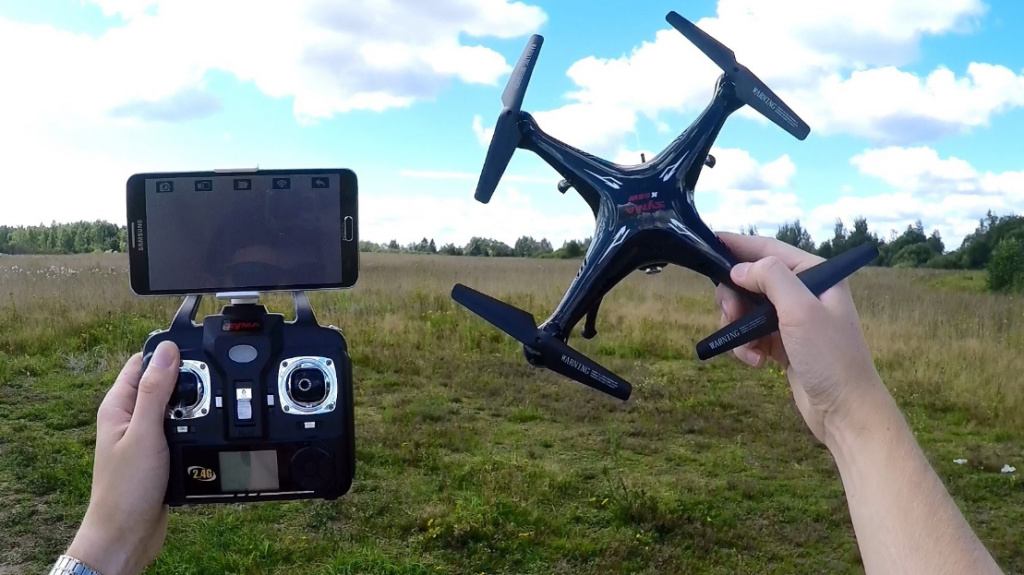
Управление дроном с помощью пульта или смартфона на выбор пользователя
Когда коптер подключится к телефону, можно смело приступать к волнующей части работы с дроном — управлением в полете.
Предусмотрены три варианта работы с устройством через мобилку.
1. Использование виртуальных кнопок внутри интерфейса программы
Мобилка выступает заменой джойстика.
2. Настройка режимов полета и тонкие подстройки камеры
Телефон заранее программирует автопилот «рейса», где можно проработать часто используемые или сложные полеты.
3. Всё, что «видит» камера, транслируется на дисплее смартфона
Юзер получает сбоку этого же изображения кнопки управления полетом. Получается такой себе авиасимулятор в режиме реальности под названием First Person View.
В целом, управление простое. Мобильные геймеры и вовсе будут как в «своей тарелке». Правят дроном так же, как и самолетом на авиасимуляторе. Если пользователь не особо играет в мобильные игры, он овладеет навыком управления коптером за 10-15 минут с помощью понятных подсказок, указанных в приложении по управлению квадрокоптером.
Четыре совета для начинающих.
- Не спешите сразу взимать в небо. Первые несколько полетов лучше провести на высоте 2-3 метра.
- Первые разы лучше запускать дрон подальше от высоток и деревьев — чтобы девайс случайно не врезался в них.
- Если приложение предлагает включить виброотдачу, следует этим воспользоваться. Прочувствуете управление через пульсацию.
- Для съемки в полете на превью выставлять минимальное качество изображения. FullHD видео сохраняется на microSD флешку, а вот «пиксельное» превью уменьшит задержку изображения.
Часто возникающие сложности и их решения: таблица
В большинстве случаев коннект квадрокоптера со средством управления проходит без сучка и задоринки. Однако иногда возникают проблемы, которые можно и нужно решать безотлагательно.

Основные траблы и их решения собраны в таблице:
Селфидрон — что это и как им управлять
Это тип квадрокоптеров, которые ориентированы исключительно на работу с мобилкой. У таких моделей не редкость отсутствие пульта. Поэтому устройство по стоимости дешевле в 2-3 раза привычного нам квадрокоптера.

Предназначение такого гаджета — возможность сделать селфи с высоты в несколько метров. При использовании селфи-палки, в кадр часто попадает только верх туловища и совсем немного красот на фоне. Селфи-дрон решает эту проблему. Он позволяет снять даже самую большую компанию в полный рост и так, чтобы все поместились в кадр. Более того, с ним можно легко снимать окружающие красоты. Девайс поднимается на несколько метров вверх и улетает на 40-50 метров вдаль.
Чтобы лучше понять особенности устройства, смотрите его плюсы и минусы в таблице:
Следует учесть, селфидроны в большинстве случаев управляются только с мобилки. Так что тем, кто привык к физическому джойстику будет сложно перестроиться.
Подытоживая вышеописанное, управлять квадрокоптером со смартфона сможет каждый! Главное, дать себе немного времени привыкнуть к новому стилю контроля.