Что такое Aorus Graphics Engine
Aorus Graphics Engine – это программное обеспечение, которое позволяет пользователям настраивать и контролировать работу графических карт производства Aorus. Это мощный и удобный инструмент, который поможет вам оптимизировать производительность вашей видеокарты и получить лучшее игровое и графическое впечатление.
С помощью Aorus Graphics Engine вы можете изменять такие параметры, как частота ядра графического процессора, частота памяти, напряжение, вентиляторы и другие настройки. Это означает, что вы сможете достичь максимальной производительности вашей графической карты в зависимости от ваших потребностей и предпочтений.
Использование Aorus Graphics Engine очень просто. После установки и запуска программы, вы сможете легко настраивать различные параметры вашей графической карты. Программа предоставляет вам наглядный и понятный интерфейс, где вы сможете видеть текущие настройки и вносить необходимые изменения. Отличительной особенностью Aorus Graphics Engine является возможность сохранения профилей настроек, что позволяет вам быстро переключаться между разными конфигурациями в зависимости от того, какую задачу вы выполняете.
Если вы являетесь любителем компьютерных игр или профессиональным графическим дизайнером, то Aorus Graphics Engine окажется незаменимым инструментом для вас. Установите программу, проведите несколько простых настроек и вы сможете наслаждаться максимально качественной и плавной графикой в ваших играх или работе со сложными 3D-моделями. И не забывайте экспериментировать с разными настройками, чтобы найти самую оптимальную для вас!
Aorus Graphics Engine: основные принципы работы и настройки
Принцип работы Aorus Graphics Engine основан на простом и интуитивно понятном интерфейсе. После установки приложения вы можете открыть его и получить доступ ко всем основным настройкам видеокарты.
Основные функции Aorus Graphics Engine включают:
- Мониторинг производительности: приложение отображает информацию о загрузке видеокарты, температуре и частоте работы в реальном времени. Это позволяет вам контролировать состояние вашей видеокарты и адаптировать настройки для достижения наилучшей производительности.
- Разгон: с помощью Aorus Graphics Engine вы можете увеличить частоту ядра и памяти видеокарты, чтобы повысить ее производительность. Программа предлагает предустановленные профили разгона или позволяет создавать собственные настройки.
- Настройка освещения: для видеокарт Aorus с RGB-подсветкой вы можете использовать приложение для настройки цвета и эффектов освещения. Это позволяет создать уникальный внешний вид вашей видеокарты.
- Поддержка множества видеокарт: Aorus Graphics Engine поддерживает несколько видеокарт одновременно, что позволяет настраивать каждую карту отдельно или синхронизировать настройки для создания единой конфигурации.
Использование Aorus Graphics Engine — отличный способ настроить вашу видеокарту и извлечь максимальную производительность из вашей системы. Установите программу и начните настраивать видеокарту в соответствии с вашими потребностями и предпочтениями.
Что такое Aorus Graphics Engine?
С помощью Aorus Graphics Engine вы сможете изменять такие параметры, как частоты ядра и памяти видеокарты, напряжение, скорость вентилятора, а также устанавливать различные профили работы для различных приложений и игр. Программа также позволяет контролировать и настраивать систему подсветки RGB на видеокарте, выбирая различные эффекты, цвета и интенсивность подсветки.
В Aorus Graphics Engine также присутствует функция мониторинга, которая позволяет отслеживать и контролировать работу видеокарты в режиме реального времени. Вы сможете видеть информацию о частотах, температуре, использовании памяти и нагрузке на видеокарту. Это поможет вам диагностировать проблемы с видеокартой и оптимизировать ее работу для достижения лучшей производительности.
Программа Aorus Graphics Engine обеспечивает простой и удобный пользовательский интерфейс, который позволяет легко настроить все параметры и функции видеокарты. Вы также можете сохранять и загружать профили настроек, чтобы быстро переключаться между различными режимами работы. Кроме того, программа обновляется регулярно, что позволяет получать новые функции и исправления ошибок.
Преимущества использования Aorus Graphics Engine
Aorus Graphics Engine предлагает ряд преимуществ пользователям, позволяя им получить максимальную отдачу от своей графической карты. Вот некоторые из основных преимуществ использования Aorus Graphics Engine:
- Интуитивный интерфейс: Aorus Graphics Engine имеет простой и понятный интерфейс, что делает его удобным в использовании для пользователей всех уровней опыта.
- Настройка частоты и напряжения: С помощью Aorus Graphics Engine вы можете легко настроить частоту и напряжение вашей графической карты, чтобы достичь оптимальной производительности.
- Контроль скорости кулера: Aorus Graphics Engine позволяет вам контролировать скорость вентилятора вашей видеокарты, чтобы поддерживать низкую температуру и повысить ее эффективность.
- Мониторинг системы: Aorus Graphics Engine предоставляет детальную информацию о вашей графической карте, включая температуру, скорость вентилятора и использование памяти. Это позволяет вам следить за работой вашей видеокарты и принимать меры по оптимизации ее работы.
- Создание пользовательских профилей: Aorus Graphics Engine позволяет вам создавать пользовательские профили, где вы можете сохранить свои предпочтения и быстро переключаться между ними в зависимости от задачи и потребностей.
В целом, использование Aorus Graphics Engine может значительно улучшить производительность и работу вашей видеокарты, предоставляя множество настроек и функций для оптимизации ее работы.
Как установить Aorus Graphics Engine
Для того чтобы использовать Aorus Graphics Engine и настроить графику на вашем устройстве, вам необходимо выполнить следующие шаги по установке:
- Перейдите на официальный сайт Aorus.
- Найдите раздел скачивания программного обеспечения и выберите Aorus Graphics Engine для своей операционной системы.
- Щелкните на ссылку для скачивания. Файл загрузки будет сохранен на ваш компьютер.
- После завершения загрузки откройте файл и следуйте инструкциям мастера установки.
- После установки перезагрузите компьютер, чтобы обновления вступили в силу.
После этого вы сможете использовать Aorus Graphics Engine для запуска и настройки графики на вашем устройстве. Убедитесь, что вы обновляете программное обеспечение регулярно, чтобы получить новые функции и исправления ошибок.
Основные настройки Aorus Graphics Engine
В Aorus Graphics Engine есть несколько основных настроек, которые пользователи могут изменять:
| Настройка | Описание |
|---|---|
| Ядро | Позволяет изменять частоту ядра графической карты. Увеличение частоты ядра может привести к улучшению производительности, но также может повысить температуру и энергопотребление. |
| Память | Позволяет изменять частоту памяти графической карты. Увеличение частоты памяти может улучшить производительность в некоторых приложениях и играх, но может потребовать большего напряжения и повысить температуру. |
| Напряжение | Позволяет изменять напряжение графической карты. Изменение напряжения может влиять на стабильность работы карты и ее потребление энергии. Рекомендуется быть осторожным при настройке данного параметра, так как неправильные значения могут повредить карту. |
| Вентиляторы | Позволяет настраивать скорость вращения вентиляторов на графической карте. Увеличение скорости вращения вентиляторов может помочь в охлаждении карты при повышенных нагрузках, но также может повысить уровень шума. |
| Температура | Позволяет отслеживать температуру графической карты. Высокая температура может привести к снижению производительности и повреждению оборудования. Aorus Graphics Engine предоставляет возможность создавать настраиваемые предупреждения о превышении заданной температуры. |
Для настройки Aorus Graphics Engine пользователю необходимо запустить программу и выбрать желаемые значения для каждой из указанных настроек. После внесения изменений, потребуется сохранить настройки и перезагрузить компьютер, чтобы они вступили в силу.
Перед внесением изменений важно учитывать, что неправильная настройка графической карты может привести к сбоям системы и даже повредить оборудование. Рекомендуется быть осторожными и ознакомиться с рекомендациями производителя перед изменением настроек Aorus Graphics Engine.
Профессиональные рекомендации по использованию Aorus Graphics Engine
Для оптимального использования Aorus Graphics Engine и достижения максимальной производительности вашей графической карты, следуйте следующим рекомендациям:
| 1. | Перед началом настройки программы, убедитесь, что у вас установлены последние драйверы для вашей графической карты. Устаревшие драйверы могут ограничивать функциональность программы и возможности вашей видеокарты. |
| 2. | При первом запуске программы, пользователю предлагается выбрать режим работы: Gaming Mode или OC Mode. Рекомендуется выбирать режим, соответствующий типу вашей работы. Если вы играете в самые требовательные игры, выберите Gaming Mode для максимальных игровых настроек и производительности. Если вам нужно производительное решение для работы с графикой или видео, выберите OC Mode для повышенной частоты ядра и памяти. |
| 3. | Используйте возможности программы для кастомизации настроек вашей графической карты. Aorus Graphics Engine предлагает широкий спектр настроек, включая разгон частоты ядра и памяти, настройки вентилятора, освещения и многое другое. Изменяйте настройки в соответствии с вашими потребностями и желаниями, чтобы получить максимально комфортное использование графической карты. |
| 4. | Не забывайте следить за температурой вашей графической карты. Aorus Graphics Engine предлагает возможность контролировать и настраивать систему охлаждения, позволяя вам добиться оптимальной работы графического процессора. Регулярно проверяйте температуру и при необходимости вносите соответствующие изменения в настройках вентилятора. |
| 5. | Обновляйте программу Aorus Graphics Engine регулярно. Разработчики регулярно выпускают новые версии программы с улучшенной функциональностью и исправлениями ошибок. Установка последних обновлений поможет вам получить наилучшие результаты. |
Следуя этим рекомендациям, вы сможете максимально использовать возможности Aorus Graphics Engine и настроить работу вашей графической карты в соответствии с вашими потребностями и предпочтениями.
Дополнительные функции Aorus Graphics Engine
Одной из дополнительных функций является возможность изменить цвет подсветки на видеокарте. С помощью Aorus Graphics Engine можно выбрать один из предустановленных цветов или создать собственную настройку. Эта функция позволяет пользователям украсить свою систему, создавая уникальный внешний вид своей видеокарты.
Кроме того, Aorus Graphics Engine предлагает возможность разгона видеокарты. С помощью этой функции пользователь может увеличить тактовую частоту и напряжение видеокарты, чтобы достичь более высокой производительности. Однако при использовании этой функции необходимо быть осторожным, так как неправильный разгон может привести к нестабильной работе системы или повреждению видеокарты.
Дополнительной функцией Aorus Graphics Engine является управление вентиляторами на видеокарте. Пользователь может настроить кривую вращения вентиляторов, чтобы достичь наилучшего баланса между производительностью и шумом. Это позволяет пользователям оптимизировать систему охлаждения, предотвращая перегрев видеокарты во время интенсивных нагрузок.
И наконец, Aorus Graphics Engine предлагает функцию обновления прошивки. С помощью этой функции пользователь может обновить программное обеспечение видеокарты, чтобы получить новые функции и исправления ошибок. Регулярное обновление прошивки позволяет держать видеокарту в хорошей работоспособности и повышает ее стабильность и совместимость.
Все эти дополнительные функции Aorus Graphics Engine позволяют пользователям лучше контролировать и оптимизировать работу своей видеокарты, достигая максимальной производительности и стабильности системы.
Aorus Engine
Яндекс.Браузер — быстрый браузер с защитой от мошенников и вредоносных сайтов.
- Windows 11
- Windows 10
- Windows 8.1
- Windows 8
- Windows 7
Тип лицензии:
Freeware (бесплатное)


Aorus Engine — программа для настройки видеокарт производства Gigabyte, выполненных на базе графических процессоров NVIDIA GeForce. Утилита хоть и выпущена для видеокарт Gigabyte, может применяться и на оборудовании от других производителей (будут доступны только базовые функции). Это бесплатное программное обеспечение для операционных систем Windows 7, 8 и 10 (32 и 64 бит). Интерфейс не имеет перевода на русский язык.
Программа Gigabyte Aorus Engine
Основное предназначение программы Gigabyte Aorus Engine — настройка основных рабочих характеристик графических адаптеров с целью увеличения их производительности (т.е. разгона). Среди этих характеристик — тактовые частоты графического процессора (GPU Clock) и видеопамяти (MEM Clock), а также величина подаваемого на процессор напряжения. Также доступны функции управления скоростью вращения вентиляторов охлаждения и настройки светодиодной подсветки (если таковая присутствует), но они не влияет на производительность графического адаптера.
При запуске утилиты пользователю предлагается выбрать один из доступных режимов работы видеокарты (т.е. выбрать один из пресетов — профилей с заранее заданными настройками):
- ОC Mode. Стандартный режим работы видеокарты с небольшим приростом производительности. Подходит для просмотра видео в высоком разрешении.
- Gaming Mode. Игровой режим, предполагающий значительно увеличение основных параметров графической карты.
- Silent Mode. В данном режиме уменьшается скорость вращения вентиляторов охлаждения видеокарты для уменьшения уровня создаваемого ими шума.
- User Mode (равно как и активация режима для профессионалов). Настраиваемый пользователем режим работы видеокарты, в котором можно вручную настроить частоты, электропитание и скорость вращения кулеров.
Уровень прироста значений основных характеристик, влияющих на производительность, зависит от конкретной модели видеокарты.
Касательно настройки вентиляторов охлаждения, Gigabyte Aorus Engine также предлагает выбрать один из трех доступных вариантов:
- Автоматический режим (по умолчанию). Скорость вращения кулеров зависит от текущей температуры графического процессора.
- Ручной режим. Здесь можно зафиксировать скорость вращения вентиляторов в пределах от 33% до 100%.
- Настраиваемый режим. По сути, это ручная настройка автоматического режима работы, в котором пользователь сам устанавливает желаемую скорость вращения кулеров при той или иной температуре нагрева графического процессора.
Из дополнительных функций программы — мониторинг текущего состояния видеокарты в режиме реального времени и возможность создания собственных пресетов на настройками с целью быстрого переключения между ними.
AORUS Graphic Engine
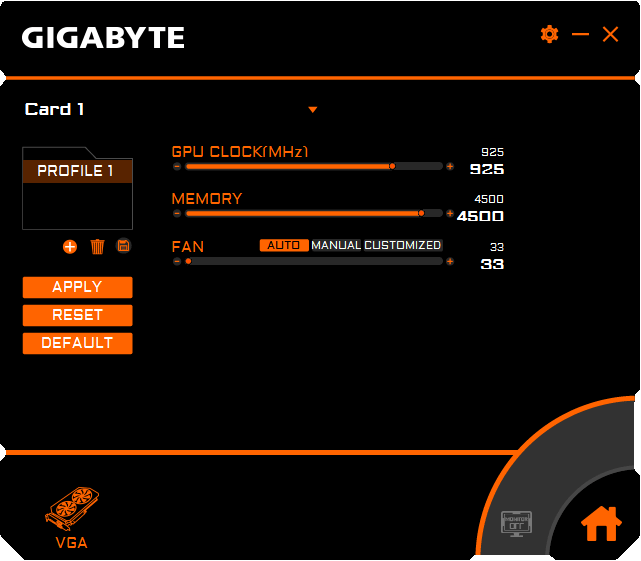
AORUS Graphic Engine — программное обеспечение от компании Gigabyte, предназначенное для владельцев видекарт серии AORUS. Это комплексная программы, позволяющая регулировать самые разные параметры работы GPU. С ее помощью можно настроить частоты работы ядра и памяти, изменить частоты вращения кулеров, выбрать гамму для LED-подсветки и так далее.
Режимы работы графического адаптера
Одна из самых полезных возможностей, предоставляемых Graphic Engine, — это переключения режимов работы видекарты. По умолчанию GPU работает в игровом режиме (Gaming), в котором соблюдается баланс между производительностью и уровнем шума. Также есть режим «разгон» (OC), позволяющий «выжать все соки» из графического адаптера и добиться максимальной производительности. Что правда, в этом режиме увеличивается скорость штатного кулера, а следовательно — уровень шума. Для тех, кто желает играть в тишине и готов пожертвовать ради этого кадровой частотой предусмотрен пресет Silent. Если ни один из вышеперечисленных режимов вам не подошел, то можно создать пользовательский, самостоятельно указав частоты работы, энергопотрбление и скорость кулера. Использовать данную возможность рекомендуется только тем, кто уже имеет опыт оверлокинга.
Дополнительные возможности
Из дополнительных функций, выполняемых AORUS Graphic Engine стоит отметить мониторинг текущего состояния видекарты. Программа может в режиме реального времени отображать температуру, загруженности, объемы занятой памяти и некоторые другие показатели GPU. Еще она дает возможность настроить RGB-подсветку, выбрать режим «мерцания», частоту, цвета и так далее.
Важно отметить, что при использовании Graphic Engine на компьютерах со сторонними видеокартами (не от Gigabyte), пользователям будет доступна лишь малая часть вышеописанных функций.
Aorus Engine – What It Is? and How to Download & Use?
Aorus Engine also called as Aorus Graphics Engine, an utility offered by Gigabyte is less popular and unexplored software. While those few do know about Aorus Engine often wonder what it is and how to download and use it. Continue reading to understand everything about Gigabyte Aorus Engine.
Table of Contents
What is Aorus Engine?
Please enable JavaScript
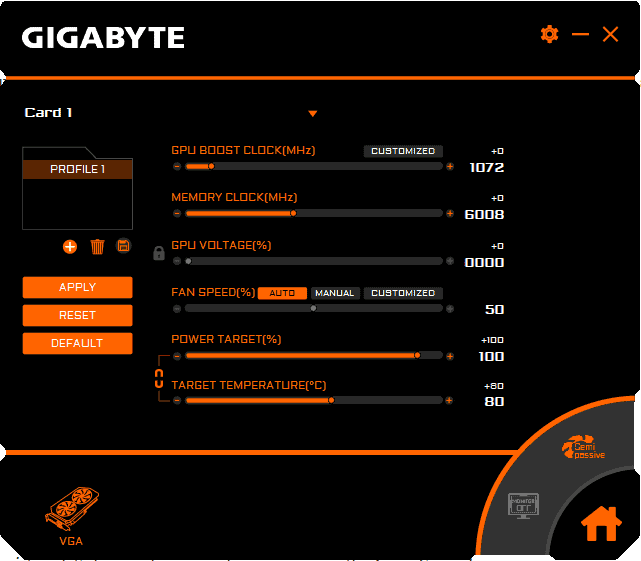
You might think “Aorus” to be an engine, as the name specifies; however, it is not. The Aorus Engine, in reality, is a practical, lightweight software manufactured by Gigabyte USA. It has comprehensive features to assess your PC’s video, its thermal performance, processing speed, overclocking, RGB, and much more. Thus using the Engine, you can monitor your PCs easily. It helps you to optimize your PC’s overall performance. You might misunderstand it to be a Chinese brand like most of them usually do; however, it’s originated in Singapore.
Gigabyte’s Aorus Graphics Engine is used for better performance of its graphics cards. Moreover, the best part of the Aorus is that it does not harm your device’s health or performance. This makes it safer, more accessible, and an effective tool for overclocking, monitoring, and optimization. Tools like Aorus are beneficial for pro gamers as they need a faster processing speed for a flawless gaming experience.
How to Download Aorus Engine?
Whether Windows 7 or 10, Aorus is well optimized to serve your PCs irrespective of the updated or outdated models. Gigabyte’s Aorus Engine is freeware software. However, we recommend downloading a zipped file of the same.
- Click here to download the zipped file of Aorus Engine from Gigabyte website.
- Click on to download the file, and you will be prompted for the same
- Your default browser will open the link as to whether you want to continue with your browser or open it with Google Drive
How to Install Aorus Engine?
- Locate downloaded AORUS ENGINE exe file and double click to start installation.
- Click on ‘Yes’ on security warning & User access control dialoue box.
- Click on Next button on Setup wizard, browse and select the location to save installation files it to default.
- Specify the desired start menu folder and check the box if you want to have desktop icon and click Next & Install button to complete installation.
- Click on Finish button after completing the Aorus Graphics Engine setup wizard.
Now, you are all set to access the Aorus Engine, but to avoid a mishap, let’s have a glance over how you can use the Aorus Engine!
How to Use Aorus Engine?
Gigabyte’s Aorus is an efficient and effective tool with an easy-to-use GUI. Moreover, it is simpler and more efficient to use a tool that helps manage your device easily for a competitive edge gaming experience over your ordinary PCs.
The best part is that you need not spend any money. This is because the app is free to download by Gigabyte itself. It is believed that these overclocking tools are not harming your device’s health, but it does not apply to some like ASUS and Aorus.