MPEG NR в телевизоре: что это такое и как этим пользоваться?

Если вы хотите улучшить качество изображения на своем телевизоре, то функция MPEG NR может стать надежным помощником в борьбе с шумом на экране.
Некоторый шум может возникать из-за используемых подключений и сигналов, а также отличных от идеала условий окружающей среды. MPEG NR – это шумоподавление, которое поможет убрать ненужные насыщенные цвета, пиксели и остальные дефекты изображения и обеспечит более чистую и естественную картинку на экране.
В настройках телевизора вы можете выбрать параметры уровня шумоподавления – от “низкого” до “высокого”, в зависимости от того, какой уровень шума присутствует у вас в комнате. Однако, не стоит злоупотреблять этой функцией, так как она может негативно повлиять на качество изображения.
Пользоваться этой функцией также стоит с учетом того, какой контент вы просматриваете на своем телевизоре. Например, если вы смотрите спортивные трансляции или игры, то MPEG NR может выравнивать движения, что может быть не всегда желательно. Как и во всех других случаях, настройка оптимальных параметров позволит вам получить максимально качественное изображение.
Что такое MPEG NR и какую роль он играет в телевизоре?
MPEG NR – это функция, разработанная для обработки изображения на телевизоре. Ее основная задача заключается в уменьшении шума, который может появляться на экране при просмотре телепередач и фильмов.
Использование MPEG NR позволяет значительно повысить качество изображения на экране, делая его более четким и контрастным. Эта функция также позволяет настроить некоторые параметры экрана, чтобы улучшить качество изображения.
Какой конкретно шум может появляться на экране? Это могут быть различные искажения изображения, такие как зернистость и шумность фона. Использование MPEG NR позволяет справиться с этими проблемами и обеспечить на экране лучшее качество изображения.
Для пользования этой функцией достаточно зайти в настройки телевизора и включить ее. Некоторые марки телевизоров имеют свои собственные настройки для MPEG NR, так что можно выбрать оптимальные параметры в зависимости от вашей модели телевизора.
Описание технологии MPEG NR в телевизорах
Многие современные телевизоры оснащены функцией шумоподавления – MPEG NR, которая позволяет снизить уровень шума на изображении. Это особенно актуально для тех, кто проживает в местности с плохим качеством сигнала телевышки или у кого слабый антенный сигнал.
Принцип работы данной функции заключается в том, что телевизор автоматически настраивает уровень шума в изображении и снижает его до некоторого уровня. При этом, качество изображения не страдает, а наоборот, улучшается.
Использование MPEG NR в телевизоре не требует дополнительных знаний, просто нужно включить функцию в настройках телевизора и наслаждаться чистым изображением. Однако, следует учитывать, что некоторый уровень шума необходим для передачи частот и перерывов в изображении.
Также, функция MPEG NR может использоваться вместе с другими функциями телевизора, например с настройкой яркости и контраста, что позволит еще больше улучшить качество изображения.
Как использовать технологию MPEG NR в телевизоре?
Одной из ключевых функций технологии MPEG NR (шумоподавление) является улучшение качества изображения на экране телевизора. Шум, который иногда появляется на экране при просмотре телевизионных программ, может существенно ухудшить опыт просмотра. С использованием функции шумоподавления, телевизор самостоятельно вычищает изображение от некоторого уровня шума, что делает качество изображения более четким и реалистичным.
Какой уровень шума убрать и как настроить предпочтения пользователя может решать сам пользователь. Существует некоторая настройка, которую можно использовать, чтобы настроить, какой уровень шума вы хотите убрать при использовании технологии MPEG NR. Настройки доступны в меню на экране.
Некоторые телевизоры позволяют также ручное управление шумоподавлением. Это позволяет пользователю настроить уровень шума в соответствии с его личными предпочтениями.
Чтобы пользоваться функцией MPEG NR, необходимо включить ее на телевизоре. Это можно сделать через меню на экране.
Все вместе, использование технологии MPEG NR в телевизоре – это отличный способ улучшить качество изображения и сделать просмотр более комфортным для глаз. Просто настройте уровень шума и пользуйтесь удобными настройками, чтобы получить качество изображения идеально подходящее именно вам.
Что такое «шумоподавление MPEG» на моем телевизоре ��
Добро пожаловать, мой друг! Цель этой статьи — объяснить, что такое «подавление шума MPEG».
Что такое «шумоподавление»
Википедия определила «шумоподавление» следующим образом:
«Шумоподавление» в телевизоре
И что означает MPEG NR на телевизоре? Начнем с официального определения:
Я говорю в теории, потому что всегда есть компромисс. Алгоритмы NR пока не могут различать (во всех случаях), что является шумом, а что частью изображения.
Вы можете увидеть разницу на картинке ниже (пример Sony Bravia):
Шумоподавление MPEG включено или выключено, что лучше?
Проблема с шумоподавлением заключается в том, что оно достигается за счет детализации и тонкой текстуры.
Большинство современных телевизоров высокой четкости НE нуждаются в шумоподавлении (NR).
Eсли вы подключены к кабелю, вам, вероятно, следует отключить эту функцию, так как она может исказить сигнал (снижение качества изображения).
Не верьте мне на слово, просто проверьте сами:
- Выберите фильм.
- Прокрутите его до сцены, в которой больше действий.
- Cравните с (и без) шумоподавлением.
Как отключить шумоподавление
Отключите «настройку MPEG NR TV», и вы, как правило, получите более естественное изображение.
К сожалению, эта настройка отличается для каждого телевизора.
Обычно он находится в меню настроек (или инструментов). Иногда он скрыт внутри «Меню изображений».
Когда вы должны оставить NR включенным?
Шум с большей вероятностью появится при просмотре контента с более низким разрешением:
- DVD.
- Цифровые спутниковые программы.
- Эфирное телевидение
Также, если в вашем телевизоре есть режим «АВТО» для шумоподавления, то не стоит с ним заморачиваться. Просто оставьте все как есть.
Cовет: включите кнопку подписи, если она вам нужна. Выберите «автоматический перевод» в кнопке настроек, если вы не знакомы с английским языком. Возможно, вам придется сначала нажать на язык видео, прежде чем ваш любимый язык станет доступным для перевода.
Помимо «AUTO», большинство телевизоров предоставят вам три варианта:
- Низкий
- Cередина
- Высокая
Это пример телевизора Sony Bravia:
Нажмите HOME — выберите — Дисплей — Изображение — Шумоподавление MPEG.
Это список часто задаваемых вопросов по теме:
Что такое MPEG?
MPEG — это аббревиатура от Moving Picture Experts Group.
Этот формат был определен ISO с целью стандартизации сжатия и передачи аудио и видео.
Файл MPEG, содержащий цифровое аудио и видео, закодированный в соответствии со стандартами, установленными комитетом ISO.
Группа MPEG также определила аудиоуровень 3 MPEG-1, более известный как MP3.
Формат MPEG является самым популярным средством для потоковой передачи высококачественного видео через Интернет, в первую очередь потому, что это кросс-платформенный и некоммерческий стандарт, поддерживаемый всеми популярными браузерами.
«Уменьшение артефактов MPEG», включено или выключено?
«Артефакты» — это линии или блоки пикселей, которые загрязняют изображение.
Подавление артефактов MPEG сглаживает переходы в цифровом контенте.
Другими словами, он сводит к минимуму тени на быстро движущихся изображениях.
Ищете новый телевизор?
Выбор телевизора может быть очень сложным, если вы ничего не знаете о технологиях.
Некоторые будут платить за функции, которые им не нужны, в то время как другие могут не учитывать то, что им действительно нужно.
Поэтому я создал это краткое руководство для новичков, которое поможет вам сосредоточиться на том, что действительно важно для вас:
Цитата
Если вам нужно включить факт или информацию в задание или эссе, вы также должны указать, где и как вы нашли эту информацию ().
Это повышает доверие к вашей статье и иногда требуется в высших учебных заведениях.
Чтобы упростить себе жизнь (и цитирование), просто скопируйте и вставьте приведенную ниже информацию в свое задание или эссе:
Luz, Gelson. . Блог о технологиях. Gelson Luz.com. дд мм гггг. URL.
Теперь замените дд, мм и гггг на день, месяц и год, когда вы просматриваете эту страницу. Также замените URL-адрес фактическим URL-адресом этой страницы. Этот формат цитирования основан на MLA.
Что такое MPEG NR на телевизоре?
MPEG NR (MPEG Noise Reduction) — это технология обработки видеосигнала, которая позволяет улучшить качество изображения на телевизоре. Она была разработана для устранения шумов и артефактов, которые могут возникать при передаче и обработке видео. MPEG NR применяется в цифровых телевизорах и позволяет снизить уровень шума в изображении, улучшить четкость деталей и цветопередачу, а также улучшить общее восприятие контента.
Одной из особенностей MPEG NR является то, что она автоматически анализирует и обрабатывает каждый кадр видео. Алгоритмы технологии определяют различные типы шума, такие как мозаика, артефакты сжатия и др., и применяют соответствующие фильтры для их устранения. Благодаря этому, изображение на телевизоре становится более четким и реалистичным.
Кроме того, MPEG NR позволяет настроить уровень обработки изображения в зависимости от предпочтений пользователя. На большинстве телевизоров с поддержкой этой технологии имеется возможность настройки уровня шумоподавления, что позволяет пользователям настроить визуальный баланс между устранением шумов и сохранением деталей изображения.
Преимущества применения MPEG NR на телевизоре очевидны: она позволяет сделать изображение более четким и качественным, улучшить восприятие контента и сделать просмотр телевизионных программ и фильмов более комфортным. Наличие этой технологии в телевизоре может существенно повысить его функциональность и возможности.
Что такое MPEG NR на телевизоре
MPEG NR (Motion Picture Expert Group Noise Reduction) — это технология шумоподавления, используемая на телевизорах для улучшения качества видеоизображения. Она разработана группой экспертов Motion Picture Expert Group и предназначена для устранения артефактов и шумов, возникающих при сжатии и передаче видео.
Шумы и артефакты могут возникать на видеоизображении из-за различных причин, таких как сжатие видео, шумы на входном сигнале или плохое качество источника и др. Технология MPEG NR использует специальные алгоритмы для обнаружения и устранения этих шумов, что позволяет получить более четкое и чистое изображение на телевизоре.
Основными преимуществами MPEG NR на телевизоре являются:
- Улучшение качества видеоизображения. MPEG NR помогает снизить шумы и артефакты, такие как блоки и размытие, что делает изображение более четким и детализированным.
- Снижение эффекта размытия движения. Технология MPEG NR способна улучшить четкость и детализацию движущихся объектов на экране, что особенно полезно при просмотре спортивных событий или динамичных сцен.
- Сохранение естественности изображения. MPEG NR позволяет снизить шумы без искажения цветов и деталей на экране, что помогает сохранить естественность изображения.
Технология MPEG NR на телевизорах может иметь различные настройки, которые позволяют пользователю выбирать наилучший баланс между шумоподавлением и детализацией изображения. Некоторые телевизоры также могут автоматически определять и настраивать уровень шумоподавления в зависимости от источника сигнала или контента.
Сравнение технологий шумоподавления
Особенности и преимущества
Технология MPEG NR на телевизоре обладает рядом особенностей и преимуществ, которые делают просмотр телевизионных программ и видео более комфортным и качественным.
1. Улучшенное качество изображения
MPEG NR позволяет значительно улучшить качество изображения на телевизоре. Благодаря алгоритмам компрессии и обработки видео, технология уменьшает артефакты и шумы на экране, делая картинку более четкой и насыщенной.
2. Повышенная четкость движения
Технология MPEG NR также позволяет повысить четкость движения на экране, делая его более плавным. Это особенно важно при просмотре спортивных соревнований или динамичных сцен в фильмах и сериалах, когда необходимо легко отслеживать быстрое движение.
3. Улучшенная цветопередача
Благодаря использованию MPEG NR, телевизоры могут достичь более точной и естественной цветопередачи. Это означает, что цвета будут воспроизводиться более реалистично и соответствовать первоначальным намерениям режиссера или оператора.
4. Меньшее потребление ресурсов
MPEG NR на телевизоре также позволяет снизить потребление ресурсов, например, путем уменьшения объема передаваемых данных. Это может быть полезно, если у вас ограниченный интернет-трафик или медленное соединение.
5. Поддержка современных форматов
Современные телевизоры с технологией MPEG NR поддерживают широкий спектр видеоформатов, включая Full HD и 4K Ultra HD. Это позволяет наслаждаться качественным просмотром контента в соответствии с современными стандартами.
6. Простота настройки и использования
Технология MPEG NR является относительно простой в настройке и использовании на телевизоре. Обычно, для ее включения или отключения достаточно сделать несколько простых шагов в меню настроек телевизора.
В целом, MPEG NR на телевизоре обеспечивает более качественный и комфортный просмотр видео. Технология позволяет улучшить качество изображения, повысить четкость движения, улучшить цветопередачу, снизить потребление ресурсов, поддерживать современные форматы и предлагает простоту настройки.
Что такое nr в настройках телевизора xiaomi
После покупки ТВ, его нужно настроить. Многие магазины предлагают сделать это за деньги, при чем недешево. На самом деле процедура несложная, если речь идет о базовой настройке. Однако можно и более детально настроить телевизор Xiaomi Mi TV: добавить приложения, изменить лаунчер, установить родительский контроль, подключить различные устройства к нему и т. п. Начнем с инструкции по минимальной настройке ТВ для просмотра телевидения, а затем перейдем к параметрам, которые помогут использовать телевизор на максимум.
Начальная настройка
На большинстве телевизоров Xiaomi есть инструкция на экране по подключению и настройке. Возможно, она будет на китайском языке или другом с иероглифами. Это не страшно, так как практически в самом начале можно выбрать язык.
Читайте также: Как настроить IPTV на роутере Xiaomi?
Как настроить телевизор Xiaomi Mi TV P1:
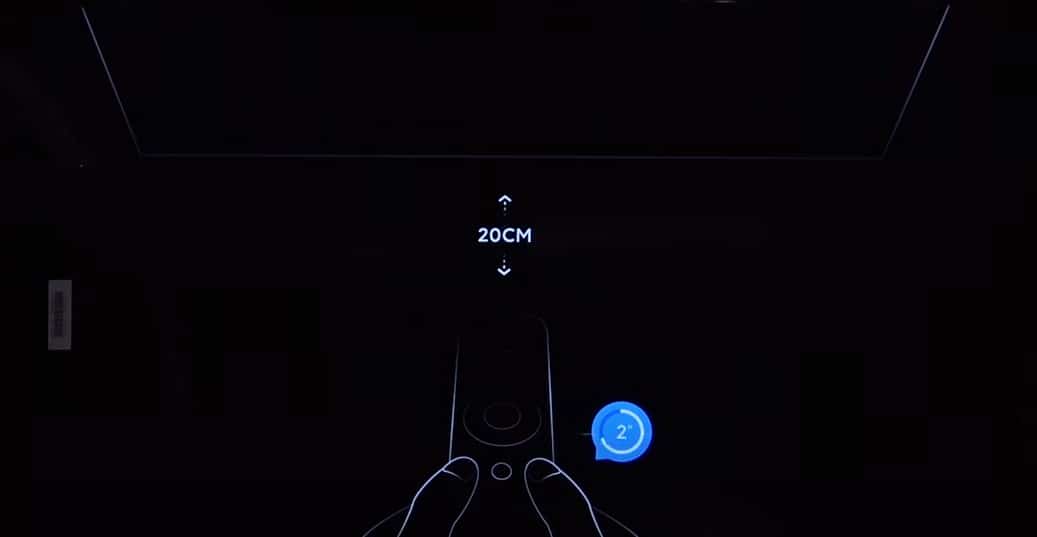
- Подключение пульта Mi Stick. Для этого подносим его к включенному ТВ и зажимаем вместе левую с правой кнопки чуть ниже джойстика (на 4 секунды). Важное условие – расстояние до телевизора должно быть около 20 см.
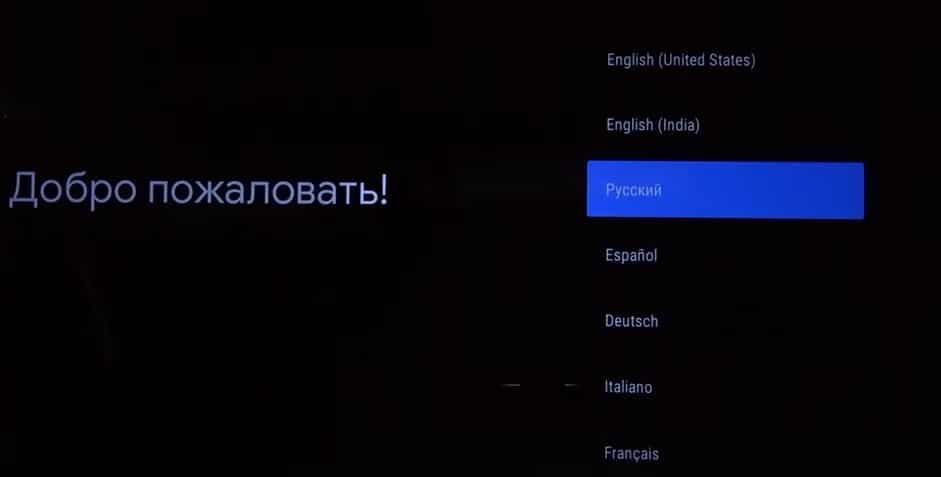
- Выбор языка и региона. Ничего сложного, язык следует переключать стрелками и выбрать русский или другой удобный для вас язык. Регион можно указать свой или любой европейский.
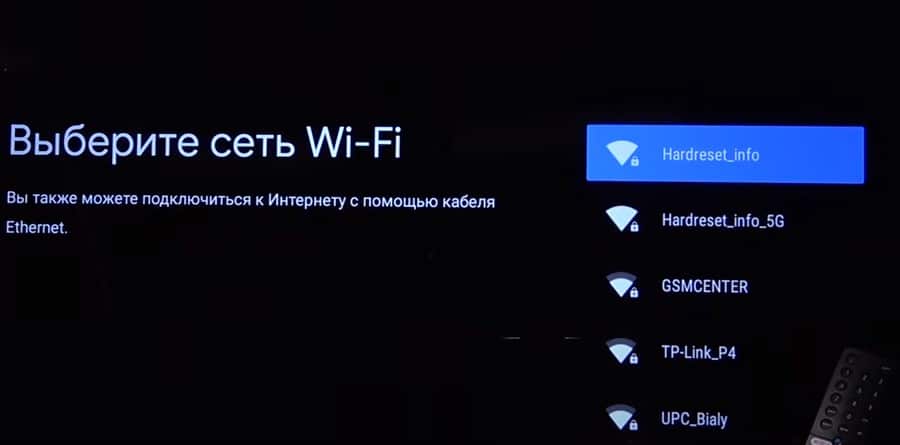
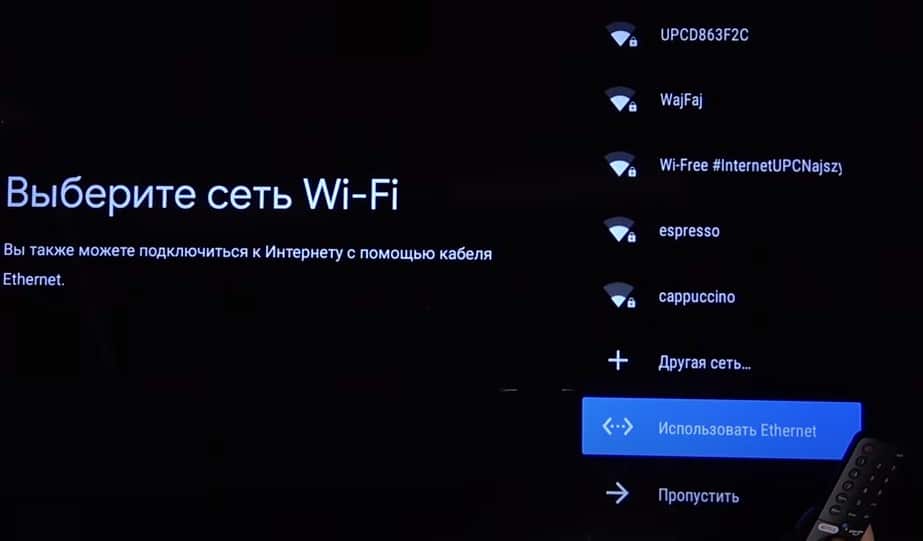
- Подключение к Wi-Fi. Следующим шагом является настройка через смартфон, но этот пункт можно пропустить. На следующем экране выбираем вашу Wi-Fi сеть и вводим пароль к ней. Если он стандартный, то нанесен на наклейку роутера. Здесь же можно подключиться и к проводному интернету.
- Принятие условий и отказ от лишнего. Геоданные лучше отключить, как и помощь в улучшении Android. Пропускаем следующие окна, можете их почитать, там описаны некоторые функции телевизора.
- Часовой пояс. Обычно есть выбор из нескольких вариантов, выбираем ваш.
- Подключение ТВ. В следующем меню выбираем тот вариант подключения к телевидению, который присутствует. Вариант «Антенна» – для цифрового ТВ, «Кабель» – для кабельного ТВ, но нередко применяется и для цифрового, «Спутник» – для спутникового телевидения. Если автоматическая настройка не сработает, нужны будут ручные настройки. Об этом вы можете прочитать в другой нашей инструкции.
- Время. Сразу нужно перейти в «Настройки» – «Дата и время» и устанавливаем правильное. В противном случае интернет работать не будет.
Этого уже достаточно, чтобы начать смотреть YouTube и телевидение, а также фильмы в некоторых официальных онлайн-кинотеатрах. Однако есть еще много полезных параметров, которые выведут комфорт использования ТВ на новый уровень.
Другие важные настройки
Если вы не хотите обходиться минимумом доступного контента, предлагаем внести дополнительные данные. Они помогут выжать с вашего Smart TV с LED-экраном больше: улучшить качество картинки, сделать проще переключение между устройствами, изменить внешний вид, повысить стабильность, подключить дополнительные устройства и прочее.
Добавление аккаунта
Важный этап, так как без этого нельзя будет поставить приложение из Play Market. После добавления своего профиля, устанавливать приложения можно будет беспрепятственно.
Инструкция по добавлению аккаунта:
- Переходим в «Настройки».
- Выбираем пункт «Аккаунты и вход».
- Жмем на пункт «Добавить аккаунт».
- Указываем логин и пароль с помощью пульта.
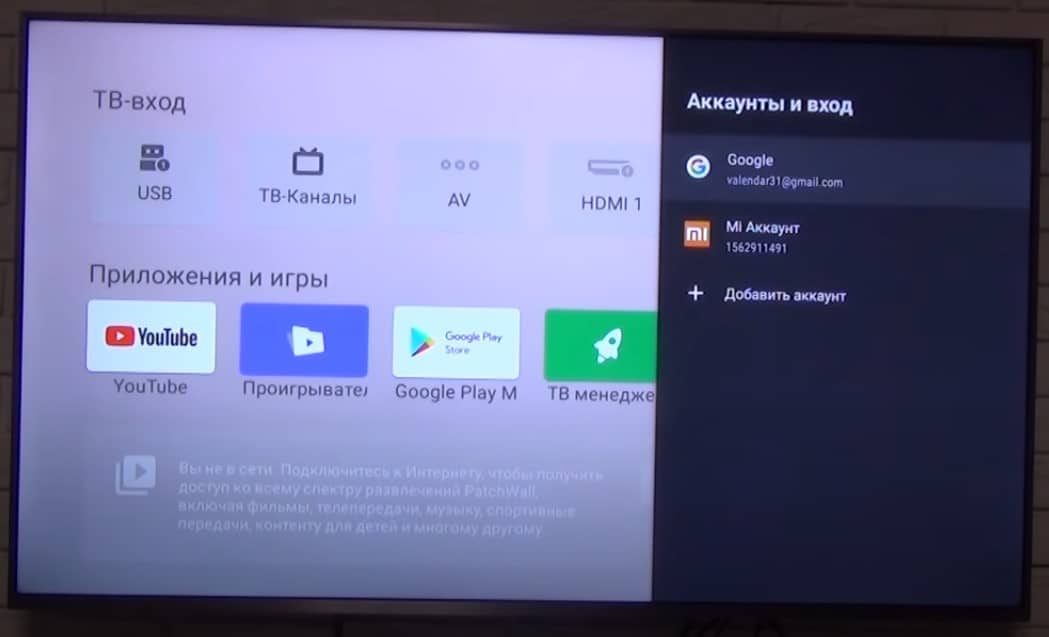
Рекомендуем подключать ТВ к своему основному аккаунту, так будет проще продолжать просмотр роликов на YouTube с телефона на телевизоре и наоборот. Плюс будет доступна история поиска в браузере Google Chrome.
Установка приложений
Вряд ли большинству будет достаточно тех приложений, которые установлены на ТВ с завода. Есть много интересных сервисов, которые можно установить с магазина и бесплатно смотреть фильмы, трансляции, сериалы в высоком разрешении. Вот список самых полезных приложений для телевизора. Для этого потребуется доступ к интернету и вход в свой аккаунт.
Как установить приложение на Xiaomi Mi TV:
- Открываем Google Play Market (установлен по умолчанию).
- Вводим в поиск название приложения или выбираем из общего списка.
- На странице приложения нажимаем «Установить».
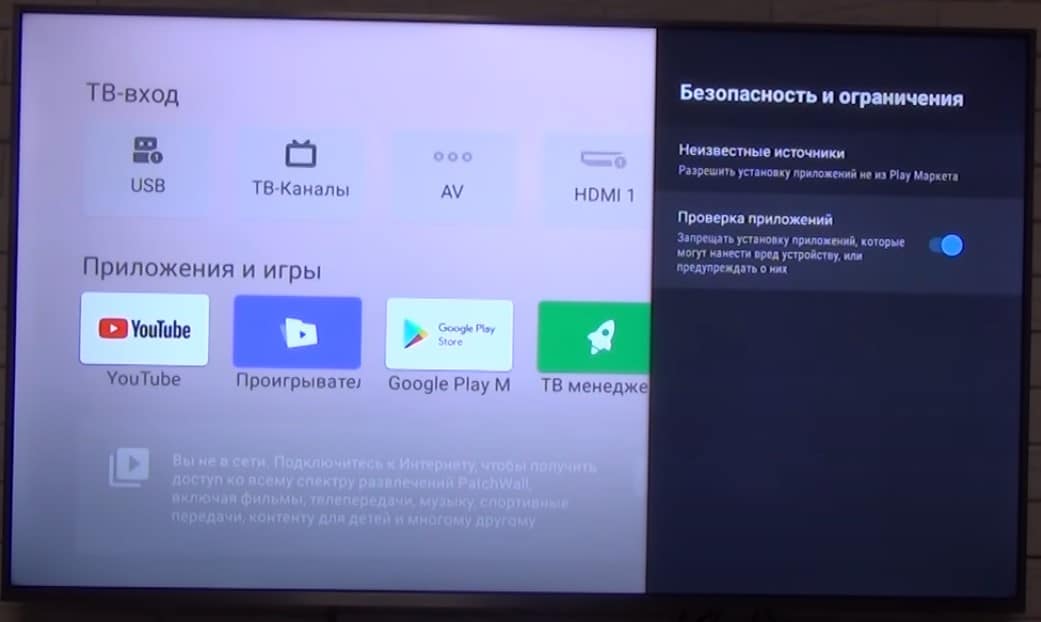
Есть и другой способ, который подразумевает установку приложений из установочных apk-файлов. Чтобы это сделать, вам потребуется скачать файл на смартфон или ПК и передать на телевизор через флешку. Затем включаем «Неизвестные источники» в разделе «Настроек» под названием «Безопасность и ограничения». После это можем запустить файл, найдя его через проводник, и приложение скоро будет установлено.
Настройки цвета
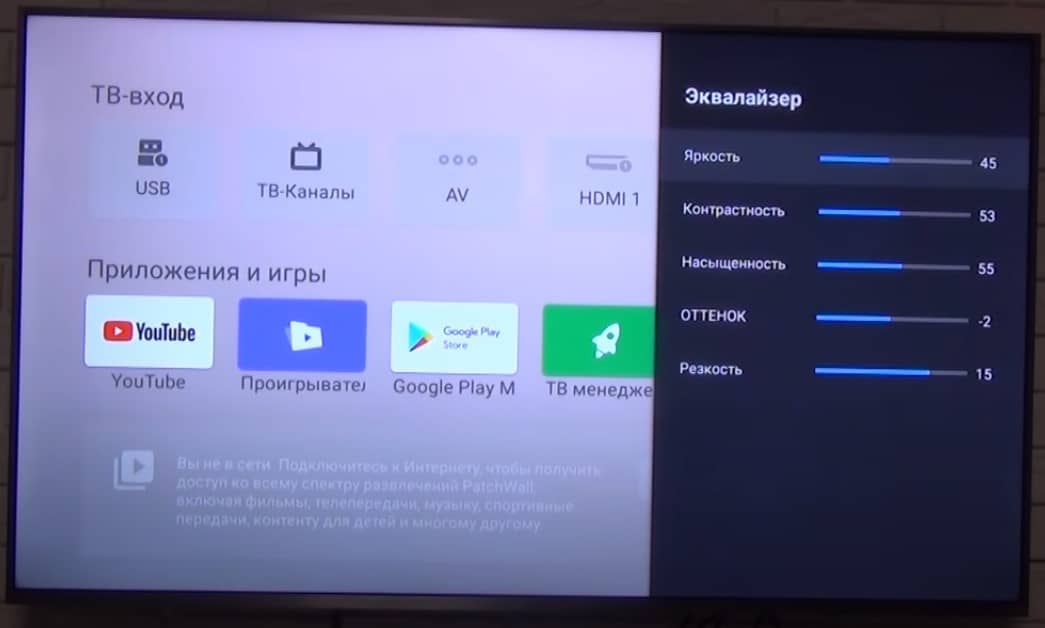
Если посмотреть обзоры Xiaomi Mi TV и сравнить с тем, что получаете после покупки, легко заметить некоторые отличия цветов. Как часто упоминают, картинка экрана имеет некоторый уклон в зеленые цвета. Это связано не с моделью телевизора, а с прошивкой. На новом телевизоре проблема решается очень быстро.
Что нужно сделать:
- Открываем «Настройки», затем – «Настройки устройства».
- Жмем на «Изображение» и выбираем «Режим» в положение «Пользовательский».
- Корректируем параметры. Обычно нужно на несколько делений сместить влево «Оттенок» и цвет становится более приятным для глаз, чуть теплее. Никто не мешает настроить картинку по своему вкусу.
Изменить лаунчер
И на приставке, и на телевизоре с Android TV можно изменить внешний вид рабочего стола. Сторонние лаунчеры позволяют более гибко персонализировать главный экран и часто довольно ярко выглядят. Это не обязательная настройка, можно делать, можно и оставить как есть – дело вкуса.
Инструкция по изменении лаунчера:
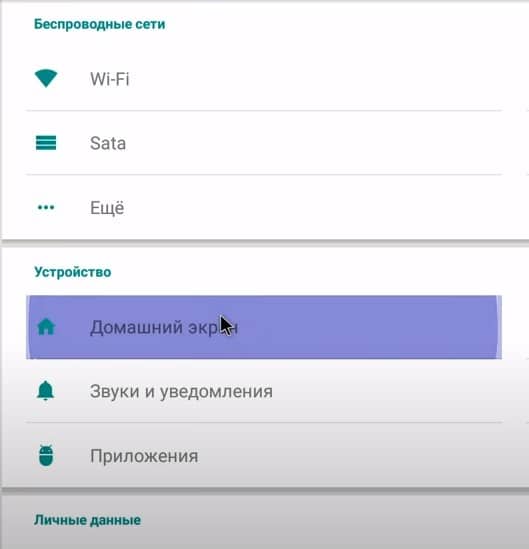
- Заходим в Play Market, вводим слово launcher (можно и на русском) и выбираем вариант из списка. Если уже знаете название приложения, лучше ввести его. Также можно установить из apk-файла, как мы писали в разделе про инсталляцию приложений.
- Переходим в «Настройки» – «Приложения» – «Начальный экран» и выбираем в качестве основного сервиса тот лаунчер, что установили недавно.
Обновить ТВ
Периодически разумно обновлять свой телевизор, чтобы избежать зависаний и других проблем, особенно в совместимости с приложениями.
Инструкция по обновлению по воздуху:
- Идем в «Настройки» – «Настройки устройства» на вкладку «Об устройстве».
- Нажимаем на «Обновление системы».
- Жмем на кнопку «Проверить обновления» и ждем.
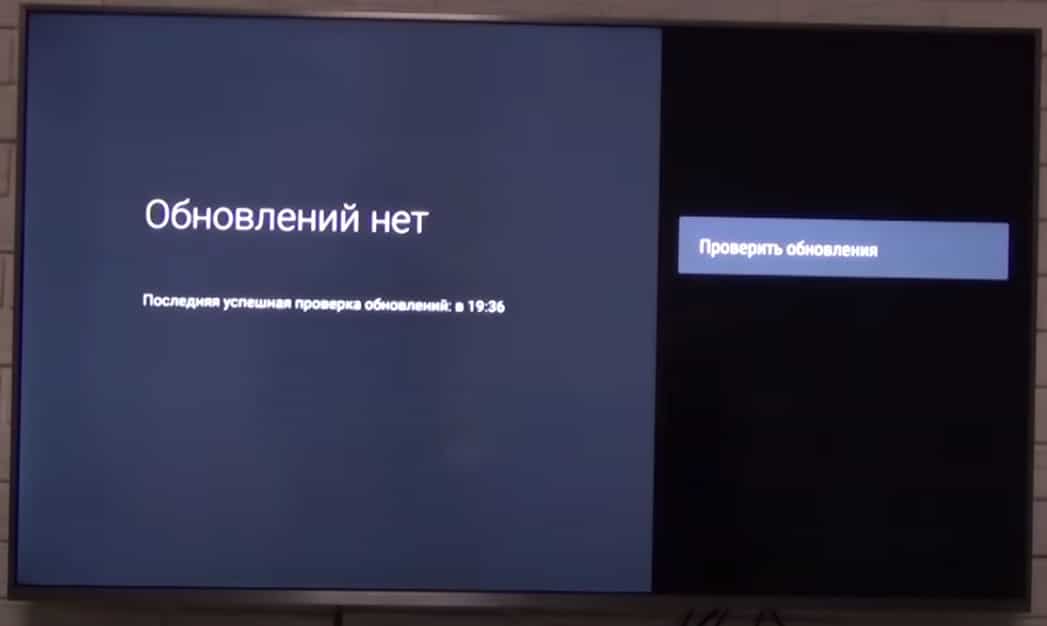
Можно и вручную прошить телевизор, но это значительно сложнее. В большинстве случаев стоит воспользоваться автоматическим методом.
Читайте также: Как настроить голосовой поиск на ТВ и почему не работает?
Дополнительные настройки
Осталось еще ряд настроек, которые полезны в некоторых обстоятельствах. Они могут пригодиться не всем, но бегло рассмотрим основные из них.
Дополнительные настройки телевизора Xiaomi Mi TV:
- Родительский контроль. Включается в «Настройках» в том же разделе, что и большинство других параметров – «Настройки устройства». Так и называется «Родительский контроль». Он позволяет установить пароль на доступ к некоторому контенту.
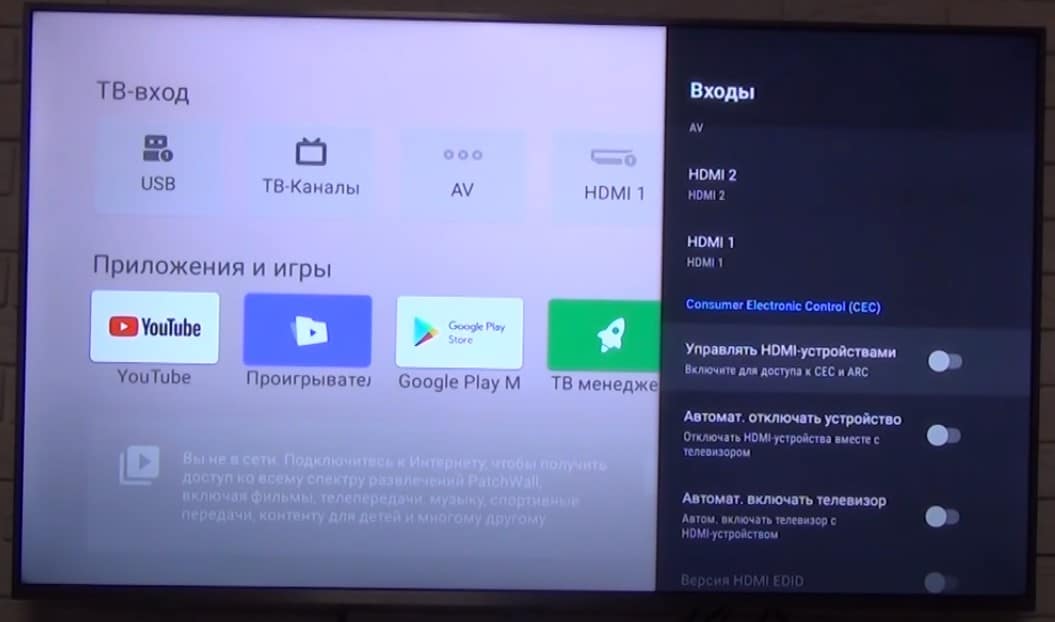
- НастройкиHDMI. В «Настройках» в разделе «Входы» – «Входы». Рекомендуем включить параметр «Управлять HDMI-устройствами» для тех, кто использует саундбары и игровые консоли. Они будут выключаться и включаться вместе с телевизором. Ниже будет еще пара дополнительных настроек с тем же смыслом, включайте по надобности.
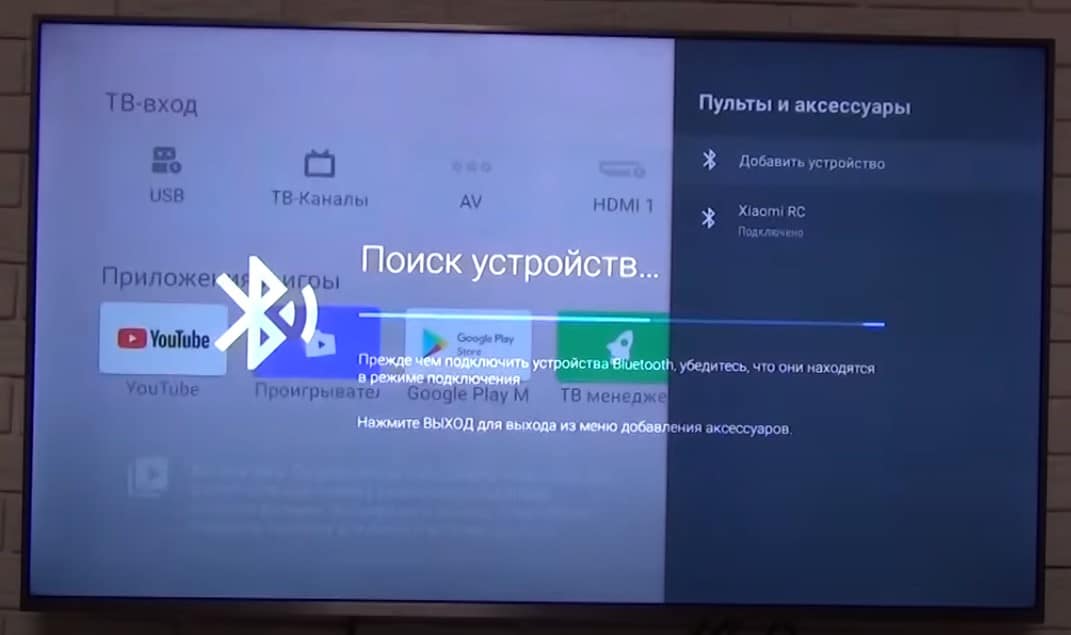
- Подключение аксессуаров. В основном меню «Настройки» выбираем «Пульты и аксессуары». Просто нажимаем «Добавить устройство», предварительно на другом девайсе включив Bluetooth и телевизор его найдет. Жмем на модель подключаемого устройства, и они между собой синхронизируются.
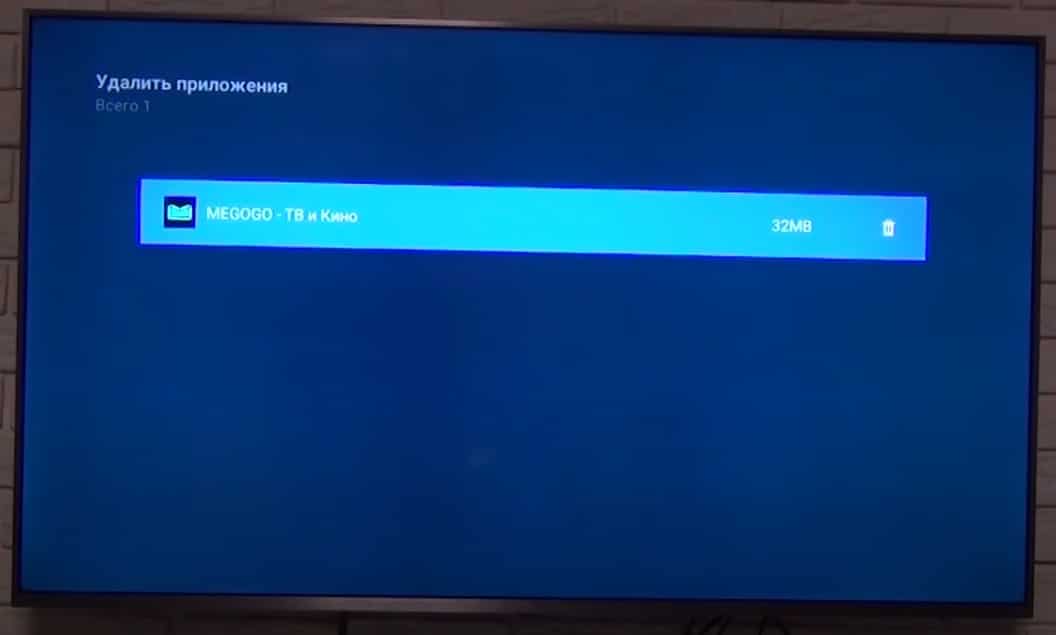
- Удаление приложений. На Xiaomi Mi TV обычно присутствует приложение ТВ менеджер, через него можно удалить те программы, которые были установлены пользователем. Удалять встроенные приложения здесь нельзя и в целом это не рекомендуется делать, так как потом перестают работать другие функции телевидения.
- Сброс настроек. Подробно описан в отдельной статье.
Инструкция провела через большинство шагов, которые нужно сделать, чтобы настроить телевизор Xiaomi Mi TV. В результате вы получаете ТВ с быстрым доступом в интернет и к любому онлайн-контенту: бесплатному или платному.
Для работы проектов iXBT.com нужны файлы cookie и сервисы аналитики.
Продолжая посещать сайты проектов вы соглашаетесь с нашей
Политикой в отношении файлов cookie
Многие пользователи после покупки и распаковки телевизора не утруждают себя сколько-нибудь вдумчивой настройкой изображения. Производители учитывают этот факт, а потому настройки изображения «из коробки» обычно делаются такими, чтобы большинство покупателей не задумывалось о необходимости что-то менять. Для чуть более продвинутых пользователей в настройках ТВ доступно множество опций и функций, и с каждым годом их число растет.
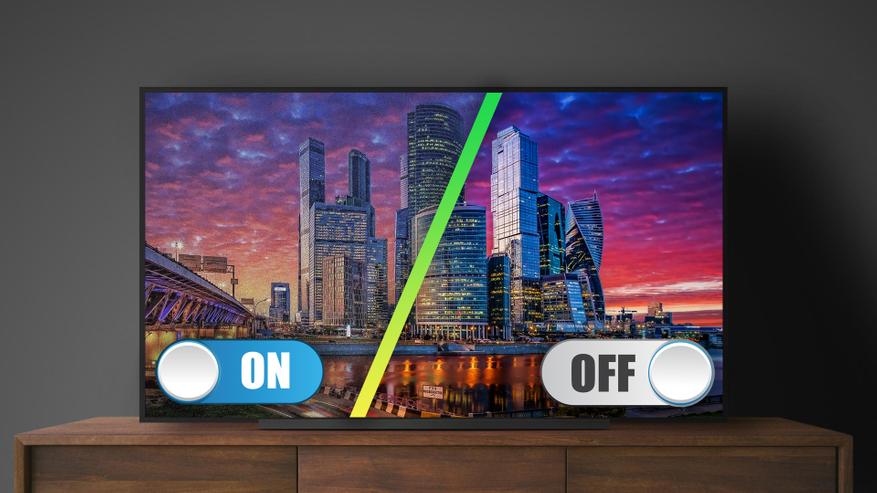
Грамотно пользуясь этими функциями, можно приблизить картинку к той, какой её задумывал режиссер. Если же бездумно включать все доступные «улучшайзеры», то эффект будет обратный. Сегодня предлагаю рассмотреть те функции телевизоров, включение которых чаще всего приводит к снижению качества изображения. К сожалению, эти опции бывают включены «по умолчанию» в некоторых моделях ТВ.
1. Цифровое шумоподавление
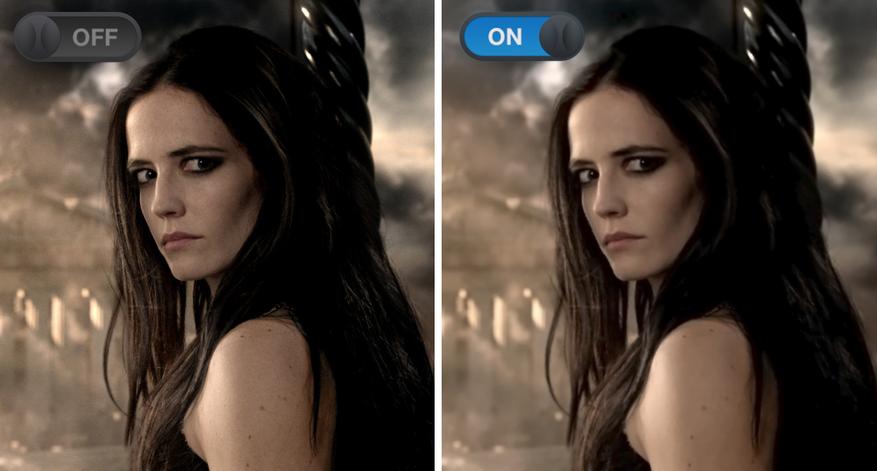
Функция шумоподавления была актуальна во времена DVD. Чтобы фильм поместился на такой диск, видеодорожку приходилось сильно сжимать, что нередко приводило к появлению шумов. Рассматриваемая функция позволяет существенно снизить количество отображаемых при просмотре помех, но кто в наше время смотрит DVD?
Если включить шумодав во время воспроизведения контента с высоким битрейтом, то качество картинки от этого лишь ухудшится. Современные телевизоры не настолько умные, чтобы отличать помехи от мелких деталей или намеренной зернистости изображения (как на картинке выше). Таким образом при активации шумоподавления картинка теряет в детализации. Это особенно легко заметить, если внимательно посмотреть на лица актеров: шумодав разглаживает шероховатости не хуже иного фильтра для селфи в смартфоне.
2. Сглаживание движения (интерполяция движения)
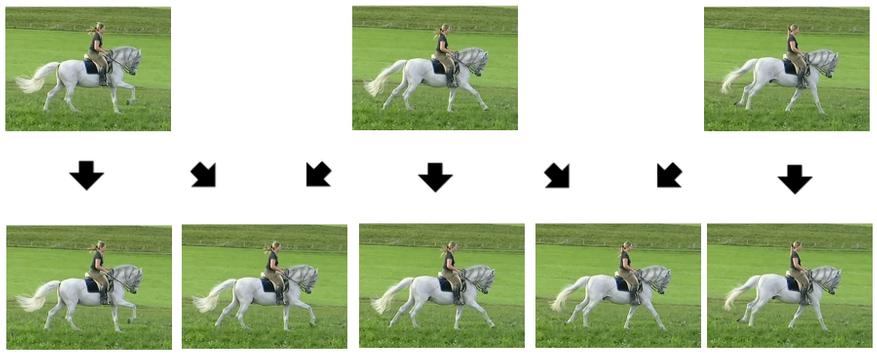
Название этой настройки может варьироваться в зависимости от производителя ТВ, ну суть всегда одна: дорисовывание промежуточных кадров. Встроенное в телевизор ПО из двух соседних оригинальных кадров генерирует один или несколько промежуточных. Визуально это добавляет картинке плавности, но вместе с этим появляется так называемый «эффект мыльной оперы».
Сглаживание движения воспринимается как нечто неестественное при просмотре фильмов, изначально снятых в 24 к/с. Фильмы теряют в «кинематографичности» и становятся больше похожи на дешевые сериалы. Из-за увеличенной кадровой частоты зрителю легче заметить недостатки в гриме главных героев, недоработки в спецэффектах и т. п.
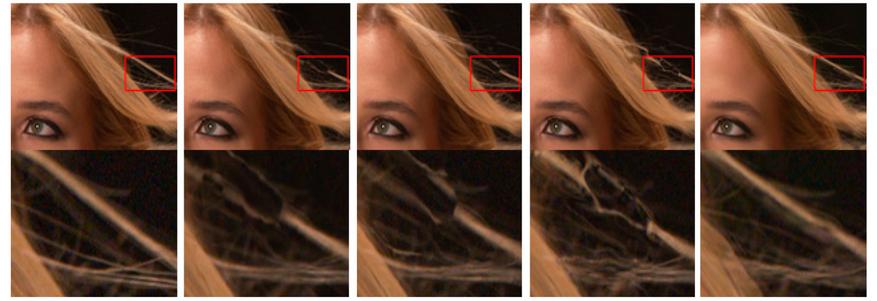 Пример артефактов интерполяции движения
Кроме того, в силу несовершенности технологии в динамичных сценах возможно появление артефактов (чаще всего на краях движущихся объектов, что ухудшает восприятие объема). Смотреть фильмы со включенной интерполяцией движения не рекомендуют даже актеры и режиссеры. В частности, Том Круз и Кристофер Маккуорри записали в декабре 2018 года ролик, где призвали зрителей отключать эту функцию.
3. Eco-режим
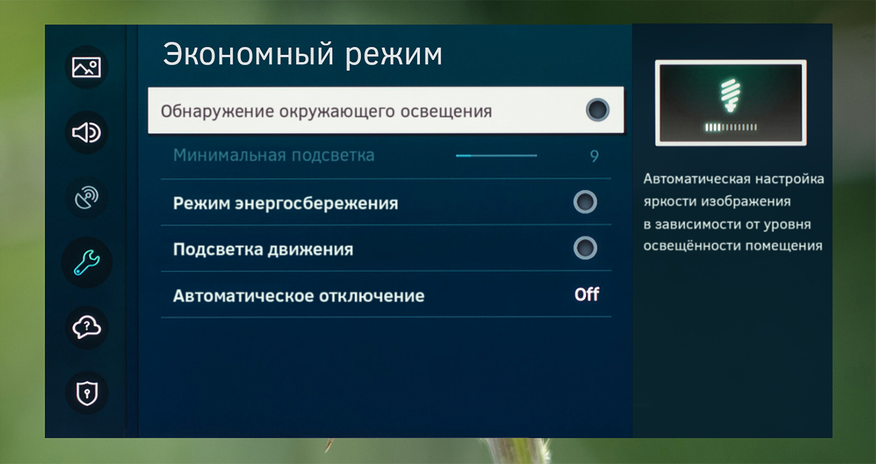
Экологичный режим призван снижать расход электроэнергии во время просмотра ТВ. Если в вашем доме телевизор работает сутками напролет, то эту функцию можно включить, во всех остальных случаях — выключайте. Функция Eco снижает пиковую яркость телевизора, что делает светлые сцены намного менее выразительными, особенно в случае просмотра HDR-контента.
По задумке производителей, Eco-режим должен динамически подстраивать яркость в зависимости от уровня освещенности в помещении, для этого в ТВ встраивают соответствующий датчик. Тем не менее почти во всех случаях сниженная яркость будет недостаточной для вдумчивого просмотра фильмов. Если телевизор куплен в одной из стран ЕС, то Eco может быть включен по умолчанию.
4. Резкость (Четкость)
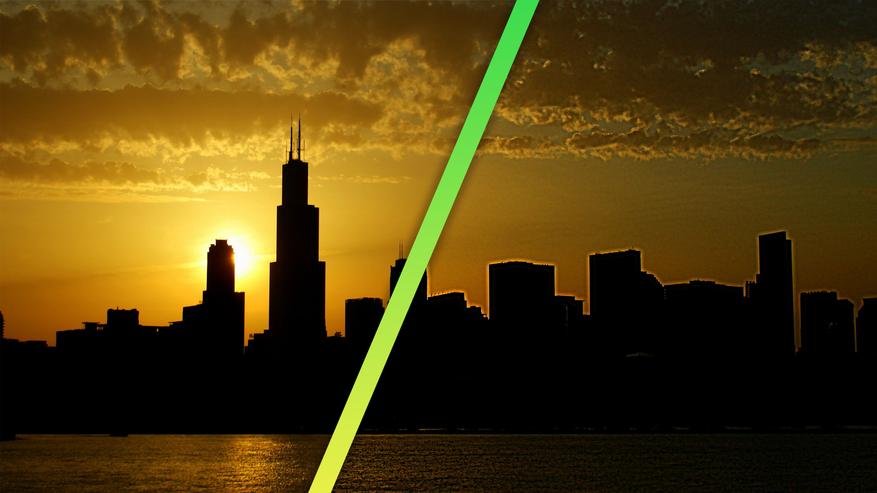 Слева оригинальное изображение, справа — с повышенной резкостью
Возможность добавить картинке резкости — это тоже наследие эпохи DVD. Сейчас же, когда бóльшая часть контента производится в разрешении Full HD или выше, повышение четкости чаще вредит качеству изображения, чем наоборот. Настройка резкости способна увеличить зернистость изображения и добавить эффект свечения на границах контрастных объектов.
Эту настройку часто выкручивают до максимума на выставочных образцах: в условиях интенсивного освещения торгового зала телевизор с более резкой картинкой может выглядеть выигрышнее на фоне конкурентов. В домашних условиях разумнее оставить настройку четкости в нейтральном положении (у большинства брендов ТВ это соответствует положению 0, у Sony — 50).
Если же вы готовы повозиться с настройкой четкости, чтобы добиться идеального результата, то можно использовать специальный паттерн AVS HD 709.
5. Режимы изображения
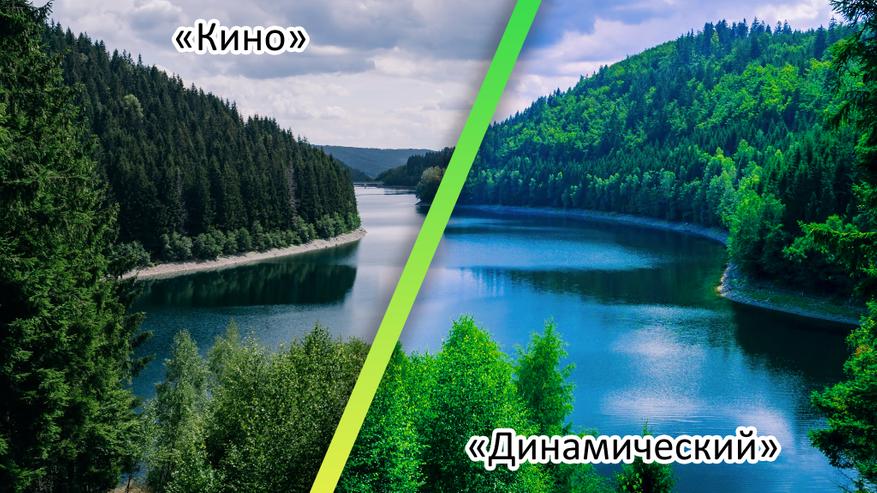
В меню настроек любого телевизора можно найти выбор режимов изображения. Тем, кого хоть немного волнует качество картинки, следует избегать большинства из них. Итак, самыми распространенными режимами являются:
- Стандартный;
- Динамический;
- Игровой;
- Кино;
- Спорт.
Стандартный — этим пресетом на постоянной основе пользуется большинство владельцев телевизоров. Именно он включен «из коробки». Ему свойственна посредственная точность цветопередачи — картинка «холодная», поэтому белый цвет больше похож на синий. Кроме того, в этом режиме сглаживание движения включено по умолчанию в большинстве случаев.
Таким пресетам, как Спорт, Игровой и Динамический (или Vivid) свойственны еще большие огрехи в цветопередаче, поэтому для регулярного просмотра контента они мало пригодны. Из упомянутых выше наиболее точным по цветопередаче является режим Кино (или Фильм).
Если в меню есть режимы с заводской калибровкой, следует отдавать предпочтение именно им. К таким относятся ISF день, ISF ночь, ISF эксперт и им подобные, а также Режим кинорежиссера (Filmmaker Mode). Они по задумке должны приблизить картинку на ТВ к той, которую видит режиссер монтажа или которую зритель может наблюдать в кинотеатре.