Все про «Активность» на часах Apple Watch подробно: как работает, настройка и разъяснение
Смарт-часы Apple Watch позволяют своим владельцам отслеживать разные виды активности. Для этой цели в устройстве предусмотрен отличный помощник – приложение «Активность». С его помощью пользователи смогут отслеживать время двигательной активности, занятий физическими упражнениями, а также наблюдать за изменением показателей.
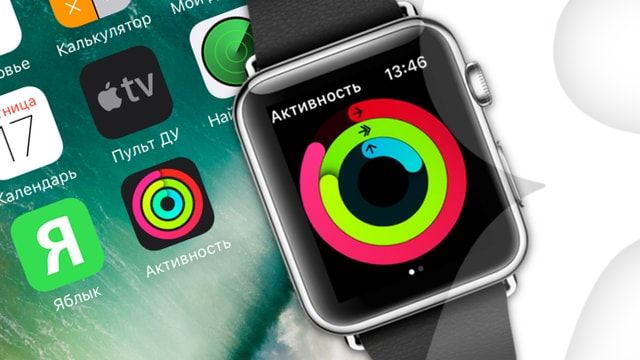
Кроме того, приложение позволяет получать мотивирующие уведомления, устанавливать ежедневные цели трех видов, оценивать прогресс тренировочного процесса и обмениваться достижениями со своими друзьями.
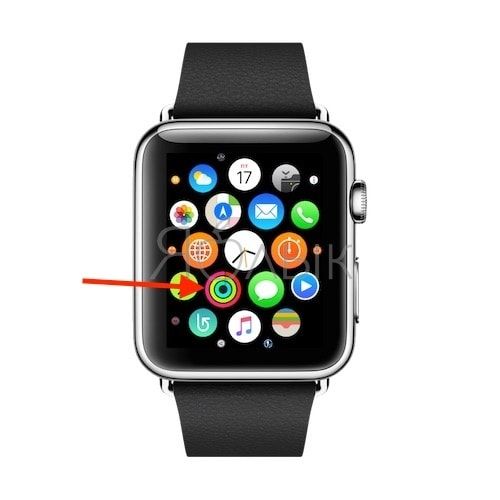
Для просмотра активности нажмите одноименную иконку программы на домашнем экране Apple Watch.
Как изменять цели в приложении «Активность»
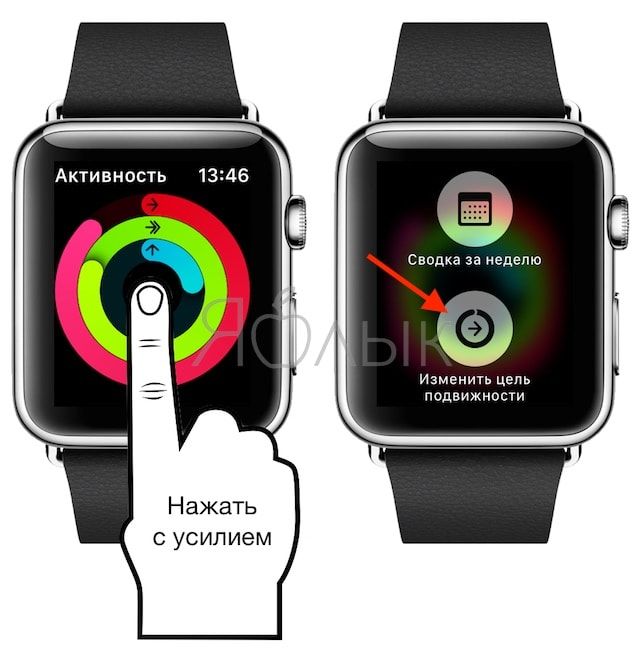
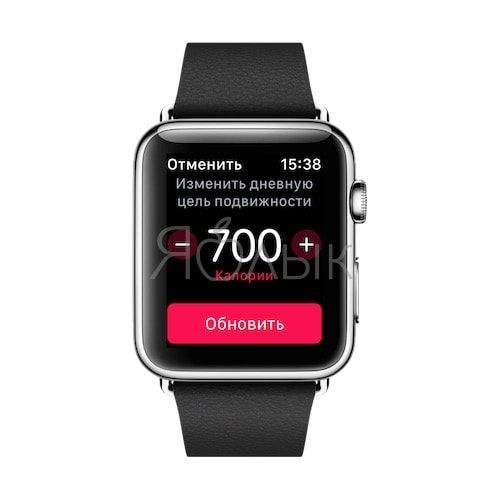
Для изменения ежедневной цели по движению, необходимо с усилием нажать на любой экран часов в приложении «Активность».
Что означают кольца в приложении «Активность»
Приложение в течение дня подсчитывает количество шагов, потраченных калорий, а также время, проведенное в движении, и предоставляет отчет о результатах в виде колец.
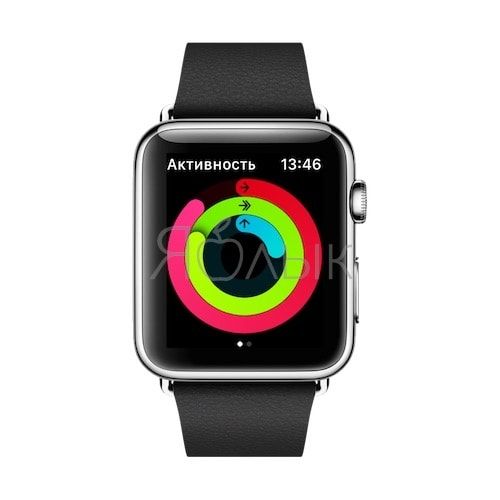
Чтобы получить более подробную информацию по каждому из колец, отображающему данные о движениях, сделайте свайп (смахните) вверх.
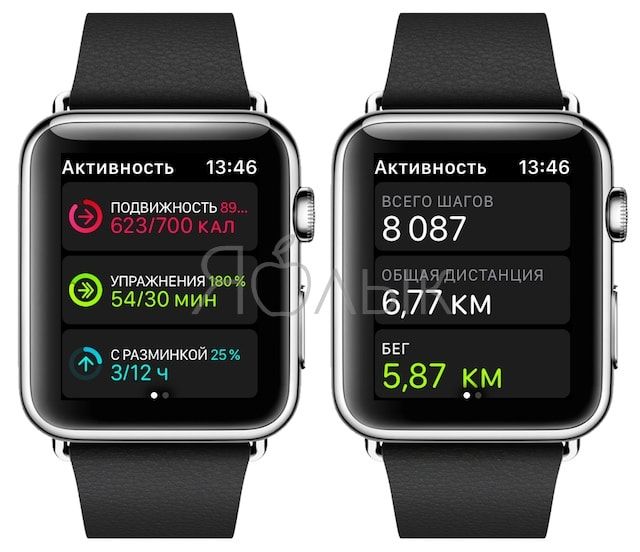
Показатели отображаются в трех разделах-кольцах – «Подвижность», «Упражнения», «С разминкой».
В кольце «Подвижность» содержатся данные о количестве потраченных на данный момент калорий.
Кольцо «Упражнения» отображает, сколько минут активность была интенсивной.
Кольцо «С разминкой» поможет узнать количество часов, когда пользователь вставал с места и двигался не меньше одной минуты. Пользователи с ограниченными возможностями могут указать, что используют кресло-коляску, тогда значок «С разминкой» будет представлено в виде кольца Roll и будет отображать число часов, когда пользователь не менее минуты быстро передвигался на кресле.
Как начисляются баллы за движения и упражнения в приложении «Активность»
Программа «Активность» предусматривает начисление баллов упражнений и движения. Для достижения ежедневных целей по упражнениям и движению учитывается каждая полная минута движения, интенсивность которого сравнима с быстрой ходьбой. Для пользователей на инвалидном кресле засчитывается число быстрых толканий колес.
Стоит учесть, что для корректного подсчета баллов при ходьбе, нужно следить, чтобы рука с часами Apple Watch всегда находилась в движении. В то же время, это условие является необязательным, если используется программа «Тренировка», так как в этом случае задействуются данные акселерометра, сенсор сердечного ритма и GPS (на Apple Watch или iPhone).
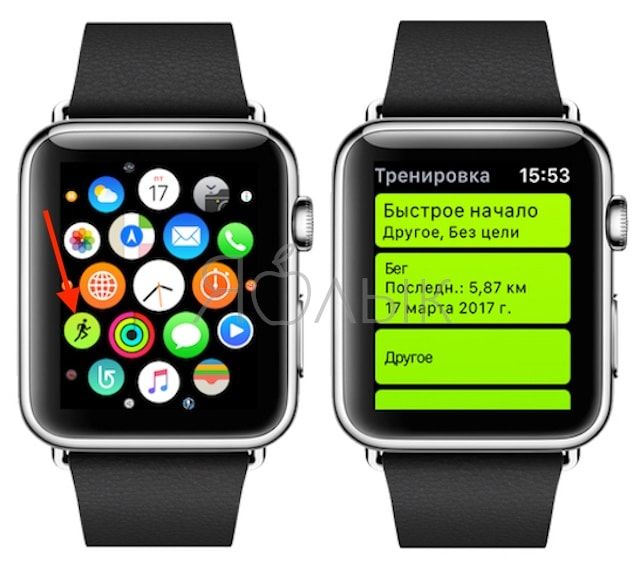
Программа «Тренировка» находится на главном экране часов. При использовании Apple Watch series 2 и новее наличие iPhone во время тренировки (в качестве источника GPS-сигнала ) не обязательно.
Где смотреть историю тренировок (активности)
Подробная история всех тренировок находится во вкладке Тренировки в приложении Активность на iPhone.
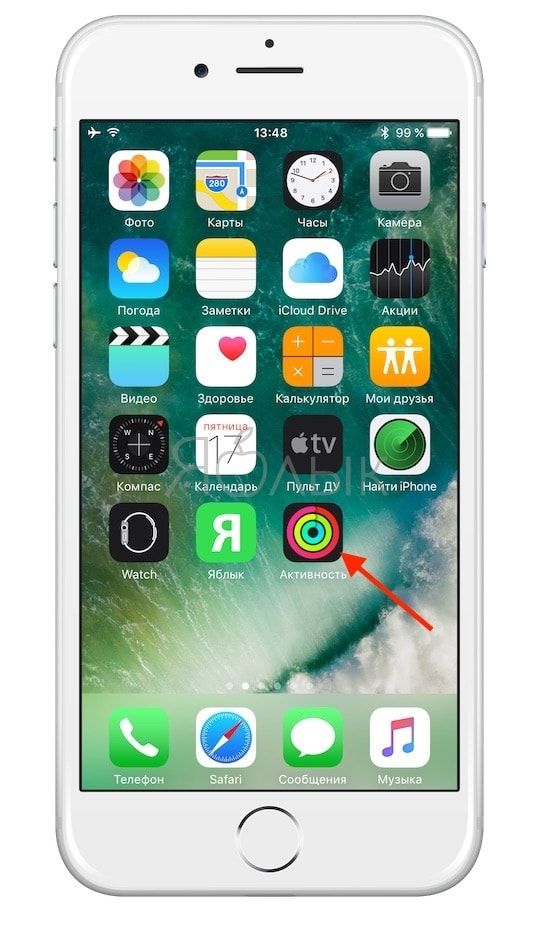
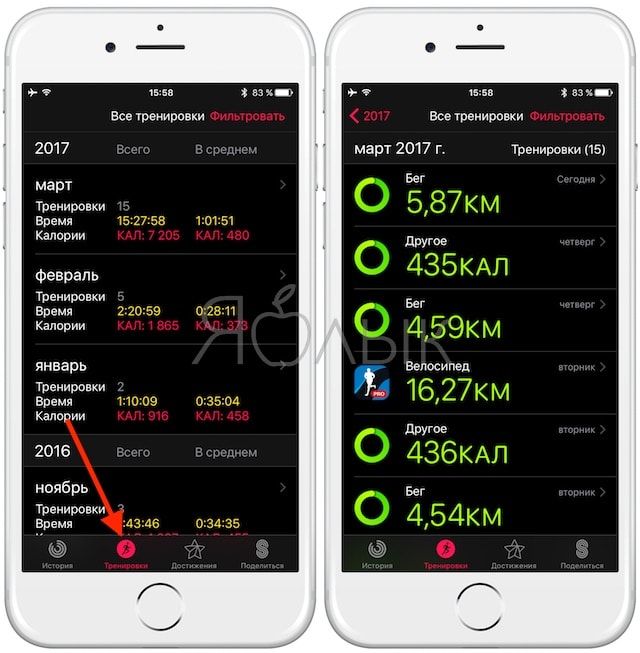
Здесь также будут отображаться тренировки, для отслеживания которых были использованы сторонние приложения, например, Runtastic.
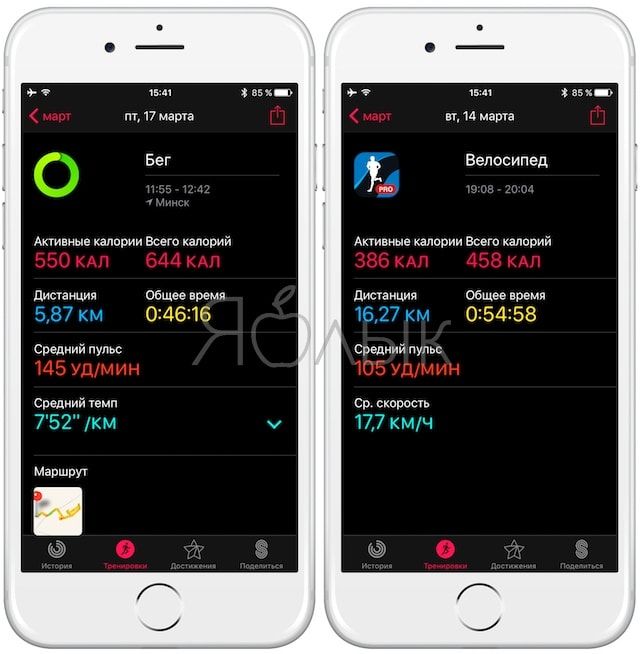
Добавление других источников-приложений для отслеживания активности производится в приложении Здоровье на iPhone.
Что такое Достижения в приложении «Активность»?
В программе Активность на смартфоне имеется вкладка Достижения.
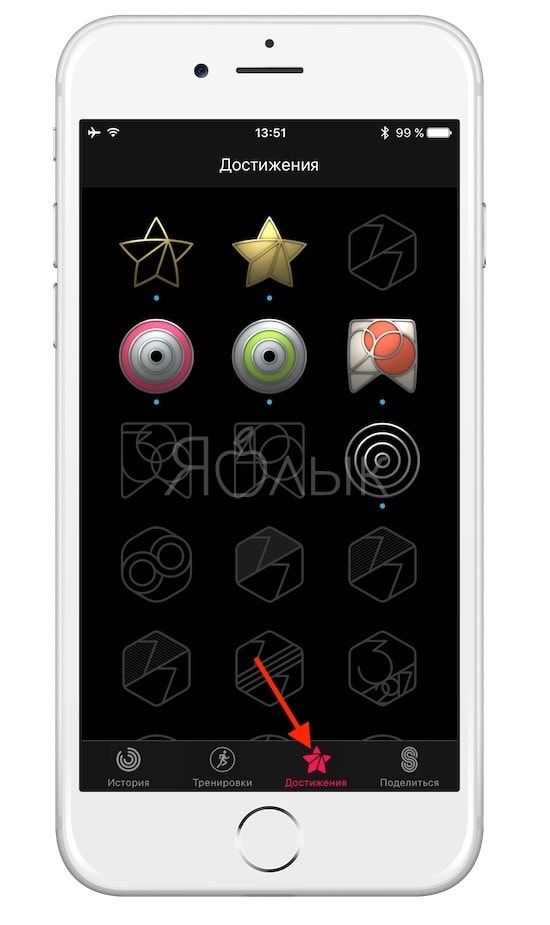
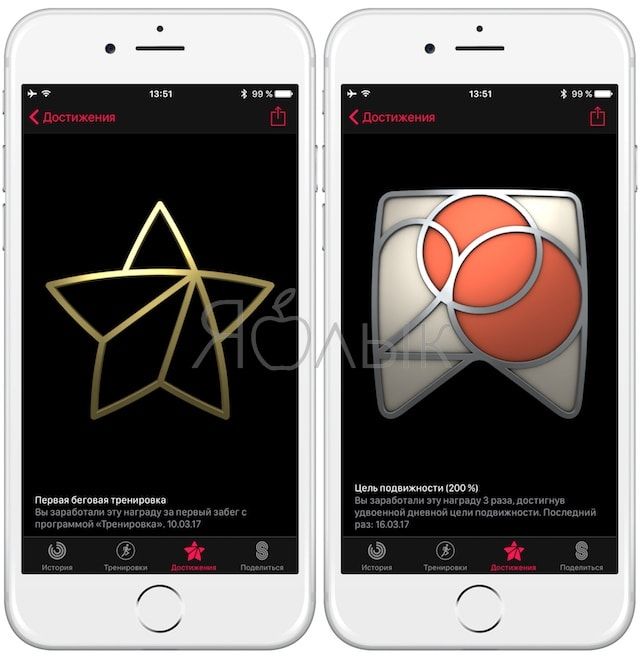
За выполнение определенных целей, а также при установлении личных рекордов, пользователю присуждаются различные награды в виде анимированных значков.
Как обмениваться данными об активности
Программа «Активность» позволяет обмениваться результатами со своими родными, близкими, тренером и т.д. Для этого нужно на iPhone в приложении «Активность» добавить избранные лица в список контактов, а затем открыть «Активность» на часах и смахнуть влево.
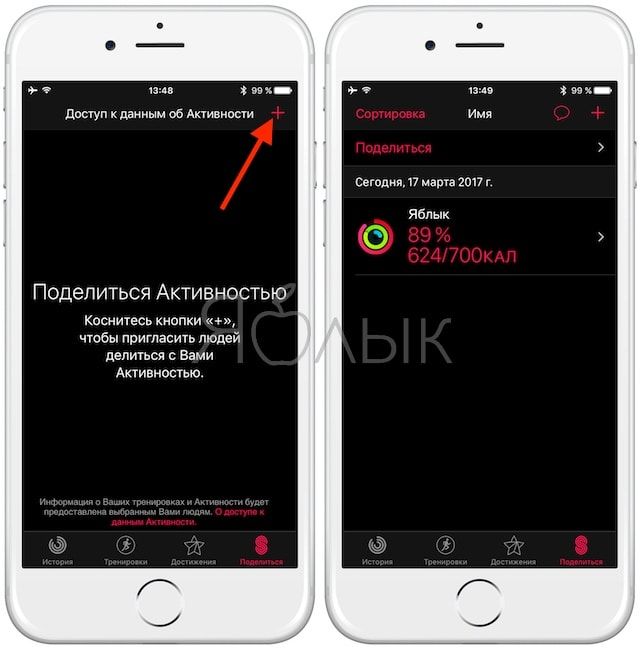
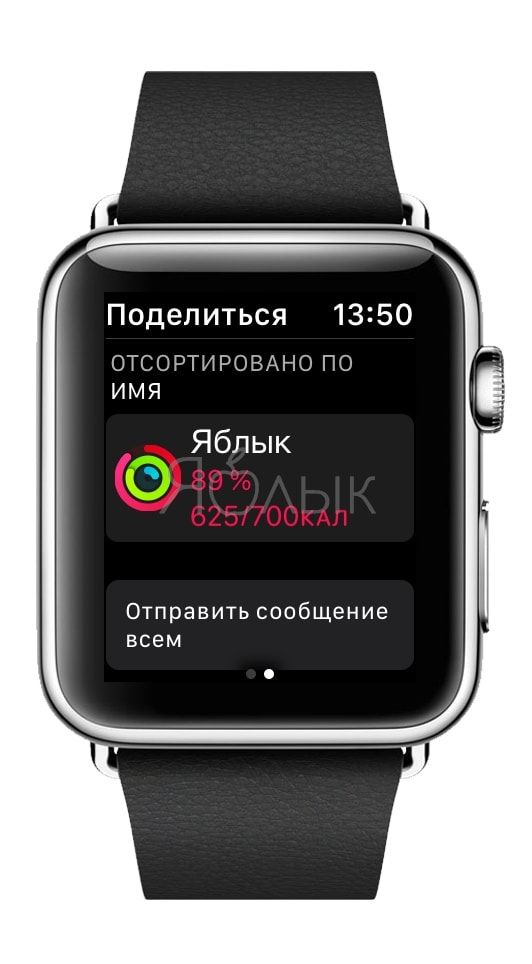
Просмотреть показатели другого пользователя можно, нажав на его имя. Кроме того, пользователь получит уведомление, если кто-нибудь из добавленных контактов завершит все 3 цели в «Активности» или получит награду за достижение.
Как настраивать уведомления и напоминания для программы «Активность»
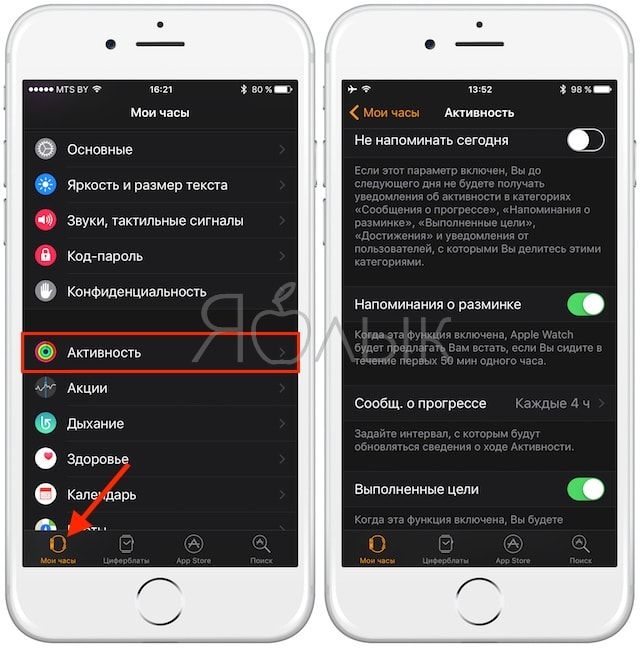
Виды напоминаний и уведомлений, связанные с ежедневной активностью пользователя, устанавливаются в iOS-приложении Watch по пути «Мои часы» -> раздел «Активность».
Программа Активность не установлена на iPhone, что делать?
В случае, если приложение «Активность» не появилось на смартфоне, попробуйте перезапустить устройство. Также стоит помнить, что программа отображается только при наличии сопряжения iPhone с Apple Watch.
Как изменить цели активности на Apple Watch с watchOS 7
В watchOS 7 Apple немного изменила возможности Force Touch. Теперь жест нельзя использовать для переключения на отображение в виде списка в Календаре, а также для удаления всех уведомлений сразу. Также изменился способ настраивать цели активности.

Менять цели бывает нужно не часто, но всё равно важно знать, как это делается. Если вы установили watchOS 7, то читайте инструкцию ниже.
Как изменить цели активности на Apple Watch
На своих Apple Watch откройте приложение Активность. Убедитесь, что открыт главный экран. Если это не так, сделайте свайп влево. С помощью пальца или колёсика Digital Crown пролистайте вниз экрана и нажмите Изменить цель движения.

Здесь можно изменить цели подвижности, упражнений и разминок. Используйте значки плюса и минуса для увеличения или уменьшения целей.

Если одну из целей вы менять не хотите, просто нажмите Далее и OK, чтобы закончить.
Раньше цели активности менялись с помощью жеста Force Touch, но теперь это делается на главном экране приложения.
Как менять цели активности в Apple Watch
Apple Watch — популярные смарт-часы знаменитого бренда для любителей активного образа жизни. Они не только дают возможность быть на связи, но и имеют множество полезных функций, позволяющих отследить различные виды физического движения. Приложение «Активность», предусмотренное в устройстве, позволяет владельцу отслеживать время занятий физическими упражнениями, контролировать время собственной подвижности, фиксировать изменение показателей.
Сведения о физической деятельности — количество расходуемых калорий, шагов, проведенного в движении времени — приложение предоставляет в отчете о результатах в виде колец. «Упражнения», «С разминкой», «Подвижность» — эти кольца учтут все ваши показатели и в зависимости от проявленной подвижности и потребностей зафиксируют достижения ежедневных целей и предложат другие: для этого нужно знать, как изменить цель активности в Apple Watch.

Эти часы станут не только контролером, но и внимательным помощником: чтобы сообщить о том, что выполнить запланированные упражнения, в программе предусмотрены уведомления и напоминания. Чтобы получать их, нужно установить одноименное приложение на iPhone, который работает в паре с Apple Watch.
Настройка цели активности в Apple Watch
После начального этапа настроек и синхронизации часов с iPhone указывается необходимость отслеживания маршрута тренировок, после чего можно приступать к общим настройкам.
Следующим шагом будет настройка активности на Apple Watch — приступайте к нему, если вы стремитесь к повышению уровня физической деятельности или ежедневно занимаетесь фитнесом. Программа дает возможность указать дневную цель подвижности: задавайте количество калорий, расходуемых за день, в зависимости от фактического или желаемого уровня физической подвижности. По завершении этого этапа настроек нажмите кнопку «Выставить цель подвижности».

На завершающем этапе iPhone предложит установить автоматически на смарт-часы приложения, которые уже установлены в нем самом и которые поддерживаются Apple Watch, — на экране появится «Установка доступных программ». Можно воспользоваться уже хорошо знакомыми и проверенными программами для фитнеса — их показатели тоже будут учтены в кольцах активности.
По завершении установки приложений произойдет синхронизация устройств, которая занимает несколько минут и отражается на экране Apple Watch в виде круговой диаграммы.

Изменение цели активности
Если впоследствии владелец Apple Watch поймет, что необходимо изменение параметров активности, заданных при первоначальной настройке, он с легкостью сможет их настроить в соответствии со своими потребностями. Для изменения цели «Подвижность» достаточно в приложении «Активность» нажать на дисплей с усилием, затем выбрать «Изменение цели подвижности» и выставить нужное значение при помощи «+» и «-».

iPhone сохраняет в приложении «Активность» отчеты о прошедших тренировках, историю заполнения колец и достигнутые цели, демонстрирует коллекцию наград, полученных в приложении, — так вы легко оцените свои достижения.
Активность на Apple Watch: что означает и как настроить
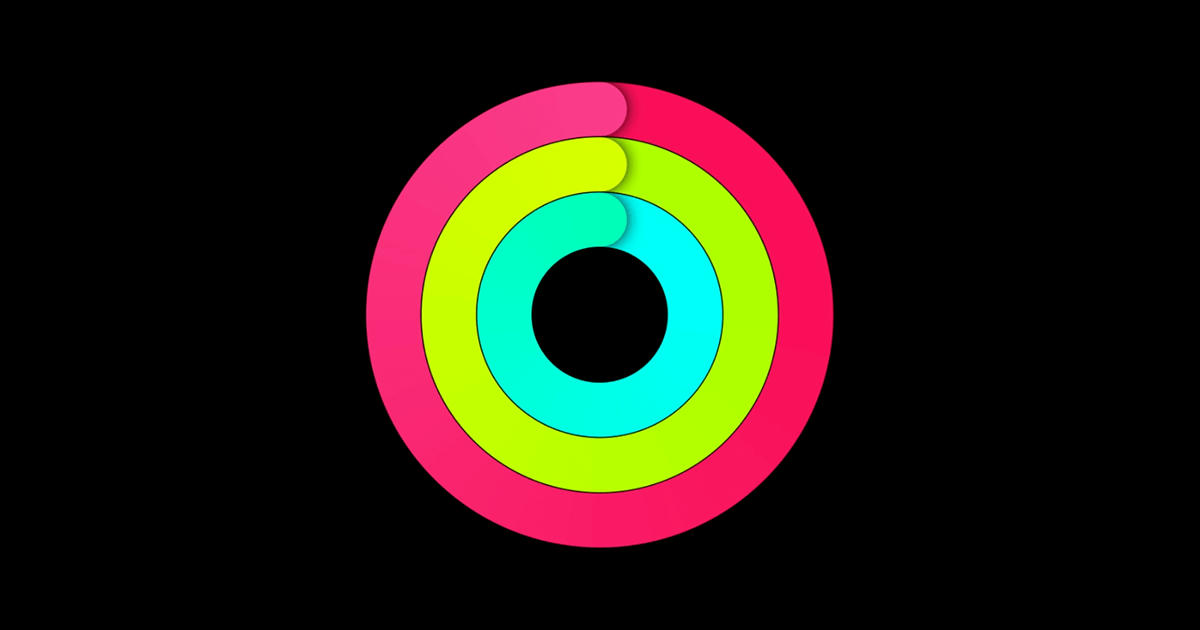
Пожалуй, ни один владелец Apple Watch не может представить свою жизнь без приложения Activity, потому что тогда покупка гаджета просто теряет смысл. Да, многие пользователи скажут, что они используют часы только для уведомлений или для других функций, но я уверен, что каждый из них хотя бы раз обращал внимание на показатели этого приложения. Но мало кто из пользователей понимает, для чего он предназначен и что показывают эти пресловутые кольца активности. Я предлагаю нам раз и навсегда разобраться в этом и, наконец, ответить на вопрос для себя: что означает каждое из колец?
Не сбрасывайте со счетов активность приложения на ваших Apple Watch.
Зачем нам нужны кольца активности?
Я пользуюсь Apple Watch около двух лет и уже настолько привык к этим часам, что даже не чувствую их на запястье. Кажется, что вотчи вросли в мою руку и стали ее продолжением. Конечно, перед использованием часов есть инструкция, в которой рассказывается, зачем нужны кольца активности, что означает фраза "Пора разминаться" и так далее. Однако это было так давно, что со временем я забыл, зачем это вообще было нужно. Я думаю, что многие владельцы умного гаджета поддержат меня в этом.
В приложении активности есть три кольца: красное, зеленое и синее. Когда я только что купил Apple Watch, я установил красное кольцо на максимум (не помню, почему), зеленое с учетом ежедневных тренировок и синее в зависимости от времени, проведенного за рабочим столом. Я не поленился, я подсчитал время, которое я провожу, сидя за компьютером или читая различного рода литературу, и очистил количество" часов", чтобы задача закрытия колец не превратилась в пытку. Почему я так тщательно подошел к расчету синего кольца и пренебрег остальным, остается для меня загадкой.
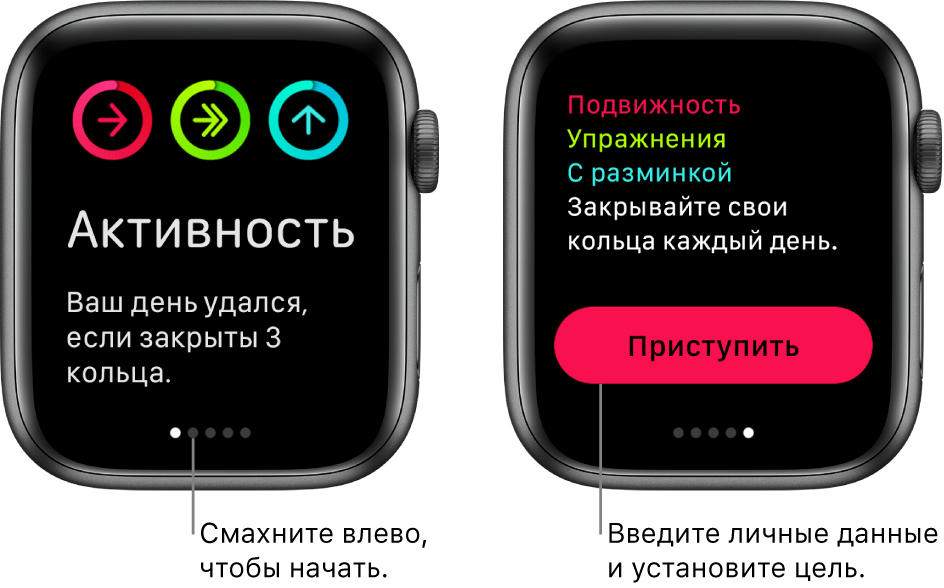
Звонки активности Apple Watch.
Что означают активные калории в Apple Watch
Поняв вопрос, я понял, что красное кольцо указывает на количество сожженных калорий. Apple Watch способны подсчитать, сколько активных калорий вы тратите в течение дня. Более того, активные часы учитывают калории, которые вы сожгли во время вождения. Например, играть с детьми во дворе или просто убираться в квартире. Таким образом, чем чаще вы подвергаете себя физической нагрузке, тем быстрее закрывается красное кольцо. Таким образом, Apple пытается побудить нас к более активному образу жизни, потому что он определяет, среди прочего, ваше здоровье. Недавно мы уже говорили о том, почему вам следует обращать внимание на показатели приложения "Здоровье" на вашем iPhone. Я рекомендую прочитать его.
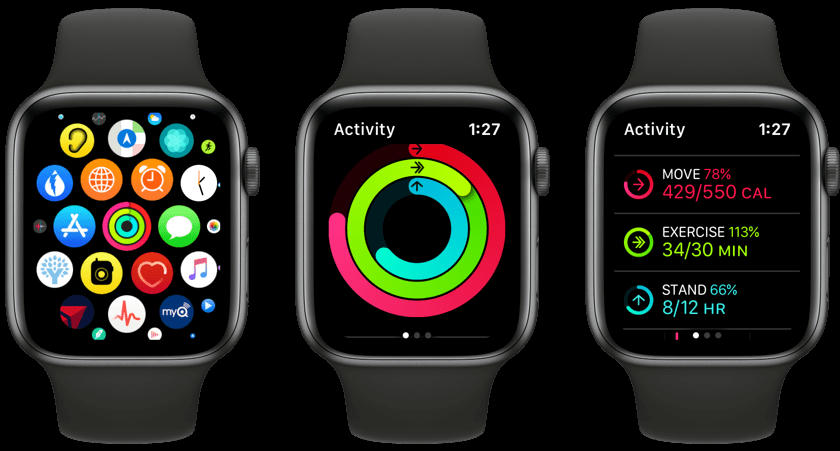
Красное кольцо показывает количество сожженных калорий.
Когда я замечаю, что активности недостаточно, чтобы хоть немного замкнуть кольцо, я пытаюсь выполнить некоторые упражнения, которые помню с уроков физкультуры. Звездочка и челночный пробег во дворе частного дома лидируют.
Это тоже интересный факт. Часы буквально заставляют нас двигаться. Если Apple увидит, что вы сегодня проявили недостаточную активность, часы каким-то образом побудят вас замкнуть кольцо фразами "Вы все еще можете это сделать" или "Хорошее начало". Таким образом, постепенно вы поймете, сколько калорий вам нужно сжигать в день, и вы всегда будете поддерживать себя в хорошей форме. В то же время каждую неделю часы предлагают новую "Цель мобильности", чтобы вы всегда оставались мотивированными. И, должен сказать, это работает действительно хорошо. Проверено на себе.
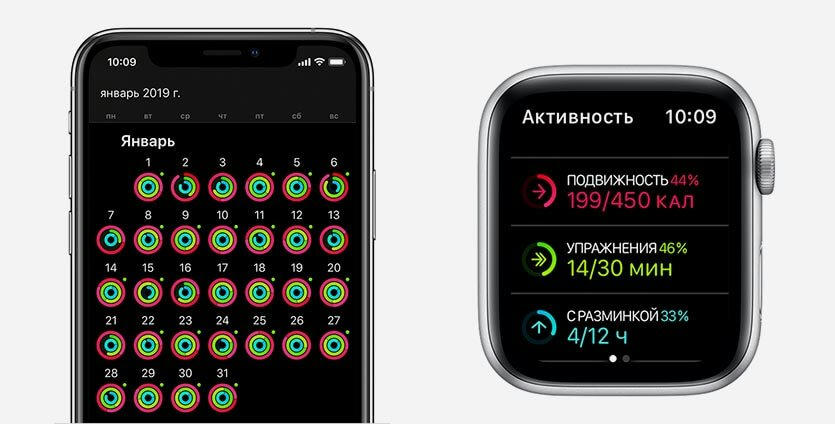
В настройках Apple Watch вы можете изменить скорость активности.
Если вы чувствуете, что не" вписываетесь в норму", вы всегда можете изменить ее в настройках. Для этого вам необходимо:
- Открыть приложение "Активность".
- Прокрутите экран вниз с помощью колесика на часах.
- Нажмите "Изменить цели".
- Измените значение, используя " + "и"−".
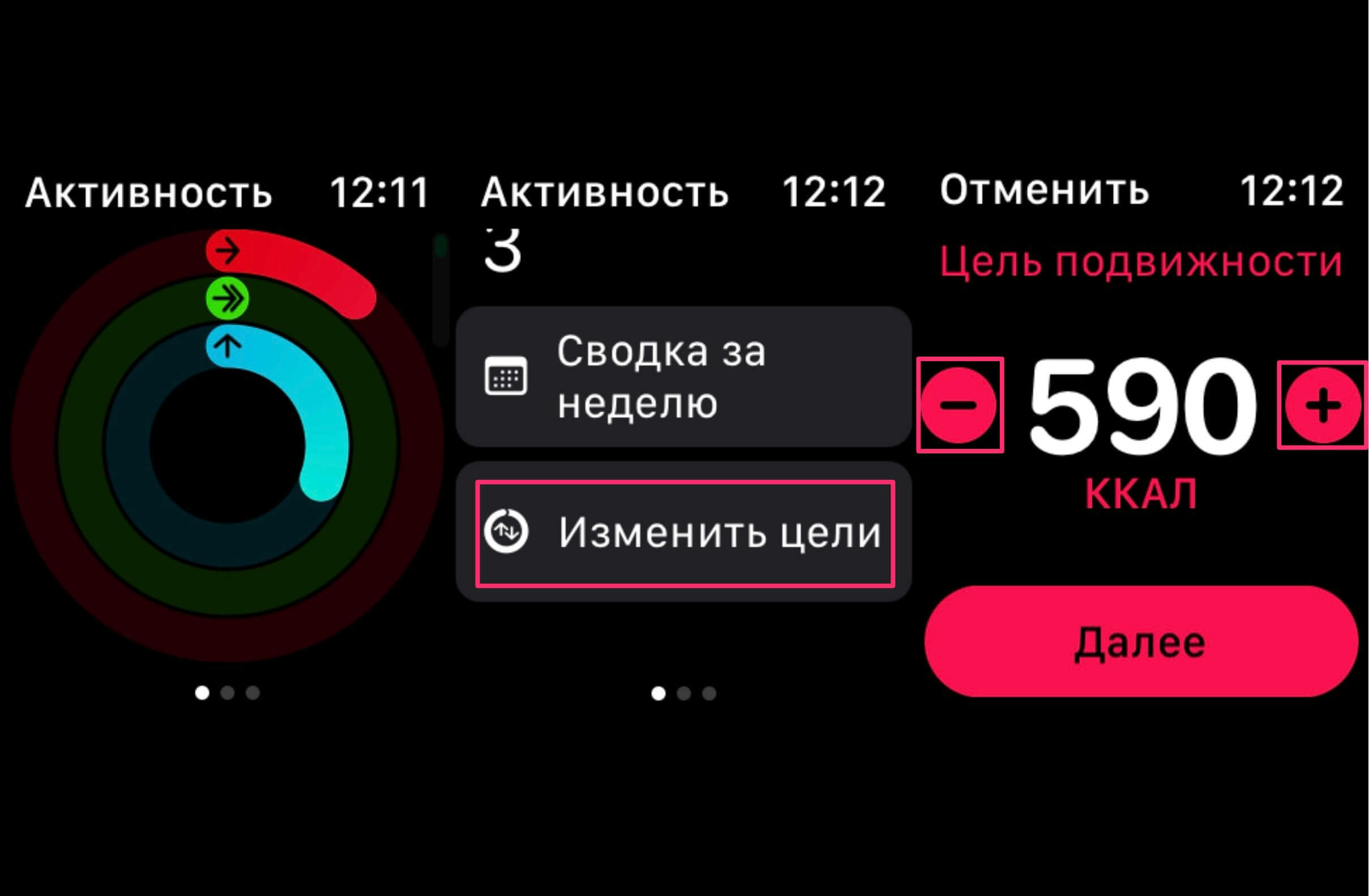
Как изменить норму сжигаемых калорий в Apple Watch.
"Подпишитесь на нас в Яндексе. Дзен, там ты найдешь много полезной и интересной информации из мира Apple".
Упражнения с кольцом в Apple Watch
Зеленое кольцо представляет раздел "Упражнения". Часы хотят, чтобы вы занимались спортом не менее 30 минут в день. Эти 30 минут можно разделить на весь день или пойти на интенсивную тренировку один раз, кольцо все равно закроется. Вы, наверное, уже заметили, что дизайн Обучающего приложения также выполнен в зеленых оттенках. Итак, Apple тонко намекает нам о том, как замыкается зеленое кольцо.
Всего 30 минут физической активности в день снижают риск инсульта, диабета, сердечно-сосудистых заболеваний и появления лишнего веса. А еще это улучшает сон, улучшает настроение и снижает уровень стресса — так сама Apple говорит о минутах активности.
Кроме того, в серии Apple Watch Nike дизайн всех эксклюзивных циферблатов также выполнен в этом цвете, что косвенно говорит о том, что владелец часов является спортсменом и проводит много времени на тренировках. Дизайн Apple Watch разработан таким образом, что все, что касается зеленого цвета, так или иначе связано со спортом. Кстати, обратите внимание, что приложение Nike Run+ Club также выполнено в зеленых тонах. Мы уже говорили об этом в предыдущих статьях.
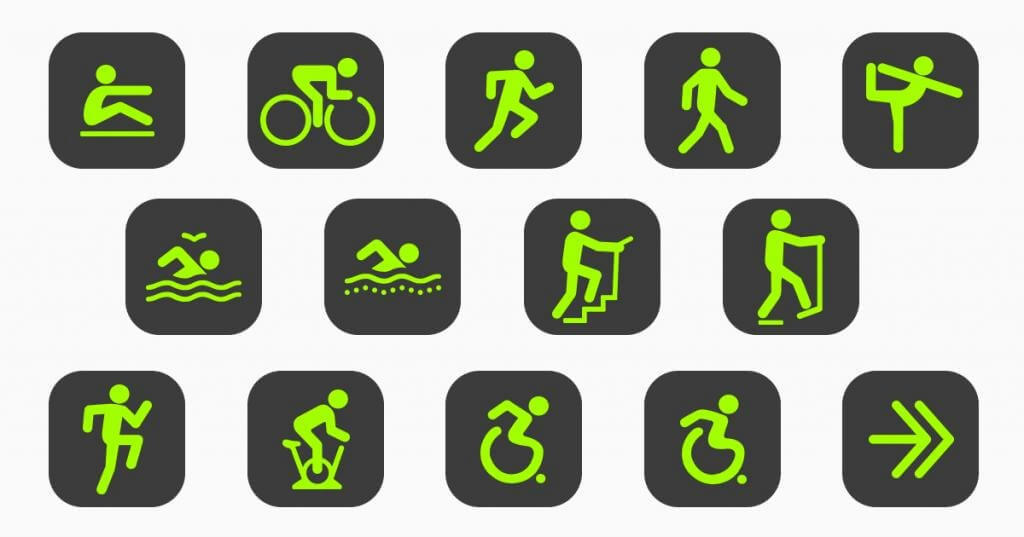
Все, что касается зеленого кольца, помечено соответствующим цветом.
Как отключить автоматическое распознавание тренировок на Apple Watch
Независимо от того, насколько хороши Apple Watch, их алгоритмы не идеальны. После 2 лет использования часов я заметил, что они прекрасно распознают, когда я мою руки или нахожусь в шумной комнате. За все это время я не встретил ни одного ложного срабатывания.
Но я не могу сказать этого о режиме автоматического распознавания обучения. Иногда, когда я занимаюсь спортом, Apple Watch этого не понимают. А бывает и так, что тренировка уже закончилась, и часы только что поняли, что я решил посвятить время спорту. Поэтому я предлагаю отключить режим распознавания обучения, чтобы он вам не мешал. Для этого:
- Откройте приложение Watch на iPhone
- Перейдите на вкладку "Мои часы" в нижней строке
- Перейдите к пункту обучения и нажмите на него
- Затем выключите тумблер Начала тренировки
- Готово
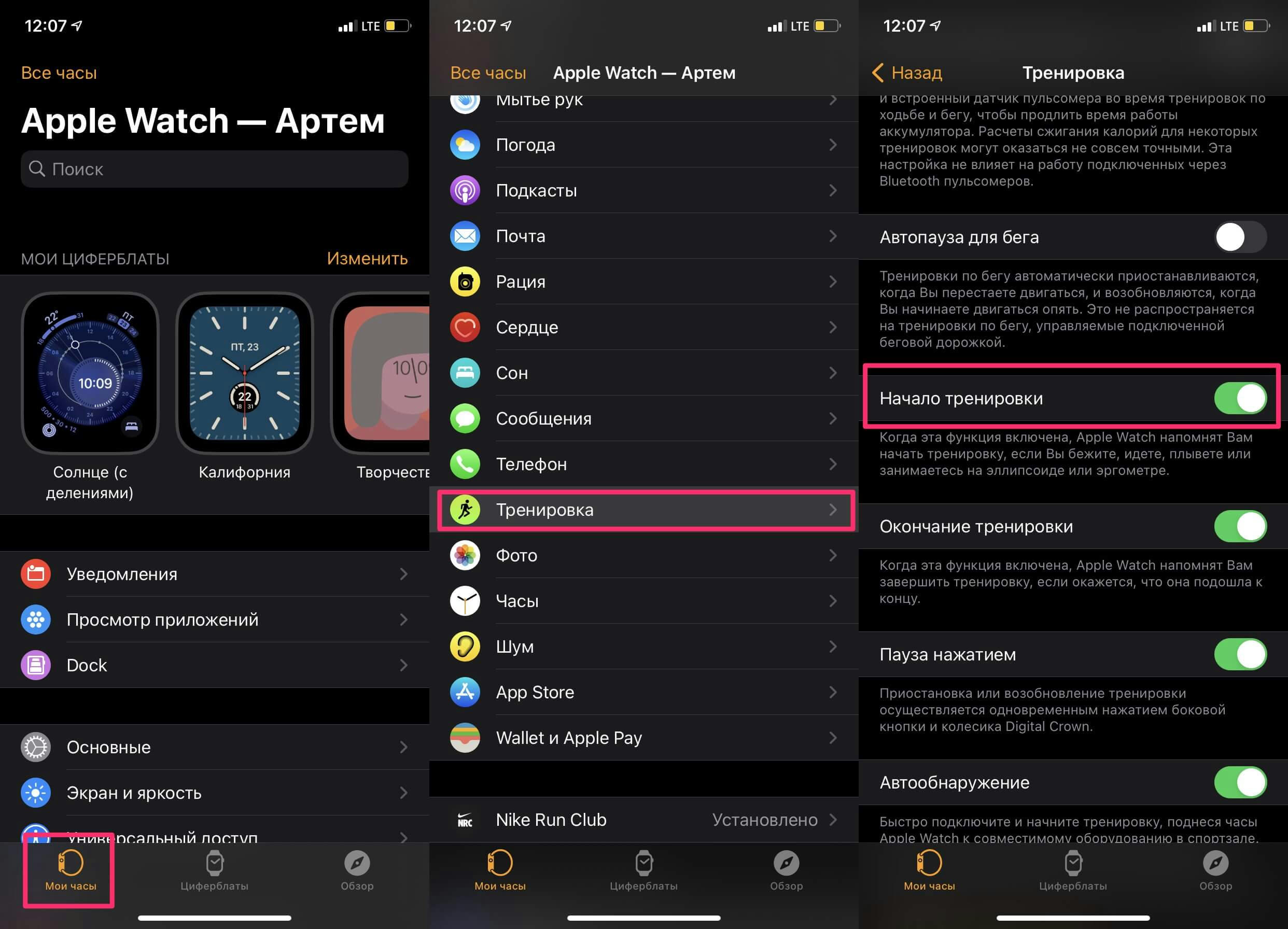
Как отключить автоматическое распознавание тренировки в Apple Watch.
Кольцо для разминки на Apple Watch
Синее кольцо называется "С разминкой" (иногда Apple предлагает не лучший перевод), и закрыть его не так просто, как с другими кольцами. Что нужно, чтобы завершить красно-зеленое кольцо? Просто бегаю вокруг. Вот и все, больше тебе ничего не понадобится. С синим кольцом все немного по-другому. Чтобы полностью закрыть его, вам нужно будет сделать 12 разминок в течение дня.
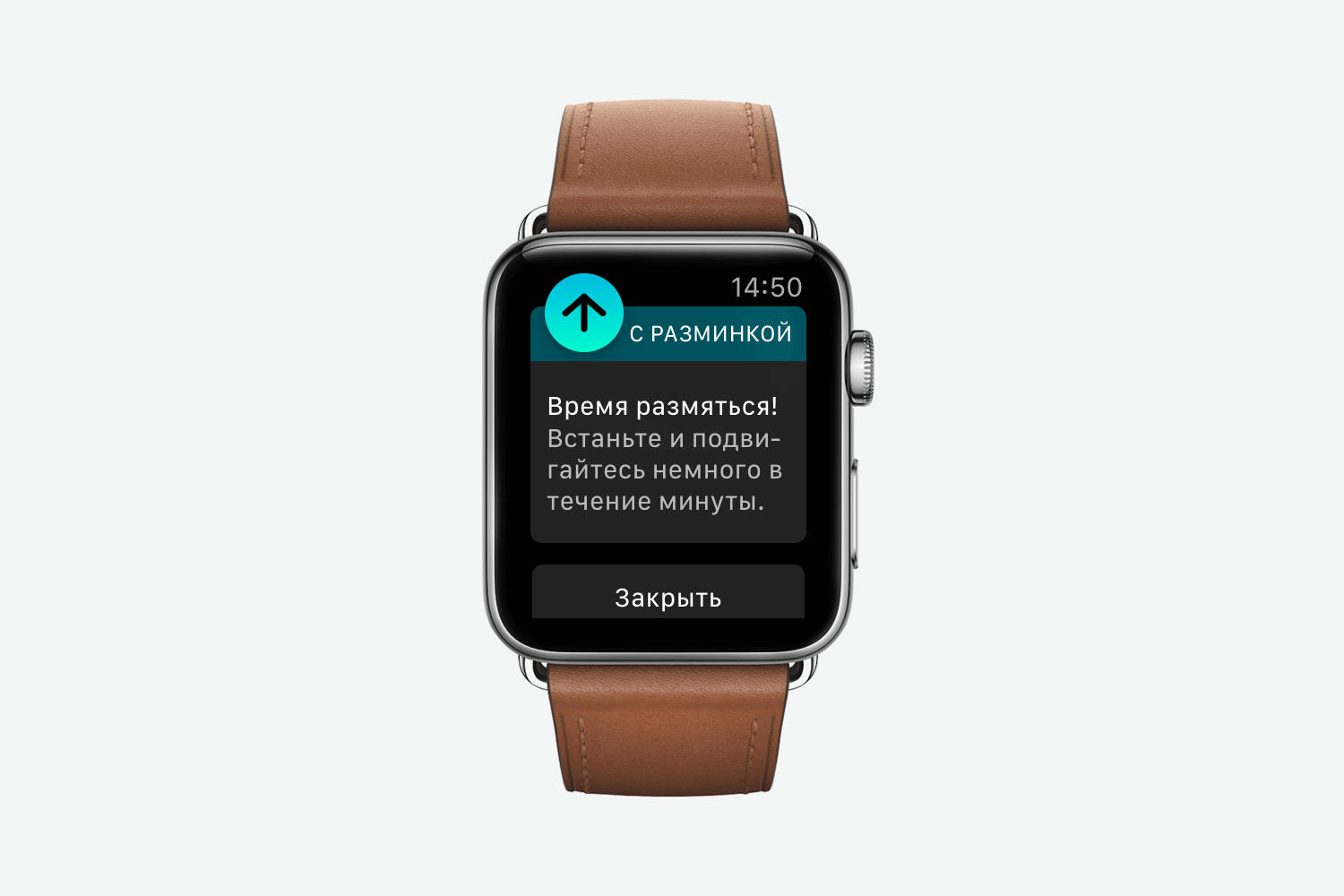
Уведомление "Пора разогреваться" на часах Apple Watch.
Врачи не рекомендуют оставаться в одном положении более 40 минут (если вы, конечно, не спите). С точки зрения медицинской терминологии, это называется "вынужденной ситуацией". Водитель автомобиля много сидит на работе, что связано с некоторыми заболеваниями, рабочий на заводе стоит за станком. Согласно трудовым нормам, через определенное время нужно разогреться. Во многих организациях есть целые отделы, которые следят за этим. Их сфера деятельности называется "Охрана труда".
"Apple Watch с помощью синего кольца делают примерно то же самое. Каждые 40 минут на ваши часы приходит уведомление с сообщением "Пора разминаться". Это означает, что вы пробыли здесь слишком долго. "
Я действительно люблю Apple Watch. Они заботятся обо мне как о второй матери и стараются каждый день на благо моего здоровья. А как вы относитесь к этому гаджету? У вас есть часы Apple Watch? Используете ли вы приложение "Активность"? Обязательно расскажите нам об этом в нашем чате Telegram или в комментариях ниже.