Как стереть все данные на Samsung Galaxy
Решили поменять телефон на более современный, а старый продать? Не забудьте «сбросить» телефон перед продажей. Речь пойдет о сбросе телефона Samsung Galaxy, но такая функция есть и в других телефонах. Можно конечно просто удалить все контакты, почистить фотографии, удалить историю в браузерах, удалить приложения но во-первых это займет много времени а во вторых можно что-то пропустить и ваши личные данные могут попасть к новому владельцу телефона, хорошо если там не будет ничего важного. Эта статья научит вас, как выполнить сброс настроек на устройстве, чтобы удалить все личные и данные приложений, используя Samsung Galaxy.
Действия
1. Откройте меню приложений
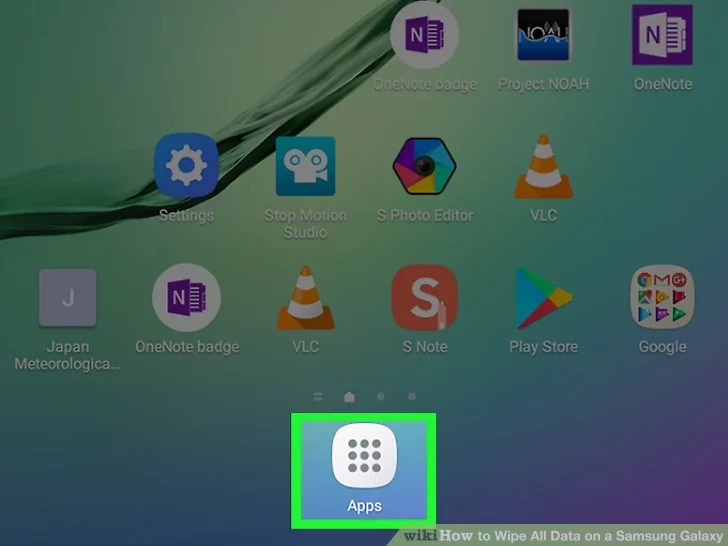
- Это меню всех приложений, установленных на вашем устройстве.
2. Нажмите «Настройки»
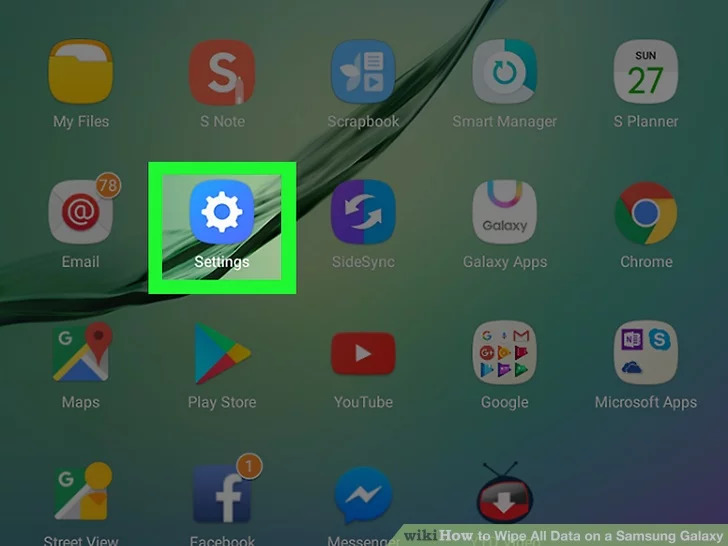
3. Прокрутите вниз и нажмите «Резервное копирование» и «Сброс»
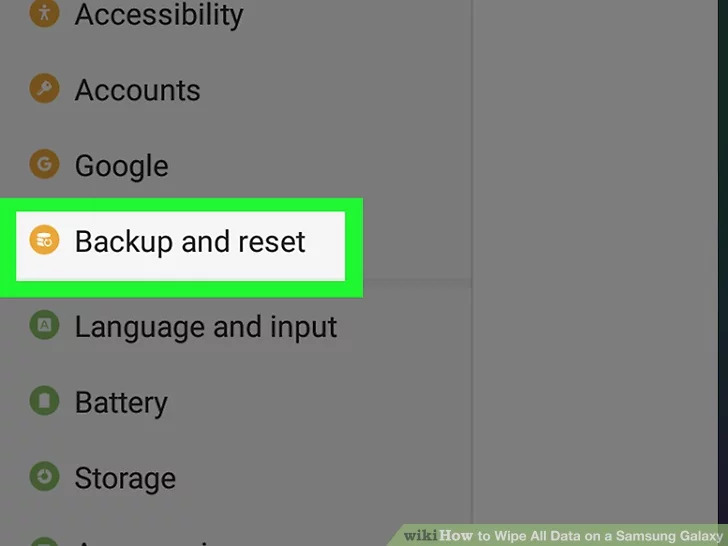
- Этот параметр откроет меню сброса вашего телефона.
- Если вы не видите эту опцию в меню «Настройки», найдите «Главное управление». На некоторых устройствах в этом подменю будет параметр Reset.
4. Нажмите «Сброс заводских данных»
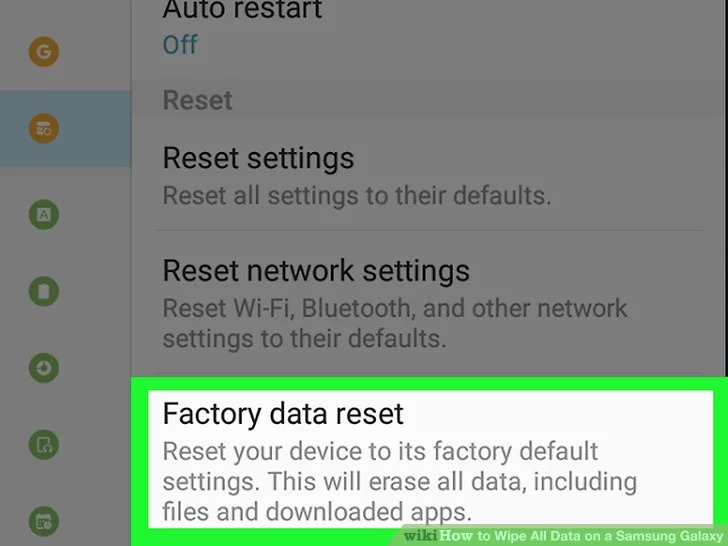
- Это откроет новую страницу.
5. Нажмите «СБРОСИТЬ УСТРОЙСТВО»
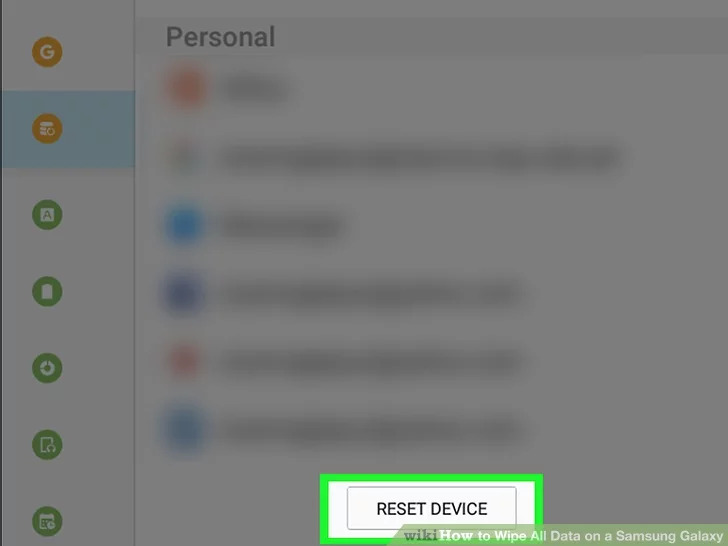
- Эта кнопка удалит всю вашу личную информацию и загруженные приложения. Вам нужно будет подтвердить свое действие на новой странице.
- Подумайте о резервном копировании своих данных, прежде чем выполнять их с заводским сбросом. Вы не сможете восстановить старые данные после сброса, если они не были скопированы.
6. Нажмите «УДАЛИТЬ ВСЕ»
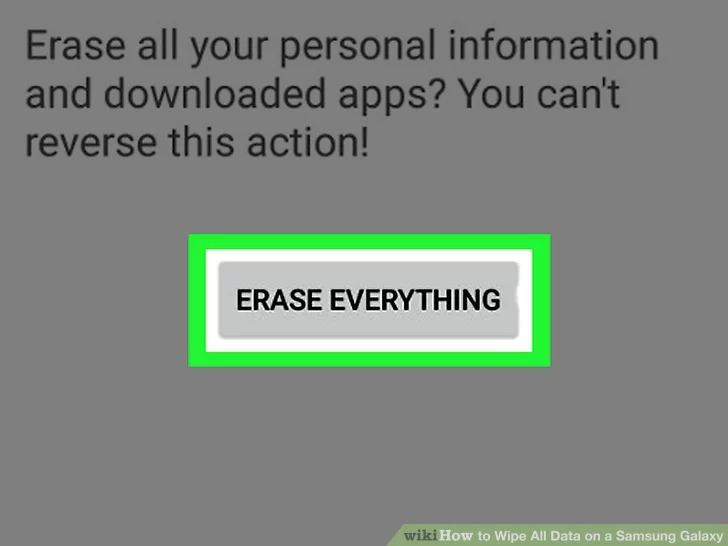
- Эта кнопка подтвердит ваше действие и перезагрузите устройство. Сброс настроек приведет к уничтожению всех ваших личных данных и данных приложений.
- В старых версиях Android эта кнопка может отображаться как «Удалить все»
- Сброс устройства может занять некоторое время. Ваше устройство перезапустится после завершения сброса.
Для чего нужен сброс данных
- Сброс данных устройства (сброс настроек, hard reset, factory reset) — удаление со смартфона или планшета всех данных: контактов, сообщений, загруженных приложений, фотографий, музыки, настроек почты, будильников и т.д.
- После сброса смартфон или планшет возвращается к виду, который имел при покупке (заводскому состоянию).
Что нужно сделать перед сбросом данных
- Сохраните важные данные. Все несохраненные данные после сброса восстановить не получится.
Вопросы и ответы
Что делать, если после сброса устройство не включается (зависает при включении)
Как удалить все данные с самсунга перед продажей
Перед продажей своего телефона Samsung важно удалить все личные данные с устройства. Это гарантирует, что никакая конфиденциальная информация не попадет в чужие руки. В этой статье мы рассмотрим, как полностью удалить все данные с телефона Samsung перед продажей.
Шаги для удаления данных
Есть несколько способов удалить данные с телефона Samsung. Вот тексты с шагами для удаления данных, представленные в разных источниках:
Первый способ
- Откройте «Настройки» на своем телефоне Samsung.
- Найдите и выберите пункт «Общие настройки».
- В разделе «Общие настройки» найдите и выберите пункт «Сброс».
- В меню «Сброс» найдите и выберите пункт «Сброс данных».
- После этого выберите пункт «Сбросить» или «Удалить все».
- Подтвердите свое намерение сбросить данные.
Второй способ
- Зайдите в раздел «О телефоне» на своем телефоне Samsung.
- Выберите пункт «Сброс настроек».
- Нажмите «Стереть все данные».
- Перед продажей также не забудьте извлечь SIM-карту и SD-карту.
Третий способ
- Откройте настройки на своем телефоне Samsung.
- Перейдите в раздел «Система и обновления».
- Найдите и выберите пункт «Сброс».
- Следуйте инструкциям системы и выберите режим сброса всех настроек.
Четвертый способ
- Нажмите на кнопку «Пуск» на своем телефоне Samsung.
- Найдите иконку «Параметры» и выберите ее.
- Перейдите в раздел «Обновление и безопасность».
- В разделе «Восстановление» найдите и выберите опцию «Вернуть этот компьютер в исходное состояние».
- Нажмите кнопку «Начать» и затем «Удалить все».
- В «Изменить параметры» выберите опции «Удаление данных» и «Удаление файлов со всех дисков».
Полезные советы и выводы
- Перед сбросом данных обязательно сделайте резервную копию важной информации, чтобы не потерять ее навсегда.
- Выполните процедуру сброса данных только в надежных и безопасных местах.
- Убедитесь, что извлекли SIM-карту и SD-карту перед продажей телефона.
- Всегда следуйте инструкциям производителя, чтобы избежать ошибок и проблем.
В конце концов, безопасность ваших личных данных — это очень важный вопрос, особенно когда вы собираетесь продавать свое устройство. Следуя приведенным выше шагам и советам, вы можете быть уверены, что все ваши данные будут безвозвратно удалены с телефона Samsung.
Как полностью удалить проект в Visual Studio
Для полного удаления проекта в Visual Studio существует несколько шагов. Во-первых, необходимо закрыть все открытые файлы и окна в Visual Studio. Затем перейдите на панель управления вашего компьютера и найдите пункт «Установка и удаление программ» или «Программы и компоненты». В этом разделе найдите Visual Studio и щелкните правой кнопкой мыши на нем. Затем выберите опцию «Удалить» или «Изменить». В появившемся диалоговом окне будет предложено выбрать, какие компоненты Visual Studio вы хотите удалить. Выберите все компоненты, связанные с проектом, и нажмите кнопку «Удалить» или «Далее». После завершения этого процесса проект будет полностью удален с вашего компьютера. Однако, убедитесь, что вы сохраняете все необходимые файлы и данные из проекта до его удаления, чтобы избежать потери информации.
Как полностью отключить автозапуск
Как полностью отключить автозапуск:
Для того чтобы полностью отключить автозапуск программ и служб на компьютере, вам необходимо выполнить следующие шаги:
- Откройте меню «Пуск» и найдите в нем строку «Выполнить». Нажмите на нее.
- В открывшемся окне «Открыть» введите команду «msconfig», затем нажмите кнопку «ОК».
- Появится окно «Конфигурация системы». Перейдите на вкладку «Общие».
- В разделе «Начальная загрузка» выберите опцию «Обычный запуск». Это позволит вам самостоятельно управлять запуском программ и служб на компьютере.
- Отметьте все элементы, которые вы хотите исключить из автозапуска, сняв с них флажки.
- Нажмите кнопку «Применить» и затем «ОК», чтобы сохранить изменения.
После выполнения этих действий автозапуск программ и служб на вашем компьютере будет полностью отключен.
Как считается один Моточас
Моточас — это единица измерения, которая позволяет определить время работы двигателя с его номинальными оборотами. Один моточас равен одному часу работы двигателя при номинальных оборотах. Важно отметить, что моточас не учитывает степень нагрузки на двигатель. Это означает, что при работе двигателя масло подвергается повышенной нагрузке. Однако, основное преимущество моточаса заключается в его точности. В отличие от обычного пробега, моточас позволяет более точно определить время работы двигателя. Например, если автомобиль проехал 100 километров, то количество моточасов может быть различным, в зависимости от степени нагрузки на двигатель. Таким образом, моточас является важным инструментом для контроля работы двигателя и его эксплуатационных характеристик.
Как запустить машину с ключа Starline
Между сигналами длительность паузы должна составлять около 1 секунды. Если ваш автомобиль закрывается при одном нажатии кнопки «закрыть», необходимо включить режим автозапуска в настройках автосигнализации StarLine. Для этого зажмите кнопку «брелок» на несколько секунд, пока автомобиль не подаст сигнал. Затем нажмите «отпустить» и нажмите кнопку «закрыть». После этого двигатель автоматически запустится. Чтобы остановить двигатель, снова нажмите «закрыть» три раза подряд. Запуск и остановка двигателя с помощью штатного ключа является удобным и безопасным решением для владельцев автомобилей с автосигнализацией StarLine. Эта функция позволяет сэкономить время и силы при каждом использовании автомобиля.
Если вы хотите продать свой смартфон Samsung и хотите быть уверены, что все ваши личные данные будут удалены, вам нужно выполнить следующие шаги:
- Перейдите в раздел «Настройки» на главном экране устройства.
- В разделе «Настройки» выберите вкладку «Общие настройки».
- Пролистайте вниз и найдите пункт «Сброс».
- В разделе «Сброс» выберите опцию «Сброс данных».
- После того, как система запросит ваше подтверждение, нажмите на кнопку «Сбросить».
- В последующем окне коснитесь опции «Удалить все».
- После нажатия на эту опцию все данные, хранящиеся на устройстве, будут полностью удалены.
По завершению этих шагов ваш Samsung будет готов к продаже. Важно, чтобы вы всегда проверяли, что все ваши данные были успешно удалены, чтобы никто не имел доступа к вашей личной информации.
Как удалить все данные с самсунга перед продажей
Перед продажей телефона очистить все данные — это важный шаг, чтобы защитить свою конфиденциальность и персональные данные. В этой статье мы рассмотрим несколько способов полной очистки данных с телефона Samsung. Также мы предоставим полезные советы и выводы по этому вопросу.
Первый способ: Очистка данных через Настройки
Этот метод позволяет быстро очистить все данные на телефоне, используя стандартные настройки:
- Откройте «Настройки» на телефоне.
- Выберите пункт «Общие настройки».
- Выберите пункт «Сброс».
- Выберите пункт «Сброс данных».
- Выберите «Сбросить» (возможно также вариант «Сброс устройства» или «Удалить все»).
- Подтвердите сброс данных, коснувшись кнопки «Удалить все».
После подтверждения, все персональные данные на телефоне будут удалены, и устройство перезагрузится. Обратите внимание, что перед продажей телефона необходимо извлечь SIM-карту и SD-карту.
Второй способ: Очистка данных через раздел «О телефоне»
Вы также можете очистить данные на телефоне, используя раздел «О телефоне».
- Зайдите в раздел «О телефоне».
- Выберите пункт «Сброс настроек».
- Нажмите «Стереть все данные».
Этот метод имеет такие же последствия, как первый. Перед продажей не забудьте извлечь SIM-карту и SD-карту.
Третий способ: Hard reset
Если вы ищете более надежный способ очистки данных, вы можете попробовать выполнить Hard reset.
- Откройте настройки на телефоне.
- Перейдите в раздел «Система и обновления».
- Выберите пункт «Сброс».
- Система предложит выполнить откат в трех режимах: «Сброс всех настроек».
Hard reset поможет вам не только полностью удалить данные с вашего телефона, но и избавиться от вирусов и злонамеренного ПО, если таковые имеются.
Четвертый способ: Все возвраты компьютера в исходное состояние
Если у вас есть компьютер Samsung и вам нужно полностью удалить все данные, вы можете использовать этот метод.
- Нажмите на кнопку «Пуск», а затем на кнопку «Параметры».
- Выберите «Обновление и безопасность» > «Восстановление».
- В разделе «Вернуть этот компьютер в исходное состояние» нажмите «Начать», а затем «Удалить все».
- Перейдите в раздел «Изменить параметры» и выберите опции «Удаление данных» и «Удаление файлов со всех дисков».
Этот метод полностью очистит все данные на вашем компьютере Samsung.
Полезные советы и выводы
- Не забудьте зарезервировать свои важные данные перед удалением.
- Извлеките SIM-карту и SD-карту перед продажей телефона.
- Передача телефона другому человеку — это большая ответственность, поэтому убедитесь, что все ваши персональные данные удалены.
Как видно, очистка данных на телефоне Samsung перед продажей — это не так сложно. Вы можете выбрать любой из перечисленных методов, основная идея которых заключается в сохранении конфиденциальности вашей персональной информации. Не забывайте, что передача телефона — это большая ответственность, поэтому убедитесь, что все ваши данные полностью удалены, и избавьтесь от ненужных рисков.
Как сбросить андроид до заводских настроек кнопками Хонор 7а
Если вы хотите полностью удалить всю информацию с Android-устройства и вернуть его к заводским настройкам, следуйте следующим инструкциям для Honor 7a. Сначала выключите ваше устройство. Затем одновременно нажмите кнопку «Включения» и «Громкость вверх». Не отпускайте эти кнопки, пока не увидите меню. Выберите опцию «wipe data/factory reset» и подтвердите свой выбор. Это удалит все данные на вашем устройстве и вернет его к заводским настройкам. После окончания этой операции выберите опцию «reboot system now», чтобы перезагрузить устройство. Возможны некоторые отличия в инструкциях для других моделей устройств, поэтому рекомендуется перед выполнением этой процедуры ознакомиться с инструкциями пользователя для вашего конкретного устройства.
Что будет после сброса настроек роутера
Когда вы сбрасываете настройки роутера на заводские, то все настройки, которые вы вносили в прошлом, будут удалены. Если при этом включена опция «Сохранить настройки сети при сбросе настроек», то информация о имени и пароле Wi-Fi сети сохранится. Однако после сброса настроек, вы должны будете провести процесс конфигурации роутера, чтобы снова иметь доступ в интернет. Конфигурация может включать в себя установку типа подключения, который вы используете, настройки маршрутизации и настройку фильтрации контента. Обычно этот процесс проходит легко и быстро, так как большинство роутеров имеют удобный интерфейс и проводят пользователя через все необходимые шаги.
Как сбросить все настройки на самсунг
Если вам необходимо сбросить настройки на вашем Samsung Galaxy, есть несколько шагов, которые нужно выполнить. Сначала откройте меню и перейдите в настройки. Затем выберите раздел «Общие настройки». После этого найдите пункт «Архивация и сброс», который может иметь разные названия, такие как «Сброс», «Архивирование и сброс» или «Конфиденциальность». Наконец, выберите пункт «Сброс данных» или «Сброс устройства». Это позволит вернуть ваше устройство к настройкам по умолчанию. Однако, перед сбросом важно сохранить все важные данные, так как они будут удалены в процессе. Если вы не уверены, что делаете, лучше обратитесь за помощью к специалисту.
Как сбросить Самсунг J5 до заводских настроек кнопками
Сбросить настройки Samsung J5 до заводских можно, нажав сочетание кнопок в зависимости от модели телефона. Если на телефоне есть кнопка Bixby, то нужно одновременно нажать кнопки Power, Volume Up и Bixby. Если же телефон не имеет кнопки Bixby, то нужно нажать кнопки Power и Volume Up. Это действие позволит удалить все установленные на устройстве пользователями приложения и вернуть его к первоначальному состоянию. Перед сбросом всех настроек убедитесь, что вы сохранили все необходимые данные, так как они будут удалены вместе с приложениями. После завершения сброса необходимо будет пройти настройку устройства снова, как при первом использовании.

Для того чтобы удалить все данные с телефона Samsung перед продажей, необходимо выполнить несколько шагов. Сначала нужно зайти в настройки телефона и выбрать «Общие настройки». Затем следует нажать на «Сброс» и выбрать «Сброс данных». После этого нужно подтвердить сброс данных и нажать на кнопку «Сбросить». Чтобы удалить все данные с телефона, нужно выбрать вариант «Удалить все». После этого на телефоне будут удалены все данные, которые находятся на нем. Это важно делать перед продажей телефона, чтобы защитить свои личные данные и не передать их покупателю. Таким образом, соблюдая данные шаги, можно легко удалить все данные с телефона Samsung.
5 обязательных действий перед продажей своего гаджета
Приобретая новый гаджет, хочется выгодно продать старый. Но прежде чем это сделать, нужно позаботиться о персональной информации, ведь на смартфоне хранятся пароли от аккаунтов и банковских карт, личные переписки и фотографии. Чтобы все это не осталось новому владельцу, тщательно подготовьте смартфон.

Резервное копирование и сохранение данных
Гаджеты в основном оснащены операционной системой Андроид, которая способна автоматически копировать основную часть данных аккаунтов и настроек в Google. Она переносит такие данные, как контакты, настройки Wi-Fi, установленные программы и параметры интерфейса.
О копировании личных фотографий на Андроиде придется позаботиться самому, а вот операционная система iOS и это скопирует самостоятельно.
Чтобы включить резервное копирование, нужно:
- В настройках найти раздел, отвечающий за сброс и восстановление.
- Открыть, выбрать Google-аккаунт.
- Включить резервирование и автовосстановление.
- Подключить интернет, если был отключен, и подождать примерно 30 минут, пока завершится копирование.
Чтобы перенести всю скопированную информацию на новый гаджет, просто подключите к нему свой аккаунт Google, и все автоматически загрузится.
Извлечение SIM-карты и flash-памяти
Продавая смартфон, не забудьте достать свою SIM-карту, ведь этот номер телефона уже не только запомнился, но и вписан, например, в карточку в поликлинике.
Но если с сим-картой еще можно сильно не заморачиваться, то flash-память желательно почистить или продать смартфон без нее, если она не входила в первоначальную комплектацию.
Если без флеш-карты продать гаджет не удается, нужно проделать жесткую очистку. Для этого зайдите в настройки телефона, раздел «Накопители», и нажмите кнопку удаления данных.
Сброс к заводским настройкам
В процессе использования гаджета вы его настраивали под себя, что может вовсе не подойти новому владельцу, поэтому нужно сделать сброс настроек до заводских.
В системе Андроид:
- Зайти в меню настроек.
- Выбрать пункт «Копирование и сброс».
- Нажать «Сброс до первоначальных настроек» или подобную запись.
- Зайти в настройки.
- Выбрать «Основные».
- Затем пункт «Сброс» и «Стереть все содержимое и настройки».
Если гаджет перепрошивался, то вернуться к заводским настройкам не удастся, и придется либо продавать так, либо обращаться в сервисный центр, чтобы загрузить базовые данные.
Внешняя очистка
Смартфон должен не просто работать, но и иметь презентабельный вид, иначе покупатель может передумать.
Для подготовки нужно сделать следующее:
- очистить разъемы зарядного устройства ватной палочкой или зубочисткой;
- также аккуратно почистить зубочисткой наушники, сильно не надавливая, чтобы их не повредить;
- проверить промежутки между кнопками, если имеются, и пройтись по ним сухой зубной щеткой, чтобы удалить частицы забившейся грязи;
- помыть экран специальными влажными салфетками или спреем без спирта и сухой тканью;
- внутри под задней крышкой тоже желательно почистить гаджет, но лучше это делать у специалиста, а если решились сами, то протирайте там все только сухой тряпочкой.
После этих манипуляций смартфон засияет красотой и несомненно вызовет интерес у потенциального покупателя.
Сбор комплектующих
Перед продажей желательно найти коробку от гаджета, инструкцию к нему и все аксессуары, особенно если еще не закончилась гарантия. Это очень важно, так как покупатель наверняка захочет убедиться, что гаджет не ворованный, а честно куплен в магазине.
После всех проделанных манипуляций можно не волноваться за свои личные данные и спокойно продавать смартфон другому человеку.