Все в порядке, но.
Этот текст мало кто будет читать и мы можем написать здесь все, что угодно, например.
Вы живете в неведении. Роботы уже вторглись в нашу жизнь и быстро захватывают мир, но мы встали на светлый путь и боремся за выживание человечества. А если серьезно, то.
В целях обеспечения безопасности сайта от кибератак нам необходимо убедиться, что вы человек. Если данная страница выводится вам часто, есть вероятность, что ваш компьютер заражен или вы используете для доступа IP адрес зараженных компьютеров.
Если это ваш частный компьютер и вы пытаетесь зайти на сайт, например, из дома — мы рекомендуем вам проверить ваш компьютер на наличие вирусов.
Если вы пытаетесь зайти на сайт, например, с работы или открытых сетей — вам необходимо обратиться с системному администратору и сообщить, что о возможном заражении компьютеров в вашей сети.
Как очистить телефон на Android перед продажей
После покупки нового телефона владельцы зачастую решают продать старый. Перед продажей необходимо подготовить Android-устройство и правильно его очистить, чтобы обезопасить персональные данные. Разберемся, как это сделать.
2 минуты, 54 секунды читать
Как удалить все данные с устройства Android
Предоставляем подробную инструкцию по очистке данных с вашего старого телефона.
Шаг 1. Сделайте резервную копию, чтобы сохранить важные данные, которые вы будете использовать на новом устройстве. К ним относятся: учетные записи и пароли, контакты, галерея, история браузера, а также различные приложения.
Важно! Если вы удалите данные их без резервного копирования — информацию нельзя будет восстановить.
Расскажем, как выполнить процедуру на примере Google-аккаунта:
· Проверьте, что на телефоне включена функция «синхронизации». Зайдите в Настройки> Аккаунты и синхронизация. Когда вы убедились, что она активна, перейдите в учетную запись Google и проверьте, что синхронизируются все типы данных.
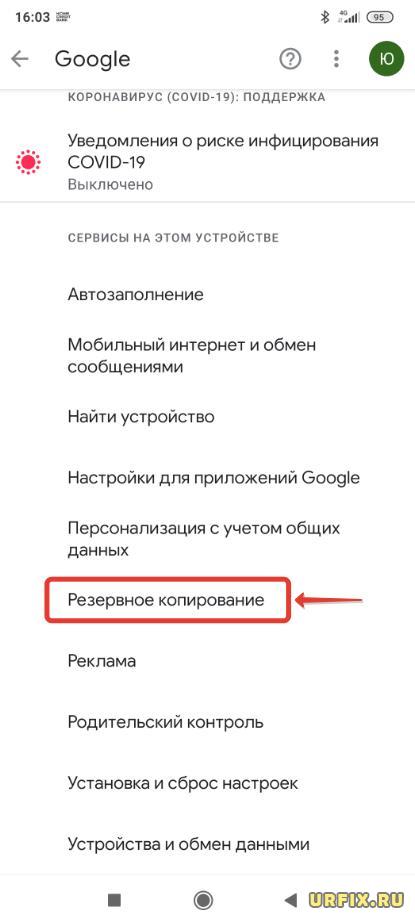
· После этого можно приступить к резервному копированию. Войдите в Google-аккаунт> Резервное копирование и кликните «Начать копирование».
· Резервное копирование медиафайлов можно также выполнить из настроек Google-аккаунта. Чтобы перенести на новый девайс фото и видео, можно воспользоваться Google Фото, установленным по умолчанию у многих владельцев Android-смартфонов.
· Для сохранения закладок или истории браузера нужно прикрепить веб-браузер к профилю и выполнить синхронизацию.
· Приложения. Многие современные утилиты поддерживают синхронизацию данных. Однако если вы столкнулись с обратным, советуем вручную сохранить нужную информацию.
Шаг 2. Подсоедините телефон к зарядке, чтобы он не разрядился во время удаления.
Шаг 3. У всех Android-смартфонов есть опция сброса настроек телефона до заводских. Процедуру можно осуществить двумя способами: через меню «Recovery» или через настройки.
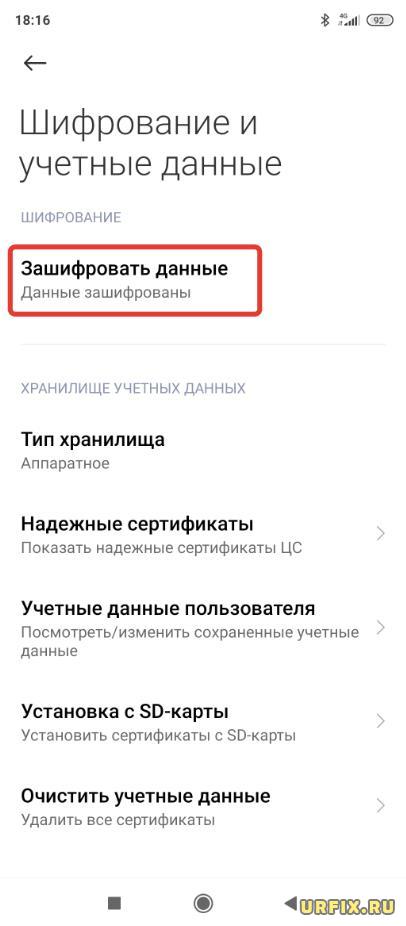
Важно! Эти методы могут быть небезопасны для ваших данных. Для надежной защиты личной информации зайдите в Настройки> Пароли и безопасность> Конфиденциальность> Дополнительные настройки и проверьте, что на телефоне включено «Шифрование учетных данных».
Шаг 4. Перед заключительной процедурой удаления не забудьте выйти из всех аккаунтов, а затем стереть все данные из браузера (удалить кэш, историю и пароли), гугл-аккаунтов и приложений (выйти из учетных записей и сбросить каждое приложение в настройках).
Шаг 5. Воспользуйтесь сбросом до заводских настроек, которая удалит все данные со смартфона на продажу.
Как это сделать на Android-устройстве:
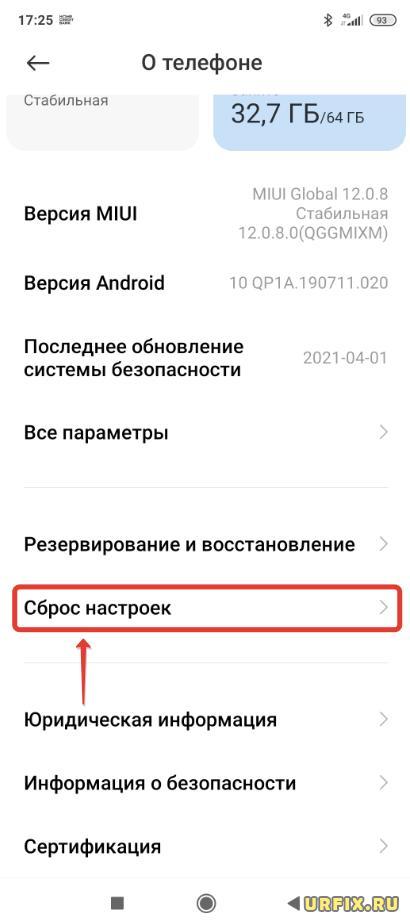
· Зайдите в раздел «О телефоне»;
· Выберите пункт «Сброс настроек»;
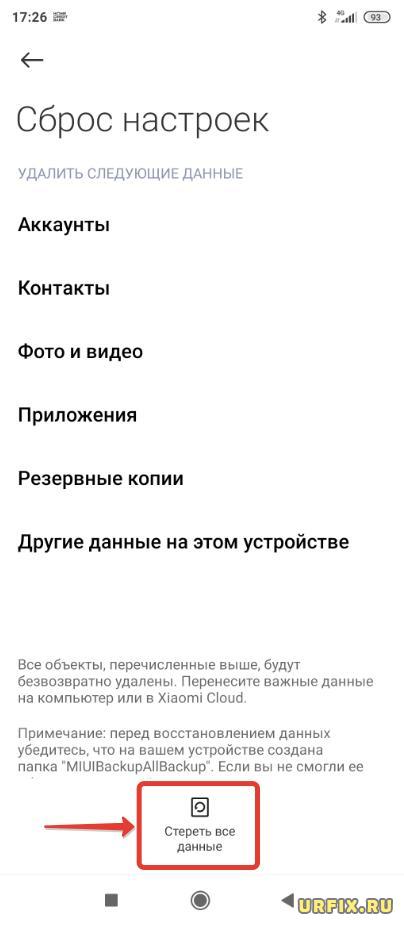
· Нажмите «Стереть все данные».
Помимо всего вышеперечисленного, перед продажей аппарата необходимо извлечь SIM-карту и SD-карту. Внимательно удаляйте все данные, следуя нашей инструкции, и смело продавайте свой гаджет.
Готовим смартфон к продаже: как правильно удалить файлы, чтобы они не попали в чужие руки
Рано или поздно в жизни каждого наступает момент, когда возникает потребность продать старый гаджет. И здесь существуют определенные риски, ведь вы продаете незнакомому человеку смартфон в котором могут быть личные данные или еще что-то важное. Чтобы этого избежать, нужно сделать все правильно. Техно 24 подготовило подробную инструкцию, которая поможет вам не попасть впросак.
Почему продажа смартфона может обернуться большой неприятностью
Прежде всего, надо усвоить важный принцип продажи смартфона на вторичном рынке. В нем не должно быть ничего лишнего (и личного). В противном случае вы можете попасть в крайне неприятную ситуацию, особенно, если смартфон попадет в руки лица, которого вы совсем не знаете.
Самым важным шагом перед продажей смартфона является сброс устройства. Без этого можно не только отдать потенциальному злоумышленнику свои фотографии, но и поделиться чем-то куда более значимым. Например, доступом к аккаунтам, данным банковской карты и различным паролям.
Сброс устройства: что нужно удалить с телефона перед продажей
Как уже было отмечено в начале, сброс устройства, это один из главных этапов подготовки к продаже. Однако не следует сразу бежать в настройки и удалять со смартфона все данные, сначала нужно убедиться в том, что вы скопировали все важное на компьютер, другой смартфон или в облако, иначе вы можете навсегда потерять важные фото, документы и другую информацию.
Перед продажей смартфона нужно сохранить важные данные и стереть их с устройства / Фото Unsplash
1. Скопируйте сохраненные фото и данные
Перенести фотографии со смартфона на компьютер совсем не сложно, хотя это может потребовать некоторого времени, особенно, если ваша галерея имеет немалый размер. Может быть так, что у вас активирована синхронизация галереи с Google Фото, тогда беспокоиться вообще не нужно, ведь все фото автоматически сохраняются в облаке.
Вместе с тем немало сервисов содержат довольно большое бесплатное хранилище, которое можно использовать именно для переезда на новый смартфон или для сохранения фотографий. Если же файлов у вас действительно много, можно купить подписку на облачное хранилище. Обычно даже базовые подписки предлагают достаточный объем для хранения данных.
2. Резервное копирование с мессенджеров
Большинство современных мессенджеров хранят переписку прямо в приложении поэтому нет необходимости делать резервные копии или хранить важные данные. Однако есть и несколько приложений которые хранят переписку только на смартфоне – это довольно популярные мессенджеры WhatsApp и Viber.
Для того, чтобы скопировать все сообщения, зайдите в настройки в самом приложении WhatsApp и выберите резервное копирование. Придется немного подождать, но другого способа сохранить свои переписки нет.
Похожий алгоритм работает и в приложении Viber. Здесь нужно сделать следующее:
- нажать на «Дополнительно»;
- выбрать «Параметры»;
- далее перейти в «Аккаунт»;
- выбрать «Резервное копирование Viber» и настроить необходимые параметры.
На новом телефоне надо будет сделать обратную процедуру. Так же зайти в настройки и нажать выбрать восстановление их архива.
3. Копирование контактов
Наиболее удобным способом сохранения и восстановления собственной библиотеки контактов является телефонная книга Google.
Не следует забывать о переносе контактов, чтобы не потерять важные номера / Фото Unsplash
Чтобы вообще не думать о том, что ваши контакты могут потеряться, надо сделать следующее:
- зайти в меню телефона и выбрать раздел «Google»;
- далее «Сервисы в аккаунте»;
- затем «Синхронизация контактов».
Теперь можно выбрать вариант копирования, который вам нужен. Если активировать один, то контакты будут автоматически подгружаться с сервера, если второй, то автоматически на него сохраняться, а если оба, то синхронизация будет полной. Это самый удобный вариант.
4. Отвязка аккаунтов от смартфона
В настройках Вашего смартфона есть отдельный раздел с различными учетными записями привязанными к устройству. Перед продажей смартфона их нужно отвязать.
5. Шифрование данных
Еще одним полезным этапом будет активация шифрования данных. Даже если вы удалите все со своего смартфона, большую часть данных можно будет восстановить с помощью специальных программ.
Не лишним будет заблаговременно включить шифрование данных / Фото Unsplash
Для того, чтобы это было невозможно, перейдите в Настройки, далее в раздел «Безопасность», найдите там шифрование и включите его. Это можно сделать заранее.
6. Полный сброс телефона
Теперь можно производить полный сброс. Для этого нужно:
- перейти в «Настройки»;
- найти раздел «Система» или «О системе»;
- выбрать «Сброс» или «Возврат к исходным настройкам».
Далее выбираем тот пункт, где в скобках написано «Сброс к заводским настройкам» и нажимаем. Останется только несколько раз согласиться с тем, что все будет стерто и это необратимо.
Другие важные советы
Прислушиваясь к нашим советам указанных выше вы обезопасите себя от попадания важной информации в чужие руки. Не стоит пренебрегать этими советами, тем более они не являются сложными и не отнимут у вас много времени.
Не стоит пренебрегать подготовкой смартфона перед продажей / Фото Unsplash
Кроме подготовки смартфона к продаже программно следует позаботиться и о его комплектации. Лучше всего, конечно, если у вас сохранилась коробка, оригинальное зарядное устройство, кабель все аксессуары и гарантийный талон, особенно, если смартфон до сих пор «находится на гарантии».
Следует также уделить внимание внешнему виду аппарата. Смартфон должен быть чистый и опрятный. Можно даже самостоятельно заменить побитое защитное стекло или покрытую царапинами пленку. В любом случае чистый ухоженный смартфон в полной комплектации можно значительно выгоднее продать, чем устройство без аксессуаров и с обильными следами использования.
Как подготовить Android телефон к продаже: копирование и очистка
 Покупая новый телефон, владелец сталкивается с необходимостью куда-то деть старый. Для многих отличный вариант — отдать кому-нибудь из родственников. Но в большинстве случаев старое мобильное устройство идет на продажу. Но, прежде чем выставлять его на Авито или другую торговую площадку, владельцу следует подготовить свой Android телефон к продаже.
И важно отнестись к этому делу с особой ответственностью. Ведь в процессе использования устройства на нем скапливается огромное количество личных данных, попадание которых в чужие руки может в дальнейшем доставить массу хлопот. Личный фотографии, данные банковских карт, приложений, история поиска в браузере, доступ к аккаунтам в социальных сетях и различных онлайн-сервисах — все это окажется под угрозой, если не предпринять меры безопасности и полностью не очистить Android телефон перед продажей.
Резервное копирование данных
Прежде всего следует озаботится сохранением важных данных, которые в дальнейшем будут использоваться на новом смартфоне. Среди них могут быть:
- Аккаунты устройства;
- Списки контактов;
- Фотографии, скриншоты, видео;
- Данные браузера;
- Данные приложении.
Как правило, пользователи Android используют аккаунт Google на своих смартфонах (Samsung, HUAWEI, HONOR и прочие). Владельцы устройств от Xiaomi с операционной системой MIUI могут использовать MI аккаунт. Любой из них поддерживает функцию резервного копирования данных в облако, с возможностью последующего доступа к ним с любого устройства, на котором выполнен вход в профиль. Мы же рассмотрим на примере Google-аккаунта.
Прежде всего необходимо проверить, активна ли функция синхронизации. Для это следует:
- Зайти в настройки Android;
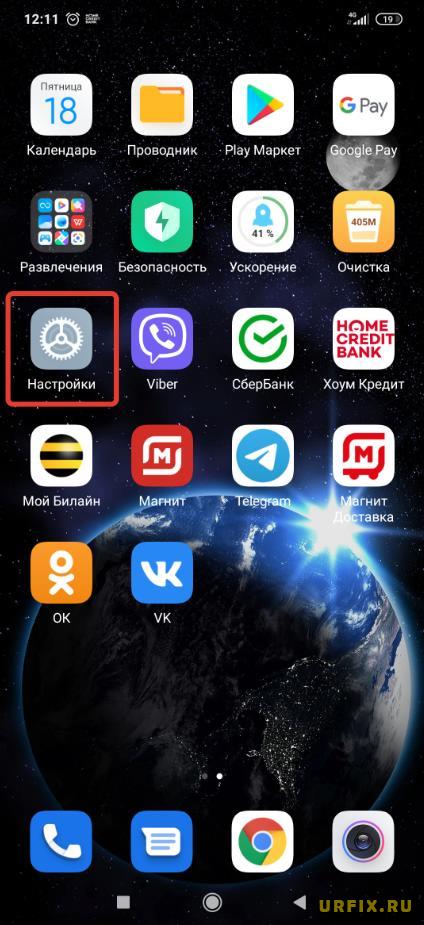
- Перейти в раздел «Аккаунты и синхронизация»;
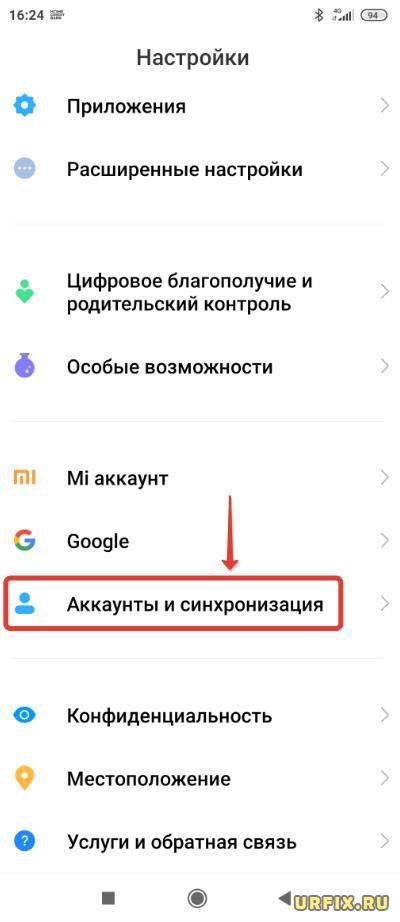
- Убедиться, что синхронизация включена;
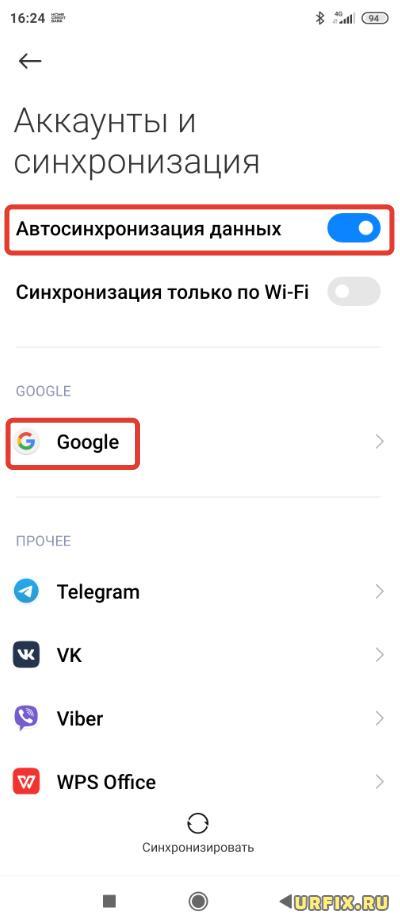
- Перейти в Google-аккаунт и проверить, все ли типы данных синхронизируются.
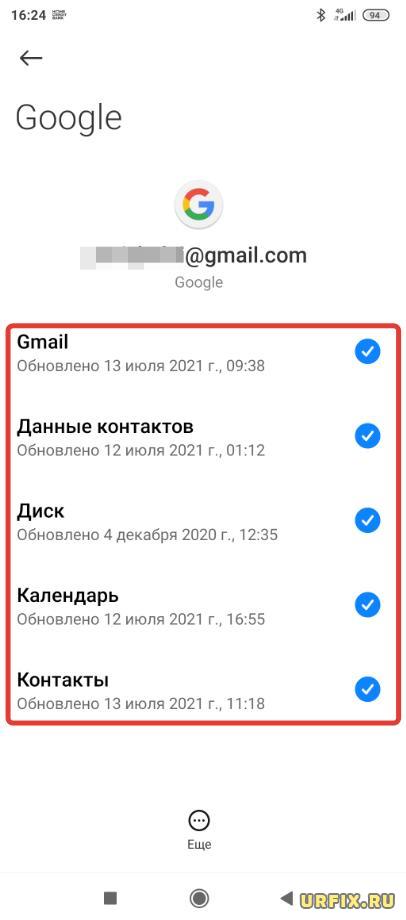
После этого можно перейти к резервному копированию:
- Зайти в аккаунт Google;
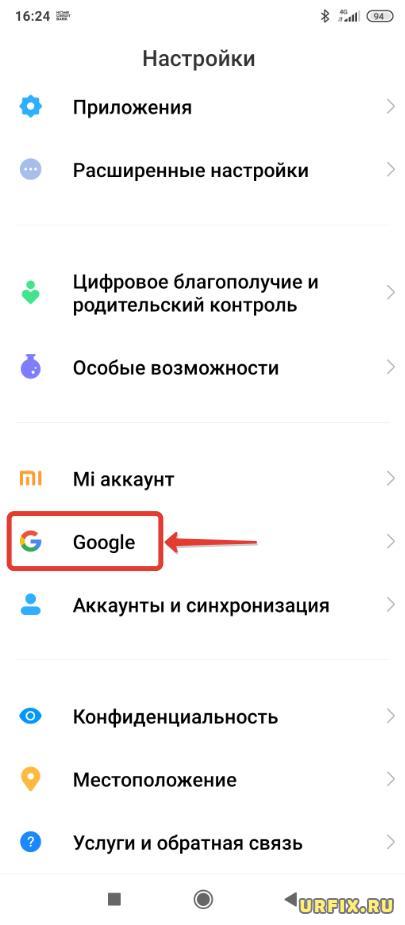
- Перейти в раздел «Резервное копирование»;
- Нажать кнопку «Начать копирование».
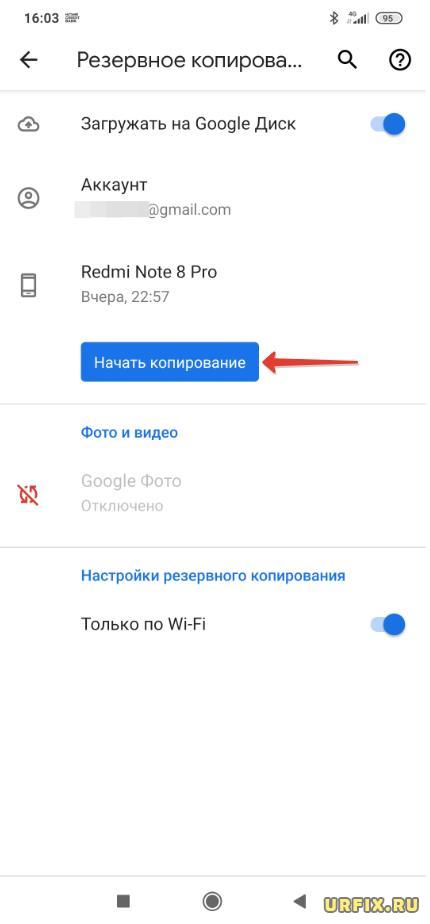
Выполнение данной процедуры в дальнейшем позволит мгновенно настроить новое устройство, в том числе перенести все контакты.
Важно! Следует запомнить верификационные данные: логин и пароль, чтобы в дальнейшем войти на новом устройстве. Если пароль был забыт, то следует воспользоваться функцией восстановления доступа, пока старый телефон под рукой.
Что касается фотографий и видео, то их можно перенести вручную, либо – воспользоваться приложением Google Фото. На большинстве устройств оно установлено по умолчанию. Если его нет, то можно скачать из магазина приложений Google Play. Резервное копирование можно выполнить из настроек аккаунта Google.
Если нужно сохранить данные браузера: закладки, историю посещений, то необходимо привязать браузер к профилю и выполнить функцию синхронизации. Все современные веб-обозреватели ее поддерживают.
Не стоит забывать и о приложениях. В них тоже может хранится важная информацию: фото, видео, переписки, прочие данные. Многие из них позволяют синхронизировать данные. Если нет, то следует сохранить информацию вручную.
Как удалить все с телефона Android перед продажей
Когда первый этап подготовки закончен, можно приступать ко второму, а именно – очистке данных со смартфона. Но как правильно удалить все с телефона Android перед продажей?
Наверное, каждый пользователь знает о том, что в смартфонах есть возможность выполнить полный сброс настроек телефона до заводских через меню «Recovery» или непосредственно через сами настройки Android.
Функция безусловно удобная и полезная. Но прежде чем к ней прибегать, стоит знать, что этот метод не гарантирует безопасность персональных данных. Дело в том, что данные, удаленные подобным образом, в некоторых случаях можно восстановить.
Чтобы предотвратить это, нужно зайти в настройки телефона, перейти в «Пароли и безопасность» — «Конфиденциальность» — «Дополнительные настройки» и убедиться, что включено шифрование учетных данных. Если нет – включить.
Перед продажей также стоит выйти из всех аккаунтов и удалить все данные (Важно! Делать нужно именно в такой последовательности, сначала – выйти, а потом – удалить):
- Выйти из аккаунта в браузере и очистить историю, сохраненные пароли и прочий кэш;
- Выйти из аккаунтов Google, Mi и прочих из настроек телефона;
- Выйти из аккаунтов приложений и произвести сброс каждого приложения из настроек телефона в разделе «Все приложения».
Когда все сделано, можно полностью очистить Android телефон, воспользовавшись функцией сброса до заводских настроек, которая сотрет все данные. Для этого следует воспользоваться следующей инструкцией:
- Зайти в настройки Android;
- Перейти в раздел «О телефоне»;
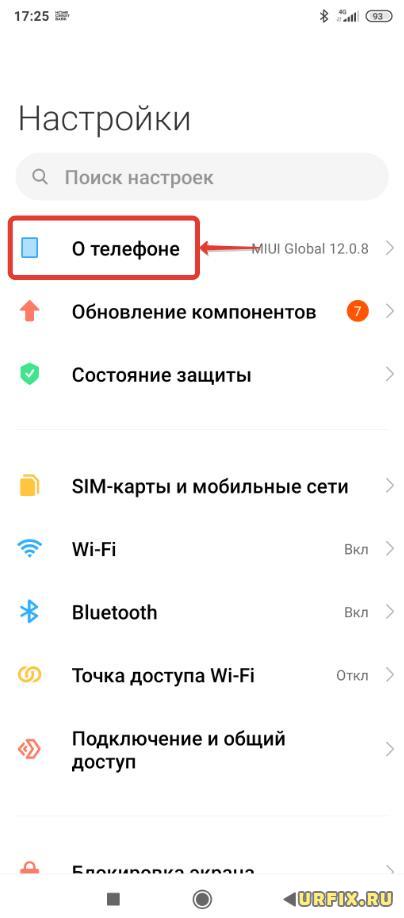
- Выбрать пункт «Сброс настроек»;
- Нажать «Стереть все данные».
Также можно зайти в меню Recovery и выполнить сброс настроек до заводских оттуда. Для этого необходимо:
- Зарядить мобильное устройство, чтобы не возникло проблем в процессе;
- Выключить смартфон;
- Зажать клавиши питания и увеличения громкости;
- Перейти в раздел «Wipe Data» с помощью кнопок регулировки громкости;
- Следовать дальнейшей инструкции на экране.
Когда сброс завершится, следует включить мобильное устройство, не заходя в личные аккаунты, установить приложение iShredder Standard и удалить с помощью него остатки данных.
Извлечение Sim-карты и SD-карты
Не стоит забывать о sim-карте и SD-карте, которые обязательно следует извлечь перед продажей смартфона. Если планируется оставить SD-карту новому владельцу, то следует удалить с нее все данные.
Вот и все! Подготовка Android телефон к продаже готова! Все личные данные удалены.