Как подключить флешку к iPhone и iPad

Если вам потребовалось подключить USB флешку к iPhone или iPad для того, чтобы скопировать на неё или с неё фото, видео или какие-то другие данные, сделать это возможно, хотя и не так просто, как для других устройств: подключить её через «переходник» не получится, iOS её просто не увидит.
В этой инструкции подробно о том, как реализуется подключение флешки к iPhone (iPad) и какие ограничения есть при работе с такими накопителями в iOS. См. также: Как передать фильмы на iPhone и iPad, Как подключить флешку к Android телефону или планшету.
Флешки для iPhone (iPad)
К сожалению, подключить обычную USB флешку к iPhone через какой-либо переходник Lightning-USB не получится, устройство попросту его не увидит. А на USB-C в Apple пока переходить не хотят (возможно, тогда бы задача выполнялась проще и была менее затратной).
Однако, производители флэш-накопителей предлагают флешки, которые имеют возможность подключаться к iPhone и к компьютеру, среди которых можно выделить наиболее популярные из тех, что официально можно купить у нас в стране
- SanDisk iXpand
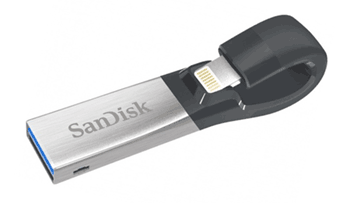
- KINGSTON DataTraveler Bolt Duo

- Leef iBridge

Отдельно можно выделить кард-ридер для устройств Apple — Leef iAccess, который позволяет подключать любые карты памяти MicroSD по интерфейсу Lightning.
Цена таких флешек для iPhone выше, чем стандартных, но на текущий момент времени альтернатив нет (разве что можно купить такие же флешки по более низкой цене в известных китайских магазинах, но как они работают я не проверял).
Подключение USB-накопителя к iPhone
Приведенные выше в качестве примера USB-флешки оснащены сразу двумя разъемами: один обычный USB для подключения к компьютеру, другой — Lightning, с помощью которого осуществляется подключение к вашему iPhone или iPad.
Однако, просто подключив накопитель, вы ничего на своем устройстве не увидите: накопитель каждого из производителей требует установки своего приложения для работы с флешкой. Все эти приложения доступны бесплатно в AppStore:
- iXpand Drive и iXpand Sync — для флешек SanDisk (есть два разных типа флешек от этого производителя, каждый требует свою программу)

- Kingston Bolt
- iBridge и MobileMemory — для флешек Leef

Приложения очень похожи по своим функциям и предоставляют возможность просмотра и копирования фотографий, видео, музыки и других файлов.
Например, установив приложение iXpand Drive, дав ему необходимые разрешения и подключив флешку SanDisk iXpand вы сможете:
- Просмотреть количество занятого места на флешке и в памяти iPhone/iPad

- Скопировать файлы с телефона на флешку или в обратном направлении, создать необходимые папки на флешке.

- Сделать фото напрямую на флешку, минуя хранилище iPhone.
- Создать резервные копии контактов, календаря и других данных на USB, и, при необходимости, выполнить восстановление из резервной копии.
- Смотреть видео, фото и другие файлы с флешки (поддерживаются не все форматы, но самые распространенные, наподобие обычных mp4 в H.264 работают).
Также, в стандартном приложении «Файлы» появляется возможность включить доступ к файлам на накопителе (правда по факту это пункт в «Файлах» будет лишь открывать накопитель в фирменном приложении iXpand), а в меню «Поделиться» — возможность скопировать открытый файл на флешку.

Схожим образом реализованы функции и в приложениях других производителей. Для Kingston Bolt есть очень подробная официальная инструкция на русском языке: https://media.kingston.com/support/downloads/Bolt-User-Manual.pdf
В целом, при наличии нужного накопителя, каких-либо проблем с подключением у вас возникнуть не должно, хотя работа с флешкой в iOS не такая удобная, как на компьютере или Android устройствах, где имеется полный доступ к файловой системе.
И ещё один важный нюанс: используемая с iPhone флешка должна иметь файловую систему FAT32 или ExFAT (если вам нужно хранить на ней файлы более 4 Гб), NTFS работать не будет.
Как подключить флешку к iPad: порядок действий, советы, отзывы
У обладателей iPad возникает множество вопросов по его эксплуатации. Многие пользователи интересуются тем, как подключить флешку к iPad, ведь очень удобно изучать документы и смотреть медиафайлы, находясь в пути. В данной статье рассмотрим основные варианты, которые позволяют соединить планшет с флеш-накопителем.
Процесс подготовки
Желающих приобрести современные и удобные планшеты компании Apple становится все больше. Но многие владельцы сталкиваются с вопросом о том, как подключить флешку к iPad и работать с интересующей информацией. Для этого достаточно приобрести специальный проводник. Съемный накопитель можно подключить с помощью Camera Apple IPAD Connection Kit или Lightning to USB Camera Adapter.
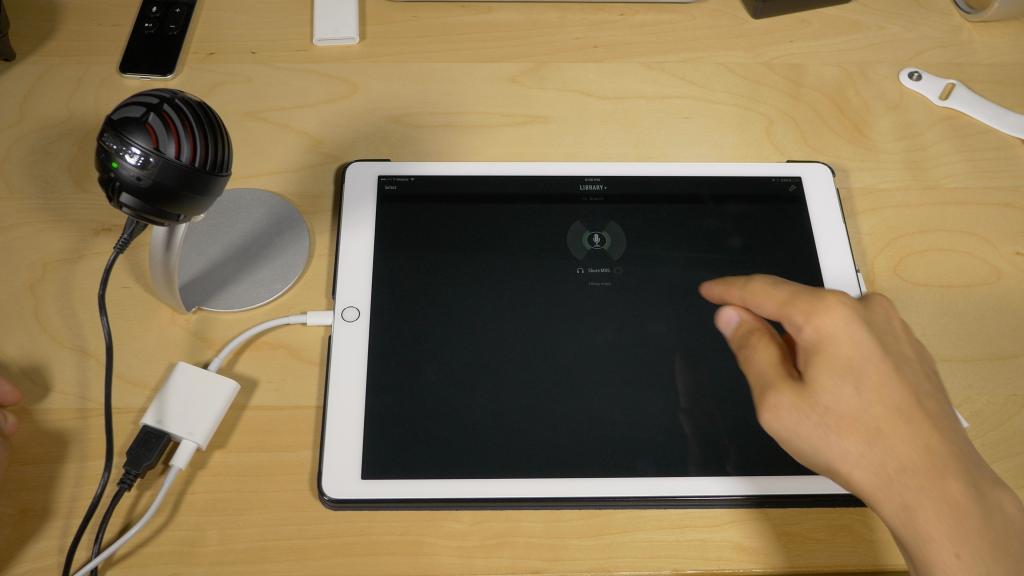
Перед тем, как подключить флешку к iPad, необходимо отформатировать съемный накопитель. Для этого можно воспользоваться ПК или ноутбуком. На рабочем столе потребуется кликнуть по иконке «Мой компьютер» и нажать на съемное устройство правой кнопкой мыши. Затем, необходимо открыть команду «Форматировать» и выбрать вид FAT. В результате флеш-накопитель будет читать видеофайлы формата MPEG AVI и JPG. Рекомендуется создать отдельную папку и присвоить ей определенное название, например DCIM. Это позволит «Айпаду» быстро найти флеш-память при включении. Затем владелец гаджета может скопировать на съемный накопитель видео- или аудиофайлы.
Camera Apple Connection Kit
Многие владельцы сталкиваются с вопросом о том, как подключить флешку к iPad и работать с интересующей информацией. Для этого, достаточно приобрести специальный проводник. Съемный накопитель можно подключить с помощью Camera Apple IPAD Connection Kit или Lightning to USB Camera Adapter. Такой переходник станет отличным приобретением для пользователей, которые часто бывают в длительных поездках. Пользователи отмечают, что данный проводник позволяет сохранять большие объемы информации. Переходник обладает компактным размером, поэтому его удобно подключать не только к планшету, но и к другим устройствам.
Lightning to USB Camera Adapter
Компания Apple не приветствует подключение любых периферических устройств к планшетам и мобильным устройствам. Поэтому пользователи не устают искать ответ на вопрос о том, как подключить флешку к iPad. Существует специальный аксессуар с названием «Lightning to USB Camera Adapter». Оригинал устройства можно приобрести в официальном магазине, или заказать китайский вариант. Выбирая более дешевый переходник, не стоит надеяться на его корректную и длительную работу. Данный переходник для флешки для «Айпада» предназначен для работы с камерой, однако зная некоторые тонкости можно подключить многое другое. Особая распайка кабеля позволяет использовать нестандартный разъем только для устройств компании Apple.
Полезные советы
Не рекомендуется покупать флеш-карту большого объема, поскольку iPad не выдает подходящую мощность. В результате, съемный накопитель не будет корректно запускаться. Помимо этого, формат FAT не позволяет записывать на флешку файлы с объемом более 4 Гб. Поэтому нет смысла покупать накопитель с большой памятью и сохранять на нем множество небольших файлов.
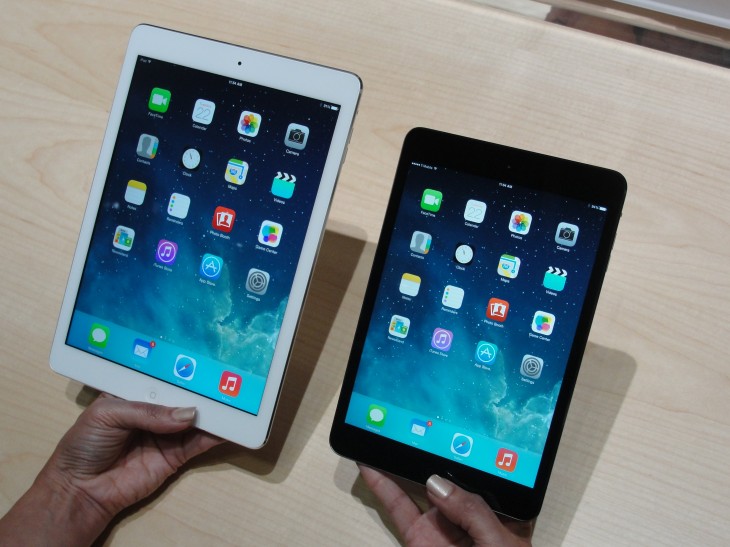
При использовании «Lightning to USB Camera Adapter», рекомендуется создать папку с названием DCIM в корневом каталоге. Поскольку данный кабель рассчитан на подключение видеокамер и фотоаппаратов, то устройство быстро распознает файлы с таким названием. Если iPad не видит медиафайлы, необходимо проверить их формат.
Как к «Айпад» подключить флешку ?
Подключение к устройству съемного накопителя вызывает некоторые проблемы у пользователей. Американский производитель навязывает определенные ограничения на использование гаджетов. Конечно, это не делает жизнь пользователей проще. В данной статье поговорим о некоторых хитростях, которые помогут владельцам iPad свободно загружать необходимые данные на съемный накопитель.
Как работать с данными напрямую?
После изучения рекомендаций у многих пользователей наверняка остался вопрос о том, как подключить флешку к iPad и работать с данными без форматирования видео в необходимый формат и переименования файлов. Для этого достаточно провести процедуру Джейлбрейк. Она позволяет считывать информацию с флеш-карты, но не позволит на нее что-то скопировать. Можно назвать это своеобразным хакерским приемом, который открывает массу возможностей для установки на девайс различных программ. Важно помнить о том, что проведение данной процедуры влияет на гарантию аппарата, которая просто аннулируется. Если гаджет выйдет из строя, то в сервисном центре его откажутся ремонтировать. Пользователю потребуется прошивать мобильный аппарат, что позволит удалить следы Джейлбрейк.
Провести установку данного софта для упрощенной работы с операционной системой совсем не сложно. В зависимости от той или иной версии прошивки, процедура может несколько отличаться. В результате установки софта, на iPad появится приложение Cydia, из которого потребуется установить менеджер файлов. Таким образом, владелец гаджета сможет работать без проблем с любыми данными. Важно помнить о том, что просматривать видео в качестве 1080р можно только с использованием высокоскоростной карточки micro-SD не ниже 10-го класса, а в идеале – UHS 3.
Основные возможности
«Айпад» может выступать в качестве самостоятельного флеш-накопителя. Для этого достаточно подключить устройство к компьютеру и установить приложение Documents. После установки необходимо найти пункт меню «External Hard Drive», а затем скопировать в программу необходимые данные. Следует учитывать, что пользователь не сможет открыть файлы, поскольку «Айпад» будет выступать только в роли флешки. Можно воспользоваться приложением Cydia, которое предоставляется платно. Однако данная программа отличается безопасностью и удобством. Пользователю откроются каталоги с необходимой информацией для работы iOS.
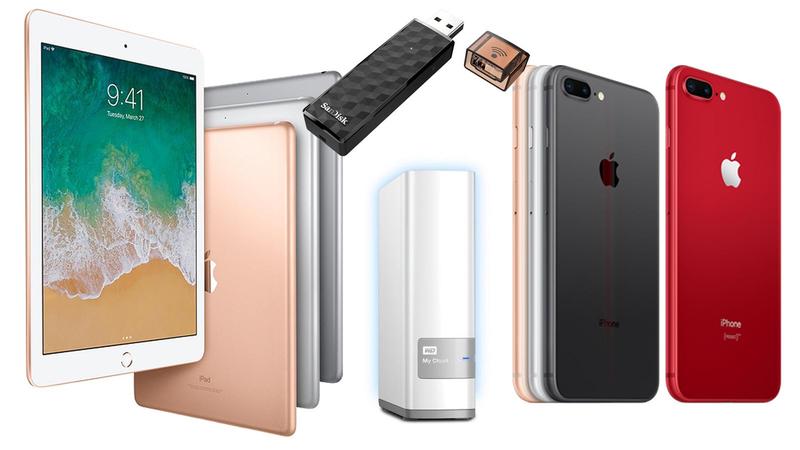
Вопрос о том, как подключить флешку к iPad, интересует многих владельцев устройств компании Apple. Оптимальным вариантом является приобретение накопителя Leef iBridge, обладающего двумя выходами — USB и Lightning. Пользователь сможет подключить один из разъемов к компьютеру, а через другой — просматривать медиафайлы с накопителя. Отзывы отмечают в качестве недостатка устройства лишь высокую стоимость.
Отзывы пользователей
Став обладателем iPad, у вас может возникнуть множество вопросов по его эксплуатации. Многие пользователи интересуются тем, как подключить флешку к iPad, ведь очень удобно изучать документы и смотреть медиафайлы, находясь в пути. В данной статье рассмотрим основные варианты, которые позволяют соединить планшет с флеш-накопителем. Уже после выхода первого планшета компании Apple пользователи задавались вопросами о том, как расширить его память и как подключить флешку к iPad. Отзывы отмечают, что существенным недостатком всех гаджетов «яблочной» фирмы является отсутствие поддержки карт Micro SD, USB и т.п. Противоречивые отзывы получает аксессуар Camera Connection Kit, поскольку для данного устройства характерна ограниченность действий, которые могут осуществлять пользователи.

Владельцы сообщают о том, что пользоваться переходником для iPad на флешку удобно и легко. Другие отзывы отмечают, что съемный накопитель Leef iBridge позволяет копировать, хранить и перемещать большие объемы медиафайлов. В отзывах содержится информация о том, что операционная система iOS требует установки специальной программы для каждой флешки. Переходники для «Айпада» на флешку необходимы каждому владельцу гаджетов компании Apple, поскольку без них невозможна работа с любыми файлами. Многие рассказывают о том, что только файловый менеджер из Cydia и возможности джейлбрейк позволяют привычно работать с флеш-накопителем. Отзывы отмечают, что флешки способны полностью заменить иные аксессуары, вроде CCKit.
Краткий вывод
Для подключения USB-носителя необходимо приобрести OTG-кабель и провести джейлбрейк, который позволяет убрать некоторые ограничения. Переходник для флешки для «Айпад» позволяет смотреть медиафайлы напрямую. Подключение флешки к iPad требует определенных подготовительных процедур, с которыми может справиться любой пользователь. Иногда девайс может не открывать интересующую информацию на съемном носителе. В таких случаях достаточно скопировать данные на планшет.
Как подключить обычную USB-флешку к Айфону или Айпаду
С выходом iOS 13 и iPadOS 13 мобильные устройства Apple получили немало интересных и полезных нововведений, благодаря которым произошло даже переосмысление возможностей этих гаджетов. Например, теперь в приложении «Файлы» на iPhone и iPad полноценно поддерживаются внешние накопители. Теперь даже к iPhone можно подключить самую стандартную USB-флешку и работать с ней без каких-либо ограничений. Стоит воспользоваться таким решением и ощутить всю пользу от него.
Подключение флешки к iPhone или iPad – недорогой способ расширить память
Раньше считалось, что все, что касается продукции Apple – аксессуары и возможности расширения функционала, стоит непременно дорого. Подключение внешнего накопителя на первый взгляд тоже может оказаться недешевой задачей. Но не стоит опасаться – покупать дорогущий фирменный переходник Lightning / USB для подключения камеры от Apple за 3 тысячи рублей не придется. Адаптером может выступить любой качественный аналог.
Найти подобный переходник можно в любой магазине с различного рода кабелями или даже на Aliexpress, который и поставляет всю эту продукцию на наш рынок. А обойдется переходник с Lightning на USB значительно дешевле фирменного.
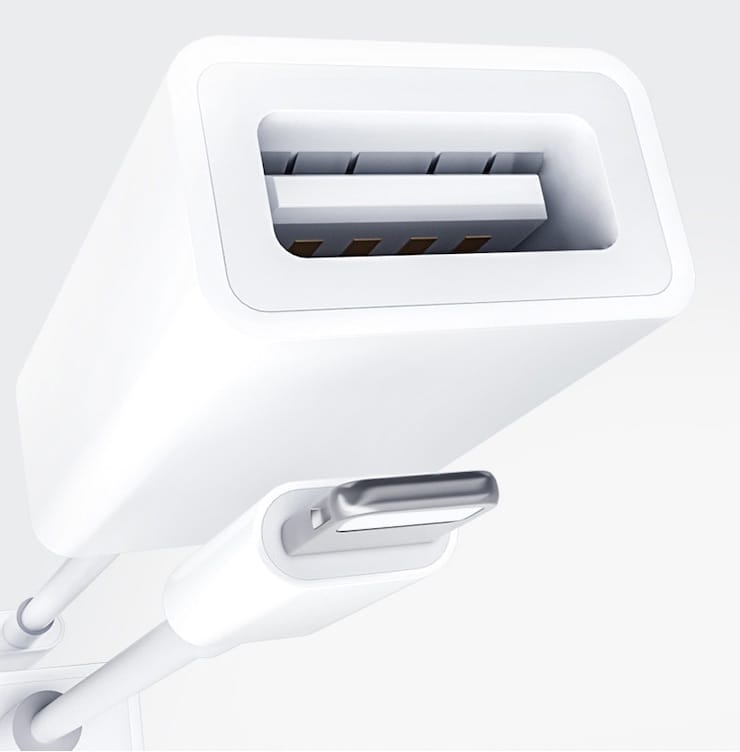
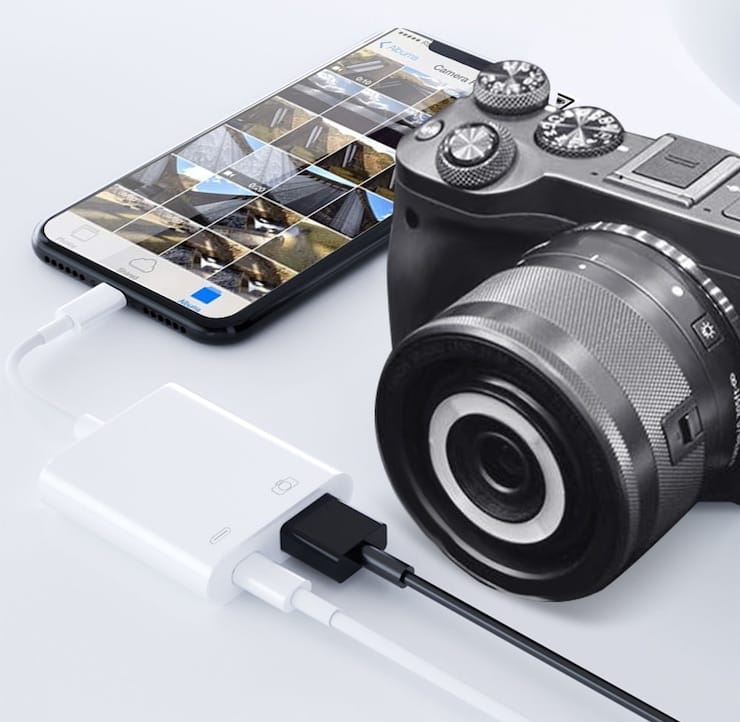
Итак, у вас имеется на руках адаптер, а на iPhone или iPad установлена iOS 13 (или новее). Теперь с его помощью подключите к смартфону обычную флешку. Подключенный накопитель должен определиться в разделе Места, вкладки Обзор стандартного iOS-приложения Файлы.
Сам переходник выглядит очень просто – на одном его конце разъем типа «мама» для подключения USB-устройств, а на другом – коннектор Lightning для подключения к iPhone. Отличия от фирменного адаптера кроются лишь в качестве сборки. Все же изделие Apple выделяется приятным на ощупь материалом, пластик монолитный и не скрипит.
Возможности работы с флешкой на iPhone или iPad
Итак, мы уже выяснили, что подключить флешку к iPhone или iPad можно просто и действительно недорого. Теперь рассмотрим возможности совместной работы устройств Apple, адаптера Lightning / USB + USB-накомитель. На флешку можно скопировать файлы различных типов, а потом открывать их на смартфоне или планшете.
1. Видео. Размеры современных смартфонов уже позволяют вполне комфортно просматривать на них фильмы и сериалы. Вот только объема накопителя постоянно не хватает. Подключение флешки позволяет решить эту проблему. В сам iPhone или iPad уже не придется загружать гигабайты видео для последующего его просмотра в поездке. Можно просто записать файлы на флешку, а потом открыть их в приложении «Файлы» и просмотреть затем с помощью встроенного плеера. Конечно, это приложение гибким и функциональным не назовешь, но для простого просмотра его вполне хватит.
2. Музыка. Подобный подход применим и к библиотеке музыки. Правда, все чаще пользователи и не утруждаются загружать треки непосредственно в память iPhone или iPad – решение Apple Music лишает такую задачу смысла.
3. Миграция фото и видео. Флешка позволяет скинуть на нее любое фото или видео со смартфона. Для этого файл надо сперва перенести из хранилища «Фото», где он находится изначально, в «Файлы». Конечно, такое решение выглядит неким «костылем», тем не менее конечная цель достигается – мультимедиа в своем изначальном разрешении оказывается на флешке. А дальше уже можно делать с ним, что угодно – отдать друзьям или перенести на компьютер.
4. Документы. Использовать флешку для работы с документами на iPhone очень удобно. Например, можно скопировать на накопитель файлы в формате PDF или DOC, а потом открыть его в «Файлах». При этом, желательно установить на устройство качественный менеджер файлов, например, Documents от Readdle, позволяющий комфортно работать с документами. Вполне возможно, что «Файлы» даже не будут поддерживать формат имеющегося файла, но зато есть возможность работы с ним в приложении, которое его поддерживает.
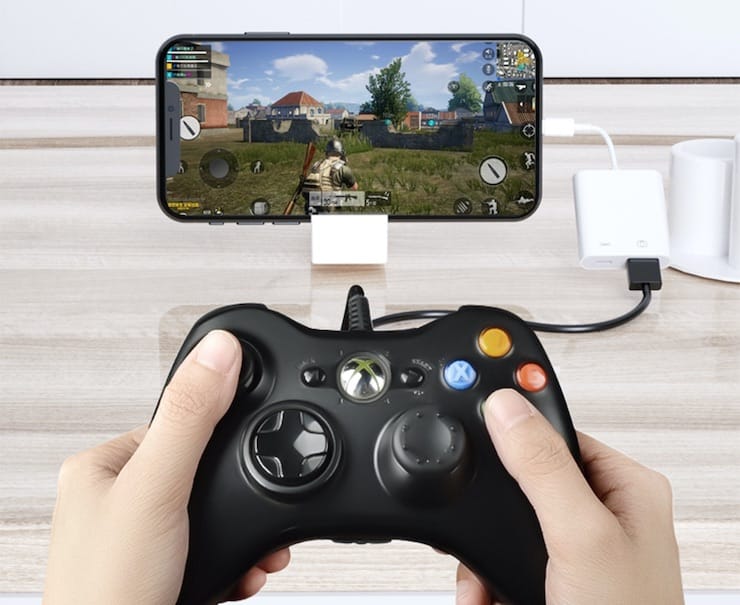
Бонус. Благодаря адаптеру Lightning / USB к iPhone или iPad можно также подключить и проводной геймпад.
Требуемый формат флешки
Описывая все возможности работы с флешкой, важно не упустить важный момент – USB-накопитель должен быть отформатирован в формат exFAT или FAT32, на крайний случай (инструкция). Популярная же файловая система NTFS будет работать на смартфоне или планшете лишь на чтение файлов с флешки, без возможности записывать данные на нее. Для полноценной работы с накопителем требуется правильно его отформатировать.
Подключение флешки к iPad
Техника Apple с каждым годом становится все более популярной, однако хитрый американский производитель не делает жизнь своих пользователей проще и навязывает разного рода ограничения. Например, просто подключить флешку к iPad нельзя, потребуется специальный переходник и некоторые хитрости. Ниже есть советы по подключению USB накопителя к планшету Apple.
Подключение через переходник
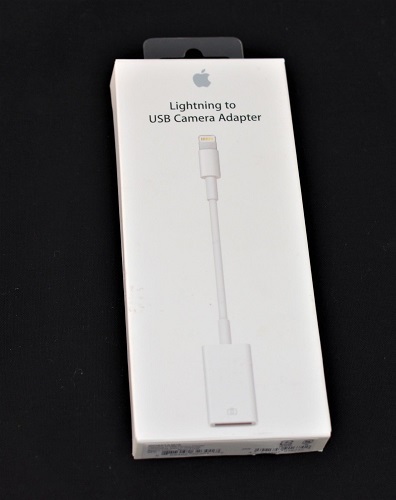
Подключение флешки к iPad возможно с использованием фирменного переходника «Lightning to USB Camera Adapter». Купить его можно магазине, стоимость чуть больше тысячи рублей. Некоторые пользователи хотят сэкономить и заказывают китайские варианты, но чаще всего они работают не слишком корректно и не долго.
Важно! Покупка переходника — не единственное условие для того, чтобы вставить флешку в Айпад. Накопитель следует взять небольшого объема, рекомендуемый вариант не более 8 Гб. После этого носитель информации необходимо отформатировать в формате FAT32, других форматов продукция Apple не понимает.
Почему не стоит покупать флешку большого объема или подключать жесткий диск? Дело в том, что им нужно питание, которое поступает из USB разъема. IPad не выдает подходящую мощность, из-за чего флешка не запускается. Второй момент: FAT32 не позволяет записывать на носитель файл с объемом более 4 ГБ, поэтому особого смысла покупать большой накопитель и кидать на него множество мелких файлов нет.
Следующий нюанс, который следует предусмотреть – создание в корневом каталоге папки под названием DCIM. Хитрость в том, что кабель изначально рассчитан на подключение фотоаппаратов и видеокамер, а программным путем у него стоит ограничение. Айпад видит на флешке только папку DCIM и, соответственно, файлы в ней, то есть устройство думает, что к нему подключен фотоаппарат.
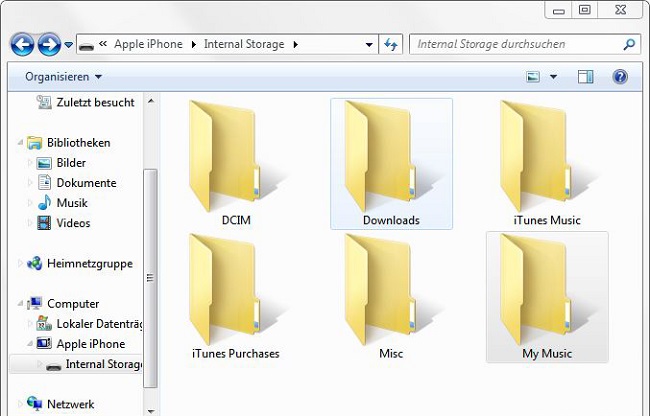
Если Айпад не видит файлы, то проблема в том, что они должны быть также скачаны в определенном формате и с определенными названиями. В настоящее время видео формат, который способен распознать iOS – это MPEG-4 и H.264, то есть те, в которых камера обычно кодирует снятый материал. Касательно фотографий, они должны быть озаглавлены «DSC_0001» и далее номера по порядку.
Подключение флешки к iPad — само по себе занятие несложное, но требует определенных подготовительных процедур, что часто не нравится пользователям. В некоторых случаях девайс откажется открывать информацию на носителе, в таком случае рекомендуется скопировать все данные на планшет. Конечно же, искать нужную фотографию по названию неудобно, поэтому предусмотрительные хакеры разработали способ упростить все действия. Он описан в следующем разделе.
Что такое Джейлбрейк
После прочтения рекомендаций, написанных выше, многие пользователи наверняка задаются вопросом, можно ли подключить флешку к iPad и работать с данными без переименования или форматирования видео в нужный формат. На самом деле можно, для этого с планшетом или телефоном Apple необходимо провести процедуру Джейлбрейк. Она позволяет напрямую работать с данными и перенести файлы с Айпад на флешку. Без нее планшет сможет их лишь считывать с флешки, но не позволит на нее что-то скопировать.
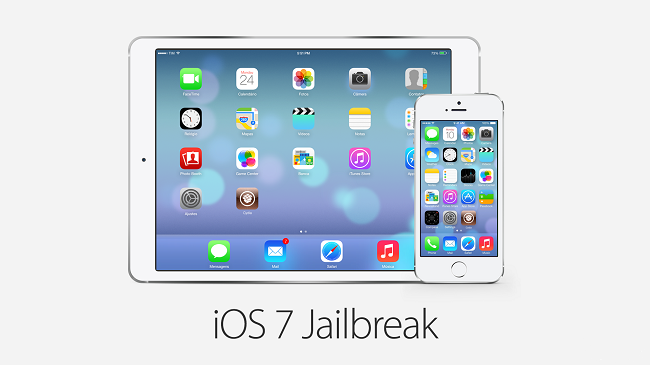
Джейлбрейк – это хакерский прием, он открывает много возможностей, среди прочих установка на девайс программ не из фирменного магазина AppStore. Джейлбрейк бывает привязанный или нет:
- в первом случае он постоянно работает;
- во втором после перезагрузки устройства пропадает, и в следующий раз процедуру необходимо проводить заново.
По сути, без Джейлбрейка планшет защищен всеми ограничениями от Apple, а после его проведения они пропадают, что делает работу с устройством более комфортной. В том числе это относится к подключению флешки и обработки данных с нее.
Важно! Перед тем как выполнять процедуру, следует понять, что она влияет на гарантию аппарата – ее просто не будет. Сам по себе Джейлбрейк не несет опасности для девайса, но в случае какой-то поломки в сервисном центре откажутся бесплатно ремонтировать аппарат. Его придется прошивать, чтобы удалить все следы Джейлбрейк.
Провести установку хакерского софта для упрощения работы с iOS не сложно, но она отличается для отдельных моделей и версий фирменной прошивки, поэтому в данном тексте не будет описано, как это сделать. В интернете много описаний, и нужно найти тот способ, который подойдет под версию ОС конкретного девайса.
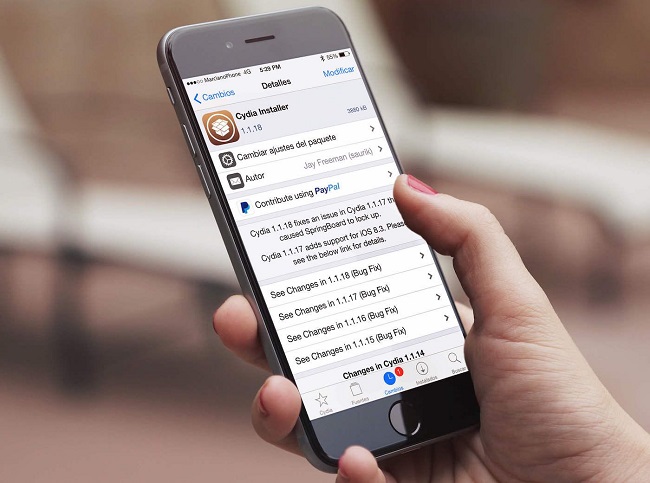
После установки на Айпад появится приложение Cydia, из которого необходимо установить менеджер файлов iFile. С его помощью можно без особых проблем работать с данными в любом формате и с любым именем.
Можно ли пользоваться Айпад, как флешкой
Еще один вопрос, который волнует владельцев iPad, особенно версий с большим объемом памяти, можно ли пользоваться устройством, как флешкой. Такой вариант возможен. Есть легальные пути, то есть без Джейлбрейк, и с ним.
Если покупатель не хочет лишать свой аппарат гарантии, то можно воспользоваться одним из трех вариантов.
- Подключить Айпад к ПК и через iTunes установить приложение Documents.
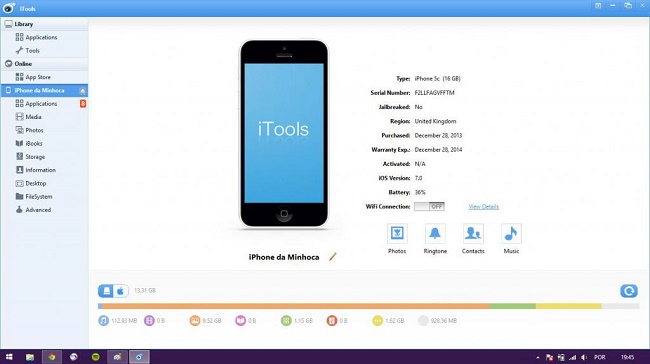
- iTools – приложение ставится на ПК, и через него в пункте меню «External Hard Drive» на устройство можно перенести необходимую информацию. Следует понимать, что в таком случае планшет не сможет открыть файлы и выступает только в роли носителя.
- Третий вариант позволяет проводить перенос файлов без использования проводов. На планшете необходимо поставить приложение Wi-Fi Drive, а после ввести в нем IP-адрес беспроводной сети, к которой подключен, как планшет, так и ПК, с которого данные следует скопировать. Устанавливается сетевое подключение между двумя девайсами, и после можно переносить нужные файлы.
Если есть желание пользоваться Айпадом, как Андроид-устройством, то есть «подключил к ПК и получил доступ к памяти», то на помощь придет приложение из Cydia (появляется после включения Джейлбрейк) под названием PwnTunes. Оно платное, но самое удобное и безопасное. Все каталоги с необходимой информацией для работы iOS становятся скрытыми от пользователя, и он видит лишь то, с чем ему можно работать. Стоимость приложения – 13 долларов.
Самые популярные планшеты 2019 года
Планшет Apple iPad (2018) 128Gb Wi-Fi + Cellular на Яндекс Маркете