Как скачать пробную версию Microsoft Office
Если вы решите скачать пробный Microsoft Office, зайдете на официальный сайт и нажмете кнопку «Попробовать бесплатно на месяц», вместо загрузки вы увидите сообщение «Для покупки Microsoft Office, пожалуйста, обратитесь к розничному продавцу». Более того, если загрузка снова заработает, согласно условиям, она требует кредитную карту, хоть в первый месяц с нее ничего и не снимается. Но это не то, что нам нужно, нам нужен именно пробный офис 365 или 2019 на русском, без карты, и мы можем его получить.
В этой инструкции — два способа бесплатно скачать и установить пробную версию Microsoft Office 365 или 2019 на один месяц с официального сайта, причем эти методы также предусматривают однократное продление бесплатной лицензии, а установка возможна на 5 устройствах. Также может быть интересно: Лучшие бесплатные аналоги Office.
Получение пробной версии Microsoft Office 365
Обновление: этот метод перестал работать, используйте второй раздел инструкции. Официальная страница пробной версии Майкрософт Office — https://products.office.com/ru-RU/try однако, на момент написания этой инструкции кнопка «Попробовать бесплатно» не работает. Тем не менее, решение есть и выглядит оно следующим образом:
- На указанной странице нажмите «Купить Office».
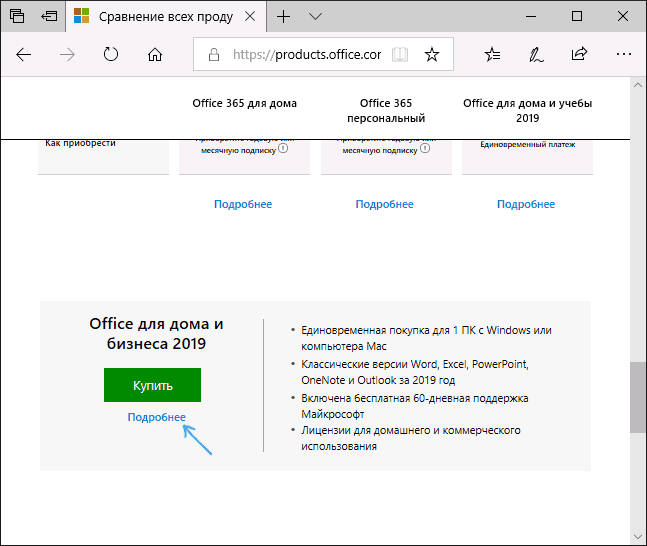
- Пролистайте страницу вниз до пункта «Office для дома и бизнеса 2019» и нажмите «Подробнее».
- На следующей странице вы увидите несколько версий Microsoft Office: столбцы Office 365 Бизнес и Office 365 Бизнес Премиум внизу имеют пункт «Попробовать бесплатно», нажимаем по нему.

- На следующей странице следует указать данные себя и своей компании. Они не проверяются, так что компанию вы можете создать себе сами.

- Далее потребуется создать ID пользователя (отличный от учетной записи Майкрософт, если у вас таковая есть) для входа и управления вашей подпиской. Банковская карта или что-то подобное не потребуется. А затем нажмите «Создать учетную запись» внизу.

- На завершающем этапе потребуется указать номер телефона для получения кода активации, судя по информации на странице, этот номер нигде не сохраняется.
- После активации вам достаточно перейти на страницу portal.office.com с теми данными, которые вы регистрировали на 5-м шаге. Можно просто нажать по стрелке внизу окна.

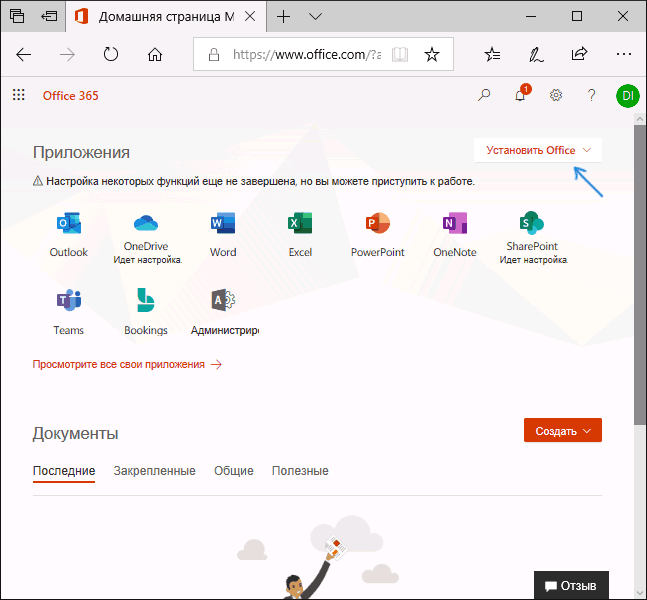
Готово, теперь нам доступна пробная версия Microsoft Office — нажмите «Установить Office», а затем выберите либо «Приложения Office 365», либо пункт «Другие варианты установки», если вам нужно выбрать разрядность или другой язык офиса (по умолчанию — русский).
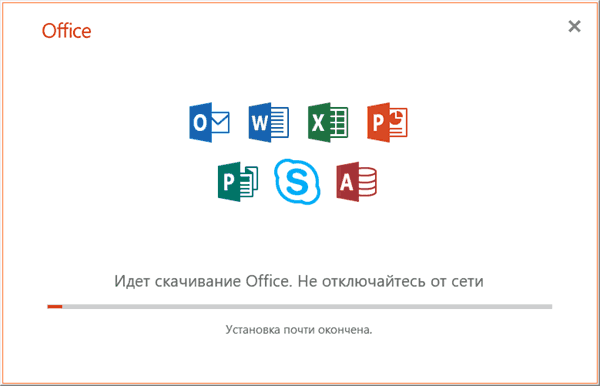
Будет загружен файл установщика, запустите его для начала установки, по завершении установки вы получите готовые к использованию программы Microsoft Office. При первом запуске Word, Excel или другой программы вам потребуется указать учетную запись для активации Office — нужно использовать идентификатор пользователя, полученный на 7-м шаге. Если на вашем компьютере присутствует личная учетная запись Майкрософт, то она будет указана в качестве используемой по умолчанию и выбирать её не следует, так как для нее лицензия отсутствует, нажмите «Использовать другую учетную запись».
После ввода данных учетной записи Office будет активирован, и вы можете приступать к работе с пробной версией программ Word, Excel, PowerPoint и других.
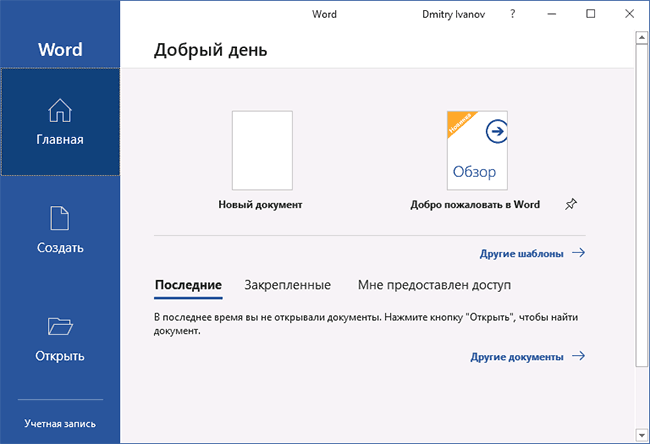
Бесплатная ознакомительная версия Microsoft Office
Помимо пробных версий, у Microsoft в разделе официального сайта на разделе сайта Evaluation Center доступны ознакомительные варианты программ, предназначенные для ознакомления и оценки программного обеспечения, есть там и Microsoft Office. В чем отличия между пробной и ознакомительной версией? Для нас, обычных пользователей — никаких, разница скорее в формулировках «Полная ознакомительная версия» и «Пробная версия» и целях — оценка ПО и пробное использование перед покупкой.
Чтобы скачать Microsoft Office при использовании этого метода, используйте следующие шаги:
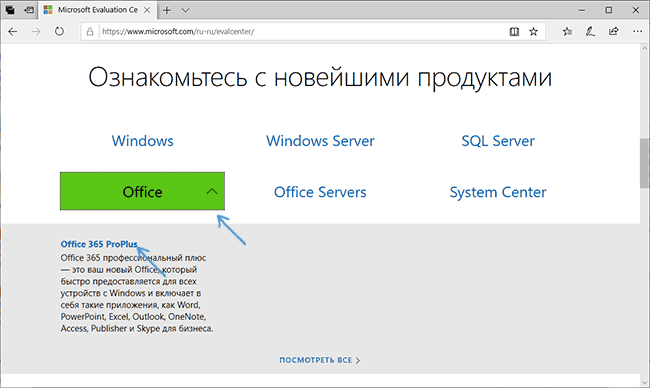
- На главной странице https://www.microsoft.com/ru-ru/evalcenter/ выберите Office, а затем — Office 365 ProPlus.
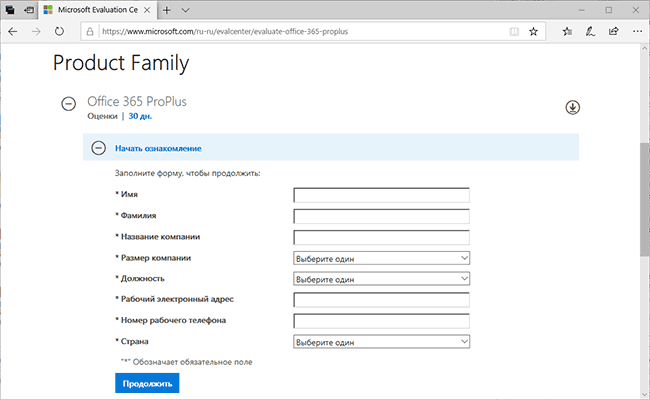
- Заполните предложенные поля. Потребуется указать данные о компании, думаю, справитесь.
- Все остальные шаги копируют описанные в предыдущем способе под номерами 4-7 и далее, только в итоге мы получаем не Office 365 Бизнес, а Office 365 ProPlus.
В результате вы получите точно такие же работающие программы Microsoft Office, а также дополнительные инструменты для бизнеса.
Продление пробной подписки Office
Условия использования ознакомительной и пробной версии Microsoft Office сообщают, что за 5 дней до окончания подписки будет доступно «Пробное продление», значит теоретически эти версии можно использовать не 30, а 60 дней.
6 Legitimate Ways to Get Microsoft Office for FREE!

No doubt, Microsoft Office has been reigning office applications category since made its debut back in the 90s. That said, the software comes with a hefty price that can make pockets go dry.
The Microsoft Office 365 subscriptions start from 69.99$ per year to 150$ one-time buy for Home and Personal subscription. The other professional/business Office 365 subscriptions can go as high as 13$ per user/month for an annual commitment. And the Microsoft Office 2016 Home & Business currently costs 209$ for a single PC user license.
But hey, that doesn’t mean you have to pay for it to use! Yes, there are multiple ways to use Microsoft Office for free, and without — or to some extent — having to compromise any premium features.
Let’s have a look on “6 Ways to get Microsoft Office for FREE!”
1. USE THE MICROSOFT OFFICE FREE ONLINE/ THE OFFICE WEB-APP
It’s 2018, and every app, the software we use or have been using has come to online presence. There’s no such thing as offline-only existence app.
And that’s what Microsoft is doing — gradually expanding the numbers of Microsoft apps you can access and use online for free.
Office Online offers all the essential web-app version of the Microsoft Office Suite for free.
- Word
- Excel
- PowerPoint
- OneNote
- Sway
- Outlook
- People
- Calendar
- OneDrive
It’s really easy. Go to this webpage, pick an app you want to use for free, and sign in to your Microsoft account to get…
Как скачать пробную версию office 365
Microsoft Office 365 — это популярный пакет приложений для работы с документами, который включает в себя программы для создания и редактирования текстовых документов, таблиц, презентаций и других типов файлов. Он предлагает широкий спектр инструментов для упрощения работы с документами и повышения производительности, таких как горячие клавиши, шаблоны, автоматическое сохранение и восстановление документов, а также функции коллаборативной работы в реальном времени.
Более новые функции включают в себя улучшенную облачную интеграцию, интеграцию с Microsoft Teams, функцию «Идеи» для автоматического предложения вариантов форматирования документов и функцию «Заполнение» для автоматического заполнения таблицы данными. Все эти функции помогают улучшить процесс работы с документами и сделать его более эффективным.
Функции
Коллаборативная работа в реальном времени: возможность одновременного редактирования документов несколькими пользователями.
Улучшенная облачная интеграция: возможность сохранения и открытия документов в облачных сервисах, таких как OneDrive, Google Drive и Dropbox.
Интеграция с Microsoft Teams: возможность создания, редактирования и обмена документами в приложении для командной работы.
Функция «Идеи»: автоматическое предложение вариантов форматирования документов на основе анализа содержимого.
Функция «Заполнение»: автоматическое заполнение таблицы данными на основе введенных пользователем параметров.
Как скачать пробную версию office 365
Добавьте пользователей своей организации, чтобы они смогли приступить к работе с Microsoft 365.
Центр ресурсов для малого бизнеса
Воспользуйтесь учебными и другими ресурсами, которые помогут вашей компании получить максимум пользы от Microsoft 365.
Дистанционный доступ к файлам
Настройте OneDrive для совместной работы с файлами и доступа к ним с любого устройства и храните свои документы в защищенном облаке.