Как перенести приложения на SD-карту на Xiaomi
Возможность переноса приложений на флешку через настройки зависит от модели смартфона. Чтобы это проверить, перейдите в «Настройки», затем в «Приложения» и выберите программу для переноса. Нажмите на нее, — если перемещение доступно, внизу экрана будет находиться активная кнопка «Переместить на SD-карту». Нажмите на кнопку и спустя несколько секунд программа будет автоматически перемещена.
Для быстрой работы смартфона старайтесь использовать флешки 10-го класса и выше, так как внешняя память гораздо медленнее, чем встроенная.
Начиная с ОС MIUI 9 и в последующих версиях разработчики убрали возможность переноса программ на SD-карту, так как в последних моделях Xiaomi произошло существенное увеличение встроенной памяти.
Clean Master
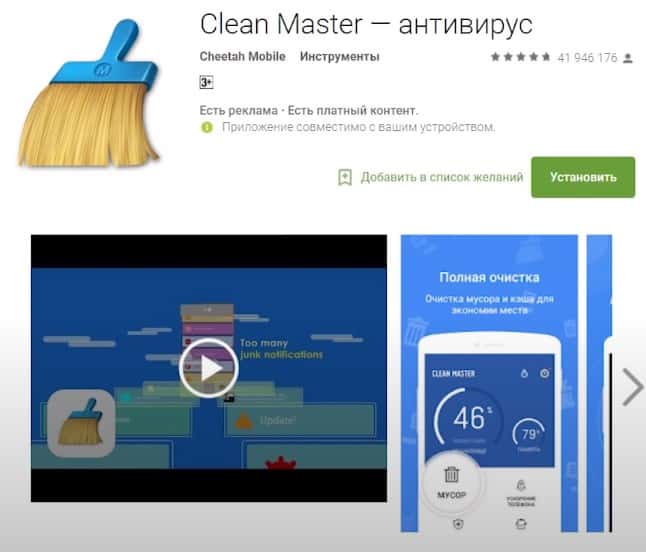
Clean Master бесплатно распространяется через Google Store. Скачайте его, установите и следуйте инструкции ниже.
- Запустите Clean Master.
- Откройте раздел «Приложения».
- Появится список установленных на смартфоне программ. В каждой строчке можно поставить галочку — это и будет перенос на SD-карту.
- Если места для галочки напротив приложения нет, значит, оно не поддерживает перенос.
AppMgr III (App 2 SD)
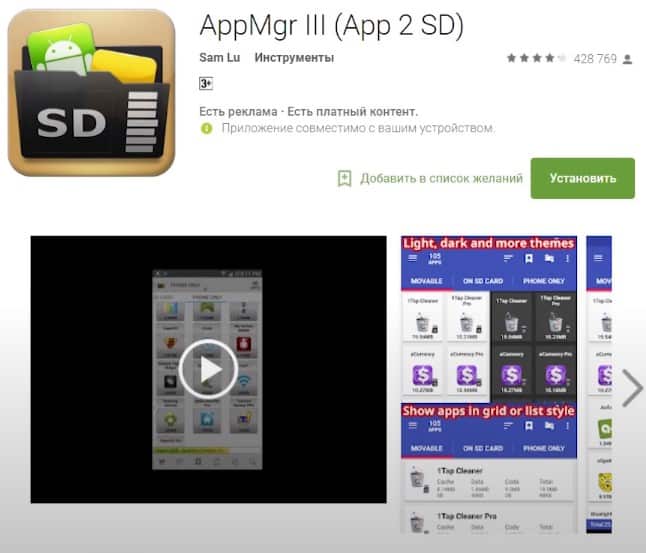
После установки и запуска AppMgr III высветится список всех приложений. Свайпом вправо откройте меню, выберите «Переместить» — «Ок».
Все программы, поддерживающие перенос, будут находиться в разделе «Movable», а те, что работают только во внутренней памяти — в разделе «Phone Only».
Link2SD
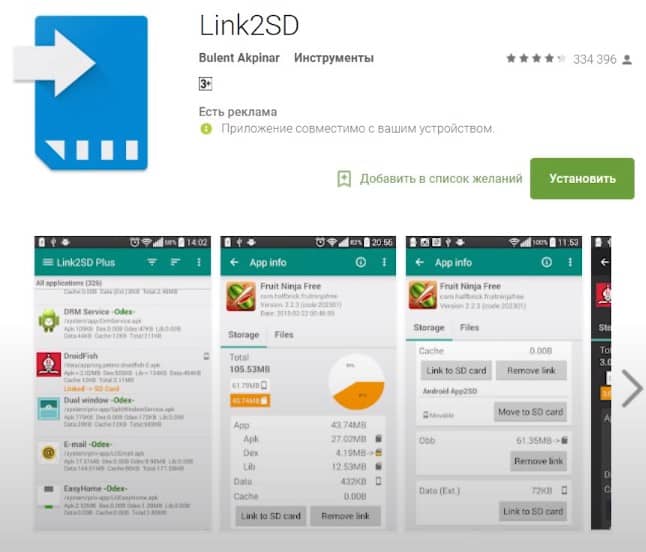
Установите Link2SD через Google Store: на экране появится перечень установленных программ. Выберите нужную, пролистайте немного вниз и нажмите кнопку «Перенести на SD-карту».
Для корректной работы Link2SD необходимы root-права.
Folder Mount
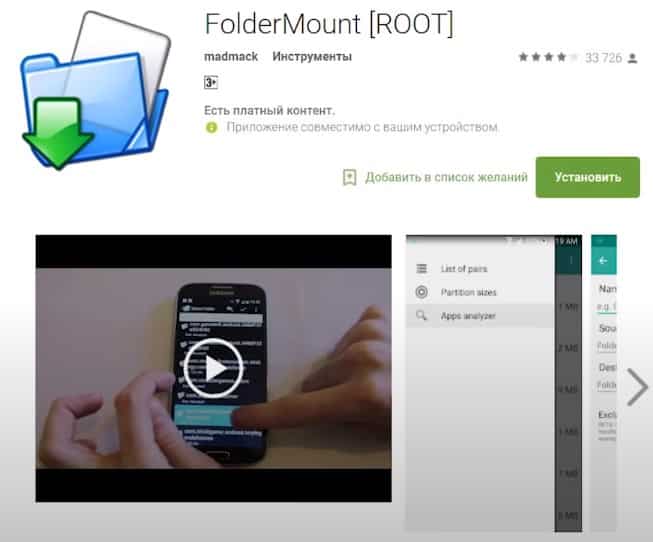
Для переноса с помощью Folder Mount понадобятся установленные рут-права.
- После первого запуска на экране появится надпись «Список пар пустует».
- Свайпом влево откройте боковое меню и выберите пункт «Анализатор приложений».
- Высветится две строчки «data» и «obb», одна из которых будет активной.
- Нажмите «Создать пару».
- Откроется окно «Параметры папки». Проверьте информацию: если имя, источник и назначение вас устраивает, нажмите галочку справа вверху.
- В шторке уведомлений можно отследить прогресс переноса.
- После завершения вернитесь в стандартное окно, где будет отображаться перенесенная пара, и переместите ползунок вправо.
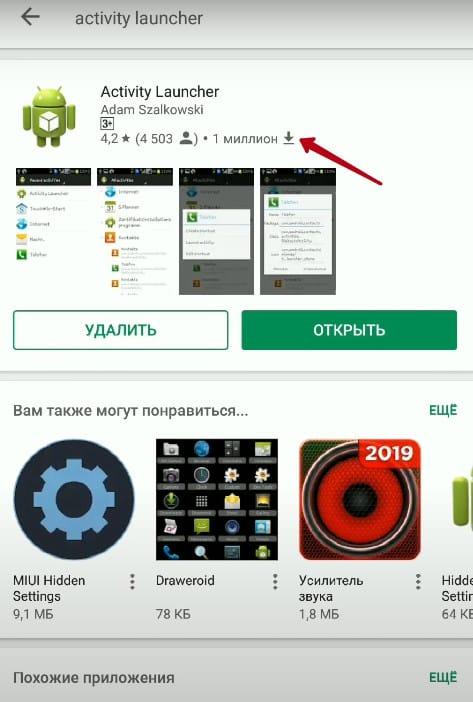
Activity Launcher
Эта утилита объединяет встроенную и внешнюю память, заставляя устройство думать, что SD-карта — это часть встроенной памяти.


Перенос через ПК
С помощью ПК также можно объединить встроенную и внешнюю память. Для этого понадобится оригинальный USB-кабель, SD-карта класса 10 или выше и скрипт aftiss_b2.
- Скачайте архив со скриптом на ПК и распакуйте его в любую удобную папку.
- На смартфоне в меню для разработчиков включите отладку по USB и поставьте галочку напротив пункта «Разрешить сохранение на внешние накопители».
- Вставьте SD-карту в телефон и, если она не новая, полностью отформатируйте ее.
- Подключите смартфон через usb-кабель и выберите режим работы «Передача файлов».
- Запустите сценарий aftiss — откроется командная строка.
- Выберите количество памяти, которую хотите объединить: 1 — 25%, 2 — 50%, 3 — 75% и 4 — любое другое число.
- Начнется запуск сценария. По окончанию процесса появится строка «Done =)». Нажмите Enter, окно закроется.
- Отключите смартфон от ПК.
Перенос системных приложений на карту памяти
Для переноса предустановленных программ откройте «Настройки» — «Дополнительно» (или «Расширенные настройки»), затем перейдите в раздел «Память» — «Настройки». Откроется список системных приложений, которые можно переместить на SD-карту. Выберите необходимую программу и нажмите на строчку «Внешняя память».
Как перенести на SD-карту кэш игры
Кэш игры можно переместить на флешку только вместе с самой игрой.
Для этого переместите скачанную игру через меню «Настройки» — «Приложения» или с помощью любой из представленных выше программ.
На старых версиях MIUI есть возможность перенести кэш отдельно от самой игры, с помощью программы Folder Mount и при наличии root-прав.
Однако этот способ считается устаревшим и не рекомендуется для современных смартфонов.
Как перенести приложения на карту памяти Xiaomi и Redmi

На новых моделях смартфонов Xiaomi обычно установлен довольно солидный объем встроенной памяти, поэтому владельцы таких девайсов нечасто сталкиваются с проблемой нехватки памяти телефона и необходимостью переноса приложений на SD-карту Xiaomi. Но владельцы множества относительно старых моделей смартфонов производства китайского бренда не располагают таким объемом изначальной памяти, а потому вынуждены экономить место или переносить приложения на карту памяти Xiaomi. Вот только многие люди попросту не знают, как переместить приложения на SD-карту Xiaomi, и активно ищут актуальные методы в сети Интернет.
Специально для таких пользователей мы сегодня опишем самые простые способы решения этой задачи. Расскажем, как перекинуть приложения на карту памяти Xiaomi с помощью встроенного функционала смартфона, путем использования скачиваемого софта и через компьютер. Читателям останется лишь ознакомиться с особенностями представленных способов, определиться с самым подходящим решением и воспользоваться им по назначению.
Содержание
Зачем выполнять перенос приложений на SD-карту Xiaomi и Redmi
На самом деле необходимость в проведении такой операции возникает не только у владельцев старых моделей телефонов Xiaomi. Перенос приложений на карту памяти Xiaomi актуален во многих случаях, причем наиболее распространенными причинами выполнения такого действия являются:
- Изначальная нехватка памяти. Некоторые пользователи до сих пор используют смартфоны с 8-32 Гб памяти. При этом половину памяти нередко занимают системные файлы. Соответственно, чтобы записать много приложений, приходится устанавливать MicroSD, а затем осваивать особенности установки и переноса приложений на эту карту.
- Заполнение свободной памяти. На основную память телефона достаточно часто сохраняют фотографии и видео, поэтому свободное пространство быстро заканчивается. В результате пользователь ищет способы переместить на карту памяти давно забытые приложения и прочие малоиспользуемые файлы.
- Перестраховка. Перемещение приложений на SD-карту – весьма разумный шаг с точки зрения обеспечения сохранности информации. К примеру, если телефон окончательно выйдет из строя или придется сбросить настройки Xiaomi, то сохраненные на смартфоне данные будут безвозвратно потеряны. А вот на карте они останутся. Достаточно будет вытащить карту SD из мобильного телефона и вставить в другой аппарат. Сохраненные там приложения никуда не пропадут.
Причин для переноса приложений на карту памяти Xiaomi вполне достаточно. Надо лишь знать, как это делается. Предоставлению инструкций по этому вопросу мы и посвятим последующие разделы нашей статьи.

Как переместить приложения на SD-карту Xiaomi через настройки телефона
На телефонах Xiaomi с MIUI 8 или более ранней версией этой оболочки есть встроенная опция переноса приложений на карту памяти. Чтобы воспользоваться такой функцией, необходимо зайти в перечень установленных приложений (через «Настройки»), выбрать требуемое приложение и, перейдя в меню программы, нажать на кнопку «Переместить на SD-карту». Используя этот метод, можно переместить на карту памяти большую часть приложений. Если какие-либо приложения перенести нельзя (такое случается), то придется прибегнуть к другим методам переноса.
Если на смартфоне установлена MIUI 9 или более поздняя версия оболочки, то представленный способ не сработает (утверждение актуально на момент написания статьи). Для достижения цели понадобится скачивать специальные программы или использовать функционал компьютерного программного обеспечения, предназначенного для переноса файлов на мобильных телефонах.

Как перекинуть приложения на карту памяти Xiaomi с помощью скачанного софта
В определенных случаях MIUI не позволяет выполнить перенос приложений путем применения системных ресурсов. В таких ситуациях самым простым вариантом достижения цели становится скачивание специальных программ, имеющих встроенные функции, направленные на перенос приложений с телефона на SD-карту. Далее мы рассмотрим функционал нескольких программ такого рода и подскажем, как с их помощью переместить приложения на SD-карту Xiaomi или Redmi.

Приложение Clean Master
Основное назначение программы – быстрая очистка памяти телефона от ненужных файлов. Хотя удаление мусора – далеко не единственная опция, предоставляемая софтом. Помимо удаления установленных приложений, программа позволяет переносить их со смартфона на карту памяти, причем перенос осуществляется очень просто. Достаточно запустить Clean Master, выбрать пункт меню «Менеджер приложений», отметить нужные приложения и подтвердить действие нажатием соответствующей кнопки. Если приложение перенести нельзя, то галочки напротив него просто не будет. В таком случае придется оставить приложение в основной памяти телефона.

Приложение AppMgr III (App 2SD)
Небольшая программа с интуитивно понятным управлением. При запуске софта перед глазами пользователя появится перечень приложений. Для их перемещения понадобится указать нужные приложения, затем последовательно выбрать пункты «Переместить» и «Ок». Кстати, программа AppMgr III сразу показывает, какие приложения можно перекидывать, а какие нет. Переносимые приложения находятся в группе «Movable», непереносимые – в группе «Phone Only».

Приложение Link2SD
Для использования этой программы нужны root-права. Процесс переноса прост. Надо включить программу, выбрать из появившегося списка нужное приложение, а затем нажать «Перенести на SD-карту». По функционалу и удобству использования Link2SD не особо отличается от ранее описанных программ, потому выбор софта остается на усмотрение владельца смартфона.

Как перенести приложения на SD-карту Xiaomi через компьютер
Способ достаточно сложный. Поэтому, если вы не являетесь уверенным пользователем смартфона и ПК, лучше не беритесь за его реализацию. Воспользуйтесь одним из вышеупомянутых методов или обратитесь в ближайший сервисный центр, чтобы мастера наглядно показали, как переместить приложения на карту памяти Xiaomi, или выполнили эту работу сами в соответствии с вашими указаниями. Если же вы являетесь опытным пользователем и решили все делать самостоятельно, то просто следуйте инструкции:
- Скачайте на компьютер скрипт aftiss_b2. Файл доступен по ссылке. После скачивания распакуйте архив в удобную папку или прямо на рабочий стол вашего ПК.
- Внесите изменения в настройки смартфона. Пройдите по пунктам меню «Настройки – Расширенные настройки – Для разработчиков» и установите ползунок напротив поля «Отладка по USB» в активное положение. Далее активируйте «Разрешить сохранение на внешние накопители». Затем отформатируйте MicroSD, предварительно переписав с нее всю нужную информацию.
- Подключите телефон к компьютеру по USB. Соедините устройства и подождите, пока ПК опознает смартфон. В этот момент на дисплее телефона появится окошко с выбором действия. Среди предложенных вариантов нужно выбрать «Передача файлов».
- Запустите скрипт aftiss_b2. На экране монитора появится окно с несколькими вариантами форматирования (выбор первой строки запускает форматирование 25% объема SD-карты, второй 50%, третьей 75%, четвертой – указанного пользователем процента). После выбора процента запустится процесс форматирования, по завершению которого вы увидите уведомление «Done».

После выполнения этих шагов объем отображаемой на телефоне памяти увеличится. Фактически устройство будет воспринимать часть памяти SD-карты как внутреннюю память. Соответственно, появится возможность напрямую оперировать перемещением приложений.
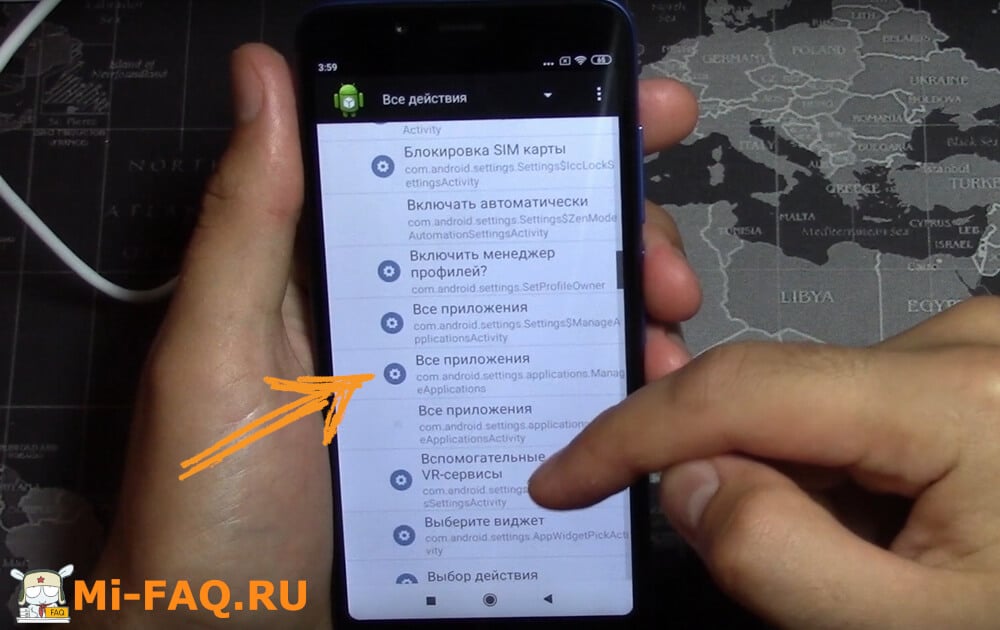
Далее о том, как перенести приложения на Xiaomi после завершения всех вышеперечисленных манипуляций. Понадобится скачать и открыть программу Activity Launcher, а затем выбрать пункты «Последние действия» и «Все действия». Далее потребуется найти меню «Настройки» и нажать «Все приложения» (таких пунктов несколько, выбирать надо тот, который находится над одноименным пунктом без пиктограммы слева).
Далее в новом окне найдите нужное приложение (например, «Mi Community»), зайдите в его расширенные настройки, выберите пункт «Хранилище» и нажмите «Изменить». Далее останется последовательно нажать «SD-карта» и «Переместить». После выполнения этих действий приложение переместится на SD-карту. Аналогичные действия следует произвести и с другими приложениями, требующими переноса. Более того, новый софт по умолчанию будет инсталлироваться на карту памяти, потому беспокоиться о необходимости ручного перемещения программ больше не придется.

Что делать, если переместить приложения на карту памяти Xiaomi не удалось
В этом случае можно попросту удалить приложения и заново установить их сразу на карту памяти (данные приложений будут утеряны) или же воспользоваться еще одним довольно эффективным методом, представленным на прилагаемом видео. Просто посмотрите ролик и повторите действия его автора. При должной внимательности достичь поставленной цели труда не составит.
Как перенести приложения на карту памяти Xiaomi
Перенос приложений с Xiaomi и Redmi на SD-карту без компьютера
Скачивание Activity Launcher
- Итак, скачиваем и устанавливаем Активити Лаунчер. Включаем приложение.
- На главной странице нажимаем на пункт в самом верху «Последние действия», там выбираем «Все действия».
- Ждем пока система загрузить все установленные на смартфоне приложения и процессы (загрузка длится менее 1 минуты).
- Теперь ищем пункт «Документы» , и в выпадающем меню обращаем внимание на «Загрузки: com.android.documentsui.LauncherActivity» .
- Открывается новая страница. В левом боковом меню нажимаем по строке «SD-карта» , теперь по троеточию, в котором выбираем строчку «Память» .
- Высвечиваются развернутые настройки хранилища. Внизу кликаем «Внутренняя память» . Получаем предупреждение, что сейчас карта памяти будет отформатирована, и, соответственно, все данные удалятся.
- Соглашаемся на окончание процедуры, нажав «Очистить и отформатировать» . Готово, теперь на внешний накопитель можно устанавливать игры и программы с внутренней памяти.
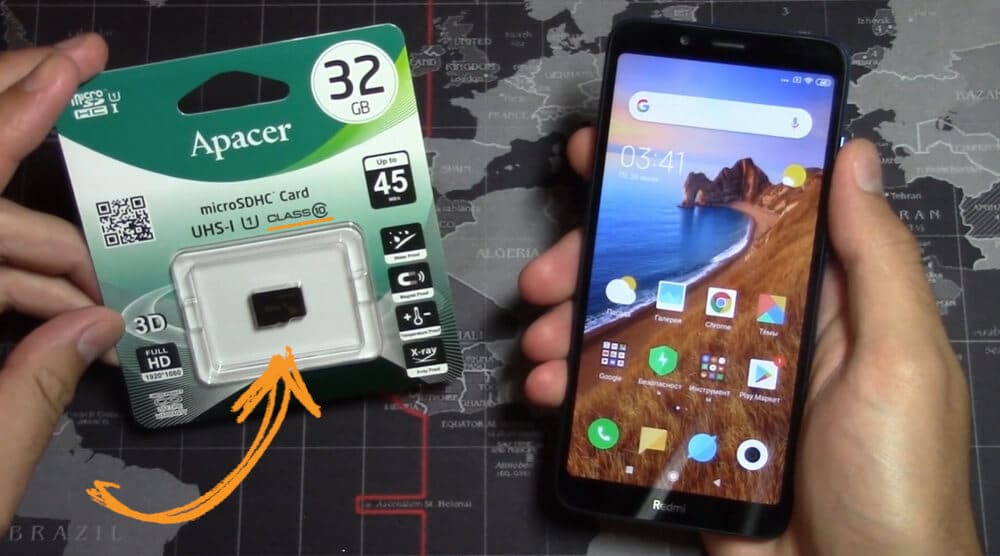
- Карта памяти 10 класса и выше (не обязательно, но на такой карте приложения не будут зависать).
- Наличие компьютера с установленными драйверами для определения подключаемого устройства.
- Скрипт aftiss_b2, ссылка ниже.
- Установленное на телефоне приложение Activity Launcher.
- Скачиваем архив со скриптом aftiss_b2 на ПК.
- Распаковываем архив архиватором, лучше использовать 7-Zip.
- В меню для разработчиков включаем отладку по USB и ставим галочку возле пункта «Разрешить сохранение на внешние накопители«.
- Вставляем карту памяти в слот телефона. Если SD-карта не новая — обязательно выполнить полное форматирование (желательно через кардридер на ПК).
- Проверяем, отобразилась ли флешка. и меняем «Режим работы USB» на «Передачу файлов«.
- Запускаем сценарий aftiss, отображается консольное окно.
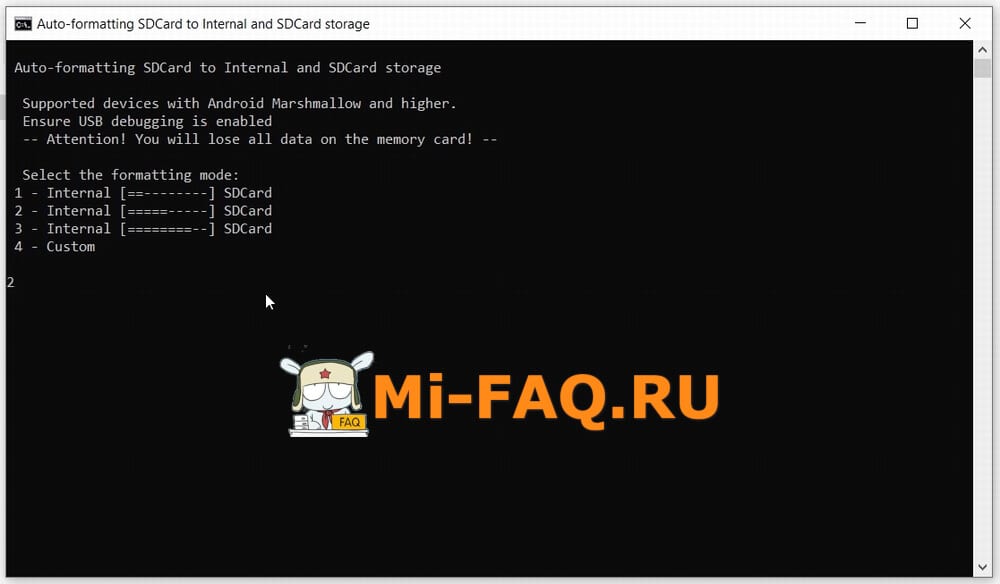
- Выбираем процент памяти SD-карты который хотим отдать телефону: 1 — 25%, 2 — 50%, 3 — 75% и 4 — свое число. Я выбираю «2» .
- Теперь идет запуск ADB сценария, определение устройства и форматирование карты памяти.
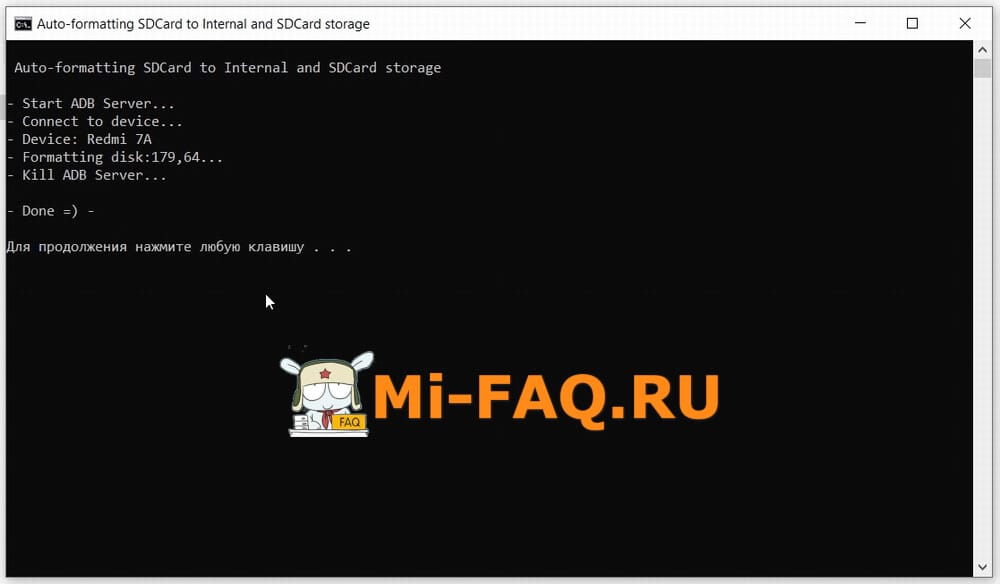
- В конце должна появиться надпись «Done =)«.
- Нажимаем Enter и окно закрывается.
- Теперь отключаем USB-кабель от компьютера и смартфона.
- Проверяем в меню «Хранилище» объем карты памяти, если все сделано верно — отобразится остаточное число.
- Скачиваем и запускаем приложение Активити Ланчер.
- Нажимаем на пункт «Последние действия«, выбираем «Все действия«.
- Ждем пока загрузятся все приложения.
- Среди всех пунктов ищем «Настройки», нажимаем на неге.
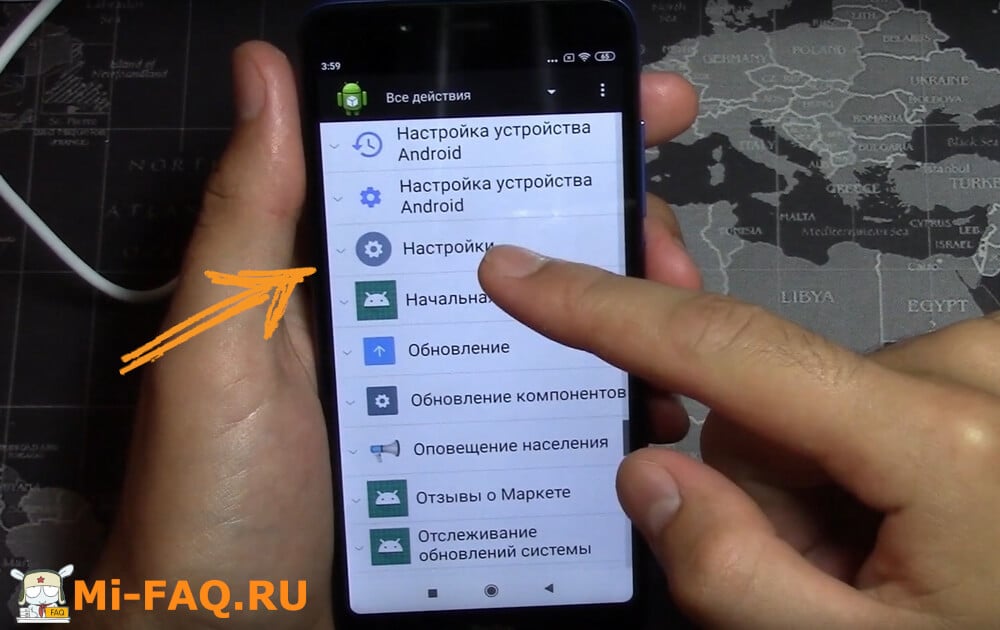
- Высвечивается множество подпунктов, в них нужно найти «Все приложения». Обратите внимание, этот пункт находится над строкой без иконки с шестеренкой (смотреть скриншот). Нажимаем на него.
- Теперь выбираем нужную программу, в моем случае это «Mi Community».
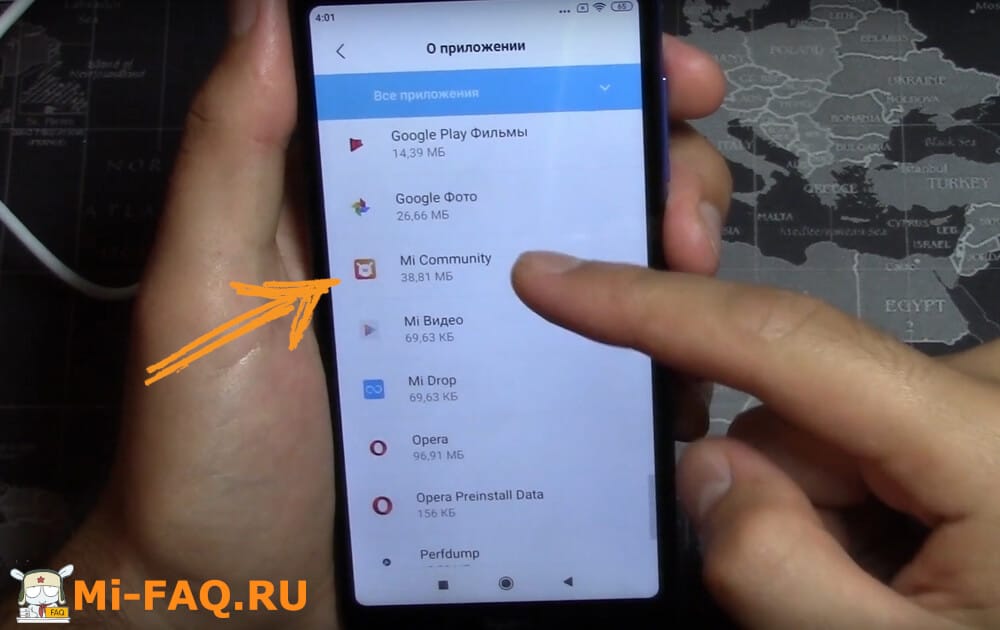
- Выбираем пункт «Хранилище».
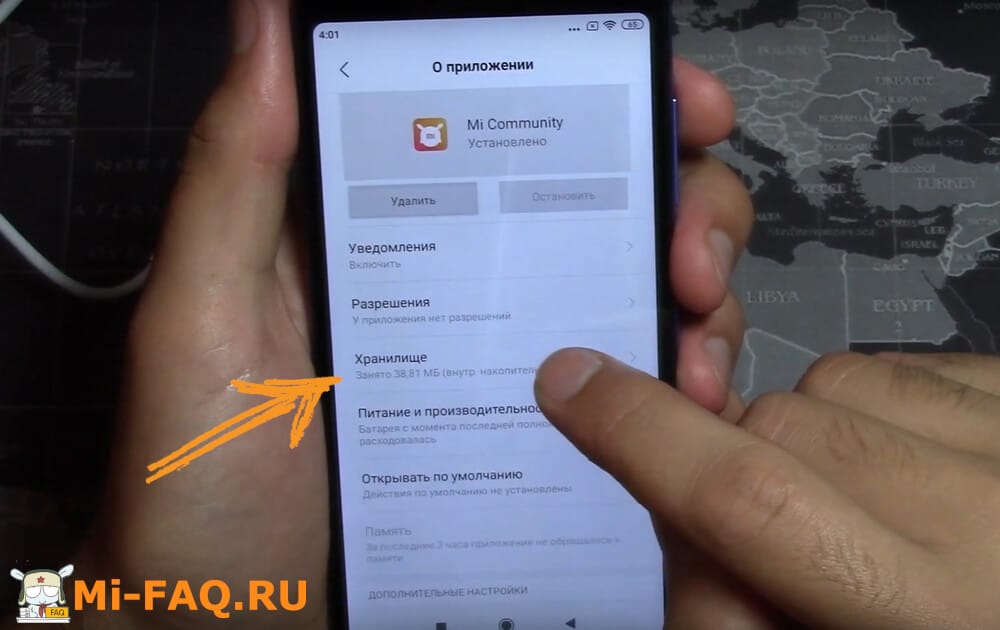
- Нажимаем на кнопку «Изменить», выбираем «SD-карта».
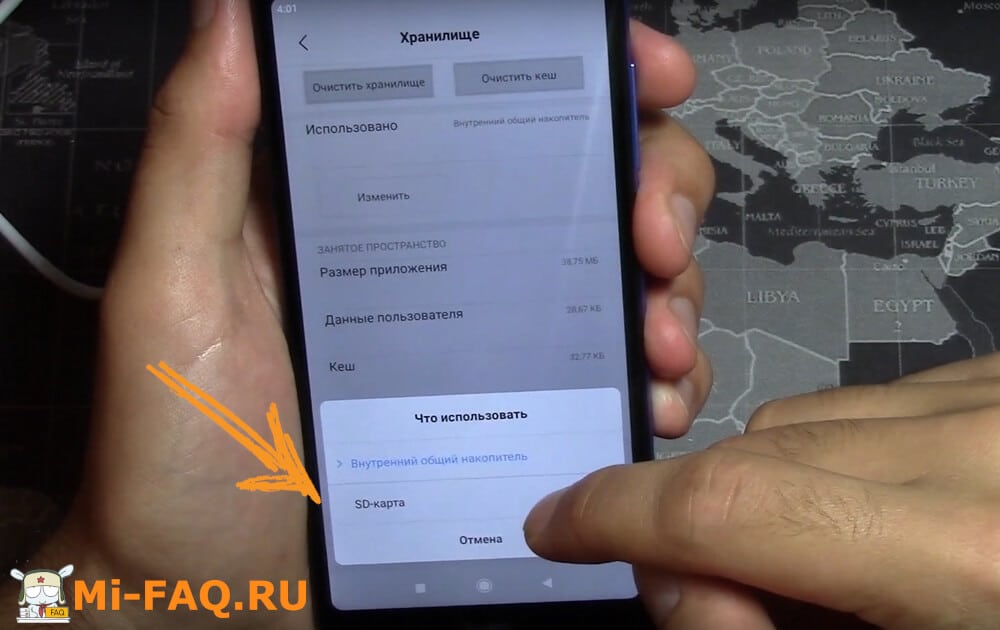
- Соглашаемся с предупреждением и нажимаем «Переместить«.
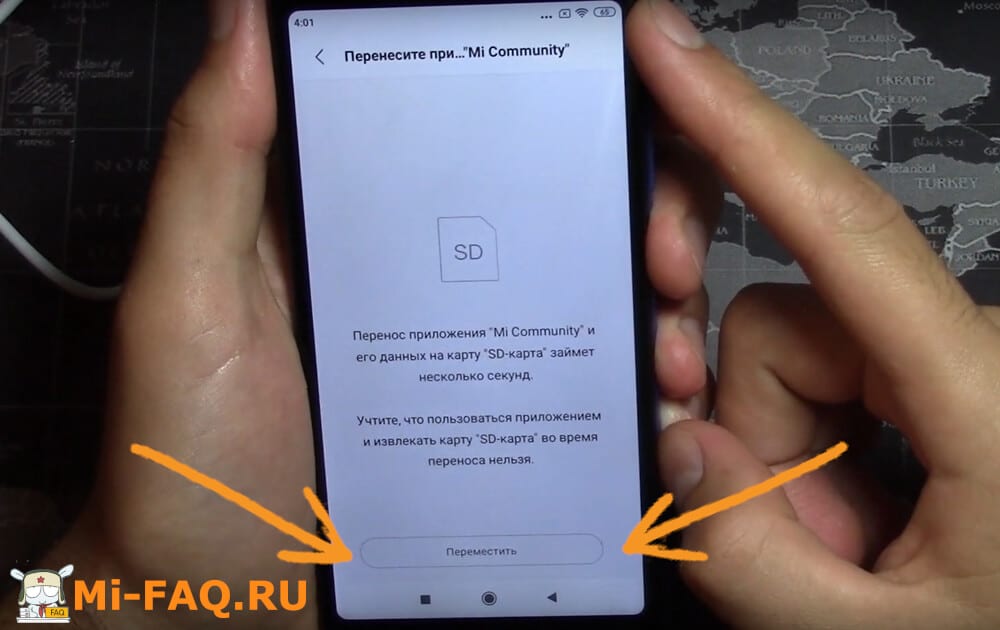
- Готово. После этого снова проверяем нужное приложение, оно должно быть на внешнем накопителе.
- При использования первого метода, после перезагрузки телефона, иконки приложений могут пропасть со своего старого места. Для решения этой проблемы нужно в настройках рабочего стола активировать пункт «Защитить от изменений«.
- В настройках, в меню «Хранилища» объем памяти может показывать неверную информацию. Решить эту проблему пока никак нельзя, это визуальный дефект, так как MIUI на системном уровне не поддерживает объединение внутреннего и внешнего накопителей.
- Телефон может не увидеть карту памяти до или после объединения. В этом случае нужно повторить 1 или 2 способ.
- Другие проблемы, о которых пишут наши пользователи в комментариях.
- Переносим все нужные приложения на внутреннею память.
- Перезагружаем смартфон.
- Переходим в «Настройки» — «Хранилище».
- В меню карты памяти нажимаем на кнопку «Очистить SD-карту«.
- Еще раз проверяем чтобы на флешке не осталось никакой важной информации.
- Подтверждаем свои действия., ждем окончания форматирования.
- После карта памяти будет работать нормально.
- Чтобы закрепить действия — вытаскивает ее с телефона и еще раз перезагружаем устройство.
- Использовать фото- или видео-камеру.
- Использовать компьютер с Windows XP и картридер.
- Любое другое устройство с поддержкой SD-карт и функцией форматирования.
- Использовать смартфон другого бренда.
- Ищем на главном экране значок «Настройки», заходим;
- Теперь «Приложения»;
- Выбираем интересующее приложение.
- Нажимаем на него. Если перенос таким способом возможен – видим небольшую иконку «Перенести на SD».
Link2SD
Clean master
- Очистка устройства от лишнего мусора и файлов-дубликатов;
- Снятие задач;
- Удаление, перемещение различных игр, утилит и т. д.;
- Возможен даже бэкап.
Folder Mount (ROOT)
- После установки утилиты открываем ее, попадаем на главный экран и видим надпись «Список пар пустует»;
- Движением влево вызываем боковое меню: «Список пар», «Размер раздела», «Анализатор приложений». Кликаем на последний пункт;
- Высвечивается два окошка «data» и «obb». Одно должно быть активным
- Теперь «Создать пару», подтверждаем высветившееся уведомление;
- Далее появляется новое окно под названием «Параметры папки». Видим имя файла, источник (где находится материал в данный момент) и назначение (куда он будет перемещен). Если вся указанная информация верна и устраивает вас – кликаем на галочку вверху экрана.
- При открытии верхней шторки можем видеть, сколько процентов уже переместилось;
- И последнее финальное действие: после окончания перемещения возвращаемся в изначальное окно Folder Mount, где включаем ползунок между приложением и перемещенной папкой на SD-карте.
AppMgr III (App 2 SD)
Статья помогла 75
Статья не помогла 162
Создатель и автора сайта. Владелец более 35 гаджетов от Сяоми. Автор YouTube-канала Xiaomi F.A.Q. Помогаю в решении проблем на форуме Xiaomi ASK. Еще.
Все встряло на лаунчере. В текущей версии такого как на скрине нет. Ни одно приложение перенести невозможно.
Redmi7A муи 12
Здравствуйте Redmi note 11 не получается второй способ Вылезает ошибка error done =( Что делать?
Подскажите пожалуйста. Какой лаунчер нужно скачивать
Redmi note 7 3\32. Способ №1 работает с ошибками отображения кол-ва памяти. И приложения дубли не рабочие. №2 работает четко: выбирал 4 — 90% выделить памяти с SD карты, могу переносить все приложения, кроме системных. А также паралельно доступно сохранение мультимедиа на внешнюю SD 64 Gb. Всё в точности по инструкции. Думал что результата не получится. Удивило.
я скачиваю лаунчер, но он у меня совсем не такой как на скрине. пожалуйста подскажите, что делать!
Я не смог методом с телефоном перенести приложения,ни одного,нету такой кнопки просто и всё.
что делать, если при нажатии в файлах на «настройки хранилища» вылетает обратно в активити
miui12, сработало частично: для некоторых приложений нет кнопки «изменить»[хранилище]. Причем закономерности я не вижу: получилось скинуть на сд тяжелый пинтерест, но не получилось игру на 40 мб. Всё равно, спасибо большое за способ, всё понятно и суперполезно.
ЗЫ. У меня нет в настройках отладки пункта «Разрешить перенос на внешние накопители», но и без него всё получилось:)
error device not found зделал все по инструкйии отладку разрешил
Redmi note 8T, загрузчик заблокирован MIUI 12 пробовал оба способа — при первом, после п.5 вылетает на рабочий стол, при втором способе — пишет sd карта не поддерживается, пробовал три разных карты 10 класса. что-то еще можно сделать?
Эти все методы бесполезны, потому что телефон не видит дополнительной памяти и при установке больше приложений будет писать, что осталось мало памяти. А программы для переноса приложений не работают. У меня Redmi 7, пробовал Link2SD, не переносит ни одно приложение (рут права есть).
Добрый день.
Подскажите, какая версия activity launcher использовалась в данной статье.
На 4PDA не получается скачать ни одну из прошивок.
сделал все как надо (отформатировал карту, включил режим откладки, скачал приложение по ссылке), а в итоге пишет error done, что делать?
надо разрешить устройству (компу) отладку по юсб. Там в самом телефоне при подключении будет, надо внимательно смотреть. Я тоже в начале не заметил, и словил такую же ошибку
статья понравилась, только скачанный архив aftiss_b2.rar запорчен. если можно, скинь мне его на mail. заранее благодарен.
где найти архив aftiss_b2.rar?
В статье есть кнопка.
Redmi7a miui12. через компьютер способ рабочий, правда карты больше года не жили.и на 12 версии я не вижу добавления во внутреннюю память, но приложения переносятся и занятой памяти становится меньше. но как выяснилось , у меня немного приложений даются установить на разделSD. уже хотел до рута доходить, как в меню для разработчиков нашел переключатель «разрешить сохранение на сд карту даже если приложение против», после включения которого все хотят переехать на sdкарту
ну и все как всегда на свой страх и риск
Нету кнопки «изменить». Что делать?
Пробуйте другие версии приложения.
Здравствуй Егор. Я уже писал в комментариях на Ю-Тубе что «Активити Ланчер» в «Play Mapket» и «GetApps» совсем не такой как показан у вас на видео. Главная страница вообще другая. Других версий я не нашел. Может поделитесь где взять вашу версию. Или подскажите как работать с этой версией. Могу прислать скриншот
Попробуйте скачать прошлые версии на 4PDA.
Все вроде получилось, только теперь при установке приложений из плей маркета на экране телефона появляется две иконки установленного приложения. Причем обе рабочие, а при удалении одной из них вторая не работает. В activity показывает что приложение установлено на SD. Помогите плз(((
У меня такая же проблема
По моему мой андроид(тот что в голове)нужно тоже отформатировать,ничерта не понял как перенести приложения на моём Xiaomi redmi 8,кто нибудь может по пунктам мне рассказать как это сделать,буду очень признателен,сжальтесь над дедушкой,спасибо.
У меня всё работает, Redmi 7. Проблему драйверов можно решить просто, грузишь на комп программу MI PC Suite. в ней всё есть.
В активити, в хранилище нет функции перенести на внешний накопитель
Ребят, можете помочь? щас провел все эти махинации sd-карта class 10 он стал загружать данные, и потом после этого перезагружаться. Я перекинул 2 приложения и теперь он пишет памяти нету…
После проделанных действий с форматированием через приложение телефон перестал видеть карту памяти..(Redmi 4x). Подскажите, что делать?
Отформатировать с помощью других устройств.
У меня проблема при входе в активити сверху только 3 точки и надпись загрузка активити а под надписью и точками приложения что делать помогите плииииииз ��
Точно также. похоже обновили эту софтину кривыми руками, теперь она бесполезная
У меня такая же беда
Все сработало, только память устройства показывала память СД карты, а сама память устройства никак не показывалась. Теперь после того как я захотел вернуть карту памяти в обратное состояние, так как другие приложения в плэй маркете после установки закачивались снова, либо просто не скачивались, ничего не получилось. Память устройства нигде не отображается а в проводнике выскакивает уведомление отключено и никакая память не показывается. Что делать?
Блин а у меня не работает
У меня не работает включил функцию зашел в приложение в настройки все приложения у меня там нету все приложения без шестеренки
Огромное спасибо, мучилась долго, но всё супер, приложения устанавливаются теперь спокойно на сд карту сразу. Помог второй способ.
Всё прошло хорошо, но в Сигнале пропали все медиа файлы после переноса(( при этом объем приложения пишет такой же, какой был до переноса. Можно как то это исправить?
Такая проблема, купил карту памяти на 32гб,сделал все так как показано во втором способе(с компом) отдал 50% от карты,все вроде получилось но то место которое отдал под перенос просто заполнилось,как пишется в «хранилище»системной памятью,в итоге остался ни с чем.Может кто знает в чем причина?
Подскажите, запускаю aftiss.cmd — пункт 2- выходит error (см скрин). Что не так?
забыл дописать — редми 4а, сд видна в проводнике
понял, в устройствах — нет драйверов на adb? где взять? на 4pda — ссылки не работают, на хайоми — то же
Читайте нашу статью по подключению к ПК, там есть все нужные драйвера.
спасибо, но все равно не устанавливается драйвер adb, Win 7 64bit, скачал для снапдрагон (редми 4а), но…
ПК не определил телефон
пробовал на ноутбуке, то же win 7 64бит, так же не устанавливает adb интерфейс
А где «все действия»
Такой же вопрос
сделала первым способом, теперь телефон видит только флешку, а свою куда дел не понятно. в очистке написано использовано 23 Гб из 32Гб, а в проводнике 8 из 32. ничего не понятно.
А у вас какая версия MIUI?
Сделал через активити, после форматирования флешка вообще пропала… Как и не было её
Нашел проблему или нет может ее форматнуть на компе
Спасибо за статью, помогла разобраться во всем.
Все сработало, только есть один момент:
После каждой перезагрузки сбрасывается положение значков и защита от изменений проблему не решает.
Может быть кто-то знает как это исправить?
Спасибо автору,сделал через ПК точно по видео инструкции,все работает отлично уже около года,Redmi 7A 2/16 MIUI 11,обновляться на MIUI 12 пока нет желания,меня устраивает MIUI 11. Подписан на автора в Ютубе, много интересного и полезного можно узнать.Спасибо ещё раз автору, желаю всех благ.
У кого нет в Activity Launcher пункта «Документы» ищите пункт «Файлы» далее подпункт Файлы: com.android.documentsui.LauncherActivity, далее как у автора…
MIUI 12.0.7 стабильная. Так то все получлось, но доступа нет к карте и приложения ни через appmrg, ни через «Все приложения» не переносятся. Нет кнопки просто. Да и пишет (внутр. хранилище). В итоге непонятно, что там да как, устанавливает ли он новые приложения на внутреннюю память али нет. Хотя если форматировать карту Полностью способом без пк, то там предлагает 2 гига перенести приложений. Но смысла ВСЕ гиги отдавать под внутреннюю память нет. Жирно будет, да и на них ничего не перекинешь потом ли обратно не вытащишь.
Через SD maid кста можно найти это место выделенное под приложухи, по пути mnt/expand находится, но доступа к нему нет, чтобы посмотреть файлы. Только через SD maid видно, сколько занято/свободно и все.
Задал торренту папку 96Гб, а оно мне пишет.
Собственно, дополню за иконки в разделе, в общем, так. Не живут вместе в одной папке / на столе иконки с разных носителей. На скринах видно, разная файловая система (почему? не знаю). На отдельном столе стоят как вкопанные.
По одному скрину.
Итог всей чефуи
Короче, все получилось и работает, автору спасибо.
Пришлось до всего дойти и понять самому. Лаунчер версии где-то 1.7.0 судя по описанию, кому интересно — на трешхолде лежат и более старые версии. Но у меня не получилось с ним, просто разметил компом 75% 128Гб флеху Самсунг хорошей скорости U3, 40/90 запись чтение, что всего вполовину меньше впаяной. Итого получилось 32Гб внешней SDcard, и 96Гб плюс к 32Гб впаяной основной. Перенести у меня получилось приложения три, (остальные никак) и я оставил это дело, поняв, что проще удалить и поставить заново, так как встаёт сразу на 32Гб размеченной SD.
Впрочем, и переносить пока не буду — у меня же теперь 32+96 основной. Причем эта основная область прочитывается практически всеми утилитами. А вот SDcard фигушки, только одна прога увидела, так что не расстраивайтесь. Во всяком случае, все, что вы будете после разделения ставить — будет на внешней размеченной карте. Поэтому рекомендация автора деления 50/50 карты памяти возможно для вас будет актуальна, особенно снимающих видео.
И ещё, что касается отображения ёмкости нашего безобразия — не обращайте внимания. Также забейте на двойные иконки вновь установленного, после перезагрузки все будет по одному. Разлет иконок проверяю ещё.
Напоминаю, что отформатировать невидимую карточку можно на компе в икспи. Семёрка не форматирует. Зато семёрка нормально делит карту на куски.
Простите за сумбур, несколько возбуждён !
Первый пункт не проходит по уже перечисленным причинам — отсутствие нужных пунктов и файлов. Карта становится нечитаема, но легко форматируется в старой доброй виндоуз икспи.
Прямо сейчас приступаю ко второму варианту, отпишусь, если выживу.
Объединение внутренней и внешней памяти
У меня на redmi 7a сработало (при чём корректно и сразу) только на прошивке 12.0.1.. до этого на 11-й вообще в молоко. в параметрах внутренняя память телефона уменьшалась на столько же на сколько пытался добавить памяти с флеш. уже думал откатить но вовремя вышло обновление
Redmi Note 8T — не работает. ��
Просто неактивна кнопка «Переместить» и всё ��
Пробовал способ без пк. Не смотря на отсутствие каких-то пунктов я все таки дошел до момента хранилище-отформатировать карту. Дальше программа предложила мне перенести фото и приложения на sd-карту, сообщив, что так можно освободить около 7Гб. Нажал ок и ничего не произошло за 20 минут. Зато теперь не видит карту памяти и перещагрузка не помогает. Кстати в настройках-все приложения. В опциях любого приложения нет таких пунктов как хранилище и «переместить на sd». Спасибо, ах**енный лайфхак!
А что, собстно, делать, если нет кнопочки»изменить» в хранилище?)))
В общем, перехвалил маленько я материал. Приложения исчезают с рабочего стола после перезагрузки, полностью кэш не переносится, но в целом перенос работает. Если памяти совсем нет, то можно помучаться, но хотелось бы более стабильный способ.
Более стабильный способ — купить телефон с большим объемом памяти. Здесь костыль, который если работает на новой MIUI — то и отлично!
Спасибо огромное! Долго искал решение на свой poco f1, но было лишь два варианта: отдать всю память на внутреннюю и лишиться карты в качестве резервного хранилища или же link2sd (не сработал). Указанный способ помогает совместить два вышеописанных. Спасибо умельцу/умельцам!
Как в Xiaomi устанавливать приложения на sd-карту
Ограниченный ресурс для хранения файлов на Смартфонах Xiaomi вынуждает пользователя искать возможность для установки приложения на карту. Хотя задача кажется простой, путей ее решения немного. Рассмотрим самые простые.
Через переключение с внутренней памяти на внешнюю
В Xiaomi установить приложение на карту памяти рекомендуется после копирования всех файлов, хранящихся на ней. Иначе в процессе сопряжения они будут утеряны. После выполняются манипуляции:
1. Перейти в “Настройки” — “Хранилище”, нажать на SD-карту.
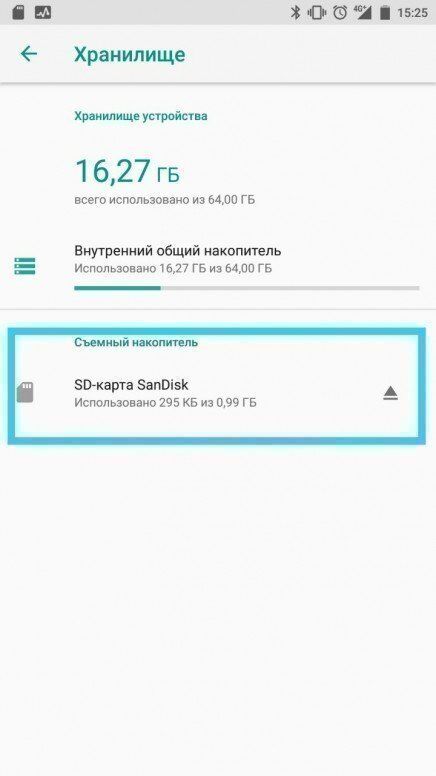
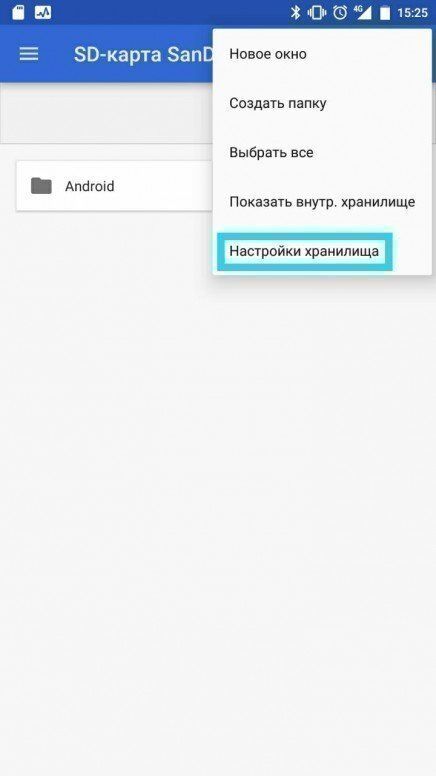
2. В “трех точках” кликнуть по “Настройки хранилища”
4. Прочитать информацию о форматировании и нажать “Очистить и отформатировать”
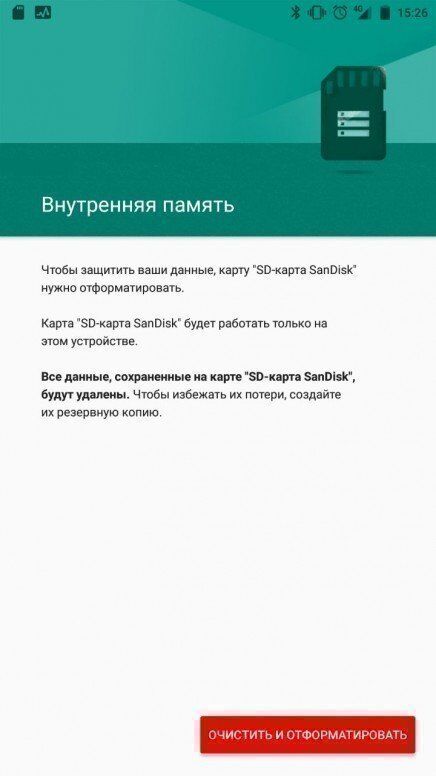
Если на экране появилось предупреждение о медленной работе microsd, то его не стоит игнорировать, иначе устройство будет работать нестабильно. Требуется обязательно произвести замену.
5. После завершения очистки, следует отметить сервисы для загрузки на дополнительный ресурс хранения файлов.
6. Выполнить перезагрузку.
Важно учесть, что теперь информация, хранящаяся на SD, будет зашифрована и недоступна к распознанию на другом устройстве. Простое извлечение из слота может привести к сбою функционирования Ксиаоми.
Открепить карту от телефона можно в “настройках хранилища”, отметив “Портативный носитель”.
Через ADB-драйвер
В смартфонах Xiaomi установить приложение на SD можно принудительно. Необходим ADB-драйвер, ПК и разрешение на отладку по USB. После того, как утилита скачана на Windows, ее нужно запустить.
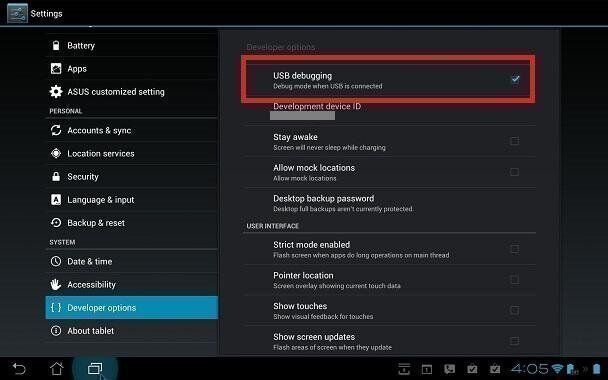
На компьютере ввести одну из перечисленных команд:
- Su – если имеются root-права, или пропустить;
- pm getInstallLocation («0» по умолчанию);
- pm getInstallLocation 1 – установка в ”родную” память телефона;
- pm getInstallLocation 2 – установка на портативное устройство.
Далеко не все пользователи захотят выполнять этот алгоритм, а для некоторых он покажется невероятно сложным. Но способ считается действенным, и в случае провала других вариантов, он может выручить.