Поделиться подпиской на Microsoft 365 для семьи
Microsoft 365 для семьи подписчики могут делиться преимуществами подписки с пятью другими пользователями. Вы можете отправить приглашение илидобавить людей в семью Майкрософт, чтобы поделиться своими преимуществами. Приняв приглашение, они могут установить приложения Microsoft 365 на своих устройствах и получить доступ к собственному хранилищу OneDrive размером 1 ТБ, выполнив вход в www.microsoft365.com с помощью личной учетной записи Майкрософт.
Пригласите пользователя, чтобы предоставить общий доступ к вашей подписке на Microsoft 365 для семьи
Для установки Microsoft 365 на нескольких личных устройствах не требуется предоставлять общий доступ к подписке. Просто перейдите в учетную запись Майкрософти выберите Установить с любого устройства.
Ключи продуктов не предназначены для совместного использования подписок. Вместо этого используйте указанные ниже действия, чтобы отправить письмо или ссылку каждому пользователю, с которым вы хотите поделиться.
Войдите в ту же учетную запись Майкрософт, в которой вы настроили подписку Microsoft 365 для семьи. Используйте эту ссылку, чтобы напрямую перейти к совместному доступу или перейти к совместному доступу, выбрав Службы & подписки > Управление.
Выберите Начать общий доступ.
Примечание: Если у вас отсутствует кнопка Предоставить доступ, возможно, вы не являетесь владельцем подписки на Microsoft 365 для семьи. Если вы используете подписку на Microsoft 365 для семьи, которой с вами поделился другой пользователь, или у вас другой тип подписки на Microsoft 365, вы не сможете поделиться своей подпиской с другими пользователями.
Выберите способ предоставления общего доступа.
Выберите Email пригласить, введите свой адрес электронной почты и нажмите пригласить.
Щелкните Создать ссылку, а затем щелкните Копировать ссылку. Затем вы можете вставить ссылку в сообщение электронной почты, текст или другое сообщение и отправить ее тем, кому вы хотите поделиться.
Примечание: Когда кто-то примет ваше приглашение, он будет автоматически добавлен в вашу семью Майкрософт. Члены семейной группы не имеют доступа к частной электронной почте, календарю, облачному хранилищу или записным книжкам OneNote других участников.
Они должны будут принять ваше приглашение в течение 48 часов. Если у них нет учетной записи Майкрософт, ей будет предложено создать ее, чтобы перейти дальше. После входа в www.microsoft365.com с помощью личной учетной записи Майкрософт они смогут установить классические приложения Microsoft 365 на своих устройствах и получить доступ к собственному хранилищу OneDrive размером 1 ТБ.
Возможности подписки
Каждый пользователь, с которым вы делитесь подпиской, бесплатно получит следующие преимущества:
Последняя версия приложений Microsoft 365 для ПК, Mac, планшетов и смартфонов.
Каждый пользователь может установить Microsoft 365 на всех своих устройствах и войти в Microsoft 365 одновременно на пяти устройствах. Чтобы установить Microsoft 365, они входят в www.microsoft365.com с помощью собственной учетной записи Майкрософт. Если у них еще нет учетной записи Майкрософт, ей будет предложено создать ее при принятии вашего приглашения для предоставления общего доступа. Это бесплатно.
Примечание: Перед установкой Microsoft 365 убедитесь, что компьютер соответствует требованиям к системе. Например, последнюю версию Microsoft 365 нельзя установить на устройствах Chromebook или компьютерах под управлением Windows 7.
1 ТБ хранилища в OneDrive.
Каждый пользователь, которому вы предоставляете доступ к преимуществам подписки, получает собственное хранилище OneDrive. Дополнительные сведения о OneDrive.
Не волнуйтесь: Люди, которые совместно используют вашу подписку, не могут получить доступ к файлам или папкам в вашем личном хранилище OneDrive, если вы не поделились ими явным образом. Узнайте, как предоставлять общий доступ к файлам и папкам OneDrive.
60 минут Skype в месяц.
Звонки в Skype на мобильные телефоны в восьми странах и на стационарные телефоны в более чем 60 странах (только на рынках, где skype доступен). Дополнительные сведения о минутах skype.
Расширенные средства защиты электронной почты.
Помогите защитить папку «Входящие» каждого пользователя от фишинга и вредоносных программ с помощью предупреждений о вредоносных веб-сайтах в режиме реального времени и путем сканирования вложений на наличие последних вирусов. Люди, с которым вы поделились, также получите бесплатный интерфейс и 50 ГБ хранилища на почтовый ящик.
Важно: Люди совместного использования подписки не будет иметь доступа к вашим личным файлам, календарю или электронной почте, и у вас не будет доступа к их файлам. Все файлы и сведения об использовании служб останутся личными, как будто каждый приобрел свою подписку.
Управление пользователями, которыми вы предоставили общий доступ, приглашениями и устройствами
Со временем вам может потребоваться поделиться с другими людьми или войти в Microsoft 365 на новых устройствах. Вы можете узнать, как прекратить общий доступ или выйти из Microsoft 365 с устройства ниже.
Управление пользователями, которыми вы предоставили общий доступ к подписке
В учетной записи Майкрософт, страница «Общий доступ» в разделе Другие пользователи можно просматривать и управлять пользователями, которым вы предоставили общий доступ к подписке на Microsoft 365 для семьи.
Например, если вы уже предоставляете доступ к подписке с пятью пользователями и хотите поделиться с другими пользователями, вам придется прекратить общий доступ с кем-то, прежде чем предоставлять общий доступ новому пользователю.
Прекратите совместное использование подписки с кем-то :
Когда вы перестаете делиться подпиской с кем-либо, он теряет все преимущества подписки Microsoft 365 для семьи, включая дополнительное хранилище OneDrive и возможность использования классических приложений Microsoft 365. Они по-прежнему могут просматривать и печатать файлы Microsoft 365, но не могут изменять их или создавать новые.
Примечание: Они не будут удалены из семьи. Вы также должны удалить их из семейной группы, если вы больше не хотите, чтобы они были отдельно от вашей семьи.
Управление приглашениями для предоставления общего доступа к Microsoft 365
В учетной записи Майкрософт, страница «Общий доступ» в разделе Другие пользователи можно просматривать приглашения, которые вы создали, и управлять ими. Можно проверить состояние приглашения, отправить его повторно или удалить.
Если пользователь не может найти приглашение, которое вы ему отправили, см. статью Не удается найти приглашение к совместному использованию Microsoft 365 для семьи. А если кто-то не принял ваше приглашение и вам это безразлично, можете просто его удалить.
Управление устройствами Microsoft 365
Вы можете установить классические приложения Microsoft 365 на всех устройствах и войти в Microsoft 365 одновременно на пяти устройствах. Если у вас более пяти устройств, вы автоматически выйдете из них, чтобы оставаться в пределах лимита для входа. Чтобы использовать Microsoft 365 на устройстве, где вы вышли из системы, просто войдите в систему. Подробнее см. в разделе Как работает вход в Microsoft 365.
Справка для пользователей, с которыми вы поделились своей подпиской
Если вы предоставите какому-либо пользователю общий доступ к своей подписке на Microsoft 365 для семьи, он получит соответствующее уведомление от имени корпорации Майкрософт по электронной почте. Все, что ему нужно будет сделать, — это нажать кнопку Принять в сообщении и перейти на страницу «Обзор» в учетной записи Майкрософт, где можно установить Office, получить доступ к хранилищу OneDrive и т. д.
Как мы уже говорили выше, если пользователь не получит приглашение, попросите его ознакомиться со статьей Не удается найти приглашение к совместному использованию Microsoft 365 для семьи. Если же у него возникнут проблемы при установке Office, предложите ему статью Устранение неполадок при установке Microsoft 365, Office 2019, Office 2016 и Office 2013.
При отправке приглашения поделиться Microsoft 365 для семьи этот пользователь автоматически добавляется в существующую семейную группу, которая управляется администратором семьи. Члены семейной группы имеют доступ к общей папке «Входящие», «Календарь» и записным книжкам OneNote. Дополнительные сведения об этих общих функциях см. в статье Новые возможности Microsoft Family.
Новые возможности подписки Office 365 для дома расширенный
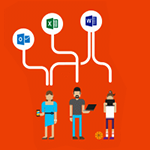
Ранее я писал пару статей об Office 2013 и 365 для дома, в этой статье кратко изложу всю информацию для тех, кто не ясна разница между двумя вариантами, и расскажу о недавно появившейся новой и удобной возможности, которая была реализована в подписке Office 365: возможно, эта информация даже поможет вам получить лицензионный Office 365 для дома расширенный бесплатно.
Разница между Office 2013 и Office 365 для дома
Не раз приходилось по пунктам объяснять, что Microsoft Office 2013 и Office 365 для дома — это практически один и тот же продукт:
- Для работы Office 365 для дома расширенный не нужен доступ в Интернет, это те же самые приложения Word 2013, Excel 2013 и остальные у вас на компьютере (но Интернет нужен для установки и активации, как, впрочем, и для Office 2013)
- Office 2013 и 365 для дома почти одинаково «Облачные», это не означает, что нормально работать в них можно только с Интернетом, облачность заключается в тесной интеграции со SkyDrive и другими продуктами Microsoft в рамках вашего Live ID. Почти — потому что во втором варианте имеется возможность использования Office on Demand (потоковая передача приложений Office и работа с ними на «не своем» компьютере, без установки).
- Покупая Office 2013, вы приобретаете продукт с правом использования на одном компьютере и платите при этом один единственный раз. Office 365 для дома расширенный приобретается в виде подписки с ежемесячной или ежегодной оплатой и правом установки полной версии всех приложений на 5 компьютеров с Windows или Mac OS X.
- Годовая подписка на Office 365 для дома на официальном сайте Microsoft стоит 2499 рублей (в некоторых онлайн-магазинах ПО дешевле), при этом набор приложений соответствует оному в Office 2013 профессиональный (19599 рублей, лицензия на 1 ПК), кроме этого, вы получаете дополнительные 20 Гб в SkyDrive при подписке.
Итак, главная разница — в схеме оплаты продукта: на 5 компьютеров по подписке с регулярной оплатой (Office 365 для дома расширенный) или на один — с однократной оплатой пакета с нужным набором приложений (Office 2013).

Варианты, в которых можно купить Office 2013 на сайте Microsoft
Примечание: Office 365 без последующих «для дома расширенный» — это совсем другой продукт, с большим количеством функций и сервисов, завязанных на «облака» и предназначенный для организаций, не следует их путать.
Что нового в Office 365 для дома

Как уже было сказано, подписка позволяет установку пакета офисных программ на 5 компьютеров. Однако, ранее для того, чтобы установить Office 365 для дома расширенный своему брату, необходимо было идти к нему в гости, заходить в свою учетную запись на office.microsoft.com, после чего скачивать офис на его компьютер. Либо, если идти к нему не вариант — давать ему пароль своей учетной записи Microsoft.
С недавних пор (впервые воспользовался неделю назад, сегодня пришла рассылка от Microsoft с уведомлением об изменении функций) это стало выглядеть иначе:
- Вы заходите в свою учетную Office;
- Нажимаете «Добавить пользователя»;
- Вводите его E-mail и ему отправляется уведомление с инструкциями, как установить Office 365 на свой компьютер.
- человек, с которым вы таким образом поделились подпиской не получает доступа к вашей учетной записи, зато, так же, как и вы получает дополнительные 20 ГБ на SkyDrive (раньше такого не было).
- Также этот пользователь сам может управлять своей частью подписки и, скажем, при покупке нового компьютера, удалить Office со старого и установить на новый.
- Полный контроль над подпиской как был, так и остается у вас — вы можете удалить этого пользователя, вернув тем самым себе одну из 5 доступных установок.
Кто уже пользуется Office 365 для дома, при этом не на одном компьютере, скорее всего оценит удобство этого нововведения. Те, кто нет — просто поверьте, что это действительно лучше, чем то, что было.
К примеру: я могу устроить конкурс на сайте и подарить кому-нибудь лицензионный Office 365 для дома расширенный, абсолютно не опасаясь за безопасность для себя такого подарка. Аналогично можно получить офис бесплатно, если есть хороший друг, не использующий все 5 установок. При этом риска для него нет, а на оплату совершенно не влияет.
Это все, что я хотел рассказать 🙂
А вдруг и это будет интересно:
31.01.2014 в 15:43
Здравствуйте. Вы писали «Однако, ранее для того, чтобы установить Office 365 для дома расширенный своему брату, необходимо было идти к нему в гости, заходить в свою учетную запись на office.microsoft.com, после чего скачивать офис на его компьютер. Либо, если идти к нему не вариант — давать ему пароль своей учетной записи Microsoft.» В ноябре пробовал я сию программу. Уже тогда не нужно было раздавать свои учётки на MS. В SkyDrive достаточно разрешить общий доступ к папке любому пользователю с учёткой Майкрософт (аналогично, как это делается в Яндекс.Диске). Например, создать папку для брата, жены, друга, зная их логин MS или почту и разрешив им заходить через общий доступ.А лучше пригласить их в МС Оффис,т.к. вам начислят бонус в виде места в облаке, а у друзей будет меньше гемора с установкой и сопряжения с Вами.Напомню, что по умолчанию у всех обладателей Windows 8 8.1 имеется учётка Майкрософта (она необходимо для установки винды). Не все, правда, об этом помнят;)). На счёт удобства… Для активных юзеров девайсов с тач-скрином несомненно. Удобно, что много шаблонов. На счёт подключения до пяти устройств… Устройства должны быть Вашими (для домашнего использования) или соседу придется сообщить вашу почту, что не гуд (я жене-то не даю). И в ноябре вот мне не разрешили поставить прогу только на 3 компа. MS пояснил, что можно лишь на 2 компа и 3 мобильных устройства(планшет, смарт…) И посоветовали установить версию для малого бизнеса, которая мне больше всего понравилась из всей линейки. Но цена..)))
(Примечание админа: удалил последнее предложение, информации о пиратском ПО на сайте не размещаю, даже в комментариях)
31.01.2014 в 19:19
Здравствуйте, Валерий. Вы пишите, что можно разрешить общий доступ к папке в SkyDrive… так речь-то не об этом, это лишь дает доступ к файлам и да, в этом случае не обязательно на чужом компьютере вводить свои учетные данные. В случае же, если нужно было использовать одну из 5 доступных установок MS Office на чьем-то компьютере (а именно об этом в статье), то нужно было зайти в свою учетную запись на том компьютере, после чего произвести установку.
Пригласить в MS Office — да, как раз появилось недавно и только сейчас Microsoft официально объявил об этом и именно об этом я пишу (осенью этого точно еще не было).
Про установку на три компьютера — не знаю, как у вас так: ставил на три разных компьютера одновременно, плюс на два андроид устройства. Мобильные установки не засчитываются, в учетке четко означено, что могу еще на два ПК или Mac установить.
Ограничения на то, что устройства должны быть вашими больше нет — отправляешь приглашение и человек будет в списке пользователей, со своей собственной установкой, пока не решишь «отозвать» у него установку.
04.11.2015 в 13:27
Использовать Home edition юридическому лицу наказуемо законом? Не нашел в соглашение такого пункта.
05.11.2015 в 07:06
Иван, тут я не специалист и не знаю, как эти лицензионные штуковины работают применительно к использованию домашнего софта в организациях.
Как поделиться Microsoft Office с семьей?
Как предоставить моей семье доступ к Microsoft Office?
Чтобы добавить кого-то в свою семью Майкрософт, перейдите в свою учетную запись Майкрософт, на семейную страницу, прокрутите вниз и выберите Добавить члена семьи. Повторите это для каждого члена семьи. В вашей семье может быть до двадцати человек, хотя вы можете поделиться своей подпиской на Microsoft 365 только с пятью из них.
Можете ли вы поделиться Microsoft Office с семьей?
Вы можете поделиться своей подпиской на Microsoft 365 для семьи не более чем с пятью членами вашей семьи. Каждый получает свои собственные приложения Office для установки на все свои устройства, а также 1 ТБ облачного хранилища OneDrive для каждого и другие службы. Самый простой способ сделать это — настроить семейную группу Microsoft.
Как поделиться Microsoft Office с другим человеком?
Войдите на портал своей учетной записи, найдите свою подписку на Microsoft 365 для семьи и щелкните Общий доступ. Выберите Начать обмен. Выберите, как вы хотите поделиться своей подпиской: пригласить по электронной почте или пригласить по ссылке.
Как установить Microsoft Office на несколько компьютеров?
Чтобы установить Office 365 на разных компьютерах, вы можете войти на веб-сайт https://office.microsoft.com/MyAccount.aspx с учетной записью электронной почты, которую вы зарегистрировали в Microsoft во время покупки. После входа нажмите «Установить Office» и следуйте инструкциям на экране.
Можете ли вы поделиться учетной записью Microsoft?
Если вы приобрели Microsoft 365 для семьи, вы можете делиться преимуществами подписки с пятью другими членами вашей семьи без дополнительной платы. Войдите в свою учетную запись Microsoft, страница «Общий доступ». Обязательно используйте ту же учетную запись Майкрософт, которую вы использовали для настройки подписки на Microsoft 365 для семьи.
Могу ли я использовать Microsoft Office на разных компьютерах?
Да, вы можете установить Microsoft Office на несколько компьютеров. Ваш ключ продукта (который приходит к вам по электронной почте) обычно можно использовать примерно 3 раза. Таким образом, если вы загрузите свой Microsoft Office Suite на 2 компьютера, у вас будет еще одна загрузка «на всякий случай», если один из ваших компьютеров выйдет из строя.
Входит ли Microsoft Teams в семейство Office 365?
Microsoft 365 для семьи включает в себя Microsoft Teams Personal, который не имеет такой же функции вызова, как Business.
В чем разница между Office 365 и Office 2019?
Microsoft 365 — это служба подписки, которая поставляется с расширенной облачной интеграцией и всеми последними обновлениями. Office 2019 — это разовая покупка, которая во многих случаях может быть дешевле, но не включает обновления.
Могу ли я использовать один и тот же адрес электронной почты на двух разных компьютерах?
Да, вы можете использовать Outlook на нескольких компьютерах с одной учетной записью электронной почты. Если вы настраиваете учетную запись электронной почты типа POP, вам необходимо убедиться, что вы установили флажок оставлять копию электронной почты на сервере на всех компьютерах, чтобы электронные письма сохранялись на сервере.
В чем разница между учетной записью Microsoft и учетной записью Windows?
Учетная запись Microsoft — это новое название того, что раньше называлось Windows Live ID. Если вы использовали такие службы, как сеть Xbox, Hotmail, Outlook.com, OneDrive или Windows Messenger, у вас есть учетная запись Microsoft. Microsoft объединила эти сервисы, предоставив доступ к ним с помощью единого адреса электронной почты и пароля.
Могу ли я использовать Microsoft Office для дома и учебы 2021 на нескольких компьютерах?
Приложения можно установить на несколько устройств, включая ПК, Mac, iPad, iPhone, планшеты Android и телефоны Android.
Поставляются ли новые компьютеры с Microsoft Office?
Компьютеры обычно не поставляются с Microsoft Office. Microsoft Office поставляется в различных формах, включая различные продукты. Наиболее типичными версиями Microsoft Office являются «Домашняя и студенческая» и «Профессиональная».
Как перенести Microsoft Word с одного ноутбука на другой?
Нажмите кнопку «Пуск» и выберите «Мои документы», чтобы открыть папку с документами на рабочем столе. Выберите все документы в папке флэш-накопителя и перетащите их в папку «Мои документы», чтобы скопировать их на рабочий стол. Теперь у вас есть копия MS Word на рабочем столе и документы Word, скопированные с ноутбука.
Могу ли я иметь как Office 2019, так и Office 365?
Да, вы можете запускать Office 2019 и Office 365 на одном ПК, они могут сосуществовать.
Нужна ли мне отдельная учетная запись Microsoft для каждого компьютера?
Да, вы можете использовать одну учетную запись Microsoft для нескольких компьютеров.
Как использовать одно электронное письмо для нескольких пользователей?
Как мне иметь несколько учетных записей Gmail в одном почтовом ящике? Входящие Gmail. . Настройки «Аккаунты и импорт» Gmail. . Настройка Gmail «Добавить другой адрес электронной почты, которым вы владеете». . Подтвердите свой другой адрес электронной почты. . Переключайтесь между разными учетными записями Google. . Перейдите в папку "Входящие" другой учетной записи Gmail. . Нажмите на ссылку для подтверждения по электронной почте.
Является ли учетная запись Office 365 такой же, как учетная запись Microsoft?
Ваша учетная запись Microsoft не является вашей учетной записью Business Office 365, это две совершенно разные учетные записи. Один принадлежит вам как физическому лицу, а другой управляется вашей компанией.
Каковы некоторые недостатки использования учетной записи Microsoft?
Некоторые из недостатков использования учетной записи Microsoft для входа на компьютер с Windows включают в себя: Возможность взлома: Microsoft хранит информацию о вашей учетной записи в Интернете, поэтому, если кто-то взломает вашу учетную запись, хакер получит доступ к вашему компьютеру и ко всем службам Microsoft, которыми вы пользуетесь.
Можно ли совместно использовать Office 365 для бизнеса?
План Microsoft 365 Business Premium — это единственный бизнес-план, который включает поддержку активации на общем компьютере. Существуют и другие бизнес-планы, такие как Microsoft 365 Business Standard, которые включают приложения Microsoft 365 для бизнеса, но эти бизнес-планы не включают поддержку активации на общем компьютере.
Может ли Office 365 иметь несколько пользователей?
Добавление нескольких пользователей в центр администрирования Microsoft 365 Войдите в Microsoft 365 с помощью своей рабочей или учебной учетной записи. В центре администрирования выберите Пользователи > Активные пользователи. Выберите Добавить несколько пользователей. На панели «Импорт нескольких пользователей» вы можете дополнительно загрузить образец CSV-файла с заполненными или не заполненными демонстрационными данными.
Переключение между подписками Microsoft 365
Вы можете переключаться между подписками Майкрософт на лучшие, соответствующие вашим потребностям. Например, если у вас естьMicrosoft 365 персональный и вы хотите поделиться Microsoft 365 приложениями и другими преимуществами подписки с вашей семьей, вы можете переключиться на Microsoft 365 для семьи. Кроме того, вы можете Microsoft 365 Basic с 100 ГБ облачного хранилища, но хотите 1 ТБ и дополнительные преимущества подписки на Microsoft 365 для семьи или персональный.
Совет: Ниже описано переключение между Microsoft 365 персональный, Family и Basic. Сведения о переходе на бизнес-подписку см. в статье Переход на подписку Microsoft 365 для бизнеса.
Как перейти с одного плана на другой
Способ переключения подписок зависит от того, переходите ли вы на план с более или менее функциями.
У вас естьMicrosoft 365 персональный или Microsoft 365 Basic , и вы переходите на Microsoft 365 для семьи
У вас есть Microsoft 365 Basic , и вы переходите на Microsoft 365 персональный
У вас естьMicrosoft 365 для семьи или Microsoft 365 персональный, и вы переходите на Microsoft 365 Basic
У вас естьMicrosoft 365 для семьи, и вы переходите на Microsoft 365 персональный
Переключение на план с дополнительными функциями
Купите подписку, на которую вы хотите перейти. При этом используйте ту же учетную запись Майкрософт, что и текущая подписка.
Оставшиеся дни в текущей подписке автоматически преобразуются и добавляются в новую подписку. Точное количество дней будет зависеть от того, с какой подписки вы переходите и к чему вы переходите.
В зависимости от того, на какой план вы переходите, некоторые преимущества могут быть добавлены или удалены (например, преимущества облачного хранилища и совместного использования подписки).
Примечание: В зависимости от подписки, в которую вы переходите, скорректированное количество дней, добавленных в новую подписку, может привести к тому, что время будет добавлено меньше времени, чем оставшееся в исходной подписке.
Точное количество добавленных или удаленных дней зависит от скорректированной скорости Microsoft 365 подписки, в которую вы переходите.
В следующей таблице приведены примеры того, сколько дней будет добавлено в новую подписку Microsoft 365, если, например, у вас осталось 15 или 90 дней в текущей Microsoft 365 Basic или Microsoft 365 персональный подписке.
Если в вашей существующей подписке осталось много дней.
Это будет количество дней, добавленных в новую подписку.
Осталось 15 дней Microsoft 365 Basic
4 дня будут добавлены к Microsoft 365 для семьи
(около 24 % корректировки)
6 дней будет добавлено кMicrosoft 365 персональный
(около 35 % корректировки)
90 дней осталось Microsoft 365 Basic
22 дня будут добавлены к Microsoft 365 для семьи
(около 24 % корректировки)
32 дня будут добавлены кMicrosoft 365 персональный
(около 35 % корректировки)
Осталось 15 днейMicrosoft 365 персональный
13 дней добавлено к Microsoft 365 для семьи
(около 85 % корректировки)
90 дней осталосьMicrosoft 365 персональный
77 дней будет добавлено к Microsoft 365 для семьи
(около 85 % корректировки)
Примечание: Пропорциональные корректировки могут отличаться или быть недоступными в зависимости от подписки, в которую вы переходите.
Подробнее см. в разделе Часто задаваемые вопросы ниже.
Переключение на план с меньшим количеством функций
Перейдите в раздел Службы & подписки и при появлении запроса войдите с учетной записью Майкрософт, связанной с вашей подпиской.
Найдите текущую подписку и выберите Управление, а затем — Отмена подписки.
На странице Отмена отобразятся функции текущего плана подписки. Если вы переходите на другой план с меньшим количеством функций, выберите план, который подходит вам.
Следуйте инструкциям, чтобы завершить переключение. Существующая подписка может измениться не сразу, но она автоматически изменится на новый план при продлении плана. С вас не будет взиматься плата за новый план, пока он не будет продлен.
Подробнее см. в разделе Часто задаваемые вопросы ниже.
Общие вопросы
Какие изменения можно ожидать при переключении между подписками?
При переходе с Microsoft 365 Basic облачное хранилище будет перемещаться с 100 ГБ до 1 ТБ (1000 ГБ) облачного хранилища.
Вы также получите доступ к приведенным ниже преимуществам в зависимости от того, на какую подписку вы перейдете.
Это то, что меняется при переключении на.
Microsoft 365 для семьи
Microsoft 365 персональный
Microsoft 365 Basic
Вы получите те же преимущества, что и при подписке наMicrosoft 365 персональный, а также еще несколько:
Вы и до 5 других пользователей можете установить приложения premium Microsoft 365 на всех ваших устройствах. Каждый пользователь может войти в приложения Microsoft 365 на 5 устройствах одновременно.
До пяти других пользователей вместе с вами получают 1 ТБ места в облачном хранилище OneDrive
и 60 минут Skype в месяц на каждого.
Вы получите те же преимущества, что и в Microsoft 365 для семьи, за исключением следующих, которые не включены в Microsoft 365 персональный:
Совместное использование подписки с пятью другими пользователями.
Важно! Если вы планируете перейти с Microsoft 365 для семьи, прежде чем переключаться, прекратите общий доступ к подписке и сообщите всем, с кем вы предоставляете общий доступ, знают, что, если они не приобретут собственную подписку Microsoft 365 или поделиться с другими пользователями, они больше не будут иметь следующие преимущества:
1 ТБ места в хранилище OneDrive (они вернутся к бесплатному тарифному плану с ограничением в 5 ГБ)
60 бесплатных минут Skype
При использовании этой подписки у вас не будет доступа к классическим приложениям, и вы получите только 100 ГБ хранилища.
Важно! Если вы переходите с Microsoft 365 для семьи или личного и использовали более 100 ГБ хранилища, вам потребуется удалить некоторые файлы, чтобы остаться в пределах 100 ГБ.
Переключение на Microsoft 365 для семьи
Прежде чем перейти к Microsoft 365 для семьи, вы можете проверка цены.
Переход на Microsoft 365 персональный
Прежде чем перейти к Microsoft 365 персональный, вы можете проверка цены.
Переключение на Microsoft 365 Basic
Прежде чем перейти к Microsoft 365 базовый, вы можете проверка цены.
Разделы справки переключиться на Microsoft 365 персональный после окончания бесплатной пробной версии Microsoft 365 для семьи?
Рекомендуется войти в службы & подписки с учетной записью Майкрософт, связанной с вашей подпиской, выбрать Отключить периодическое выставление счетов до окончания пробной версии, а затем переключиться на Microsoft 365 персональный.
Можно ли использовать новый ключ продукта для переключения планов?
Да, если вы купили новый ключ продукта Office у розничного продавца, перейдите на страницу Office.com/setup и выполните вход, используя ту же учетную запись, что и текущая подписка. После введения нового ключа продукта на экране появятся параметры перехода на другой план.
Нужно ли переустановить классические приложения после переключения планов?
Переключение междуMicrosoft 365 персональный иMicrosoft 365 для семьи не влияет на ранее установленные классические приложения, поэтому вам не придется переустанавливать приложения после переключения подписок.
Однако при переходе с Microsoft 365 Basic на Microsoft 365 для семьи или персональный теперь вы сможете установить классические приложения для Microsoft 365 на компьютере Mac или ПК. Справку по установке приложений см. в статье Скачивание и установка или переустановка Microsoft 365 на ПК или Mac.
Можно ли перейти на подписку для бизнеса?
Да, вы можете перейти сMicrosoft 365 персональный илиMicrosoft 365 для семьи на бизнес-подписку. Сведения о том, как это сделать, см. в статье Переход с Microsoft 365 персональный или семейной подписки на подписку для бизнеса.
Как перейти на скидку, предлагаемую программой скидок Microsoft Workplace моего работодателя?
Если у вас уже естьMicrosoft 365 персональный илиMicrosoft 365 для семьи, вы по-прежнему можете воспользоваться этой скидкой. Когда покупка осуществляется в рамках предложения вашего работодателя, к вашей существующей подписке прибавляется дополнительное время, а цена со скидкой начнет действовать в день ежегодного продления существующей подписки. Обязательно укажите учетную запись Майкрософт, связанную с текущей подпиской Microsoft 365 во время покупки.
Мне больше не нужна подписка. Как перейти на office без подписки (единовременную покупку)?
Рекомендуется войти в раздел Службы и подписки с помощью учетной записи Майкрософт, связанной с подпиской, и выбрать пункт Выключение периодического выставления счетов.
После истечения срока действия подписки приобретите набор Office. Ознакомьтесь с ценами.
Завершив покупку, откройте любое приложение, например Word, Excel или PowerPoint, и переключите лицензию, чтобы начать использовать Office в качестве единовременной покупки.
Как изменить адрес электронной почты, связанный с новым планом?
Лучший способ — это использовать другой адрес электронной почты для запуска нового плана. Чтобы изменить адрес электронной почты для текущей подписки, необходимо обратиться в службу поддержки учетных записей и выставления счетов.