Выясняем, как увеличить зону покрытия WiFi
Все мы время от времени сталкиваемся с проблемой недостаточного уровня сигнала роутера. Сигнал нестабилен в некоторых точках, часто пропадает или его нет вовсе. Это ощутимо в помещениях с большой площадью: на даче, в частном доме, на базе отдыха, в квартире, в которой больше одной комнаты. В этой статье мы опишем варианты решения этой проблемы.
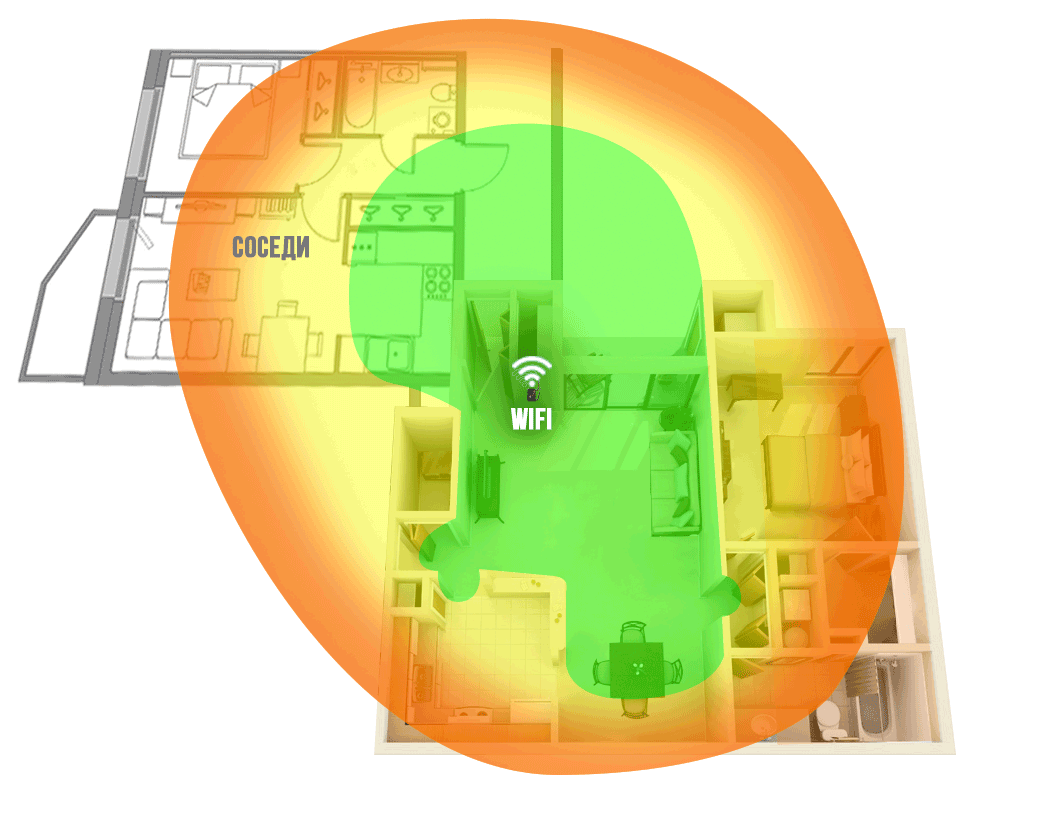
Рисунок 1. Зона покрытия WiFi сетью роутера в типовой квартире (роутер рядом с входной дверью).
Мы производим пассивные и активные антенны, в том числе для сетей передачи данных, WiFi. В данной статье нас интересуют не столько проблемы беспроводного доступа, сколько способы увеличения зоны действия WiFi. Отметим, что мы не рассматриваем специфические варианты создания специальных «мощных» точек доступа. Все только в рамках стандартов и норм, принятых в РФ.
По нашему опыту, роутер обычно размещают: рядом с входной дверью, в коридоре за шкафом, либо в распределительном щитке. В таких случаях площадь квартиры покрыта WiFi сетью неравномерно. В зависимости от планировки квартиры, дальние комнаты, кухня, лоджия оказываются вне зоны устойчивого покрытия. (Пример на рисунке 1)
Эта же ситуация справедлива и для частного дома. Площадь дома обычно больше, и интернет нужен не только внутри помещения, а еще и вне — у барбекю-зоны, бассейна, на игровой площадке. Тут проблема выражена серьёзнее.
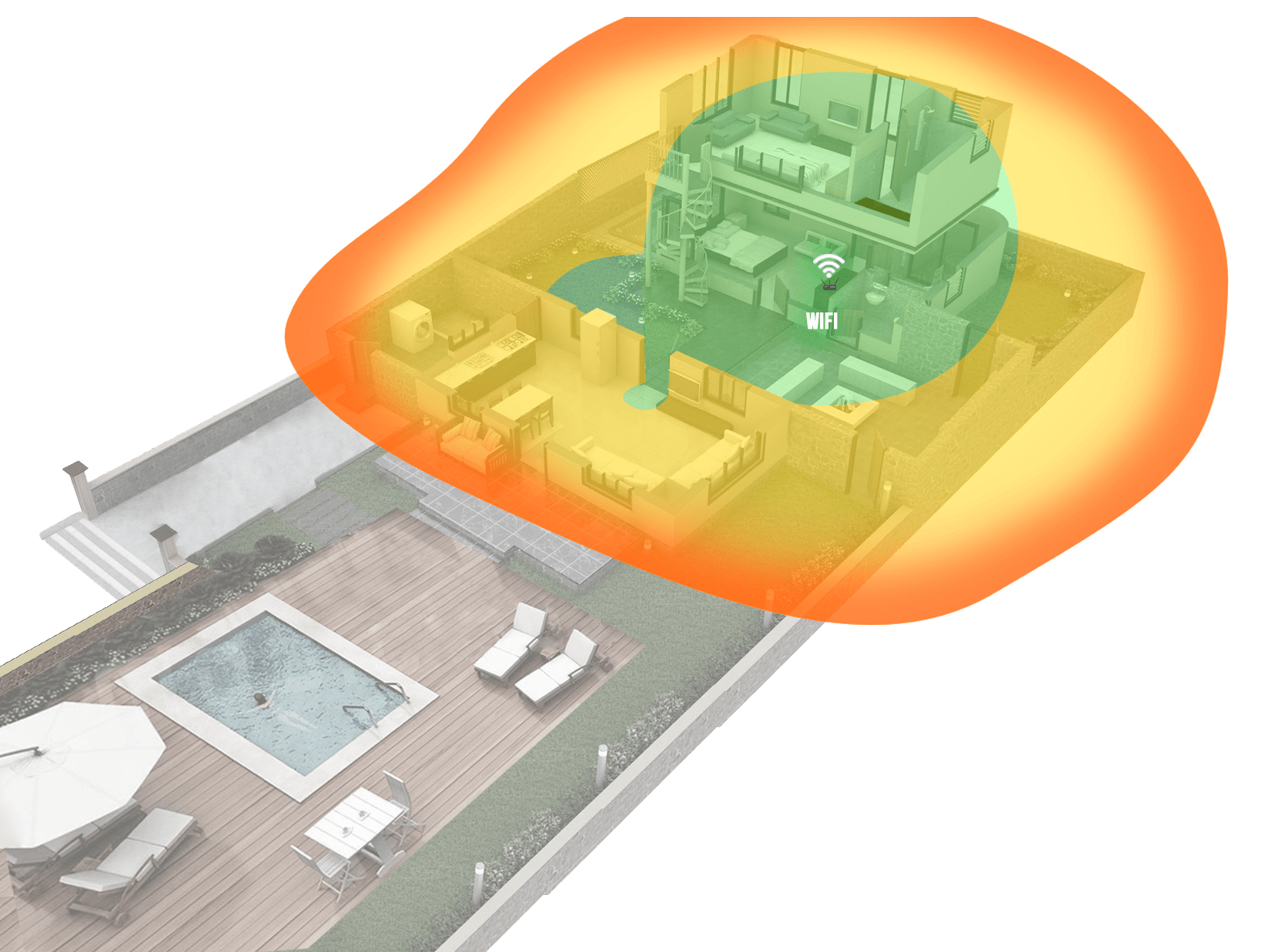
Рисунок 2. Зона покрытия WiFi сетью роутера в загородном доме
На рисунках 1 и 2 показаны примеры покрытия WiFi, зеленым цветом выделены зоны с хорошим уровнем сети, красным — с низким уровнем, который зачастую не позволяет нормально работать в сети Интернет. Обратим внимание, что WiFi сигнал, являясь радиоволной, лучше распространяется в свободном пространстве, поэтому стены и прочие перегородки в помещении будут его ослаблять и, как следствие, снижать уровень сигнала, прошедшего через них.
Проблема определена — недостаточное покрытие WiFi сети в помещении. Разберемся, почему это происходит. Штатная антенна роутера имеет круговую диаграмму направленности — излучает WiFi во все стороны. В том числе и в направлении ваших соседей, что обычно бессмысленно и не нужно. При этом собственное усиление антенны относительно мало, в результате чего, подобная антенна обладает недостаточной эффективностью. Как итог, площадь покрытия сигналом WiFi невелика.
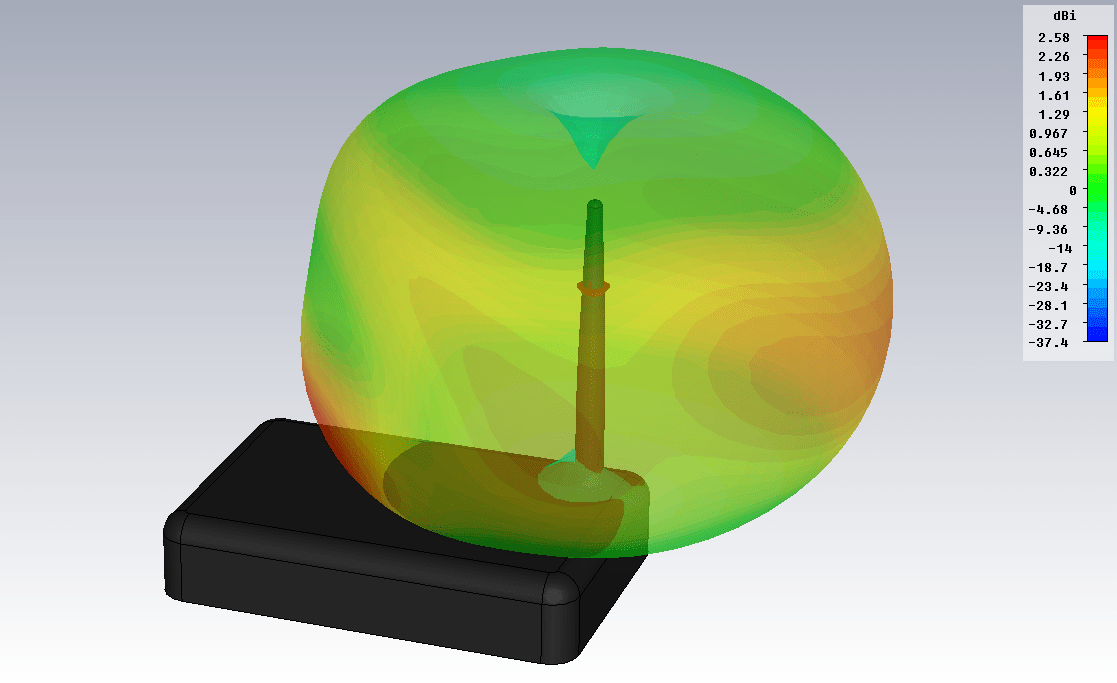
Рисунок 3. Диаграмма направленности штатной антенны роутера (f=2.45 GHz)
На рисунке 3 представлена диаграмма направленности внешней антенны стандартного роутера, рассчитанная в физическом моделировщике. В качестве антенны используется диполь.
Как улучшить зону покрытия WiFi
Первое, что приходит в голову — заменить роутер на другой. Купить устройство с более мощной внешней антенной или же с несколькими антеннами. Если у вас устаревшая модель роутера, то стоит попробовать. Будьте готовы, что это потребует дополнительных затрат, а положительный результат вовсе не гарантирован. Скорее всего картина улучшится, но проблема устранена не будет (рис. 4-5).
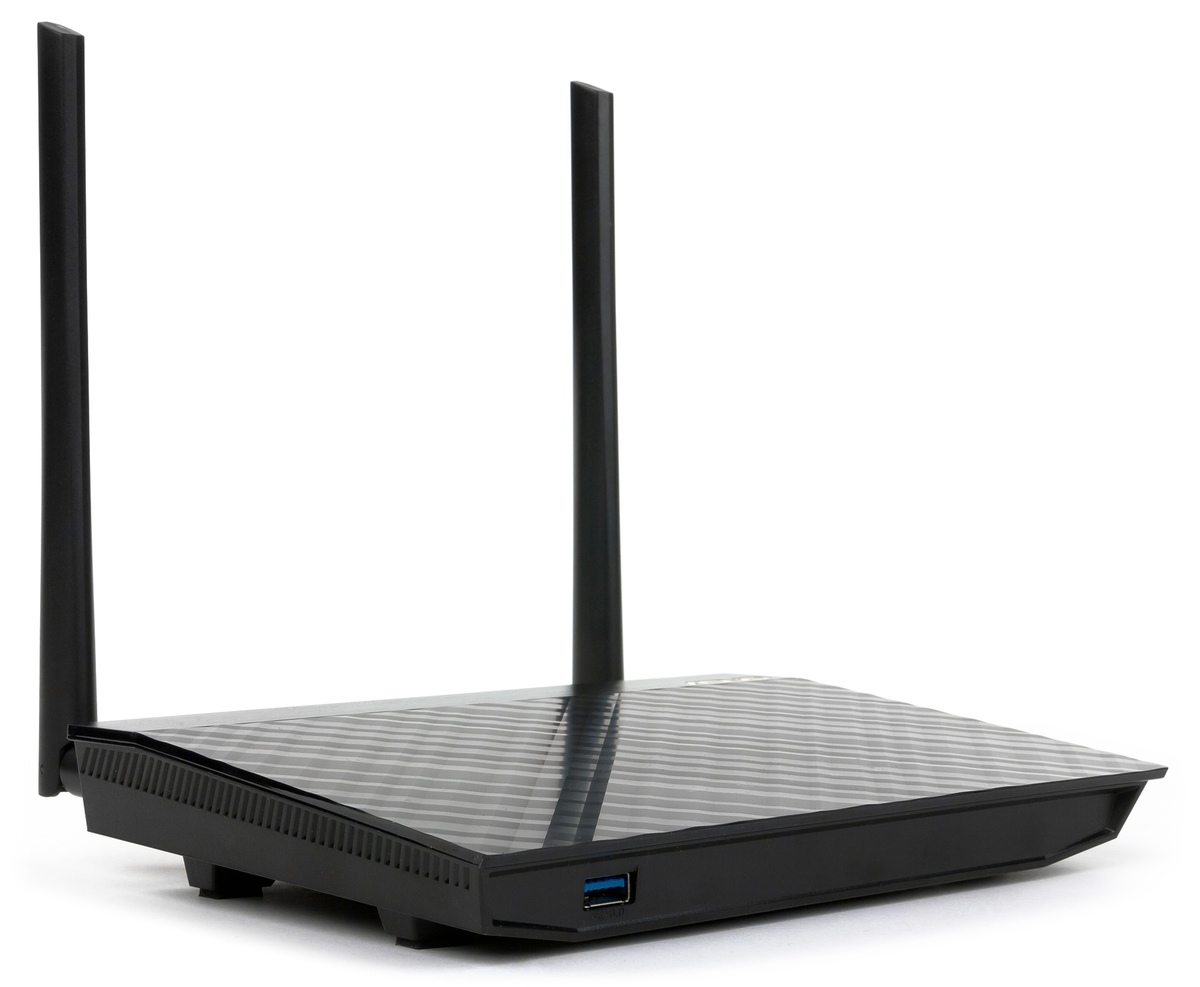
Рисунок 4. Роутер с двумя внешними антеннами.
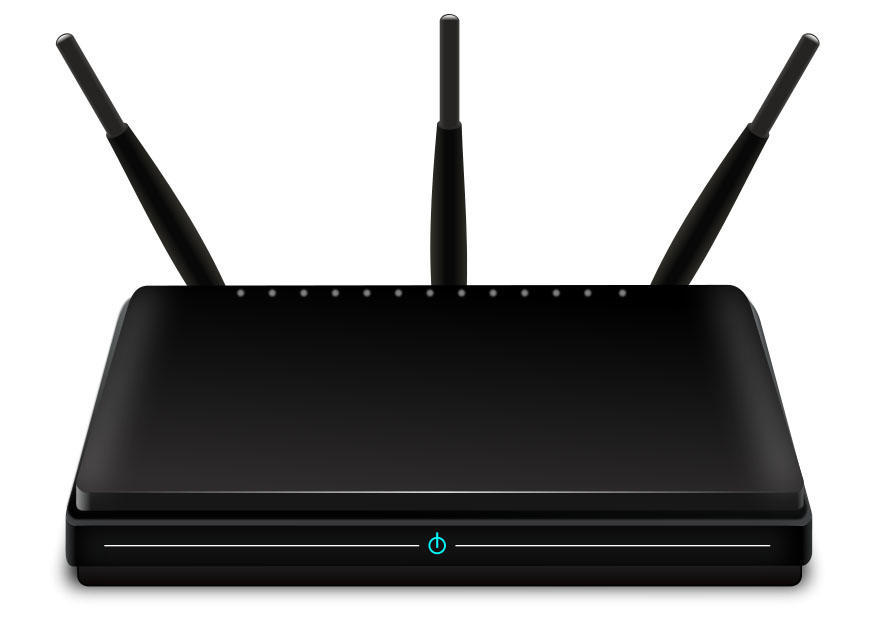
Рисунок 5. Роутер с тремя внешними антеннами.
Следующий способ — использование активного WiFi повторителя, его ещё называют WiFi репитером. Это устройство как раз предназначено для увеличения радиуса действия WiFi сети. Отличный способ, зачастую позволяющий решить проблему на корню. Но у него есть и минусы:
— цены от полутора тысяч рублей и выше;
— необходимость настройки;
— ограниченная зона использования.
И это не всё: репитер опять будет принимать сигнал со всех сторон и излучать вокруг. То есть, если у нас «неохваченный» угол квартиры далеко, то потребуется два, а то и три репитера. Было бы здорово сконцентрировать сигнал в заданном направлении, но не получится — встроенные антенны репитеров имеют круговую диаграмму. Репитеров с гнездом для внешней антенны мы не встречали.
Стоит упомянуть еще одну особенность WiFi репитера — наличие сетевого питания 220В. Не все люди готовы оставлять включенным в сеть какие-то устройства, выходя из дома. А включать-выключать каждый раз — занятие на любителя. К тому же, для дома или дачи решение осложняется тем, что между домом и, скажем, зоной барбекю, чаще всего нет электросети, да и репитеры часто не предназначены для эксплуатации вне помещения.

Рисунок 6. Принцип работы WiFi репитера
Следующее решение — использование внешней направленной антенны. Самое простое — открутить штатную антенну от роутера и подключить направленную, которая сфокусирует весь сигнал в нужном направлении. Антенн подобного рода масса, но мы остановимся на разработках нашего предприятия.
Первое решение — антенна WiFi Extender (рисунок 7):
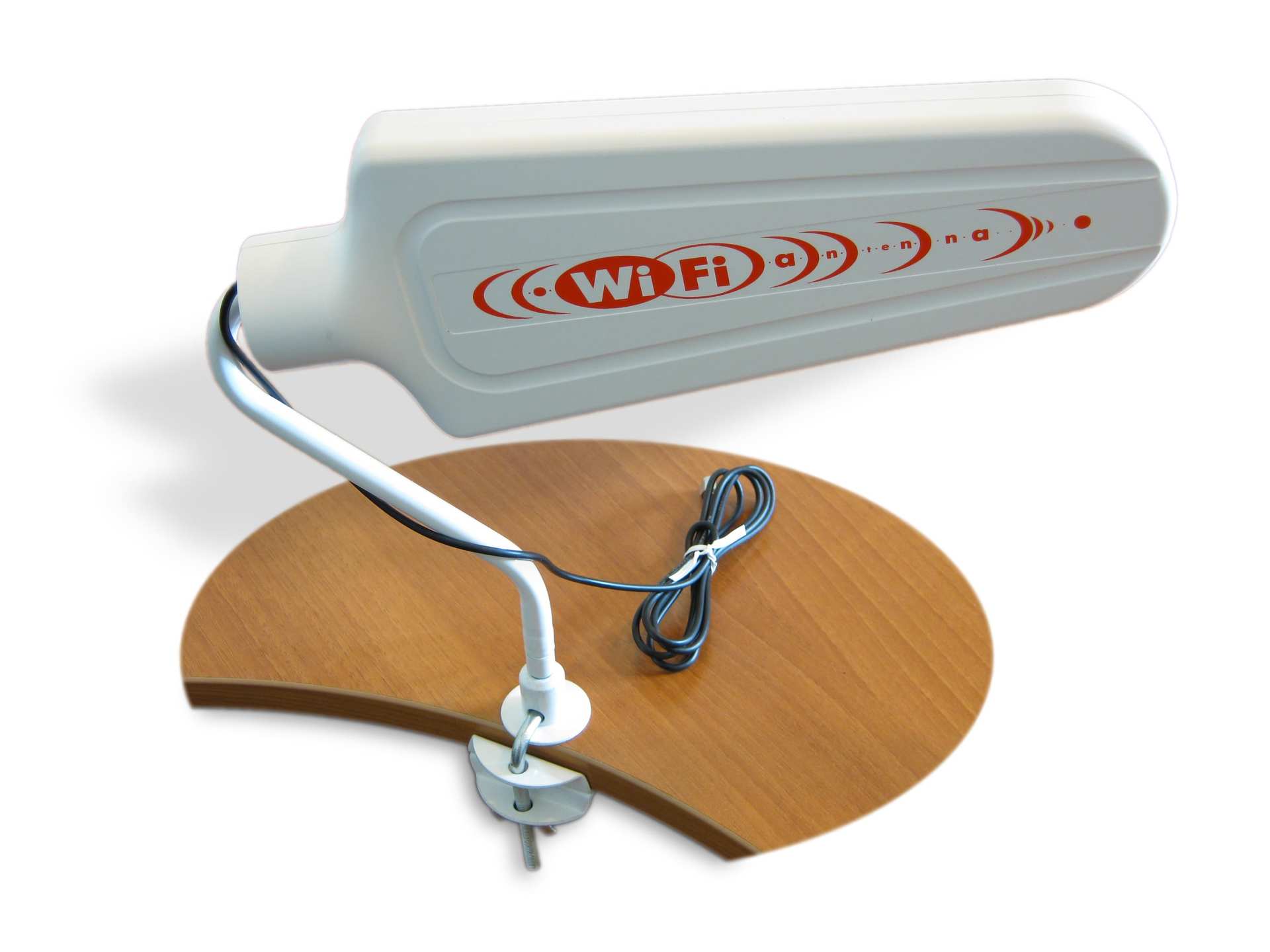
Рисунок 7. Антенна WiFi Extender
Это комнатная антенна типа «волновой канал» в радиопрозрачном пластиковом корпусе. Усиление антенны 10 dBi.
Второй вариант более сложный и эффективный — панельная антенна. В нашем случае — BAS-2301 WiFi (рисунки 8-9). Внутри радиопрозрачного герметичного корпуса — патч-антенна. Усиление не менее 12,5 dBi.
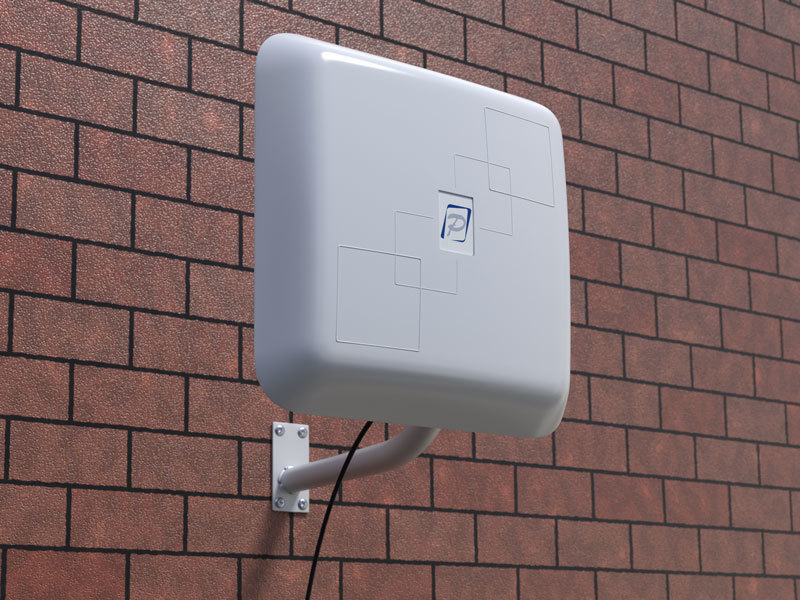
Рисунок 8. Антенна BAS 2301 WiFi
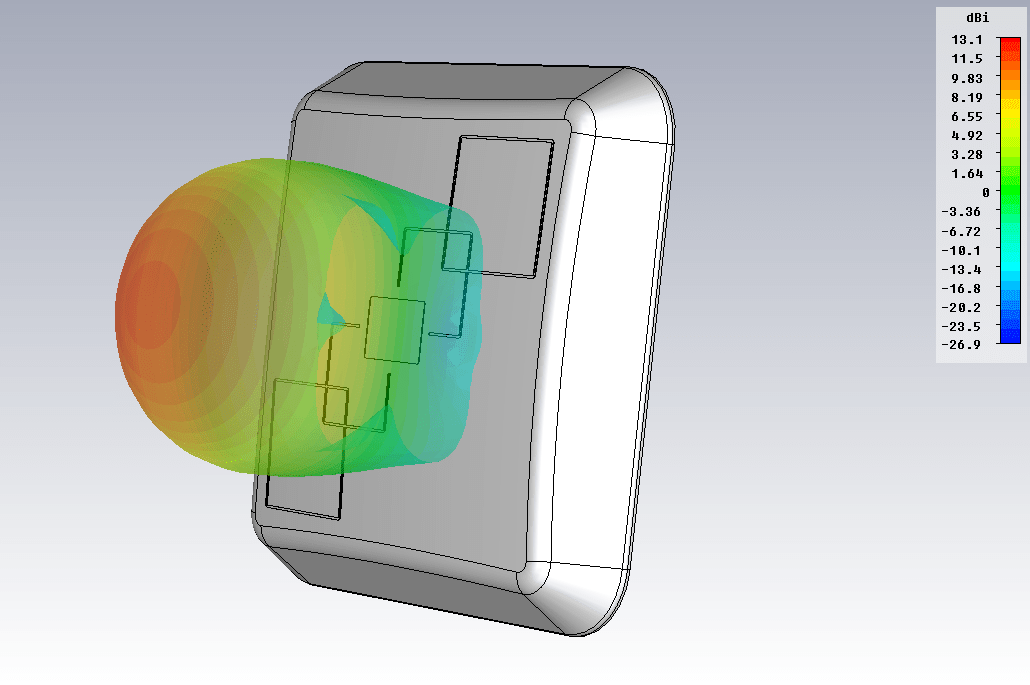
Рисунок 9. Диаграмма направленности антенны BAS 2301 WiFi (f=2.45 GHz)
Третий вариант — антенна типа «волновой канал» на диапазон WiFi (2400-2500 MHz). В исполнении РЭМО это антенна BERKUT WiFi (рисунок 10). Тут уже 19 элементов (6 из них размещены в коробочке, на печатной плате), максимальное усиление по направлению — 15 dBi.

Рисунок 10. Антенна Беркут WiFi
Все упомянутые выше способы, чаще всего, позволят решить проблему. В нужном месте WiFi появится, причем с отличным уровнем сигнала. Но здесь есть некоторые нюансы:
— Цена вопроса. Эти антенны дешевле репитера, но их цена выше 1000 рублей.
— Монтаж. Все подобные антенны требуют установки. Надо монтировать кронштейн. Если вы живёте на съёмной квартире, то получить разрешение хозяина, чтобы закрепить эту конструкцию. Также, это может повлечь за собой некоторые неудобства, если у вас нет возможности самостоятельно смонтировать кронштейн на стене. Думаю, читатель понимает, что не всегда есть возможность закрепить кронштейн в виду разных причин, даже несмотря на всю простоту этой процедуры.
— Размещение. Если в варианте дома или дачи можно установить антенну вне помещения, протянув вовнутрь лишь кабель, то для квартиры это неприменимый вариант.
Ещё одно ограничение по использованию таких антенн — далеко не все роутеры имеют антенный разъем для подключения наружных антенн. Средний и бюджетный сегмент — это зачастую не отсоединяемые антенны и, как следствие, для таких роутеров вышеупомянутые решения не годятся по определению.
Поэтому, выносные антенны — это хорошее решение, но применимое далеко не во всех случаях. Какие еще можно увеличить покрытие WiFi сети?
Мы задавались этим вопросом давно. Что бы такое придумать, чтобы применимо было практически во всех случаях, было эффективно, недорого и просто?
Возможно, читатель знаком с нашим популярным изделием для модемов Connect 2.0 или его старшими версиями.
Принцип работы прост — использование собственной внутренней антенны устройства (модема) в качестве активного элемента антенной системы. Так упрощенно можно представить себе всю серию «усилителей интернет сигнала».
Мы подумали — возможно ли применить этот же принцип в условиях WiFi роутера с внешней антенной?

Рисунок 11. Антенна Connect 2.0
Разработка антенны-насадки для роутера (WiFi Ladder)
Итак, у нас есть роутер с внешней антенной (важно: роутеры с встроенной антенной мы не рассматриваем). Возникает вопрос: как использовать эту собственную антенну в качестве активного элемента (вибратора) антенной системы? Наша цель — придать направленные свойства внешней антенне роутера, что повлечет за собой увеличение дальности передачи и приема WiFi сигнала в заданном направлении. Первое, что приходит на ум — антенна типа «волновой канал», также известная как «УДА-ЯГИ» (по именам ее изобретателей из Японии). Это простая и в то же время эффективная конструкция антенны, зарекомендовавшая себя во всем мире.
Так появилась идея и её надо было воплотить в конструкцию. Перед разработчиками стояла задача — рассчитать многоэлементный волновой канал на диапазон 2.4-2.5 ГГц, в который можно будет «внедрить» штатную антенну роутера. В ходе моделирования было решено, что оптимальным вариантом будет 7-элементный «волновой канал». При вполне компактных размерах конструкции мы получили антенную систему, усиление которой позволяет решить поставленные задачи. Размеры директоров и расстояния между ними были оптимизированы в физической модели, мы считаем их лучшими для решения поставленной задачи (рис. 12).

Рисунок 12. «Начинка» антенны BAS-2002 WiFi Ladder
Следующим этапом стала разработка конструкции крепления антенны. После проведения мониторинга рынка роутеров, нами было решено размещать «волновой канал» на внешней антенне роутера, используя её в качестве несущего элемента (рис. 13). Мы столкнулись с тем, что роутеры имеют разные по диаметру антенны, а иногда их форма далека от цилиндрической или конусоидальной. Например, весьма популярна «приплюснутая» внешняя антенна. По этой причине конструктора разработали универсальный зажим, который позволяет крепить изделие практически на любой внешней антенне роутера. В ряде случаев это будет не самое жесткое крепление, но хотим заметить, что антенна обычно устанавливается в помещении и всего один раз, поэтому сторонние физические воздействия на нее будут минимальными.

Рисунок 13. Антенна BAS-2002 WiFi Ladder, закрепленная на внешней антенне роутера
Был проведён ряд тестов, в ходе которых «затененные» участки помещения становились охвачены WiFi, причем с приличным уровнем (рис. 14). Зеленым цветом на рисунке подсвечена область с хорошим уровнем WiFi сигнала.
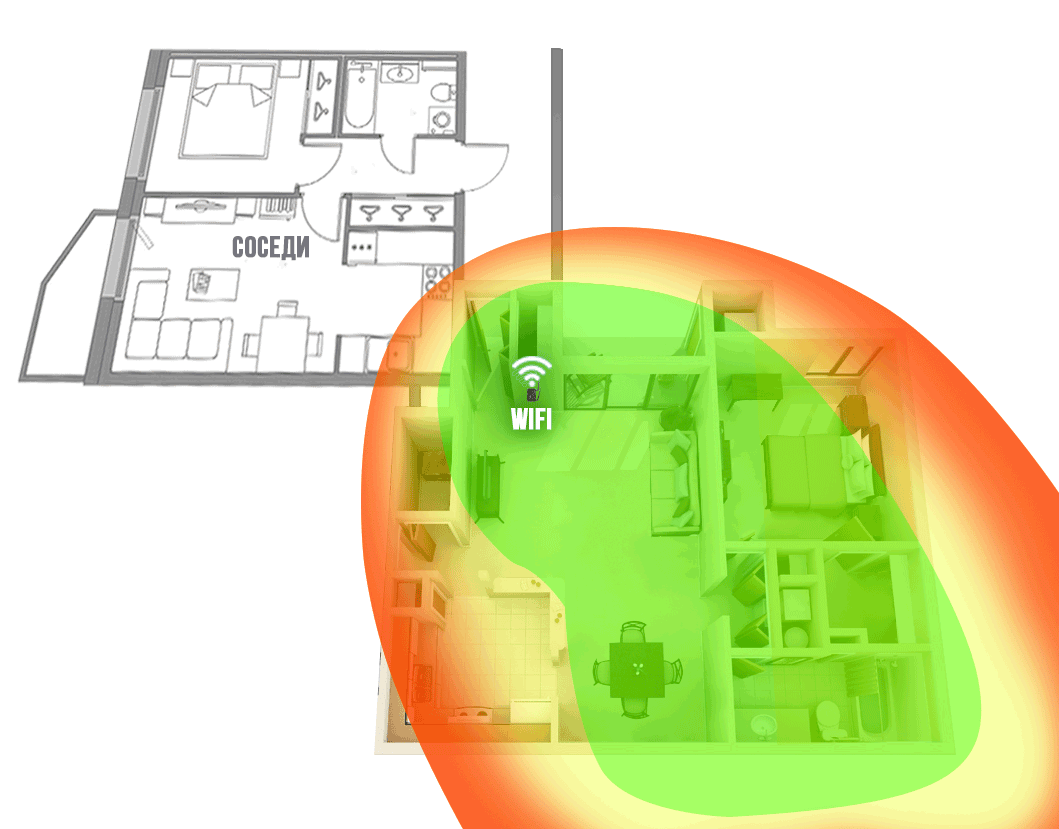
Рисунок 14. Зона покрытия WiFi сетью роутера с антенной-насадкой
BAS-2002 WiFi Ladder в типовой квартире
Ниже представлена диаграмма направленности разработанной антенны, которая закреплена на внешней антенне типового роутера (рис.15).
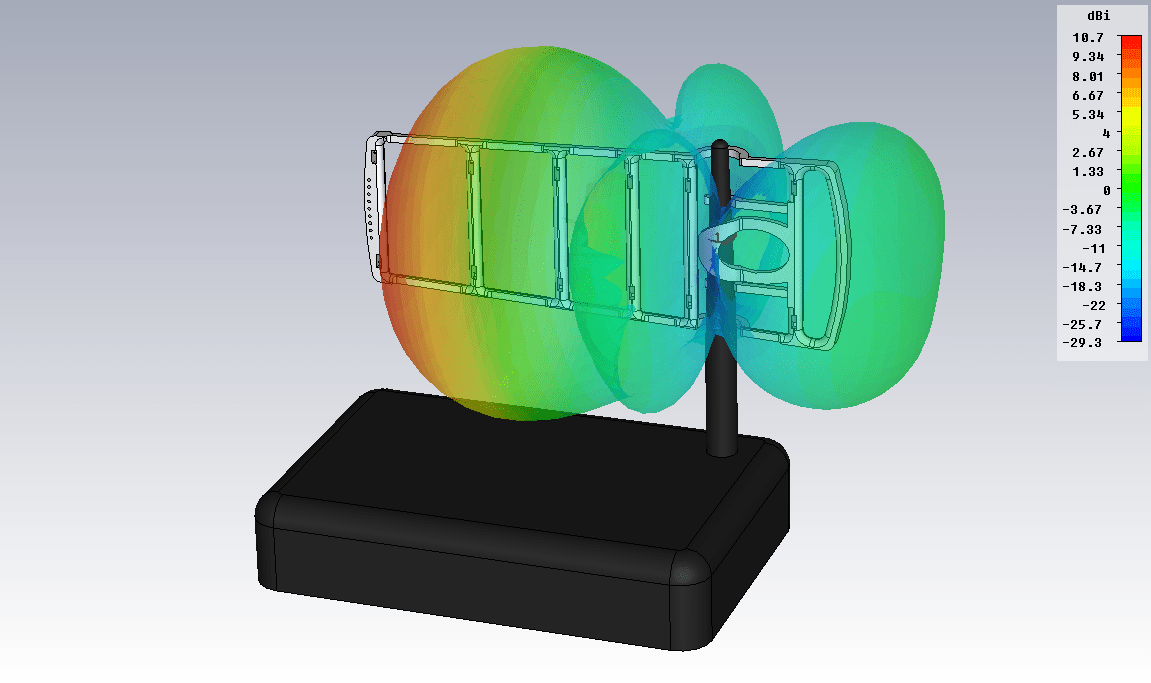
Рисунок 15. Диаграмма направленности внешней антенны роутера с антенной-насадкой BAS-2002 WiFi Ladder
Антенна роутера приобрела направленные свойства и, как следствие, усиление по направлению, в результате чего повысилась дальность передачи WiFi сигнала в заданном направлении. Красным цветом на рис. 15 показан максимум излучения антенны — направление в котором увеличится зона покрытия WiFi сети.
В ходе разработки, к антенне прочно прицепилось рабочее название — «лесенка», поэтому, недолго думая, мы так и решили назвать это изделие, переведя лишь на английский, учтя нашу экспортную практику: «BAS-2002 WiFi Ladder».
Нельзя обойти стороной еще один вопрос: в каком месте на внешней антенне следует закреплять изделие?
Изучив конструкции внешних антенн разных роутеров, мы пришли к выводу, что внутри пластикового корпуса антенны располагаются не всегда так, как мы ожидаем (рисунок 16).

Рисунок 16. «Внутренность» одной из внешних антенн роутера.
Как видно из рисунка 16, антенна расположена не по всей длине пластикового корпуса, а лишь в нижней его части.
Чаще всего, структура антенны располагается в нижней или средней части пластикового корпуса. Именно поэтому пользователю надо найти оптимальное место по высоте для крепления на внешней антенне (рис. 17). Бывает, пользователь забывает или игнорирует этот важный пункт настройки и не получает ожидаемого результата, поэтому еще раз напомним — настройка по высоте важна и обязательна!
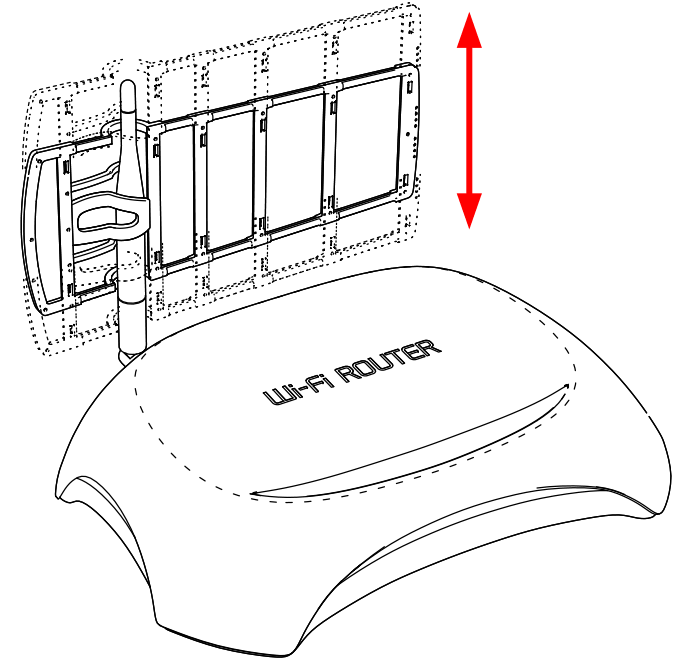
Рисунок 17. Настройка антенны BAS-2002 WiFi Ladder по высоте
Антенна работает в сетях стандарта IEEE802.11 b/g/n, использующих частоты 2.4..2.5 ГГц.
Как мы говорили ранее, существуют роутеры с несколькими внешними антеннами. В этом случае можно использовать антенну-насадку на все антенны или только на одну или две. Зависит от задач. Вы можете создать максимальное усиление в одном направлении, тогда все антенны будут «нацелены в одну сторону» и их усиление сложится (рис. 18).

Рисунок 18
Можно усилить WiFi в разных направлениях, т.е. расширить зону действия:
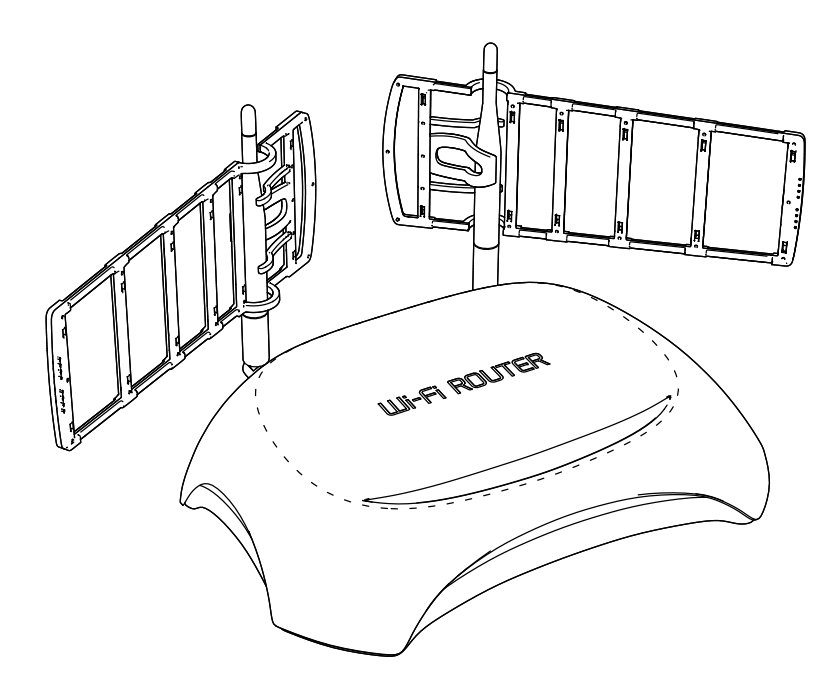
Рисунок 19
Стоит упомянуть о программах, которые помогут настраивать по направлению такие антенны (не только WFi LADDER).
Для Linux:
» LinSSID (sourceforge.net/projects/linssid/)
» iwScanner
Будем рады узнать, какие программы использует читатель для схожих целей. Обратите внимание, что некоторый софт может быть представлен в демо-версиях и иметь условно-бесплатное распространение.
Резюме
Используйте антенну BAS-2002 WiFi Ladder в случае, если ваш роутер с внешней антенной не в состоянии обеспечить покрытие WiFi сетью в удаленных участках квартиры или дома.
Как увеличить охват Wi-Fi роутера

Довольно распространенная ситуация: роутер есть, Wi-Fi раздается, однако есть пара «белых пятен», где прием неуверенный или отсутствует полностью. В частных домах это проявляется еще ярче и очень часто на половине участка (а порой и в половине дома) сеть «не ловится». Можно ли что-нибудь с этим сделать?
Располагаем роутер правильно
Часто место для роутера выбирают по удобству и эстетике: «Засунем его за шкаф, там и розетка рядом и в глаза не бросается». В расчет не принимается, что так роутер окажется в дальнем углу квартиры, а то и вовсе будет отделен от нее капитальной стеной. Поэтому иногда для исправления ситуации с приемом достаточно просто перенести роутер.
Где должен стоять роутер? Напрашивающийся ответ «в центре помещения» не всегда верен. Если квартира разделена капитальной стеной, роутер лучше поставить вплотную к ней, в большей по площади части квартиры. Не следует располагать роутер близко к источникам электрических помех — холодильникам, микроволновкам, стабилизаторам и т. п. Если в квартире есть зона с большим количеством клиентов беспроводной сети (например, кабинет или гостиная с домашним кинотеатром), имеет смысл расположить роутер ближе к ней.

Меняем и настраиваем антенны роутера
Если у вашего роутера антенны внутренние, то этот пункт можно пропустить — изменить форму зоны приема на нем не получится. А вот роутер с внешними антеннами частенько можно «подстроить» под форму жилища. В этом нам поможет коэффициент усиления антенн (обычно он приводится в характеристиках роутера). Чем коэффициент больше, тем больше радиус сети, однако следует иметь в виду, что увеличение дальности производится антенной за счет перераспределения сигнала в пространстве. Если коэффициент усиления близок к 1, то форма зоны приема вокруг антенны будет шарообразной, и дальность распространения сигнала при этом будет невелика — такой вариант лучше подходит для небольших двухэтажных зданий с площадью этажа в 50-100 м 2 .
Но у большинства антенн коэффициент усиления больше 1, а форма зоны приема вокруг них больше похожа на диск. То есть, по бокам антенны сигнал сильнее, чем сверху или снизу. Такая антенна лучше подойдет для одноэтажных помещений.
Многие современные роутеры имеют несколько каналов передачи — как правило, по количеству антенн (или пар антенн на более «продвинутых» моделях). Развернув антенны в разных направлениях, можно разнести зоны приема разных каналов по плоскостям — это также может пригодиться в частных домах с несколькими этажами.

Внешние антенны часто бывают съемными, и вы можете заменить их на более подходящие по характеристикам.
Антенны могут быть направленными — у них сигнал распространяется не во все стороны, а только в определенном секторе. Дальность приема в этом секторе значительно увеличится за счет перераспределения мощности радиоизлучения. Заменив антенну роутера на направленную, можно обеспечить уверенный прием в сильно вытянутой зоне, например, не только в основном доме, но и в беседке, расположенной метрах в 30 от дома.

Если же задача стоит в том, чтобы «растянуть» зону приема буквально на пару-тройку метров, можно воспользоваться насадкой на антенну. Эффект насадки не сравнить с использованием полноценной направленной антенны, но иногда именно её вполне достаточно. Да и стоит насадка намного меньше полноценной антенны.

Меняем настройки роутера
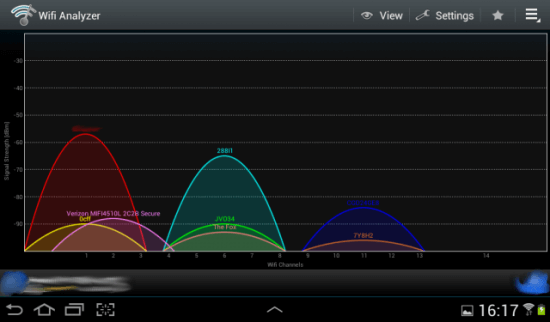
Изменение настроек роутера может помочь, если распространению сигнала мешают другие беспроводные сети. Например, если неподалеку расположен еще один роутер, раздающий Wi-Fi на том же канале, радиус покрытия вашей сети может сильно уменьшится. Переход на другой канал может решить эту проблему. Большинство роутеров способны сами определять наименее загруженный канал и использовать именно его — для этого лишь надо выставить «Auto» в списке каналов Wi-Fi.

Если такого варианта в настройках вашего роутера нет, вы можете определить загруженность каналов самостоятельно с помощью сотового телефона и специализированного приложения, например, Wifi Analyzer.


Обратите внимание, что на скриншотах диапазон 5 ГГц намного менее загружен. Так оно и есть в большинстве случаев, и переход на 5 ГГц может решить проблему плохой связи в условиях сильной «зашумленности» эфира.
Увы, далеко не все устройства поддерживают эту частоту. Перед тем, как переходить на нее, убедитесь, что все ваши клиенты (телефоны, компьютеры, телевизоры и т. д.) способны подключаться к сетям Wi-Fi частотой 5 ГГц.
Еще одна настройка, которая может помочь в распространении сигнала — мощность сигнала. Многие роутеры, имеющие эту опцию, лишь позволяют менять мощность в диапазоне от 0 до 100 % — нетрудно понять, что увеличению зоны приема это ничуть не поспособствует. Но есть модели, позволяющие поднять мощность сигнала выше стандартной, и в этом случае имеет смысл попробовать ее увеличить.

Однако имейте в виду, что мощность сигнала роутеров ограничена решением Государственной комиссии по радиочастотам, и максимальное значение параметра может увеличить мощность выше разрешенной. Никто, правда, особо не контролирует соблюдение этого ограничения, но тем не менее.
Добавляем роутеры
Если обстановка настолько сложна, что ничего из вышеперечисленного не помогает «покрыть» сетью нужную площадь, остается только увеличить количество роутеров. Это можно сделать несколькими способами. Эффект в каждом случае будет немного отличаться.
Установить еще один обычный роутер. Его можно как подключить к уже установленному как по Wi-Fi, так и с помощью кабеля RJ-45. При первом варианте не забудьте разнести каналы сетей, иначе они будут мешать друг другу. Подключение с RJ-45 надежнее и обычно обеспечивает большую скорость. Минус такой конструкции в том, что раздаваться будут фактически две разные сети, что может приводить к некоторым неудобствам. Некоторые клиенты, например, подключившись к первой сети, будут продолжать «цепляться» за нее, даже когда вы перейдете в зону, где будет уверенный прием второй сети, а сигнал первой принимается слабо.
Как усилить сигнал wi-fi роутера в квартире или доме: 11 способов решения
Слабый сигнал маршрутизатора в просторных и небольших квартирах, в загородных домах — проблема, с которой приходится сталкиваться большинству хозяев многочисленной «армии» девайсов. Причин этого «недоразумения» существует несколько. К ним относятся неисправности, помехи, создаваемые другими устройствами и соседскими роутерами, некорректная настройка, препятствия на пути и т. п. Как победить проблему, но избежать покупки нового маршрутизатора? К счастью, этот нежелательный, затратный выход из положения на единственный вариант, так как усилить сигнал wi-fi роутера в квартире или доме можно несколькими способами. Методы эти понятны и доступны для реализации задуманного.
Причины слабого сигнала
Большинству владельцев роутеров знакома ситуация, когда прибор работает, wi-fi раздается нормально, поэтому больших претензий к оборудованию нет. Однако в квартире или доме все же есть несколько точек, в которых сигнал волшебным образом пропадает. В загородных резиденциях, наоборот, проблема нередко «поражает» масштабами: в одной части участка либо дома сигнал есть, а другая половина остается без сети.
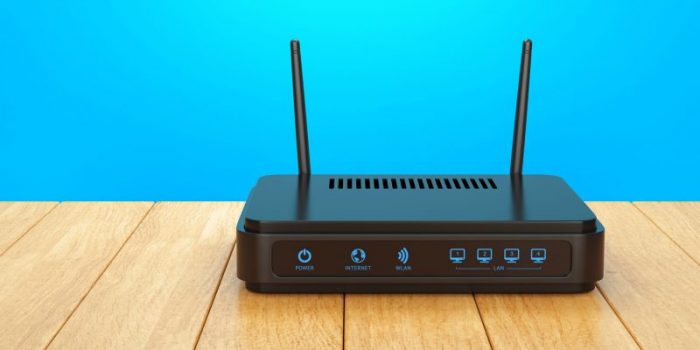
Прежде чем искать способы, как усилить сигнал wi-fi роутера в квартире или доме, надо разобраться, почему это происходит. Возможно, знание всех причин позволит сразу найти источник проблем, а затем быстро его устранить. Есть несколько основных факторов, провоцирующих неприятную ситуацию.
- Механические препятствия. Прохождению пакетов данных могут мешать стены (кирпич, бетон), потолок, мебель и другие элементы интерьера (например, зеркала).
- Некорректное положение антенн. Под углом в 90° должна быть расположена только центральная, остальные — под углом 45°. Если их всего 2, то их установка относительно друг друга аналогична — 45°.
- Источники электромагнитных помех. Это электроприборы, которые создают фон, мешающий работе маршрутизатора. В этом случае ответ на вопрос, как усилить сигнал wi-fi роутера в квартире, прост. Надо выключить прибор, создающий помехи, или удалить маршрутизатор от него подальше.
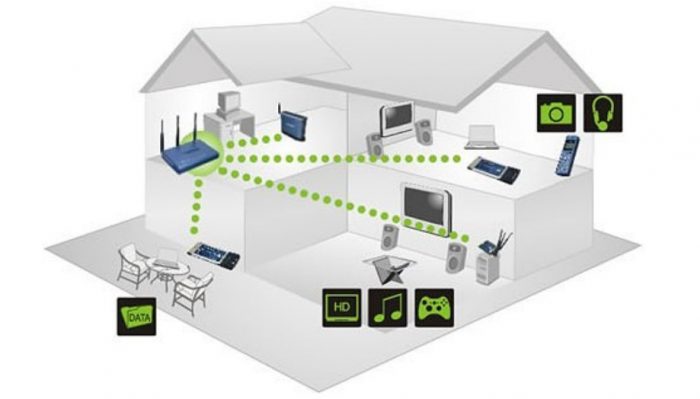
Последний источник плохого приема — прошивка устройства. В качестве сигнала может быть виновно устаревшее программное обеспечение. В этом случае прошивку надо обновить, зайдя на сайт производителя маршрутизатора. ПО нужно скачать, а затем установить его через интерфейс. Однако этот метод лучше использовать опытным пользователям, так как есть риск повредить маршрутизатор, причем без возможности его восстановления. Возможное ЧП, приводящее к «гибели» роутера, — внезапное отключение электричества.
Как усилить сигнал wi-fi роутера в квартире или доме?
Способов победить плохой сигнал существует немало, поэтому шанс победы над недостаточным радиусом охвата очень высок. Причем как в квартире, так и в просторном частном доме.
Выбор правильного места
Это первый этап, который в некоторых случаях способен быстро решить вопрос о том, как усилить сигнал wi-fi роутера в квартире, или в загородном владении. Определение наилучшего места — та операция, которой нередко попросту пренебрегают, устанавливая маршрутизатор там, где наиболее удобно хозяевам.
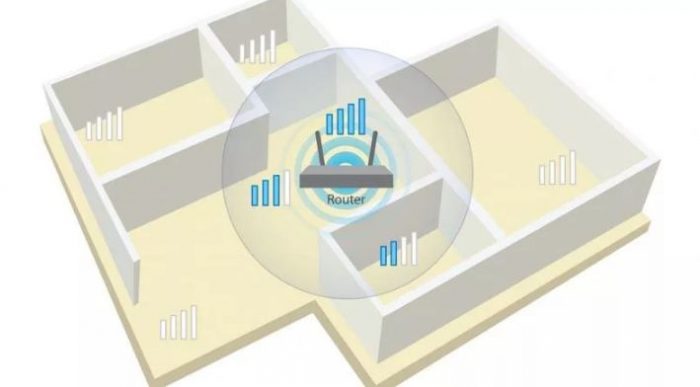
Варианты хорошие, и не очень
Маршрутизатор обязан находиться в той части жилья, где будет гарантирован максимальный радиус покрытия сигнала. Например, угловая комната далеко не идеальный вариант. Гостиная, располагающаяся в центре квартиры, наоборот, в большинстве случаев становится решением проблемы. Если частный дом имеет 2 этажа, то роутер необходимо расположить так, чтобы в его зону охвата входили оба яруса.
Однако и в этом случае владельцы не всегда гарантированно забудут о слабом сигнале, поскольку в проблеме виноваты и другие факторы. Непреодолимыми препятствиями нередко становятся стены, перегородки. Сигнал неизбежно ослабляют другие электроприборы, работающие на аналогичной частоте (2,4 ГГц). К бытовым «помехам» относятся СВЧ-печи, радиотелефоны, радионяни, Bluetooth устройства и т. д. Металл, стекло, зеркало также негативно влияют на прием сигнала, на его качество.
Как найти место?
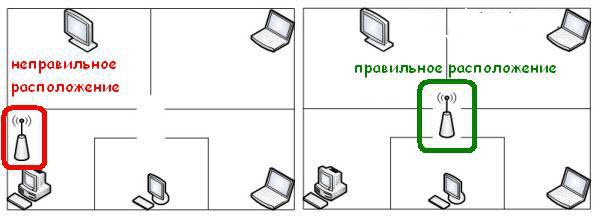
Теперь о поисках идеального расположения. Где лучше всего установить роутер? Там, где сосредоточена большая часть клиентов беспроводной сети, там, где хозяева проводят большую часть свободного времени. Например, в кабинете, или в гостиной, рядом с домашним кинотеатром. Около пола или под потолком не лучшие места для установки маршрутизатора: идеальна «золотая середина».
Как усилить сигнал wi-fi роутера в квартире изменением его расположения? Для нахождения оптимальной точки надо выполнить несколько рекомендаций:
- лучше заранее попробовать провести «разведывательную операцию» — попытаться найти точку, где хуже всего принимается сигнал соседского wi-fi, это место будет идеальным;
- коридор, в который «выходят» все комнаты, — причина прекратить поиски, потому что оптимальное место «жительства» маршрутизатора найдено;
- максимальное расстояние от источников помех (микроволновка, радиотелефон) — обязательное условие;
- размещать устройство лучше в центре самой просторной комнаты, на одинаковом расстоянии от ее углов;
- если такое расположение попросту невозможно, его устанавливают у капитальной стены;
- по возможности надо сократить дистанцию между роутером и главными приемниками.
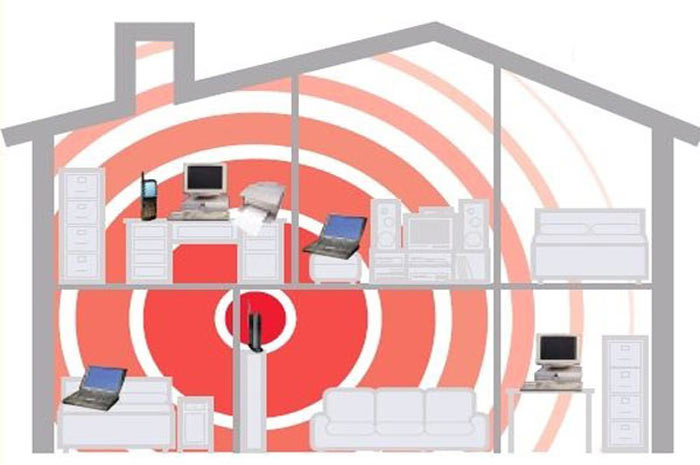
Если маршрутизатор устанавливают в доме, имеющем 2 этажа, то устройство лучше расположить именно под потолком первого яруса, либо на полу второго этажа. С помощью этих советов можно улучшить качество сигнала, но иногда они не позволяют полностью избавиться от проблем, забыть о них навсегда.
Вопрос о смене частоты
Маршрутизаторы имеют возможность работы как на 2,4 ГГц, так и на 5 ГГц. Что лучше выбрать: первую или вторую? Однозначного ответа на данный вопрос попросту не существует.
5 ГГц
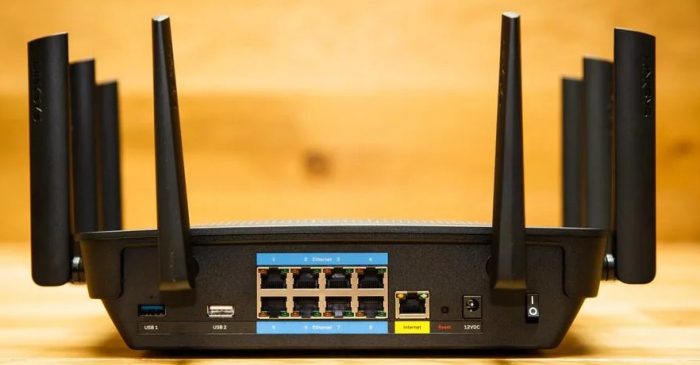
Большее значение гарантирует более высокую скорость передачи данных, однако вариант отличается меньшим радиусом охвата, а любое препятствие для сигнала будет практически непреодолимым. Его будут гасить капитальные стена, межкомнатные перегородки, двери, другие большие предметы или конструкции. Этот вариант можно рассматривать в том случае, если главный приемник сигнала (компьютер, ноутбук, моноблок) находится в непосредственной близости к роутеру.
Плюс выбора 5 ГГц — возможность усилить сигнал, поскольку соседские роутеры, в большинстве своем, работают на частоте 2,4 ГГц, а значит, свободные каналы получится найти быстрее, они будут чище и стабильнее. Минус — невозможность смены частоты: не все маршрутизаторы (особенно старые модели) способны работать на этой частоте, не все устройства-клиенты могут «видеть» роутер, «трудящийся» в этом диапазоне.
2,4 ГГц
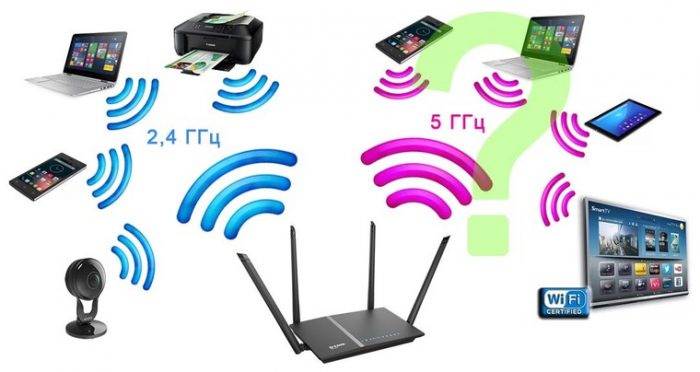
Эти волны имеют больший радиус, затухают не так быстро, поэтому в домах и больших квартирах этот вариант более предпочтителен. Минус — почти повсеместное использование частоты 2,4 ГГц. Эта популярность делает использование данного диапазона, предполагающего поиски свободного канала, не очень привлекательной перспективой.
Каждому дому — своя частота
Дом в этом случае — общее понятие, любое жилье. Теперь надо привести варианты, которые оправдано использовать для разного вида недвижимости:
- небольшая квартира (1-2 комнаты) — 5 ГГц;
- трех- или четырехкомнатная квартира — 2,4-5 ГГц;
- просторный дом — 2,4-5 ГГц плюс несколько усилителей.
В последнем случае на выбор оптимального варианта повлияет площадь здания, а также его этажность.
Усиление сигнала в настройках маршрутизатора
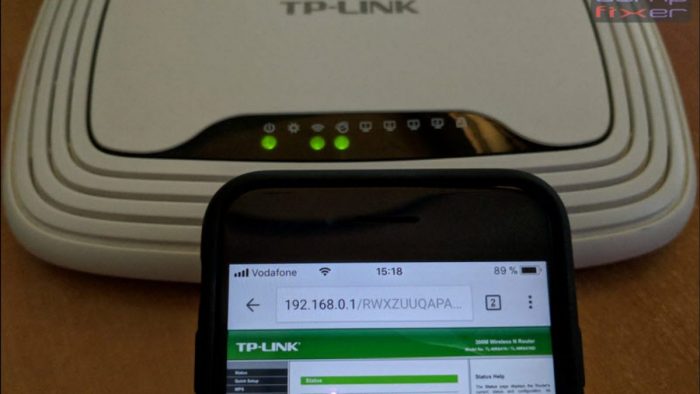
Надо отметить, что этот способ помогает не во всех случаях, так как сигнал существенно усилить не удается. Однако лучше все-таки пробовать все средства. Как усилить сигнал wi-fi роутера в квартире или в доме? Надо «покопаться» в настройках своего прибора. Как правило, недостаточно сильный сигнал производителями устанавливается по умолчанию.
Нередко покупатели не очень осведомлены о том, что простые настройки устройства способны улучшить прием, поэтому никаких дополнительных «телодвижений» не делают. Точно так же поступают их соседи, которым не очень хочется вникать в «ненужные» подробности, поэтому все роутеры работают на одной частоте. Результат незнания или лени — неэффективная работа системы, ее торможение.
Увеличение мощности сигнала
Если регуляторы в конкретной модели предусмотрены, то этой возможностью можно воспользоваться. Но лучше к этому способу прибегать только в том случае, если другие методы оказались бессильны. Причина — риск перегрева устройства, худшее последствие — его повреждение. Поэтому сначала обязательно штудируют инструкцию к прибору, не забывают о том, что максимально возможная мощность составляет 45 мВт.
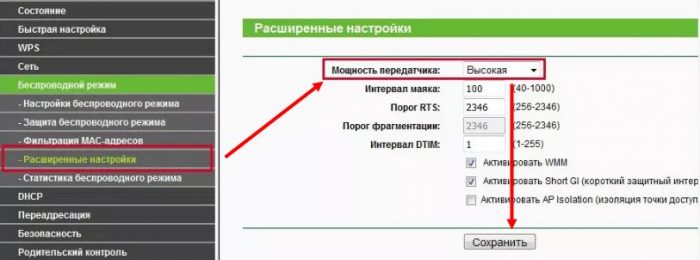
Настройку производят таким образом:
- Переходят в раздел «Расширенные настройки сети», где находят параметр «Мощность передачи» (или Wireless Transmit Power).
- Показатели в разных моделях выражены по-разному — либо в процентах, либо в характеристиках: высокая, средняя и низкая мощность — High, Medium и Low соответственно.
После изучения интерфейса увеличивают мощность до максимума. В первом случае выбирают процент — 100%, во втором — High со значением 20.
Изменение режима вещания
Это второй способ, который дает возможность решить проблему с помощью настроек. В данном случае владельцам надо поменять не определенный параметр роутера, а стандарт беспроводных сетей. Это режимы g/n/b/ac. Но и здесь возможна встреча с потенциальным препятствием: необходимо, чтобы клиентские устройства умели работать с конкретным стандартом.
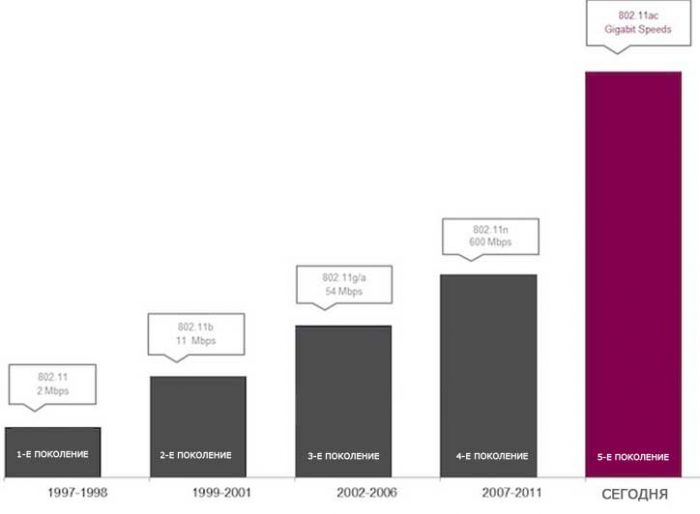
Современные приборы работают со стандартами вещания IEEE 802.11 (ac, b, g и n). Относительно старые модели роутеров (возраст — 5 лет) поддерживают только b, g и n. Самым быстрым, с большим радиусом охвата считается 802.11n. Новейшие модели маршрутизаторов способны работать со стандартом ac, он максимально комфортен из-за широкого радиуса охвата. Однако ac подразумевает только диапазон 5 ГГц.
Но скорость передачи и радиус покрытия способен увеличить и другой, устаревший стандарт — 802.11n. Однако возможность использование этого метода есть не у всех. Если старый стандарт не поддерживается устройством, либо у него только одна антенна, то придется искать другое решение. Переключают беспроводную сеть так:
- Сначала заходят в настройки, используя адрес маршрутизатора — 192.168.1.1 (или 192.168.0.1).
- Затем переходят в раздел «Режим беспроводной сети» (Mode).
- В выпадающем списке выбирают «Только 11n» (n Only).
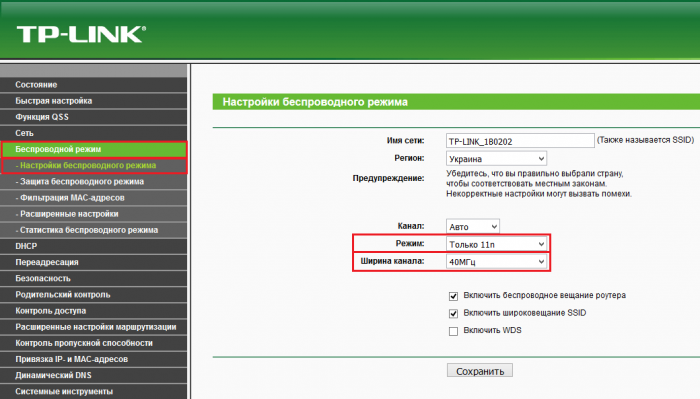
После этого соглашаются с выбором — нажимают «Сохранить» (Save). Последний этап операции — перезагрузка роутера.
Переход на свободный канал
Поскольку многие пользуются маршрутизаторами «из коробки», без дополнительных настроек, велик шанс, что есть способ использовать относительно простой вариант решения задачи слабого сигнала. Причина его — нахождение на одном канале с большинством соседских роутеров, а это условие снижает радиус сети. Как усилить сигнал wi-fi роутера в квартире таким способом? Есть 3 варианта:
- войти в настройки сети, сменить режим, заданный по умолчанию, на «Авторежим»;
- использовать ПО для поиска свободных каналов: например, Acrylic Wi-Fi Home либо inSSIDer;
- в этих же настройках задать один из возможных статических каналов.
Помощь в определении загруженности каналов поможет сотовый телефон, вернее, специальное приложение для него — WiFi Analyzer. Однако полностью полагаться на ПО не стоит: анализатор показывает неточные данные.
Приведенный список нельзя считать полным. Это не единственные варианты, так как усилить сигнал wi-fi роутера в квартире можно с помощью других приборов: одного или нескольких.
Народные «изобретения»
Конечно, дополнительные расходы не очень привлекают. Поэтому многие хотят найти решение эффективное, но предвещающее минимальные затраты. Некоторые умельцы советуют попробовать иной способ — использовать простые, но (якобы) работающие, самодельные приспособления, где материалом является либо жесть, либо фольга.
Однако при тестировании большинства таких «изобретений человечества» выяснилось, что «улучшатели» сигнала абсолютно бесполезны. Некоторые вспомогательные приспособления не только не помогают, но и способны ухудшить ситуацию.
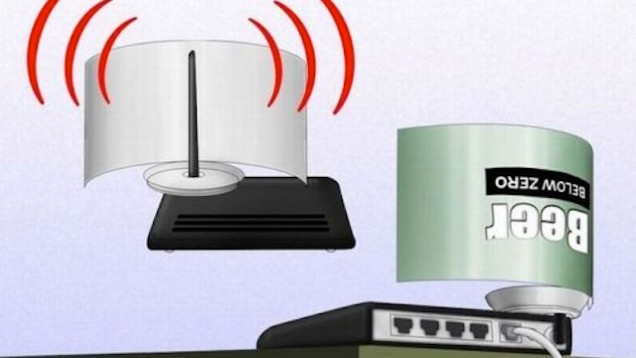
Использование вспомогательных устройств
«Помощников-профессионалов» роутера имеется достаточно много. К этой категории относятся как дополнительные антенны, так и адаптеры, усилители сигнала (бустеры, репитеры), однако необходимо, чтобы у маршрутизатора были usb-порты. Эти способы зачастую оказывают наиболее эффективными решениями. Поэтому их рекомендуют рассматривать в первую очередь. Минус методов — лишние траты, которые в этом случае «неизбежное зло».
Замена антенны «по умолчанию»
Замена элементов на более мощные вещатели возможна. Но только при одном условии: если у модели роутера съемные антенны. Дальность действия сети в этом случае можно увеличить, но чудес от способа все же ждать не приходится. Иногда добиться ощутимого эффекта оказывается невозможно.
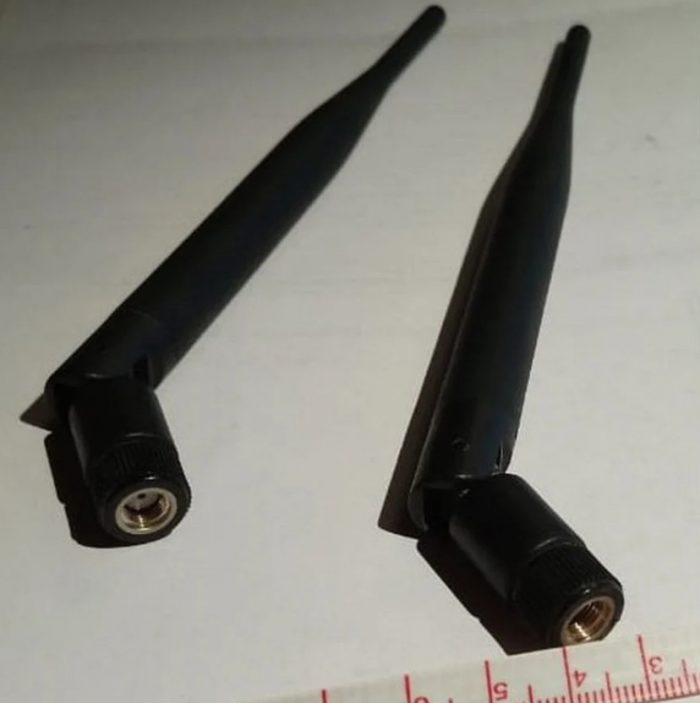
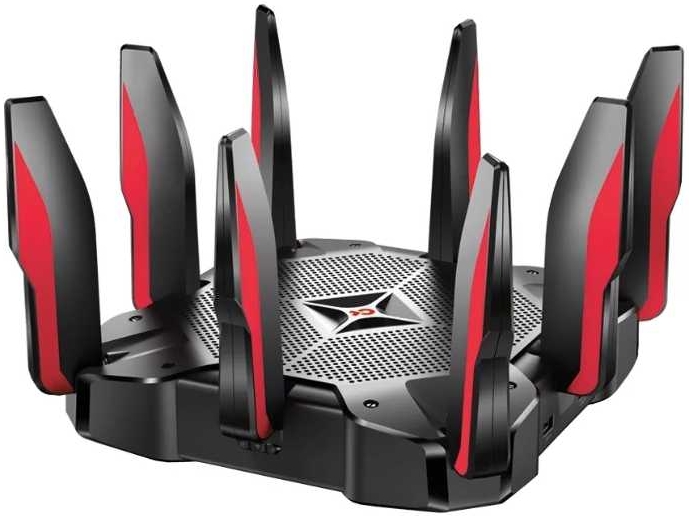
Лучшими устройствами считаются антенны TP-Link. Это оптимальный вариант, если рассматривать качество и цену. Однако такие устройства подойдут не к каждому маршрутизатору. Еще одно требование к антенне — коэффициент усиления: идеальны устройства, имеющие как минимум 8 dBi.
Вариантов усиления сигнала есть несколько. Это добавление или одной антенны, или сразу нескольких. Конечно, если эту «вольность» позволяет модель роутера.
Установка бустера — усилителя wi-fi
Использование ретрансляторов Range Extender Booster — лучший способ добиться значительного усиления сигнала. Такие приборы имеют более низкую цену, однако они максимально эффективны.
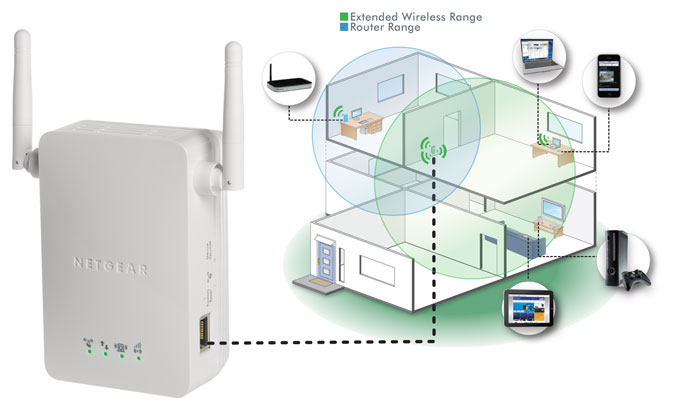
К преимуществам бустеров относится возможность использования приборов для всех стандартных режимов вещания, расширение сигнала, поддержка всех беспроводных устройств с частотой 2,4 ГГц или выше. Усилители способны гарантировать скорость передачи данных — до 300 Мбит/с. Для бустеров характерна стабильность работы, полная безопасность для жильцов.
Помощь усилителя-репитера
Это второй вид приборов, который дает шанс усиления сигнала. Принципом работы усилитель-«повторитель» схож с бустером, но все же значительно ему уступает. Разница ощутима: репитер лишь усиливает сигнал, бустер же умеет расширять диапазон приема.
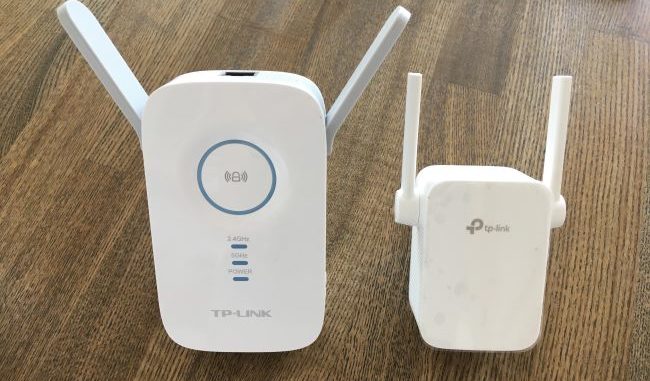
По этой причине сначала надо оценить целесообразность такого приобретения. Прежде чем решить, как усилить сигнал wi-fi роутера в квартире или доме, лучше подумать о другом варианте — о покупке второго маршрутизатора. Дополнительный прибор можно настроить так, чтобы он «работал» репитером.
Добавление роутера
Если все вышеперечисленные варианты не позволили решить проблему, то остается единственный выход — приобретение еще одного маршрутизатора. Его можно подключить как по wi-fi, так и с помощью RJ-45 кабеля. Если решено использовать первый вариант подключения, то для приборов необходимо выбрать разные каналы (например, 1-й и 12-й), поскольку в противном случае они помешают друг другу.
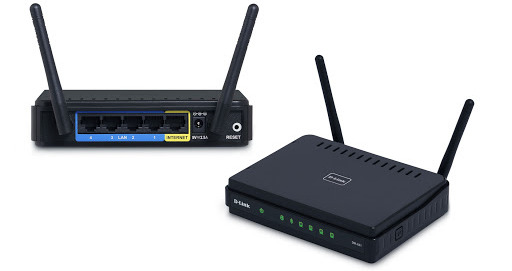
Во втором случае владельцам гарантирована высокая скорость и максимальная надежность, но и здесь не обошлось без минусов: это сложности при переходе из зоны одного роутера в другую. Второй маршрутизатор в роли репитера — еще один способ, позволяющий победить слабый сигнал. Однако он возможен только в том случае, если режим «повторителя» предусматривает прошивка прибора.
Приобретение новейшей модели
Это самый простой вариант, но он предполагает серьезные траты. Речь в данном случае идет о моделях, способных работать в диапазоне 5 ГГц. Плюс — его свобода, поскольку пока большинство маршрутизаторов работают традиционно — на частоте 2,4 ГГц.
Поэтому покупка нового, мощного оборудования гарантирует отсутствие помех, большую скорость, а значит, стабильную, беспроблемную работу роутера и всех клиентов. Однако надо помнить, что покрытие сети в этом диапазоне будет меньше, что все девайсы должны иметь поддержку данной частоты.
Адаптер для ноутбуков
Это внешний wi-fi-модуль, оснащенный небольшой антенной. Такие мини-устройства могут спасти положение в одном случае: если встроенный адаптер ноутбука работает не лучшим образом. Такие usb-приборы значительно усиливают сигнал, они же являются единственным вариантом для компьютеров, лишенных этого модуля.
Как улучшить покрытие?
Тут главным фактором остается «подведомственная» территория. Чтобы определить, каким образом можно усилить сигнал, нужно учитывать, какая зона охвата обязана быть у покрытия.
- Помещения, которые расположены в одной плоскости, требуют одного — корректной установки маршрутизатора.
- Квартира/дом со сложной планировкой — более тяжелые случаи. Это «вариант без вариантов»: необходима покупка и установка ретранслятора.
- Комнаты, располагающиеся на разных уровнях, предполагают проведение экспериментов с углами наклона антенн. Чаще в таких ситуациях требуются дополнительные усилители. Идеал — по одному устройству (репитеру) на этаж.
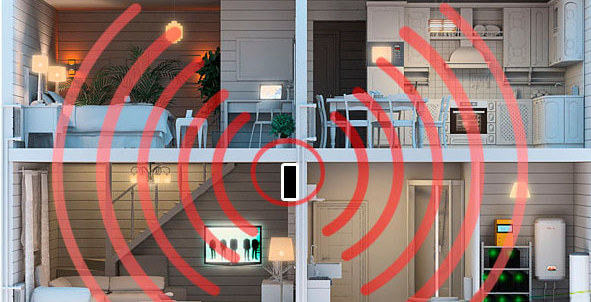
Дальнейшие действия во многом зависят от оборудования. Двухдиапазонные маршрутизаторы и такие же девайсы позволяют быстро усилить сигнал, сменив частоту на 5 ГГц. Если такой роутер есть, но приборы-клиенты не имеют поддержки этого диапазона, то единственный вариант — поиск относительно свободного канала. Подходящей альтернативой в любом из случаев способен стать либо репитер, либо второй маршрутизатор, который будет выступать в роли «повторителя».
Как усилить сигнал wi-fi роутера в квартире или в частном доме? Можно попробовать настроить маршрутизатор, изменив режим на оптимальный вариант. Однако лучше использовать дополнительные устройства, так как в этом случае проблема владельцев будет гарантированно решена.
О том, как усилить сигнал wi-fi роутера в квартире, расскажет следующее популярное видео:
Шесть способов расширить зону действия сети Wi-Fi
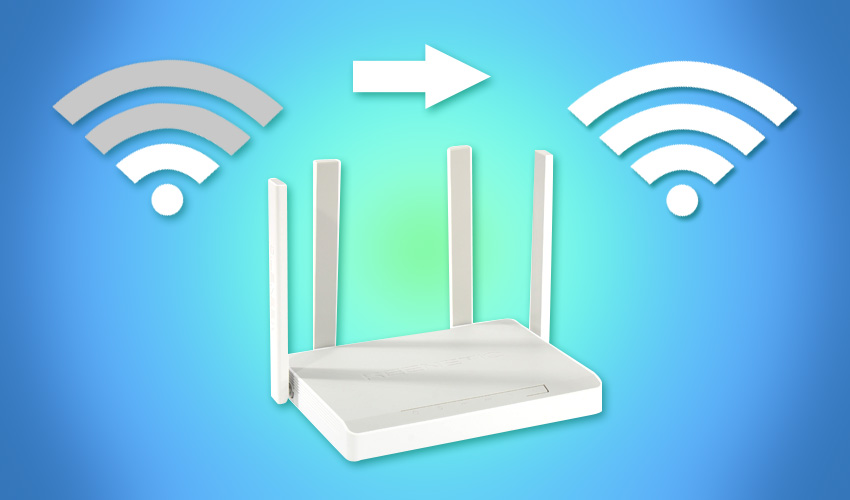
Для многих людей Wi-Fi – почти как воздух, особенно для тех, кто работает из дома. И когда подключение внезапно начинает тормозить или вообще пропадает – и обрывает ваш видеозвонок в Zoom или прерывает трансляцию Spotify – это бывает весьма досадно.
Возможна даже еще более худшая ситуация: отсутствие сигнала во всех частях дома, или сигнал такой слабый и/или нестабильный, что позволяет только посмотреть в видеоглазок у входной двери, кто там пришел, а для загрузки веб-страницы его уже недостаточно.
Эти ‘мертвые зоны’ Wi-Fi обычно возникают на слишком большом расстоянии от беспроводного роутера (с увеличением расстояния от источника беспроводной сигнал ослабевает), при наличии между местом приема и роутером кирпичных или каменных стен или в результате воздействия помех от других устройств.
Эту проблему можно решить несколькими способами, и выбор конкретного способа зависит от того, сколько денег вы готовы на это потратить, и от того, где располагаются проблемные зоны. Вот шесть основных способов увеличения зоны действия сети Wi-Fi:
- переместить имеющийся роутер на более эффективную позицию;
- купить новый, более мощный роутер;
- купить mesh-систему Wi-Fi;
- купить усилитель/репитер Wi-Fi;
- купить сетевой адаптер Powerline для Wi-Fi;
- переключиться из диапазона 5 ГГц в диапазон 2.4 ГГц.
Рассмотрим каждый из этих способов более подробно.
1. Перестановка роутера
Если в вашем доме слабый сигнал Wi-Fi наблюдается на втором этаже или в мансарде, пересмотрите место расположения беспроводного роутера. Он должен быть открыт (даже если он вас пугает), располагаться по возможности в центре дома и не быть окруженным предметами, могущими служить препятствием на пути сигнала.
Не ставьте его в шкаф, на пол или за телевизор. Разместите его по возможности высоко, потому что сигнал Wi-Fi быстрее распространяется в воздушной среде, не занятой предметами обихода.

На вашем роутере есть подвижные антенны? Сигнал Wi-Fi излучается боковыми поверхностями антенн, поэтому оптимальное положение одиночной антенны – вертикальное (перпендикулярно роутеру), при котором сигнал не уходит в землю или в потолок. Однако если у вас несколько антенн, можно попробовать установить их под разными углами для обеспечения максимального покрытия.
2. Апгрейд роутера
Если после перестановки роутера Wi-Fi по-прежнему работает медленно и/или нестабильно, рассмотрите варианты апгрейда роутера.
Ваш роутер может использовать следующие стандарты Wi-Fi (от самых старых до самых новых): 802.11b, 802.11g, 802.11n, 802.11ac и Wi-Fi 6. Если у вас старый роутер, поддерживающий стандарт “b” или “g”, его стоит заменить на более современную модель, обеспечивающую больший охват и большие скорости соединений.
Почему бы, например, не попросить новый роутер у интернет-провайдера? Если вы постоянный клиент, это может сработать, но смотрите, не нужно ли будет в таком случае подписывать новый контракт.
Широко распространенное заблуждение – то, что последний (новейший) стандарт Wi-Fi обеспечит вам наилучшую производительность и охват. До некоторой степени это действительно так, однако лучшие скорости получаются на более коротком радиусе действия беспроводной сети, а лучший охват вы получите от высокопроизводительного роутера в более медленном диапазоне 2.4 ГГц, а не 5 ГГц.

И здесь на сцену выходят mesh-системы Wi-Fi, которые мы вам очень рекомендуем, тем более что комплект устройств для такой системы в ряде случаев стоит дешевле, чем одиночный роутер.
Обратите внимание, что ваши устройства, подключающиеся к сети Wi-Fi, тоже должны поддерживать эти новые стандарты. Но не торопитесь покупать новый ноутбук – вместо этого можно купить недорогой адаптер Wi-Fi 802.11ac с USB, который включается в USB-порт. Вы также можете установить новый Wi-Fi адаптер в настольный ПК, воспользовавшись слотом для карт расширения.
3. Установка mesh-комплекта Wi-Fi
Беспроводная mesh-система включает в себя два или более роутеров, которые, работая совместно, обеспечивают намного большую зону покрытия сети Wi-Fi, чем может обеспечить одиночный роутер. Эту систему легко настроить и использовать совместно с вашим текущим роутером Wi-Fi.
Вы просто подключаете одно из устройств mesh-комплекта Wi-Fi к резервному порту вашего роутера, и оно создает новую сеть Wi-Fi, к которой могут подключаться все ваши гаджеты.
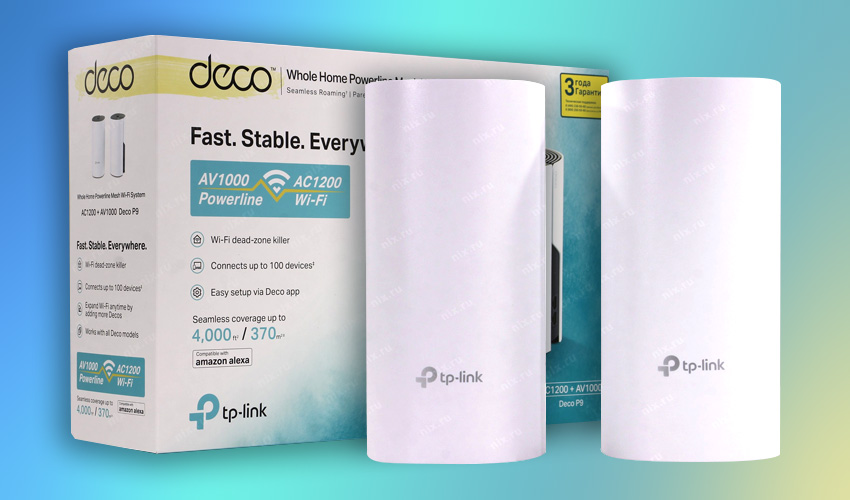
Затем вы размещаете второй (и, если нужно, третий) узел mesh-системы в другом месте дома – обычно на другом этаже и/или в другом крыле. Все узловые устройства коммуницируют друг с другом и создают единую суперсеть Wi-Fi, которая обеспечивает одновременно и более сильный сигнал, и более быстрые подключения, и обычно охватывает не только весь дом, но и сад, если он у вас есть.
Примером отличной mesh-системы, позволяющей комбинировать роутеры Wi-Fi с адаптерами Powerline и получить быструю сеть с приличным охватом по приемлемой цене, является комплект TP-Link Deco P9.
4. Использование адаптеров Powerline
Адаптеры Powerline постепенно выходят из употребления – вместо них все чаще используются mesh-системы Wi-Fi – но пока еще применяются: например, вышеупомянутый комплект Deco P9 поддерживает эту технологию. Однако традиционные адаптеры Powerline, возможно, являются самым дешевым решением, если нужно просто обеспечить сигнал Wi-Fi в конкретной комнате или даже в отдельном строении, например, в гараже.
Просто включите один адаптер из комплекта Powerline в розетку рядом с роутером и подключите его к роутеру через кабель Ethernet (обычно входит в комплект).
Затем включите второй адаптер (со встроенным модулем Wi-Fi) в розетку в том помещении, где вам нужен беспроводной сигнал, – на чердаке, в гараже или какой-либо другой постройке, которая должна иметь общую электропроводку с главным зданием, где расположен роутер, – и Wi-Fi в этом помещении будет работать.

В большинстве случаев этот способ позволяет создать новую точку Wi-Fi, но не увеличивает охват/емкость существующей беспроводной сети, в отличие от усилителя Wi-Fi. Комплекты Powerline с Wi-Fi стоят дороже, чем усилители, но они обладают намного большей гибкостью и могут обеспечить большие скорости.
5. Установка усилителя Wi-Fi
Усилители Wi-Fi – также называемые репитерами или экстендерами, что более правильно, – увеличивают охват сети Wi-Fi путем ‘захвата’ беспроводного сигнала от роутера и его ретрансляции. Некоторые люди справедливо сомневаются – а работают ли они вообще. Работают, но это не самое лучшее решение, если вам нужен очень быстрый Wi-Fi.
Однако стоят они недорого, установка и настройка тоже не вызывает затруднений. Такие модели, как TP-Link TL-WA860RE можно купить всего за $20. Но эта модель поддерживает только достаточно старый стандарт 802.11n. Если вы хотите что-то более быстрое и современное, можно порекомендовать модель TP-Link RE300 за $35, которая поддерживает более новый стандарт 802.11ac.

Репитер Wi-Fi можно использовать для повышения уровня сигнала от роутера на другом этаже или в противоположном крыле дома.

Половину своих встроенных антенн репитер использует для приема сигнала Wi-Fi, другую половину – для передачи заново воспроизводимого сигнала; таким образом, потенциальная скорость передачи данных по Wi-Fi через репитер фактически уполовинивается.
Это незаметно в легких сценариях, таких как веб-серфинг или отправка/получение электронных писем, но может быть ощутимо при передаче по сети больших файлов, например, видео с высоким разрешением. Поэтому для более нагруженных сценариев мы рекомендуем адаптеры Powerline. Но многие считают, что для просмотра видео с Netflix или YouTube усилители тоже хорошо подходят.
Усилители Wi-Fi нужно располагать в центре дома, достаточно близко к основному роутеру, как показано на рисунке выше. Если вы установите репитер близко к границе зоны действия основной сети, надеясь таким образом усилить сигнал, вы снизите скорость соединений с остальной частью сети и с интернетом.
Имейте в виду, что усилитель/репитер/экстендер просто ретранслирует сигнал. Если установить его в месте, где сигнал уже слабый, он просто будет распространять вокруг себя этот слабый сигнал. Поэтому размещайте его там, где уровень сигнала Wi-Fi еще довольно приличный, тогда ретранслируемый сигнал, соответственно, тоже будет сильнее.
Идеальный радиус установки усилителя Wi-Fi (который на самом деле не усиливает принимаемый им сигнал) – примерно посередине между основным роутером и местом расположения целевых беспроводных устройств, лучше в открытом коридоре или просторной комнате, чем в загроможденном пространстве. Он также должен находится на достаточном удалении от устройств – потенциальных источников помех: радиотелефонов, Bluetooth-гаджетов и микроволновок.
6. Использование диапазона Wi-Fi 2.4 ГГц вместо 5 ГГц
Wi-Fi может работать в одном из двух частотных диапазонов: 2.4 ГГц и 5 ГГц. Многие люди думают, что второй лучше, потому что быстрее.
Диапазон 5 ГГц действительно быстрее, но за все приходится платить, в данном случае – уменьшением радиуса действия. Чем выше частота, тем короче длина волны. Кроме того, сигналы на несущей частоте 5 ГГц не могут проходить сквозь стены, потолки, перекрытия и людей так же хорошо, как сигналы на частоте 2.4 ГГц. (Кстати, по этой же причине сети 5G предлагают такие высокие скорости – они работают на гораздо более высоких частотах, в миллиметровом диапазоне – но эти сигналы с трудом проходят через стекло, деревья и даже дождь.
Диапазон 2.4 ГГц, с другой стороны, обеспечивает лучшее распространение сигнала на большие расстояния, но с меньшей скоростью. Поэтому вы можете получить хороший сигнал на большем расстоянии от роутера, то есть, по сути, увеличить его радиус действия, если переключите свой смартфон или ноутбук в диапазон Wi-Fi 2.4 ГГц. Многие роутеры транслируют сигнал на обеих частотах под одним и тем же именем сети. Это сделано для удобства, но подразумевает, что вы не можете выбирать диапазон на уровне подключения к сети – выбор происходит автоматически.
Если ваш роутер относится к этой категории, войдите под своим логином на веб-страницу настроек и откройте меню Wi-Fi, где можно задать отдельные имена сетей для каждого из двух диапазонов.
Нужно также иметь в виду, что коммуникационные устройства, использующие диапазон Wi-Fi 2.4 ГГц, часто сталкиваются с помехами от бытовых устройств, использующих эту же частоту: микроволновок, детских мониторов, Bluetooth-устройств и др.
Эти помехи снижают скорость и дальность действия Wi-Fi. Чем большая дальность действия вам нужна, тем меньшую скорость вы получите; чем большую скорость вы хотите получить, тем в большей мере вам придется уменьшать влияние помех, перемещаясь со своим Wi-Fi устройством ближе к точке доступа.
Иногда избежать помех помогает перенастройка рабочего канала роутера в выбранном диапазоне. Вообще, полезно хорошо представлять себе разницу между диапазонами Wi-Fi и уметь пользоваться преимуществами каждого из них в зависимости от ситуации.