Подготовка к использованию новой консоли PS5
Узнайте, как в первый раз настроить консоль PlayStation®5, обновить системное программное обеспечение и подключиться к PlayStation™Network (PSN).
Как установить на место основание консоли PS5
Всегда прикрепляйте основание к консоли PS5, когда собираетесь ее использовать. Способ крепления основания зависит от того, как вы хотите разместить консоль PS5.
- Совместите выступ (A) и паз на основании, вращая верхнюю и нижнюю часть основания в противоположных направлениях. Продолжайте вращать, пока не услышите щелчок.
- Разместите консоль задней стороной вверх и снимите крышку с отверстия для винта.
- Прикрепите крышку отверстия для винта к основанию, затем открутите винт с нижней части основания.
- Прикрепите основание к консоли PS5 и закрепите винтом. Для затяжки винта используйте монету или предмет подобной формы.
- Отведите выступ (A) от паза на основании, вращая верхнюю и нижнюю часть основания в противоположных направлениях. Продолжайте вращать, пока не услышите щелчок.
- Разместите консоль задней стороной вверх.
- Совместите основание с отмеченной областью на консоли и плотно прижмите.
Как подключить консоль PS5 к экрану
- Подключите кабель HDMI к разъему HDMI OUT на задней панели консоли PS5™.
- Затем подключите этот же кабель HDMI к разъему HDMI на устройстве вывода изображения.
- Подключите кабель питания к разъему AC IN на задней панели PS5.
- Надежно вставьте сетевую вилку в розетку электросети.
После включения PS5 в первый раз следуйте инструкциям на экране, чтобы:
- Подключить контроллер к консоли.
- Выбрать язык.
- Настроить подключение к Интернету.
- Изменение настроек экрана
- Настройка параметров питания в режиме покоя
- Прочитать и принять Лицензионное соглашение.
Как подключить консоль PS5 к Интернету
Выберите Настройки > Сеть > Настройки > Установить соединение с Интернетом.
Выберите тип соединения и введите данные сетевой безопасности.
Как обновить системное программное обеспечение консоли PS5
Если требуется обновление системного программного обеспечения, вы увидите уведомление Обновить. Чтобы проверить наличие обновлений системного программного обеспечения:
Выберите Настройки > Система > Системное программное обеспечение > Обновление системного программного обеспечения и настройки.
Здесь вы можете проверить текущую версию системного программного обеспечения. Вы увидите уведомление Доступно обновление, если доступна более новая версия.
Если у вас возникли проблемы при загрузке обновления системного программного обеспечения, вы можете выполнить обновление вручную с помощью внешнего накопителя и компьютера.
Как подключить консоль PS5 к PSN
Как только вы обновите системное программное обеспечение консоли, вам будет предложено войти в сеть PlayStation Network. Вы можете войти в сеть, используя уже существующую учетную запись, или создать новую учетную запись. Если вы загрузили и настроили приложение PlayStation App, вы можете войти в сеть со своего телефона.
Как перенести игры и данные с консоли PS4
Вы можете перенести данные с консоли PS4 на PS5 при помощи функции переноса данных, расширенного хранилища или облачного хранилища Playstation®Plus.
Перед переносом игры для PS4 на консоль PS5 прочитайте руководство ниже и убедитесь, что в нее можно играть на PS5.
FAQ по PlayStation 5 — как включить 120 Гц, сделать консоль основной и многое другое
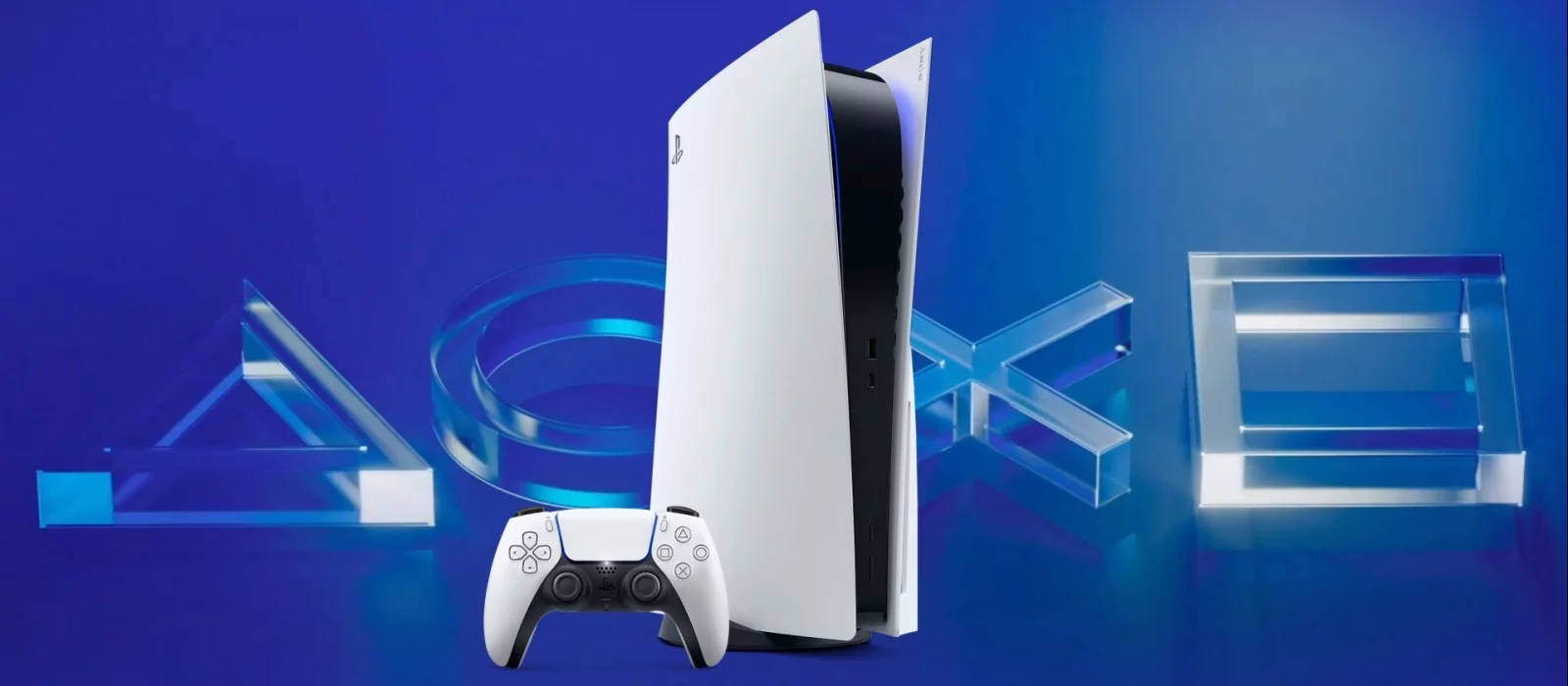
PlayStation 5 существенно отличается от своей предшественницы как по функционалу, так и по дизайну дашборда (интерфейса). К некоторым возможностям системы приходится привыкать с нуля, другие же и вовсе не очевидны. В этом материале мы собрали ответы на частые вопросы новых пользователей.
Как правильно выключать PS5
Выключить PlayStation 5 можно несколькими способами: при помощи геймпада или нажатием кнопки на корпусе.
- С геймпада. Достаточно однократно нажать кнопку PS, чтобы вызвать панель управления. Далее пролистать вправо до конца и выбрать значок выключения.
- С консоли. Нужно держать кнопку питания (нижняя или левая кнопка, в зависимости от расположения консоли) пока консоль не издаст второй звуковой сигнал. Если отпустить кнопку после первого сигнала, то консоль уйдет в режим покоя, а не выключиться.
Понять, что консоль выключена можно по световому индикатору: если он погас, значит все сделано правильно. Если индикатор оранжевый — консоль находится в режиме покоя. В режиме покоя можно заряжать геймпад от USB и загружать игры и обновления.
Как отключить геймпад
Чтобы аккумулятор геймпада не садился, пока вы им не пользуетесь его можно отключить. Самый простой способ — настроить автоматическое выключение при простое. Зайдите в настройки, далее «Система» и «Энергосбережение». Выберите «Задать время до выключения контроллеров» и установите желаемое время. Рекомендуем поставить минимальное значение — 10 минут.

Также можно отключить геймпад из панели управления. Нажмите кнопку PS и выберите пункт «Аксессуары», затем «Беспроводной контроллер» и «Выключить». Есть еще один способ — просто одновременно зажмите кнопки Options и PS на 10 секунд.
Как отключить подсветку
Подсветку консоли отключить нельзя, так как она несет не только декоративную функцию, но и информирует пользователя о состоянии приставки.
- синий — консоль включается, но если синий горит или мигает при работающей консоли, то это сигнализирует об ошибке в работе;
- белый — консоль работает, но если белый мигает при работающей консоли, то это сигнализирует об ошибке в работе;
- оранжевый — консоль находится в режиме покоя;
- красный — консоль неисправна.
Кроме того, подсветка есть и на геймпаде. Она состоит из двух зон: световой панели и индикатора игрока. Отключить ее тоже нельзя, но есть возможность снизить яркость. Зайдите в настройки консоли, далее «Аксессуары» и выберите «Контроллеры». Здесь можно задать яркость индикатора: яркая (стандартная), средняя и тусклая. Если подсветка вам мешает, установите минимальное значение. Кроме того, в настройку можно попасть через панель управления. Нажмите кнопку PS и выберите пункт «Аксессуары», затем «Беспроводной контроллер».

Цвет подсветки геймпада и консоли менять по своему желанию нельзя. Цвет консоли зависит от текущего состояния, а геймпада — от настроек игры, например, световая панель может сигнализировать об уровне здоровья персонажа.
Как отключить звук на геймпаде
Встроенный динамик, который появился еще на DualShock 4, может здорово разнообразить геймплей. Разработчики часто используют его для усиления эффекта присутствия: через динамик могут проигрываться сообщения по рации или другие звуки. Но это не всегда уместно, поэтому звук геймпада можно отключить.

Зайдите в настройки, далее «Аксессуары» и выберите «Контроллеры». Отрегулируйте громкость до минимума, переведя ползунок в крайнее левое положение. Кроме того, отключить звук геймпада можно и в настройках игры, если это предусмотрено.
Как отключить микрофон
Когда микрофон активен, то интенсивность вибрации и триггерного эффекта снижаются до минимума. Если он вам не нужен, то лучше его держать выключенным. Сделать это можно простым нажатием соответствующей кнопки на геймпаде, которая находится под кнопкой PS. При этом загорается оранжевая подсветка.

Также можно отключить микрофон в настройках, чтобы не делать это каждый раз вручную. Зайдите в настройки, далее «Звук» и «Микрофон». Задайте статус микрофона при входе в систему и начале чата.
Как установить режим экрана 120 Гц
Благодаря новому интерфейсу HDMI 2.1 консоль поддерживает вывод видео 4К при 120 Гц. Однако для этого нужно иметь соответствующий телевизор или монитор. Кроме того, режим 120 кадров в секунду поддерживают только избранные игры: Nioh Collection, Devil May Cry 5 Special Edition, Call of Duty: Black Ops Cold War, Tony Hawk’s Pro Skater 1 + 2 и некоторые другие.

Зайдите в настройки «Экран и видео», далее «Вывод видео». Установите все параметры на «Автоматически». Обратите внимание, что в меню консоли вывод видео будет по-прежнему в 60 Гц. Теперь, уже в игре активируйте режим 120 Гц и все должно заработать.
Если ваш телевизор имеет только HDMI 2.0, но поддерживает 120 Гц при 1080p, то вы тоже сможете поиграть. Причем потеря в качестве будет некритичная, ведь большинство игр поддерживают режим 120 FPS только при разрешениях ниже 4К.
Можно ли подключить PS5 к монитору
Да, если у монитора есть вход HDMI и он поддерживает разрешения 720p, 1080i, 1080p или 2160p (4K). Обратите внимание, что PS5 не поддерживает разрешение 1440p, которое сейчас активно набирает популярность у пользователей.
Если монитор старый и из входов у него только VGA или DVI, то можно воспользоваться переходниками, но работоспособность в этом случае никто не гарантирует.
Как увеличить память
На текущий момент можно поставить только внешний жесткий диск или SSD-накопитель. На нем можно хранить и запускать игры для PS4. В консоли также есть слот для SSD, но он пока программно заблокирован. По слухам, обновление ожидается летом.
Можно ли подключить внешний привод
Нет, официальных внешних приводов для цифровой версии PS5 не существует. А внешний дисковод для компьютеров на консоли не заработает. Но вы можете подключить внешний жесткий диск для хранения игр.
Можно ли подключить геймпад от PS4
Да, но геймпад от PS4 работает только в играх по обратной совместимости. В играх для PS5 им пользоваться нельзя.
Как поменять тему
Пока такой возможности нет, но системное обновление, добавляющее поддержку тем, наверняка появится со временем.
Как посмотреть общее время в игре
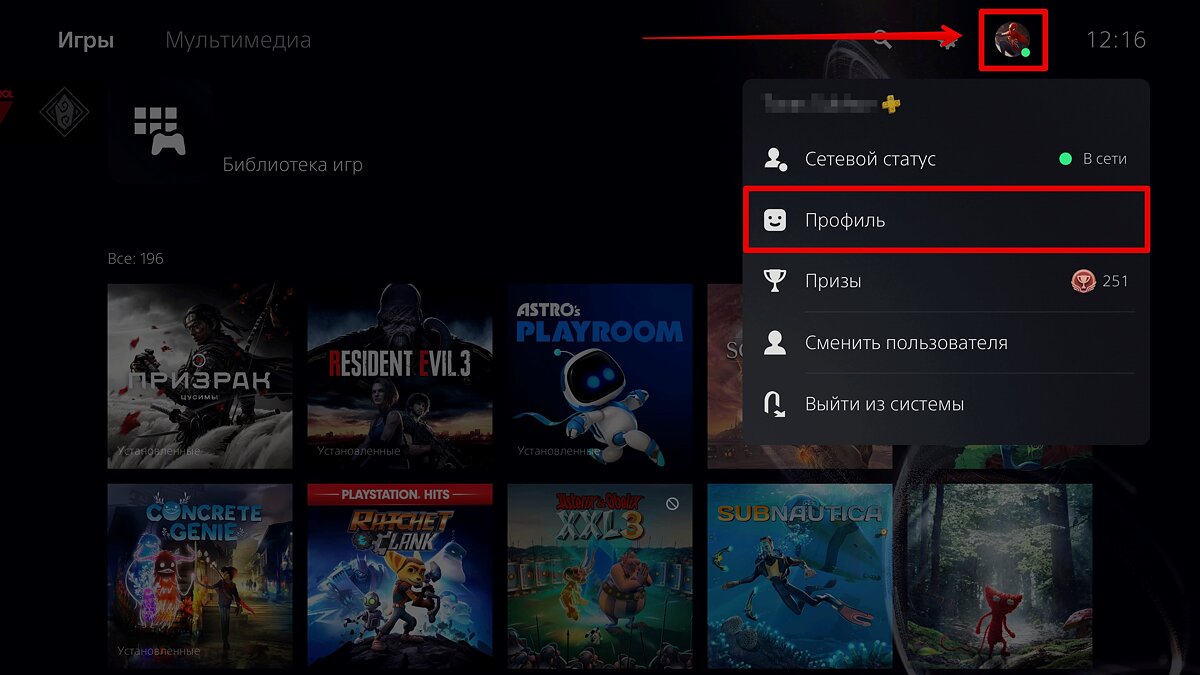
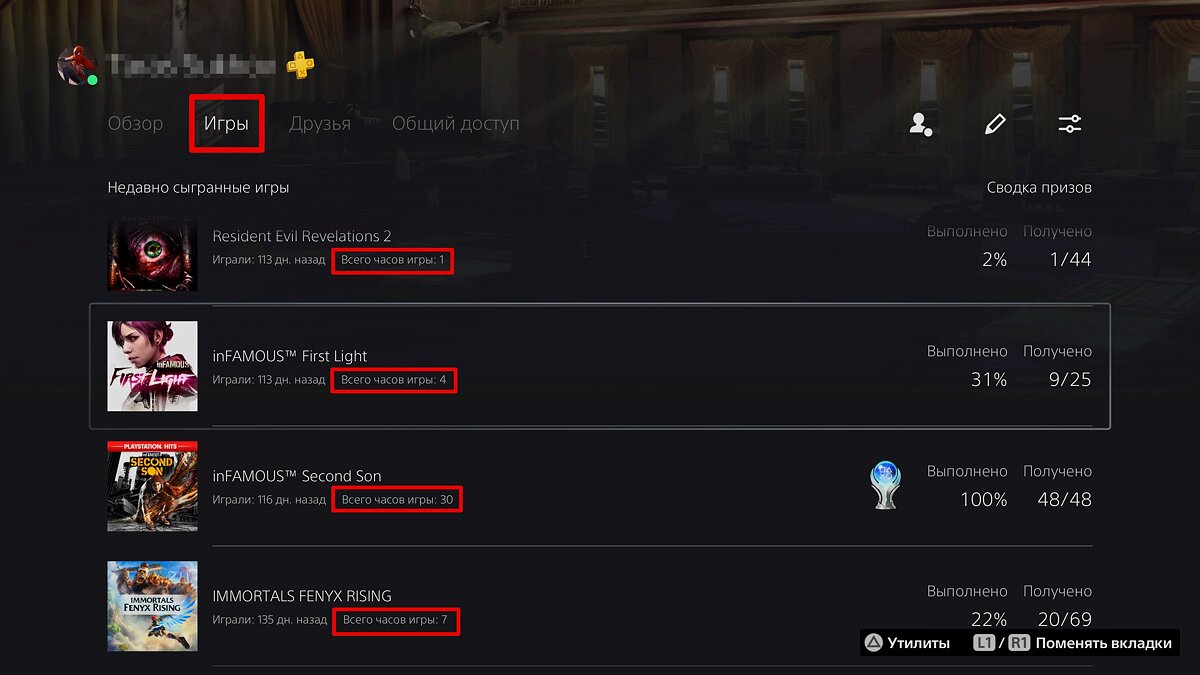
На стартовом экране кликните по аватарке и зайдите в свой профиль. Перейдите на вкладку «Игры». В каждой карточке будет указано время, проведенное в игре. Обратите внимание, название игры может отображаться неправильно. Чтобы это проверить, выделите строчку с игрой и нажмите крестик. Откроется страничка с трофеями, где и будет указано реальное название игры, доя которой было указано время.
Как сделать PS5 основной консолью
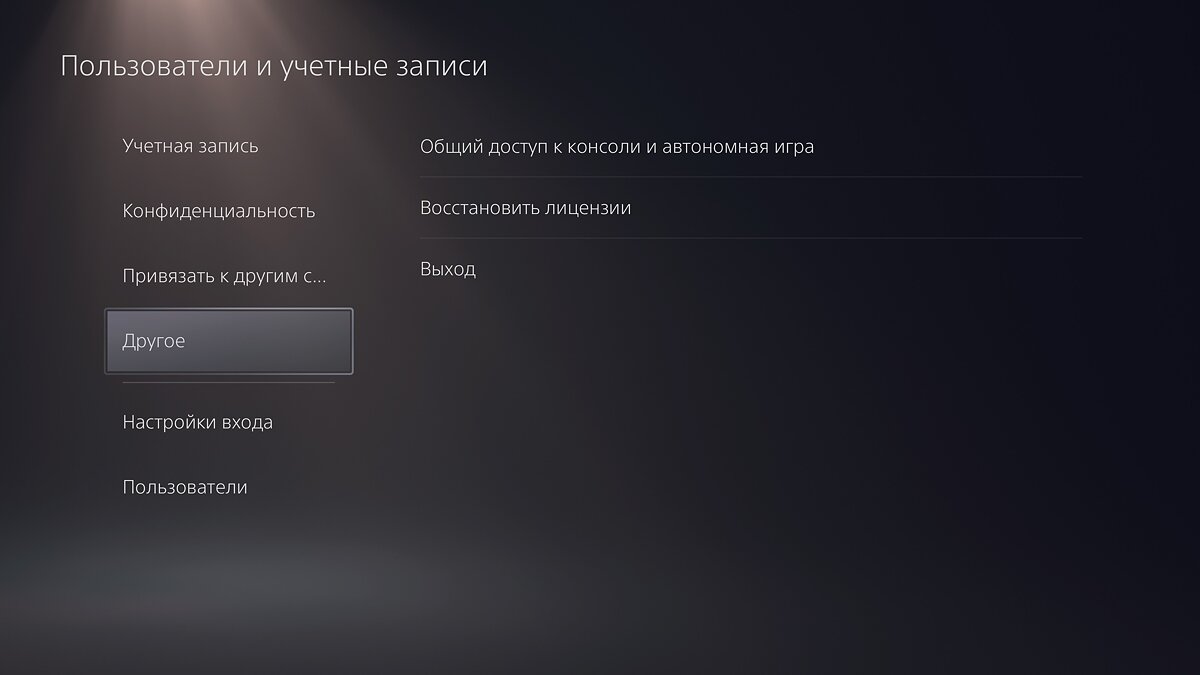
Чтобы иметь возможность запускать цифровые версии игр без подключения к интернету, нужно активировать консоль как основную. Зайдите в настройки, далее «Пользователи и учетные записи», «Другое» и затем «Общий доступ к консоли и автономная игра». Активируйте функцию.
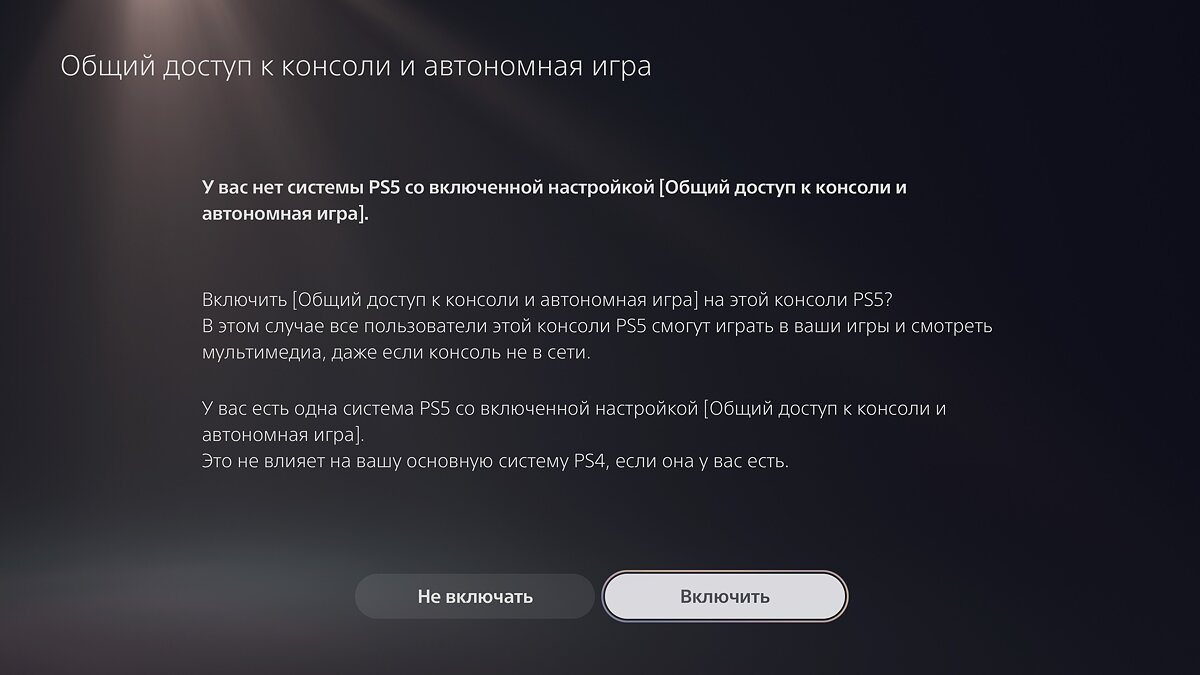
Как перенести данные с PS4 на PS5
Если у вас до покупки новой консоли была PS4, то вы можете перенести с нее игры и сохранения. Читайте наш подробный гайд о переносе данных по ссылке.
Как включить PS5 правильно — Как подключить PS5 к телевизору или монитору
Приветствую тебя, мой дорогой друг сонибой! Чтобы подключить PS5 к телевизору или монитору нужно.
Взять сетевой кабель, который шел в комплекте с консолью и один его конец подключить консоли, а второй конец вставить в розетку.
Взять HDMI кабель, который шел в комплекте к приставке. Вставить один его конец в HDMI разъем на телевизоре или мониторе, а второй в PS5.
Нажать кнопку включения на панели консоли.
В будущем приставку можно включать с геймпада. Для этого нужно один раз подключить геймпад к консоли с помощью кабеля, который шел в комплекте. А после этого, чтобы включить консоль, достаточно будет нажать на геймпаде кнопку PS.
Как включить 5 плейстейшен
Готовы погрузиться в мир увлекательных игр на PlayStation 5? В этой статье мы расскажем вам о всех деталях и способах включения этой потрясающей игровой консоли.
Где включается PS5: подключение к телевизору
Консоль PlayStation 5 подключается к телевизору с помощью кабеля HDMI, который поставляется в комплекте с консолью. Для подключения вам потребуется вставить один конец кабеля в разъем на телевизоре и второй конец в разъем на задней панели консоли.
Как включить PS5 с помощью джойстика
Чтобы включить PlayStation 5 с использованием контроллера, сначала необходимо его зарегистрировать на консоли. Вот пошаговая инструкция:
- Включите консоль PlayStation 5, нажав кнопку питания.
- Подключите джойстик к консоли с помощью кабеля USB из комплекта поставки.
- Если контроллер выключен, нажмите кнопку PS. Когда световая панель джойстика начнет мигать, загорится индикатор игрока.
Теперь вы готовы к веселью и нескончаемому игровому опыту на PlayStation 5!
Что делать, если не удается включить PS5
Если вдруг возникли проблемы с включением консоли PlayStation 5, не стоит паниковать. Вот несколько полезных рекомендаций:
- Попробуйте полностью выключить консоль, нажав и удерживая кнопку питания.
- Подождите, пока индикатор питания не перестанет мигать.
- Извлеките кабель питания из консоли и оставьте ее на 20 минут.
- Заново подключите консоль и попробуйте запустить ее в безопасном режиме.
Полезные советы и выводы
- Включение PlayStation 5 очень просто — достаточно нажать кнопку питания.
- Подключите консоль к телевизору с помощью кабеля HDMI, поставляемого вместе с консолью.
- Регистрация джойстика на консоли необходима для его правильной работы.
- Чтобы включить джойстик, нажмите кнопку PS и дождитесь, пока загорится индикатор игрока.
- Если у вас возникли трудности с включением PlayStation 5, попробуйтевыключить и снова подключить консоль или запустить ее в безопасном режиме.
В случае, если проблема не решается, рекомендуем обратиться в службу поддержки PlayStation для получения дополнительной помощи. Желаем вам приятного игрового опыта на PlayStation 5!
Где в телевизоре включить вай фай
Для того чтобы подключить Smart TV к интернету через Wi-Fi, необходимо выполнить несколько простых шагов. Сначала откройте настройки вашего устройства, сделать это можно с помощью пульта дистанционного управления или кнопки, расположенной на самом телевизоре. Затем найдите блок с названием «Беспроводной тип сети» или схожим названием и нажмите на него. В появившемся списке найдите имя вашей сети Wi-Fi и выберите ее. После этого введите пароль от вашей беспроводной сети. Подождите некоторое время, чтобы устройство установило соединение с интернетом. Если все настройки были выполнены правильно, ваш Smart TV будет подключен к Wi-Fi и вы сможете пользоваться интернетом прямо со своего телевизора.
Где в телевизоре вай фай
Чтобы найти функцию Wi-Fi в телевизоре, вам нужно выполнить несколько простых шагов. В начале войдите в меню телевизора, нажав кнопку «Home» на пульте и выбрав пункт «Настройки» на экране. Затем выберите пункт «Общие» и перейдите в раздел «Сеть». В этом разделе выберите опцию «Открыть настройки сети». После этого выберите тип сети, который вам необходим, в данном случае — «Беспроводной». Подождите несколько моментов, пока телевизор найдет доступные сети Wi-Fi, а затем выберите свою сеть из списка. После этого вам может потребоваться ввести пароль Wi-Fi, если такой имеется, и подтвердить выбор. Теперь функция Wi-Fi будет активирована на вашем телевизоре, и вы сможете использовать интернет без проводов.
Как открыть chromecast на телевизоре
Чтобы открыть Chromecast на телевизоре, необходимо выполнить следующие шаги. Вначале подсоедините устройство Chromecast к телевизору и подключите его к источнику питания. Далее, откройте приложение Google Home на вашем устройстве. Затем выберите раздел «Устройства» и нажмите на кнопку «Добавить». В появившемся меню выберите «Новое устройство». После этого следуйте инструкциям, которые появятся на экране вашего устройства. Следуя указаниям, настройте свое устройство. Когда все настройки будут завершены, Chromecast будет успешно открыт на телевизоре. Теперь вы можете наслаждаться просмотром контента и использо¬вать различные функции Chromecast.
Как перейти в режим AV на телевизоре
Для того чтобы перейти в режим AV на телевизоре, необходимо выполнить следующие действия. Сначала нажмите кнопку включения питания на телевизоре, чтобы выключить его. При этом не требуется вынимать вилку из розетки. Затем, снова нажмите ту же кнопку для включения телевизора. В результате телевизор включится в нужный режим, который нам и требуется — AV. Теперь можно пользоваться этим режимом для подключения различных внешних устройств, таких как DVD-плеер, игровая приставка и другие. В режиме AV телевизор будет отображать сигнал с выбранного вами устройства, позволяя наслаждаться качественным изображением и звуком. Убедитесь, что все внешние устройства подключены правильно и выбран соответствующий вход на телевизоре, чтобы получить наилучший результат.

Для включения игровой консоли PlayStation®5 вам необходимо нажать кнопку питания. Локализована она в верхней части передней панели консоли. На панели вы также обнаружите два порта USB Type-A и один порт USB Type-C для подключения дополнительных устройств.
Кнопка питания на PlayStation®5 также выполняет функцию переключения в режим ожидания. Если вы нажмете и удерживаете кнопку питания, консоль перейдет в спящий режим.
Когда консоль включена, на экране вы увидите логотип PlayStation®. Это означает, что плейстейшн успешно запустился. Дождитесь загрузки системы и введите свой профиль PlayStation Network для полного доступа ко всем функциям и играм консоли.
Как только вы закончили играть, не забудьте нажать кнопку питания долгим нажатием, чтобы перевести консоль в режим ожидания и сохранить энергию.